O Skyjos iOS FTPManager é um aplicativo cliente FTP muito popular para iPhone/iPad.
Está disponível gratuitamente na App Store; uma versão mais avançada, FTP Manager Pro, está disponível por US$ 2,99.
Baixe o FTP Manager na App Store
O FTP é o método mais popular para transferir arquivos grandes pela Internet. FTP significa Protocolo de Transferência de Arquivos. O protocolo FTP original é um protocolo de texto simples, sem criptografia de dados. Não é adequado para a transferência de informações confidenciais. No entanto, protocolos relacionados, como FTPS (FTP sobre SSL) e SFTP (SSH FTP), são seguros.
A DriveHQ é uma das maiores provedoras de serviços de hospedagem de servidores FTP.
Neste documento, abordaremos como configurar o Skyjos iOS FTPManager com o serviço de hospedagem de servidor FTP da DriveHQ. As informações também são úteis para configurar outros aplicativos cliente FTP.
Para usar o Skyjos iOS FTPManager com o servidor FTP DriveHQ, você precisa ter uma conta DriveHQ. Caso não tenha uma, você pode acessar o site www.DriveHQ.com e criar uma conta gratuita. A conta gratuita não expira, mas possui algumas restrições.
- Se você for um administrador, poderá criar subcontas para seus usuários, incluindo funcionários e clientes externos. Um subusuário de uma Conta de Grupo paga é considerado uma conta paga.
Adicionar nova conexão/site FTP
Inicie o Skyjos iOS FTPManager no seu iPhone/iPad. Você verá a seguinte tela inicial:
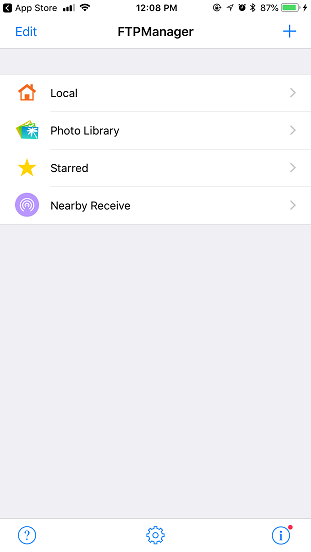
Toque no sinal de "+" no canto superior direito da tela; a tela "Nova Conexão" será exibida da seguinte forma:
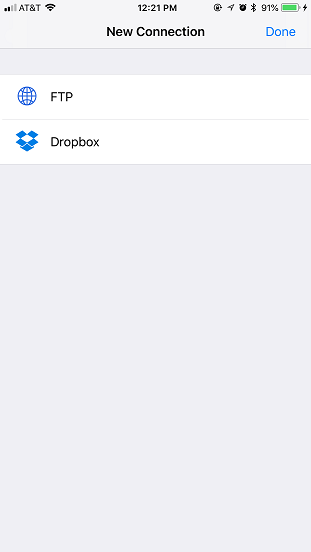
Toque em FTP; a tela "Adicionar conexão FTP" será exibida, conforme mostrado abaixo:
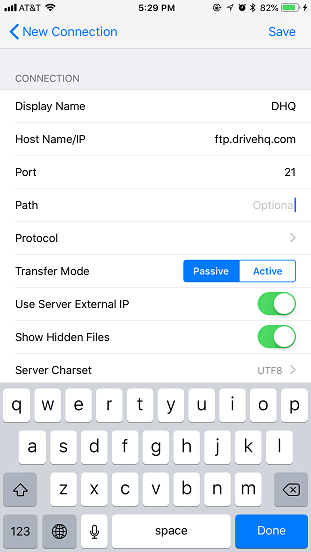
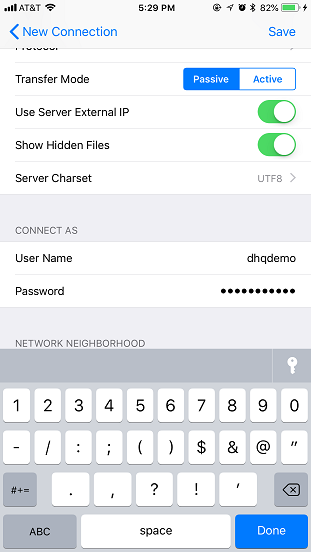
Você pode inserir as informações da conta do servidor FTP conforme mostrado nas capturas de tela acima. Certifique-se de usar seu próprio nome de usuário e senha. O protocolo de conexão padrão é FTP simples, que não é seguro. Você pode alterá-lo tocando em Protocolo. A seguinte tela será exibida:
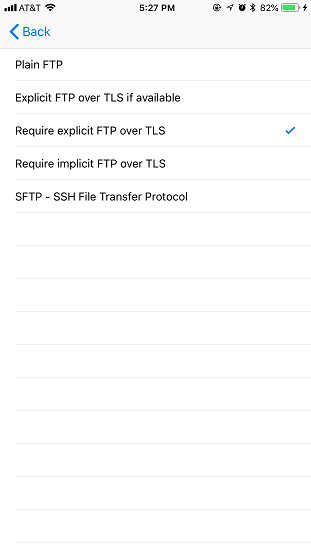
Além do FTP simples, você pode selecionar os seguintes protocolos:
- FTP explícito sobre TLS, se disponível.
- Exigir FTP explícito sobre TLS
- Exigir FTP implícito sobre TLS
- SFTP - Protocolo de Transferência de Arquivos SSH
Se você selecionar "Exigir FTP implícito sobre TLS", o número da porta é 990. Para "FTP explícito sobre SSL", o número da porta é o mesmo do FTP comum (porta 21). Se você selecionar SFTP, o número da porta deve ser 22. Observe que o serviço SFTP é pago. Você precisa assinar o DriveHQ para usar o SFTP. A maioria dos usuários pode simplesmente usar o FTPS, que também é seguro. Para outros parâmetros de FTP, leia abaixo.
| Servidor FTP |
ftp.drivehq.com (ou proftp.drivehq.com, somente para membros pagos). Você também pode usar o endereço IP: 66.220.9.50 (ou 66.220.9.51, somente para membros pagos).
|
| Nome de usuário e senha:
|
Seu nome de usuário e senha da conta DriveHQ
|
Toque no botão "Salvar" no canto superior direito; a nova conexão FTP será salva da seguinte forma:
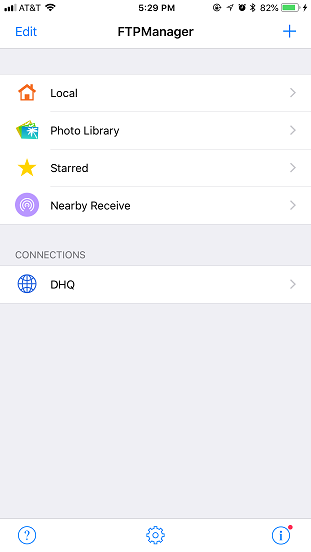
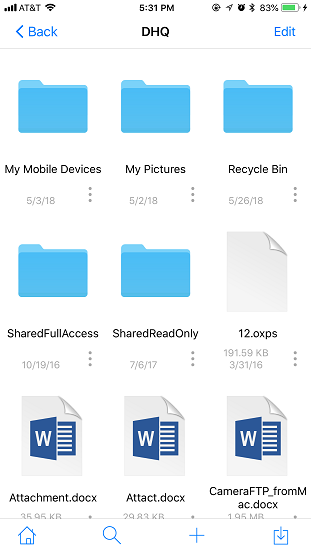
Para se conectar ao armazenamento em nuvem FTP da DriveHQ, basta tocar na nova conexão FTP (DriveHQ) na tela acima. Isso fará o login no servidor FTP da DriveHQ e exibirá seus arquivos/pastas na nuvem, conforme mostrado abaixo:
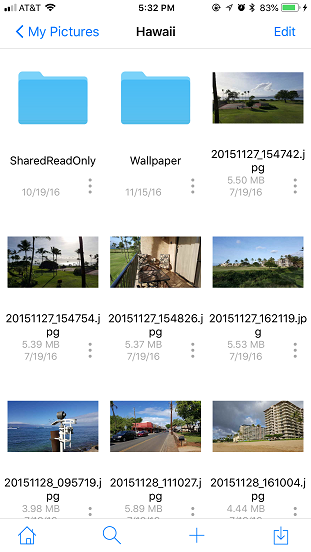
Se você configurou incorretamente as informações do servidor/conta FTP, pode editá-las. Na tela principal que exibe a conexão FTP salva do DriveHQ, toque em "Editar" no canto superior esquerdo da tela e, em seguida, toque no sinal "-". Você poderá então excluir ou editar suas informações de FTP.