1. Stel DriveHQ Team Anywhere (DTA) in.
1.1 DTA Remote Desktop Server en Remote Desktop Client
DriveHQ Team Anywhere is een oplossing voor toegang op afstand tot desktops. Je hebt twee apparaten nodig om het te gebruiken. Eén apparaat fungeert als DTA-server die op afstand wordt benaderd; het andere apparaat is de DTA-client waarmee je toegang krijgt tot de DTA-server. Momenteel wordt de DTA-server voor toegang op afstand alleen ondersteund op Windows en macOS, maar de client voor toegang op afstand wordt ondersteund op alle platforms, inclusief webbrowsers.
1.2 Installeer DriveHQ Team Anywhere
De DriveHQ Team Anywhere-software en mobiele apps zijn gratis; daarnaast kunt u de basisservice ook gratis gebruiken.
Op Windows en Mac kunt u de DTA-software installeren op de computer waartoe u op afstand toegang wilt hebben. Om de software te downloaden, klikt u op het tabblad Software of gaat u naar deze link:
https://newweb.drivehq.com/nl/downloads/DriveHQ_Team_Anywhere_RemoteDesktop.aspx
Het DTA-installatieprogramma bevat zowel de functionaliteit voor de server als de client voor toegang op afstand. U kunt dus dezelfde software installeren op de computer die als client (kijker) zal fungeren.
Voor mobiele apparaten (smartphones en tablets) kunt u DriveHQ Team Anywhere installeren voor iOS en Android. Download de app via de App Store of Google Play Store.
2. DriveHQ Team Anywhere Server: Basisfuncties
Op pc en Mac bevat de DTA-software zowel de client als de server. Start de software; u ziet dan het volgende hoofdscherm:

Zoals te zien is in de bovenstaande schermafbeelding, is de linkerkant voor de server en de rechterkant voor de client. U hoeft niets te configureren; u hoeft niet in te loggen of een account aan te maken. De software is direct klaar om verbindingen op afstand te accepteren, zowel van uzelf als van andere gebruikers (bijvoorbeeld een technische ondersteuningsmedewerker).
Om verbinding te maken met de computer hoeft een gebruiker alleen de Team Anywhere-software of -app te gebruiken en verbinding te maken met de apparaat-ID. U kunt de apparaat-ID telefonisch of per e-mail aan de andere gebruiker doorgeven. U kunt ook op het pictogram 'Kopiëren' naast de apparaat-ID klikken, de URL voor externe toegang kopiëren en naar de andere gebruiker verzenden.
De gebruiker kan rechtstreeks verbinding maken met uw computer als hij het wachtwoord heeft. Anders verschijnt er een melding op uw computer dat er een verbinding tot stand moet worden gebracht. U kunt de verbinding handmatig accepteren of weigeren. Als u de URL voor externe toegang per e-mail hebt verzonden, kan de andere gebruiker op de URL klikken om toegang te krijgen tot uw computer.
Zodra de verbinding is geaccepteerd, kan de externe gebruiker uw bureaublad bekijken of bedienen. Zo eenvoudig is het.
Bovenstaande is slechts een basisfunctionaliteit. Team Anywhere beschikt over veel geavanceerdere functies, zoals: (a) Toewijzen van machtigingen aan externe gebruikers (bijv. toegang tot de muis, het toetsenbord, de webcam en speciale toetsen); (b) Een app-venster delen in plaats van het hele bureaublad; (c) Apparaatgroepen; (d) Accounts groeperen en alle computers in een organisatie beheren.
2.1 DriveHQ Team Anywhere Server - Beveiligingsinstellingen
Voor de basisfuncties van DriveHQ Team Anywhere is geen account nodig. Nadat u de software op een computer hebt geïnstalleerd, wordt er bij de eerste keer opstarten automatisch een unieke apparaat-ID gegenereerd. Let op: de apparaat-ID blijft hetzelfde als u inlogt met hetzelfde Windows/MAC-account (anders wordt er een nieuwe unieke apparaat-ID gegenereerd). Er wordt ook automatisch een wachtwoord gegenereerd. Om het wachtwoord te bekijken, klikt u op het pictogram 'Bekijken' (het tweede pictogram naast het wachtwoordveld).
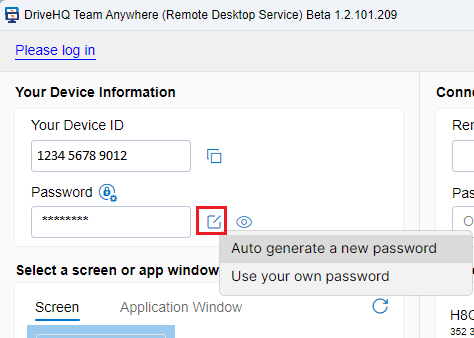
Om op afstand verbinding te maken met deze computer, is het wachtwoord optioneel. De gebruiker op afstand kan inloggen met de apparaat-ID en het wachtwoord; anders moet u het verbindingsverzoek handmatig accepteren.
Het is belangrijk om een sterk wachtwoord te gebruiken. Standaard wijzigt het systeem het wachtwoord elke dag automatisch. U kunt ervoor kiezen om uw eigen wachtwoord te gebruiken of een ander wachtwoordbeleid in te stellen. Om uw wachtwoord te wijzigen, klikt u op het bewerkingspictogram naast het wachtwoordveld, zoals hierboven weergegeven. U kunt op 'Automatisch een nieuw wachtwoord genereren' klikken; het wachtwoord wordt dan automatisch gewijzigd. U kunt ook op 'Mijn eigen wachtwoord gebruiken' klikken en vervolgens uw eigen wachtwoord invoeren.
Voor optimale beveiliging moet het wachtwoord automatisch worden gegenereerd en gewijzigd, tenzij u onbeheerde toegang op afstand tot deze computer wilt instellen.
2.2 Stel de DriveHQ Team Anywhere-server zo in dat deze handmatig verbindingen accepteert
Als u uw computer wilt instellen voor toegang op afstand door een technische ondersteuningsmedewerker en u zich zorgen maakt over de beveiliging of privacy, kunt u de instelling wijzigen naar "inkomende verbindingsverzoeken handmatig accepteren". Zie de onderstaande schermafbeelding:
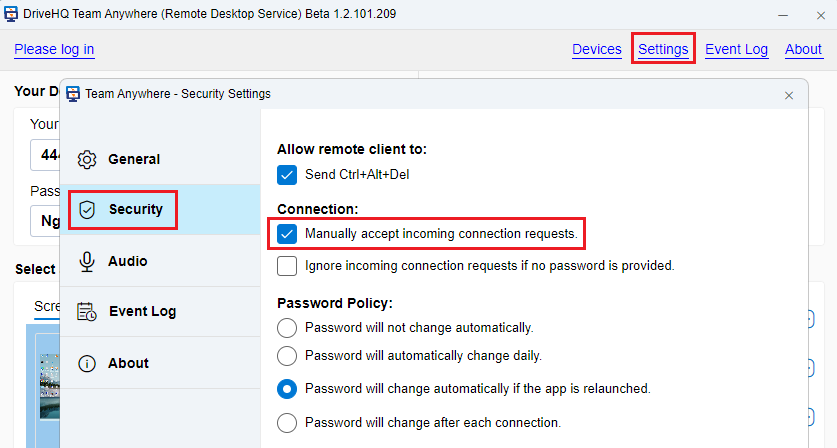
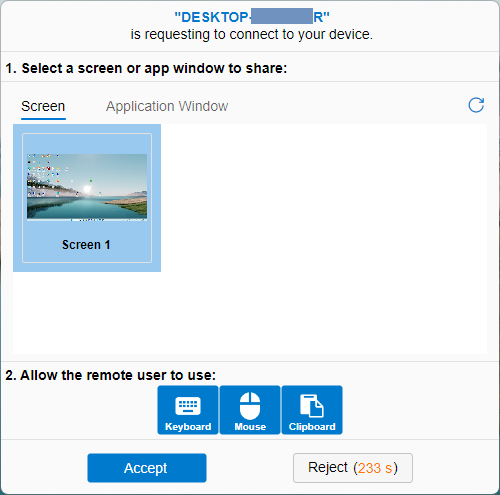
Zoals hierboven weergegeven, kan een externe gebruiker geen verbinding maken met uw computer als u dit selectievakje aanvinkt, zelfs niet als hij uw apparaat-ID en wachtwoord correct heeft ingevoerd. Er verschijnt dan een melding zoals hieronder weergegeven. U kunt het verbindingsverzoek handmatig accepteren of weigeren.
2.3 Stel DriveHQ Team Anywhere Server in voor onbeheerde toegang op afstand
Als u toegang wilt krijgen tot een externe computer wanneer er niemand op de computer is aangemeld (bijvoorbeeld als de computer automatisch opnieuw opstart na het installeren van een Windows-update), dan moet u DriveHQ Team Anywhere Server configureren om in de servicemodus te draaien. Zie de onderstaande schermafbeelding:

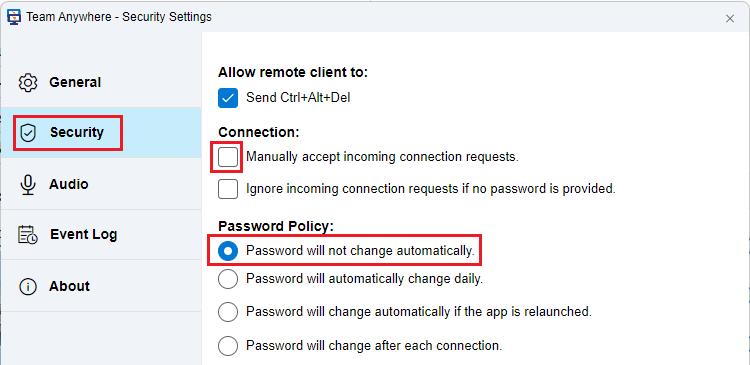
Zodra u de servicemodus inschakelt, wordt de wachtwoordinstelling automatisch gewijzigd naar: "Wachtwoord wordt niet automatisch gewijzigd" en wordt het selectievakje "Inkomende verbindingsverzoeken handmatig accepteren" uitgeschakeld. Raadpleeg de volgende beveiligingsinstellingen:
2.4 DriveHQ Team Anywhere Server - Scherm of appvenster delen
DriveHQ Team Anywhere ondersteunt meerdere schermen. U kunt een scherm of een app-venster selecteren om te delen. Zie de onderstaande schermafbeelding. (Kunt u alle schermen delen?)

Voor betere beveiliging/privacy kunt u er ook voor kiezen om alleen een app-venster te delen. Klik op 'Applicatievenster' om een lijst met actieve applicatievensters weer te geven. Zie hieronder:
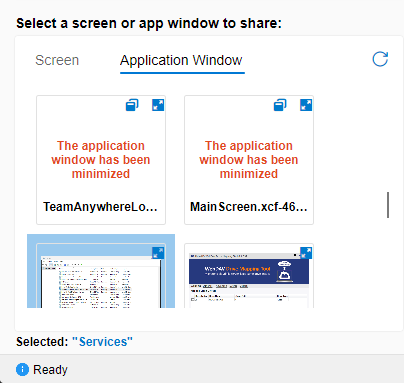
Als het toepassingsvenster geopend is, wordt een miniatuur van het venster weergegeven. U kunt de miniatuur vergroten om het venster beter te bekijken. Als het venster geminimaliseerd is, wordt de miniatuur niet weergegeven. U kunt op het pictogram klikken om het toepassingsvenster te openen voor delen op afstand.
Als u een toepassingsvenster hebt gedeeld, is het belangrijk dat u dit venster open laat. Als u het venster sluit of minimaliseert, werkt de externe bureaubladverbinding niet meer. Als u zojuist een nieuw venster hebt geopend, moet u op het pictogram Vernieuwen klikken om de vensterlijst te vernieuwen.
2.5 Beheer een tot stand gebrachte externe bureaubladverbinding
Als er een verbinding met uw computer tot stand is gebracht, behoudt u de volledige controle over uw computer. DriveHQ Team Anywhere toont het venster met de gedetailleerde verbindingsinstellingen rechtsonder in het scherm. Zie de onderstaande schermafbeelding:
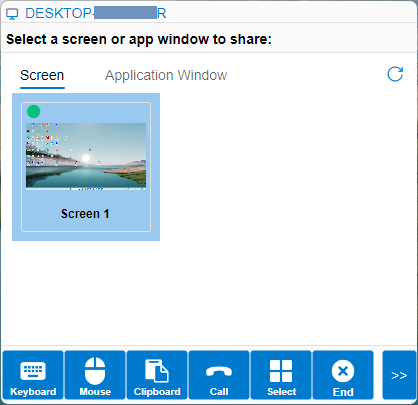
Zoals te zien is in de bovenstaande schermafbeelding, kunt u externe toegang tot uw muis, toetsenbord en klembord in- of uitschakelen. U kunt het gedeelde scherm of het app-venster wijzigen en u kunt ook een spraakoproep naar de externe gebruiker starten. U kunt een externe bureaubladverbinding ook eenvoudig beëindigen door op de knop 'Einde' te klikken.
Als alles in orde is, kunt u op ">>" klikken om het venster 'Instellingen voor externe verbinding' te sluiten.
2.6 DriveHQ Team Anywhere (DTA) Client
Met DriveHQ Team Anywhere Client hebt u overal toegang tot een externe computer (waarop DriveHQ Team Anywhere Server draait). Op Windows en macOS bevat de DriveHQ Team Anywhere-software zowel een server als een client. U hoeft dus alleen dezelfde software op de clientcomputer te installeren. DriveHQ Team Anywhere Client is ook beschikbaar voor iOS en Android. U kunt de app downloaden via de App Store of Google Play Store.
Voor andere platforms zoals Linux kunt u een webbrowser als client gebruiken. Ga hiervoor naar:
https://newweb.drivehq.com/nl/dta/Connect.aspx
Met de DTA-client is het heel eenvoudig om toegang te krijgen tot een externe computer. U hoeft alleen de apparaat-ID van de externe computer in te voeren en vervolgens op Verbinden te klikken. Er verschijnt dan een verbindingsverzoek op de externe computer. Als de gebruiker de verbinding accepteert, kunt u op afstand toegang krijgen tot de computer. Als er niemand beschikbaar is om de verbinding te accepteren, moet u zowel de apparaat-ID als het wachtwoord invoeren.
Als u eerder verbinding hebt gemaakt met een pc, wordt die informatie opgeslagen in de lijst 'Verbindingsgeschiedenis'. In de toekomst kunt u eenvoudig op 'Verbinden' in de verbindingsgeschiedenis klikken om verbinding te maken met een externe computer.
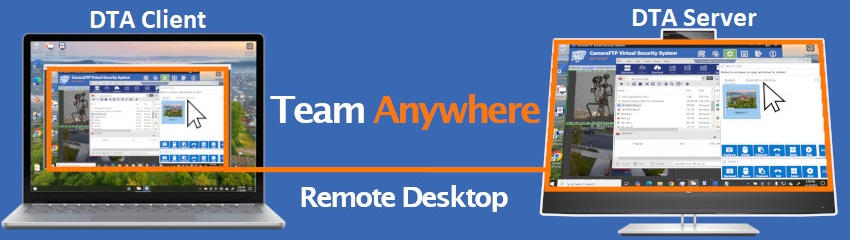
De volgende afbeelding toont een DTA Remote Desktop-verbinding van een clientcomputer naar de servercomputer:
De DTA Client-app is beschikbaar voor iOS en Android. Zie de onderstaande schermafbeelding:
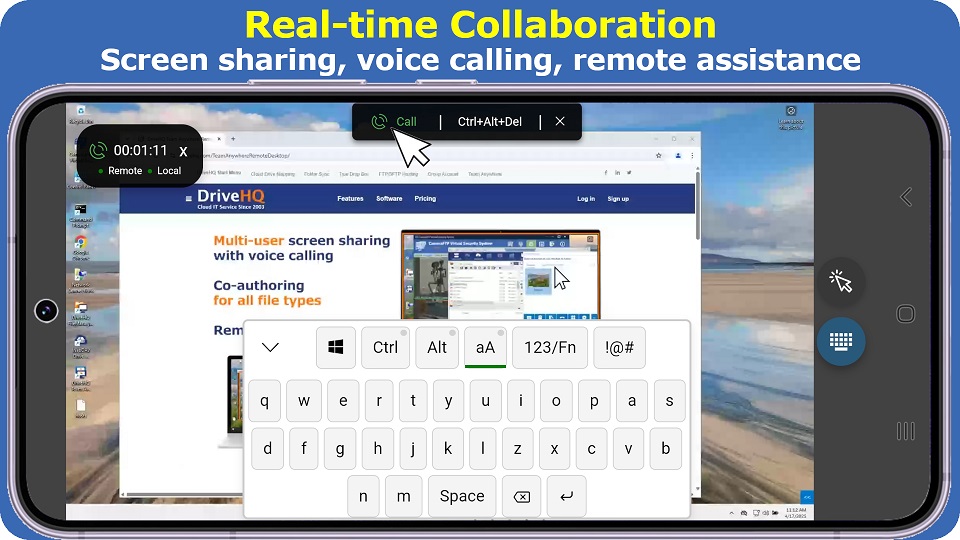
We hebben de app geoptimaliseerd voor apparaten met een klein scherm. De app ondersteunt zowel de touchscreenmodus als de muismodus. U kunt in- of uitzoomen om het scherm van de afstandsbediening duidelijk te zien.
2.7 Meerdere gelijktijdige externe bureaubladverbindingen en realtime teamsamenwerking
DriveHQ Team Anywhere ondersteunt meerdere gelijktijdige verbindingen. Deze functie is erg krachtig. Hiermee kunnen meerdere gebruikers tegelijkertijd op afstand toegang krijgen tot uw computer.

Deze functie kan worden gebruikt voor realtime samenwerking in teamverband of groepspresentaties. U kunt uw teamleden uitnodigen om op afstand verbinding te maken met uw pc en samen aan een document te werken. Als u een presentatie wilt geven, kunt u de muis en het toetsenbord van de externe gebruikers uitschakelen. Zij kunnen alleen uw scherm zien, maar kunnen uw presentatie niet verstoren.
3. DriveHQ Team Anywhere: Geavanceerde functies en gebruiksscenario's
3.1 Apparaten, apparaatgroepen en gebruikersgroepen
Je hoeft niet in te loggen om DriveHQ Team Anywhere te gebruiken, maar het is wel veel handiger, vooral als je DTA regelmatig gebruikt. Meld je aan voor een gratis DriveHQ-account en je krijgt toegang tot veel meer geavanceerde functies.
Voor bedrijven is het voordeel zelfs nog groter. Bijvoorbeeld:
(1) U kunt de functie Groepsbeheer gebruiken om subaccounts voor uw medewerkers of teamleden aan te maken en te beheren. (2) U hebt geen apparaat-ID's en wachtwoorden nodig. Uw medewerkers hebben de apparaat-ID's en wachtwoorden ook niet nodig;
(3) Als alle werknemers of teamleden inloggen op DTA, dan kunt u alle computers in uw organisatie op afstand beheren;
(4) Het is geïntegreerd met DriveHQ Cloud IT Service. U kunt DTA gebruiken voor realtime samenwerking binnen teams;
(5) Als u regelmatig veel van uw eigen klanten moet ondersteunen, kunt u hun apparaat-ID's opslaan voor toekomstig gebruik.
Nadat u bent ingelogd bij DTA, kunt u het tabblad Apparaten openen. Klik op Apparaten; het volgende venster wordt geopend:
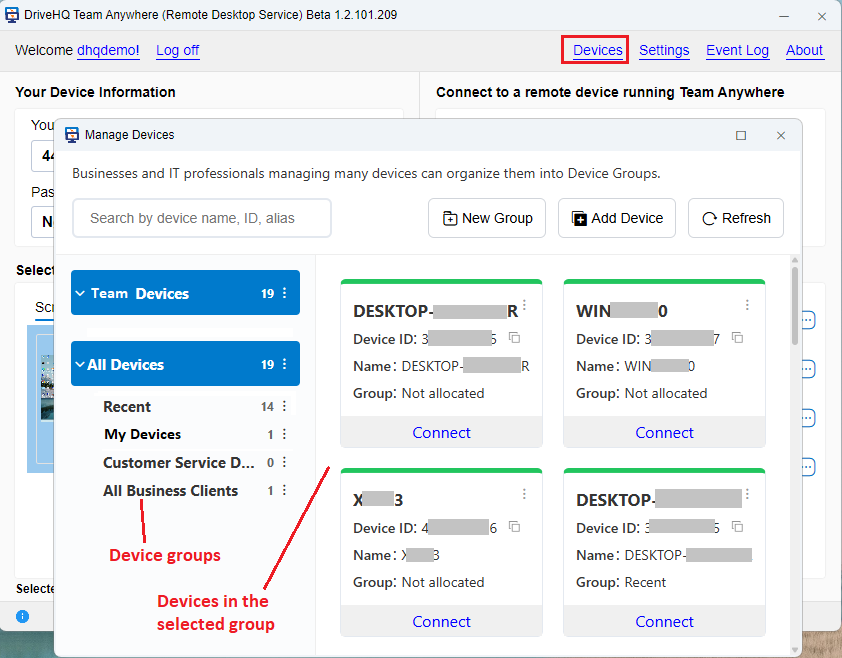
Op dit scherm kunt u nieuwe apparaatgroepen aanmaken. Als u een zeer grote organisatie of team hebt, kunt u deze onderverdelen in kleinere groepen. Anders hoeft u geen nieuwe groepen aan te maken. Alle apparaten worden weergegeven in de hoofdmap 'Alle apparaten'.
Als u DTA hebt gebruikt om verbinding te maken met een computer, wordt de apparaat-ID opgeslagen in de verbindingsgeschiedenis en ook in de groep 'Recent' die hierboven wordt weergegeven. U kunt apparaten vanuit de groep 'Recent' naar andere groepen verplaatsen. U kunt ook handmatig apparaten toevoegen aan een apparaatgroep.
3.2 Beheer alle/meerdere computers binnen een bedrijf of organisatie
Om alle of een groot aantal computers in uw organisatie te beheren, moet u eerst subaccounts aanmaken voor uw medewerkers of teamleden.
Je kunt dezelfde Groepsbeheertool gebruiken om subaccounts aan te maken.
Klik op de knop 'Maken' om een subgebruiker aan te maken. Als u veel subgebruikers wilt aanmaken, kunt u op de knop 'Importeren' klikken om meerdere gebruikers vanuit een Excel-bestand te importeren. Voor bedrijven die Microsoft Active Directory gebruiken, biedt DriveHQ ondersteuning voor Active Directory-integratie en SSO. U kunt eenvoudig alle AD-gebruikers importeren in uw groepsaccount.
De volgende stap is het installeren van DriveHQ Team Anywhere op alle computers van de subgebruikers en ervoor zorgen dat ze inloggen met hun accounts. Als u de computers in de onbeheerde modus wilt benaderen, moet u de servicemodus inschakelen.
Nu kunt u verbinding maken met de computer van een subgebruiker. Klik eerst bovenaan op Apparaten en vouw vervolgens aan de linkerkant Groepsapparaten uit. U ziet nu een lijst met de namen van uw subgebruikers. Klik op een subgebruikersnaam en u ziet de computers van die gebruiker (waarop DTA actief is). U kunt vervolgens verbinding maken met de computer zonder dat u de DriveHQ-gebruikersnaam en het wachtwoord van de subgebruiker of de apparaat-ID en het wachtwoord nodig hebt. Als groepseigenaar bent u eigenaar van alle computers van de subgebruikers en kunt u verbinding maken met alle computers in uw bedrijf of organisatie.
Let op: verbinding kunnen maken met de computer van een subgebruiker betekent niet dat u kunt inloggen op het besturingssysteem van die computer. Inloggen op Windows of macOS is iets anders dan inloggen op DriveHQ DTA of DriveHQ.com. Als er dus niet is ingelogd op de computer, wordt na het verbinden het Windows/macOS-inlogscherm weergegeven.
Voor de veiligheid, privacy en transparantie worden alle gebeurtenissen met betrekking tot externe verbindingen vastgelegd. Als u bent ingelogd op de computer van een subgebruiker terwijl die subgebruiker de computer gebruikt, kan de subgebruiker uw acties direct zien. Anders worden de gebeurtenissen vastgelegd in het gebeurtenislogboek en opgeslagen in de verbindingsgeschiedenis.
3.3 Gebruik DTA voor ondersteuning op afstand aan uw eigen klanten
DriveHQ Team Anywhere biedt een ideale oplossing voor het op afstand ondersteunen van uw klanten.
De stappen zijn uiterst eenvoudig: vraag uw klant om DriveHQ Team Anywhere te downloaden en u vervolgens de apparaat-ID te geven. U kunt dan verbinding maken met de apparaat-ID en uw klant hoeft alleen maar het verbindingsverzoek te accepteren. U kunt vervolgens toegang krijgen tot de computer van uw klant en op afstand aan het probleem werken.
De gratis service is alleen geschikt voor een beperkt aantal klanten. Om meer klanten te ondersteunen, kunt u een abonnement afsluiten. Als u veel klanten moet ondersteunen (bijvoorbeeld tientallen of zelfs honderden), vooral als u ze regelmatig moet ondersteunen, kunt u hun apparaten toevoegen aan een apparaatgroep. Op deze manier hoeft u, wanneer u in de toekomst een klant moet ondersteunen, alleen het apparaat in de apparaatgroep te vinden en op 'Verbinden' te klikken. Om veiligheids- en privacyredenen moeten klanten de verbinding meestal accepteren; ze kunnen u echter ook toestaan om automatisch verbinding te maken door hun DTA-wachtwoord op te geven.
Als een klant niet achter zijn computer zit om de externe bureaubladverbinding te accepteren, kan hij de DriveHQ Team Anywhere-clientapp op zijn smartphone installeren. Op die manier kan hij de verbinding op afstand accepteren; bovendien kan hij zijn computerbureaublad bekijken en op afstand met u communiceren.
3.4 Krijg op afstand toegang tot uw computer en werk vanaf elke locatie
Dit is een heel eenvoudig en handig scenario. Stel, u hebt een computer op kantoor en u wilt er toegang toe hebben vanaf uw huis of onderweg. U hoeft alleen DTA op uw kantoorcomputer en uw thuiscomputer te installeren. U kunt verbinding maken met de kantoorcomputer met behulp van de apparaat-ID en het wachtwoord. Als u de computer voor langere tijd wilt gebruiken, is het beter om een account aan te maken bij DriveHQ en vervolgens in te loggen op DTA op beide computers. U kunt dan de servicemodus inschakelen op de computer waartoe u op afstand toegang wilt hebben.
Nu kunt u met DTA op afstand toegang krijgen tot uw computer: klik op Apparaten -> Mijn apparaten. Er verschijnt een lijst met uw apparaten die met de DTA-server zijn verbonden. Selecteer het apparaat op afstand en klik op Verbinden. U krijgt dan volledige toegang tot de computer op afstand. U kunt werken met MS Office-documenten, spreadsheets, AutoCAD- en PDF-bestanden; u kunt zelfs werken met QuickBooks of andere databasebestanden.
Als u op reis bent en geen toegang hebt tot een computer, kunt u uw telefoon gebruiken om toegang te krijgen tot uw werkcomputer en op afstand aan taken te werken. De DTA-clientapp voor iOS en Android is geoptimaliseerd voor kleine schermen. De app ondersteunt zowel de muismodus als de touchscreenmodus. U kunt eenvoudig tussen modi schakelen en in- of uitzoomen.
3.5 Realtime teamsamenwerking
DriveHQ Team Anywhere Remote Desktop Service is geïntegreerd met de cloud-IT-service van DriveHQ. U kunt inloggen op DTA met uw DriveHQ-account en de functie Groepsbeheer gebruiken om subaccounts aan te maken en te beheren.
Als meerdere personen tegelijkertijd aan hetzelfde bestand moeten werken, zonder DTA (Data Transfer Access), kunt u de functie voor bestandsvergrendeling in de cloud gebruiken. Hiermee kan slechts één gebruiker tegelijk het bestand bewerken. Andere gebruikers kunnen het bestand alleen-lezen openen. Dit voorkomt dat bestanden per ongeluk worden overschreven en dat er conflicten ontstaan tussen wijzigingen, iets wat zonder bestandsvergrendeling vaak voorkomt.
DTA ondersteunt realtime samenwerking in teams; meerdere gebruikers op verschillende locaties kunnen tegelijkertijd aan een bestand werken. Bijvoorbeeld:
Als een gebruiker aan een bestand werkt en u niet wilt wachten tot de gebruiker klaar is met bewerken, kunt u een verzoek voor samenwerking op afstand naar de gebruiker sturen. Als de gebruiker dit accepteert, kunt u met de gebruiker samenwerken op zijn of haar computer.
Als je aan een bestand werkt en je wilt dat een andere gebruiker meewerkt, kun je die gebruiker een uitnodiging voor samenwerking sturen. De gebruiker kan dan op afstand met je samenwerken.
Bij realtime samenwerking op afstand wordt meestal alleen het app-venster gedeeld, maar je kunt je hele bureaublad delen als je aan meer dan alleen een bestand wilt samenwerken. Bovendien kun je de spraakbelfunctie van DTA gebruiken voor verbale communicatie.
4. Probleemoplossing en melding van problemen met DTA
Mocht u problemen ondervinden met DriveHQ Team Anywhere, dan stellen we het op prijs als u dit aan ons meldt. U kunt contact met ons opnemen via e-mail of telefoon. Bovendien beschikken alle DriveHQ-software en -apps over een ingebouwde functie voor het verzenden van gebeurtenislogboeken naar de ondersteuning. Zie de onderstaande schermafbeelding.

Houd er rekening mee dat de gebeurtenislogboeken alleen op het huidige apparaat worden opgeslagen. Als u meerdere apparaten hebt, stuur dan het logboek van het apparaat dat het probleem ondervindt. In sommige gevallen moet u de gebeurtenislogboeken van zowel de DTA-server als de clientapparaten verzenden.
De DriveHQ-ondersteuning analyseert het logbestand en lost het probleem zo snel mogelijk op. Afhankelijk van het probleem en vanwege het grote aantal gebeurtenislogboeken dat we ontvangen, kunnen we wel of niet reageren. Als u in dat geval een reactie van ons nodig heeft, voeg dan een gedetailleerde beschrijving van het probleem toe en stuur ons een vervolg-e-mail.