Invoering
1. Methode 1: Snel verbinden
2. Methode 2: Gebruik FTP-sitebeheerder
2.1 Configureer FileZilla om via FTP over SSL verbinding te maken met de DriveHQ FTP-server
2.2 Configureer FileZilla om verbinding te maken met het standaard FTP-protocol
2.3 Configureer FileZilla om verbinding te maken met het SFTP-protocol
2.4 Configureer FileZilla om verbinding te maken met de DriveHQ SFTP-server met een sleutelbestand
2.5 Configureer FileZilla om anoniem verbinding te maken met de DriveHQ FTP-server
3. Groepsaccount, bestandsdeling voor groepen en gebruikersmappen
4. Problemen met FTP-verbindingen oplossen

Invoering
FileZilla is een van de populairste FTP-clientprogramma's. Het is gratis en open-source.
FTP is de meest populaire manier om grote bestanden via internet over te dragen. FTP staat voor File Transfer Protocol. Het oorspronkelijke FTP-protocol is een protocol dat gebruikmaakt van platte tekst zonder enige vorm van gegevensversleuteling. Het is niet geschikt voor het overdragen van vertrouwelijke informatie. Verwante protocollen zoals FTPS (FTP over SSL) en SFTP (SSH FTP) zijn echter wel veilig.
DriveHQ is een van de grootste aanbieders van FTP-serverhosting.
In dit document bespreken we hoe u FileZilla configureert met de FTP-serverhostingservice van DriveHQ. Deze informatie is ook nuttig voor het configureren van andere FTP-clienttoepassingen.
Om FileZilla met DriveHQ FTP te gebruiken, moet u eerst een DriveHQ-account hebben. Als je geen DriveHQ-account hebt, kun je het volgende doen:
- Bezoek de website www.DriveHQ.com en meld u aan voor een gratis account. De gratis service kent enkele beperkingen, zoals beperkte opslagruimte en downloadlimieten, een beperkt aantal aanmeldingen per dag en maximaal 2 gelijktijdige verbindingen, enzovoort. Onze gratis persoonlijke services omvatten geen FTP- en SFTP-hosting. U kunt het gratis uitproberen. Daarna dient u een zakelijk servicepakket aan te schaffen.
- Als beheerder wilt u wellicht subaccounts aanmaken voor uw gebruikers, waaronder medewerkers en externe klanten. Een subgebruiker van een betaald groepsaccount wordt beschouwd als een betaald account.
De FTP/SFTP-serverhostingdienst is bedoeld voor zakelijke leden of grote ondernemingen. Particuliere (betaalde) leden kunnen onze FTP-dienst wel gebruiken, maar er gelden beperkingen en deze is niet geschikt voor zakelijk gebruik.
1. Methode 1: Snel verbinden
Als u slechts eenmalig hoeft in te loggen op de DriveHQ FTP-server en alleen de standaard FTP-opties hoeft te gebruiken, dan is deze methode aan te raden.
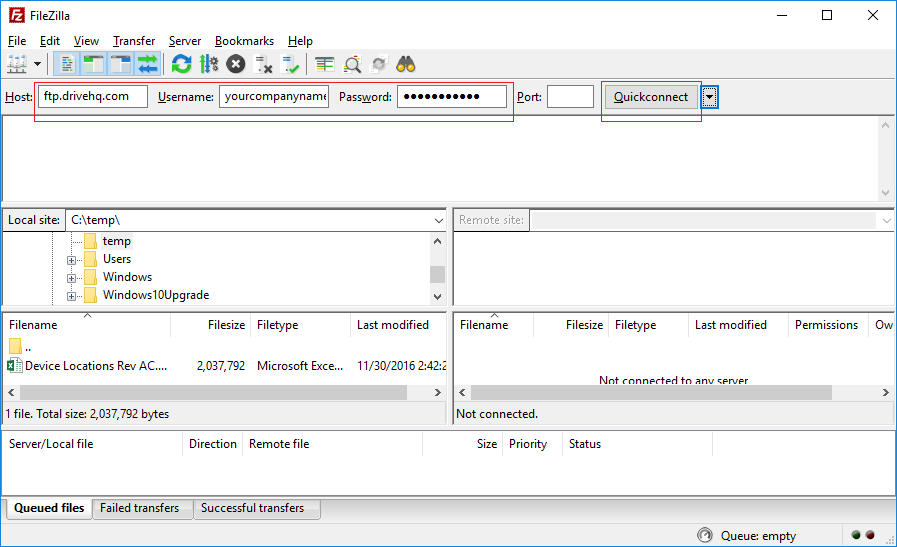
Start FileZilla en voer uw DriveHQ FTP-gegevens als volgt in:
| FTP-server |
ftp.drivehq.com (of proftp.drivehq.com, alleen voor betaalde leden). U kunt ook het IP-adres 66.220.9.50 gebruiken (of 66.220.9.51, alleen voor betaalde leden).
|
| Gebruikersnaam en wachtwoord:
|
Uw DriveHQ-account gebruikersnaam en wachtwoord
|
| Haven
|
Laat het veld leeg. De standaardpoort werkt prima.
|
Dat is alles. Je kunt nu op de knop "QuickConnect" klikken om in te loggen op je DriveHQ FTP-account. De eerste keer verschijnt er een certificaatdialoogvenster, zoals hieronder weergegeven:
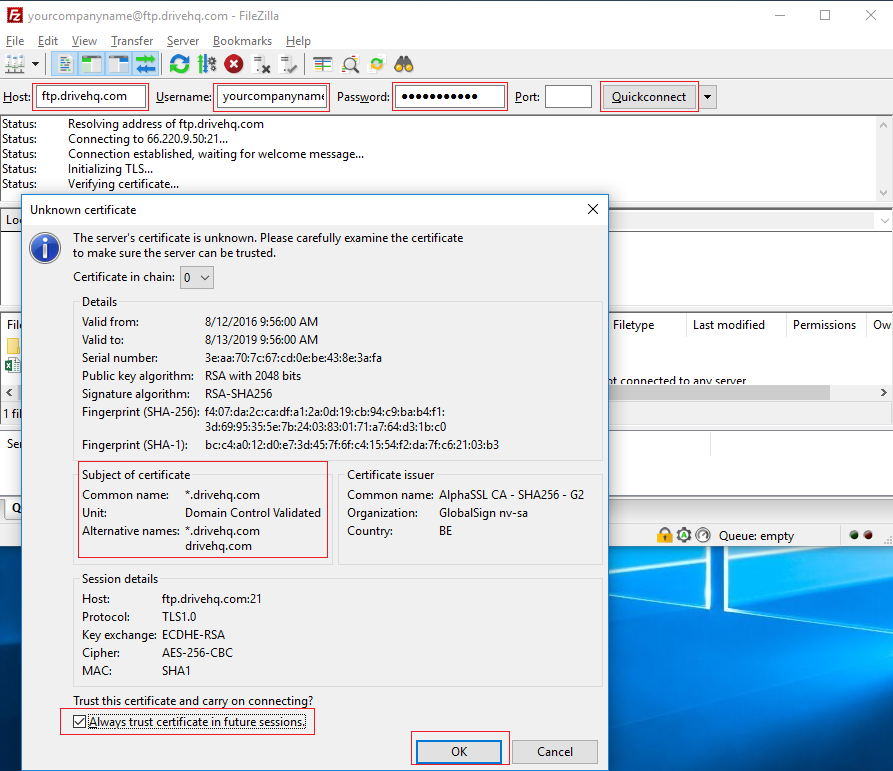
Als u ziet dat de algemene naam van het certificaat *.drivehq.com is, kunt u het selectievakje 'Certificaat altijd vertrouwen in toekomstige sessies' aanvinken en vervolgens op de knop OK klikken. U wordt dan aangemeld bij uw account en de FTP-hoofdmap wordt weergegeven. Zie de onderstaande schermafbeelding:
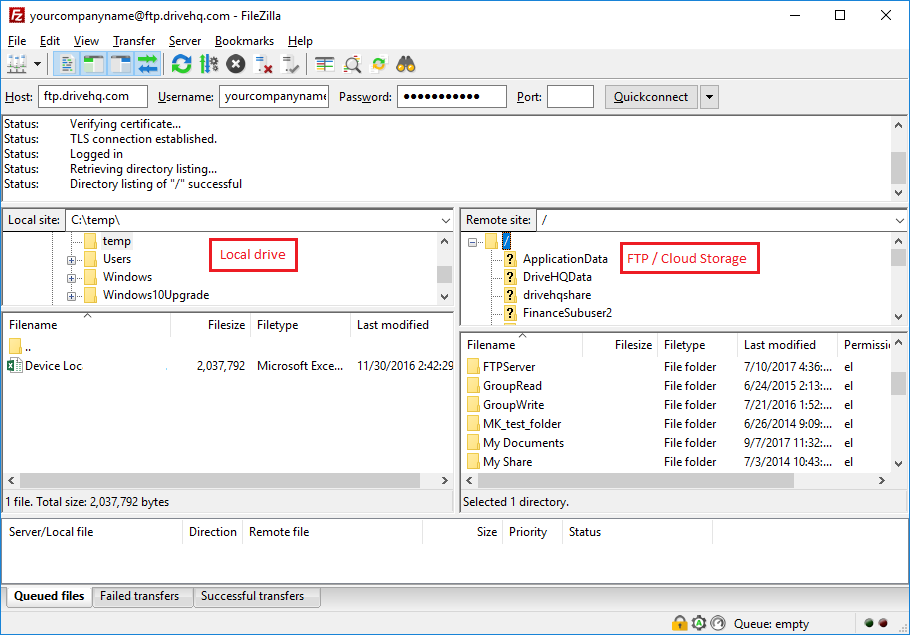
Aan de linkerkant worden uw lokale mappen weergegeven; aan de rechterkant de FTP-/cloudmappen. U kunt eenvoudig bestanden/mappen tussen de linker- en rechterpanelen slepen.
Als u een regelmatige DriveHQ-gebruiker bent, ziet u meestal een map met de naam 'DriveHQShare' in uw hoofdmap. Dit is een speciale virtuele map. U kunt deze niet wijzigen of verwijderen. Als een andere gebruiker een map met u heeft gedeeld, verschijnt de gebruikersnaam in de virtuele map 'DriveHQShare'.
2. Methode 2: Gebruik FTP-sitebeheerder
Als u meerdere keren wilt inloggen op de DriveHQ FTP-server of als u toegang nodig hebt tot geavanceerde FTP-opties, dan is dit de aanbevolen methode.
Start FileZilla, klik vervolgens op het menu Bestand en selecteer Sitebeheer (zie onderstaande schermafbeelding):
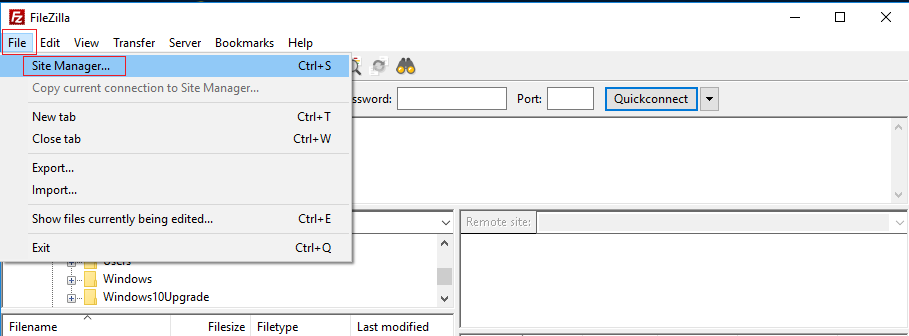
Hiermee wordt het dialoogvenster Sitebeheer geopend.
2.1 Configureer FileZilla om via FTP over SSL verbinding te maken met de DriveHQ FTP-server
Klik op de knop "Nieuwe site", waarna het volgende scherm verschijnt:
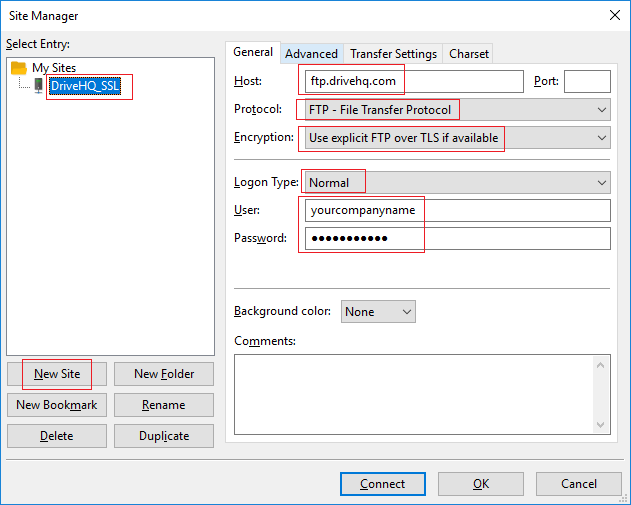
Voor de FTP-sitenaam kunt u elke gewenste beschrijvende naam gebruiken. Voer de volgende FTP-sitegegevens in:
| Gastheer |
ftp.drivehq.com (of proftp.drivehq.com, alleen voor betaalde leden). U kunt ook het IP-adres 66.220.9.50 gebruiken (of 66.220.9.51, alleen voor betaalde leden).
|
| Protocol:
|
FTP - File Transfer Protocol
|
| Versleuteling:
|
Expliciete FTP via TLS indien beschikbaar
|
| Aanmeldingstype
|
Normaal
|
| Gebruikersnaam en wachtwoord:
|
Uw DriveHQ-account gebruikersnaam en wachtwoord
|
| Haven
|
Laat het veld leeg. De standaardpoort werkt prima.
|
Meestal is dat alles wat je nodig hebt. (In sommige gevallen wil je misschien direct na het inloggen een standaard externe map instellen. Klik in dat geval op het tabblad 'Geavanceerd' en voer het DriveHQ FTP-directorypad in bij het veld 'Standaard externe map'.)
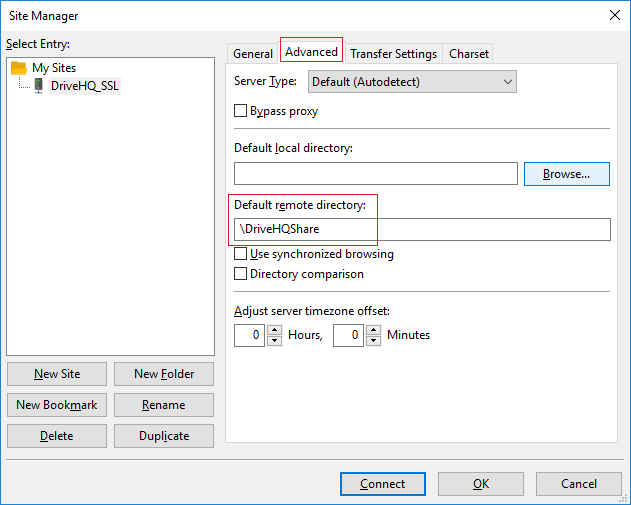
Klik op OK om de FTP-sitegegevens op te slaan, of klik op Verbinden om de sitegegevens op te slaan en vervolgens verbinding te maken met de FTP-site.
2.2 Configureer FileZilla om verbinding te maken met het standaard FTP-protocol
Standaard maakt FileZilla via expliciete FTP over SSL (FTPES) verbinding met de DriveHQ FTP-server.
In Site Manager kunt u een FTP-site aanmaken met behulp van het standaard FTP-protocol. Het standaard FTP-protocol versleutelt geen gegevens tijdens de verzending; bovendien worden gebruikersnaam en wachtwoord in platte tekst verzonden. Normaal gesproken wilt u het standaard FTP-protocol niet gebruiken. FileZilla kan echter zeer nuttig zijn bij het oplossen van problemen met FTP-verbindingen, vooral als u de FTP-logboekregistratie inschakelt.
Klik in het venster Sitebeheer op Nieuwe site en voer een willekeurige sitenaam in. Voer aan de rechterkant van het venster de volgende gegevens in, zoals hieronder weergegeven:
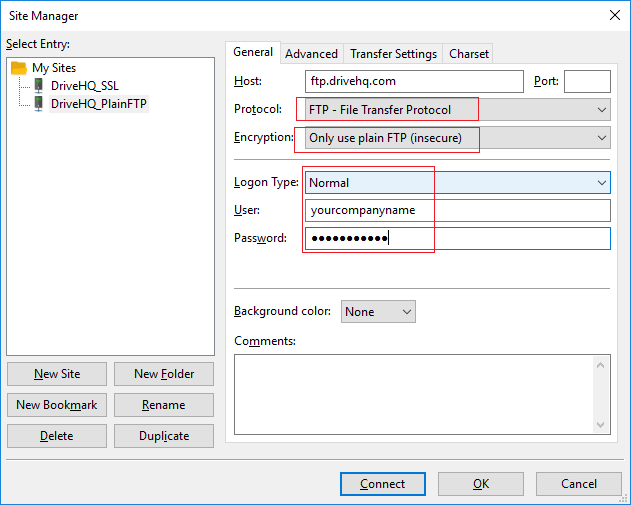
| Gastheer |
ftp.drivehq.com (of proftp.drivehq.com, alleen voor betaalde leden). U kunt ook het IP-adres 66.220.9.50 gebruiken (of 66.220.9.51, alleen voor betaalde leden).
|
| Protocol:
|
FTP - File Transfer Protocol
|
| Versleuteling:
|
Alleen gebruikers met een onbeveiligde FTP-verbinding (plain FTP).
|
| Aanmeldingstype
|
Normaal
|
| Gebruikersnaam en wachtwoord:
|
Uw DriveHQ-account gebruikersnaam en wachtwoord
|
| Haven
|
Laat het veld leeg. De standaardpoort werkt prima.
|
Dat is alles. Klik op OK om de FTP-site op te slaan, of klik op Verbinden om op te slaan en verbinding te maken. Bij een gewone FTP-verbinding verschijnt er geen certificaatdialoogvenster.
2.3 Configureer FileZilla om verbinding te maken met het SFTP-protocol
SFTP wordt vaak gezien als "Secure FTP". In feite betekent het SSH FTP (SSH staat voor "Secure Shell"). "Secure FTP" is eigenlijk FTPS (FTP over SSL), dat hetzelfde FTP-protocol gebruikt, maar met toegevoegde SSL/TLS-versleuteling.
SFTP is veiliger dan FTP, maar het is een heel ander bestandsoverdrachtprotocol. SFTP is beter dan FTP of FTPS omdat het minder gevoelig is voor firewalls. Het gebruikt slechts één TCP-poort, poort 22. FTP/FTPS is daarentegen minder firewallvriendelijk omdat het twee verbindingen (kanalen) heeft: een commandokanaal en een datakanaal. FTP/FTPS vereist het openen van een groot aantal TCP-poorten, zowel aan de client- als aan de serverzijde.
Klik in het venster Sitebeheer op 'Nieuwe site' en voer vervolgens een sitenaam naar keuze in. Voer aan de rechterkant de SFTP-gegevens als volgt in:
| Gastheer |
proftp.drivehq.com (SFTP is alleen voor betaalde leden). U kunt ook het IP-adres 66.220.9 gebruiken.51
|
| Protocol:
|
SFTP - SSH File Transfer Protocol
|
| Aanmeldingstype
|
Normaal
|
| Gebruikersnaam en wachtwoord:
|
Uw DriveHQ-account gebruikersnaam en wachtwoord
|
| Haven
|
Laat het veld leeg. De standaardpoort 22 werkt prima.
|
Klik op OK om de FTP-sitegegevens op te slaan, of klik op Verbinden om op te slaan en verbinding te maken.
Bij de eerste verbinding met de DriveHQ SFTP-server verschijnt het volgende dialoogvenster: "Onbekende hostsleutel":
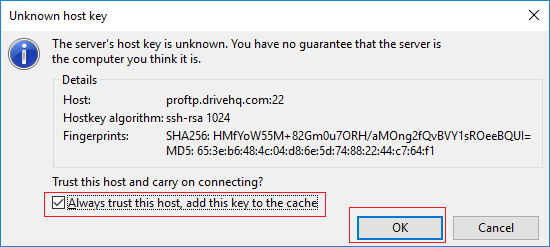
Het bericht luidt: "De host-sleutel van de server is onbekend. U kunt niet garanderen dat de server de computer is die u denkt dat het is." Dit is normaal, aangezien SFTP zo is ontworpen. U hoeft alleen het selectievakje "Deze host altijd vertrouwen, deze sleutel aan de cache toevoegen" aan te vinken.
Klik op OK om door te gaan met de verbinding met de SFTP-server.
2.4 Configureer FileZilla om verbinding te maken met de DriveHQ SFTP-server met een sleutelbestand
Een standaard gebruikersnaam en wachtwoord worden soms als minder veilig beschouwd, vooral als het wachtwoord niet sterk genoeg is. SFTP ondersteunt authenticatie op basis van sleutelbestanden (authenticatie met publieke sleutels). Hoewel authenticatie op basis van sleutelbestanden waarschijnlijk veiliger is, is het complexer omdat u aan elke gebruiker een sleutelbestand moet toewijzen. Vanwege de complexiteit en de beheerkosten worden er aparte kosten in rekening gebracht voor authenticatie op basis van sleutelbestanden. Neem contact op met de DriveHQ-ondersteuning voor meer informatie.
Om FileZilla te configureren met authenticatie op basis van een sleutelbestand, moet u het aanmeldtype wijzigen naar 'Sleutelbestand', zoals weergegeven in de onderstaande schermafbeelding:
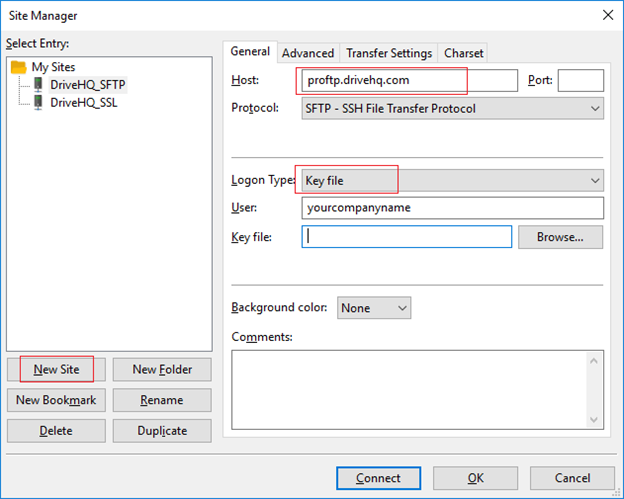
U moet online een sleutelbestand genereren en de privésleutel downloaden. Klik vervolgens op de knop 'Bladeren' en selecteer het sleutelbestand. Neem voor meer informatie contact op met de DriveHQ-ondersteuning.
2.5 Configureer FileZilla om anoniem verbinding te maken met de DriveHQ FTP-server
Voor anonieme FTP is geen account op DriveHQ vereist. Iedereen kan anoniem verbinding maken met de DriveHQ FTP-server.
DriveHQ biedt bedrijven de mogelijkheid om hun virtuele FTP-servers te hosten op de FTP-site van DriveHQ. Onze anonieme FTP-server verschilt enigszins van reguliere FTP-servers op Linux of Windows.
Om andere gebruikers anoniem toegang te geven tot een map in uw account, moet u de map eerst publiceren. Alleen betaalde leden of 'True' leden (gebruikers die geregistreerd zijn met een e-mailadres van een bedrijf met een aangepast domein) kunnen mappen publiceren.
Je kunt een map publiceren via een webbrowser of de DriveHQ FileManager-clientsoftware. Selecteer een map en klik op Publiceren, ga akkoord met onze publicatievoorwaarden en je kunt de map publiceren. Zodra je een map hebt gepubliceerd, kunnen je gebruikers anoniem inloggen om toegang te krijgen tot de bestanden erin. Ze hoeven alleen de FTP-gegevens in te voeren, zoals hieronder weergegeven:
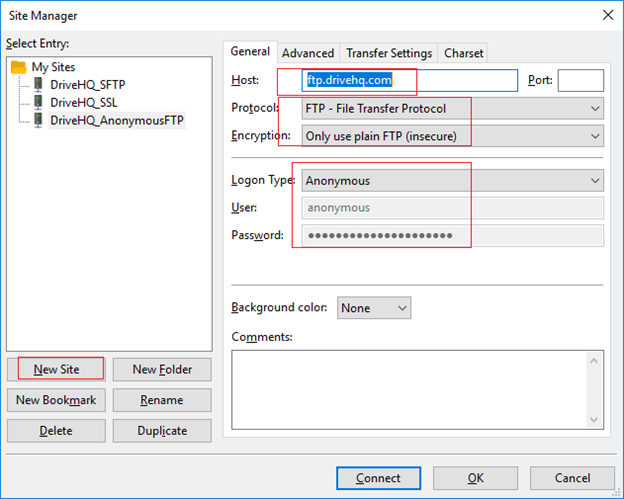
| Gastheer |
ftp.drivehq.com (proftp.drivehq.com is alleen voor betaalde leden. Het ondersteunt geen anonieme FTP). Je kunt ook het IP-adres 66.220.9 gebruiken.50
|
| Protocol:
|
FTP - File Transfer Protocol
|
| Versleuteling:
|
"Gebruik expliciete FTP via TLS indien beschikbaar" of "Gebruik alleen gewone FTP".
|
| Aanmeldingstype
|
Anoniem
|
| Gebruikersnaam en wachtwoord:
|
Gebruikersnaam: anoniem; wachtwoord: gebruik een leeg wachtwoord, het standaardwachtwoord of een willekeurig wachtwoord/e-mailadres
|
| Haven
|
Laat het veld leeg. De standaardpoort werkt prima.
|
Klik vervolgens op het tabblad 'Geavanceerd' en voer het volgende pad in voor 'Standaard externe map'.:
\UW_GEBRUIKERSNAAM\PUBLICATIE_NAAM
Zoals te zien is in de onderstaande schermafbeelding:
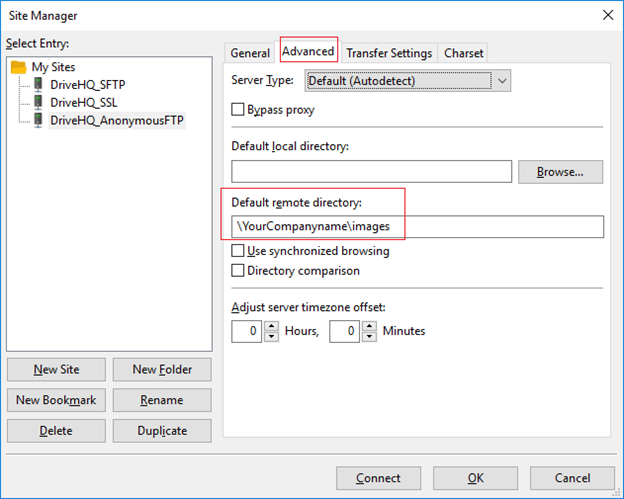
Hier is YOUR_USERNAME de gebruiker die een map heeft gepubliceerd (bijvoorbeeld uw gebruikersnaam als u een map heeft gepubliceerd), PUBLISH_NAME is de naam die u heeft gebruikt bij het publiceren van een map. Standaard is dit hetzelfde als de mapnaam. U kunt echter een andere publicatienaam gebruiken bij het publiceren van een map.
Klik op OK om op te slaan, of klik op Verbinden om op te slaan en anoniem verbinding te maken met de FTP-server.
Als je anoniem veel bestanden/mappen wilt downloaden, is FileZilla een zeer efficiënte tool waarmee je betrouwbaar veel bestanden/mappen kunt slepen en neerzetten.
Als je slechts één bestand anoniem wilt downloaden, kun je daarvoor elke webbrowser gebruiken. Gebruik hiervoor de volgende anonieme FTP-URL:
ftp://ftp.drivehq.com/YOUR_USERNAME/PUBLISH_NAME
3. Groepsaccount, bestandsdeling voor groepen en gebruikersmappen
De FTP-serverhostingservice van DriveHQ is naadloos geïntegreerd met de cloud-IT-service van DriveHQ. Als u een lokale FTP-server wilt vervangen in plaats van alleen een FTP-account, dan kunt u gebruikmaken van de groepsaccountservice van DriveHQ. U kunt de groepsaccountservice gratis uitproberen met 1 subgebruikerslicentie, of gebruikerslicenties bestellen vanaf slechts $4 per gebruiker per maand.
Ga voor meer informatie naar de Groepsaccountfunctie-pagina van DriveHQ.
Met de groepsaccountservice kunt u subaccounts aanmaken voor uw medewerkers en externe klanten. Verschillende gebruikers kunnen met verschillende gebruikersnamen en wachtwoorden inloggen op uw FTP-site. Elke gebruiker kan worden beperkt tot zijn/haar eigen opslagruimte of een map die specifiek met hem/haar is gedeeld.
Om een map te delen, hoeft u alleen maar met de rechtermuisknop op een cloudmap op de website van DriveHQ.com of DriveHQ FileManager clientsoftware te klikken.
Je kunt mappen delen met gebruikers, subgroepen en contactgroepen met verschillende machtigingen.
Om toegang te krijgen tot een map die met u is gedeeld, hoeft u alleen maar in te loggen op uw eigen account en vervolgens naar de speciale virtuele map "DriveHQShare" te gaan. In deze virtuele map vindt u een lijst met gebruikersnamen die mappen met u hebben gedeeld. Klik op een gebruikersnaam om de lijst met mappen te bekijken die door die gebruiker met u zijn gedeeld.
Wanneer een gebruiker inlogt op de FTP-site, is de initiële map standaard de rootmap van de gebruiker. Als u opslagruimte toewijst aan alle subgebruikers, is dit waarschijnlijk de juiste thuismap voor uw gebruikers.
Veel bedrijven wijzen geen opslagruimte toe aan subgebruikers. In plaats daarvan slaan ze alle gegevens op in het account van de groepseigenaar. De groepseigenaar kan mappen aanmaken en deze delen met subgebruikers, subgroepen of de hele groep. In dat geval wilt u wellicht de standaardmap wijzigen naar een map die door de groepseigenaar met de subgebruiker is gedeeld. Er zijn twee manieren om dit te doen. De eerste is door dit te configureren in uw lokale FTP-client, bijvoorbeeld FileZilla. U kunt elk (geldig) extern map- of directorypad invoeren, inclusief een gedeelde map.
Een andere oplossing is om uw groepsoptie te configureren. Log eerst in op www.DriveHQ.com en ga vervolgens naar de Groepsopties-pagina, zoals hieronder weergegeven:
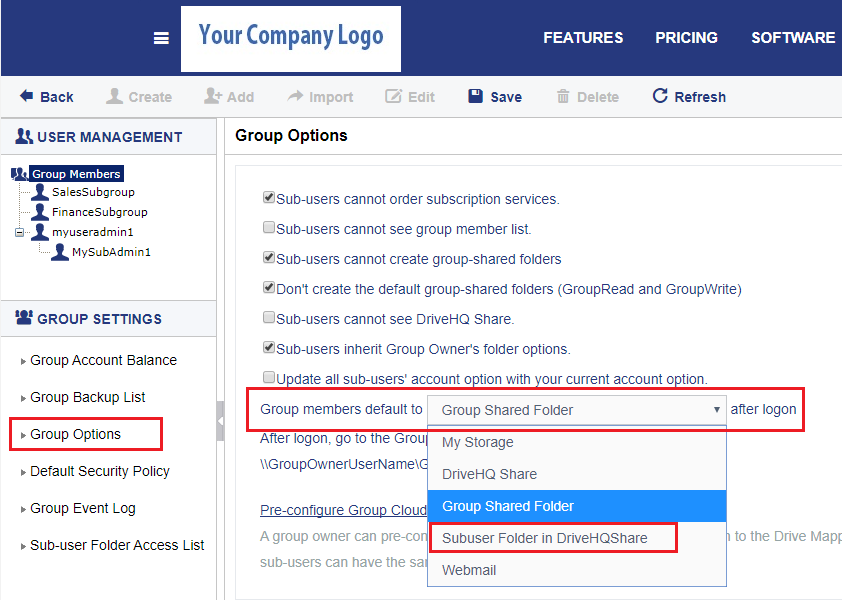
In de vervolgkeuzelijst 'Groepsleden standaard instellen op' selecteert u 'Map voor subgebruikers in DriveHQShare'. Klik op 'Opslaan' om de optie toe te passen. Het systeem maakt automatisch een gedeelde map aan voor elke subgebruiker in het groepsaccount. Mogelijk ziet u veel nieuwe mappen in de hoofdmap (elke map is genoemd naar de naam van een subgebruiker). U kunt de mappen desgewenst naar een andere locatie verplaatsen (maar verwijder ze niet en maak ze niet opnieuw aan).
De tweede optie is van toepassing op FTP, DriveHQ FileManager en de website DriveHQ.com. Wanneer een subgebruiker inlogt via FTP, FileManager of de website DriveHQ.com, wordt de standaardmap ingesteld op..:
\DriveHQShare\GroupOwnerUsername\SubUserName
4. Problemen met FTP-verbindingen oplossen
Veel gebruikers maken gebruik van onze FTP-service voor aangepaste applicaties en apparaten (bijv. Dreamweaver, Uniform Solutions, spraakopnamesoftware, FTP-scanners, DVR's en IP-camera's, enz.). Als er een verbindingsprobleem is, is het foutbericht niet altijd direct zichtbaar. U kunt FileZilla gebruiken om het FTP-verbindingsprobleem op te lossen.
FileZilla beschikt over een uitgebreide FTP-logfunctie. Klik met de rechtermuisknop op een lege ruimte bovenaan het hoofdvenster; er verschijnt dan een pop-upmenu zoals weergegeven in de onderstaande schermafbeelding:
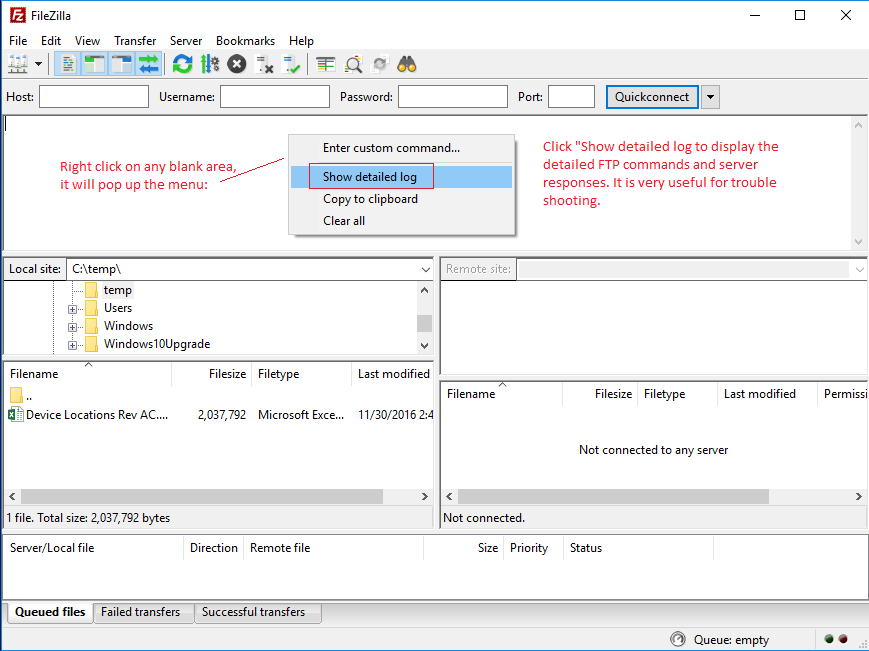
Klik op "Gedetailleerd logboek weergeven" om de gedetailleerde FTP-opdrachten en serverreacties te bekijken. Dit is erg handig bij het oplossen van problemen.