1. DriveHQ Team Anywhere (DTA) の設定
1.1 DTAリモートデスクトップサーバーおよびリモートデスクトップクライアント
DriveHQ Team Anywhereはリモートデスクトップソリューションです。利用するには2台のデバイスが必要です。1台はリモートアクセス用のDTAサーバーとして使用され、もう1台はDTAサーバーにアクセスするためのDTAクライアントとして使用されます。現在、DTAリモートデスクトップサーバーはWindowsとMacのみに対応していますが、リモートデスクトップクライアントはWebブラウザを含むすべてのプラットフォームに対応しています。
1.2 DriveHQチームをどこにでもインストール
DriveHQ Team Anywhereのソフトウェアとモバイルアプリは無料です。さらに、基本サービスも無料で利用できます。
WindowsおよびMacでは、リモートアクセスしたいコンピューターにDTAソフトウェアをインストールできます。ソフトウェアをダウンロードするには、「ソフトウェア」タブをクリックするか、こちらのリンクにアクセスしてください:
https://newweb.drivehq.com/ja/downloads/DriveHQ_Team_Anywhere_RemoteDesktop.aspx
DTAインストーラーには、リモートデスクトップサーバー機能とクライアント機能の両方が含まれています。そのため、クライアント(ビューアー)として使用するコンピューターにも同じソフトウェアをインストールできます。
モバイル端末(スマートフォンおよびタブレット)をご利用の場合は、iOS版とAndroid版のDriveHQ Team Anywhereをインストールできます。App StoreまたはGoogle Playストアからダウンロードしてください。
2. DriveHQ Team Anywhereサーバー:基本機能
PCとMacでは、DTAソフトウェアにはクライアントとサーバーの両方が含まれています。ソフトウェアを起動すると、次のようなメイン画面が表示されます:

上記のスクリーンショットに示すように、左側はサーバー側、右側はクライアント側です。設定は一切不要で、ログインやアカウント登録も必要ありません。ソフトウェアは、あなた自身や他のユーザー(例えば、テクニカルサポート担当者)からのリモート接続を受け入れる準備ができています。
コンピューターに接続するには、ユーザーはTeam Anywhereソフトウェアまたはアプリを使用して、デバイスIDに接続するだけです。デバイスIDは、電話またはメールで相手ユーザーに伝えることができます。また、デバイスIDの横にある「コピー」アイコンをクリックして、リモートアクセスURLをコピーし、相手ユーザーに送信することもできます。
パスワードを知っているユーザーは、直接あなたのコンピュータに接続できます。パスワードを知らない場合は、あなたのコンピュータに接続通知ダイアログが表示されます。接続を承認または拒否するには、手動で操作してください。リモートアクセスURLをメールで送信した場合、他のユーザーはそのURLをクリックしてあなたのコンピュータにアクセスできます。
接続が確立されると、リモートユーザーはあなたのデスクトップを表示したり操作したりできるようになります。実に簡単です。
上記は基本的な機能にすぎません。Team Anywhereには、次のような高度な機能が多数あります。(a) リモートユーザーに権限を割り当てる(マウス、キーボード、ウェブカメラ、特殊キーへのアクセスなど)。(b) デスクトップ全体ではなく、アプリのウィンドウを共有する。(c) デバイスグループ。(d) アカウントをグループ化し、組織内のすべてのコンピューターを管理する。
2.1 DriveHQ Team Anywhereサーバー - セキュリティ設定
DriveHQ Team Anywhereの基本機能はアカウント不要です。ソフトウェアをコンピュータにインストール後、初回起動時に固有のデバイスIDが自動的に生成されます。同じWindows/MACアカウントでログインした場合、デバイスIDは変更されません(それ以外の場合は、新しい固有のデバイスIDが生成されます)。パスワードも自動的に生成されます。パスワードを確認するには、「表示」アイコン(パスワード入力欄の横にある2番目のアイコン)をクリックしてください。
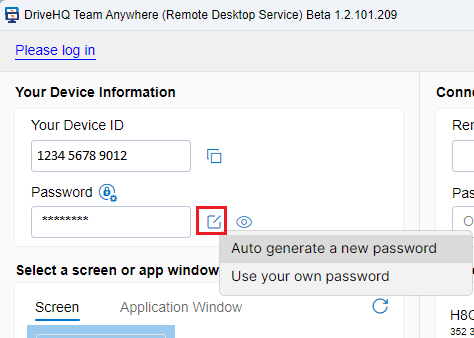
このコンピュータにリモート接続する場合、パスワードは任意です。リモートユーザーはデバイスIDとパスワードを使用してログインできます。それ以外の場合は、接続要求を手動で承認する必要があります。
強力なパスワードを使用することが重要です。デフォルトでは、システムは毎日自動的にパスワードを変更します。独自のパスワードを使用したり、別のパスワードポリシーを設定したりすることもできます。パスワードを変更するには、上記のようにパスワード入力欄の横にある編集アイコンをクリックします。「新しいパスワードを自動生成」をクリックすると、パスワードが自動的に変更されます。「独自のパスワードを使用」をクリックすると、独自のパスワードを入力できます。
セキュリティを最大限に確保するため、このコンピュータへの無人リモートアクセスを設定する必要がある場合を除き、パスワードは自動的に生成および変更されるようにしてください。
2.2 DriveHQ Team Anywhereサーバーで接続を手動で受け入れるように設定する
技術サポート担当者がリモートアクセスできるようにコンピュータを設定する必要があり、セキュリティやプライバシーが気になる場合は、「受信接続要求を手動で承認する」に設定できます。以下のスクリーンショットを参照してください:
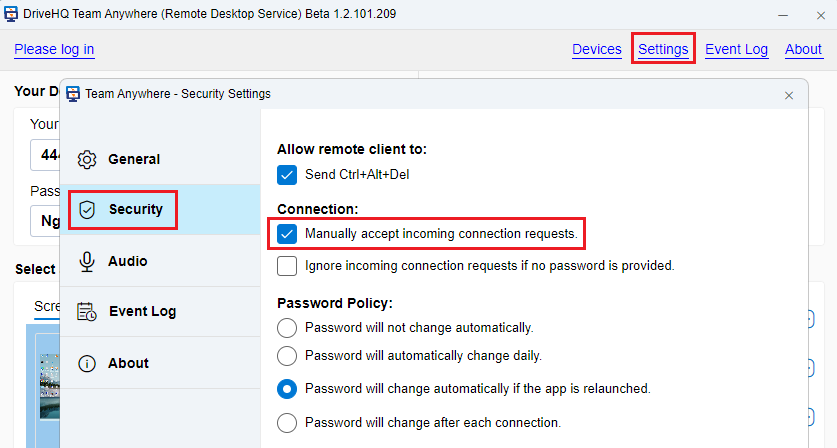
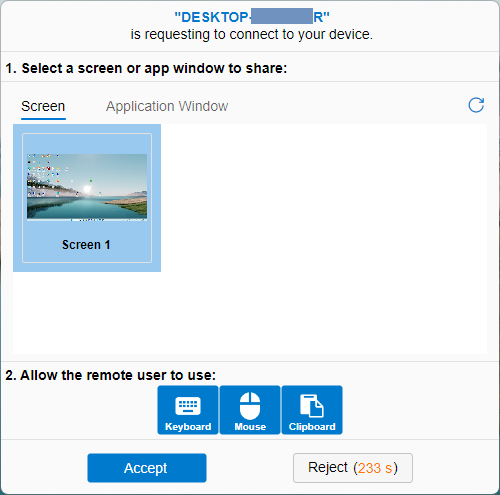
上記のとおり、このチェックボックスをオンにすると、リモートユーザーがデバイスIDとパスワードを正しく入力しても、コンピュータに接続できなくなります。以下のような通知ダイアログが表示されます。接続要求を手動で承認または拒否することができます。
2.3 DriveHQ Team Anywhereサーバーを無人リモートアクセス用に設定する
誰もログインしていないリモートコンピュータにアクセスする必要がある場合(たとえば、Windows Update のインストール後にコンピュータが自動的に再起動された場合など)、DriveHQ Team Anywhere Server をサービスモードで実行するように構成する必要があります。以下のスクリーンショットを参照してください:

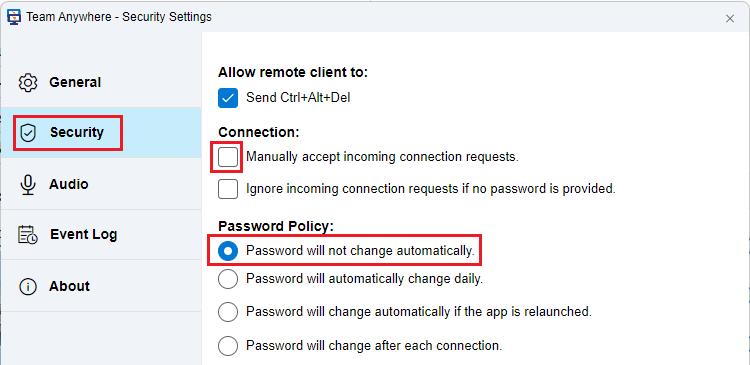
サービスモードを有効にすると、パスワード設定が自動的に「パスワードは自動的に変更されない」に設定され、「受信接続要求を手動で承認する」のチェックボックスがオフになります。以下のセキュリティ設定をご確認ください:
2.4 DriveHQ Team Anywhereサーバー - 画面またはアプリウィンドウを共有する
DriveHQ Team Anywhereは複数のディスプレイ(画面)に対応しています。画面またはアプリウィンドウを選択して共有できます。下のスクリーンショットをご覧ください。(すべての画面を共有できますか?)

セキュリティとプライバシーを向上させるため、アプリウィンドウのみを共有することもできます。アプリケーションウィンドウをクリックすると、実行中のアプリケーションウィンドウの一覧が表示されます。以下をご覧ください:
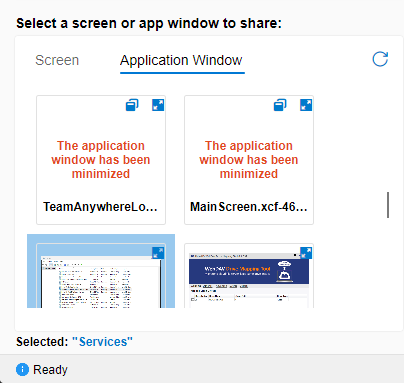
アプリケーションウィンドウが開いている場合は、アプリケーションウィンドウのサムネイルが表示されます。サムネイルを拡大すると、ウィンドウの詳細をより鮮明に確認できます。ウィンドウが最小化されている場合は、サムネイルは表示されません。「リモート共有用にアプリケーションウィンドウを開く」アイコンをクリックしてください。
アプリケーションウィンドウを共有している場合は、そのウィンドウを開いたままにしておくことが重要です。ウィンドウを閉じたり最小化したりすると、リモートデスクトップが動作しなくなります。また、新しいウィンドウを開いた場合は、更新アイコンをクリックしてウィンドウ一覧を更新する必要があります。
2.5 確立済みのリモートデスクトップ接続を制御する
お使いのコンピューターへの接続が確立されると、コンピューターを完全に制御できるようになります。DriveHQ Team Anywhereは、右下隅に詳細な接続設定ウィンドウを表示します。以下のスクリーンショットをご覧ください:
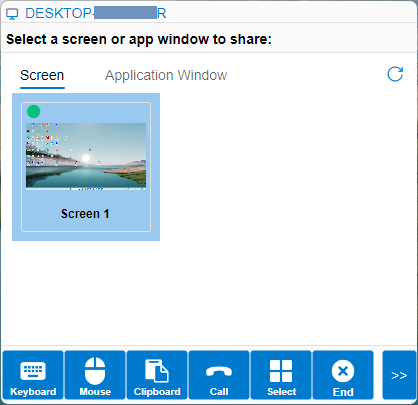
上記のスクリーンショットに示すように、マウス、キーボード、クリップボードへのリモートアクセスを有効または無効にできます。共有画面やアプリウィンドウを変更したり、リモートユーザーに音声通話を発信したりすることも可能です。また、「終了」ボタンをクリックするだけで、リモートデスクトップ接続を簡単に終了できます。
問題がなければ、「>>」をクリックしてリモート接続設定ウィンドウを閉じることができます。
2.6 DriveHQ Team Anywhere (DTA) クライアント
DriveHQ Team Anywhere Clientを使用すると、どこからでもリモートコンピュータ(DriveHQ Team Anywhere Serverが稼働しているコンピュータ)にアクセスできます。WindowsおよびMac版のDriveHQ Team Anywhereソフトウェアには、サーバーとクライアントの両方が含まれています。そのため、クライアントコンピュータに同じソフトウェアをインストールするだけで済みます。DriveHQ Team Anywhere ClientはiOSおよびAndroid版も利用可能です。App StoreまたはGoogle Playストアからダウンロードできます。
Linuxなどの他のプラットフォームでは、Webブラウザをクライアントとして使用できます。アクセス先は
https://newweb.drivehq.com/ja/dta/Connect.aspxです
DTAクライアントを使えば、リモートコンピュータへのアクセスは非常に簡単です。リモートコンピュータのデバイスIDを入力し、「接続」をクリックするだけです。すると、リモートコンピュータに接続要求が表示されます。ユーザーが接続を承認すれば、リモートでコンピュータにアクセスできるようになります。接続を承認できるユーザーがいない場合は、デバイスIDとパスワードの両方を入力する必要があります。
以前にPCに接続したことがある場合は、その情報が接続履歴に保存されます。次回からは、接続履歴から「接続」をクリックするだけでリモートコンピュータに接続できます。
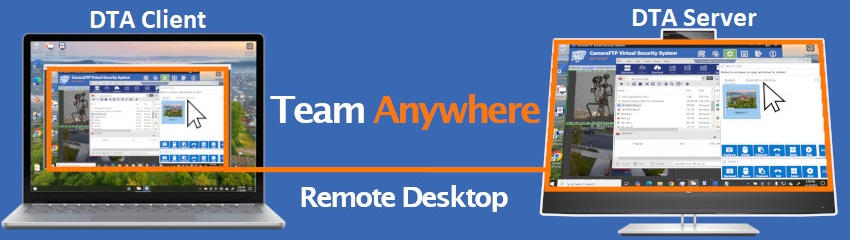
次の図は、クライアントコンピュータからサーバーコンピュータへのDTAリモートデスクトップ接続を示しています:
DTAクライアントアプリはiOSとAndroidで利用可能です。以下のスクリーンショットをご覧ください:
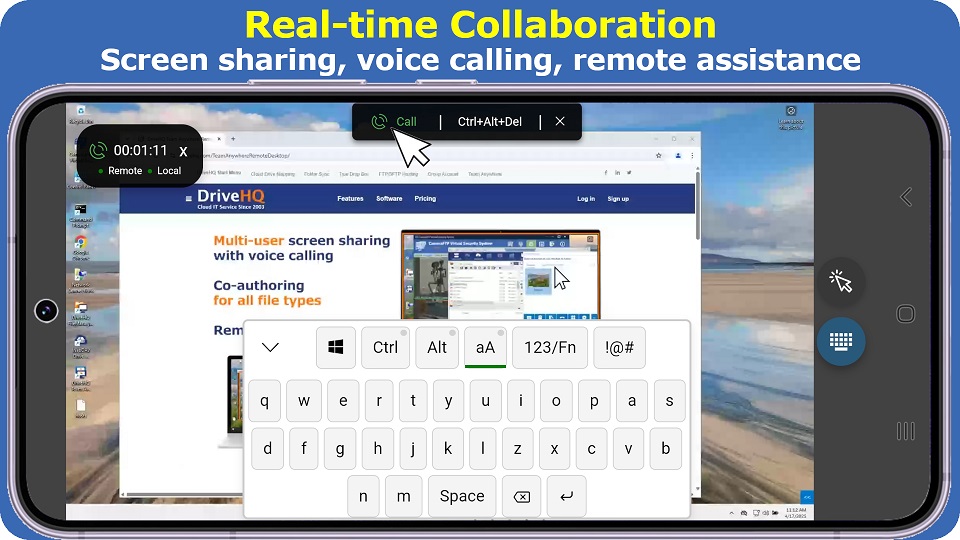
小型画面デバイス向けにアプリを最適化しました。タッチスクリーンモードとマウスモードの両方に対応しています。ズームインまたはズームアウトして、リモート画面を鮮明に表示できます。
2.7 複数の同時リモートデスクトップ接続とリアルタイムチームコラボレーション
DriveHQ Team Anywhereは、複数の同時接続をサポートしています。この機能は非常に強力で、複数のユーザーが同時にリモートでコンピュータにアクセスすることを可能にします。

この機能は、リアルタイムのチームコラボレーションやグループプレゼンテーションに利用できます。チームメンバーを招待して、リモートでPCに接続させ、ドキュメントを共同編集できます。プレゼンテーションを行う場合は、リモートユーザーのマウスとキーボードを無効にすることができます。リモートユーザーはあなたの画面を見ることはできますが、プレゼンテーションを妨害することはできません。
3. DriveHQチーム・エニウェアの高度な機能と利用シナリオ
3.1 デバイス、デバイスグループ、およびユーザーグループ
DriveHQ Team Anywhereを利用するのにログインは必須ではありませんが、特に頻繁に利用する場合はログインした方がはるかに便利です。無料のDriveHQアカウントに登録するだけで、より高度な機能にアクセスできます。
企業にとっては、そのメリットはさらに大きい。例えば:
(1)グループ管理者機能を使用して、従業員またはチームメンバーのサブアカウントを作成および管理できます。(2)デバイスIDとパスワードは必要ありません。従業員もデバイスIDとパスワードは必要ありません。
(3)すべての従業員またはチームメンバーがDTAにログインすれば、組織内のすべてのコンピュータをリモートで管理できます。
(4)DriveHQクラウドITサービスと統合されています。DTAを使用してリアルタイムのチームコラボレーションを行うことができます。
(5)頻繁に多くの顧客をサポートする必要がある場合は、将来のニーズのためにデバイスIDを保存できます。
DTAにログイン後、「デバイス」タブにアクセスできます。「デバイス」をクリックすると、次のウィンドウが開きます:
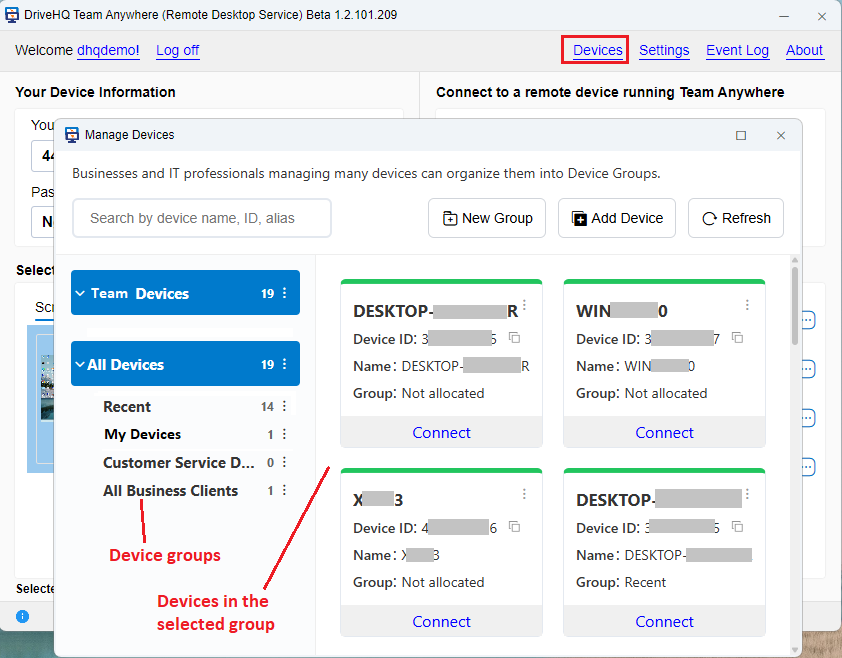
この画面では、新しいデバイスグループを作成できます。組織やチームの規模が非常に大きい場合は、それらをより小さなグループに分割できます。そうでない場合は、新しいグループを作成する必要はありません。すべてのデバイスは、「すべてのデバイス」ルートフォルダに表示されます。
DTAを使用してコンピュータに接続した場合、デバイスIDは接続履歴と、上記に表示されている「最近使用したデバイス」グループに保存されます。「最近使用したデバイス」グループから他のグループにデバイスを移動できます。また、デバイスをデバイスグループに手動で追加することもできます。
3.2 会社または組織内のすべてのコンピュータ/複数のコンピュータを管理する
組織内のすべてのコンピューター、または多数のコンピューターを管理するには、まず従業員またはチームメンバー用のサブアカウントを作成する必要があります。
同じグループ管理者ツールを使用してサブアカウントを作成できます。
サブユーザーを作成するには、「作成」ボタンをクリックします。多数のサブユーザーを作成する必要がある場合は、「インポート」ボタンをクリックして、Excelファイルから多数のユーザーをインポートできます。Microsoft Active Directoryを使用している企業向けに、DriveHQはActive Directory統合とSSOをサポートしています。すべてのADユーザーをグループアカウントに簡単にインポートできます。
次のステップは、すべてのサブユーザーのコンピューターにDriveHQ Team Anywhereをインストールし、各ユーザーのアカウントでログインすることです。コンピューターに無人モードでアクセスする必要がある場合は、サービスモードを有効にする必要があります。
これでサブユーザーのコンピューターに接続できます。まず、上部の「デバイス」をクリックし、左側の「グループデバイス」を展開すると、サブユーザー名の一覧が表示されます。サブユーザー名をクリックすると、そのユーザーのコンピューター(DTAが実行されているもの)が表示されます。その後、サブユーザーのDriveHQユーザー名とパスワード、またはデバイスIDとパスワードを入力することなく、コンピューターに接続できます。グループの所有者であれば、すべてのサブユーザーのコンピューターを所有しており、会社または組織内のすべてのコンピューターに接続できます。
ご注意ください:サブユーザーのコンピュータに接続できるからといって、そのコンピュータのオペレーティングシステムにログインできるとは限りません。WindowsまたはMacへのログインは、DriveHQ DTAまたはDriveHQ.comへのログインとは異なります。そのため、コンピュータが現在ログインされていない場合は、接続後にWindows/Macのログイン画面が表示されます。
セキュリティ、プライバシー、透明性を確保するため、すべてのリモート接続イベントはログに記録されます。サブユーザーがコンピュータを使用している最中に、そのサブユーザーのコンピュータにログインした場合、サブユーザーはあなたの操作を直接確認できます。それ以外の場合は、イベントログに記録され、接続履歴に保存されます。
3.3 DTAを使用して、自社の顧客へのリモートサポートを実施しましょう
DriveHQ Team Anywhereは、顧客をリモートでサポートするための理想的なソリューションを提供します。
手順は非常に簡単です。お客様にDriveHQ Team Anywhereをダウンロードしてもらい、デバイスIDを教えていただくだけです。その後、そのデバイスIDに接続し、お客様には接続リクエストを承認していただく必要があります。これで、お客様のコンピューターにアクセスして、リモートで問題解決に取り組むことができます。
無料サービスは少数の顧客のみをサポートするために使用できます。より多くの顧客をサポートするには、サブスクリプションを注文してください。多数の顧客(例えば10人または100人)をサポートする必要がある場合、特に定期的にサポートする必要がある場合は、顧客のデバイスをデバイスグループに追加できます。こうすることで、今後顧客をサポートする必要が生じた場合、デバイスグループ内でデバイスを見つけて「接続」をクリックするだけで済みます。セキュリティとプライバシーのため、通常は顧客が接続を承認する必要がありますが、DTAパスワードを提供することで自動接続を許可することもできます。
お客様がリモートデスクトップ接続を受け入れるためにコンピューターの前にいない場合、スマートフォンにDriveHQ Team Anywhereクライアントアプリをインストールできます。これにより、お客様はリモートで接続を受け入れることができ、さらに、コンピューターのデスクトップを表示して、リモートでお客様とやり取りすることができます。
3.4 リモートでコンピュータにアクセスして、どこからでも作業できます
これは非常に簡単で便利なシナリオです。例えば、オフィスにコンピュータがあり、自宅や出張先からそのコンピュータにアクセスする必要がある場合を考えてみましょう。オフィスのコンピュータと自宅のコンピュータの両方にDTAをインストールするだけで済みます。オフィスのコンピュータには、デバイスIDとパスワードを使用して接続できます。長期的に利用する場合は、DriveHQでアカウントを作成し、両方のコンピュータでDTAにログインすることをお勧めします。その後、リモートアクセスしたいコンピュータでサービスモードを有効にできます。
DTAを使えば、リモートでコンピュータにアクセスできます。デバイス→マイデバイスをクリックすると、DTAサーバーに接続されているデバイスの一覧が表示されます。リモートデバイスを選択して「接続」をクリックすると、リモートコンピュータへのフルアクセスが可能になります。MS Officeドキュメント、スプレッドシート、AutoCAD、PDFファイルはもちろん、QuickBooksやその他のデータベースファイルも操作できます。
旅行中でパソコンが使えない場合でも、スマートフォンを使って職場のパソコンにアクセスし、リモートで作業を行うことができます。iOSおよびAndroid版のDTAクライアントアプリは、小型画面向けに最適化されています。マウスモードとタッチスクリーンモードに対応しており、モードの切り替えや画面の拡大・縮小も簡単に行えます。
3.5 リアルタイムのチームコラボレーション
DriveHQ Team Anywhereリモートデスクトップサービスは、DriveHQのクラウドITサービスと統合されています。DriveHQアカウントでDTAにログインでき、グループ管理者機能を使用してサブアカウントを作成および管理できます。
複数のユーザーが同時に同じファイルを操作する必要がある場合、DTAを使用せずにクラウドファイルロック機能を使用することで、一度に1人のユーザーのみがファイルを編集できるようになります。他のユーザーはファイルを読み取り専用モードで開くことができます。これにより、ファイルロックがない場合によく発生する、意図しないファイルの上書きや変更の競合を防ぐことができます。
DTAはリアルタイムのチームコラボレーションをサポートしており、異なる場所にいる複数のユーザーが同時にファイルを操作できます。例えば:
ユーザーがファイル作業中で、編集完了を待つ必要がない場合は、ユーザーにリモートコラボレーションリクエストを送信できます。ユーザーがリクエストを承認すれば、ユーザーのコンピューター上で共同作業を行うことができます。
ファイルを編集している際に、他のユーザーに参加してもらいたい場合は、そのユーザーにコラボレーションの招待状を送信できます。招待状を受け取ったユーザーは、リモートであなたと共同作業を行うことができます。
リアルタイムのリモートコラボレーションでは通常、アプリのウィンドウのみが共有されますが、ファイルだけでなくデスクトップ全体を共有する必要がある場合は、デスクトップ全体を共有できます。さらに、DTAの音声通話機能を使用して音声によるコミュニケーションを行うことも可能です。
4. DTAのトラブルシューティングと問題報告
DriveHQ Team Anywhereに関して何か問題が発生した場合は、ご報告いただければ幸いです。メールまたは電話でご連絡ください。また、DriveHQのすべてのソフトウェアとアプリには、「イベントログをサポートに送信する」機能が組み込まれています。以下のスクリーンショットをご覧ください。

イベントログは現在使用しているデバイスにのみ保存されますのでご注意ください。複数のデバイスをお使いの場合は、問題が発生しているデバイスのログを送信してください。場合によっては、DTAサーバーとクライアントデバイスの両方からイベントログを送信していただく必要があります。
DriveHQサポートチームがログを分析し、できるだけ早く問題を解決いたします。問題の内容や受信するイベントログの数によっては、ご返信できない場合もございます。ご返信をご希望の場合は、問題の詳細な説明を記載の上、改めてメールにてご連絡ください。