1. Configura DriveHQ Team Anywhere (DTA)
1.1 Server Desktop remoto e client Desktop remoto DTA
DriveHQ Team Anywhere è una soluzione di desktop remoto. Per utilizzarla sono necessari due dispositivi. Un dispositivo funge da server DTA per l'accesso remoto; l'altro dispositivo funge da client DTA per accedere al server DTA. Attualmente, il server di desktop remoto DTA è supportato solo su Windows e Mac, mentre il client di desktop remoto è supportato su tutte le piattaforme, inclusi i browser web.
1.2 Installa DriveHQ Team Anywhere
Il software e le app per dispositivi mobili DriveHQ Team Anywhere sono gratuiti; inoltre, è possibile utilizzare gratuitamente il servizio base.
Su Windows e MAC, è possibile installare il software DTA sul computer a cui si desidera accedere da remoto. Per scaricare il software, è sufficiente fare clic sulla scheda Software oppure visitare questo link:
https://newweb.drivehq.com/it/downloads/DriveHQ_Team_Anywhere_RemoteDesktop.aspx
Il programma di installazione di DTA include sia le funzioni server desktop remoto che quelle client. Pertanto, è possibile installare lo stesso software sul computer che verrà utilizzato come client (visualizzatore).
Per i dispositivi mobili (smartphone e tablet), è possibile installare DriveHQ Team Anywhere per iOS e Android. Basta scaricarla dall'App Store o dal Google Play Store.
2. DriveHQ Team Anywhere Server: Funzionalità di base
Su PC e MAC, il software DTA include sia il client che il server. Avviando il software, verrà visualizzata la schermata principale come segue:

Come mostrato nello screenshot qui sopra, la parte sinistra è riservata al server e la parte destra al client. Non è necessario configurare nulla; non serve effettuare l'accesso o registrarsi per un account. Il software è pronto ad accettare connessioni remote da parte vostra o di altri utenti (ad esempio, un tecnico dell'assistenza).
Per connettersi al computer, è sufficiente utilizzare il software o l'app Team Anywhere e connettersi tramite l'ID dispositivo. È possibile fornire l'ID dispositivo all'altro utente telefonicamente o via e-mail. In alternativa, è possibile fare clic sull'icona "Copia" accanto all'ID dispositivo, quindi copiare e inviare l'URL di accesso remoto all'altro utente.
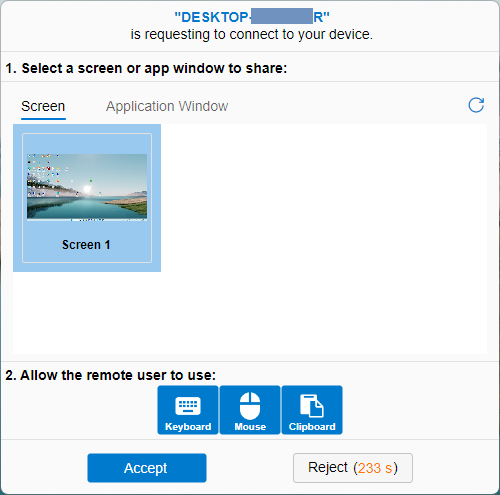
L'utente può connettersi direttamente al tuo computer se conosce la password. In caso contrario, verrà visualizzata una finestra di dialogo di notifica di connessione sul tuo computer. Puoi accettare o rifiutare manualmente la connessione. Se hai inviato l'URL di accesso remoto tramite e-mail, l'altro utente potrà fare clic sull'URL per accedere al tuo computer.
Una volta stabilita la connessione, l'utente remoto può visualizzare o controllare il tuo desktop. È semplicissimo.
Quanto sopra rappresenta solo una funzionalità di base. Team Anywhere offre molte più funzionalità avanzate, come ad esempio: (a) Assegnare autorizzazioni agli utenti remoti (ad esempio, accesso a mouse, tastiera, webcam e tasti speciali); (b) Condividere una finestra di un'applicazione anziché l'intero desktop; (c) Gruppi di dispositivi; (d) Raggruppare gli account e gestire tutti i computer di un'organizzazione.
2.1 Impostazioni di sicurezza di DriveHQ Team Anywhere Server
Le funzionalità di base di DriveHQ Team Anywhere non richiedono un account. Dopo aver installato il software su un computer, al primo avvio verrà generato automaticamente un ID dispositivo univoco. L'ID dispositivo non cambierà se si accede con lo stesso account Windows/MAC (in caso contrario, verrà generato un nuovo ID dispositivo univoco). Anche la password viene generata automaticamente. Per visualizzarla, fare clic sull'icona "Visualizza" (la seconda icona accanto al campo della password).
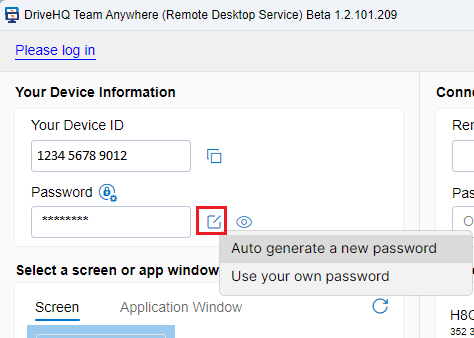
Per connettersi a questo computer da remoto, la password è facoltativa. L'utente remoto può accedere con l'ID dispositivo e la password, altrimenti è necessario accettare manualmente la richiesta di connessione.
È importante utilizzare una password sicura. Per impostazione predefinita, il sistema cambierà automaticamente la password ogni giorno. Puoi scegliere di utilizzare una password personalizzata o impostare una politica di password diversa. Per cambiare la password, fai clic sull'icona Modifica accanto al campo della password, come mostrato sopra. Puoi fare clic su "Genera automaticamente una nuova password" per modificarla automaticamente. In alternativa, puoi fare clic su "Usa la mia password" per inserire la tua password.
Per una maggiore sicurezza, la password dovrebbe essere generata e modificata automaticamente, a meno che non sia necessario configurare l'accesso remoto non presidiato a questo computer.
2.2 Configurare DriveHQ Team Anywhere Server per accettare le connessioni manualmente
Se devi configurare il tuo computer per l'accesso remoto da parte dell'assistenza tecnica e sei preoccupato per la sicurezza o la privacy, puoi impostarlo su "accetta manualmente le richieste di connessione in entrata". Consulta la schermata qui sotto:
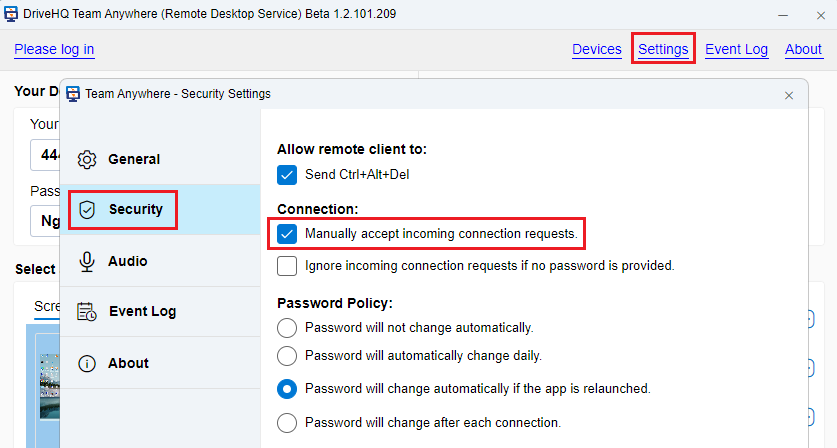
Come mostrato sopra, se si seleziona questa casella di controllo, un utente remoto non potrà connettersi al computer anche se inserisce correttamente l'ID dispositivo e la password. Verrà visualizzata una finestra di dialogo di notifica come la seguente. È possibile accettare o rifiutare manualmente la richiesta di connessione.
2.3 Configura DriveHQ Team Anywhere Server per l'accesso remoto non presidiato
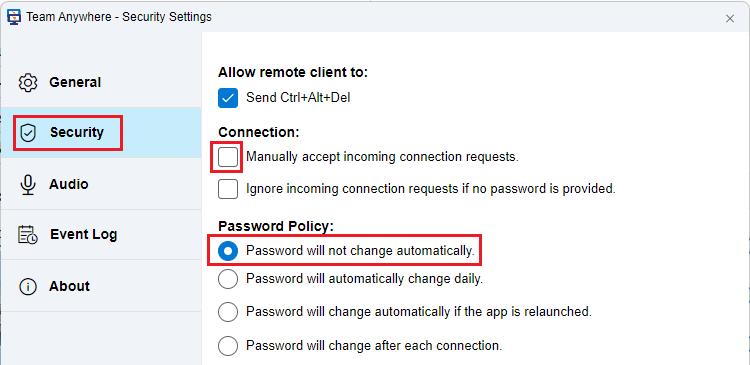
Se è necessario accedere a un computer remoto quando nessun utente è connesso (ad esempio, se il computer viene riavviato automaticamente dopo l'installazione di Windows Update), è necessario configurare DriveHQ Team Anywhere Server in modo che venga eseguito in modalità servizio. Si prega di consultare la schermata seguente:

Una volta attivata la modalità di servizio, l'impostazione della password verrà automaticamente impostata su: "La password non cambierà automaticamente" e la casella di controllo "Accetta manualmente le richieste di connessione in entrata" verrà deselezionata. Si prega di consultare le seguenti impostazioni di sicurezza:
2.4 DriveHQ Team Anywhere Server - Condivisione dello schermo o della finestra dell'applicazione
DriveHQ Team Anywhere supporta più schermi. Puoi selezionare uno schermo o una finestra dell'applicazione da condividere. Vedi lo screenshot qui sotto. (È possibile condividere tutti gli schermi?)

Per una maggiore sicurezza/privacy, puoi anche condividere solo la finestra di un'applicazione. Fai clic su Finestra applicazione; verrà visualizzato un elenco delle finestre delle applicazioni (in esecuzione). Vedi sotto:
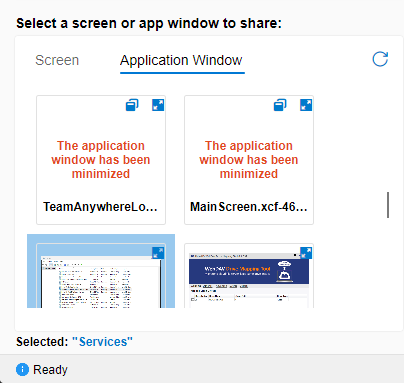
Se la finestra dell'applicazione è aperta, verrà visualizzata un'anteprima. È possibile ingrandire l'anteprima per visualizzare meglio la finestra. Se la finestra è ridotta a icona, l'anteprima non verrà visualizzata. È possibile fare clic sull'icona per "Aprire la finestra dell'applicazione per la condivisione remota".
Se hai condiviso la finestra di un'applicazione, è importante mantenerla aperta. Se chiudi la finestra o la riduci a icona, il desktop remoto smetterà di funzionare. Inoltre, se hai appena aperto una nuova finestra, devi fare clic sull'icona Aggiorna per aggiornare l'elenco delle finestre.
2.5 Controllare una connessione desktop remoto già stabilita
Se viene stabilita una connessione al tuo computer, manterrai il pieno controllo su di esso. DriveHQ Team Anywhere visualizzerà la finestra con le impostazioni di connessione dettagliate nell'angolo in basso a destra. Si prega di consultare la schermata qui sotto:
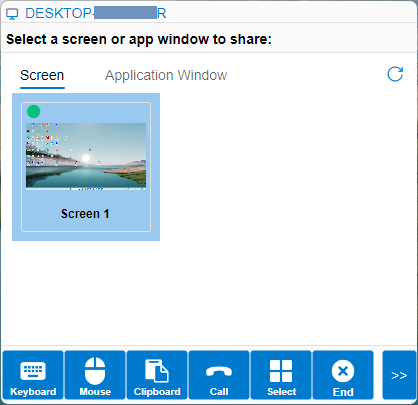
Come mostrato nella schermata precedente, è possibile abilitare o disabilitare l'accesso remoto a mouse, tastiera e appunti. È possibile modificare lo schermo o la finestra dell'applicazione condivisa e anche effettuare una chiamata vocale all'utente remoto. È inoltre possibile terminare facilmente una connessione desktop remoto facendo clic sul pulsante Termina.
Se tutto è a posto, puoi fare clic su ">>" per chiudere la finestra delle impostazioni di connessione remota.
2.6 Cliente DriveHQ Team Anywhere (DTA)
DriveHQ Team Anywhere Client consente di accedere a un computer remoto (con DriveHQ Team Anywhere Server in esecuzione) da qualsiasi luogo. Su Windows e Mac, il software DriveHQ Team Anywhere include sia il server che il client. È quindi sufficiente installare lo stesso software sul computer client. DriveHQ Team Anywhere Client è disponibile anche per iOS e Android. È possibile scaricarlo dall'App Store o dal Google Play Store.
Per altre piattaforme come Linux, è possibile utilizzare un browser web come client. Basta visitare:
https://newweb.drivehq.com/it/dta/Connect.aspx
Accedere a un computer remoto con il client DTA è estremamente semplice. Basta inserire l'ID dispositivo del computer remoto e quindi fare clic su Connetti. Sul computer remoto verrà visualizzata una richiesta di connessione. Se l'utente accetta la connessione, sarà possibile accedere al computer da remoto. Se non è presente alcun utente disposto ad accettare la connessione, sarà necessario inserire sia l'ID dispositivo che la password.
Se in precedenza ti sei connesso a un PC, le informazioni possono essere salvate nell'elenco Cronologia connessioni. In futuro, ti basterà fare clic su Connetti nella cronologia connessioni per connetterti a un computer remoto.
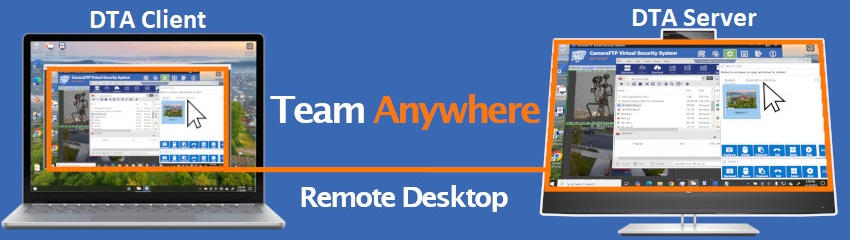
L'immagine seguente mostra una connessione Desktop remoto DTA da un computer client al computer server:
L'app DTA Client è disponibile per iOS e Android. Si prega di consultare lo screenshot qui sotto:
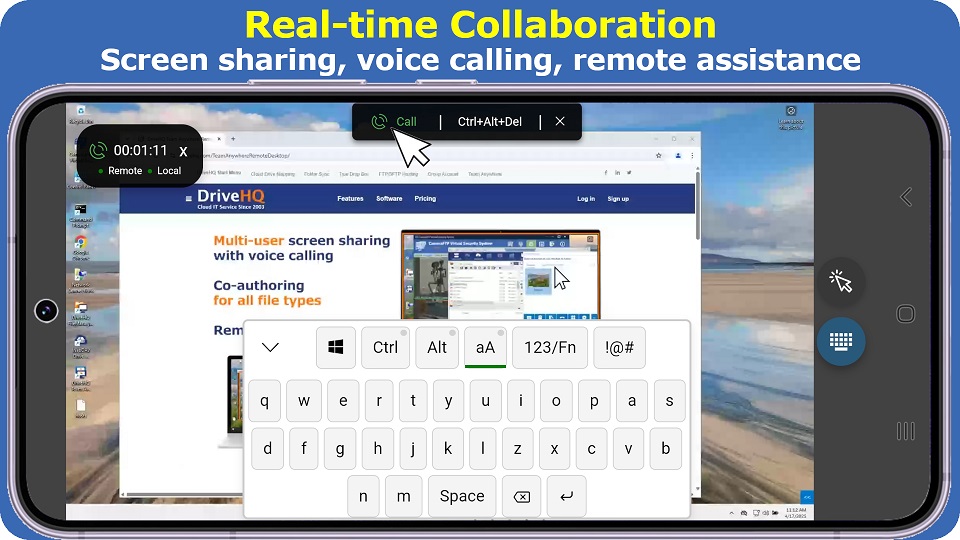
Abbiamo ottimizzato l'app per dispositivi con schermo piccolo. L'app supporta sia la modalità touch-screen che la modalità mouse. È possibile ingrandire o ridurre lo zoom per visualizzare chiaramente lo schermo remoto.
2.7 Connessioni multiple simultanee al desktop remoto e collaborazione di team in tempo reale
DriveHQ Team Anywhere supporta più connessioni simultanee. Questa funzionalità è molto potente e consente a più utenti di accedere al computer da remoto contemporaneamente.

Questa funzione può essere utilizzata per la collaborazione di team in tempo reale o per presentazioni di gruppo. Puoi invitare i tuoi colleghi a connettersi al tuo PC da remoto e lavorare insieme a un documento. Se devi fare una presentazione, puoi disabilitare il mouse e la tastiera degli utenti remoti. Potranno solo vedere il tuo schermo, ma non potranno interferire con la presentazione.
3. DriveHQ Team Anywhere: Funzionalità avanzate e scenari di utilizzo
3.1 Dispositivi, gruppi di dispositivi e gruppi di utenti
Non è necessario effettuare l'accesso per utilizzare DriveHQ Team Anywhere, ma è molto più comodo farlo, soprattutto se si prevede di utilizzare DTA frequentemente. Basta registrarsi per un account DriveHQ gratuito per accedere a molte funzionalità più avanzate.
Per le aziende, il vantaggio è ancora maggiore. Ad esempio:
(1) Puoi utilizzare la funzione Amministratore di gruppo per creare e gestire sottoconti per i tuoi dipendenti o membri del team. (2) Non hai bisogno di ID dispositivo e password. Anche i tuoi dipendenti non hanno bisogno di ID dispositivo e password;
(3) Se tutti i dipendenti o i membri del team accedono a DTA, è possibile gestire da remoto tutti i computer dell'organizzazione;
(4) È integrato con il servizio IT cloud DriveHQ. È possibile utilizzare DTA per la collaborazione di team in tempo reale;
(5) Se devi fornire assistenza frequentemente a molti dei tuoi clienti, puoi salvare gli ID dei loro dispositivi per esigenze future.
Dopo aver effettuato l'accesso a DTA, è possibile accedere alla scheda Dispositivi. Fare clic su Dispositivi; si aprirà la seguente finestra:
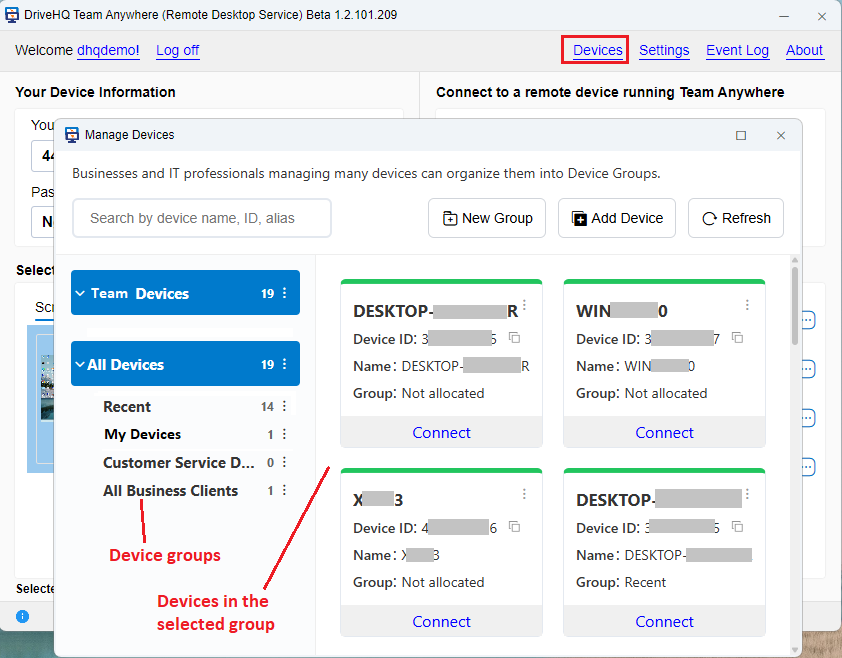
In questa schermata è possibile creare nuovi gruppi di dispositivi. Se si dispone di un'organizzazione o di un team molto numeroso, è possibile suddividerli in gruppi più piccoli. In caso contrario, non è necessario creare nuovi gruppi. Tutti i dispositivi saranno visualizzati nella cartella principale "Tutti i dispositivi".
Se hai utilizzato DTA per connetterti a un computer, l'ID del dispositivo verrà salvato nella Cronologia connessioni e anche nel gruppo "Recenti" mostrato sopra. Puoi spostare i dispositivi dal gruppo "Recenti" ad altri gruppi. Puoi anche aggiungere manualmente dispositivi a un gruppo di dispositivi.
3.2 Gestire tutti/molti computer in un'azienda o organizzazione
Per gestire tutti o molti computer della tua organizzazione, devi innanzitutto creare dei sottoconti per i tuoi dipendenti o membri del team.
È possibile utilizzare lo stesso Strumento di amministrazione del gruppo per creare sottoconti.
Basta cliccare sul pulsante Crea per creare un utente secondario. Se è necessario creare molti utenti secondari, è possibile cliccare sul pulsante Importa per importarli da un file Excel. Per le aziende che utilizzano Microsoft Active Directory, DriveHQ supporta l'integrazione con Active Directory e l'SSO (Single Sign-On). È possibile importare facilmente tutti gli utenti di Active Directory nel proprio account di gruppo.
Il passo successivo consiste nell'installare DriveHQ Team Anywhere su tutti i computer dei sottoutenti e assicurarsi di accedere con i rispettivi account. Se è necessario accedere ai computer in modalità non presidiata, è necessario abilitare la modalità di servizio.
Ora puoi connetterti al computer di un utente secondario. Per prima cosa, fai clic su Dispositivi in alto, quindi espandi Dispositivi di gruppo sul lato sinistro; verrà visualizzato un elenco dei nomi dei tuoi utenti secondari. Fai clic sul nome di un utente secondario e vedrai i computer di quell'utente (con DTA in esecuzione). A questo punto puoi connetterti al computer senza bisogno del nome utente e della password di DriveHQ dell'utente secondario, né dell'ID e della password del dispositivo. In qualità di proprietario del gruppo, sei il proprietario di tutti i computer degli utenti secondari e puoi connetterti a tutti i computer della tua azienda o organizzazione.
Nota bene: la possibilità di connettersi al computer di un utente secondario non significa che sia possibile accedere al sistema operativo del computer. L'accesso a Windows o Mac è diverso dall'accesso a DriveHQ DTA o DriveHQ.com. Pertanto, se al momento non si è effettuato l'accesso al computer, verrà visualizzata la schermata di accesso di Windows/Mac dopo la connessione.
Per motivi di sicurezza, privacy e trasparenza, tutti gli eventi di connessione remota vengono registrati. Se si accede al computer di un utente secondario mentre quest'ultimo lo sta utilizzando, l'utente secondario può visualizzare direttamente le azioni compiute. In caso contrario, l'operazione viene registrata nel registro eventi e salvata nella cronologia delle connessioni.
3.3 Utilizza DTA per fornire assistenza remota ai tuoi clienti
DriveHQ Team Anywhere offre la soluzione ideale per fornire assistenza ai tuoi clienti da remoto.
La procedura è estremamente semplice: basta chiedere al cliente di scaricare DriveHQ Team Anywhere e di comunicargli l'ID del dispositivo. A quel punto, potrete connettervi al dispositivo e il cliente dovrà semplicemente accettare la richiesta di connessione. Potrete quindi accedere al computer del cliente e risolvere il problema da remoto.
Il servizio gratuito può essere utilizzato solo per assistere un numero limitato di clienti. Per assistere un numero maggiore di clienti, è possibile sottoscrivere un abbonamento. Se è necessario assistere un numero elevato di clienti (ad esempio decine o centinaia), soprattutto se l'assistenza è regolare, è possibile aggiungere i loro dispositivi a un Gruppo di dispositivi. In questo modo, per assistere un cliente in futuro, basterà individuare il dispositivo nel Gruppo di dispositivi e fare clic su Connetti. Per motivi di sicurezza e privacy, i clienti di solito devono accettare la connessione; tuttavia, possono autorizzare la connessione automatica fornendo la propria password DTA.
Se un cliente non è al computer per accettare la connessione desktop remoto, può installare l'app client DriveHQ Team Anywhere sul suo smartphone. In questo modo, potrà accettare la connessione da remoto, visualizzare il desktop del suo computer e interagire con voi a distanza.
3.4 Accedi al tuo computer da remoto e lavora ovunque ti trovi
Questo è uno scenario molto semplice e utile. Ad esempio, hai un computer in ufficio e devi accedervi da casa o mentre sei in viaggio. Ti basta installare DTA sia sul computer in ufficio che su quello di casa. Puoi connetterti al computer in ufficio utilizzando il suo ID dispositivo e la password. Se prevedi di utilizzarlo a lungo termine, è consigliabile creare un account su DriveHQ e accedere a DTA su entrambi i computer. A quel punto, puoi abilitare la modalità di servizio sul computer a cui desideri accedere da remoto.
Ora puoi accedere al tuo computer da remoto con DTA: fai clic su Dispositivi -> I miei dispositivi e verrà visualizzato un elenco dei tuoi dispositivi con server DTA. Seleziona il dispositivo remoto e fai clic su Connetti per ottenere l'accesso completo al computer remoto. Potrai lavorare su documenti di MS Office, fogli di calcolo, file AutoCAD e PDF; potrai persino lavorare su QuickBooks o altri file di database.
Se viaggi e non hai accesso a un computer, puoi usare il tuo telefono per accedere al computer di lavoro e lavorare da remoto. L'app client DTA per iOS e Android è ottimizzata per schermi di piccole dimensioni. Supporta la modalità mouse e la modalità touchscreen. Puoi passare facilmente da una modalità all'altra e ingrandire o ridurre lo schermo.
3.5 Collaborazione di squadra in tempo reale
Il servizio DriveHQ Team Anywhere Remote Desktop è integrato con il servizio IT cloud di DriveHQ. Puoi accedere a DTA con il tuo account DriveHQ e utilizzare la funzione di amministrazione del gruppo per creare e gestire i sotto-account.
Se più persone devono lavorare contemporaneamente sullo stesso file, senza DTA è possibile utilizzare la funzione di blocco dei file nel cloud, che consente a un solo utente alla volta di modificare il file. Gli altri utenti possono aprire il file in modalità di sola lettura. Questo può prevenire la sovrascrittura accidentale del file e i conflitti di modifiche che si verificano spesso senza il blocco dei file.
DTA supporta la collaborazione di team in tempo reale: più utenti in posizioni diverse possono lavorare contemporaneamente su un file. Ad esempio:
Se un utente sta lavorando su un file e non si desidera attendere che termini la modifica, è possibile inviargli una richiesta di collaborazione remota. Se l'utente accetta, sarà possibile collaborare con lui sul suo computer.
Se stai lavorando su un file e desideri che un altro utente si unisca a te, puoi inviargli un invito alla collaborazione. L'utente potrà quindi collaborare con te da remoto.
La collaborazione remota in tempo reale di solito condivide solo la finestra dell'applicazione; tuttavia, è possibile condividere l'intero desktop se è necessario collaborare su più di un semplice file. Inoltre, è possibile utilizzare la funzione di chiamata vocale di DTA per la comunicazione verbale.
4. Risoluzione dei problemi e segnalazione dei problemi DTA
Se riscontri problemi con DriveHQ Team Anywhere, ti saremmo grati se ce li segnalassi. Puoi contattarci via e-mail o telefono. Inoltre, tutti i software e le app di DriveHQ includono una funzione integrata per "Inviare i registri eventi all'assistenza". Consulta lo screenshot qui sotto.

Si prega di notare che i registri eventi vengono salvati solo sul dispositivo corrente. Se si dispone di più dispositivi, si prega di inviare il registro dal dispositivo che presenta il problema. In alcuni casi, è necessario inviare i registri eventi sia dal server DTA che dai dispositivi client.
Il supporto di DriveHQ analizzerà il registro e risolverà il problema il prima possibile. A seconda del problema e del numero di registri eventi che riceviamo, potremmo non essere in grado di risponderti. Se hai bisogno di una nostra risposta, ti preghiamo di includere una descrizione dettagliata del problema e di inviare un'altra email di conferma.