Introduzione
1. Metodo 1: Connessione rapida
2. Metodo 2: Utilizzare il gestore siti FTP
2.1 Configurare FileZilla per connettersi al server FTP di DriveHQ tramite FTP su SSL
2.2 Configura FileZilla per connettersi tramite il protocollo FTP standard
2.3 Configurare FileZilla per la connessione tramite protocollo SFTP
2.4 Configurare FileZilla per connettersi al server SFTP DriveHQ con un file chiave
2.5 Configura FileZilla per connetterti in modo anonimo al server FTP di DriveHQ
3. Account di gruppo, condivisione file di gruppo e cartelle home utente
4. Risoluzione dei problemi di connessione FTP

Introduzione
FileZilla è uno dei programmi client FTP più popolari. È gratuito e open-source.
FTP è il metodo più diffuso per trasferire file di grandi dimensioni su Internet. FTP è l'acronimo di File Transfer Protocol. Il protocollo FTP originale è un protocollo in testo semplice, senza alcuna crittografia dei dati. Non è adatto al trasferimento di informazioni riservate. Tuttavia, protocolli correlati come FTPS (FTP su SSL) e SFTP (SSH FTP) sono entrambi sicuri.
DriveHQ è uno dei maggiori fornitori di servizi di hosting per server FTP.
In questo documento, illustreremo come configurare FileZilla con il servizio di hosting server FTP di DriveHQ. Le informazioni fornite sono utili anche per la configurazione di altre applicazioni client FTP.
Per utilizzare FileZilla con DriveHQ FTP, è necessario innanzitutto disporre di un account DriveHQ. Se non disponi di un account DriveHQ, puoi:
- Visita il sito web www.DriveHQ.com e registrati per un account gratuito. Il servizio gratuito presenta alcune limitazioni, ad esempio spazio di archiviazione e velocità di download limitati, numero limitato di accessi giornalieri e un massimo di 2 connessioni simultanee, ecc. I nostri servizi gratuiti e personali non includono l'hosting FTP e SFTP. Puoi provarlo gratuitamente. Dopodiché, dovrai sottoscrivere un piano di servizio business.
- Se sei un amministratore, potresti voler creare dei sotto-account per i tuoi utenti, inclusi dipendenti e clienti esterni. Un sotto-utente di un account di gruppo a pagamento è considerato un account a pagamento.
Il servizio di hosting server FTP/SFTP è pensato per utenti aziendali o imprese. Gli utenti privati (a pagamento) possono utilizzare il nostro servizio FTP, ma con alcune limitazioni e senza possibilità di utilizzo a fini commerciali.
1. Metodo 1: Connessione rapida
Se devi accedere al server FTP di DriveHQ una sola volta e se devi utilizzare solo le opzioni FTP predefinite, allora questo metodo è consigliato.
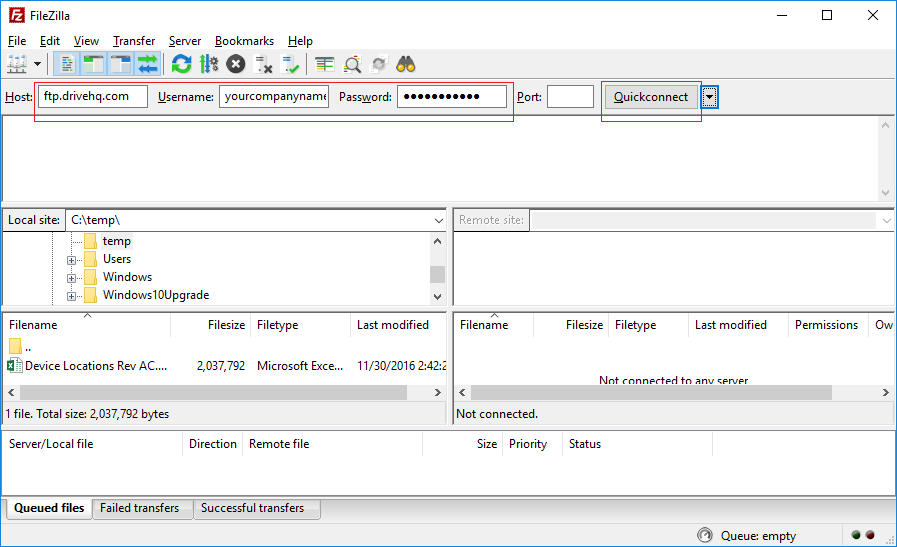
Avvia FileZilla e inserisci le informazioni FTP di DriveHQ come segue:
| Server FTP |
ftp.drivehq.com (o proftp.drivehq.com solo per gli abbonati a pagamento). Puoi anche utilizzare l'indirizzo IP: 66.220.9.50 (o 66.220.9.51 solo per gli abbonati a pagamento)
|
| Nome utente e password:
|
Nome utente e password del tuo account DriveHQ
|
| Porta
|
Lascialo vuoto. La porta predefinita funziona correttamente.
|
Ecco fatto. Ora puoi cliccare sul pulsante "Connessione rapida" e il sistema si connetterà al tuo account FTP di DriveHQ. La prima volta, verrà visualizzata una finestra di dialogo per il certificato, come mostrato di seguito:
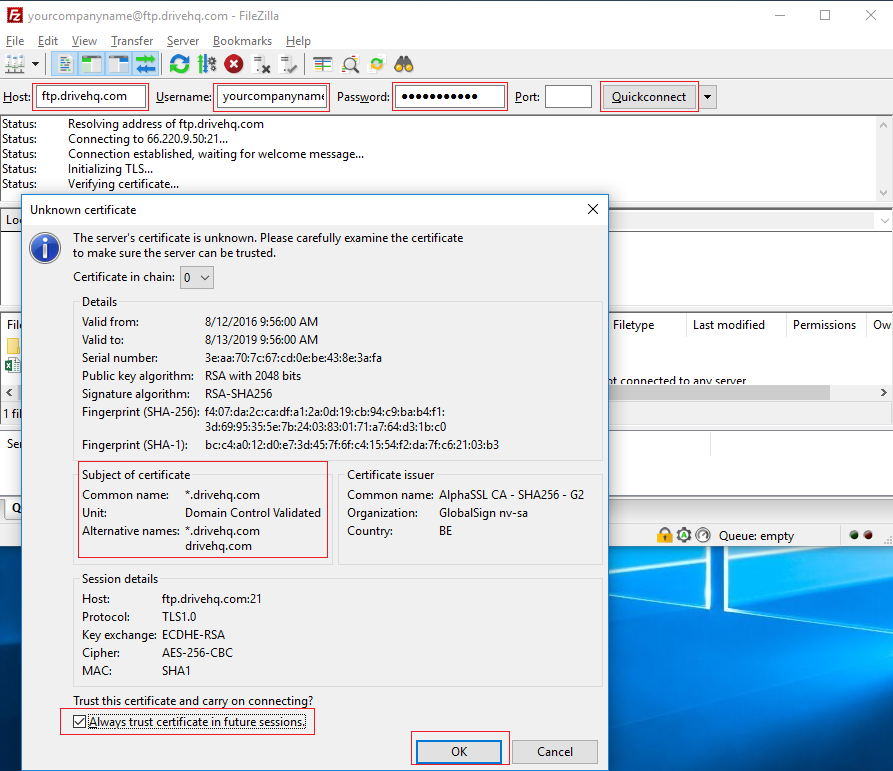
Se il nome comune del certificato è *.drivehq.com, puoi selezionare la casella "Considera sempre attendibile il certificato nelle sessioni future", quindi fare clic sul pulsante OK. Verrà effettuato l'accesso al tuo account e verrà visualizzata la cartella radice FTP. Vedi lo screenshot qui sotto:
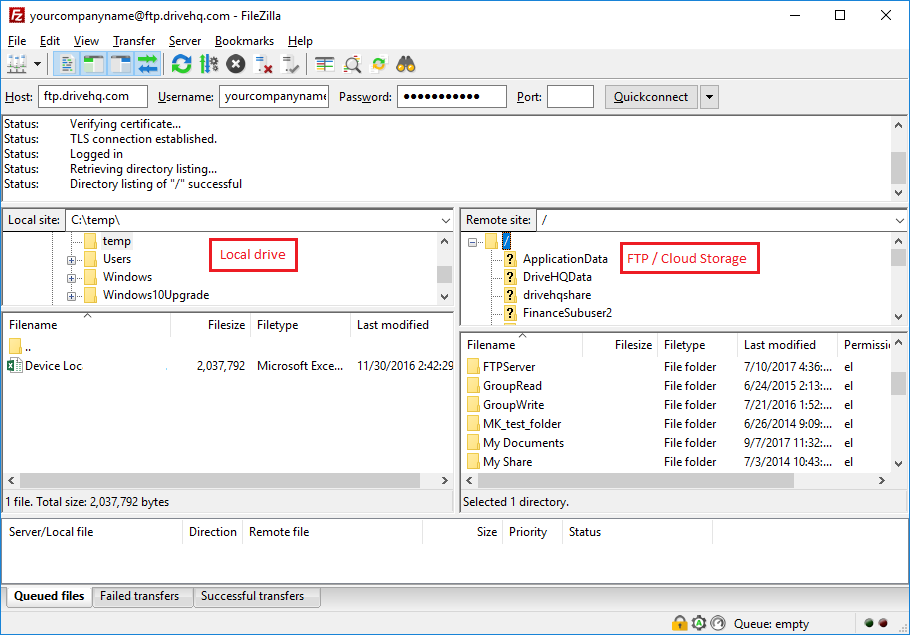
Sul lato sinistro vengono visualizzate le cartelle locali; sul lato destro, le cartelle FTP/cloud. È possibile trascinare e rilasciare facilmente file/cartelle tra i due riquadri.
Se sei un utente abituale di DriveHQ, di solito vedrai una cartella chiamata "DriveHQShare" nella tua cartella principale. Si tratta di una cartella virtuale speciale che non puoi modificare o eliminare. Se un altro utente ha condiviso una cartella con te, il suo nome utente apparirà nella cartella virtuale "DriveHQShare".
2. Metodo 2: Utilizzare il gestore siti FTP
Se effettuerete più accessi al server FTP di DriveHQ o se avrete bisogno di accedere a opzioni FTP avanzate, questo è il metodo consigliato.
Avvia FileZilla, quindi fai clic sul menu File, seleziona Gestione siti, vedi la schermata qui sotto:
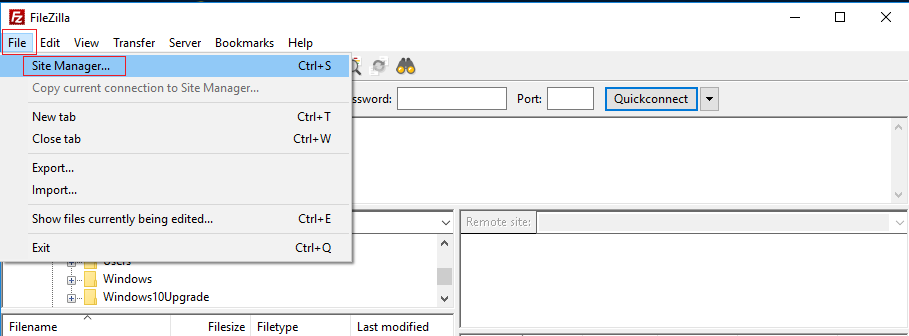
Si aprirà la finestra di dialogo Gestione sito.
2.1 Configurare FileZilla per connettersi al server FTP di DriveHQ tramite FTP su SSL
Fai clic sul pulsante "Nuovo sito", verrà visualizzata la schermata seguente:
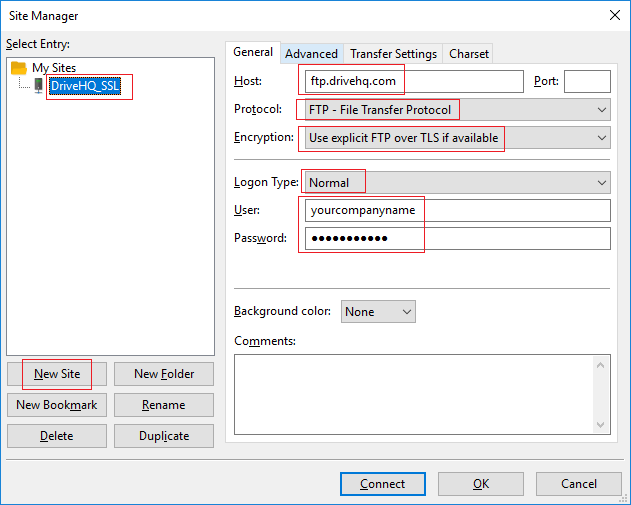
Per il nome del sito FTP, puoi utilizzare un nome descrittivo a tua scelta. Inserisci le seguenti informazioni sul sito FTP:
| Ospite |
ftp.drivehq.com (o proftp.drivehq.com solo per gli abbonati a pagamento). Puoi anche utilizzare l'indirizzo IP: 66.220.9.50 (o 66.220.9.51 solo per gli abbonati a pagamento)
|
| Protocollo:
|
FTP - Protocollo di trasferimento file
|
| Crittografia:
|
Utilizzo esplicito di FTP su TLS, se disponibile
|
| Tipo di accesso
|
Normale
|
| Nome utente e password:
|
Nome utente e password del tuo account DriveHQ
|
| Porta
|
Lascialo vuoto. La porta predefinita funziona correttamente.
|
Di solito, questo è tutto ciò che serve. (In alcuni casi, potrebbe essere necessario impostare una directory remota predefinita subito dopo l'accesso. In tal caso, fare clic sulla scheda Avanzate, quindi immettere il percorso della directory FTP di DriveHQ nel campo "Directory remota predefinita".)
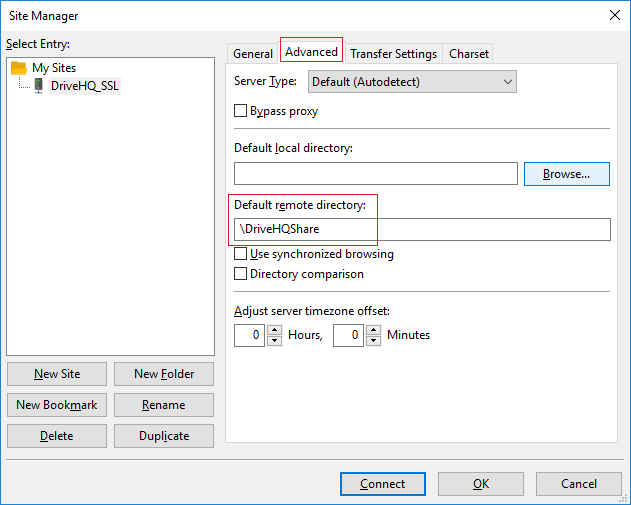
Fai clic su OK per salvare le informazioni del sito FTP oppure fai clic su Connetti per salvare le informazioni del sito e quindi connetterti al sito FTP.
2.2 Configura FileZilla per connettersi tramite il protocollo FTP standard
Per impostazione predefinita, FileZilla si connette al server FTP di DriveHQ utilizzando FTP su SSL esplicito (FTPES).
In Site Manager, è possibile creare un sito FTP utilizzando il protocollo FTP standard. Il protocollo FTP standard non crittografa i dati durante la trasmissione; inoltre, invia nome utente e password in chiaro. Normalmente, non è consigliabile utilizzare il protocollo FTP standard. Tuttavia, FileZilla può essere molto utile per la risoluzione dei problemi di connessione FTP, soprattutto se si attiva la funzione di registrazione FTP.
Nella finestra Gestione siti, fai clic su Nuovo sito e inserisci un nome qualsiasi per il sito. Nella parte destra della finestra, inserisci le seguenti informazioni come mostrato di seguito:
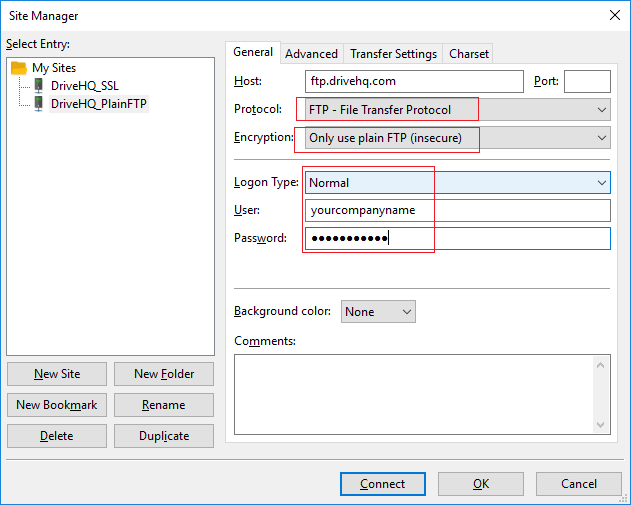
| Ospite |
ftp.drivehq.com (o proftp.drivehq.com solo per gli abbonati a pagamento). Puoi anche utilizzare l'indirizzo IP: 66.220.9.50 (o 66.220.9.51 solo per gli abbonati a pagamento)
|
| Protocollo:
|
FTP - Protocollo di trasferimento file
|
| Crittografia:
|
Solo l'utente utilizza FTP semplice (non sicuro).
|
| Tipo di accesso
|
Normale
|
| Nome utente e password:
|
Nome utente e password del tuo account DriveHQ
|
| Porta
|
Lascialo vuoto. La porta predefinita funziona correttamente.
|
Ecco fatto. Fai clic su OK per salvare il sito FTP oppure su Connetti per salvare e connetterti. Con una semplice connessione FTP non verrà visualizzata alcuna finestra di dialogo relativa al certificato.
2.3 Configurare FileZilla per la connessione tramite protocollo SFTP
SFTP viene spesso confuso con "FTP sicuro". In realtà, si tratta di SSH FTP (SSH sta per "Secure Shell"). "FTP sicuro" è in realtà FTPS (FTP su SSL), che utilizza lo stesso protocollo FTP, ma aggiunge la crittografia SSL/TLS.
SFTP è più sicuro di FTP, ma è un protocollo di trasferimento file molto diverso. SFTP è migliore di FTP o FTPS perché è più compatibile con i firewall. Utilizza una sola porta TCP, la 22. FTP/FTPS, invece, è meno compatibile con i firewall in quanto utilizza due connessioni (canali): un canale di comando e un canale dati. FTP/FTPS richiede l'apertura di un ampio intervallo di porte TCP sia sul lato client che sul lato server.
Nella finestra Gestione siti, fai clic su "Nuovo sito", quindi immetti un nome per il sito a tua scelta. Sul lato destro, inserisci le informazioni SFTP come segue:
| Ospite |
proftp.drivehq.com (SFTP è riservato agli abbonati a pagamento). È possibile utilizzare anche l'indirizzo IP: 66.220.9.51
|
| Protocollo:
|
SFTP - Protocollo di trasferimento file SSH
|
| Tipo di accesso
|
Normale
|
| Nome utente e password:
|
Nome utente e password del tuo account DriveHQ
|
| Porta
|
Lascialo vuoto. La porta predefinita 22 funziona perfettamente.
|
Fai clic su OK per salvare le informazioni del sito FTP oppure fai clic su Connetti per salvare e connetterti.
Quando ci si connette per la prima volta al server SFTP di DriveHQ, verrà visualizzata la seguente finestra di dialogo "Chiave host sconosciuta":
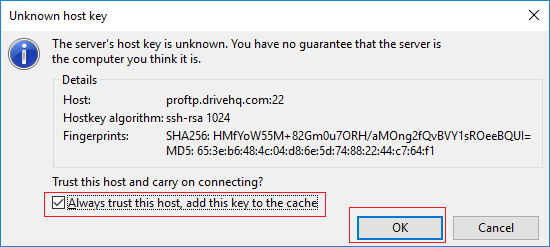
Il messaggio dice: "La chiave host del server è sconosciuta. Non hai alcuna garanzia che il server sia il computer che pensi sia." Questo è normale, poiché SFTP è progettato per funzionare in questo modo. Devi semplicemente selezionare la casella di controllo "Considera sempre attendibile questo host, aggiungi questa chiave alla cache".
Fai clic su OK per continuare la connessione al server SFTP.
2.4 Configurare FileZilla per connettersi al server SFTP DriveHQ con un file chiave
Un tipico sistema di nome utente e password è talvolta considerato meno sicuro, soprattutto se la password non è sufficientemente complessa. SFTP supporta l'autenticazione basata su file di chiave (autenticazione a chiave pubblica). Sebbene l'autenticazione basata su file di chiave sia probabilmente più sicura, è più complessa in quanto richiede l'assegnazione di un file di chiave a ciascun utente. A causa della complessità e dei costi di gestione, l'autenticazione basata su file di chiave prevede un costo aggiuntivo; per maggiori dettagli, si prega di contattare l'assistenza di DriveHQ.
Per configurare FileZilla con l'autenticazione basata su file chiave, è necessario modificare il tipo di accesso in "File chiave", come mostrato nello screenshot seguente:
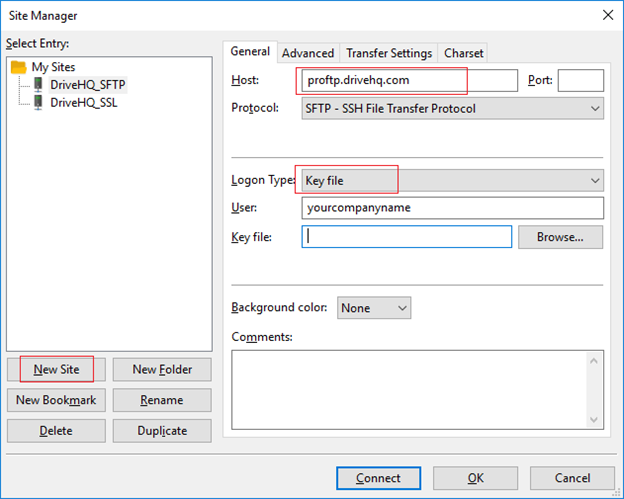
È necessario generare online un file chiave e scaricare la chiave privata. Successivamente, è possibile fare clic sul pulsante Sfoglia e selezionare il file chiave. Per ulteriori dettagli, si prega di contattare l'assistenza di DriveHQ.
2.5 Configura FileZilla per connetterti in modo anonimo al server FTP di DriveHQ
L'FTP anonimo non richiede un account su DriveHQ. Chiunque può connettersi al server FTP di DriveHQ in modo anonimo.
DriveHQ consente alle aziende di ospitare i propri server FTP virtuali sul sito FTP di DriveHQ. Il nostro server FTP anonimo è leggermente diverso dai normali server FTP per Linux o Windows.
Per consentire ad altri utenti di accedere in modo anonimo a una cartella del tuo account, devi innanzitutto pubblicare la cartella. Solo gli abbonati a pagamento o gli abbonati True (utenti registrati con un indirizzo email aziendale con dominio personalizzato) possono pubblicare le cartelle.
È possibile pubblicare una cartella utilizzando un browser web o il software client DriveHQ FileManager. Seleziona una cartella e fai clic su Pubblica, accetta i nostri termini di pubblicazione e potrai pubblicare la cartella. Una volta pubblicata una cartella, i tuoi utenti potranno accedere in modo anonimo per accedere ai file in essa contenuti. Dovranno semplicemente inserire le informazioni FTP come segue:
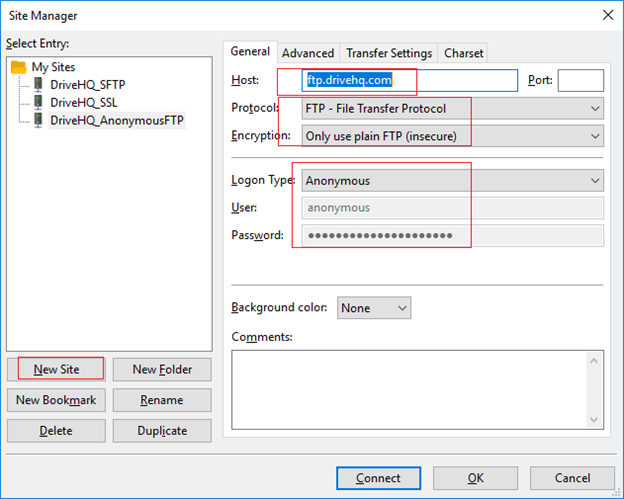
| Ospite |
ftp.drivehq.com (proftp.drivehq.com è riservato agli abbonati a pagamento. Non supporta l'FTP anonimo). È possibile utilizzare anche l'indirizzo IP: 66.220.9.50
|
| Protocollo:
|
FTP - Protocollo di trasferimento file
|
| Crittografia:
|
"Utilizzare FTP esplicito su TLS se disponibile" oppure "Utilizzare solo FTP non crittografato".
|
| Tipo di accesso
|
Anonimo
|
| Nome utente e password:
|
Nome utente: anonimo; password: usa vuota, predefinita o qualsiasi password/indirizzo email
|
| Porta
|
Lascialo vuoto. La porta predefinita funziona correttamente.
|
Quindi fai clic sulla scheda Avanzate e inserisci il seguente percorso per "Directory remota predefinita".:
IL_TUO_NOME_UTENTE_NOME_PUBBLICATO
Come mostrato nello screenshot qui sotto:
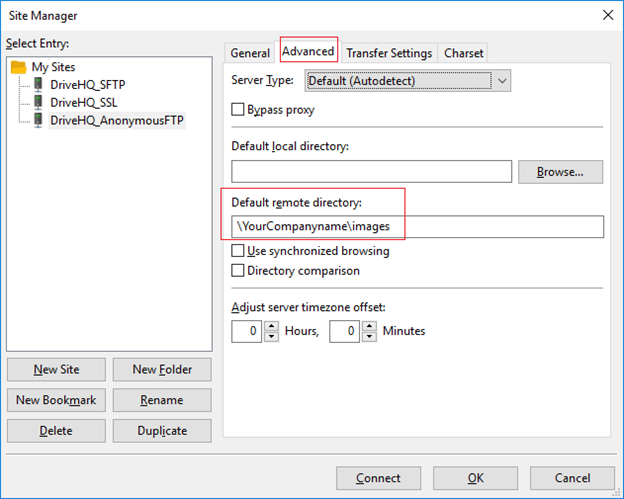
Qui YOUR_USERNAME è l'utente che ha pubblicato una cartella (ad esempio il tuo nome utente se hai pubblicato una cartella), PUBLISH_NAME è il nome che hai utilizzato per pubblicare una cartella. Di default, è uguale al nome della cartella. Tuttavia, puoi utilizzare un nome di pubblicazione diverso quando pubblichi una cartella.
Fai clic su OK per salvare oppure su Connetti per salvare e connetterti al server FTP in modo anonimo.
Se devi scaricare molti file/cartelle in modo anonimo, FileZilla è un'opzione molto efficiente, in quanto ti permette di trascinare e rilasciare facilmente più file/cartelle contemporaneamente.
Se devi scaricare un solo file in modo anonimo, puoi utilizzare qualsiasi browser web. Ti basterà usare il seguente URL FTP anonimo:
ftp://ftp.drivehq.com/YOUR_USERNAME/PUBLISH_NAME
3. Account di gruppo, condivisione file di gruppo e cartelle home utente
Il servizio di hosting server FTP di DriveHQ si integra perfettamente con il servizio IT cloud di DriveHQ. Se invece di un semplice account FTP devi sostituire un server FTP locale, ti serve il servizio Account di gruppo di DriveHQ. Puoi provare gratuitamente il servizio Account di gruppo con una licenza per un singolo utente, oppure acquistare licenze utente a partire da soli 4 $/utente/mese.
Per ulteriori informazioni, visita la pagina Funzionalità dell'account di gruppo di DriveHQ.
Con il servizio di account di gruppo, puoi creare sotto-account per i tuoi dipendenti e clienti esterni. Diversi utenti possono accedere al tuo sito FTP con nomi utente e password differenti. A ciascun utente può essere limitato lo spazio di archiviazione a sé stante o a una cartella condivisa specificamente con lui/lei.
Per condividere una cartella, è sufficiente fare clic con il pulsante destro del mouse sulla cartella cloud sul sito web DriveHQ.com o tramite Software client DriveHQ FileManager.
È possibile condividere le cartelle con utenti, sottogruppi e gruppi di contatti con autorizzazioni diverse.
Per accedere a una cartella condivisa con te, devi semplicemente accedere al tuo account e visitare la cartella virtuale "DriveHQShare". All'interno di questa cartella virtuale, troverai un elenco di nomi utente che hanno condiviso cartelle con te. Cliccando su un nome utente, visualizzerai l'elenco delle cartelle condivise con te da quell'utente.
Quando un utente accede al sito FTP, la cartella iniziale predefinita è la cartella radice dell'utente. Se si alloca dello spazio di archiviazione a tutti i sottoutenti, probabilmente corrisponderà alla cartella home corretta per i rispettivi utenti.
Molte aziende non allocano spazio di archiviazione ai sottoutenti. Al contrario, memorizzano tutti i dati nell'account del proprietario del gruppo. Il proprietario del gruppo può creare cartelle e condividerle con i sottoutenti, i sottogruppi o l'intero gruppo. In questo caso, potrebbe essere necessario modificare la cartella predefinita con una cartella condivisa con il sottoutente dal proprietario del gruppo. Esistono due modi per farlo. Il primo consiste nel configurarlo nel client FTP locale, ad esempio FileZilla. È possibile inserire qualsiasi percorso di directory/cartella remota (valido), inclusa una cartella condivisa.
L'altra soluzione consiste nel configurare le opzioni del gruppo. Accedi prima a www.DriveHQ.com, quindi visita la pagina Opzioni di gruppo come mostrato di seguito:
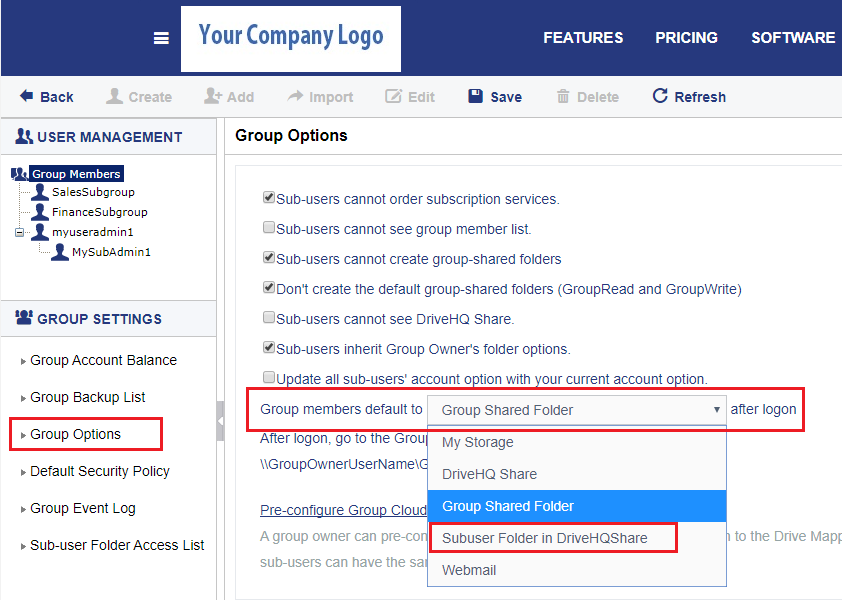
Nell'elenco a discesa "I membri del gruppo impostano di default", seleziona "Cartella utente secondario in DriveHQShare". Fai clic su Salva per applicare l'opzione. Il sistema creerà automaticamente una cartella condivisa per ogni utente secondario nell'account del gruppo. Potresti visualizzare molte nuove cartelle nella cartella principale (ciascuna cartella ha il nome di un utente secondario). Puoi spostare le cartelle in una posizione diversa, se lo desideri (ma non eliminarle e ricrearle).
La seconda opzione si applica a FTP, DriveHQ FileManager e al sito web DriveHQ.com. Quando un utente secondario accede tramite FTP, FileManager o il sito web DriveHQ.com, la cartella predefinita sarà:
\DriveHQShare\GroupOwnerUsername\SubUserName
4. Risoluzione dei problemi di connessione FTP
Molti utenti utilizzano il nostro servizio FTP per applicazioni e dispositivi personalizzati (ad esempio Dreamweaver, Uniform Solutions, software di registrazione vocale, scanner, DVR e telecamere IP compatibili con FTP, ecc.). In caso di problemi di connessione, il messaggio di errore potrebbe non essere immediatamente visibile. È possibile utilizzare FileZilla per risolvere i problemi di connessione FTP.
FileZilla offre una funzione dettagliata di registrazione delle attività FTP. Facendo clic con il pulsante destro del mouse su un'area vuota nella parte superiore della finestra principale, verrà visualizzato il menu a comparsa, come mostrato nello screenshot sottostante:
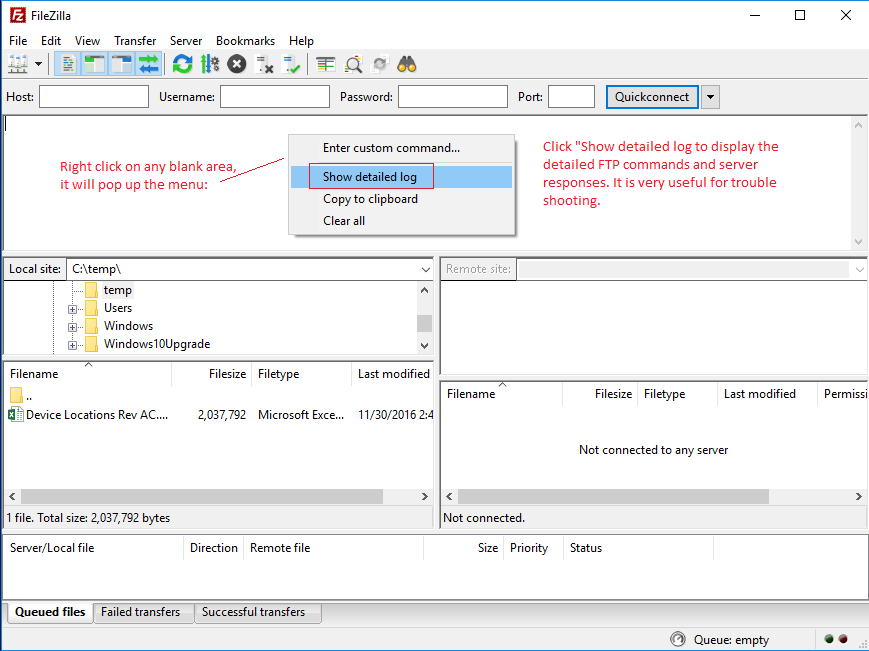
Fai clic su "Mostra registro dettagliato" per visualizzare i comandi FTP dettagliati e le risposte del server. È molto utile per la risoluzione dei problemi.