Funzionalità - Casella di consegna file via e-mail

Casella di consegna file via email: salva automaticamente i file allegati in una cartella

La funzione "Email File Drop Box" di DriveHQ è un'estensione della funzione "File Drop Box". Una File Drop Box è simile a una cassetta postale, che consente a chiunque di caricare file in modo rapido e sicuro. È sufficiente condividere l'URL della File Drop Box e gli utenti potranno caricare i file direttamente nella cartella senza dover creare un account o effettuare l'accesso.

È progettato per consentirti di ricevere file da chiunque, inclusi potenziali clienti, utenti sconosciuti, utenti occasionali o un numero di utenti talmente elevato da non poter inserire tutti gli indirizzi email.

Grazie alla funzione "Cartella di caricamento file via email", chiunque può caricare file in una "Cartella di caricamento file" tramite allegati email!

Email File Drop Box diagram - auto save attachment files to folder
Ricevi file via email. Salva o organizza automaticamente gli allegati email in un server di file cloud

Dettagli della "Casella di consegna file via email"

  • Un indirizzo email univoco per ogni cartella "Casella di consegna file"

    Quando si crea una "Casella di consegna file", le viene automaticamente assegnato un indirizzo email univoco. Anche gli utenti non iscritti a DriveHQ possono caricare file nella "Casella di consegna file" inviando un'email con i file allegati.

  • Gli allegati vengono salvati e organizzati automaticamente nella cartella Casella di consegna file

    Quando viene inviata un'e-mail all'indirizzo e-mail "File Drop Box", il server di posta elettronica di DriveHQ può analizzare automaticamente l'e-mail, estrarre i file allegati e salvarli nella cartella "File Drop Box". I file verranno organizzati automaticamente in sottocartelle in base all'indirizzo e-mail del mittente.

  • Chiunque può caricare file in modo sicuro nella tua cartella Casella di consegna file

    Devono semplicemente inviare un'e-mail all'indirizzo di posta elettronica dell'Casella di consegna file.Non possono visualizzare i file nella cartella Casella di consegna file. Tu (in qualità di proprietario della cartella di caricamento file) hai pieno accesso alla cartella.

  • Numero illimitato di cartelle per il caricamento dei file

    Non c'è limite al numero di cartelle di consegna file nel tuo account.

  • Cartelle Casella di consegna file sincronizzate

    Crea un'attività di sincronizzazione in DriveHQ FileManager per sincronizzare la cartella Casella di consegna file. È possibile accedere ai file caricati nella cartella Dropbox basata su cloud dalla cartella locale sincronizzata.

  • Notifiche di caricamento file

    È possibile assegnare indirizzi e-mail che riceveranno una notifica quando i file vengono caricati in una cartella di File Drop Box.

  • Elaborazione automatica delle email

    "Casella di consegna file via email" è una funzione molto semplice del sistema di posta elettronica di DriveHQ. DriveHQ può supportare un'elaborazione automatica della posta elettronica più avanzata. Ad esempio:

    - Le telecamere IP possono inviare file di immagini/video tramite e-mail a un indirizzo e-mail dedicato della telecamera. I file allegati possono essere organizzati automaticamente in una cartella della telecamera. Visita https://www.cameraftp.com/it/.

    - Alcuni scanner possono essere configurati per inviare tramite e-mail le immagini scansionate o i file PDF a un indirizzo e-mail Casella di consegna file. I file allegati possono essere salvati automaticamente sul server di file cloud.

    - Se avete altre esigenze di elaborazione automatica delle email, non esitate a contattarci.

  • Ottieni un indirizzo email per la cartella di consegna dei file

    Innanzitutto, è necessario creare una cartella e selezionare la casella di controllo "Questa è una cartella Casella di consegna file". Se hai già creato una cartella "Cassetta di consegna file", puoi semplicemente accedere al sito web DriveHQ.com, quindi dal menu Start di DriveHQ, fare clic su "Cassetta di consegna file" e vedrai un elenco delle cartelle "Cassetta di consegna file" presenti nel tuo account.
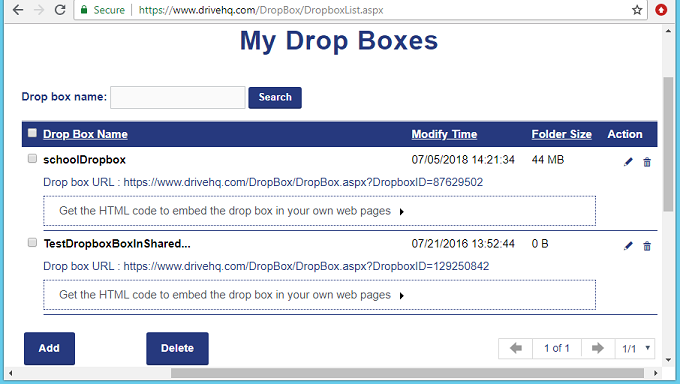
    My File Drop Box List / Manage My File Drop Box Folders
    Gestire le cartelle Casella di consegna file

    Cliccando sul nome di una "Cassetta di caricamento file", visualizzerai la pagina di modifica della "Cassetta di caricamento file", come mostrato di seguito. L'indirizzo email della "Cassetta di caricamento file" è reperibile in questa pagina.
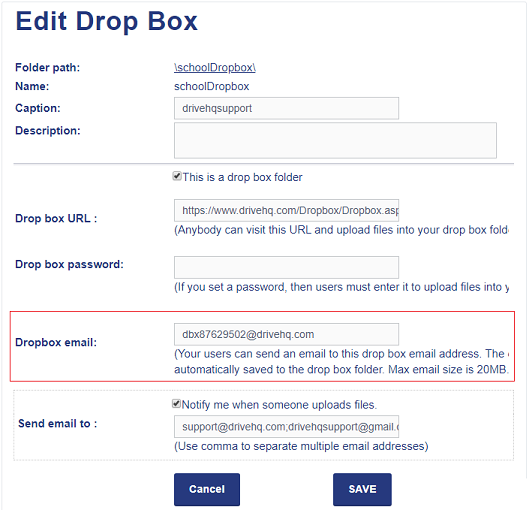
    My File Drop Box List / Manage My File Drop Box Folders
    Elenco delle cartelle di Dropbox

    Per ricevere i file, è sufficiente chiedere ad altri utenti di inviare email all'indirizzo email Casella di consegna file.

    Esistono due versioni degli indirizzi email della "Casella di consegna file":

    (1): dbx*********@*******.com (Come mostrato nello screenshot qui sopra). Se una persona invia un'e-mail con allegati a questo indirizzo, il sistema creerà automaticamente una sottocartella nella cartella Casella di consegna file. Il nome della sottocartella corrisponde all'indirizzo email del mittente. I file allegati all'email vengono salvati automaticamente nella sottocartella. In questo modo, se più persone inviano email all'Casella di consegna file, i file allegati verranno salvati in sottocartelle diverse. Questo metodo può anche impedire la sovrascrittura dei file nel caso in cui più persone inviino via email file con lo stesso nome.

    (2): dbxd*********@*******.com (Nota: basta sostituire "dbx" con "dbxd"). Se si utilizza questo indirizzo email, il sistema non creerà sottocartelle. I file allegati verranno salvati direttamente nella cartella Casella di consegna file. Assicurati quindi che i file allegati abbiano nomi diversi. In caso contrario, potrebbero verificarsi sovrascritture.

    La funzione Email Casella di consegna file è compatibile con molti scanner (ad esempio, le stampanti Ricoh).È possibile configurare lo scanner/stampante in modo che invii automaticamente i documenti scansionati a un indirizzo e-mail Casella di consegna file; i file verranno quindi salvati nella cartella cloud di DriveHQ e sarà possibile accedervi tramite Esplora file di Windows (con lo strumento di mappatura delle unità cloud di DriveHQ).


Guida in linea alla casella di consegna file di DriveHQ

Guida in linea alla casella di consegna file di DriveHQ