La protezione dei file è estremamente importante per la collaborazione di gruppo.
È molto difficile per un team collaborare a un progetto di gruppo senza il blocco dei file. Più utenti potrebbero modificare lo stesso file contemporaneamente, causando conflitti di modifica. Gli utenti dovranno unire manualmente le modifiche, altrimenti rischieranno che le proprie vengano sovrascritte da altri. Guarda il video qui sotto:
Blocco dei file con altri servizi di archiviazione cloud
La maggior parte degli altri servizi di archiviazione cloud si basa sulla sincronizzazione delle cartelle o sul browser web. Tali servizi difficilmente supportano il blocco dei file nel cloud.
-
Le app di sincronizzazione delle cartelle non supportano il blocco dei file nel cloud
Con un'app di sincronizzazione di cartelle cloud (come Dropbox, Google Drive o OneDrive), quando modifichi un file "nel cloud", in realtà stai modificando una copia locale del file. Il file locale è protetto, ma il file nel cloud non lo è.
-
L'archiviazione cloud basata su browser in genere non supporta il blocco dei file
Le applicazioni di archiviazione cloud basate su browser non supportano il blocco dei file, a meno che un file non venga modificato all'interno di una pagina web. Poiché la maggior parte dei tipi di file deve essere aperta/modificata con un programma desktop (ad esempio MS Office, Photoshop, AutoCAD, ecc.), un file nel cloud deve essere prima scaricato in una cartella locale e poi modificato localmente. Pertanto, in questo caso il file nel cloud non verrà bloccato.
Blocco/sblocco automatico dei file nel cloud con DriveHQ
-
La mappatura di Cloud File Server/Cloud Drive supporta il blocco dei file
Il server di file cloud/mapping di unità cloud di DriveHQ funziona come un server di file locale. I tuoi file cloud sono accessibili tramite un'unità virtuale. Quando modifichi un file cloud, questo verrà aperto e bloccato automaticamente. Altri utenti potranno aprire il file in sola lettura. Se il file bloccato è un file di MS Office, gli altri utenti riceveranno una notifica se il primo utente lo ha sbloccato.
-
Il client DriveHQ FileManager supporta il blocco dei file nel cloud
DriveHQ FileManager è il nostro client nativo per la gestione dei file. È molto simile a Esplora risorse di Windows, ma può gestire sia file cloud che locali. Facendo doppio clic su un file cloud in FileManager, il file verrà scaricato in modo trasparente e aperto con il programma predefinito per il tipo di file. Il file cloud verrà automaticamente bloccato. Dopo aver terminato la modifica e salvato il file, questo verrà automaticamente salvato nuovamente nel cloud. Il file cloud rimarrà bloccato finché non lo si chiude. Altri utenti possono aprire il file in sola lettura anche quando è bloccato.
Gestione delle serrature DriveHQ / Blocco e sblocco manuale
-
Perché è importante supportare il blocco/sblocco manuale dei file?
Non tutte le funzionalità/i programmi di archiviazione cloud supportano il blocco automatico dei file.
Ad esempio, se si desidera utilizzare solo un browser web (o la sincronizzazione FTP/cartelle), si scaricherà un file, lo si modificherà e poi lo si caricherà nuovamente. Il file nel cloud non può essere bloccato automaticamente. In questo caso, è possibile bloccarlo manualmente sul sito web DriveHQ.com oppure utilizzare il client DriveHQ FileManager.
Spesso gli utenti dimenticano di chiudere un file dopo averlo aperto (bloccato). Se non sono disponibili per chiudere il file, può essere molto scomodo per gli altri utenti che devono modificarlo. Ci sono due modi per sbloccare un file: (1) Il proprietario del blocco può sbloccare un file in qualsiasi momento, chiudendo il programma o sbloccandolo manualmente nel browser web o nel File Manager. (2) Il proprietario del file può sbloccare il proprio file utilizzando il browser web o il File Manager.
In alcuni casi, un file nel cloud non può essere sbloccato automaticamente a causa di arresti anomali dell'applicazione, arresti anomali del sistema operativo, interruzioni di corrente o interruzioni di rete.
In questi casi, i blocchi vengono solitamente impostati per scadere automaticamente dopo 1 giorno. Se è necessario sbloccare un file prima, è possibile farlo tramite File Manager o browser web.
-
Gestione dei blocchi / elenco dei file bloccati
Se non sei sicuro di quali file siano bloccati, di solito puoi scoprirlo guardando le icone dei file. Se l'icona del file mostra un lucchetto, significa che il file è attualmente bloccato. Puoi sbloccarlo manualmente se necessario. Basta posizionare il puntatore del mouse sull'icona Azione e selezionare Sblocca. Se un file non è bloccato, puoi bloccarlo manualmente. Guarda gli screenshot qui sotto:
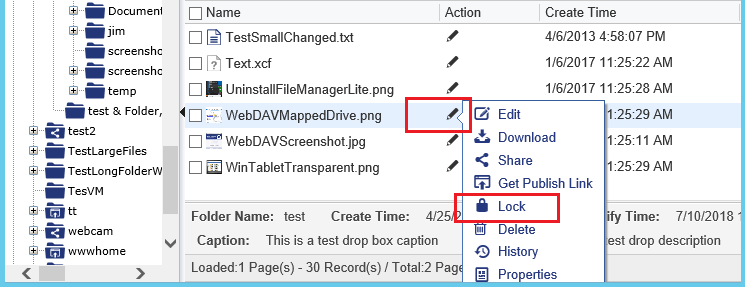
Blocca un file nel cloud tramite browser web

I file bloccati mostrano un lucchetto nell'icona; è possibile sbloccare manualmente un file
Se non riesci a trovare i file bloccati o se vuoi scoprire chi li ha bloccati, puoi visitare la pagina Gestisci blocchi / Elenco blocchi per visualizzare tutti i file bloccati da te e tutti i tuoi file bloccati da altri utenti.
Per accedere alla pagina Gestisci blocchi/Elenco blocchi in DriveHQ FileManager, fai clic sul menu Strumenti, quindi seleziona Gestisci file bloccati; per accedere da un browser, vai al menu Start di DriveHQ e fai clic su "Archiviazione personale", quindi su "Elenco blocchi". Consulta la schermata qui sotto:
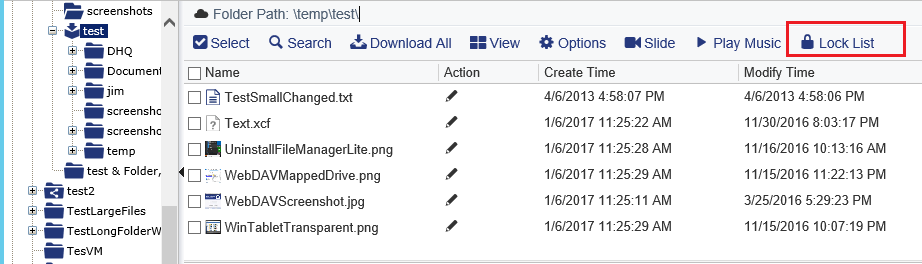
Accedi alla pagina "Gestisci blocchi file/Elenco blocchi" da Il mio spazio di archiviazione
Verrà visualizzato un elenco di blocchi file, inclusi i "blocchi creati da te sui file di altri utenti" e i "blocchi creati da altri utenti sui tuoi file". Se sono presenti molti file bloccati, puoi cercare i blocchi in base al nome del file, al percorso del file, al proprietario del file o al proprietario del blocco. Consulta la schermata qui sotto:
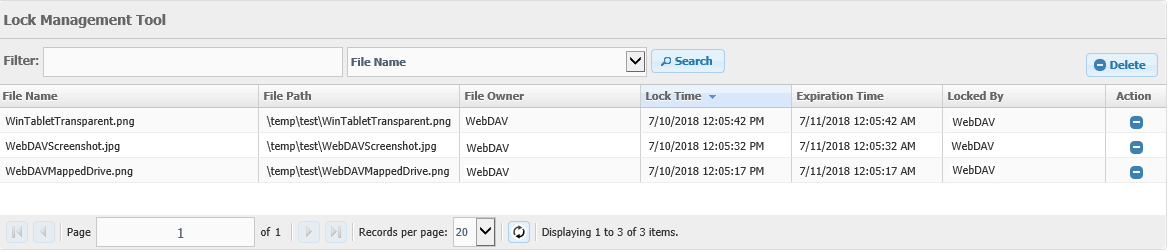
La pagina "Gestisci blocchi file / Elenco blocchi"
DriveHQ, la soluzione di blocco file in cloud, è la soluzione ideale per la condivisione e la collaborazione in gruppo
Come potete vedere, grazie alle nostre funzionalità di blocco automatico dei file e di gestione dei blocchi, il blocco dei file nel cloud di DriveHQ funziona ancora meglio del blocco dei file locali. Indipendentemente dal numero di persone nel vostro team e dalla loro posizione geografica, possono collaborare in modo efficiente e sicuro, senza preoccuparsi che le loro modifiche vengano sovrascritte o di perdere tempo a risolvere conflitti di unione.