Perkenalan
1. Metode 1: Koneksi Cepat
2. Metode 2: Menggunakan FTP Site Manager
2.1 Konfigurasi FileZilla untuk Terhubung ke Server FTP DriveHQ Menggunakan FTP melalui SSL
2.2 Konfigurasi FileZilla untuk Terhubung dengan Protokol FTP Biasa
2.3 Konfigurasi FileZilla untuk Terhubung dengan Protokol SFTP
2.4 Konfigurasi FileZilla untuk Terhubung ke Server SFTP DriveHQ dengan File Kunci
2.5 Konfigurasi FileZilla untuk Terhubung ke Server FTP DriveHQ Secara Anonim
3. Akun Grup, Berbagi File Grup, dan Folder Beranda Pengguna
4. Memecahkan masalah koneksi FTP

Perkenalan
FileZilla adalah salah satu program klien FTP yang paling populer. Ini gratis dan bersifat open-source.
FTP adalah cara paling populer untuk mentransfer file berukuran besar melalui internet. FTP adalah singkatan dari File Transfer Protocol. Protokol FTP asli adalah protokol teks biasa tanpa enkripsi data. Protokol ini tidak cocok untuk mentransfer informasi rahasia. Namun, protokol terkait seperti FTPS (FTP melalui SSL) dan SFTP (SSH FTP) lebih aman.
DriveHQ adalah salah satu penyedia layanan hosting server FTP terbesar.
Dalam dokumen ini, kita akan membahas cara mengkonfigurasi FileZilla dengan layanan Hosting Server FTP DriveHQ. Informasi ini juga berguna dalam mengkonfigurasi aplikasi klien FTP lainnya.
Untuk menggunakan FileZilla dengan FTP DriveHQ, Anda harus memiliki akun DriveHQ terlebih dahulu. Jika Anda tidak memiliki akun DriveHQ, Anda dapat:
- Kunjungi situs web www.DriveHQ.com dan daftar untuk akun gratis. Layanan gratis memiliki beberapa batasan, misalnya ruang penyimpanan dan byte unduhan terbatas, jumlah login per hari terbatas, dan maksimal 2 koneksi simultan, dll. Layanan gratis dan pribadi kami tidak termasuk hosting FTP dan SFTP. Anda dapat mencobanya secara gratis. Setelah itu, Anda perlu memesan paket layanan bisnis.
- Jika Anda adalah seorang administrator, Anda mungkin ingin membuat sub-akun untuk pengguna Anda, termasuk karyawan dan klien eksternal. Sub-pengguna dari Akun Grup berbayar dianggap sebagai akun berbayar.
Layanan Hosting Server FTP/SFTP dirancang untuk anggota Bisnis atau Perusahaan. Anggota Pribadi (Berbayar) dapat menggunakan layanan FTP kami, namun, layanan ini memiliki batasan dan tidak dapat digunakan untuk keperluan bisnis.
1. Metode 1: Koneksi Cepat
Jika Anda hanya perlu masuk ke server FTP DriveHQ sekali saja, dan jika Anda hanya perlu menggunakan opsi FTP default, maka metode ini direkomendasikan.
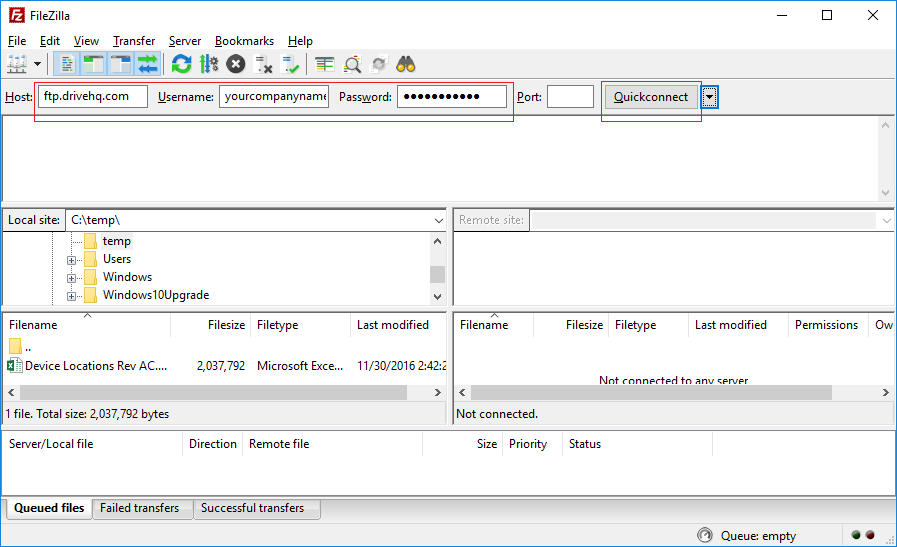
Buka FileZilla dan masukkan informasi FTP DriveHQ Anda sebagai berikut:
| Server FTP |
ftp.drivehq.com (atau proftp.drivehq.com hanya untuk anggota berbayar). Anda juga dapat menggunakan alamat IP: 66.220.9.50 (atau 66.220.9.51 hanya untuk anggota berbayar)
|
| Nama Pengguna & Kata Sandi:
|
Nama pengguna dan kata sandi akun DriveHQ Anda
|
| Pelabuhan
|
Biarkan kosong. Port default sudah berfungsi dengan baik.
|
Selesai. Anda sekarang dapat mengklik tombol “QuickConnect”, dan sistem akan masuk ke akun FTP DriveHQ Anda. Untuk pertama kalinya, sistem akan menampilkan dialog sertifikat seperti yang ditunjukkan di bawah ini:
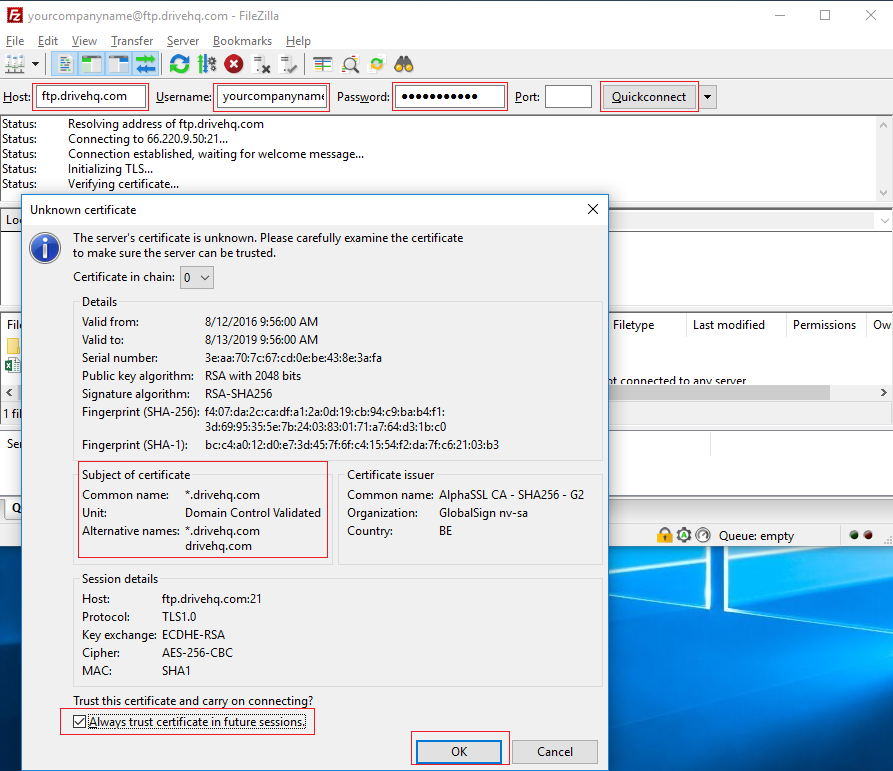
Jika Anda melihat nama umum sertifikat adalah *.drivehq.com, Anda dapat mencentang kotak centang “Selalu percayai sertifikat di sesi mendatang.”, lalu klik tombol OK. Ini akan masuk ke akun Anda dan menampilkan folder root FTP. Lihat tangkapan layar di bawah ini:
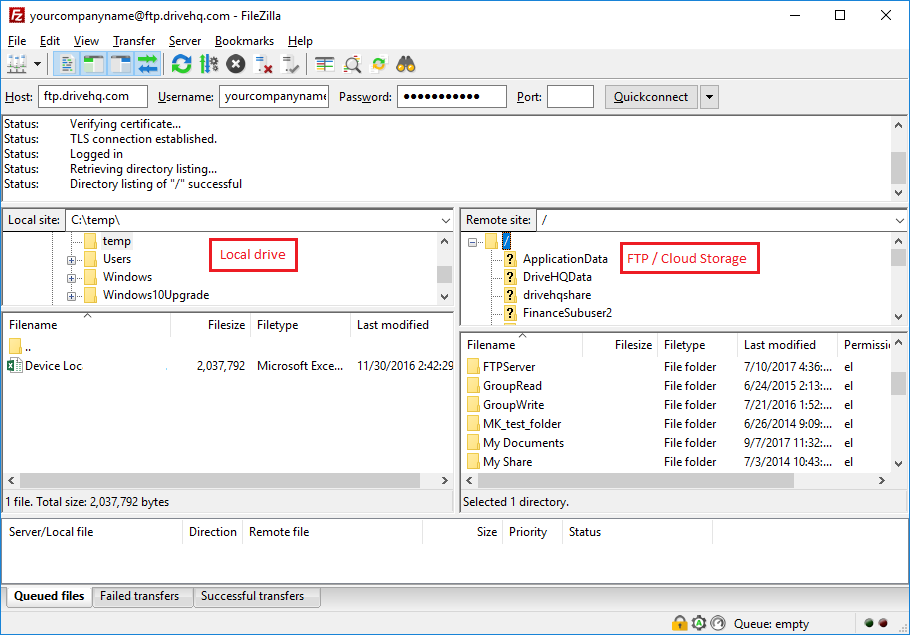
Di sisi kiri, ditampilkan folder lokal Anda; di sisi kanan, ditampilkan folder FTP/cloud. Anda dapat dengan mudah menyeret dan meletakkan file/folder di antara panel kiri dan kanan.
Jika Anda adalah pengguna DriveHQ reguler, biasanya Anda akan melihat folder bernama “DriveHQShare” di folder root Anda. Ini adalah folder virtual khusus. Anda tidak dapat memodifikasi atau menghapusnya. Jika pengguna lain membagikan folder kepada Anda, nama pengguna akan muncul di folder virtual “DriveHQShare”.
2. Metode 2: Menggunakan FTP Site Manager
Jika Anda akan masuk ke server FTP DriveHQ beberapa kali, atau jika Anda perlu mengakses opsi FTP tingkat lanjut, maka ini adalah metode yang direkomendasikan.
Buka FileZilla, lalu klik menu File, pilih Site Manager, lihat tangkapan layar di bawah ini:
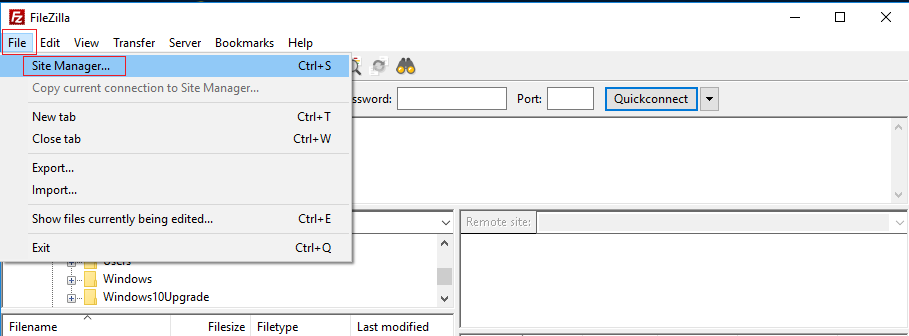
Ini akan membuka dialog Pengelola Situs.
2.1 Konfigurasi FileZilla untuk Terhubung ke Server FTP DriveHQ Menggunakan FTP melalui SSL
Klik tombol “Situs Baru”, maka akan muncul layar berikut:
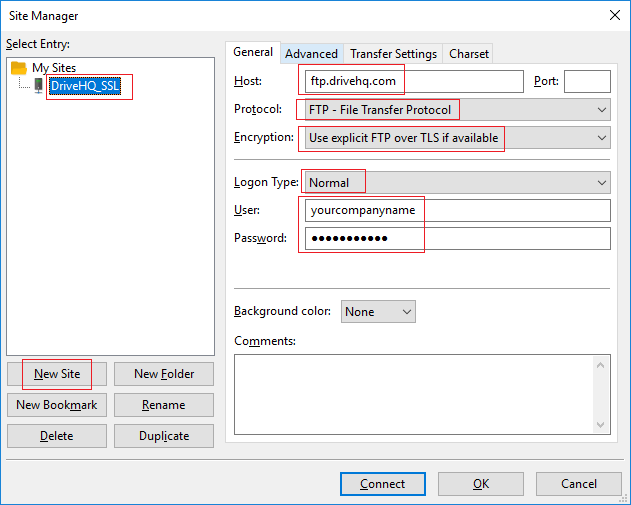
Untuk nama situs FTP, Anda dapat menggunakan nama deskriptif apa pun yang Anda sukai. Masukkan informasi situs FTP berikut:
| Tuan rumah |
ftp.drivehq.com (atau proftp.drivehq.com hanya untuk anggota berbayar). Anda juga dapat menggunakan alamat IP: 66.220.9.50 (atau 66.220.9.51 hanya untuk anggota berbayar)
|
| Protokol:
|
FTP - Protokol Transfer Berkas
|
| Enkripsi:
|
FTP eksplisit melalui TLS jika tersedia
|
| Jenis Login
|
Normal
|
| Nama Pengguna & Kata Sandi:
|
Nama pengguna dan kata sandi akun DriveHQ Anda
|
| Pelabuhan
|
Biarkan kosong. Port default sudah berfungsi dengan baik.
|
Biasanya, itu saja yang Anda butuhkan. (Dalam beberapa kasus, Anda mungkin ingin mengatur direktori jarak jauh default tepat setelah masuk. Jika demikian, klik tab Lanjutan, lalu masukkan jalur direktori FTP DriveHQ di kolom "Direktori jarak jauh default".)
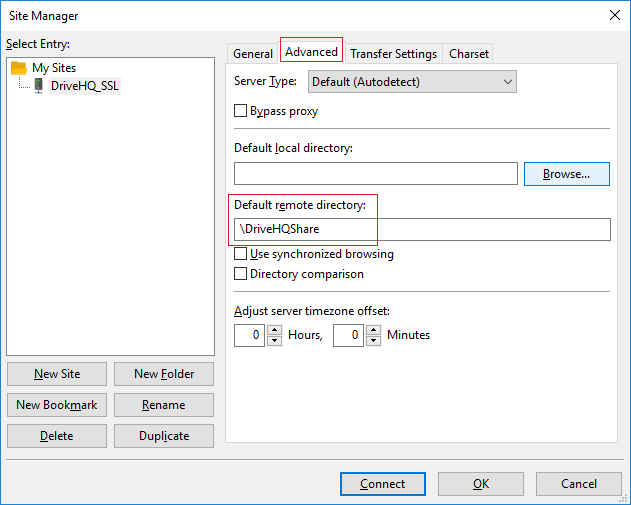
Klik OK untuk menyimpan informasi situs FTP, atau klik Hubungkan untuk menyimpan informasi situs lalu terhubung ke situs FTP.
2.2 Konfigurasi FileZilla untuk Terhubung dengan Protokol FTP Biasa
Secara default, FileZilla terhubung ke server FTP DriveHQ menggunakan FTP melalui SSL eksplisit (FTPES).
Di Pengelola Situs, Anda dapat membuat situs FTP menggunakan protokol FTP biasa. Protokol FTP biasa tidak mengenkripsi data untuk transmisi; terlebih lagi, protokol ini mengirimkan nama pengguna dan kata sandi dalam format teks biasa. Biasanya, Anda tidak ingin menggunakan protokol FTP biasa. Namun, FileZilla dapat sangat membantu dalam memecahkan masalah koneksi FTP, terutama jika Anda mengaktifkan fitur Pencatatan FTP.
Di jendela Pengelola Situs, klik Situs Baru dan masukkan nama situs apa pun yang ingin Anda gunakan. Di sisi kanan jendela, masukkan informasi berikut seperti yang ditunjukkan di bawah ini:
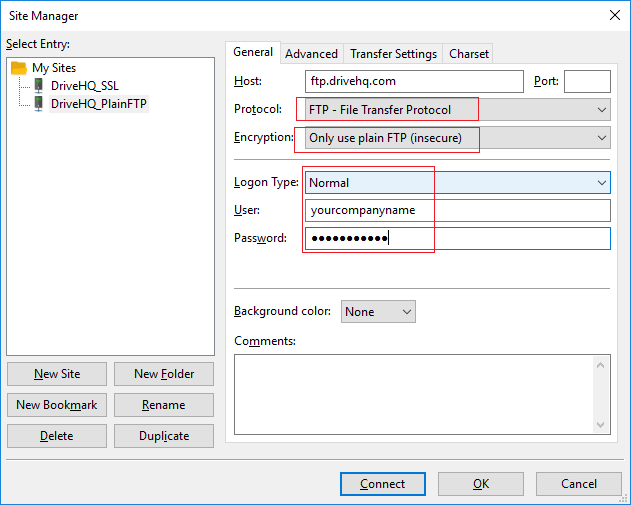
| Tuan rumah |
ftp.drivehq.com (atau proftp.drivehq.com hanya untuk anggota berbayar). Anda juga dapat menggunakan alamat IP: 66.220.9.50 (atau 66.220.9.51 hanya untuk anggota berbayar)
|
| Protokol:
|
FTP - Protokol Transfer Berkas
|
| Enkripsi:
|
Hanya pengguna FTP biasa (tidak aman)
|
| Jenis Login
|
Normal
|
| Nama Pengguna & Kata Sandi:
|
Nama pengguna dan kata sandi akun DriveHQ Anda
|
| Pelabuhan
|
Biarkan kosong. Port default sudah berfungsi dengan baik.
|
Selesai. Klik OK untuk menyimpan situs FTP, atau klik Hubungkan untuk menyimpan dan terhubung. Anda tidak akan melihat dialog sertifikat apa pun dengan koneksi FTP biasa.
2.3 Konfigurasi FileZilla untuk Terhubung dengan Protokol SFTP
SFTP sering dianggap sebagai "Secure FTP". Padahal, sebenarnya SFTP berarti SSH FTP (SSH berarti "Secure Shell"). "Secure FTP" sebenarnya adalah FTPS (FTP melalui SSL), yang menggunakan protokol FTP yang sama, tetapi menambahkan enkripsi SSL/TLS.
SFTP lebih aman daripada FTP, tetapi merupakan protokol transfer file yang sangat berbeda. SFTP lebih baik daripada FTP atau FTPS karena lebih ramah terhadap firewall. SFTP hanya menggunakan satu port TCP, yaitu port 22. Sementara FTP/FTPS kurang ramah terhadap firewall karena memiliki dua koneksi (channel): channel perintah dan channel data. FTP/FTPS memerlukan pembukaan sejumlah besar port TCP baik di sisi klien maupun di sisi server.
Di jendela Pengelola Situs, klik “Situs Baru”, lalu masukkan nama situs pilihan Anda. Di sisi kanan, masukkan informasi SFTP sebagai berikut:
| Tuan rumah |
proftp.drivehq.com (SFTP hanya untuk anggota berbayar). Anda juga dapat menggunakan alamat IP: 66.220.9.51
|
| Protokol:
|
SFTP - Protokol Transfer File SSH
|
| Jenis Login
|
Normal
|
| Nama Pengguna & Kata Sandi:
|
Nama pengguna dan kata sandi akun DriveHQ Anda
|
| Pelabuhan
|
Biarkan kosong. Port default 22 berfungsi dengan baik.
|
Klik OK untuk menyimpan informasi situs FTP, atau klik Hubungkan untuk menyimpan dan menghubungkan.
Saat terhubung ke Server SFTP DriveHQ untuk pertama kalinya, akan muncul dialog "Kunci host tidak dikenal" berikut ini:
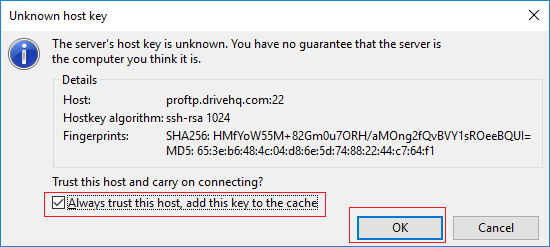
Pesan tersebut berbunyi: “Kunci host server tidak dikenal. Anda tidak memiliki jaminan bahwa server tersebut adalah komputer yang Anda kira.” Ini normal karena SFTP memang dirancang seperti itu. Anda hanya perlu mencentang kotak centang “Selalu percayai host ini, tambahkan kunci ini ke cache.”
Klik OK untuk melanjutkan koneksi ke server SFTP.
2.4 Konfigurasi FileZilla untuk Terhubung ke Server SFTP DriveHQ dengan File Kunci
Nama pengguna dan kata sandi standar terkadang dianggap kurang aman, terutama jika kata sandinya tidak cukup kuat. SFTP mendukung otentikasi berbasis berkas kunci (otentikasi kunci publik). Meskipun otentikasi berbasis berkas kunci mungkin lebih aman, hal ini lebih sulit karena Anda perlu menetapkan berkas kunci untuk setiap pengguna. Karena kompleksitas dan biaya pengelolaannya, ada biaya terpisah untuk otentikasi berbasis berkas kunci, silakan hubungi dukungan DriveHQ untuk detail lebih lanjut.
Untuk mengkonfigurasi FileZilla dengan otentikasi berbasis file kunci, Anda perlu mengubah tipe login menjadi “File kunci” seperti yang ditunjukkan pada tangkapan layar di bawah ini:
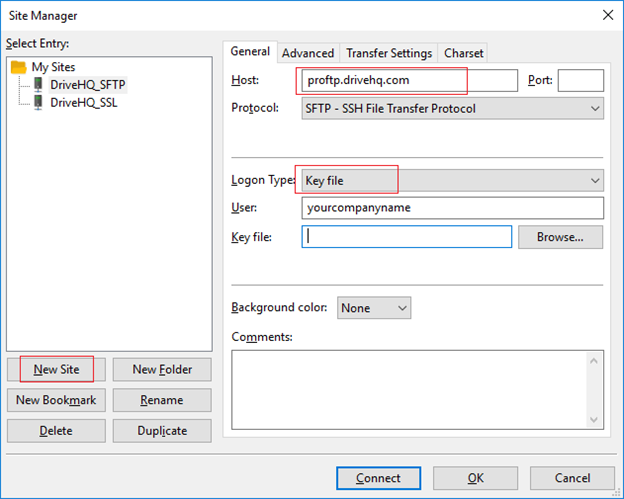
File kunci perlu dibuat secara online dan Anda perlu mengunduh kunci pribadi. Kemudian Anda dapat mengklik tombol Telusuri dan memilih file kunci. Silakan hubungi dukungan DriveHQ untuk detail lebih lanjut.
2.5 Konfigurasi FileZilla untuk Terhubung ke Server FTP DriveHQ Secara Anonim
FTP anonim tidak memerlukan akun di DriveHQ. Siapa pun dapat terhubung ke Server FTP DriveHQ secara anonim.
DriveHQ memungkinkan perusahaan untuk menghosting server FTP virtual mereka di situs FTP DriveHQ. Server FTP anonim kami sedikit berbeda dari server FTP biasa lainnya di Linux atau Windows.
Untuk memungkinkan pengguna lain masuk secara anonim untuk mengakses folder di akun Anda, pertama-tama, Anda perlu mempublikasikan folder tersebut. Hanya anggota Berbayar atau anggota Sejati (pengguna yang terdaftar dengan alamat email perusahaan domain khusus) yang dapat mempublikasikan folder.
Anda dapat mempublikasikan folder menggunakan browser web atau perangkat lunak klien DriveHQ FileManager. Pilih folder dan klik Publikasikan, setujui persyaratan publikasi kami, Anda akan dapat mempublikasikan folder tersebut. Setelah Anda mempublikasikan folder, pengguna Anda dapat masuk secara anonim untuk mengakses file di dalamnya. Mereka hanya perlu memasukkan informasi FTP sebagai berikut:
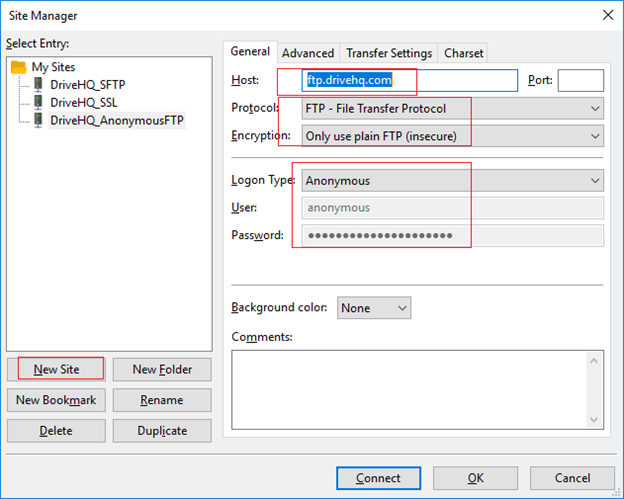
| Tuan rumah |
ftp.drivehq.com (proftp.drivehq.com hanya untuk anggota berbayar. Tidak mendukung FTP anonim). Anda juga dapat menggunakan alamat IP: 66.220.9.50
|
| Protokol:
|
FTP - Protokol Transfer Berkas
|
| Enkripsi:
|
"Gunakan FTP eksplisit melalui TLS jika tersedia" atau "Hanya gunakan FTP biasa".
|
| Jenis Login
|
Anonim
|
| Nama Pengguna & Kata Sandi:
|
Nama pengguna: anonim; kata sandi: gunakan kosong, default, atau kata sandi/alamat email apa pun
|
| Pelabuhan
|
Biarkan kosong. Port default sudah berfungsi dengan baik.
|
Kemudian klik tab Lanjutan, masukkan jalur berikut untuk “Direktori jarak jauh default”:
\NAMA_PENGGUNA_ANDA\NAMA_PUBLIKASI
Seperti yang ditunjukkan pada tangkapan layar di bawah ini:
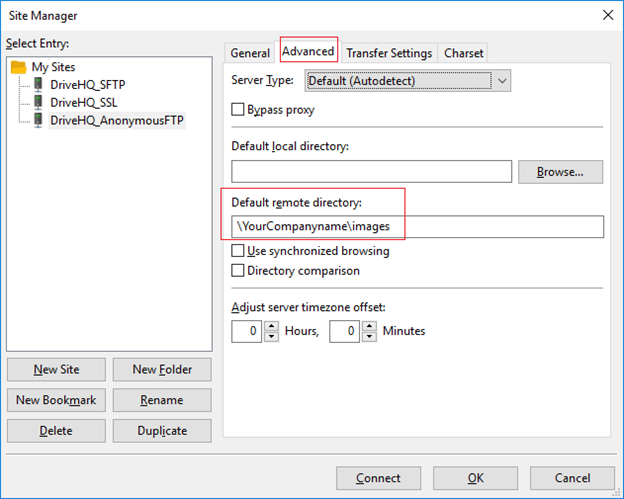
Di sini YOUR_USERNAME adalah pengguna yang menerbitkan folder (misalnya nama pengguna Anda jika Anda menerbitkan folder), PUBLISH_NAME adalah nama yang Anda gunakan saat menerbitkan folder. Secara default, nama tersebut sama dengan nama folder. Namun, Anda dapat menggunakan nama penerbitan yang berbeda saat menerbitkan folder.
Klik OK untuk menyimpan, atau klik Hubungkan untuk menyimpan dan terhubung ke server FTP secara anonim.
Jika Anda perlu mengunduh banyak file/folder secara anonim, FileZilla sangat efisien karena Anda dapat menyeret dan meletakkan banyak file/folder dengan andal.
Jika Anda hanya perlu mengunduh satu file secara anonim, Anda dapat menggunakan browser web apa pun untuk melakukannya. Cukup gunakan URL FTP anonim berikut ini:
ftp://ftp.drivehq.com/YOUR_USERNAME/PUBLISH_NAME
3. Akun Grup, Berbagi File Grup, dan Folder Beranda Pengguna
Layanan Hosting Server FTP DriveHQ terintegrasi secara mulus dengan Layanan IT Cloud DriveHQ. Jika Anda perlu mengganti server FTP lokal, bukan hanya akun FTP, maka Anda perlu menggunakan layanan Akun Grup DriveHQ. Anda dapat mencoba layanan akun grup secara gratis dengan 1 lisensi sub-pengguna, atau memesan lisensi pengguna mulai dari hanya $4/pengguna/bulan.
Untuk informasi lebih lanjut, silakan kunjungi halaman Fitur Akun Grup DriveHQ.
Dengan layanan akun grup, Anda dapat membuat sub-akun untuk karyawan dan klien eksternal Anda. Pengguna yang berbeda dapat masuk ke situs FTP Anda dengan nama pengguna & kata sandi yang berbeda. Setiap pengguna dapat dibatasi pada ruang penyimpanan miliknya sendiri, atau folder yang secara khusus dibagikan dengannya.
Untuk berbagi folder, Anda hanya perlu mengklik kanan folder cloud di situs web DriveHQ.com, atau Perangkat lunak klien DriveHQ FileManager.
Anda dapat berbagi folder dengan pengguna, subgrup, dan grup kontak dengan izin yang berbeda.
Untuk mengakses folder yang dibagikan kepada Anda, Anda hanya perlu masuk ke akun Anda sendiri, lalu kunjungi folder virtual khusus "DriveHQShare". Di dalam folder virtual tersebut, Anda dapat menemukan daftar nama pengguna yang telah berbagi folder dengan Anda. Klik nama pengguna, Anda akan melihat daftar folder yang dibagikan kepada Anda oleh pengguna tersebut.
Saat pengguna masuk ke situs FTP, folder awal secara default adalah folder root pengguna. Jika Anda mengalokasikan ruang penyimpanan untuk semua sub-pengguna, maka kemungkinan besar itu adalah folder beranda yang benar untuk pengguna Anda.
Banyak perusahaan tidak mengalokasikan ruang penyimpanan untuk sub-pengguna. Sebaliknya, mereka menyimpan semua data di akun pemilik grup. Pemilik grup dapat membuat folder dan membagikannya kepada sub-pengguna, subgrup, atau seluruh grup. Dalam hal ini, Anda mungkin ingin mengubah folder default ke folder yang dibagikan dengan sub-pengguna oleh pemilik grup. Ada dua cara untuk melakukan itu. Salah satunya adalah dengan mengkonfigurasinya di klien FTP lokal Anda, misalnya FileZilla. Anda dapat memasukkan jalur direktori/folder jarak jauh (yang valid), termasuk folder bersama.
Solusi lainnya adalah dengan mengkonfigurasi opsi grup Anda. Masuk ke www.DriveHQ.com terlebih dahulu, lalu kunjungi halaman Opsi Grup seperti yang ditunjukkan di bawah ini:
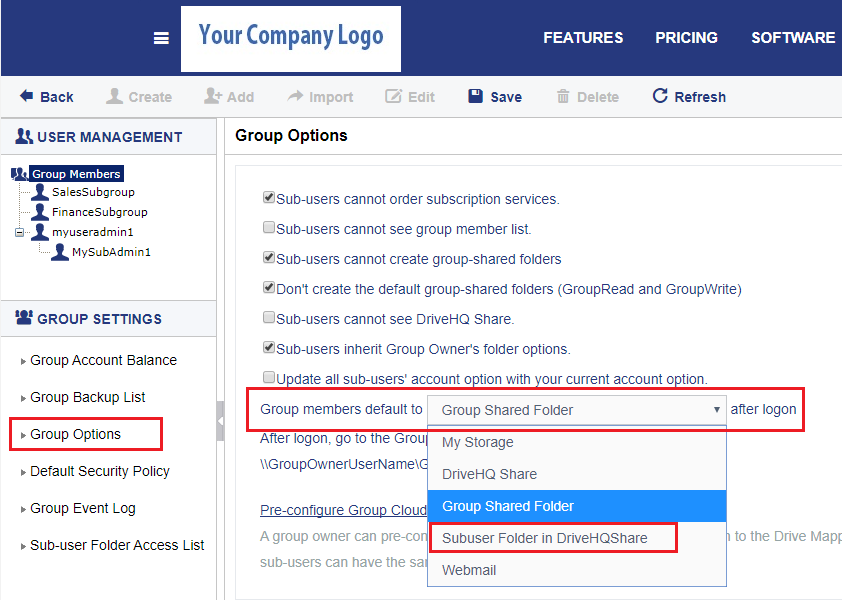
Pada daftar tarik-turun "Anggota grup default ke", pilih "Folder sub-pengguna di DriveHQShare". Klik Simpan untuk menerapkan opsi. Sistem akan secara otomatis membuat folder bersama untuk setiap sub-pengguna di akun Grup. Anda mungkin melihat banyak folder baru di folder root (setiap folder diberi nama dengan nama sub-pengguna). Anda dapat memindahkan folder ke lokasi lain jika Anda mau (tetapi jangan menghapus dan membuat ulang folder tersebut).
Opsi kedua berlaku untuk FTP, DriveHQ FileManager, dan situs web DriveHQ.com. Saat sub-pengguna masuk melalui FTP, FileManager, atau situs web DriveHQ.com, folder default akan menjadi:
\DriveHQShare\GroupOwnerUsername\SubUserName
4. Memecahkan masalah koneksi FTP
Banyak pengguna menggunakan layanan FTP kami untuk aplikasi dan perangkat khusus (misalnya Dreamweaver, Solusi Seragam, perangkat lunak Perekaman Suara, Pemindai berkemampuan FTP, DVR dan kamera IP, dll.). Jika terjadi masalah koneksi, Anda tidak dapat dengan mudah melihat pesan kesalahan. Anda dapat menggunakan FileZilla untuk membantu memecahkan masalah koneksi FTP.
FileZilla memiliki fitur pencatatan FTP yang detail. Klik kanan pada area kosong di bagian atas jendela utama, Anda dapat melihat menu pop-up seperti yang ditunjukkan pada tangkapan layar di bawah ini:
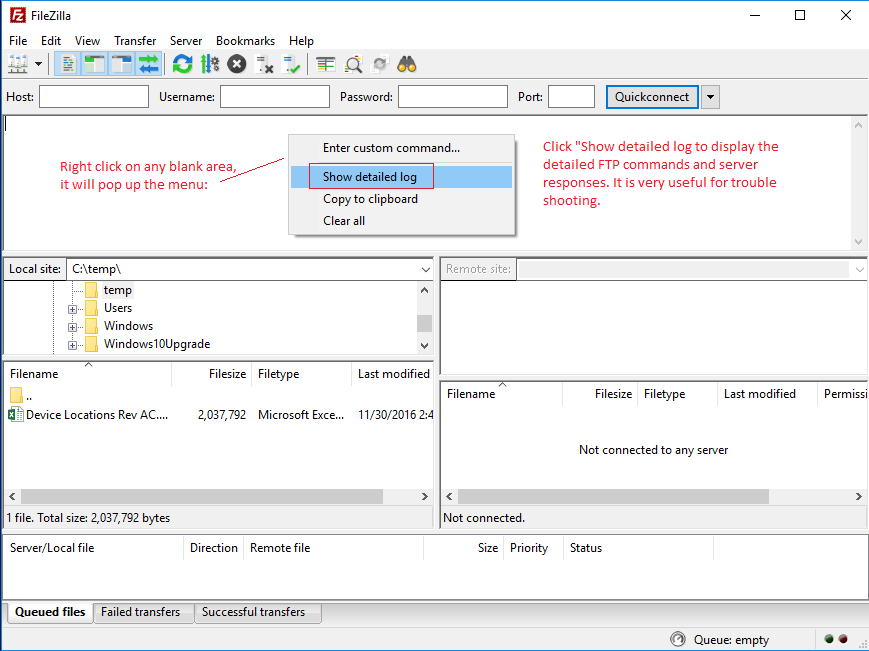
Klik “Tampilkan log detail” untuk menampilkan perintah FTP dan respons server secara detail. Ini sangat berguna untuk pemecahan masalah.