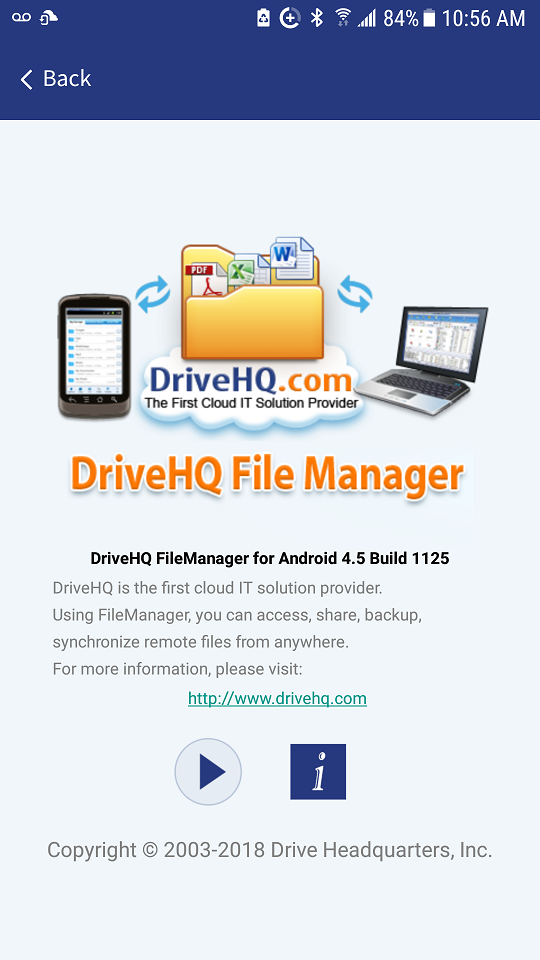
Android के लिए DriveHQ फ़ाइल मैनेजर के स्क्रीनशॉट
एंड्रॉइड के लिए ड्राइवएचक्यू फाइल मैनेजर एक क्लाउड स्टोरेज ऐप है जिसमें कई उच्च स्तरीय व्यावसायिक सुविधाएं मौजूद हैं। यह स्थानीय और क्लाउड दोनों प्रकार की फाइलों को प्रबंधित कर सकता है, जिससे उपयोगकर्ता किसी भी समय कहीं से भी फाइलों को देख, प्रबंधित, साझा, प्रकाशित, बैकअप और सिंक्रोनाइज़ कर सकते हैं।
Android के लिए DriveHQ फ़ाइल मैनेजर एक स्वतंत्र ऐप नहीं है। यह DriveHQ के व्यापक क्लाउड IT समाधान का एक हिस्सा है। DriveHQ एक अग्रणी क्लाउड IT सेवा प्रदाता है। हमारी सेवाओं में शामिल हैं: ड्राइव मैपिंग टूल के साथ क्लाउड फ़ाइल सर्वर; DriveHQ फ़ाइल मैनेजर, DriveHQ ऑनलाइन बैकअप, FTP, ईमेल और वेब होस्टिंग आदि।
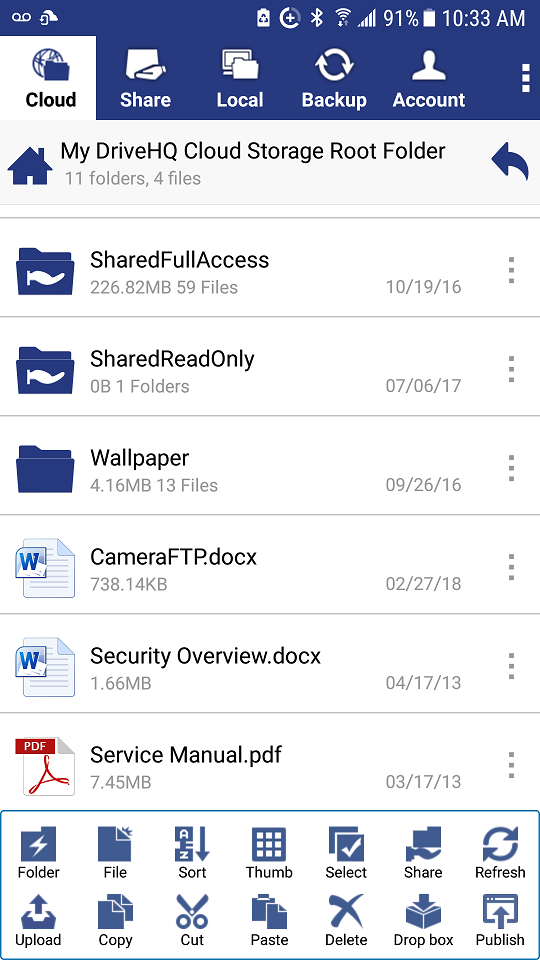
एंड्रॉइड के लिए ड्राइवएचक्यू फाइल मैनेजर की मुख्य स्क्रीन (क्लाउड फाइलों को प्रदर्शित करती है):
- इसमें 5 टैब और ऊपर दाएं कोने में एक मेनू आइकन है।
- इसमें नीचे की तरफ एक टूलबार है, जो कई फाइल मैनेजमेंट और शेयरिंग फीचर्स प्रदान करता है;
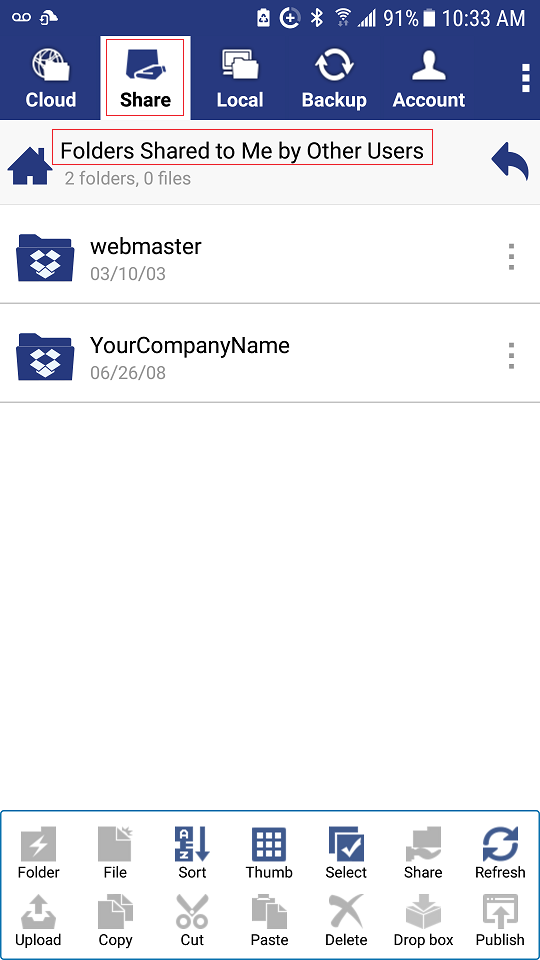
दूसरों द्वारा मेरे साथ साझा किए गए फ़ोल्डर दिखाएँ।
- यदि किसी उपयोगकर्ता ने आपके साथ कोई फ़ोल्डर साझा किया है, तो "शेयर" टैब में उपयोगकर्ता नाम प्रदर्शित होगा।
- यह एक आभासी रूट फ़ोल्डर है। यहाँ से किसी फ़ोल्डर (उपयोगकर्ता नाम) को हटाने के लिए, उपयोगकर्ता को आपके साथ फ़ोल्डर साझा करना बंद करना होगा।
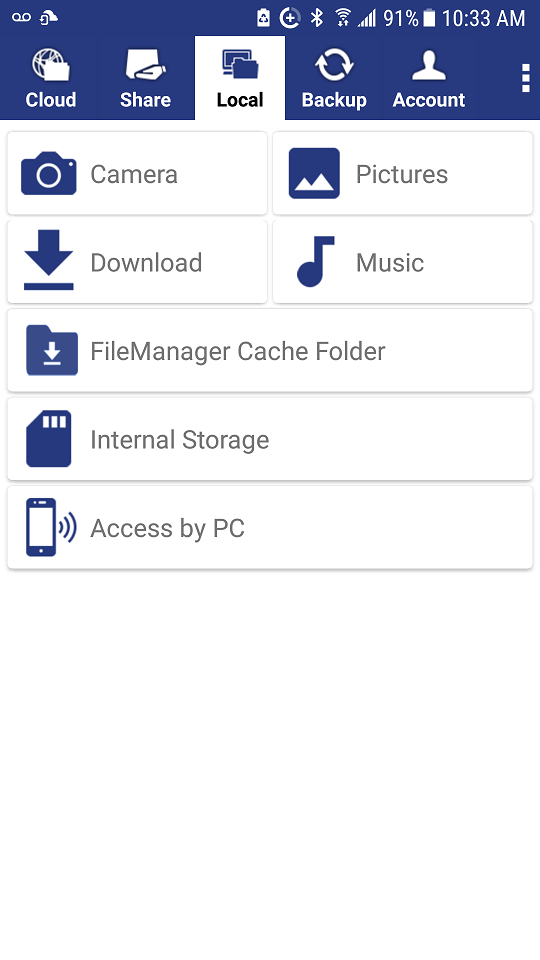
स्थानीय फ़ोल्डर प्रदर्शित करें
- कैमरा, पिक्चर्स, म्यूजिक, डाउनलोड आदि सहित सभी स्थानीय फोल्डरों तक पहुंच सकते हैं।
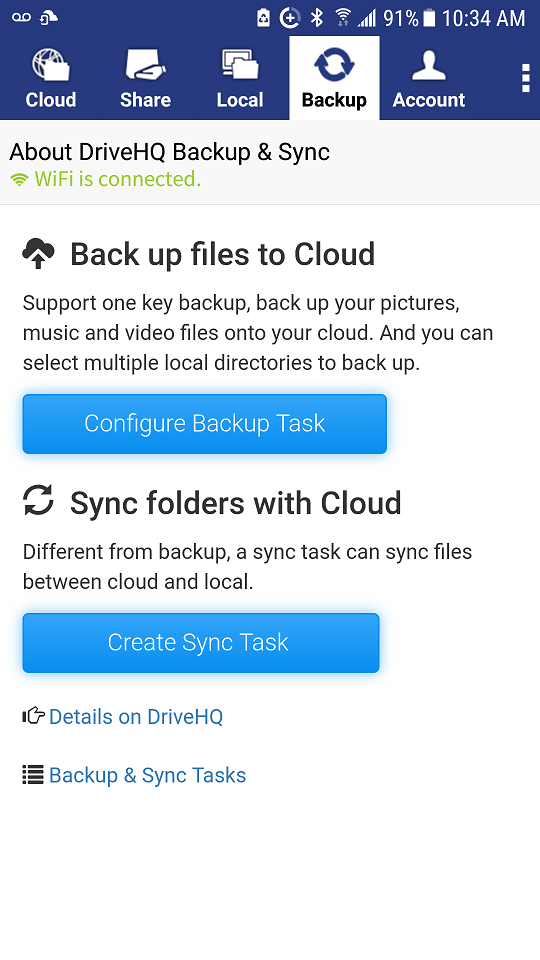
बैकअप और फ़ोल्डर सिंक्रोनाइज़ेशन।
- आप अपने डिवाइस पर मौजूद फाइलों का क्लाउड पर बैकअप लेने के लिए बैकअप टास्क को कॉन्फ़िगर कर सकते हैं।
- आप स्थानीय फ़ोल्डरों को क्लाउड फ़ोल्डरों के साथ सिंक करने के लिए कई फ़ोल्डर सिंक कार्य बना सकते हैं।
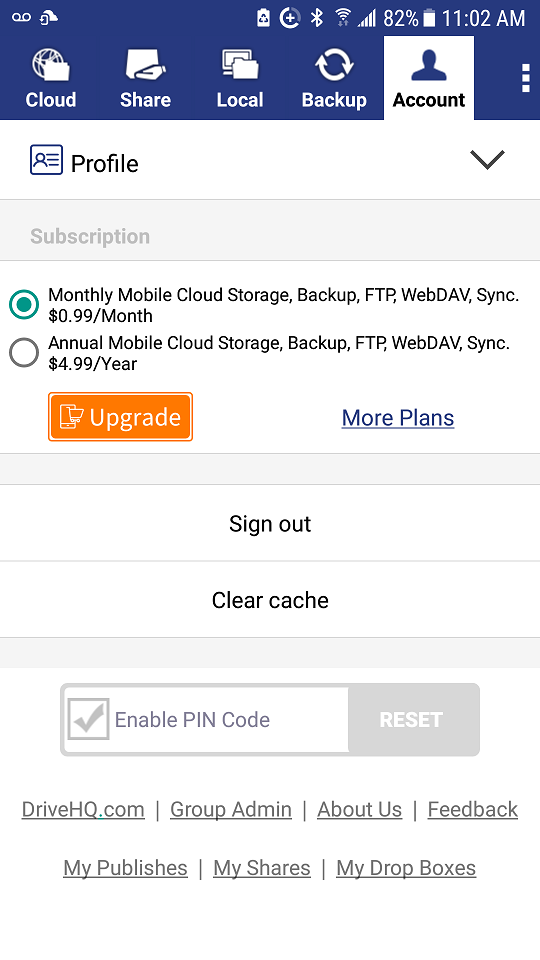
खाता प्रोफ़ाइल जानकारी और क्लाउड सेवा सदस्यता
- आप अपने खाते की प्रोफ़ाइल जानकारी देख/संपादित कर सकते हैं।
- आप अपनी क्लाउड सेवा सब्सक्रिप्शन का ऑर्डर दे सकते हैं या उसे प्रबंधित कर सकते हैं।
- आप बेहतर सुरक्षा और गोपनीयता के लिए पिन कोड सेट करने जैसे अन्य संबंधित विकल्पों का उपयोग कर सकते हैं।
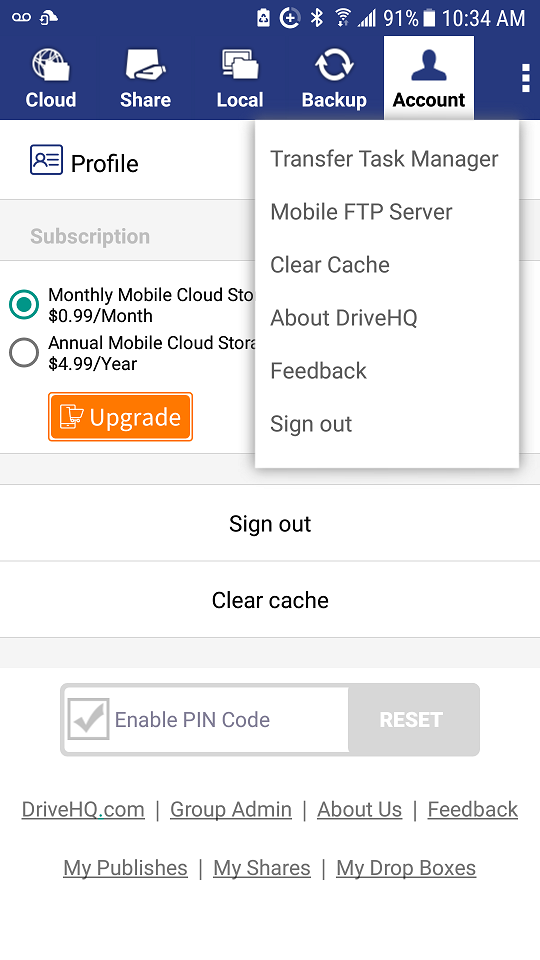
अधिक मेनू आइटम देखें:
- अपलोड/डाउनलोड ट्रांसफर कार्यों को प्रदर्शित/प्रबंधित करें।
- स्थानीय पीसी/मैक के साथ फ़ाइलें साझा करने के लिए एक एफटीपी सर्वर शुरू करें।
- DriveHQ सेवा का परिचय देखें, प्रतिक्रिया भेजें या साइन आउट करें।
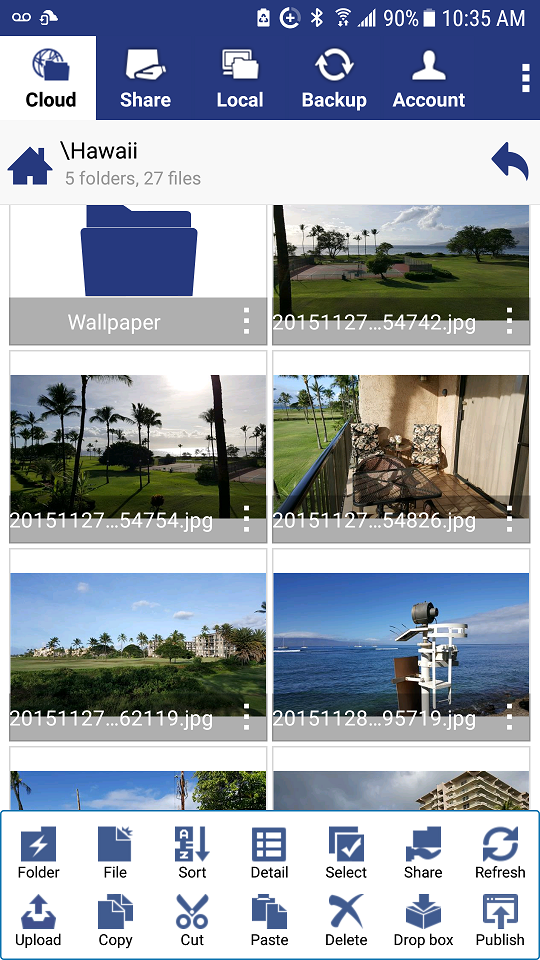
फ़ोल्डर ट्री में नेविगेट करें और फ़ाइलें/फ़ोल्डर देखें
- फोल्डर में जाने के लिए फोल्डर के नाम पर टैप करें।
- किसी फ़ाइल को देखने/खोलने के लिए उस पर टैप करें।
- थंबनेल व्यू और डिटेल व्यू के बीच स्विच करें।
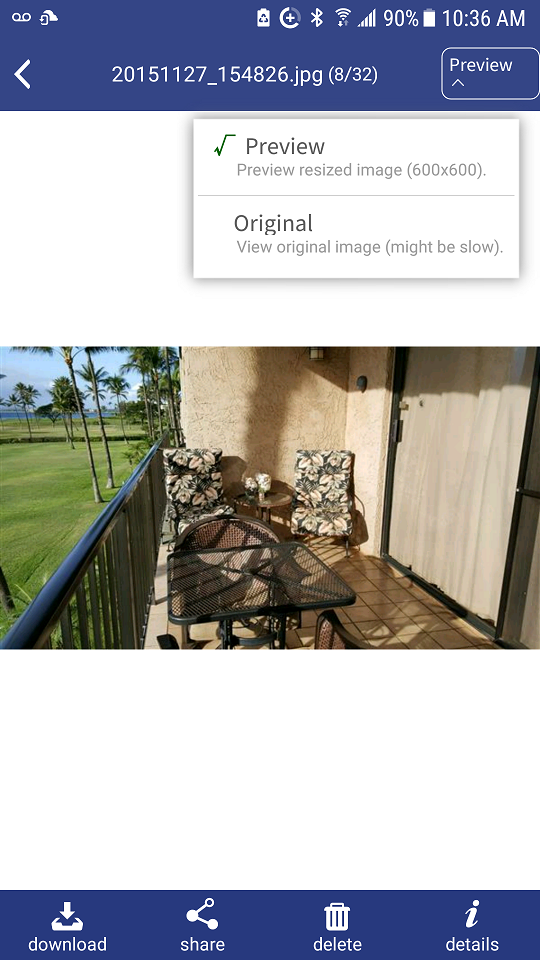
फ़ोटो देखें
- पूर्वावलोकन आकार (तेज़) और मूल आकार (बेहतर गुणवत्ता) वाली छवियों को देखने के बीच स्विच करें।
- इमेज फाइल को डाउनलोड करें, शेयर करें, डिलीट करें या उसके विवरण देखें।
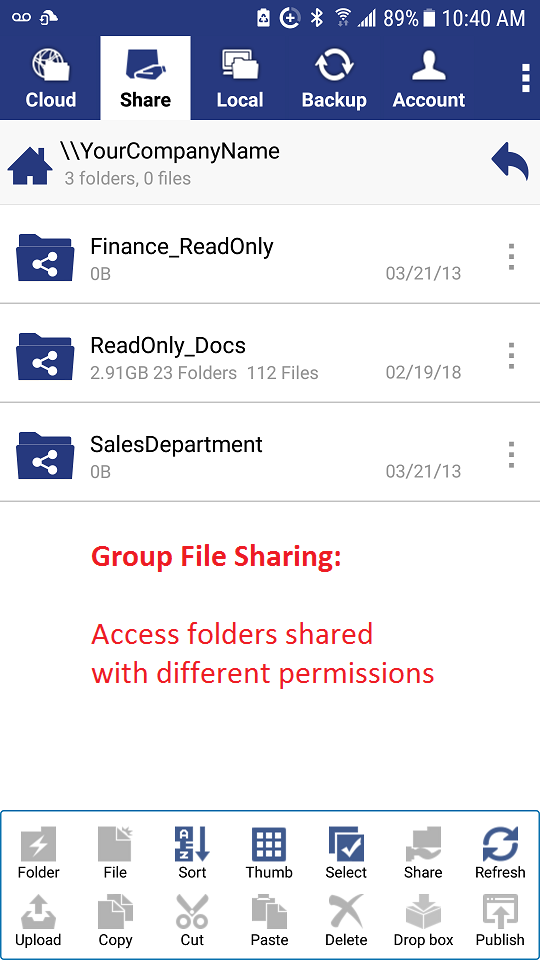
मुझे अलग-अलग अनुमतियों के साथ साझा किए गए फ़ोल्डर दिखाएँ
- फोल्डरों को अलग-अलग अनुमतियों के साथ साझा किया जा सकता है।
- आपके साथ साझा किए गए फ़ोल्डर \\USERNAME\SHARENAME पर देखे जा सकते हैं।
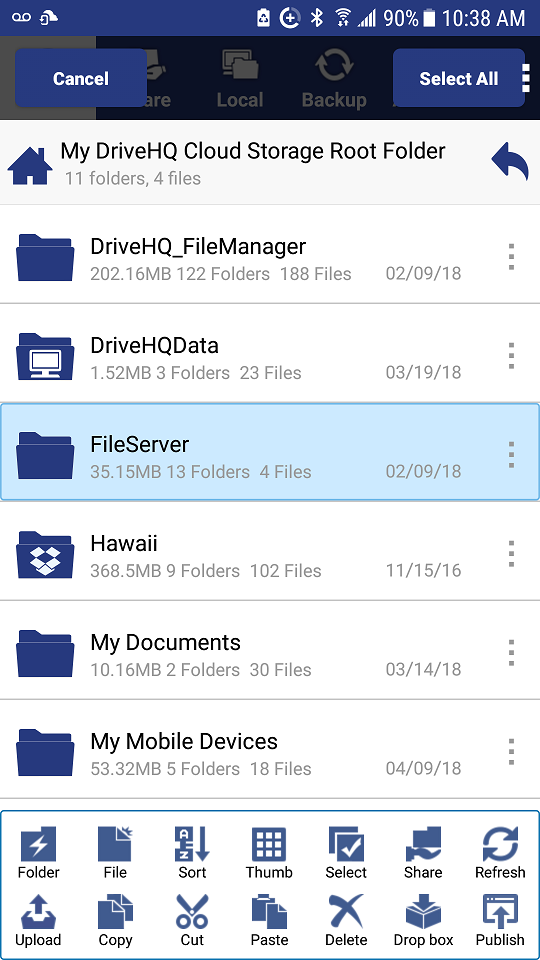
फ़ोल्डर चुनने के लिए टैप करके दबाए रखें
- आप किसी फ़ोल्डर/फ़ाइल के नाम पर टैप करके उसे चुन सकते हैं।
- आप एकाधिक फ़ाइलें/फ़ोल्डर चुन सकते हैं;
- आप वर्तमान फोल्डर में मौजूद सभी फाइलों/फोल्डरों को चुनने के लिए "चयन करें" बटन पर टैप कर सकते हैं।
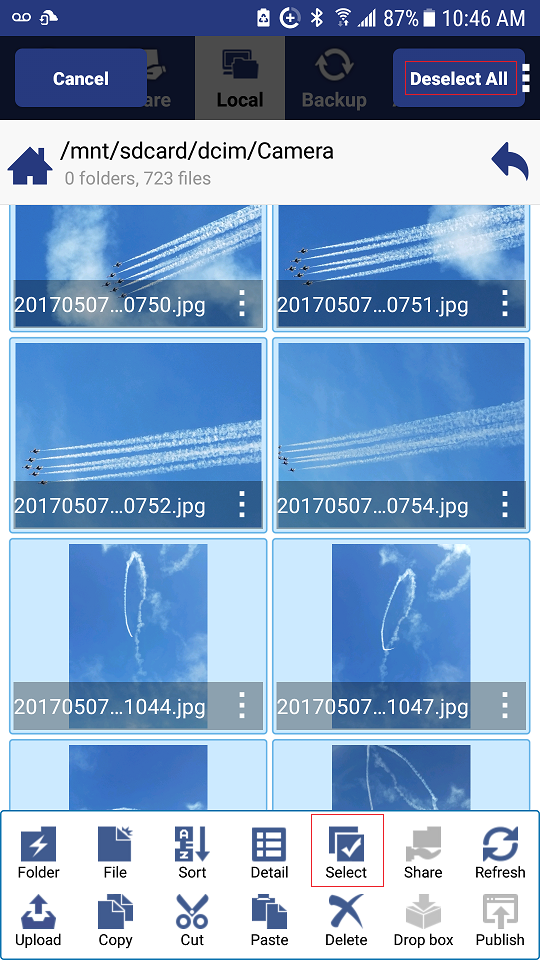
सभी फ़ाइलें/फ़ोल्डर चुनें
- आप वर्तमान फोल्डर में मौजूद सभी फाइलों/फोल्डरों को चुनने या न चुनने के लिए "चयन करें" बटन पर टैप कर सकते हैं।
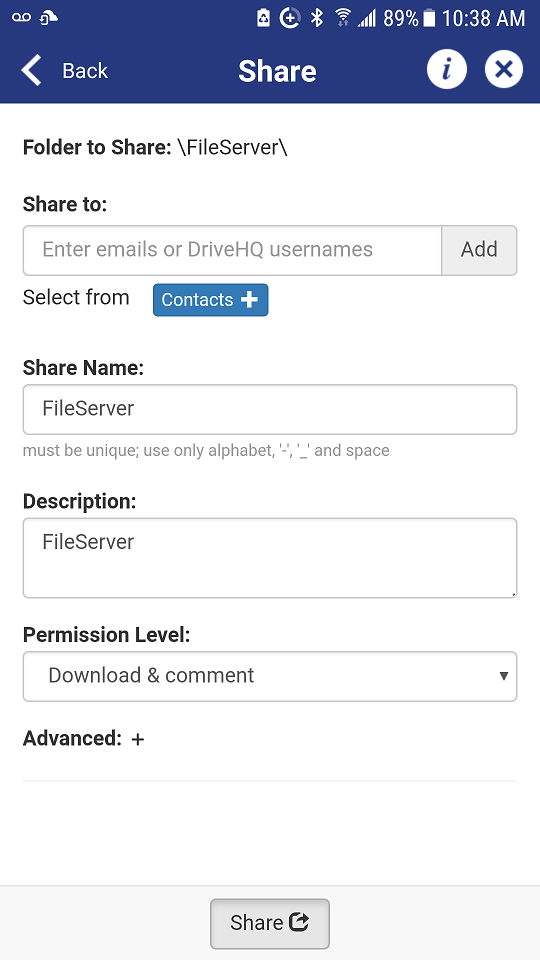
एक फ़ोल्डर साझा करें
- आप एक फोल्डर का चयन करके उसे साझा करने के लिए शेयर पर क्लिक कर सकते हैं।
- फोल्डरों को अलग-अलग उपयोगकर्ताओं के साथ साझा किया जा सकता है और उन्हें अलग-अलग अनुमतियाँ दी जा सकती हैं।
- एक फोल्डर को कई बार शेयर किया जा सकता है।
- डिफ़ॉल्ट रूप से, सभी सबफ़ोल्डर भी साझा किए जाते हैं, लेकिन आप कुछ सबफ़ोल्डरों को बाहर कर सकते हैं।
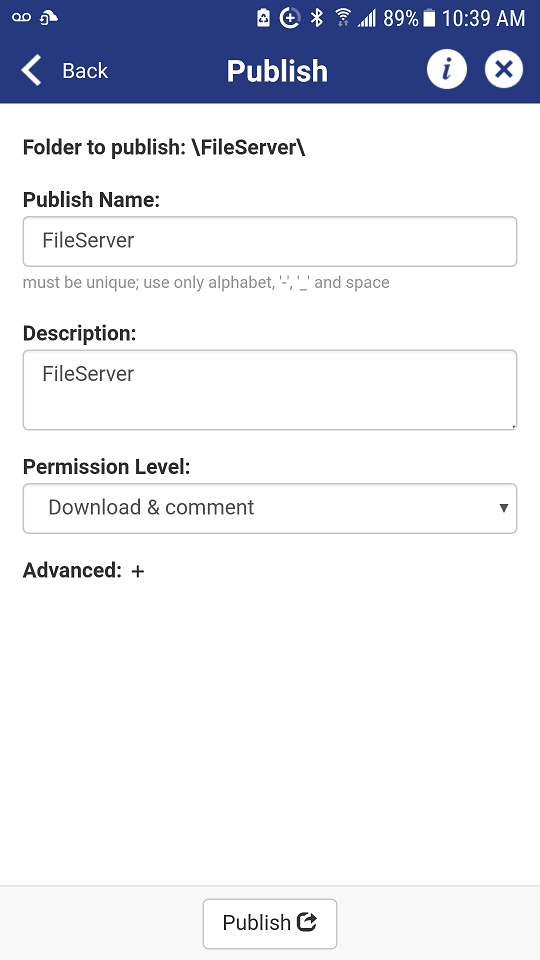
एक फ़ोल्डर प्रकाशित करें
- आप स्टैटिक लिंक/यूआरएल बनाने के लिए एक फोल्डर (फाइल और वेबसाइट) प्रकाशित कर सकते हैं।
- केवल सशुल्क उपयोगकर्ता ही फ़ोल्डर प्रकाशित कर सकते हैं।
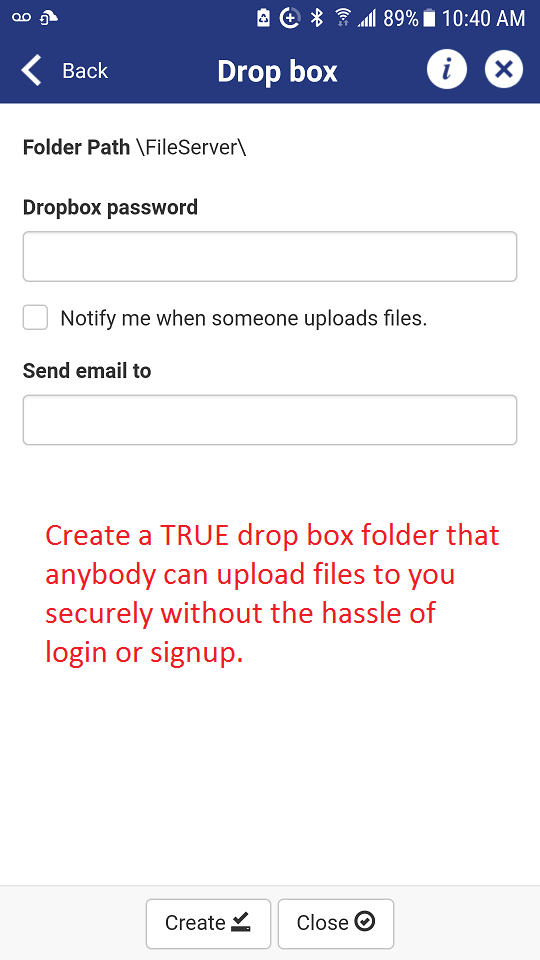
एक फ़ाइल ड्रॉपबॉक्स फ़ोल्डर बनाएँ
- आप एक सामान्य फ़ोल्डर को फ़ाइल ड्रॉप बॉक्स फ़ोल्डर में बदल सकते हैं।
- फाइल ड्रॉप बॉक्स फोल्डर किसी को भी लॉगिन/साइन-अप की झंझट के बिना सुरक्षित रूप से आपके पास फाइलें अपलोड करने की अनुमति देता है।
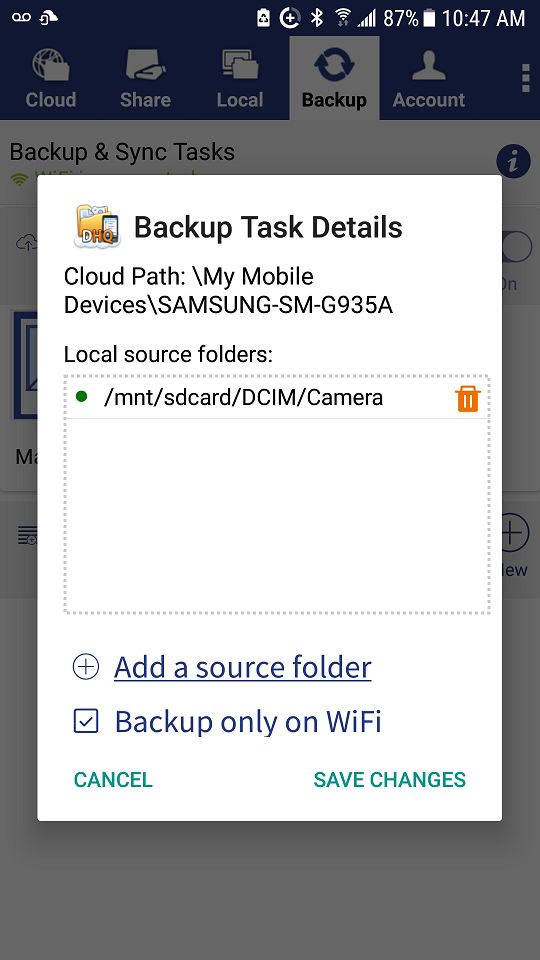
फ़ाइलों का बैकअप लें
- आप अपने एंड्रॉइड डिवाइस पर फाइलों का बैकअप लेने के लिए बैकअप टास्क को कॉन्फ़िगर कर सकते हैं।
- आप एकाधिक स्रोत फ़ोल्डर चुन सकते हैं।
- वाई-फाई कनेक्ट न होने पर बैकअप चलाना है या नहीं, इसे कॉन्फ़िगर करें।
फ़ोल्डर सिंक टास्क बनाएं
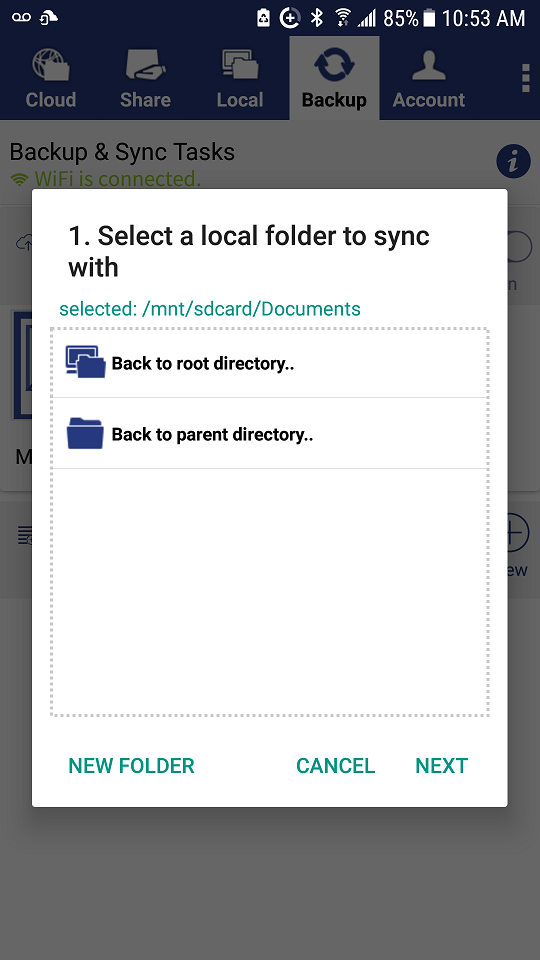
- क्लाउड फोल्डर के साथ सिंक करने के लिए एक स्थानीय फोल्डर चुनें।
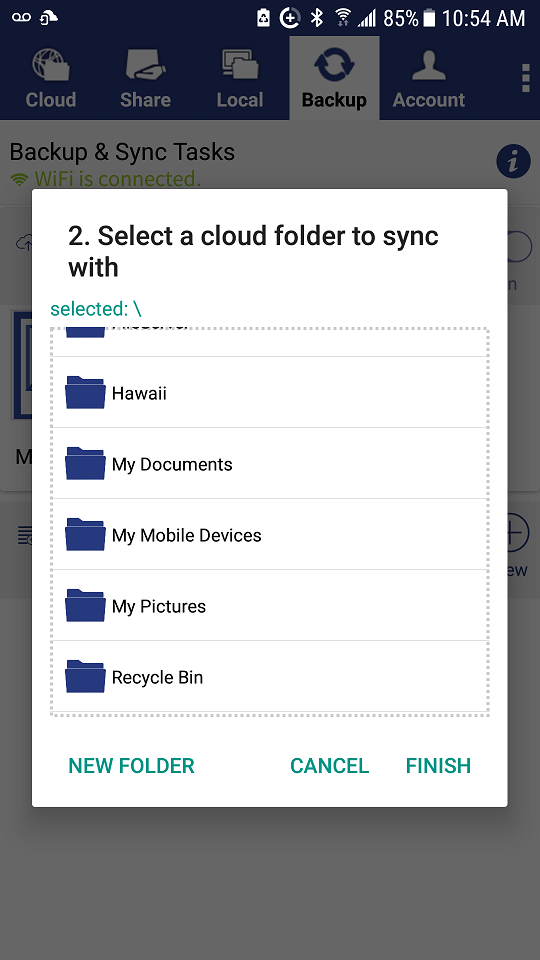
सिंक करने के लिए क्लाउड फ़ोल्डर चुनें
- चयनित स्थानीय फ़ोल्डर के साथ सिंक्रनाइज़ करने के लिए क्लाउड फ़ोल्डर का चयन करें।
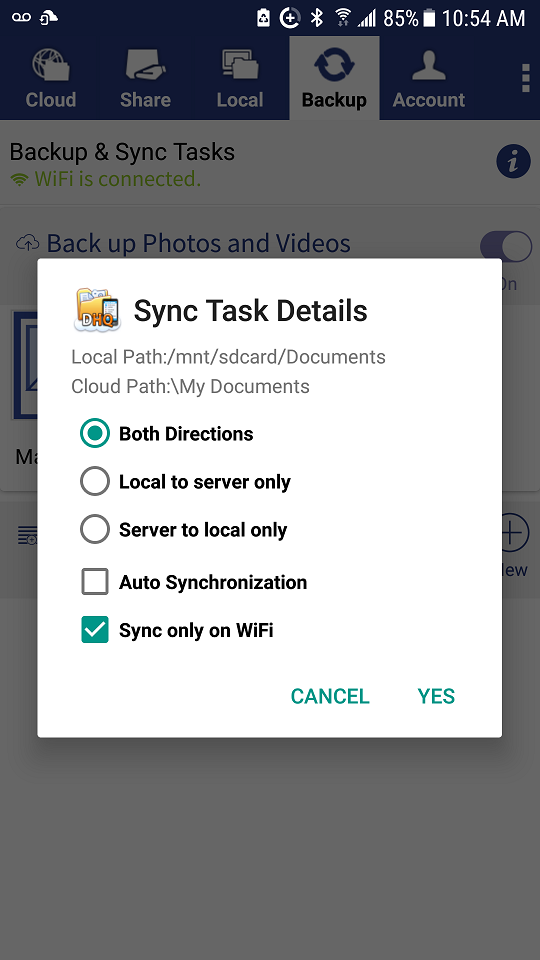
सिंक्रोनाइज़ेशन कार्य विवरण कॉन्फ़िगर करें
- आप एकतरफा या दोतरफा सिंक्रोनाइज़ेशन टास्क सेट अप कर सकते हैं।
- यह लोकल-टू-सर्वर और सर्वर-टू-लोकल सिंक को सपोर्ट करता है।
- सिंक्रोनाइज़ेशन कार्य को मैन्युअल रूप से शुरू किया जा सकता है या स्वचालित रूप से शुरू होने के लिए सेट किया जा सकता है।
- आप यह सेट कर सकते हैं कि वाई-फाई कनेक्ट न होने पर सिंक्रोनाइज़ेशन टास्क चलाया जाए या नहीं।
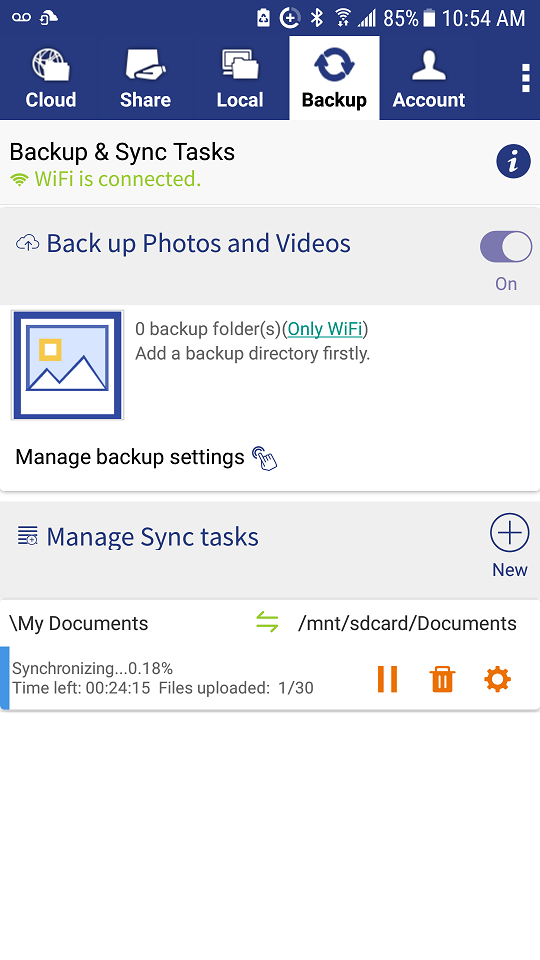
सिंक्रोनाइज़ेशन कार्य की प्रगति की जानकारी
- आप प्रगति की जानकारी देख सकते हैं।
- आप सिंक्रोनाइज़ेशन टास्क को प्रबंधित/बदल सकते हैं।
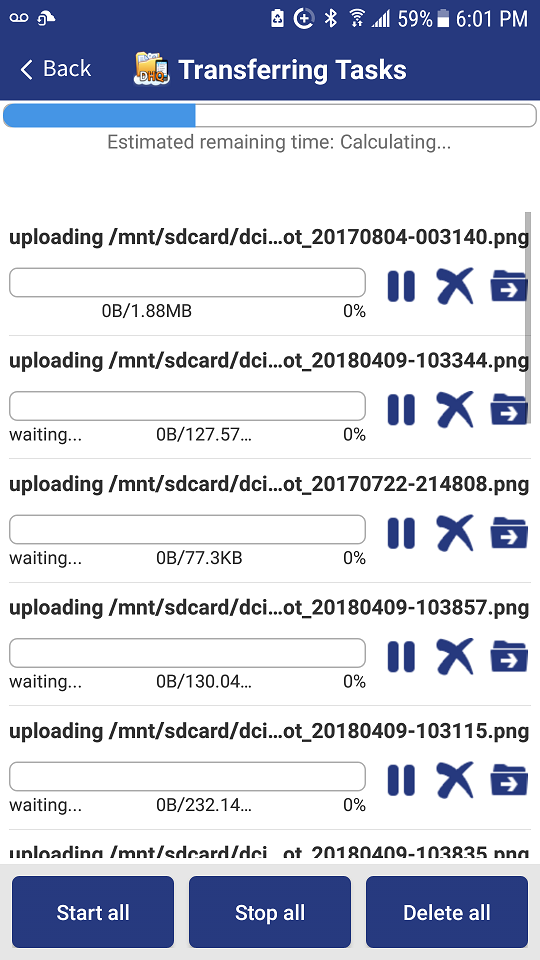
अपलोड/डाउनलोड प्रगति की जानकारी
- जब आप कई फाइलें अपलोड/डाउनलोड करते हैं, तो आप अपलोड/डाउनलोड की प्रगति की जानकारी देख सकते हैं।
- आप फ़ाइल स्थानांतरण कार्यों को रोक/रद्द कर सकते हैं।
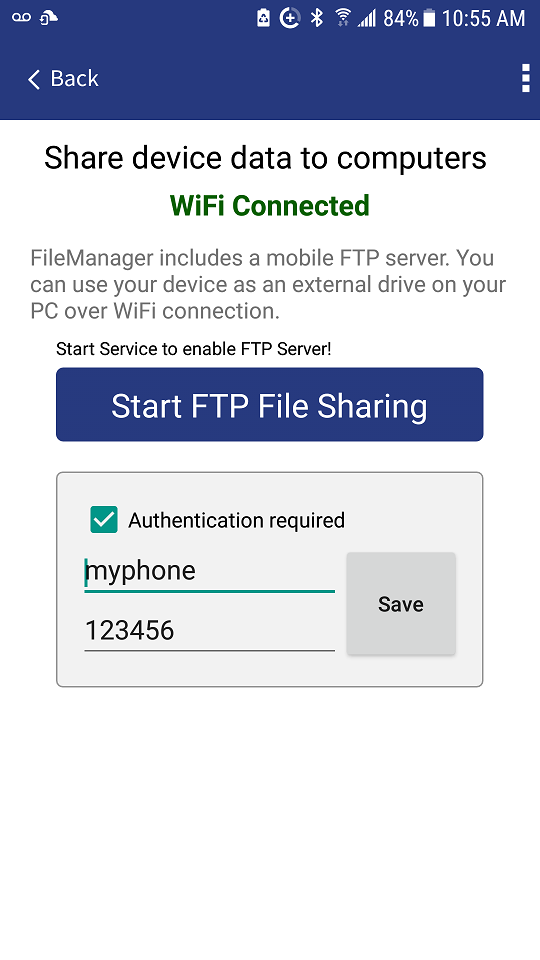
स्थानीय पीसी/मैक के साथ फ़ाइलें साझा करने के लिए स्थानीय एफटीपी सर्वर
- आप लोकल एफटीपी सर्वर शुरू कर सकते हैं (और एक अलग पासवर्ड सेट कर सकते हैं)।
- आप अपने एंड्रॉइड डिवाइस पर फाइलों तक पहुंचने के लिए विंडोज एक्सप्लोरर या फाइलज़िला का उपयोग कर सकते हैं।
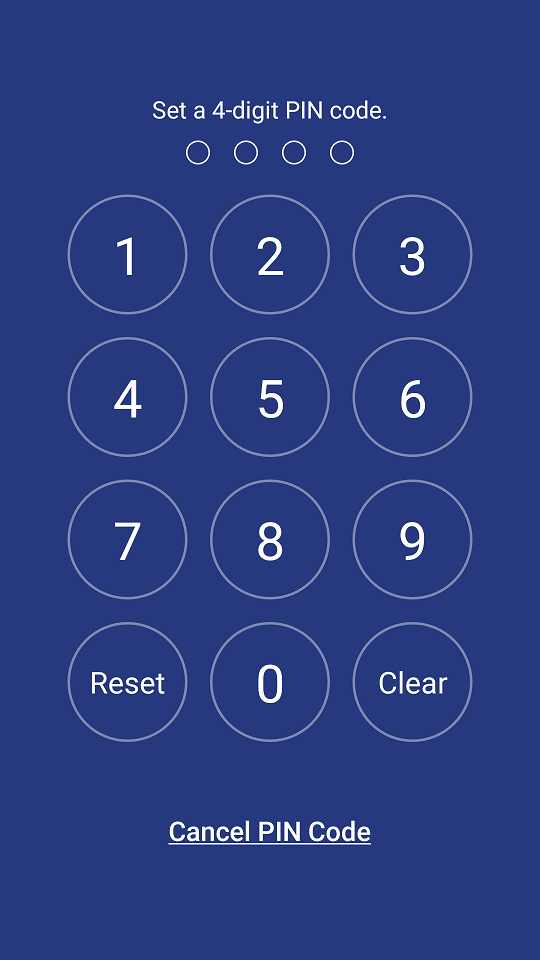
ऐप (और अपने क्लाउड स्टोरेज) को पिन कोड से सुरक्षित रखें
- अकाउंट टैब से, आप ऐप और अपने क्लाउड अकाउंट की सुरक्षा के लिए एक पिन सेट कर सकते हैं।
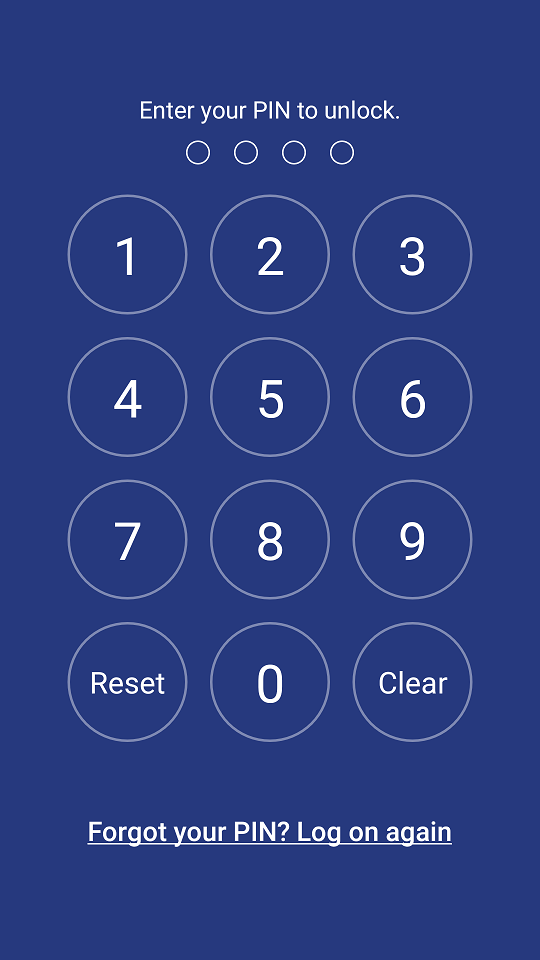
अपने पिन कोड का उपयोग करके ऐप को अनलॉक करें
- एक बार पिन कोड सेट करने के बाद, अगली बार जब आप ऐप लॉन्च करने का प्रयास करेंगे, तो उसे पिन कोड की आवश्यकता होगी।
- यदि आप अपना पिन भूल गए हैं, तो आपको बस अपने पूरे उपयोगकर्ता नाम और पासवर्ड का उपयोग करके फिर से लॉग इन करना होगा।
एंड्रॉइड के लिए फ़ाइल मैनेजर का संस्करण और बिल्ड नंबर ज्ञात करें
- एंड्रॉइड के लिए फाइल मैनेजर का वर्जन और बिल्ड नंबर पता करें।
- DriveHQ के बारे में संक्षिप्त जानकारी पढ़ें या DriveHQ सेवा परिचय वीडियो देखें।