Manuel de service informatique DriveHQ Cloud
Table des matières
1. À propos de DriveHQ.. 10
2. Services et fonctionnalités Web de DriveHQ.com. 12
3. Fonctionnalités de stockage en ligne de DriveHQ.com. 14
4. Partage de fichiers/dossiers en ligne.. 31
5. Publier des dossiers ou un site web. 43
6. Service de compte de groupe DriveHQ. 52
7. Compte et abonnements. 67
8. Service d'hébergement de serveurs FTP/SFTP DriveHQ. 84
9. Sauvegarde en ligne DriveHQ. 101
10. Gestionnaire de fichiers DriveHQ. 159
11. Service d'hébergement de messagerie DriveHQ. 199
12. Gestionnaire de messagerie DriveHQ (Sauvegarde de messagerie) 229
13. Prise en charge des appareils Mac, y compris MacBook, iPad et iPhone, etc. 248
14. Service aux entreprises et service en marque blanche. 251
15. Informations destinées aux responsables informatiques, aux consultants informatiques, aux revendeurs et aux propriétaires de petites entreprises. 254
Fondée en 2003, DriveHQ fut l'une des premières entreprises à proposer des services cloud. Aujourd'hui, DriveHQ est devenu un leader mondial du stockage en ligne, de la sauvegarde, du partage, de la collaboration et de l'hébergement de serveurs FTP/messagerie/fichiers. Malgré le développement constant de nouvelles technologies et l'évolution perpétuelle des besoins, chez DriveHQ, nous restons fidèles à notre mission : permettre à votre entreprise de fonctionner avec une efficacité et une productivité sans précédent. Des milliers d'entreprises à travers le monde font déjà confiance à DriveHQ ; nous sommes convaincus d'avoir la solution qu'il vous faut.
Des dizaines de milliers d'entreprises à travers le monde ont adopté les services de stockage et de partage en ligne, de sauvegarde et d'hébergement de serveurs FTP/de messagerie/de fichiers de DriveHQ comme une alternative rentable et fiable à leurs solutions internes.
1.1 À propos Service de stockage cloud
DriveHQ propose une large gamme de services de stockage en ligne et d'hébergement de serveurs cloud aux entreprises et aux particuliers.
1.1.1 Services principaux de DriveHQ
· Stockage cloud avec compte de groupe: Les utilisateurs peuvent stocker et accéder à leurs données sur DriveHQ depuis n'importe quel appareil et à tout moment, via le site web de DriveHQ, le client FTP ou le logiciel phare FileManager. Grâce à ses fonctionnalités de gestion de groupes à plusieurs niveaux, les services DriveHQ s'adaptent aux organisations de toutes tailles, de quelques employés à plusieurs milliers. La gestion des données pour de grands groupes d'utilisateurs n'a jamais été aussi simple.
· Partage et collaboration de groupe: Les utilisateurs peuvent facilement partager des fichiers sur DriveHQ, même si le destinataire ne possède pas de compte DriveHQ. Il est possible de partager des fichiers avec des collègues ou des clients, et de définir des autorisations différentes pour chaque dossier partagé. Tous les dossiers partagés avec vous sont accessibles depuis votre espace DriveHQShare.
· Sauvegarde en ligne / hors site: Les entreprises et les particuliers peuvent facilement sauvegarder leurs documents importants dans les centres de données sécurisés de DriveHQ grâce à notre solution de sauvegarde complète Logiciel de sauvegarde en ligne peut être utilisé pour sauvegarder des données situées sur votre Mac ou PC Service de sauvegarde cloud à cloud peut être utilisé pour créer une redondance de votre matériel DriveHQ au cas où vous seriez victime d'un virus ou de suppressions accidentelles.
· Hébergement de serveur FTP: Le service FTP/SFTP de DriveHQ est parfaitement intégré à notre service de stockage cloud et compatible avec tous les logiciels clients FTP. Vous n'avez pas besoin d'acheter de serveur FTP (matériel ou logiciel) ni de faire appel à un hébergeur externe.
· Hébergement et sauvegarde de messagerie: DriveHQ propose un service d'hébergement de messagerie basé sur SMTP/POP3/IMAP/Webmail et compatible avec tous les clients de messagerie. Si vous possédez un nom de domaine privé, vous pouvez également l'héberger chez DriveHQ Gestionnaire de messagerie Ce logiciel est la première application permettant de sauvegarder vos e-mails et contacts Outlook par simple glisser-déposer. Bien plus efficace que la sauvegarde basée sur un fichier PST, il ne sauvegarde que les e-mails et contacts nouveaux ou modifiés. Plus besoin de télécharger ou d'importer un fichier PST volumineux pour sauvegarder ou restaurer vos e-mails ou contacts.
· Cartographie de lecteurs cloud: Le stockage cloud de DriveHQ peut être configuré comme un lecteur réseau, ce qui rend la gestion du stockage en ligne aussi simple que celle du stockage local. C'est sans aucun doute la méthode la plus simple pour accéder à votre stockage cloud, et elle est accessible depuis n'importe quel appareil.
- DriveHQ est votre « guichet unique » pour tous les services liés au stockage cloud ;
- Le service cloud DriveHQ est extrêmement facile à intégrer, à gérer et à maintenir ;
- Très performant grâce à de nombreuses technologies de pointe ;
- Sécurité et confidentialité optimales grâce à un centre de données haut de gamme, SSL, dossier chiffré et système de contrôle d'accès basé sur les ACL ;
- Centre de données hautement fiable et infrastructure redondante ;
- Logiciel client de pointe et fonctionnalités Web puissantes.
Les services DriveHQ sont accessibles via un navigateur web, notre logiciel client ou tout logiciel client FTP/messagerie. Pour les utilisateurs occasionnels, le site web de DriveHQ offre un accès pratique à la quasi-totalité des services et fonctionnalités. Bien qu'aucune installation de logiciel ne soit requise pour utiliser notre solution cloud, les utilisateurs réguliers de DriveHQ bénéficieront d'un service nettement supérieur grâce à notre gestionnaire de fichiers ou à nos outils de mappage de lecteurs.
Le site web DriveHQ possède les fonctionnalités suivantes: (Aucun logiciel n'est requis pour ces fonctionnalités)
-
Stockage en ligne.
le
Téléverser / télécharger / accéder à / gérer des fichiers ;
le
Téléchargement par lots de fichiers et téléchargement de fichiers zip ; glisser-déposer de fichiers/dossiers en ligne ;
le
Options avancées telles que l'affichage détaillé, l'affichage miniature ; l'historique des versions des fichiers, l'aperçu des fichiers dans un navigateur Web et la modification directe de fichiers MS Office distants à l'aide des applications MS Office.
-
Partage de dossiers/fichiers en ligne.
le Partagez un dossier/fichier avec d'autres utilisateurs en utilisant leurs adresses e-mail ou leurs noms d'utilisateur DriveHQ et définissez un niveau d'accès.
le Partagez un dossier avec différents utilisateurs disposant de différents niveaux de droits d'accès
le Accédez à un dossier partagé en cliquant sur le lien envoyé dans l'e-mail de « Notification de partage » ; ou accédez à un dossier partagé en vous connectant à DriveHQ et en visitant le dossier « DriveHQShare », qui contient tous les dossiers partagés avec vous.
-
Publication de dossiers/fichiers en ligne:
le Publier un dossier/fichier et créer des URL statiques / Publier des URL qui peuvent être directement liées à d'autres sites web/pages web, tels que eBay, Facebook, etc.
-
Hébergement de sites web statiques:
-
Fonctionnalité de messagerie Web DriveHQ:
le Hébergez vos emails professionnels de domaine privé sur DriveHQ. Accédez à vos emails via SMTP/POP3/IMAP et webmail.
le Gérez vos carnets d'adresses en ligne. Créez des comptes de groupe et des carnets d'adresses partagés.
-
Prise en charge du glisser-déposer sans installation de logiciel client:
-
Administration des comptes de groupe
le Passez gratuitement au service de compte de groupe ;
le Commandez davantage de licences utilisateur et d'espace de stockage ;
le Créer, ajouter, modifier, se connecter en tant que, supprimer, désactiver des sous-utilisateurs ; 4 types de sous-utilisateurs sont pris en charge:
Administrateurs de groupe ;
Administrateurs de sous-groupes ;
Membres réguliers du groupe ;
Utilisateurs invités.
le
Répartir (diviser) l'espace de stockage et les octets de téléchargement entre les membres du groupe ;
le
Créez des dossiers, puis partagez différents dossiers avec différents utilisateurs/groupes ayant différents niveaux de droits d'accès ; partagez le même dossier avec différents utilisateurs/groupes ayant différents niveaux de droits d'accès.
Le service DriveHQ peut être configuré immédiatement sur www.drivehq.com ou via n'importe quelle application cliente DriveHQ.
Sur le site web, remplissez le formulaire sous « Inscription gratuite » en page d'accueil. Une fois vos informations saisies, cliquez sur « Envoyer » pour créer votre compte.
Votre compte doit être activé. Un courriel d'activation automatique est envoyé à l'adresse courriel enregistrée. Après réception de ce courriel, cliquez sur le lien « Activer » pour activer votre compte. Ce même compte DriveHQ vous permettra d'accéder à tous les services, fonctionnalités et logiciels DriveHQ.
Si vous ne recevez pas l'e-mail d'activation dans les 20 minutes:
-
Veuillez vérifier si le courriel se trouve dans votre dossier de courriers indésirables, de spam ou de corbeille.
-
Si vous n'avez toujours pas reçu l'e-mail d'activation, vérifiez si votre serveur de messagerie filtre les e-mails de DriveHQ. Vous pouvez contacter votre administrateur système ou votre fournisseur d'accès Internet pour qu'il autorise le blocage ou le filtrage des e-mails de DriveHQ. Vous pouvez également essayer une autre adresse e-mail. Tentez de vous connecter avec l'identifiant et le mot de passe non activés ; vous pourrez alors demander le renvoi de l'e-mail d'activation ou utiliser une autre adresse e-mail.
-
Vous pouvez également envoyer votre nom d'utilisateur par e-mail à l'assistance DriveHQ afin que nous activions votre compte manuellement. Si un nouveau compte n'est pas activé sous 48 heures, il sera automatiquement supprimé. Dans ce cas, vous pourrez facilement vous réinscrire
Une fois votre compte DriveHQ créé, vous pouvez vous connecter à l'aide de votre nom d'utilisateur ou de votre adresse e-mail et de votre mot de passe. Par défaut, vous serez redirigé vers la page « Mon stockage », comme illustré ci-dessous:
.png)
Page « Mon stockage » de DriveHQ.com
Sur la gauche, vous verrez l'arborescence des dossiers, qui facilite la navigation dans tous les dossiers de votre compte et l'accès à ceux partagés avec vous par d'autres utilisateurs. Le dossier racine « DriveHQ Root » est un dossier virtuel contenant deux autres dossiers virtuels : « My Storage » et « DriveHQShare ». Les dossiers et fichiers du dossier virtuel « My Storage » appartiennent à l'utilisateur actuellement connecté. Un utilisateur dispose toujours d'un accès complet à tous les fichiers et dossiers de son propre dossier « My Storage ».
Les dossiers de « DriveHQShare » sont des dossiers partagés avec vous par d'autres membres de DriveHQ. Ces derniers peuvent partager des dossiers avec vous en saisissant votre nom d'utilisateur ou votre adresse e-mail dans la liste « Partager avec ». Les autorisations d'accès au dossier partagé sont définies par l'utilisateur qui vous l'a partagé. Un dossier peut vous être partagé avec les droits d'accès suivants:
Des informations plus détaillées sur le dossier partagé sont disponibles dans la section « Partage de fichiers en ligne DriveHQ ».
Sur la droite, vous verrez le contenu des dossiers. Vous pouvez modifier les noms des dossiers et des fichiers, réorganiser leur arborescence et même les partager ou les publier directement. De plus, vous pouvez rechercher un fichier en cliquant sur l'icône de recherche. Pour passer de l'affichage « Vignettes » à l'affichage « Détails », modifiez les paramètres d'affichage.
En haut de la page, sous les onglets principaux, vous trouverez une barre d'outils. Les fonctionnalités suivantes sont disponibles dans cette barre d'outils:
En haut: Accédez au dossier parent (c'est-à-dire au dossier de niveau supérieur) ;
Télécharger: Téléversez les fichiers dans le dossier ;
Télécharger: Télécharger le fichier sélectionné (possibilité de télécharger les fichiers un par un uniquement) ;
Téléchargement Zip*: Compressez les fichiers/dossiers sélectionnés dans un fichier zip et téléchargez-le.
Partager: Partager le dossier/fichier sélectionné avec d'autres utilisateurs/groupes ;
Publier: Publier le dossier/fichier sélectionné pour créer des liens statiques (ou publier des URL) ;
Nouveau dossier: Créer un nouveau dossier en ligne dans le dossier actuel ;
Nouveau fichier: Créer un nouveau fichier en ligne dans le dossier actuel ;
Copie: Copiez les dossiers/fichiers sélectionnés dans le presse-papiers de DriveHQ.com ; vous pouvez ensuite saisir un nouveau dossier et cliquer sur Coller pour créer une nouvelle copie des dossiers/fichiers.
Couper: Copiez les dossiers/fichiers sélectionnés dans le presse-papiers de DriveHQ.com ; vous pouvez ensuite saisir un nouveau dossier et cliquer sur Coller pour déplacer les dossiers/fichiers vers ce nouveau dossier.
Supprimer: Supprimer les dossiers/fichiers sélectionnés.
Coller: Copiez/déplacez les dossiers/fichiers du presse-papiers de DriveHQ.com vers l'emplacement du dossier actuel.
Évaluer: Vous pouvez commenter ou évaluer un dossier publié ou un dossier partagé avec vous.
S'abonner: Cliquez ici si vous souhaitez commander un abonnement payant à DriveHQ.
Le glisser-déposer est pris en charge sur le site web DriveHQ.com. Vous pouvez également utiliser le logiciel client DriveHQ FileManager ou tout autre client FTP, y compris l'Explorateur Windows, pour effectuer des transferts par glisser-déposer.
Depuis la page « Mon stockage », accédez au dossier de destination ou créez-en un nouveau. Cliquez sur le bouton « Téléverser » dans la barre d’outils ; la page « Téléverser des fichiers » s’affichera alors:
.png)
Depuis la page de téléchargement de fichiers, les utilisateurs peuvent télécharger des fichiers locaux sur DriveHQ de trois manières différentes:
Téléchargement par lots: Depuis le web, vous pouvez télécharger jusqu'à 2 Go de fichiers à la fois.
Téléchargement de base: Vous devez sélectionner les fichiers locaux un par un et télécharger un maximum de 6 fichiers à la fois.
Téléchargement par glisser-déposer : Vous pouvez glisser-déposer des fichiers directement depuis votre ordinateur vers le dossier souhaité.
Le système de téléchargement de fichiers en ligne est conçu pour ne télécharger que quelques petits fichiers: Cette méthode est très inefficace pour le transfert de nombreux fichiers ou de dossiers. Le transfert via le Web est également moins fiable pour les fichiers volumineux.
Pour télécharger plusieurs fichiers, dossiers ou fichiers volumineux, il convient d'utiliser DriveHQ FileManager, DriveHQ Online Backup ou un logiciel client FTP.
Vous trouverez des liens vers DriveHQ FileManager et DriveHQ Online Backup sur la droite.
Sur la page « Mon stockage », accédez à n’importe quel dossier, puis cliquez dessus pour ouvrir la page Afficher le dossier. Sélectionnez le fichier à télécharger (cochez la case correspondante), puis cliquez sur « Télécharger » dans la barre d’outils.
Veuillez noter que les navigateurs Web ne peuvent télécharger les fichiers qu'un par un. Vous ne devez donc sélectionner qu'un seul fichier. Ne cochez aucun dossier. Les dossiers ne peuvent pas être téléchargés par un navigateur web.
Si vous disposez d'un compte payant, vous pouvez utiliser le bouton « Téléchargement Zip » pour compresser plusieurs fichiers et dossiers dans un seul fichier zip, puis télécharger ce fichier.
Le téléchargement au format ZIP est très pratique pour télécharger plusieurs fichiers et dossiers simultanément. Cependant, il consomme beaucoup de ressources serveur, car le serveur doit compresser les fichiers et dossiers à la volée. Par conséquent, il est conseillé de l'utiliser uniquement pour télécharger plusieurs petits fichiers ou dossiers. Si vous devez télécharger des fichiers ou dossiers volumineux (plus de 100 Mo, par exemple), DriveHQ FileManager ou DriveHQ FTP restent les solutions les plus adaptées.
Sur la page « Mon stockage » ou la page « Afficher le dossier », vous pouvez cliquer sur le bouton Afficher pour modifier le type d'affichage des dossiers. Veuillez consulter la capture d'écran ci-dessous:
.png)
Par défaut, les dossiers s'affichent sous forme de vignettes. Vous pouvez passer en mode détaillé comme suit:
.png)
Dans la vue détaillée, vous pouvez consulter le nom, la taille, la date de création et la date de dernière modification du dossier ou du fichier. Vous pouvez également trier les fichiers et dossiers en cliquant sur l'en-tête de la colonne.
Cliquer sur un fichier dans la page « Afficher le dossier » ou « Mon stockage » permet d'accéder à la page « Afficher le fichier ». DriveHQ.com permet de prévisualiser les fichiers image, texte/HTML, audio et vidéo. Selon le navigateur utilisé et les extensions disponibles, d'autres types de fichiers peuvent également être pris en charge. Vous trouverez ci-dessous quelques exemples de la page « Afficher le fichier » de DriveHQ présentant différents types de fichiers.
Vous trouverez ci-dessous la page « Aperçu de la photo ». Veuillez prêter attention aux options spécifiques à la photo : rotation et effets (et diaporama).
.png)
Prévisualisez une photo sur la page web DriveHQ.com
Cliquez sur un fichier texte/HTML pour ouvrir la page « Afficher le fichier » et prévisualiser son contenu:
.png)
La page « Afficher le fichier » affichant un fichier texte
Pour modifier le fichier texte/HTML, cliquez sur le bouton « Propriétés », une fenêtre d'édition de texte s'affichera:
.png)
Depuis la page ShowFolder ou My Storage, cliquez sur un fichier musical ; selon le type de fichier et la disponibilité du plug-in de lecteur de musique, la lecture du fichier musical commencera.
.png)
Si Microsoft Office est installé sur votre ordinateur, vous pouvez modifier directement les fichiers Microsoft Office distants sur DriveHQ.com. Sur la page « Afficher le dossier », cliquez sur un fichier Microsoft Office, par exemple un document Word nommé TestMSWord.docs ; vous accéderez ainsi à la page « Afficher le fichier », comme illustré ci-dessous.
.png)
Cliquez sur « Ouvrir MS Word pour modifier directement le fichier distant », MS Word s’ouvrira automatiquement pour vous permettre de modifier le fichier, comme indiqué ci-dessous:
.png)
Une fois terminé, il vous suffit de cliquer sur Enregistrer ou Enregistrer sous pour sauvegarder les modifications.
Cette technologie utilise WebDAV et des scripts avancés, ce qui nécessite l'installation de MS Office sur le PC local ; le navigateur Web doit également être Microsoft Internet Explorer.
Cette technologie présente des faiblesses inhérentes et son fonctionnement peut parfois être aléatoire. Pour une prise en charge plus performante et plus générale de l'édition directe de fichiers distants, veuillez installer le logiciel client DriveHQ FileManager. Vous pouvez double-cliquer sur un fichier distant dans DriveHQ FileManager pour l'ouvrir et le modifier. Une fois la modification terminée, enregistrez simplement le fichier : il sera sauvegardé dans un cache local, puis automatiquement synchronisé avec le stockage distant DriveHQ.
Si votre dossier contient principalement des fichiers image, vous pouvez cliquer sur le bouton Diaporama pour lancer un diaporama des images. Voir ci-dessous.
.png) .
.
Une fenêtre de diaporama s'ouvrira, comme illustré ci-dessous:
.png)
Sur la page ShowFolder, cliquez sur le bouton Rechercher dans la petite barre d'outils, comme indiqué ci-dessous:
.png)
Une page de recherche de fichiers/dossiers s'ouvrira, comme indiqué ci-dessous.
.png)
Par défaut, le système affiche l'arborescence des dossiers sur les pages « Mon stockage » et « Afficher les dossiers ». Vous pouvez facilement masquer l'arborescence des dossiers, comme illustré dans la capture d'écran suivante:
.png)
Afficher/masquer l'arborescence des dossiers
Dans la petite barre d'outils située au-dessus du contenu du dossier, cliquez sur Option à Option de dossier comme indiqué ci-dessous:
.png)
Vous accéderez à la page Options du compte / Options des dossiers, comme indiqué ci-dessous:
.png)
Vous pouvez définir les préférences de compte suivantes:
-
Afficher/masquer l'arborescence des dossiers ;
-
Afficher les pages « Mon stockage » et « Afficher le dossier » en utilisant la vue détaillée / la vue miniature ;
Définissez le nombre maximal de lignes et de colonnes sur la page ShowFolder.
-
« Activer le protocole SSL pour l’ensemble du site web »: Par défaut, DriveHQ utilise le protocole SSL pour toutes ses pages web. Il est recommandé de conserver ce comportement pour des raisons de sécurité.
-
« Activer la suppression des fichiers dans la « Corbeille » »: Par défaut, lorsqu'un fichier est supprimé, il l'est immédiatement. Vous pouvez configurer cette option pour conserver les fichiers supprimés dans la Corbeille. Vous pouvez vider la Corbeille manuellement ou elle sera vidée automatiquement au bout de deux semaines. Si vous avez supprimé un ou plusieurs fichiers par erreur, vous pouvez les récupérer depuis la Corbeille.
-
« Afficher les dossiers cachés »: Certains dossiers/fichiers sont cachés, par exemple les fichiers des anciennes versions. Vous pouvez configurer le système pour afficher tous les dossiers/fichiers cachés.
-
« Activer l’historique/le versionnage des fichiers »: Lorsque cette option est activée, si vous téléchargez un fichier et qu'un fichier du même nom existe déjà dans le dossier de destination, l'ancien fichier sera conservé comme version précédente et le nouveau fichier sera enregistré comme version actuelle. Cette fonctionnalité nécessite un abonnement payant. Vous pouvez configurer cette option pour conserver plusieurs versions d'un même fichier.
DriveHQ recommande jamais Ne partagez pas votre nom d'utilisateur et votre mot de passe avec d'autres utilisateurs. Cela leur donnerait un accès complet aux informations de votre compte et la possibilité d'y apporter des modifications sans votre autorisation. Heureusement, il existe plusieurs autres façons de partager des fichiers et des dossiers en toute sécurité sur DriveHQ.com.
Depuis la page « Mon stockage » ou la page « Afficher le dossier », sélectionnez un dossier (ou un fichier) et cliquez sur le bouton Partager (voir ci-dessous):
.png)
Sélectionnez un dossier et partagez-le
Après avoir cliqué sur le Partager En cliquant sur ce bouton, vous accédez à la page « Définir les autorisations », comme indiqué ci-dessous:
.png)
Page Partager et définir les autorisations
Les utilisateurs peuvent saisir une adresse e-mail ou un nom d'utilisateur DriveHQ dans le champ « Partager avec » (séparés par des points-virgules). Il est également possible de modifier le nom, la description et le niveau d'autorisation par défaut du partage.
Il existe également une autre façon de partager vos fichiers/dossiers. Sur la page « Partager », cliquez sur le Ajouter bouton, voir ci-dessous:
.png)
Ajoutez un dossier et partagez-le
Après avoir cliqué sur le Ajouter bouton, il ira à «Sélectionnez un dossierpage. Sélectionnez un dossier et cliquez sur le Sélectionner bouton, ou cliquez sur le Nouveau dossier bouton pour créer un nouveau dossier partagé, voir ci-dessous:
.png)
Sélectionnez un dossier et partagez-le
Il existe au total 4 à 6 niveaux d'autorisation:
-
Affichage agrandi uniquement (Peut afficher la liste des fichiers/dossiers, les icônes des fichiers ou les images d'aperçu, mais ne peut pas télécharger les fichiers originaux)
-
Vue originale uniquement (lecture seule) ;
-
Voir les commentaires et noter (Lecture seule et lecture des commentaires sur le partage) ;
-
Commentez et évaluez (Lecture seule et possibilité de commenter le partage) ;
-
Téléverser / Ajouter (Peut télécharger des fichiers et des dossiers dans le dossier partagé, mais ne peut ni les supprimer ni les modifier) ;
-
Accès complet.
Lorsque cette option est cochée, et si quelqu'un télécharge un nouveau fichier ou modifie un fichier dans le dossier partagé, le système invitera l'utilisateur à envoyer un « e-mail de notification de modification de fichier » à tous les utilisateurs figurant dans la liste des destinataires du partage.
.png)
Page Partager et définir les autorisations
Après avoir saisi les informations de partage, cliquez sur Partager En cliquant sur le bouton, vous accédez à la page « Notification de partage ». Veuillez noter que le partage a bien été créé à cette étape. Cependant, l'e-mail de notification de partage n'a pas encore été envoyé. Vous devez cliquer sur le bouton « Ouvrir Outlook / Client de messagerie » pour ouvrir votre logiciel de messagerie et envoyer l'e-mail de notification.
Remarque : DriveHQ n'envoie plus automatiquement d'e-mails de notification de partage. Les e-mails de notification envoyés depuis le serveur de messagerie de DriveHQ sont plus susceptibles d'être filtrés par les filtres anti-spam des destinataires et donc d'être ignorés. Par conséquent, l'envoi de l'e-mail de notification de partage depuis votre propre serveur de messagerie augmente les chances qu'il soit reçu et lu par les destinataires.
L'envoi d'une notification par e-mail n'est pas toujours nécessaire.
Si tous les destinataires du partage sont membres de DriveHQ, l'e-mail de notification de partage n'est pas nécessaire. Ils peuvent simplement se connecter à www.drivehq.com avec leurs identifiants. Les dossiers partagés sont automatiquement liés dans le dossier virtuel dédié : « DriveHQShare ».
.png)
L'écran « Envoyer un e-mail de notification de partage »
Supposons que l'utilisateur A ait partagé un dossier avec l'utilisateur B en utilisant l'adresse e-mail de ce dernier. Si l'utilisateur B n'est pas membre de DriveHQ, il recevra un e-mail de notification de partage contenant des instructions détaillées sur la manière d'accéder au dossier partagé. Ces instructions sont les suivantes :
1. Si vous êtes membre de DriveHQ, veuillez vous connecter à votre compte et accéder à ces fichiers dans le dossier « DriveHQShare ».
2. Si vous n'êtes pas encore membre de DriveHQ, je vous recommande de vous inscrire dès maintenant en utilisant cette adresse e-mail. Mes fichiers apparaîtront automatiquement dans votre dossier « DriveHQShare ».
3. Vous pouvez également accéder à ces fichiers via le lien suivant (vous aurez un accès en lecture seule).
4. https://newweb.drivehq.com/fr/sharing/ShareLogon.aspx?password=*******/************
5. Vous pouvez partager différents dossiers avec différents utilisateurs disposant de différents niveaux de droits d'accès.
Vous pouvez également partager le même dossier avec différents utilisateurs disposant de différents niveaux de droits d'accès.
Remarque : les noms de partage doivent être uniques. Par conséquent, si vous partagez à nouveau le même dossier, vous devrez utiliser un nom de partage différent. (Voir la capture d’écran de la page « Partager et définir les autorisations »).
Vous pouvez partager un dossier avec un groupe de contacts. Un groupe de contacts est simplement une liste d'adresses e-mail, à laquelle vous pouvez attribuer un nom. Par exemple, vous pouvez créer un groupe de contacts nommé « Mes camarades de classe », qui peut inclure les adresses e-mail de vos camarades de classe. Vous trouverez des informations plus détaillées sur les groupes de contacts dans la section « Service d'hébergement de messagerie DriveHQ ».
.png)
Partager un dossier avec un ou plusieurs groupes de contacts
Depuis l'écran ci-dessus, cliquez sur « Sélectionner parmi vos contacts », une fenêtre s'affiche comme ci-dessous:
.png)
Sélectionnez l'écran « Partager avec » / « Groupes de contacts »
Dans la fenêtre « Sélectionner les contacts », vous pouvez sélectionner un ou plusieurs contacts, ou cocher le nom du groupe de contacts pour sélectionner tous les contacts de ce groupe. Une fois votre sélection effectuée, cliquez sur le bouton « Soumettre » en haut de la fenêtre.
Par défaut, le système crée automatiquement deux groupes de contacts : « Amis » et « Bloqués ». Ces groupes peuvent être utilisés comme listes de diffusion dans la messagerie web DriveHQ. Ils permettent de regrouper les utilisateurs en plusieurs groupes de contacts. Vous pouvez gérer ces groupes dans la section dédiée de la messagerie web DriveHQ, qui sera décrite plus loin.
-
Vous pouvez regrouper différents utilisateurs dans différents groupes de contacts afin de faciliter le partage de dossiers avec ces groupes de contacts ;
-
Vous pouvez ajouter des utilisateurs à un groupe de contacts. Ces nouveaux utilisateurs hériteront automatiquement des dossiers partagés avec le groupe.
-
Vous pouvez retirer un utilisateur du groupe de contacts. Cet utilisateur n'aura plus accès aux dossiers partagés avec le groupe. Il n'est pas nécessaire de modifier le partage existant.
-
Si vous devez partager un dossier avec de nombreux utilisateurs (par exemple, plus de 100), le champ « Destinataires » risque d'atteindre sa limite de longueur. Dans ce cas, vous pouvez le partager avec un groupe de contacts.
Si vous partagez un dossier, le nouveau partage est ajouté à la liste « Partages ». Vous pouvez le modifier ou le supprimer ultérieurement. Pour ce faire, connectez-vous à www.drivehq.com, accédez à la page Mon stockage, cliquez sur l'onglet Partage, puis sur Gérer les partages. La page Liste des partages s'affichera:
.png)
L’écran « Gérer les partages de dossiers » (Affichage de la liste des dossiers/fichiers partagés)
Vous pouvez sélectionner un partage et cliquer sur le bouton Supprimer pour le supprimer. Pour modifier un partage existant, cliquez simplement sur son nom. Vous serez redirigé vers la page « Partager et définir les autorisations » où vous pourrez modifier le nom du partage, les utilisateurs avec lesquels vous partagez le partage, le niveau d'autorisation, etc. Une fois vos modifications terminées, cliquez sur Enregistrer pour sauvegarder les changements ; un modèle d'e-mail de notification de partage sera alors créé et vous pourrez envoyer un nouvel e-mail de notification. Notez que l'e-mail de notification ne sera pas envoyé automatiquement. Vous pouvez facilement utiliser Outlook ou un autre client de messagerie pour l'envoyer. Un bouton « Ouvrir Outlook / Un autre client de messagerie » est disponible est inclus pour ouvrir rapidement une nouvelle fenêtre de messagerie Outlook.
Depuis la page Liste des partages, vous pouvez également copier le lien de partage. Ce lien (ou URL de partage) est différent du lien de publication (ou URL de publication). Si vous ouvrez un nouveau navigateur et saisissez l'URL de partage, une vérification par e-mail vous sera demandée. Vous devez saisir l'adresse e-mail figurant dans la liste des destinataires du partage. Une URL de publication ouvre directement le dossier ou le fichier publié, sans vérification.
Si vous avez partagé un dossier avec un nom d'utilisateur DriveHQ au lieu d'une adresse e-mail, l'utilisateur destinataire peut saisir l'adresse e-mail enregistrée de son compte DriveHQ ou son adresse e-mail DriveHQ (USERNAME@drivehq.com) dans la fenêtre Partager Vérifier.
.png)
La page « Partager et vérifier »
Si l'adresse e-mail est vérifiée, l'utilisateur sera redirigé vers la page « Afficher le dossier partagé », comme indiqué ci-dessous:
.png)
Afficher un dossier partagé en cliquant sur le lien de partage sans se connecter
Cette méthode de partage est conçue pour le partage avec des non-membres et peut être utilisée pour partager un dossier avec tout utilisateur n'étant pas membre de DriveHQ.
Cette méthode de partage pour les non-membres présente une faiblesse. Bien qu'il soit possible de partager un dossier avec les autorisations « accès complet » ou « téléverser/ajouter », un utilisateur non membre de DriveHQ ne peut pas téléverser de fichiers dans un dossier partagé. Pour téléverser ou supprimer des fichiers dans un dossier partagé, il est nécessaire de se connecter en tant que membre de DriveHQ. L'utilisateur non membre peut créer un compte DriveHQ dans un délai de 10 jours en utilisant l'adresse e-mail figurant dans la liste « Partager avec ». Une fois connecté à son nouveau compte, il pourra accéder aux dossiers partagés dans le dossier dédié:
\Partage DriveHQ\PARTAGE_DE_POUR_NOM_UTILISATEUR\NOM_PARTAGE
Si le dossier est partagé avec les droits d'accès appropriés, et si l'utilisateur qui partage le dossier se connecte à son propre compte DriveHQ, alors l'utilisateur peut télécharger / modifier / supprimer des fichiers dans le dossier partagé.
L'utilisateur qui partage le dossier se connecte et y accède. Ce dossier est partagé par « test_drivehq ». Dans la barre d'outils, les boutons Importer, Télécharger, Nouveau dossier, Nouveau fichier, Couper, Supprimer et Copier sont tous activés, ce qui signifie que l'utilisateur « dhqtest » peut créer, importer, modifier ou supprimer des fichiers et des dossiers dans le dossier partagé.
Lorsqu'un membre de DriveHQ accède à un dossier partagé, il peut également commenter ou évaluer ce dossier.
Il vous suffit de faire défiler la page « Afficher le dossier partagé » jusqu’en bas pour voir les commentaires et les évaluations des autres utilisateurs ; vous trouverez également une zone de texte et une liste déroulante pour commenter et évaluer le dossier/les fichiers.
.png)
Commentez et évaluez un dossier partagé
L'utilisateur qui a partagé le dossier peut consulter les commentaires et les évaluations depuis l'écran « Liste de partage », puis cliquer sur le lien « Voir les commentaires reçus ». La liste des commentaires et des évaluations s'affichera alors.
Voir les commentaires et les évaluations
Publier signifie rendre vos fichiers / dossiers / pages web / site web accessibles à tous sur Internet, y compris aux personnes qui ne sont pas membres de DriveHQ.
Si vous publiez un dossier ou un fichier sur DriveHQ, vous pouvez créer un lien vers ce dossier ou ses fichiers à l'aide d'URL statiques (URL publiées). Vous pouvez ensuite accéder à ce dossier ou fichier depuis n'importe quel autre site web ou page web.
Remarque : par défaut, vos dossiers et fichiers DriveHQ sont sécurisés et privés. Les autres utilisateurs ne peuvent y accéder que si vous les avez partagés (ou publiés).
Seuls les « membres actifs » ou les « membres payants » peuvent publier un dossier, un fichier ou un site web. Les membres gratuits peuvent également publier. Cependant, la publication expirera au bout de 5 minutes.
Pour publier un dossier/fichier, vous pouvez vous connecter à www.drivehq.com, Accédez à la page Mon stockage, puis sélectionnez un dossier ou un fichier à publier, et cliquez sur le bouton Publier dans la barre d'outils, comme indiqué ci-dessous:
.png)
Publiez un dossier sur DriveHQ.com
Après avoir cliqué sur Publier, vous serez redirigé vers la page « Publier et définir les autorisations ».
.png)
Page Publier et définir les autorisations
Il est généralement recommandé d'utiliser uniquement des caractères alphanumériques pour le nom de publication (et les noms de fichiers/dossiers). Lorsque vous publiez un dossier ou un fichier, vous créez généralement des URL de publication pour y accéder. Si votre nom de fichier, de dossier ou de partage contient des caractères spéciaux, l'URL de publication risque de contenir ces mêmes caractères, ce qui peut la corrompre.
Sur la page « Publier et définir les autorisations », vous pouvez saisir le nom de la publication, sa description, choisir l’un des 4 niveaux d’autorisation, puis cocher la case « Oui, je suis d'accord.cochez la case, puis cliquez sur Publier. Le dossier sera publié immédiatement, puis vous serez redirigé vers la page de confirmation comme indiqué ci-dessous:
.png)
Sur la page de confirmation de publication, vous trouverez l'URL de publication du dossier et les URL de publication des fichiers contenus dans le dossier publié.
Remarque : Les URL de publication des fichiers d’un dossier publié peuvent ne pas fonctionner si l’autorisation de publication est définie sur « Affichage étendu uniquement » ou « Affichage original uniquement ». Ces autorisations empêchent le téléchargement du ou des fichiers originaux.
Publier un fichier: Vous pouvez également sélectionner un seul fichier et le publier. La procédure est sensiblement la même. Lorsque vous publiez un fichier, celui-ci est automatiquement copié dans un nouveau dossier nommé Ma part sous le chemin d'accès à mon dossier de stockage. Le nouveau dossier est ensuite publié. Cette opération est effectuée automatiquement par le système.
Après avoir publié un dossier, vous pouvez modifier ou supprimer la publication existante. Pour ce faire, connectez-vous www.drivehq.com
Cliquez ensuite sur l'onglet Publier. L'écran principal de publication s'affichera ci-dessous:
.png)
Publier la page principale
Sur la gauche, vous pouvez facilement publier un nouveau dossier en cliquant sur le lien « Publier un dossier ». Pour gérer les publications existantes, cliquez sur le lien « Gérer mes publications », ce qui vous redirigera vers la page « Liste des dossiers publiés »:
.png)
Page de publication de la liste
Vous pouvez sélectionner une publication à supprimer ; ou vous pouvez cliquer sur une publication pour la modifier.
La page de la liste des publications vous indique également comment obtenir les URL de publication. Les dossiers et fichiers publiés sont accessibles depuis le site web DriveHQ.com à l'aide des URL de publication standard dans ce format:
https://www.drivehq.com/file/df.aspx/publish/USERNAME/PUBLISHNAME/FILENAME
Ils sont également accessibles via l'URL FTP de DriveHQ, qui est la suivante:
ftp://ftp.drivehq.com/NOM_UTILISATEUR/NOM_PUBLIQUE/NOM_FICHIER
Les dossiers publiés sont également accessibles depuis le logiciel client DriveHQ FileManager. Comme indiqué ci-dessus sur la page « Liste des publications », connectez-vous à DriveHQ FileManager, puis saisissez l'adresse:
\\NOM_UTILISATEUR\NOM_PUBLICATEUR
où USERNAME correspond à l'utilisateur qui a publié le dossier. Avec DriveHQ FileManager ou DriveHQ FTP, vous pouvez télécharger simultanément plusieurs dossiers/fichiers par simple glisser-déposer depuis le dossier publié.
Vous pouvez masquer le nom d'utilisateur et le nom de partage dans l'URL de publication en utilisant l'option « URL de publication sécurisées ». Vous devez utiliser DriveHQ FileManager pour effectuer un clic droit sur les fichiers et dossiers publiés. Pour plus d'informations, veuillez consulter la section relative à DriveHQ FileManager.
Lorsque vous publiez un dossier, vous pouvez définir l'autorisation sur « Téléchargement et commentaires ». Cela permet aux autres utilisateurs de télécharger vos fichiers et de les commenter.
Vous pouvez consulter les « commentaires reçus » depuis la page Liste des publications, en cliquant sur le lien « Commentaires reçus ».
DriveHQ propose un service d'hébergement web statique. Publier un site web statique (ne nécessitant ni script côté serveur ni base de données) sur DriveHQ est extrêmement simple. Il vous suffit de télécharger les fichiers de votre site web dans le dossier wwwhome.
Si vous disposez d'un compte payant, votre site web est automatiquement publié. Vous pouvez y accéder depuis DriveHQ à l'adresse suivante :
http://USERNAME.drivehq.com
Le nom de fichier par défaut du site web est « home.htm ». Si vous utilisez un autre fichier par défaut, par exemple « index.html » ou « default.htm », il vous suffit de supprimer le fichier « home.htm » actuel, de télécharger votre fichier « index.html » ou « default.htm » dans le dossier wwwhome, puis de faire une copie du fichier de la page d'accueil et de renommer la copie « home.htm ».
Si vous possédez un compte gratuit, vous ne pouvez pas publier de site web. Vous devez passer à un compte payant ou à un compte True.
Pour un compte True Account, votre site web n'est pas activé automatiquement. En effet, la configuration actuelle exige qu'un compte True Account désactive puis réactive le site web.
Pour désactiver puis réactiver votre site web, depuis la page d'accueil, cliquez sur « Publier mon site web ». Vous serez redirigé vers la page suivante:
.png)
Publier la page du site web
Cliquez sur l'onglet Activer/Désactiver, puis sur le bouton « Désactiver mon site Web » pour désactiver votre site Web, puis cliquez à nouveau sur « Réactiver mon site Web » pour le réactiver.
Vous pouvez cliquer sur « Modifier la page d'accueil » pour la modifier. Cependant, il est recommandé de créer vos propres fichiers de page d'accueil à l'aide d'un autre logiciel de création HTML, puis de les glisser-déposer dans le dossier wwwhome via DriveHQ FileManager ou un client FTP.
Veuillez noter que votre fichier de page d'accueil par défaut est « home.htm ». Lorsque vous entrez:
http://USERNAME.drivehq.com/
Ce fichier s'affichera. Si vous utilisez un autre nom de fichier comme page d'accueil, vous pouvez supprimer « home.htm », puis faire une copie de votre fichier de page d'accueil et la renommer « home.htm ».
Le service d'hébergement web DriveHQ prend en charge l'hébergement de sites web avec un nom de domaine personnalisé. Pour plus d'informations, cliquez sur l'onglet « Domaine personnalisé » de la page « Publier un site web ». Vous y trouverez de nombreuses informations d'assistance détaillées.
DriveHQ propose un hébergement web/FTP/messagerie avec domaine personnalisé ; toutefois, DriveHQ n'offre pas de service d'enregistrement de domaine. Pour utiliser le service d'hébergement de domaine personnalisé de DriveHQ, vous devez avoir enregistré un domaine auprès d'un registraire de domaines tel que Network Solutions, Register.com ou GoDaddy.
Si vous avez enregistré un nom de domaine, vous devez ajouter un enregistrement DNS de type A. La plupart des petites entreprises n'ont probablement pas leur propre serveur DNS, et c'est tout à fait normal. Presque tous les bureaux d'enregistrement de noms de domaine proposent un service DNS gratuit si vous commandez votre nom de domaine chez eux.
Pour créer un site web avec un domaine personnalisé, vous devez ajouter un enregistrement DNS de type A, de sorte que
www.VOTREDOMAINE est résolu en 66.220.9.47
VOTREDOMAINE est comme xxx.com, xxx.biz ou xxx.net, etc.
L'ajout d'un enregistrement DNS de type A n'est pas abordé dans ce document. Les procédures varient selon les sites web des bureaux d'enregistrement de noms de domaine. Pour obtenir des informations plus détaillées, veuillez consulter le site web de votre bureau d'enregistrement ou contacter son assistance. Vous trouverez peut-être des informations complémentaires sur le forum d'assistance de DriveHQ ; cependant, ces informations peuvent ne pas être à jour, car les pages web des bureaux d'enregistrement sont susceptibles d'être modifiées.
Une fois l'enregistrement DNS A ajouté, veuillez patienter 12 à 24 heures. La mise à jour des modifications DNS prend généralement entre 12 et 24 heures. Vous pouvez également vérifier l'état en saisissant une commande dans une fenêtre de ligne de commande:
Ping
www.VOTREDOMAINE
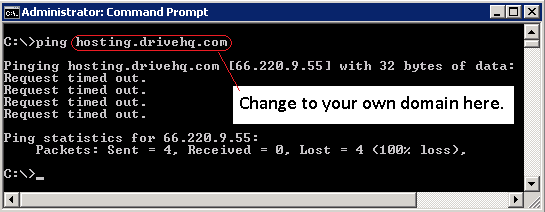
S'il s'affiche: ping www.YOURDOMAIN [66.220.9.47]...Si la mise à jour DNS a bien été effectuée, votre enregistrement A a été mis à jour sur votre serveur DNS. (Veuillez noter que la mise à jour DNS doit se propager à d'autres serveurs DNS. Il peut s'écouler quelques heures avant que notre serveur DNS ne la reçoive.)
Une fois l'enregistrement DNS de type A mis à jour avec succès, vous pouvez retourner à la page Domaine personnalisé, comme indiqué ci-dessous:
.png)
Page de publication du site Web de domaine personnalisé
Vous pouvez saisir simultanément le nom de domaine de votre site web et votre adresse e-mail. Laissez ces champs vides si vous ne souhaitez pas utiliser le service de domaine personnalisé. Faites défiler la page jusqu'en bas et cliquez sur « Envoyer » pour enregistrer les informations. Votre site web avec domaine personnalisé est désormais accessible en ligne à l'adresse suivante :
http://www.VOTREDOMAINE/
Vous devrez tout de même télécharger les fichiers de votre site web dans le dossier wwwhome, si vous ne l'avez pas déjà fait.
Pour plus d'informations sur le service d'hébergement de messagerie avec domaine personnalisé, veuillez consulter la section relative au service d'hébergement de serveur de messagerie DriveHQ.
L'hébergement d'un serveur FTP avec un domaine personnalisé est plus simple. Il vous suffit d'ajouter un enregistrement DNS de type A ftp.VOTREDOMAINE se résout à 66.220.9.50
DriveHQ propose le service de base gratuitement. De plus, vous pouvez passer gratuitement au service de compte de groupe, qui inclut une licence sous-utilisateur gratuite !
Le compte de groupe DriveHQ est conçu pour les entreprises, les organisations ou un groupe de personnes qui ont besoin de créer plusieurs comptes, de partager et de collaborer sur des fichiers, ou d'administrer de manière centralisée plusieurs comptes, etc.
Les membres du service gratuit et les membres personnels (payants) ne peuvent disposer que d'une seule licence utilisateur secondaire. Pour obtenir davantage de licences utilisateur, vous devez souscrire à un forfait Business/Enterprise/Personnalisé.
Passer à un compte de groupe est très simple. Il suffit de se connecter www.drivehq.com,
Accédez à la page Mon compte, puis cliquez sur Compte de groupe, comme indiqué dans les captures d'écran ci-dessous:
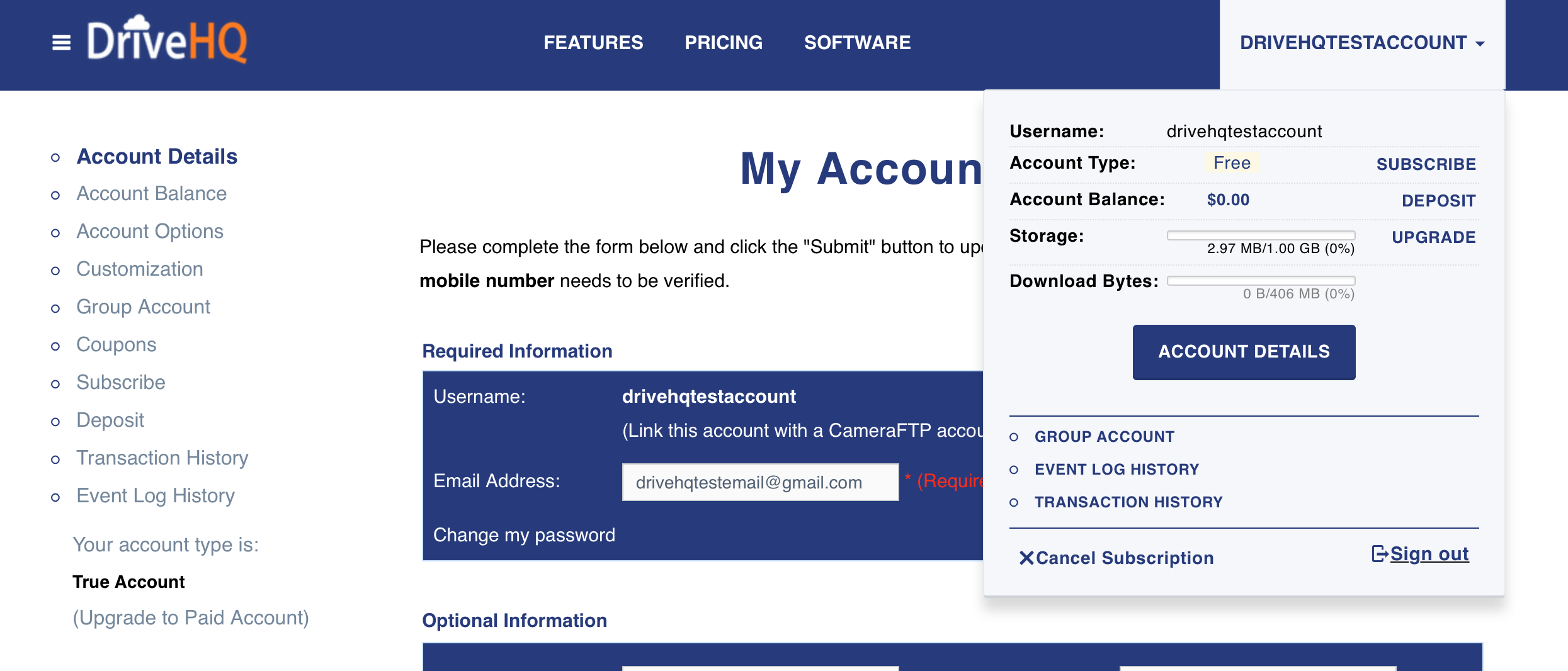
Comment accéder à la page Mon compte
.png)
Depuis la page Mon compte, cliquez sur le lien Compte de groupe ; la page « Mise à niveau gratuite vers un compte de groupe » s’affiche.:
.png)
Cette page contient de nombreuses informations utiles concernant le service de compte de groupe. Veuillez prendre un moment pour les lire. Une fois la lecture terminée, faites défiler la page vers le bas et cliquez sur « Mise à niveau gratuite vers un compte de groupe ». Une fenêtre de confirmation s'affichera alors, comme illustré ci-dessous:
.png)
Lisez le Compte de groupe Conditions générales d'utilisation : cochez la case « Oui, j'accepte », puis cliquez sur « Mettre à niveau ». Votre compte sera immédiatement mis à niveau vers un compte de groupe.
.png)
Page de confirmation de mise à niveau vers un compte de groupe
Maintenant que vous êtes un compte de groupe, vous avez immédiatement accès à l'outil d'administration du groupe. Cliquez sur le lien « Administration du groupe » pour accéder à la page principale d'administration du groupe:
.png)
page principale de l'administrateur du groupe
Cette page comporte de nombreuses fonctions. En haut, vous pouvez voir la barre d'outils:
.png)
Créer:
Créez un nouvel utilisateur secondaire ; aucune confirmation par e-mail n'est requise.
Ajouter: Ajoutez un utilisateur DriveHQ existant à ce compte de groupe. Pour des raisons de sécurité, un e-mail d'invitation lui sera envoyé. Il devra accepter d'être ajouté au groupe.
Importer: Si vous devez créer de nombreux sous-utilisateurs, vous pouvez préparer une liste d'informations utilisateur dans un fichier Microsoft Excel, puis l'enregistrer au format CSV. DriveHQ peut importer cette liste et créer tous les comptes de sous-utilisateurs par lots.
Modifier: Modifier les informations d'un compte sous-utilisateur.
Enregistrer: Enregistrer les modifications ;
Supprimer: Supprimez le ou les sous-utilisateurs sélectionnés. Vous pouvez les supprimer définitivement ou les retirer du compte de groupe tout en conservant leurs comptes individuels sur DriveHQ.com.
.png)
Créer une page sous-utilisateur
Dans la barre d'outils, cliquez sur Créer, il ouvrira le « ci-dessus »Créer un sous-utilisateurSur la page « », vous devez saisir le nom d’utilisateur, le mot de passe, l’adresse e-mail, le type d’utilisateur et les informations du sous-groupe du sous-utilisateur. Les autres champs sont facultatifs. Une fois les données saisies, cliquez sur le bouton Enregistrer bouton pour terminer la création du sous-utilisateur.
Les comptes de sous-utilisateur n'ont pas besoin d'être activés. Ils sont toujours activés automatiquement. De plus, vous n'avez pas besoin de saisir d'adresse e-mail lors de la création d'un compte de sous-utilisateur. Il vous suffit de cocher la case « Utilisez l'email DriveHQ».
Vous devez décider de l'espace de stockage et du volume de téléchargement que vous allouerez à votre sous-utilisateur. Lorsque vous allouez de l'espace de stockage et téléchargez des octets à votre sous-utilisateur, Cela réduit l'espace de stockage maximal de votre compte et votre limite de téléchargement mensuelle. Vous pouvez réallouer l'espace de stockage et la quantité de données à télécharger à tout moment grâce à la fonction « Administration de groupe ». Deux options s'offrent à vous pour allouer l'espace de stockage et la quantité de données à télécharger.
-
Répartissez votre espace de stockage et votre forfait de téléchargement entre tous les membres du groupe. Chaque sous-utilisateur se verra allouer une certaine quantité d'espace de stockage. Il pourra téléverser des fichiers sur son propre compte. Un sous-utilisateur ne peut pas accéder aux dossiers/fichiers d'un autre sous-utilisateur. Les administrateurs du groupe peuvent se connecter en tant que sous-utilisateurs et obtenir un accès complet à leurs comptes. L'inconvénient de cette solution est que, si votre groupe compte de nombreux membres, un sous-utilisateur peut avoir utilisé tout son espace de stockage (ou son forfait de téléchargement) disponible, tandis que d'autres utilisateurs disposent encore de suffisamment d'espace libre et de forfait de téléchargement. Dans ce cas, vous pouvez passer à un forfait supérieur ou utiliser la fonction « Administration du groupe » pour réallouer l'espace de stockage et le forfait de téléchargement.
-
Vous pouvez créer des dossiers dans votre compte et les partager avec différents utilisateurs disposant de droits d'accès différents. Chaque utilisateur peut se connecter et accéder aux dossiers partagés dans le dossier dédié:
\DriveHQShare\VOTRE_NOM_D_UTILISATEUR\NOM_DE_PARTAGE
Un sous-utilisateur ne peut pas accéder aux dossiers qui ne sont pas partagés avec lui.
Lorsqu'un sous-utilisateur télécharge ou charge des fichiers dans votre dossier partagé, il utilise l'espace de stockage et la bande passante de votre compte. Ainsi, tous les membres de votre groupe peuvent partager le même espace de stockage et la même bande passante. L'inconvénient est que si un membre du groupe utilise trop d'espace de stockage ou de bande passante et atteint la limite autorisée, tous les membres du groupe seront affectés.
Il existe 5 types d'utilisateurs de groupe:
Propriétaire du groupe ;
Administrateurs de groupe ;
Administrateurs de sous-groupes ;
Membres réguliers du groupe ;
Utilisateurs invités.
Compte propriétaire du groupe Il s'agit d'un compte Administrateur de groupe spécial qui ne peut pas être supprimé. Le nom d'utilisateur du compte Propriétaire du groupe correspond généralement au nom de l'entreprise. C'est le premier compte utilisateur du groupe, responsable de l'ensemble du groupe, notamment de la création et de la gestion des sous-utilisateurs, de l'allocation d'espace de stockage, de la commande de services premium et du paiement des frais de service, etc. Le compte Propriétaire du groupe ne peut pas être supprimé ; son nom d'utilisateur ne peut pas être modifié via l'outil d'administration du groupe. Le support client de DriveHQ peut vous aider à modifier le nom d'utilisateur du compte Propriétaire du groupe.
Le compte propriétaire du groupe peut créer d'autres utilisateurs membres du groupe, y compris des administrateurs de groupe.
Un administrateur de groupe Il est possible d'ajouter, de créer, de modifier, de supprimer ou de désactiver un membre du groupe ; d'attribuer de l'espace de stockage et un volume de téléchargement mensuel aux membres ; de réinitialiser les mots de passe ou de se connecter en tant que sous-utilisateur. Il permet également aux membres du groupe de créer ou de partager des fichiers et des dossiers.
Un administrateur de sous-groupe est similaire à un administrateur de groupe, sauf qu'il ne peut gérer que les comptes de sous-utilisateurs qu'il a créés.
Un utilisateur invité du groupe est un sous-utilisateur spécial qui ne peut accéder à aucun dossier partagé par le groupe. Il ne peut voir aucune information de compte de groupe, sauf accéder aux dossiers partagés avec lui dans le dossier spécial:
\DriveHQShare\
Le service de compte de groupe gratuit ne permet qu'un seul sous-utilisateur. Pour ajouter d'autres sous-utilisateurs, vous devez commander des licences utilisateur supplémentaires.
Vous ne créez pas directement de sous-groupes. Vous créez plutôt des administrateurs de sous-groupes. Un administrateur de sous-groupe peut créer des sous-utilisateurs pour son propre sous-groupe ; ou un administrateur de groupe peut également créer un sous-utilisateur et l'affecter à un sous-groupe.
Un administrateur de sous-groupe dispose d'un accès complet à tous ses sous-utilisateurs. Il peut modifier/réinitialiser les informations de ses sous-utilisateurs, allouer de l'espace de stockage et télécharger des données depuis son propre espace de stockage.
Le nombre maximal de sous-utilisateurs qu'un administrateur de sous-groupe peut créer correspond au nombre de licences utilisateur disponibles pour l'ensemble du compte du groupe. L'espace de stockage maximal qu'il peut allouer à ses sous-utilisateurs est limité par l'espace de stockage (et le nombre de téléchargements) de son propre compte.
Le service de comptes de groupe est extrêmement puissant pour partager différents dossiers et définir différents droits d'accès pour différents utilisateurs.
Tout d'abord, vous pouvez créer une liste de sous-utilisateurs ; en fonction du rôle détaillé de chaque utilisateur, vous pouvez créer des administrateurs de groupe, des administrateurs de sous-groupe, des membres de groupe et des comptes invités. Par exemple, vous pouvez créer les listes d'utilisateurs ci-dessous:
.png)
page d'administration du groupe
Comme indiqué ci-dessus en haut à gauche (« Bienvenue dhqtest »), l'utilisateur « dhqtest » est le compte propriétaire du groupe. (Il s'agit généralement du nom d'une entreprise).
Dhqtest11 et dhqtest21 sont deux administrateurs de sous-groupes. Dhqtest12 et dhqtest13 sont des sous-utilisateurs de dhqtest11, tandis que dhqtest22, dhqtest23, dhqtest24 et dhqtest25 sont des sous-utilisateurs de dhqtest21.
Le propriétaire du groupe peut créer des dossiers dans son compte et les partager avec différents utilisateurs, en leur attribuant différents niveaux de droits d'accès. La capture d'écran ci-dessous montre comment le propriétaire du groupe a créé des dossiers et les a partagés avec différents sous-utilisateurs.
.png)
Page « Afficher le dossier » d’un compte propriétaire de groupe ayant partagé des dossiers avec des sous-utilisateurs
Lorsqu'un sous-utilisateur « dhqtest11 » se connecte à DriveHQ.com, la page « Mon stockage » s'affiche comme suit:
.png)
Page « Mon stockage » d’un compte sous-utilisateur
Notez ici que « dhqtest » est le nom du groupe principal (généralement le nom d’une société) ;
Le dossier Dhqtest11 est partagé par l'utilisateur « dhqtest » avec un accès complet. Deux autres dossiers partagés par défaut sont accessibles à tous les membres du groupe : « GroupRead » et « GroupWrite ». Vous pouvez modifier ou supprimer ces partages depuis l'écran « Gérer les partages ».
Notez également les boutons Téléverser / Nouveau dossier / Supprimer. Comme vous pouvez le constater, l'utilisateur « dhqtest11 » peut téléverser, créer et supprimer des fichiers et des dossiers dans le dossier partagé.
Cliquez sur le lien « Administration du sous-groupe », la page suivante s’affichera:
.png)
page d'administration du sous-groupe
L'utilisateur administrateur du sous-groupe dhqtest11 peut également créer des dossiers et partager différents dossiers avec différents sous-utilisateurs ayant différents niveaux de droits d'accès.
Lorsque le sous-utilisateur « dhqtest12 » se connecte à son propre compte, la page « Mon stockage » suivante s'affiche:
.png)
Comme vous pouvez le constater, le sous-utilisateur « dhqtest12 » peut voir les dossiers partagés avec l'ensemble du groupe par l'utilisateur propriétaire du groupe « dhqtest ». Il peut également voir les dossiers partagés avec lui par l'administrateur du sous-groupe. En revanche, il ne peut pas voir les dossiers partagés avec d'autres sous-utilisateurs.
Le service de compte de groupe est très utile lorsque vous avez une équipe de personnes utilisant nos services.
Si votre équipe est réduite, un seul compte propriétaire suffit pour créer plusieurs membres. Le propriétaire peut alors attribuer de l'espace de stockage aux sous-utilisateurs ou créer des dossiers dans son propre compte et les partager avec différents utilisateurs, en leur attribuant des droits d'accès variés. Pour partager des fichiers avec des clients ou des fournisseurs externes, vous pouvez créer des comptes invités qui leur permettront d'accéder uniquement aux dossiers partagés avec vous, et non aux autres dossiers partagés du groupe.
Si votre équipe compte plus de 10 personnes, vous pourriez souhaiter créer un autre compte d'administrateur de groupe, qui pourra vous aider à gérer le compte du groupe.
Si vous souhaitez diviser votre équipe en plusieurs groupes, vous pouvez utiliser la fonctionnalité de sous-groupes. Vous pouvez créer autant de sous-groupes que vous le souhaitez, ainsi que le nombre d'utilisateurs associés. Grâce à son service de comptes de groupe à deux niveaux, le système DriveHQ peut gérer des dizaines de milliers de membres.
La fonctionnalité de sous-groupes est particulièrement utile si votre entreprise possède plusieurs bureaux. Le compte propriétaire du groupe peut créer un compte administrateur de sous-groupe pour chaque bureau. L'administrateur de sous-groupe peut ensuite créer des sous-utilisateurs pour son bureau.
Un dossier peut être partagé avec l'ensemble du groupe, un sous-groupe, un groupe de contacts, ou des individus, ou une combinaison de ces éléments.
Une fois que vous avez créé des comptes de membres du groupe, la barre d'outils située en bas de la page d'administration du groupe devient plus utile.
.png)
Réinitialiser le mot de passe: Modifier le mot de passe d'un sous-utilisateur ;
Ensemble de rangement: Modifier l'espace de stockage maximal et le nombre d'octets de téléchargement d'un sous-utilisateur ;
Activer/désactiver: Activer ou désactiver le compte de sous-utilisateur sélectionné ;
Voir le compte: Afficher les informations du compte du sous-utilisateur ;
État de sauvegarde: Consultez l'état de la tâche de sauvegarde en ligne de tous les membres du groupe ;
Se connecter en tant que: Connectez-vous en tant que sous-utilisateur sélectionné et obtenez un accès complet au sous-compte.
Création et gestion des utilisateurs par lots
-
Importer: La fonction d'importation permet de créer rapidement de nombreux sous-utilisateurs. Cliquez sur le .png) Cliquez sur le bouton correspondant dans la page d'administration du groupe pour obtenir plus d'informations. Un modèle de fichier est disponible en ligne, illustrant la création du fichier de liste d'informations utilisateur.
Cliquez sur le bouton correspondant dans la page d'administration du groupe pour obtenir plus d'informations. Un modèle de fichier est disponible en ligne, illustrant la création du fichier de liste d'informations utilisateur.
-
Gestion des utilisateurs par lots:
.png)
Depuis la page d'administration du groupe, un menu Actions est disponible. Cliquez dessus pour afficher des sous-menus. Vous pouvez appliquer l'action à tous les utilisateurs sélectionnés simultanément. Vous pouvez également rechercher facilement les comptes des sous-utilisateurs.
Par défaut, chaque sous-utilisateur possède son propre compte. Les dossiers et fichiers associés à un compte de sous-utilisateur sont sécurisés et privés. Les différents sous-utilisateurs ne peuvent pas voir les dossiers des autres. Les administrateurs du groupe peuvent se connecter en tant que membres du groupe et accéder ainsi à l'ensemble des comptes. Les administrateurs de sous-groupes peuvent également se connecter en tant que sous-utilisateurs de leur sous-groupe.
Lorsqu'un administrateur de groupe crée un sous-utilisateur, il peut lui allouer de l'espace de stockage et du volume de téléchargement, ce qui réduit l'espace de stockage et le volume de téléchargement du propriétaire du groupe. Chaque sous-utilisateur dispose d'un quota de stockage et de téléchargement. Si vous (l'administrateur du groupe) souhaitez partager l'espace de stockage et le volume de téléchargement entre tous les membres du groupe, vous pouvez utiliser des dossiers partagés. Vous pouvez créer des dossiers dans votre compte et les partager avec différents utilisateurs, en leur attribuant différents niveaux d'accès.
Pour contraindre un sous-utilisateur à n'utiliser que les dossiers partagés par d'autres utilisateurs, supprimez tous les dossiers de son compte. Ensuite, via l'outil d'administration du groupe, réinitialisez son espace de stockage maximal à zéro. Lorsqu'un sous-utilisateur dispose de zéro espace de stockage, il ne peut ni créer ni importer de fichiers ou de dossiers sur son compte.
Depuis la page d'administration du groupe, vous pouvez accéder à tous les paramètres et soldes des comptes du groupe. Le solde et les options du compte du groupe sont accessibles en bas à gauche de l'écran, comme indiqué ci-dessous:
.png)
Accéder aux paramètres du groupe et aux informations sur les soldes
Cliquez sur le lien « Solde du compte du groupe » pour consulter les soldes des comptes du groupe:
.png)
Solde du compte du groupe page
Cliquez sur Liste des sauvegardes de groupe pour trouver toutes les tâches de sauvegarde créées par tous les membres du groupe.
Cliquez sur Options du groupe pour afficher la page Options du groupe:
.png)
Page des options de groupe
Vous pouvez définir les options de groupe suivantes:
-
Les utilisateurs membres du groupe ne peuvent pas commander de services d'abonnement.
Il s'agit de l'option par défaut. Le propriétaire du compte du groupe doit se charger de la souscription au service et du paiement des frais associés.
-
Les utilisateurs membres du groupe ne peuvent pas voir la liste des membres du groupe.
Vous pouvez configurer cette option pour que les différents sous-utilisateurs ne se voient pas. Cela s'avère particulièrement utile pour les revendeurs de comptes de groupe multi-utilisateurs, où les différents sous-utilisateurs ne sont pas affiliés et ne travaillent pas pour la même entreprise ou organisation.
-
Les utilisateurs membres du groupe ne peuvent pas créer de dossiers partagés par le groupe
Vous pouvez configurer cette option pour empêcher les sous-utilisateurs de créer des dossiers partagés de groupe. Ceci est particulièrement utile pour les revendeurs de services de comptes de groupe, où les différents sous-utilisateurs ne sont pas affiliés et ne travaillent pas pour la même entreprise ou organisation.
-
Ne créez pas les dossiers partagés par défaut pour le groupe (GroupRead et GroupWrite).
Activez cette option pour empêcher la création des dossiers « GroupRead » et « GroupWrite » par défaut. Vous pouvez facilement créer vos propres dossiers partagés de groupe (il suffit de partager un dossier et de cocher « Partager avec votre groupe »).
-
Les utilisateurs membres du groupe ne peuvent pas voir la liste des partages.
Les utilisateurs membres du groupe ne peuvent pas voir le dossier « DriveHQShare » ni tous les dossiers partagés avec eux.
-
Par défaut, les membres du groupe accèdent à la page « Quel service » après la connexion:
Une fois qu'un membre du groupe se connecte au site web DriveHQ.com, le système le redirige vers une page de service principale. Vous pouvez configurer cette redirection pour qu'il vous redirige vers l'une des pages suivantes :
- le Ma page de stockage ;
- le DriveHQPartager la page: Page ShowFolder affichant le dossier « DriveHQShare » ;
- le Page de partage de groupe: Page ShowFolder affichant le dossier « DriveHQShare\GroupOwnerUserName\ ».
- le Page du dossier partagé du sous-utilisateur: La page ShowFolder affiche le dossier « DriveHQ Share\GroupOwnerUserName\SubUserName ».
- le Page de messagerie Web: Accédez à la page principale de DriveHQ Webmail.
Par défaut, l'accès se fait via la page « Mon stockage » du membre du groupe. Modifier cette page par défaut peut s'avérer utile si certains membres ne savent pas où trouver les dossiers partagés.
Si vous possédez un compte de groupe et souhaitez le convertir en compte individuel, ce n'est généralement pas nécessaire. Le service de compte de groupe offre des fonctionnalités plus avancées et est gratuit. Si vous souhaitez néanmoins effectuer une conversion, vous devez d'abord supprimer tous les sous-utilisateurs via l'outil d'administration du groupe. Ensuite, rendez-vous sur la page principale de l'administration du groupe et cliquez sur « Solde du compte de groupe ». Vous y trouverez un bouton « Convertir ».
Tous les services et fonctionnalités de DriveHQ utilisent le même système de base de données. Si vous possédez un compte DriveHQ, vous pouvez l'utiliser pour accéder à tous les services et fonctionnalités de DriveHQ.
Pour créer un compte gratuit, il vous suffit de vous rendre sur www.drivehq.com,
Cliquez sur le bouton ou le lien « Inscription gratuite », vous serez redirigé vers la page d’inscription comme indiqué ci-dessous:
.png)
Page d'inscription gratuite
Pour vous inscrire, il vous suffit de saisir un nom d'utilisateur, une adresse e-mail et un mot de passe, puis de cocher la case « J'accepte les conditions d'utilisation ». Bien que cela ne soit pas obligatoire, nous vous recommandons de renseigner des informations complémentaires. Pour ce faire, cliquez sur le lien « Informations facultatives ».
Il est recommandé d'utiliser uniquement des caractères alphanumériques pour le nom d'utilisateur. Ce dernier ne doit contenir aucun caractère spécial, y compris les espaces. Pour une sécurité renforcée, il est également recommandé d'utiliser des mots de passe robustes, c'est-à-dire des mots de passe d'au moins 10 caractères, incluant des lettres, des chiffres et d'autres caractères spéciaux tels que « _ », « & », « ! », « # », etc. @, -", etc.
DriveHQ comptant plus d'un million d'utilisateurs inscrits, de nombreux noms d'utilisateur populaires sont déjà pris. Il est donc recommandé d'utiliser des noms d'utilisateur moins courants.
Veuillez noter que les mots de passe sont sensibles à la casse. Ainsi, le mot de passe « abcde12345 » est différent de « Abcde12345 ».
L'adresse e-mail doit être valide. Si elle est protégée par des filtres anti-spam, veuillez vérifier que votre serveur de messagerie (ou votre fournisseur d'accès Internet) peut recevoir les e-mails provenant du serveur de messagerie de DriveHQ.
Après avoir cliqué sur le bouton « Inscription gratuite », vous serez redirigé vers la page « Compte créé, activation requise ». Votre compte est créé ; selon votre adresse e-mail, DriveHQ vous envoie généralement automatiquement un e-mail d'activation à l'adresse que vous avez indiquée lors de votre inscription. Une fois cet e-mail reçu, vous devrez cliquer sur le lien d'activation pour activer votre compte.
Certaines adresses électroniques ne nécessitent aucune activation ; dans ce cas, le système vous indiquera que votre compte est créé et qu'aucune activation n'est requise.
Si vous ne recevez pas les e-mails de DriveHQ, votre compte ne peut pas être activé puisque vous ne pouvez pas recevoir l'e-mail d'activation de compte. Il est très fréquent que l'e-mail d'activation de compte soit filtré dans les dossiers Courrier indésirable / Courriers en masse / Corbeille. Veuillez donc vérifier vos dossiers de messagerie. Si vous ne recevez toujours pas l'e-mail d'activation, veuillez contacter votre administrateur réseau ou votre fournisseur d'accès Internet afin qu'il n'empêche pas la réception des e-mails de DriveHQ. Vous pouvez également contacter le service client de DriveHQ par e-mail.
Veuillez noter que si un compte n'est pas activé sous 48 heures, il sera supprimé. Dans ce cas, vous pourrez facilement vous réinscrire avec la même adresse e-mail ou une autre. L'inscription est très simple et ne prend que quelques minutes. Si vous recevez notre e-mail d'activation, votre compte sera activé instantanément.
Sans compter les comptes de groupe, DriveHQ propose 3 types de comptes utilisateurs:
-
Compte gratuit
-
Compte réel
-
Compte payant
Les types d'utilisateurs des comptes de groupe sont décrits dans la section Service de comptes de groupe.
Un compte de service gratuit enregistré avec une adresse e-mail gratuite ou une adresse e-mail fournie par un fournisseur d'accès Internet. En général, un compte gratuit est un compte dont l'identité ne peut être vérifiée. En réalité, de nombreux comptes gratuits sont des faux comptes ou des comptes de test.
Un compte de service gratuit enregistré avec une véritable adresse e-mail professionnelle (domaine personnalisé) est considéré comme un compte authentique. De manière générale, un compte authentique est un compte dont l'identité peut vraisemblablement être vérifiée grâce à son adresse e-mail professionnelle.
Un compte True Account reste un compte de service gratuit.
Tout utilisateur ayant souscrit un abonnement est considéré comme un utilisateur premium ou payant. Son compte est alors un « compte premium » ou un « compte payant ». De même, un sous-compte d'un compte de groupe payant est également considéré comme un compte premium.
Il existe 5 types de comptes payants:
(1) Compte personnel (payant). Il offre un très grand espace de stockage à un prix très avantageux. Attention : il ne peut être utilisé à des fins professionnelles.
(2) Compte Business Basic. Il comprend 3 à 20 licences utilisateur, optimisé pour les petites entreprises avec jusqu'à 20 utilisateurs et peu de données.
(3) Compte Business Plus. Il comprend 20 licences utilisateur ou plus et une grande quantité d'espace de stockage, optimisé pour la plupart des entreprises.
(4) Compte personnalisé (professionnel). Vous pouvez personnaliser un forfait en fonction de votre espace de stockage et de vos licences utilisateur. Il est optimisé pour les entreprises ayant soit peu d'utilisateurs mais un volume de données important, soit de nombreux utilisateurs mais peu de données.
(5) Compte Entreprise. Il comprend au moins 20 licences utilisateur et un espace de stockage important. Optimisé pour les grandes entreprises.
DriveHQ offre 5 Go d'espace de stockage gratuit, ainsi qu'un compte de groupe gratuit. Un utilisateur du service gratuit peut passer à un compte de groupe et créer un sous-utilisateur gratuitement. Il est recommandé d'essayer le service gratuit avant de souscrire un abonnement payant. Le service gratuit propose la quasi-totalité des fonctionnalités du service payant, avec quelques restrictions. Les principales restrictions sont les suivantes :
|
|
Service gratuit
|
Service Premium
|
|
fonctionnalités de base du stockage en ligne
|
Oui
|
Oui
|
|
fonctionnalités de base du partage en ligne
|
Oui
|
Oui
|
|
Fonctionnalités de base de sauvegarde en ligne / logiciel
|
Oui
|
Oui
|
|
Fonctionnalités de base du courrier électronique
|
Démo uniquement
|
Oui
|
|
Fonctionnalités FTP de base
|
Oui
|
Oui
|
|
Espace de stockage maximal
|
5Go
|
Selon le forfait de service
|
|
Nombre maximal d'octets de téléchargement mensuels
|
2Go/mois initialement ; possibilité d'obtenir plus de données de téléchargement grâce aux fonctionnalités de DriveHQ ou en parrainant d'autres utilisateurs. Maximum 3 Go de téléchargements gratuits par mois
|
1 jusqu'à quatre fois la capacité de stockage souscrite. Généralement, c'est largement suffisant.
|
|
Restriction d'utilisation
|
Usage personnel, occasionnel ou à des fins d'évaluation, non destiné à un usage professionnel
|
usage professionnel ou personnel
|
|
Téléchargement continu maximal
|
500MB ; après 500 Mo, le téléchargement se mettra en pause ; vous pouvez cliquer sur le bouton OK pour le reprendre.
|
Aucune limite (ou jusqu'à la capacité de stockage maximale disponible)
|
|
Synchronisation des dossiers
|
Possibilité de créer 2 tâches de synchronisation ; prise en charge de la synchronisation unidirectionnelle uniquement.
|
Permet de créer de nombreuses tâches de synchronisation ; prend en charge la synchronisation bidirectionnelle.
|
|
Sauvegarde en ligne
|
Il est possible de créer seulement 2 tâches de sauvegarde
|
Peut créer de nombreuses tâches de sauvegarde
|
|
Téléchargement Zip
|
Non
|
Il est possible de compresser les dossiers et fichiers téléchargés à l'aide de n'importe quel navigateur Web.
|
|
versionnage des fichiers
|
Non
|
Oui
|
|
Performances / Vitesse
|
Cela pourrait être un peu plus lent
|
Cela pourrait être un peu plus rapide. (Il n'y a aucune garantie, car la vitesse dépend de nombreux facteurs.)
|
|
Service d'hébergement de serveur de messagerie
|
Le service gratuit est réservé aux démonstrations ; vous êtes limité à l'envoi de 5 e-mails par jour.
|
La plupart des fonctionnalités du serveur de messagerie sont prises en charge. Vous pouvez envoyer beaucoup plus d'e-mails par jour. (L'envoi massif de courriels et le spam sont interdits et automatiquement bloqués.)
|
|
Service d'hébergement de serveur FTP
|
Limité à 2 connexions FTP simultanées seulement ; limité à 10 connexions par jour.
|
Permet un plus grand nombre de connexions simultanées
|
|
Publication Web
|
Utilisateurs gratuits : les URL des sites Web expirent dans 6 minutes
Utilisateurs réels : Identiques aux utilisateurs gratuits, sauf autorisation
|
Oui
|
|
Publication de dossiers/fichiers
|
Utilisateurs gratuits : Non
Utilisateurs légitimes : peuvent publier des fichiers multimédias
|
Oui
|
|
Licences d'utilisateurs de groupe
|
1 licence de sous-utilisateur gratuite uniquement
|
Les utilisateurs Enterprise/Ultimate peuvent commander autant de licences utilisateur qu'ils le souhaitent.
|
|
Hébergement FTP avec domaine personnalisé
|
Non
|
Oui
|
|
Hébergement de sites web avec domaine personnalisé
|
Non
|
Oui
|
|
Hébergement de messagerie avec domaine personnalisé
|
Non
|
Oui
|
|
Logo et page d'accueil personnalisés
|
Non
|
Peut être commandé séparément.
|
Pour une comparaison plus détaillée, veuillez consulter le Page de comparaison des forfaits DriveHQ.
Connexion
www.drivehq.com, Cliquez sur l'onglet « Mon compte » ou sur votre nom d'utilisateur comme indiqué ci-dessous:

Cela vous redirige vers la page Détails du compte:
.png)
page Détails du compte
Sur cette page, vous pouvez consulter ou modifier les informations de votre compte. Une fois vos modifications terminées, cliquez sur le bouton « Envoyer » pour enregistrer. Si vous changez votre adresse e-mail, veuillez noter que le système ne la modifie pas immédiatement. Un e-mail de confirmation vous sera envoyé à votre nouvelle adresse. Vous devrez recevoir cet e-mail et cliquer sur le lien de confirmation pour valider la modification.
Depuis la page Détails du compte, vous pouvez cliquer sur le lien « Modifier mon mot de passe » pour modifier votre mot de passe.
Vous ne pouvez pas modifier votre nom d'utilisateur en ligne. En règle générale, il est impossible de modifier un nom d'utilisateur. Si vous souhaitez le faire, veuillez contacter le service client de DriveHQ par e-mail.
Sur la page « Détails du compte », vous trouverez également votre lien de parrainage et un lien pour modifier votre pseudo/icône. Le lien de parrainage vous permet d'inviter d'autres personnes à s'inscrire sur DriveHQ.com. Vous percevrez des commissions sur les ventes réalisées par vos contacts, notamment lorsque des utilisateurs commandent des services DriveHQ. Votre pseudo et votre icône peuvent être utilisés sur le forum DriveHQ/le forum d'assistance client afin de masquer votre véritable nom d'utilisateur.
Depuis la page Mon compte, cliquez sur Solde du compte ; la page « Solde du compte » s’affichera:
.png)
Page de solde du compte
Sur la page du solde du compte, vous pouvez trouver la date d'inscription de votre compte, le type de membre (utilisateur), l'espace de stockage maximal, l'espace de fichiers utilisé, le nombre total de fichiers, le nombre total de connexions, la date de la dernière connexion, les utilisateurs parrainés, le nombre maximal d'octets de téléchargement, le nombre d'octets de téléchargement utilisés, le nombre total d'e-mails, la taille totale des données des e-mails ;
De plus, vous pouvez également consulter le solde de votre compte, le solde de vos coupons de service et le total de vos points. Votre lien de parrainage est également disponible sur cette page ; vous pouvez l’utiliser pour inviter d’autres personnes.
En haut de la page Solde du compte, il y a 4 boutons:
-
Dépôt: Vous pouvez effectuer un paiement. Vous pouvez approvisionner votre compte à tout moment. Le montant versé sera automatiquement déduit de vos frais d'abonnement mensuels.
-
Transfert: Si votre compte dispose d'un solde suffisant, vous pouvez transférer ce solde vers d'autres comptes utilisateurs de DriveHQ.
-
Mettre à jour le mot de passe sécurisé: Pour transférer le solde de votre compte DriveHQ, vous devez saisir votre mot de passe DriveHQ ainsi qu'un mot de passe de sécurité supplémentaire. Par défaut, ce mot de passe de sécurité est identique à votre mot de passe DriveHQ. Même après avoir modifié votre mot de passe DriveHQ, le mot de passe de sécurité reste inchangé. Vous pouvez le modifier en cliquant sur « Mettre à jour le mot de passe de sécurité ».
-
Actualiser le solde du compte: Actualise toutes les informations de solde de compte enregistrées/mises en cache. Ceci est très utile si le solde de votre compte a été modifié depuis un autre ordinateur ou une autre application. Par exemple, vous avez peut-être importé un fichier depuis un autre ordinateur, ou quelqu'un d'autre a peut-être importé/téléchargé/supprimé un fichier dans un dossier partagé ; ou encore, une autre application, comme DriveHQ FileManager, DriveHQ Online Backup ou un client FTP, a peut-être modifié vos fichiers/dossiers. Dans ce cas, les informations de solde de votre compte peuvent être obsolètes. Cliquez sur « Actualiser » pour mettre à jour ces informations. Vous pouvez également vous déconnecter puis vous reconnecter pour actualiser le solde de votre compte.
Depuis la page « Mon compte », cliquez sur « Options du compte ». La page correspondante s'ouvre. Elle comporte deux parties : « Options des dossiers » et « Options de messagerie ». Les options des dossiers ont déjà été décrites. Les options de messagerie seront décrites ultérieurement.
Elle sera décrite dans la section « Services d'entreprise ». Le service lui-même n'est pas lié aux services d'entreprise.
Depuis la page « Mon compte », vous pouvez cliquer sur « S'abonner » pour commander le service payant DriveHQ. Selon votre type d'utilisateur (par exemple, si vous possédez un compte de groupe), vous verrez deux types de services:
-
Espace de stockage ;
-
Licence utilisateur de groupe.
Si vous possédez un compte individuel, vous ne verrez que les abonnements de stockage. Les sous-utilisateurs d'un compte de groupe ne verront pas le bouton « S'abonner ».
Si vous possédez un compte individuel et souhaitez commander des licences utilisateur supplémentaires, cliquez sur le lien « Compte de groupe » depuis la page « Mon compte », puis passez gratuitement à un compte de groupe. Vous pourrez ensuite commander des licences utilisateur supplémentaires.
Le service premium de DriveHQ offre plus d'espace de stockage, une plus grande capacité de téléchargement et moins de restrictions. Une comparaison entre le service gratuit et le service premium est disponible dans la version 7.2.4.
DriveHQ propose des services de stockage en ligne haut de gamme, de sauvegarde en ligne, de partage et de collaboration, ainsi qu'un hébergement de serveur FTP à un prix abordable. Tous les services de stockage sont regroupés dans une seule et même offre premium. (Le service DriveHQ EmailManager / Sauvegarde des e-mails est vendu séparément.) DriveHQ permet aux entreprises de réaliser d'importantes économies et de créer de la valeur. Vous pouvez installer le logiciel client DriveHQ sur autant d'ordinateurs que vous le souhaitez, sans frais supplémentaires, et utiliser le service sur un nombre illimité de postes. Plusieurs personnes peuvent se connecter simultanément à DriveHQ.
DriveHQ propose des services d'abonnement. Tous les abonnements sont renouvelés automatiquement. Vous pouvez résilier votre abonnement en ligne à tout moment pour interrompre la facturation.
Pour choisir entre un abonnement mensuel ou annuel, vous devez prendre en compte les éléments suivants :
-
DriveHQ n'enregistre généralement pas vos informations de carte bancaire. Par conséquent, DriveHQ ne débite jamais votre carte automatiquement. Vous devez régler les frais de service en ligne. Si vous optez pour un abonnement mensuel, le paiement s'effectue chaque mois.
-
Si votre paiement (acompte) est inférieur à 10 $, DriveHQ appliquera des frais de transaction de 0,50 $. Ces frais sont prélevés par les sociétés de traitement des cartes de crédit. Ils sont offerts lors de votre première souscription à l'abonnement mensuel DriveHQ. Pour éviter ces frais, vous pouvez régler plusieurs mois en une seule fois et ainsi porter votre paiement à plus de 10 $.
-
Pour éviter les désagréments liés au paiement mensuel et les frais de transaction, nous vous recommandons d'opter pour notre abonnement annuel. Vous économiserez ainsi l'équivalent de deux mois de frais de service.
Si vous avez souscrit un abonnement et que vous avez besoin de plus d'espace de stockage, de plus de données de téléchargement ou de licences utilisateur supplémentaires, vous pouvez passer à une formule supérieure. Vos fichiers, dossiers et informations de compte resteront intacts.
Il existe plusieurs façons de mettre à niveau:
-
Souscrivez un nouvel abonnement. Par exemple, si vous avez commandé 20 Go d'espace de stockage et que vous avez besoin de 5 Go supplémentaires, vous pouvez simplement souscrire un nouvel abonnement de 5 Go ou de 10 Go. Le coût sera de 19,99 $/mois + 7,99 $/mois = 27,98 $/mois.
Remarque : Si vous avez souscrit un forfait après 2021 et que vous souhaitez le modifier, il vous suffit de souscrire un nouveau forfait. Votre forfait précédent sera automatiquement annulé. Les forfaits souscrits avant 2021 ne peuvent pas être annulés automatiquement.
-
Si vous avez commandé 20 Go d'espace de stockage et que vous avez besoin de 20 Go supplémentaires, il vous suffit de souscrire un nouvel abonnement de 50 Go et d'annuler votre abonnement actuel de 20 Go. Si votre compte dispose d'un crédit non utilisé, rassurez-vous, il sera conservé.
-
Si vous avez souscrit à un forfait de 100 Go et que vous avez besoin de plus d'espace de stockage, vous pouvez ajouter des services d'abonnement. Par exemple, si vous avez besoin de 250 Go, vous pouvez souscrire deux abonnements de 100 Go et un de 50 Go. Vous pouvez également envisager d'utiliser le service DriveHQ Enterprise, décrit dans la section dédiée.
Si vous avez souscrit un abonnement annuel et que vous devez le renouveler dans moins d'un an, Vous ne perdrez pas votre crédit de service non utilisé. Le crédit de service est automatiquement appliqué à votre compte DriveHQ. Vous pouvez également régler la différence et contacter le service client DriveHQ. Par exemple, si vous avez souscrit un abonnement annuel de 10 Go et que vous souhaitez passer à 20 Go après 6 mois, il vous suffit de vous connecter à www.drivehq.com, d'accéder à « Mon compte », puis de cliquer sur « Dépôt » et d'effectuer le paiement
$199.99 – 129,99/2 = 134,5 $.
Vous pouvez consulter le solde restant de votre compte en ligne sur la page « Solde du compte ».
Si vous avez souscrit un abonnement mensuel et souhaitez passer à un abonnement annuel, il vous suffit de souscrire un nouvel abonnement annuel et d'annuler votre ancien abonnement mensuel. Vos informations de compte et vos fichiers/dossiers seront conservés.
Pour les utilisateurs du service gratuit, Il n'est pas nécessaire de résilier votre compte. Après tout, il est gratuit. De plus, DriveHQ n'envoie jamais de courriels indésirables. Si vous souhaitez tout de même annuler un compte gratuit, vous pouvez supprimer tous vos fichiers et ne plus vous connecter. Votre compte sera supprimé ultérieurement.
Pour les membres payants:
Tous les abonnements sont automatiquement renouvelés, sauf s'ils sont annulés. Pour annuler un abonnement:
-
Vous devez supprimer vos fichiers, réduire l'espace de stockage et la consommation d'octets de téléchargement ;
-
Si vous possédez un compte de groupe, vous devez également supprimer tous les comptes de sous-utilisateurs.
Une fois cela fait, vous pouvez vous connecter à www.drivehq.com, accéder à la page « Mon compte », cliquer sur « S'abonner », puis sur « Abonnement actuel », comme indiqué ci-dessous:
.png)
Page des abonnements en cours
Vous pouvez ensuite cliquer sur un service d'abonnement pour afficher les informations détaillées de l'abonnement:
.png)
Consultez la page de l'article commandé et annulez un abonnement
Pour annuler un abonnement, cliquez sur le bouton « Annuler l’abonnement » sur la page « Voir les articles de la commande ». Si vous avez plusieurs abonnements, vous devez les annuler un par un.
Pour passer à un abonnement inférieur, Vous devrez également réduire votre consommation de stockage/de bande passante/le nombre de sous-utilisateurs. Vous pourrez ensuite souscrire à un abonnement inférieur et résilier votre ou vos abonnements actuels.
Les abonnements DriveHQ sont automatiquement renouvelés, sauf annulation. L'abonnement annuel est considéré comme un « service mensuel prépayé avec une réduction de 2 mois par an ».
La date de facturation mensuelle d'un utilisateur est basée sur le jour du mois où il s'est inscrit au service gratuit DriveHQ.
Vous vous demandez peut-être pourquoi la date de facturation mensuelle ne correspond pas au jour du mois où vous avez souscrit votre abonnement. En effet, un utilisateur peut avoir plusieurs abonnements souscrits à des dates différentes ; il peut également résilier un abonnement et en souscrire un nouveau ultérieurement. Nous utilisons la date d'inscription comme date de facturation afin qu'elle reste fixe.
La date de facturation mensuelle s'applique également aux utilisateurs du service gratuit. Les utilisateurs du service gratuit disposent d'un nombre maximal de téléchargements mensuels très limité. Ce nombre sera remis à zéro à la date de facturation mensuelle.
Si un utilisateur ne s'inscrit pas au service gratuit et ne souscrit pas à un abonnement payant à la même date, des frais de service partiels seront facturés pour le mois en cours. Par exemple:
Si un utilisateur crée un compte gratuit le 10 avril et souscrit un abonnement mensuel DriveHQ le 20 avril, la date de facturation mensuelle est le 10 de chaque mois. Lors de la souscription à un abonnement mensuel de 20 $, l'utilisateur sera facturé 20 $. Cependant, le système créditera automatiquement son compte DriveHQ de 6,66 $ (10 jours). Ce crédit est visible sur la page « Solde du compte ». L'utilisateur recevra une nouvelle facture le 10 mai pour le montant suivant :
$19.99-6.66 = $13.33
L'utilisateur peut payer seulement 13,33 $ pour obtenir un mois de service supplémentaire ; il est généralement recommandé de payer plusieurs mois à la fois pour éviter les désagréments liés aux paiements mensuels.
Le système DriveHQ envoie automatiquement un e-mail de facturation à l'utilisateur lorsque le solde de son compte devient négatif. Cet e-mail contient de nombreuses informations concernant la facturation du service, les options de mise à niveau, de rétrogradation et d'annulation.
Pour effectuer un paiement (dépôt), vous pouvez vous connecter www.drivehq.com,
Rendez-vous sur la page « Mon compte », puis cliquez sur dépôt.
.png)
Page de dépôt (Effectuer un paiement)
Comme vous pouvez le constater, DriveHQ prend en charge plusieurs modes de paiement : carte bancaire, PayPal, chèque d’entreprise ou virement bancaire.
Les paiements par carte bancaire et par PayPal sont instantanés. Les autres modes de paiement, comme les chèques d'entreprise ou les virements bancaires, peuvent nécessiter un délai de traitement allant d'un jour à plus d'une semaine.
Afin de lutter contre les transactions frauduleuses, DriveHQ exige la vérification de toutes les informations de facturation. Veuillez donc vous assurer de saisir correctement les informations de facturation de votre carte bancaire. Malheureusement, certaines cartes bancaires ne prennent pas en charge la vérification d'adresse ; dans ce cas, la transaction échouera. En cas d'échec d'une transaction, veuillez ne pas réessayer trop de fois, car cela pourrait entraîner le blocage de votre compte par votre société de carte de crédit et par DriveHQ.
Vous pouvez réessayer en utilisant le paiement par PayPal. PayPal est une filiale d'eBay, une plateforme très sécurisée et digne de confiance. Avec le paiement par PayPal, vous n'avez absolument pas besoin de communiquer vos informations de carte bancaire à DriveHQ. PayPal semble accepter un plus grand nombre de cartes bancaires, notamment les cartes étrangères ; de plus, PayPal prend en charge les paiements par chèque électronique effectués via votre compte bancaire.
Il n'est pas nécessaire de posséder un compte PayPal pour payer avec PayPal. Ce service est donc très simple d'utilisation.
Vous pouvez également réessayer avec une autre carte de crédit. Si le problème persiste, vous pouvez payer par chèque d'entreprise ou par virement bancaire. Contactez le service client de DriveHQ par e-mail pour plus d'informations.
Lorsque vous payez par PayPal, veuillez finaliser votre transaction dans les 20 minutes. Passé ce délai, elle expirera. Si tel est le cas et si vous avez effectué un paiement à DriveHQ, veuillez contacter le service client de DriveHQ afin de créditer votre compte.
7.5.5
Renouvelez votre abonnement – Ne souscrivez pas à un nouvel abonnement
Pour renouveler votre abonnement, il vous suffit d'effectuer un nouveau paiement/dépôt. Inutile de souscrire un nouvel abonnement.
Si vous souscrivez à un nouvel abonnement, votre paiement est immédiatement utilisé pour ce nouvel abonnement. Par conséquent, la souscription à un nouvel abonnement est différente d'un paiement.
Si vous avez commandé un nouvel abonnement par erreur, veuillez contacter le service client de DriveHQ pour annuler cet abonnement et créditer votre compte.
Si vous avez oublié de payer à temps, DriveHQ vous accorde un délai d'un mois. Vous pouvez régler votre facture dans le mois suivant sa réception. Veuillez vous assurer de pouvoir recevoir les e-mails de facturation de DriveHQ. Le système DriveHQ envoie automatiquement les factures mensuelles lorsque votre compte présente un solde dû. Le fait de ne pas recevoir l'e-mail de facturation ne constitue pas une excuse pour un retard de paiement. Vous pouvez consulter le solde de votre compte en ligne à tout moment.
Si vous n'avez pas réglé votre solde après un mois, certaines restrictions seront appliquées. Vous ne pourrez plus télécharger de fichiers et vos accès FTP et messagerie pourront être bloqués. Vous pourrez toutefois toujours vous connecter à www.drivehq.com, téléverser des fichiers, gérer vos fichiers et dossiers, consulter le solde de votre compte, effectuer un paiement en ligne, etc.
DriveHQ ne résilie pas automatiquement votre abonnement et ne supprime pas automatiquement vos fichiers. Votre compte sera facturé mensuellement, sauf si vous résiliez votre ou vos abonnements et supprimez vos fichiers. Si vous ne payez pas les frais de service pendant plus de 3 mois, DriveHQ se réserve le droit d'entreprendre toute action nécessaire, y compris l'application de frais de retard et d'intérêts, le recouvrement forcé ou la suppression de votre compte et de vos fichiers.
Pour des raisons de sécurité et de confidentialité, DriveHQ n'enregistre pas vos informations de carte bancaire par défaut. Par conséquent, DriveHQ ne débite jamais automatiquement votre carte bancaire, votre compte PayPal ou votre compte bancaire sans votre accord explicite.
Si vos frais de service mensuels dépassent 30 $, DriveHQ propose le paiement automatique. Pour ce faire, téléchargez le formulaire de commande DriveHQ et remplissez-le. Vous devrez y indiquer votre nom complet, votre nom d'utilisateur DriveHQ, votre numéro de carte bancaire, votre adresse de facturation, la date d'expiration, le code CVV et le montant de vos frais de service mensuels. Enfin, signez le formulaire et autorisez DriveHQ à débiter votre carte bancaire chaque mois.
Depuis la page « Mon compte », cliquez sur « Historique des transactions » pour accéder aux 5 rapports suivants:
« Liste des transactions », « Articles de la commande », « Historique des ventes », « Relevé de compte » et « Abonnement actuel ».
.png)
« Afficher la liste des transactions » : peut être utilisé pour interroger les transactions (paiement / débit) de cet utilisateur ;
« Afficher la liste des commandes » : peut être utilisé pour interroger la liste des commandes ;
« Consulter l’historique des ventes » : non utilisé pour le moment ;
« Afficher la liste des relevés » : afficher les relevés mensuels ;
« Abonnement actuel » : affiche le ou les abonnements souscrits par cet utilisateur.
Après avoir souscrit à un abonnement, vous recevrez un e-mail de « Confirmation de commande et facture » faisant office de facture officielle pour votre comptabilité ou vos demandes de remboursement. Si vous ne recevez pas cet e-mail ou si vous ne le trouvez pas, vous pouvez imprimer votre facture en ligne. Pour cela, depuis la page « Mon compte », cliquez sur « Historique des transactions », puis sélectionnez « Liste des transactions » ou « Liste des commandes ». La liste de vos transactions ou commandes s'affichera. Vous pouvez cliquer sur l'identifiant de la transaction ou de la commande pour en afficher les détails, ou sélectionner « Imprimer la facture » pour obtenir une facture en ligne. Voir la capture d'écran ci-dessous:
.png)
Imprimer la facture en ligne
DriveHQ est un fournisseur de services d'hébergement de serveurs FTP/SFTP de premier plan. Le serveur FTP de DriveHQ n'est pas seulement un serveur FTP standard (vous pouvez utiliser n'importe quel client FTP sur n'importe quelle plateforme, y compris Mac et Linux), mais il intègre également de nombreuses fonctionnalités avancées, entièrement intégrées aux services cloud de DriveHQ:
-
Créer/gérer des sous-comptes FTP depuis un navigateur web ;
-
Accéder aux fichiers (de manière anonyme) via FTP/HTTP/SSL ou navigateur web ;
-
Partager des fichiers/dossiers et définir différentes autorisations d'accès ;
-
Synchronisation automatique des dossiers entre les dossiers locaux et distants ; entre plusieurs utilisateurs et PC ;
-
Dossier SSL et crypté pour une sécurité et une confidentialité optimales.
-
Serveur FTP/SFTP à domaine personnalisé et logo de site web personnalisé (voir exemple).
Aucune installation de logiciel n'est requise pour DriveHQ FTP. Vous pouvez utiliser n'importe quel navigateur web ou client FTP. L'Explorateur Windows peut également servir de client FTP ; il suffit de saisir…:
ftp://NOM_UTILISATEUR:PASSWORD@ftp.drivehq.com/
Les informations détaillées concernant le service d'hébergement de serveur FTP sont également disponibles en ligne à l'adresse suivante :
https://www.drivehq.com/fr/Hébergement FTP/
Le service d'hébergement de serveur FTP/SFTP est conçu pour les membres professionnels. Les membres particuliers (payants) peuvent utiliser notre service FTP à titre d'essai uniquement. Ce service est soumis à d'importantes restrictions et ne peut être utilisé à des fins professionnelles.
Le site FTP principal de DriveHQ est:
ftp.drivehq.com
DriveHQ possède également un deuxième site FTP à l'adresse suivante :
proFTP.drivehq.com
Ce service est réservé aux membres professionnels payants. L'hébergement FTP et SFTP de DriveHQ est une fonctionnalité professionnelle nécessitant un abonnement. Les utilisateurs particuliers et ceux utilisant la version gratuite peuvent uniquement l'essayer.
Le service d'hébergement de serveur FTP/SFTP DriveHQ est parfaitement intégré au service de stockage cloud DriveHQ.com. Si vous possédez déjà un compte DriveHQ, vous pouvez vous connecter à DriveHQ FTP avec les mêmes identifiants. Sinon, vous pouvez facilement créer un compte DriveHQ.
De nombreuses entreprises proposent un stockage FTP limité à un seul répertoire ; DriveHQ, en revanche, offre un serveur FTP cloud complet, un serveur de fichiers et un excellent logiciel client. Vous avez accès à votre propre répertoire racine FTP. Dans votre client FTP, vous n'avez pas besoin de spécifier de répertoire distant. Vous pouvez laisser ce champ vide, utiliser « / » ou n'importe quel répertoire créé dans votre compte DriveHQ.
Vous pouvez créer plusieurs comptes FTP grâce au service de comptes de groupe DriveHQ. Vous pouvez partager des dossiers avec différents utilisateurs (ou sous-utilisateurs) disposant de permissions différentes. Vous pouvez accéder en ligne à votre espace de stockage FTP, y compris à vos propres fichiers et dossiers, ainsi qu'aux dossiers partagés ou publiés par d'autres utilisateurs.
Il est strictement interdit à tout utilisateur d'utiliser notre service pour:
-
Diffuser des contenus piratés ;
-
Diffuser des contenus « obscènes » / « inappropriés » ;
-
Utilisation de dispositifs ou de programmes automatiques qui se connectent fréquemment au serveur FTP de DriveHQ.
-
En particulier, tout logiciel d'enregistrement de frappe (KeyLogger) est interdit. Si vous avez des raisons légitimes d'utiliser un tel logiciel avec notre service, vous devez d'abord contacter le support DriveHQ pour obtenir une autorisation, fournir des informations commerciales vérifiables et souscrire un abonnement.
-
Si vous utilisez des caméras IP, des enregistreurs vidéo numériques (DVR) ou un logiciel/dispositif de sécurité similaire qui télécharge automatiquement les photos/vidéos, vous devez utiliser Service de surveillance et d'enregistrement dans le cloud CameraFTP à la place.
-
Le service FTP gratuit est également limité par les limitations suivantes : faible capacité de stockage et de téléchargement mensuel ; taille maximale des fichiers et nombre maximal de connexions simultanées limités ; vitesse de téléchargement/envoi réduite ; nombre maximal de connexions quotidiennes limité.
Le serveur FTP/SFTP DriveHQ est un serveur FTP/SFTP standard. Vous pouvez utiliser n'importe quel logiciel client FTP pour vous connecter à ftp.drivehq.com sur le port FTP par défaut 21. De nombreux excellents clients FTP existent, tels que FileZilla, SmartFTP, WS-FTP et CuteFTP.
L'Explorateur de fichiers Windows peut servir de client FTP simple et pratique, mais il ne prend en charge que le protocole FTP standard, qui n'est pas sécurisé. Pour une utilisation intensive du service FTP, il est recommandé d'installer un client FTP parmi ceux mentionnés précédemment, ou DriveHQ FileManager.
Pour vous connecter au serveur FTP de DriveHQ à l'aide de l'Explorateur Windows, ouvrez simplement l'Explorateur Windows (ou Poste de travail) et saisissez l'adresse suivante :
ftp://NOM_UTILISATEUR:PASSWORD@ftp.drivehq.com/
ou
ftp://USERNAME@ftp.drivehq.com/ puis connectez-vous.
Il affichera le dossier FTP suivant:
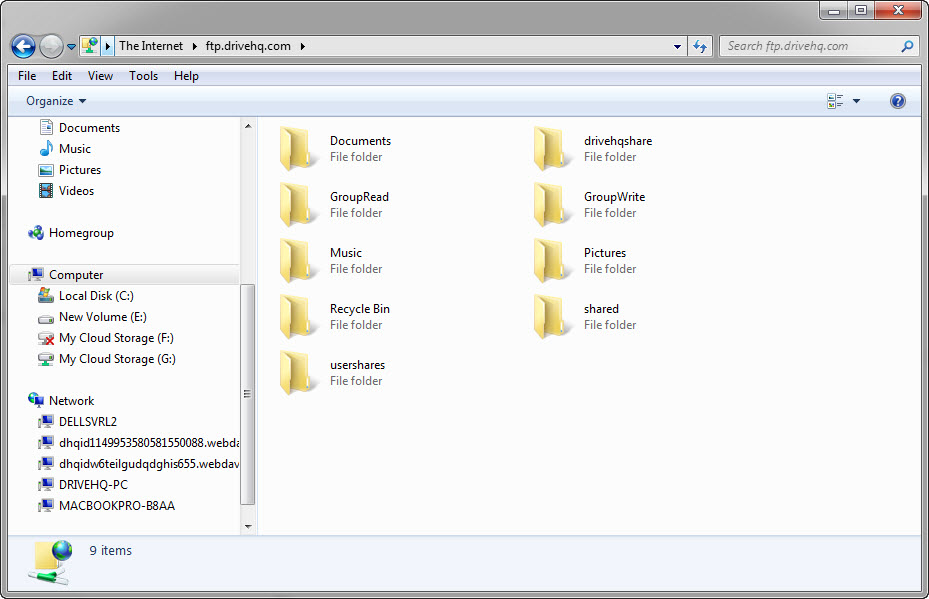
Dossier FTP DriveHQ
Vous pouvez également entrer:
ftp://USERNAME@ftp.drivehq.com
Le dossier FTP s'ouvrira comme suit. Comme vous n'avez fourni pour l'instant que votre nom d'utilisateur FTP, vous n'êtes pas encore connecté.
Ouvrir un dossier FTP
Pour vous connecter au serveur FTP de DriveHQ dans l'Explorateur Windows, cliquez sur le menu Fichier, puis sélectionnez Se connecter en tant que:
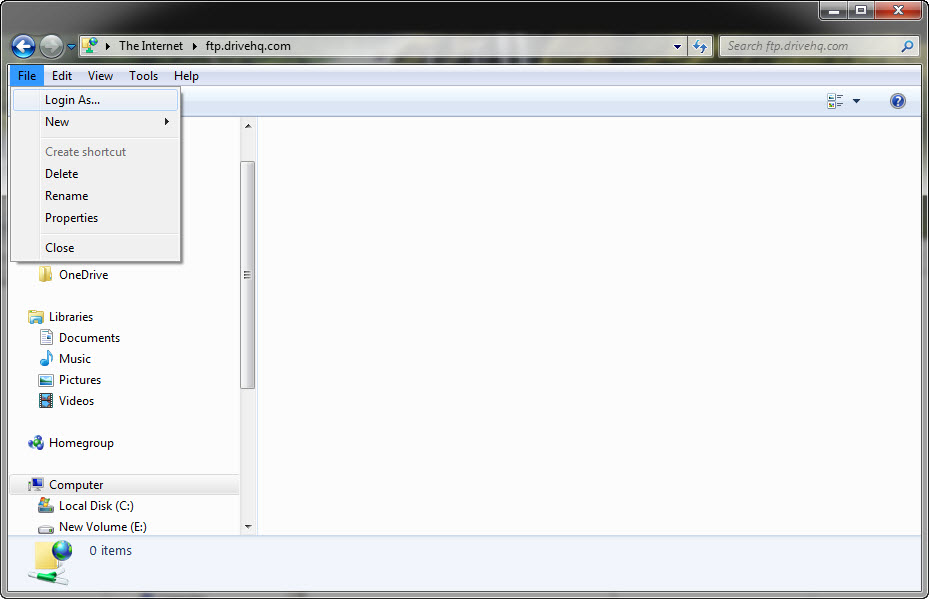
Connectez-vous à DriveHQ FTP via l'Explorateur Windows
Vous pouvez également vous connecter en tant que « Connectez-vous en tant que » en utilisant un clic droit de la souris, par exemple.:
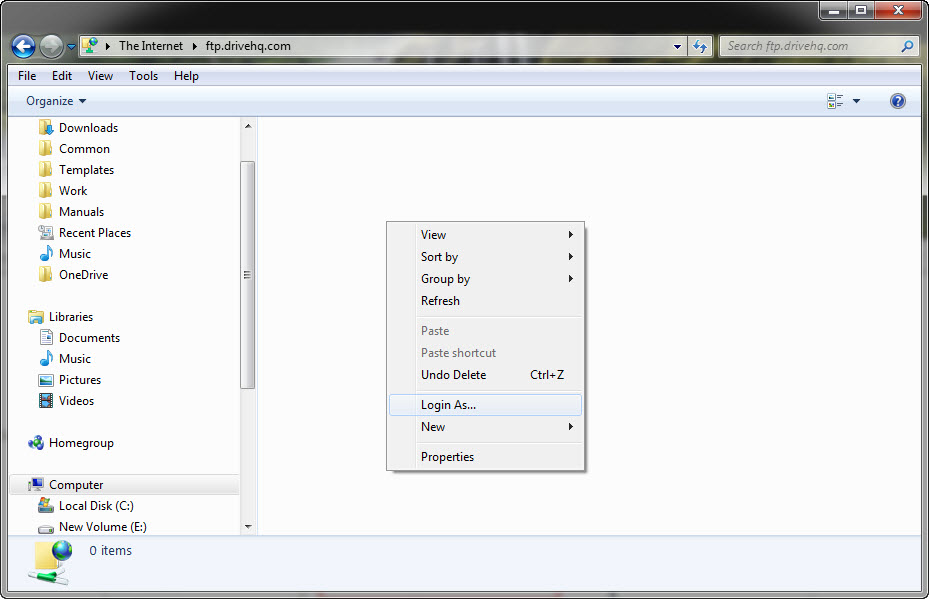
En cliquant avec le bouton droit de la souris, vous pouvez également lancer la boîte de dialogue de connexion comme indiqué ci-dessous:
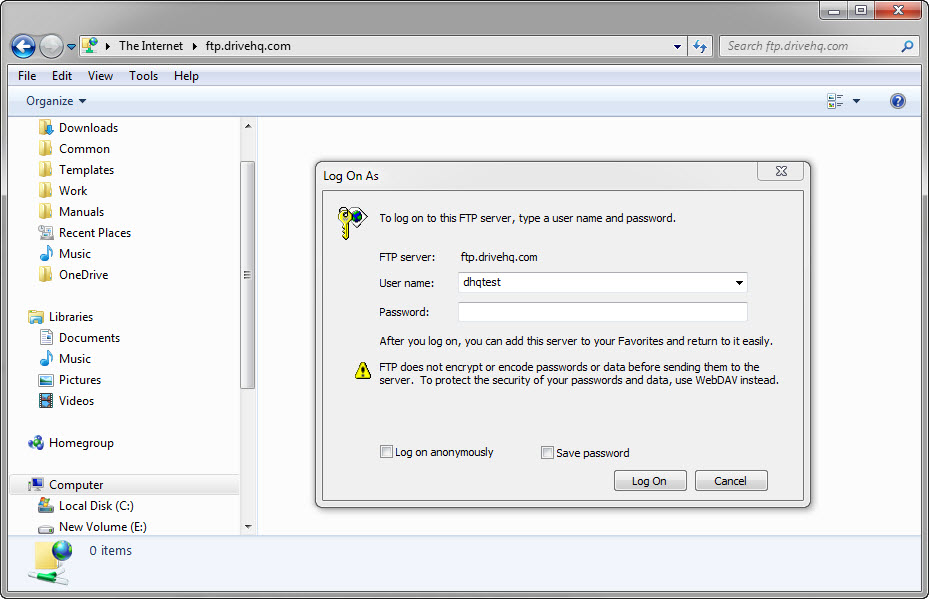
Écran de connexion FTP utilisant l'Explorateur Windows
Après avoir saisi votre nom d'utilisateur et votre mot de passe DriveHQ pour vous connecter, le dossier FTP de DriveHQ s'affichera.
Avec le dossier FTP de DriveHQ, vous pouvez facilement glisser-déposer des fichiers entre le dossier FTP et n'importe quel autre dossier local. Vous pouvez créer des sous-dossiers dans le dossier FTP ; vous pouvez également double-cliquer sur un fichier dans le dossier FTP pour ouvrir le fichier distant.
Pour les utilisateurs de Mac, veuillez télécharger un logiciel client FTP (gratuit) pour Mac (par exemple FileZilla), qui prend en charge le glisser-déposer. Le Finder de Mac prend également en charge le FTP.
Vous pouvez accéder à votre espace de stockage cloud DriveHQ avec n'importe quel client FTP courant, notamment Smart FTP, CuteFTP, WS FTP, FileZilla, etc. Pour configurer votre client FTP, veuillez utiliser les informations suivantes si nécessaire:
serveur FTP: ftp.drivehq.com ou proFTP.drivehq.com
Numéro de port : 21 (FTP simple ou FTP sur TLS explicite), 990 (FTP sur TLS implicite) ou 22 (SFTP)
Nom d'utilisateur et mot de passe : votre nom d'utilisateur et votre mot de passe DriveHQ ;
Répertoire distant (facultatif): Contrairement à d'autres services FTP qui ne fournissent qu'un compte utilisateur et un répertoire, DriveHQ vous offre un serveur FTP virtuel vous permettant d'accéder au répertoire racine. Vous pouvez laisser ce champ vide ou saisir « / » comme répertoire racine. Vous pouvez également créer votre propre dossier sur DriveHQ.com et l'utiliser comme répertoire distant.
Remarque : Lorsque vous accédez à un réseau derrière un pare-feu NAT, veuillez configurer le mode d’accès FTP sur PASSIF (PASV). Le client FTP en ligne de commande de Microsoft ne prend pas en charge le mode passif. Veuillez utiliser les autres clients FTP à interface graphique mentionnés ci-dessus, ou le client CommandFTP de DriveHQ, un programme FTP et SFTP en ligne de commande très performant
DriveHQ propose un autre site FTP, « proFTP.drivehq.com », dédié aux utilisateurs professionnels. Les membres professionnels payants peuvent utiliser les deux sites pour plus de sécurité.
FileZilla est l'un des clients FTP gratuits et open source les plus populaires. Si vous êtes familiarisé avec le protocole FTP, la configuration de FileZilla sera très simple. Vous disposez de deux méthodes pour vous connecter au serveur FTP de DriveHQ : QuickConnect et Site Manager.
Le dernier Guide d'installation complet pour FileZilla est disponible dès maintenant !
Méthode 1 : Lancez FileZilla, saisissez le nom d’hôte FTP, votre nom d’utilisateur, votre mot de passe et le répertoire distant, puis cliquez sur « Connexion rapide ». Par défaut, FileZilla utilise le protocole FTP TLS/SSL explicite, une connexion FTP sécurisée utilisant SSL. Si vous souhaitez utiliser le protocole FTP non sécurisé, vous devez utiliser la deuxième méthode.
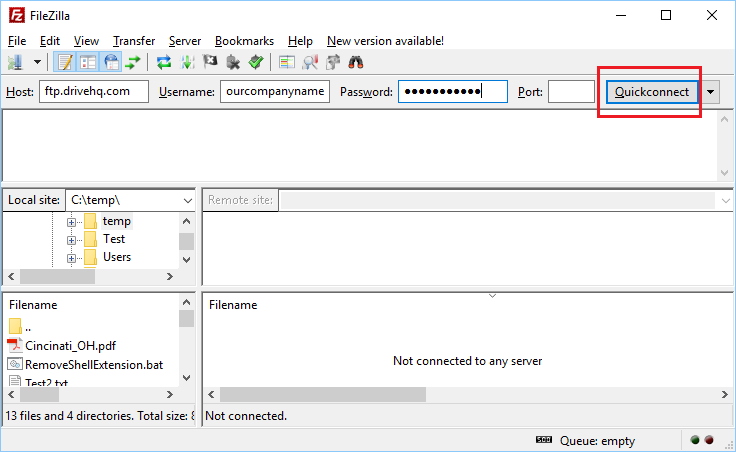
Après avoir cliqué sur Connexion rapide, FileZilla affichera une boîte de dialogue de certificat SSL comme indiqué ci-dessous:
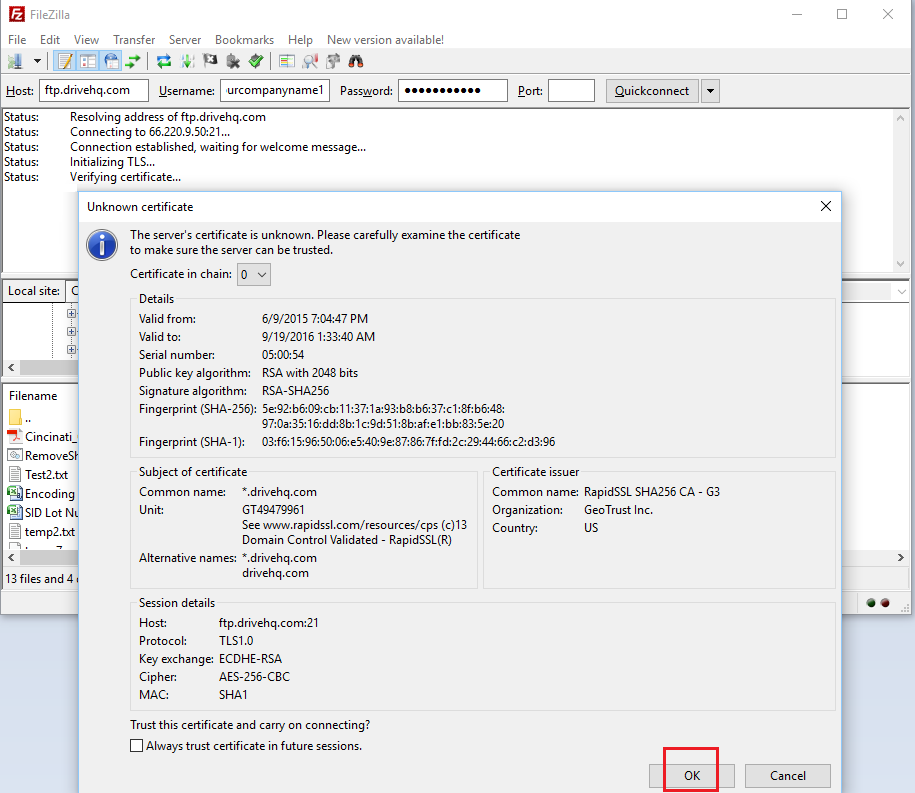
Cliquez sur OK, et FileZilla se connectera au serveur FTP de DriveHQ et affichera les informations du dossier comme suit:
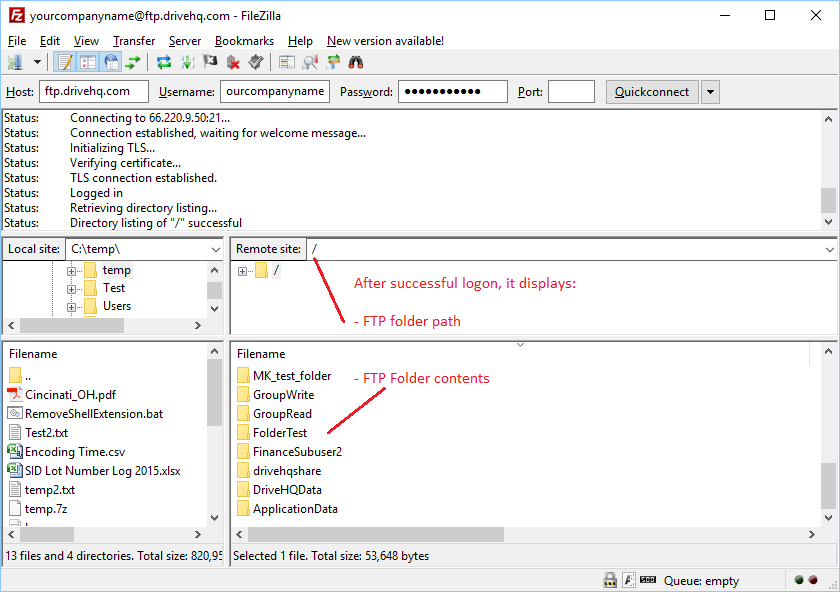
Méthode 2 : Lancez FileZilla, cliquez sur le menu Fichier, puis sélectionnez Gestionnaire de sites. La fenêtre Gestionnaire de sites s’ouvrira.
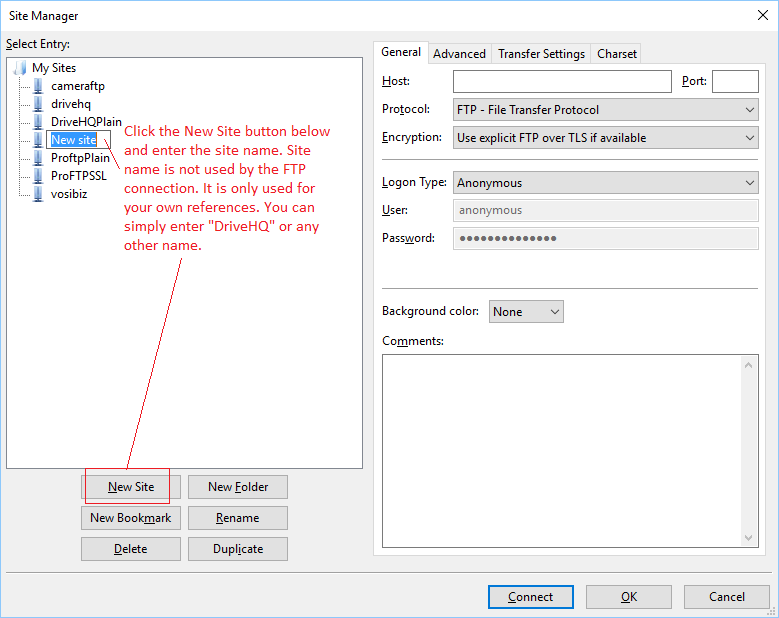
Cliquez sur « Nouveau » pour créer un nouveau site. Le nom du site n'est pas utilisé pour les communications FTP. Il sert uniquement à votre usage interne. Vous pouvez donc choisir n'importe quel nom, par exemple DriveHQ.
Vous devrez ensuite saisir les informations de connexion. Veuillez consulter la capture d'écran ci-dessous.
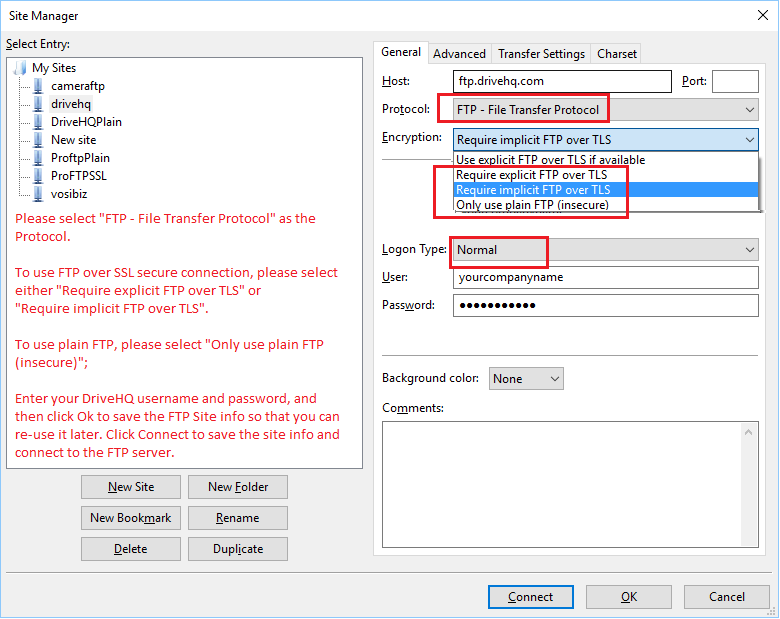
Vous devez saisir le nom d'hôte FTP et sélectionner un protocole. Ce protocole doit être « FTP » (File Transfer Protocol) ou « SFTP » (SSH File Transfer Protocol). Attention : SFTP est souvent confondu avec le FTP sécurisé. En réalité, SFTP signifie SSH FTP, un protocole de transfert de fichiers différent. La version sécurisée du FTP est FTPS/FTPES (comme HTTP et HTTPS).
Le protocole FTPS se configure en sélectionnant une méthode de chiffrement. Il existe deux versions légèrement différentes:
- FTPES : FTP sur SSL explicite. Il utilise le port FTP par défaut (21) et la commande StartTLS pour établir la communication TLS/SSL.
- FTPS : FTP sur SSL implicite. Il utilise le port par défaut 990, qui utilise par défaut le protocole SSL/TLS pour les communications.
Le serveur FTP de DriveHQ prend en charge les protocoles FTPES et FTPS. Il y a peu de différence entre les deux méthodes, toutes deux sécurisées, bien que FTPES semble être plus répandu.
Cliquez sur OK pour enregistrer les informations du site FTP ; ou cliquez sur Se connecter pour enregistrer les informations du site et vous connecter au serveur FTP.
En général, cela suffit. FileZilla propose des options plus avancées, comme la définition d'un dossier de démarrage par défaut ou l'activation/désactivation du FTP (actif ou passif). Vous pouvez explorer ces options en cliquant sur l'onglet Avancé, puis sur l'onglet Paramètres de transfert.
Si vous devez utiliser SFTP, veuillez consulter
Configurer FileZilla pour se connecter au serveur FTP/SFTP DriveHQ.
Le serveur SFTP de DriveHQ prend en charge l'authentification classique et l'authentification par fichier de clé. Notre serveur peut générer des paires de clés ; vous pouvez également importer votre propre clé publique.
Si vous avez reçu un e-mail de notification de partage d'un utilisateur de DriveHQ, vous pouvez accéder au dossier partagé via FTP. Veuillez lire attentivement cet e-mail ; vous y trouverez les instructions.
1.
Vous pouvez cliquer sur le lien de notification de partage, puis vérifier votre adresse e-mail, ce qui vous donnera un accès en lecture seule ou en téléchargement uniquement au dossier partagé à l'aide d'un navigateur Web.
2.
Créez un compte DriveHQ gratuit avec l'adresse e-mail fournie, puis connectez-vous avec votre identifiant et votre mot de passe. Les fichiers partagés apparaîtront dans un dossier dédié de votre compte:
\PartageDriveHQ\AutreNomUtilisateur\NomPartage
Pour obtenir un accès en écriture aux fichiers et dossiers partagés, vous devez utiliser la seconde méthode et vous connecter avec un client FTP. Sinon, si vous n'êtes pas membre de DriveHQ, vous n'aurez qu'un accès en lecture seule au dossier partagé, même si le propriétaire vous a accordé des droits d'accès supérieurs. Pour bénéficier de ces droits, veuillez créer un compte sur DriveHQ.com.
Si vous êtes membre de DriveHQ et qu'un autre utilisateur a partagé un dossier avec vous, vous pouvez vous connecter au serveur FTP de DriveHQ à l'aide de n'importe quel client FTP et accéder aux dossiers partagés dans le dossier virtuel dédié:
\DriveHQShare\AutreNOM_UTILISATEUR\NOM_PARTAGE
Vous pouvez vous connecter à www.drivehq.com, cliquer sur « Mon compte », puis sur « Compte de groupe » pour passer gratuitement à un compte de groupe. (Pour plus de détails, veuillez consulter la section relative aux comptes de groupe).
Vous pouvez ensuite créer des sous-comptes. En tant que propriétaire ou administrateur du groupe, vous pouvez créer, ajouter, modifier, supprimer ou désactiver des sous-utilisateurs ; vous pouvez également allouer de l’espace de stockage et de la bande passante à vos sous-comptes. Ces mêmes sous-utilisateurs peuvent aussi se connecter au serveur FTP de DriveHQ à l’aide de n’importe quel logiciel client FTP.
8.5.1 Définir le dossier FTP par défaut du sous-utilisateur
Par défaut, lorsqu'un utilisateur se connecte au serveur FTP DriveHQ, le chemin d'accès par défaut est son dossier racine (c'est-à-dire « Mon espace de stockage » ou « / »). Vous pouvez modifier ce dossier par défaut et choisir : \DriveHQShare, \DriveHQShare\GroupOwnerName\GroupWrite, \DriveHQShare\GroupOwnerName\SubuserName ou tout autre dossier.
Vous pouvez le faire depuis le site web DriveHQ.com. Il existe deux méthodes : configurer les options du groupe ou les options du compte individuel.
Méthode 1 : Définir les options du groupe
Connectez-vous à votre compte de propriétaire de groupe, puis accédez à la page d'administration du dossier du groupe A, cliquez sur Options du groupe ; vous verrez alors la capture d'écran suivante:
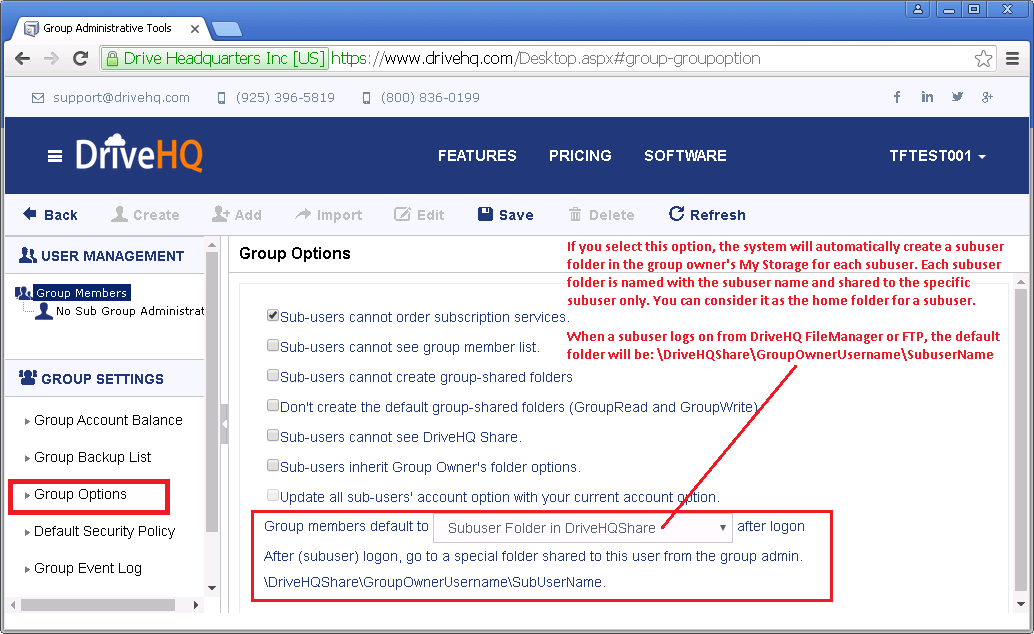
Remarque : Si vous sélectionnez « Dossier sous-utilisateur dans DriveHQShare », le système créera un dossier sous-utilisateur pour chaque sous-utilisateur dans le dossier racine du propriétaire du groupe (Mon stockage). Le nom du dossier sous-utilisateur correspond au nom d'utilisateur du sous-utilisateur. Le dossier est automatiquement partagé avec le sous-utilisateur et dispose de tous les droits d'accès. Un « Dossier sous-utilisateur dans DriveHQShare » est similaire au « dossier personnel d'un utilisateur sur un serveur de fichiers local ». Vous pouvez déplacer les dossiers sous-utilisateurs vers un autre emplacement si vous ne souhaitez pas qu'ils se trouvent à la racine.
Méthode 2 : Définir les options du compte individuel
Connectez-vous au compte du sous-utilisateur. (En tant que propriétaire/administrateur du groupe, vous pouvez utiliser la fonction d'administration du groupe pour vous connecter en tant que sous-utilisateur.) Accédez ensuite à la page Options du compte, cliquez sur l'onglet Options du compte, puis saisissez un chemin de dossier par défaut comme indiqué dans la capture d'écran ci-dessous:
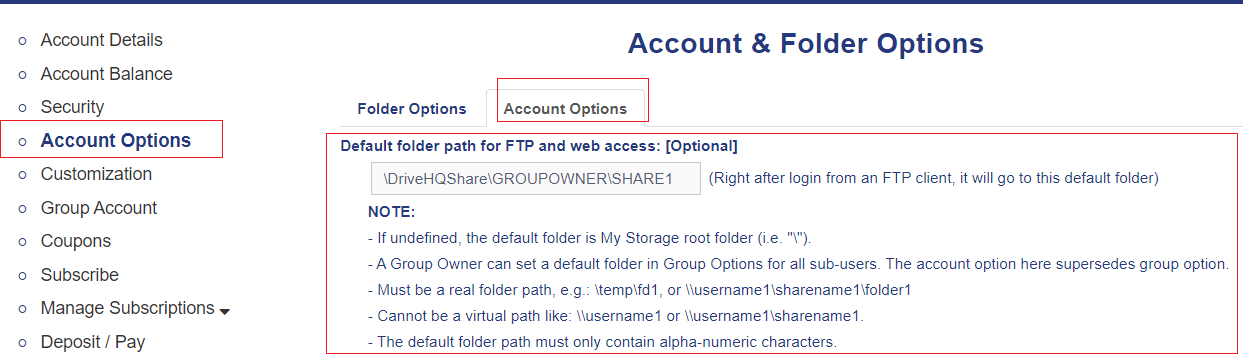
Grâce à cette méthode, vous pouvez définir le dossier par défaut sur n'importe quel dossier de Mon stockage ou de DriveHQShare (c'est-à-dire les dossiers partagés avec vous par d'autres utilisateurs).
Le dossier FTP par défaut est également le dossier par défaut lorsque vous vous connectez au site web DriveHQ.com ou au logiciel client DriveHQ FileManager.
Le serveur FTP de DriveHQ prend en charge la connexion FTP anonyme. Pour accéder à un dossier via FTP anonyme, ce dernier doit avoir été publié. Vous pouvez le publier sur le site web DriveHQ.com ou, plus simplement, à l'aide du logiciel client DriveHQ FileManager.
Les dossiers publiés sont accessibles via des « URL de publication », généralement des URL HTTP. Si vous souhaitez accéder à un dossier publié à l'aide d'un client FTP et si vous connaissez le nom d'utilisateur de l'éditeur, par exemple « Mike », vous pouvez vous connecter anonymement comme suit:
Connectez-vous avec l'identifiant « anonymous » et saisissez votre adresse e-mail comme mot de passe. Une fois connecté, accédez au dossier « /Mike » pour afficher tous les dossiers publiés par Mike.
Les fichiers d'un dossier publié sont également accessibles directement via un lien (adresse), comme:
ftp://ftp.drivehq.com/NOM_UTILISATEUR/NOM_PUBLIQUE/NOM_FICHIER
par exemple: ftp://ftp.drivehq.com/DriveHQ/DriveHQSoftware/DriveHQFileManager.exe
Microsoft Office prend en charge les dossiers FTP. Vous pouvez donc ouvrir un fichier Office sur le serveur FTP de DriveHQ avec MS Office, le modifier et l'enregistrer à nouveau sur le serveur FTP de DriveHQ. (Le stockage FTP de DriveHQ utilise le même système de stockage distant que DriveHQ.)
Pour utiliser DriveHQ FTP avec MS Office, vous devez d'abord mapper un dossier FTP. Pour ce faire, cliquez sur le bouton Démarrer, puis faites un clic droit sur le menu Ordinateur et sélectionnez « Connecter un lecteur réseau ».
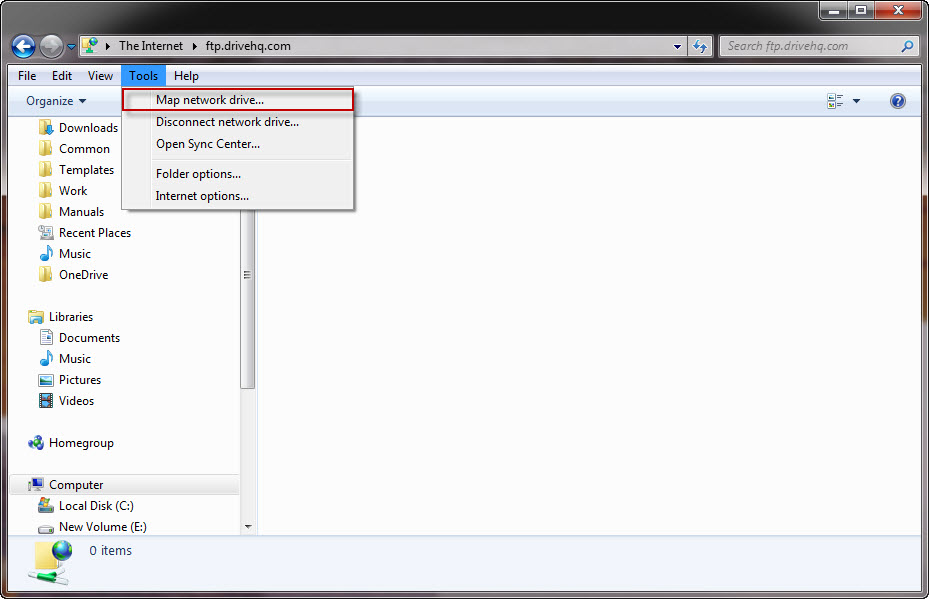
Associer un dossier FTP
Cela ouvrira la fenêtre de mappage du lecteur réseau, comme ci-dessous. Cliquez sur le lien en bas de la fenêtre:
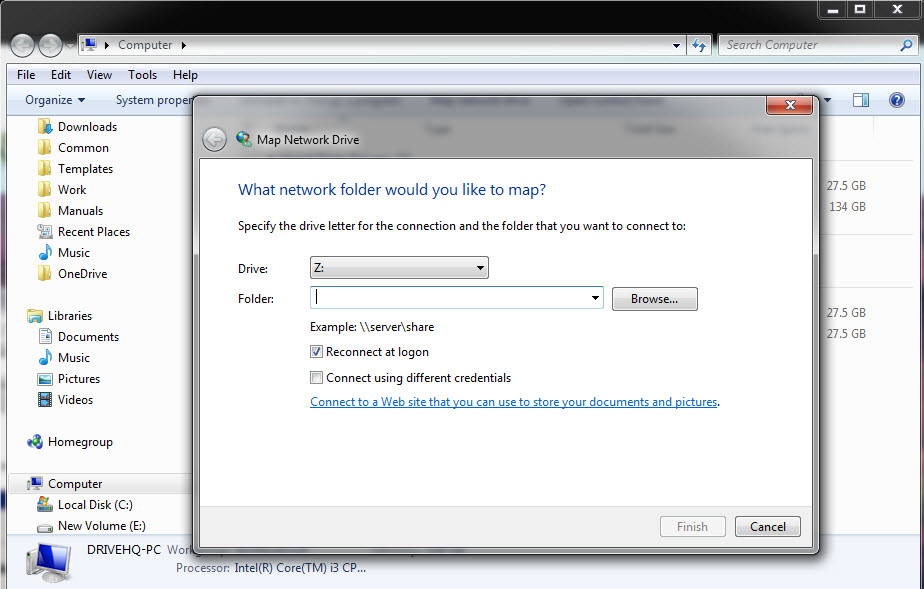
Écran de la carte du lecteur réseau
Une nouvelle boîte de dialogue « Ajouter un emplacement réseau » s'ouvrira alors, comme indiqué ci-dessous:
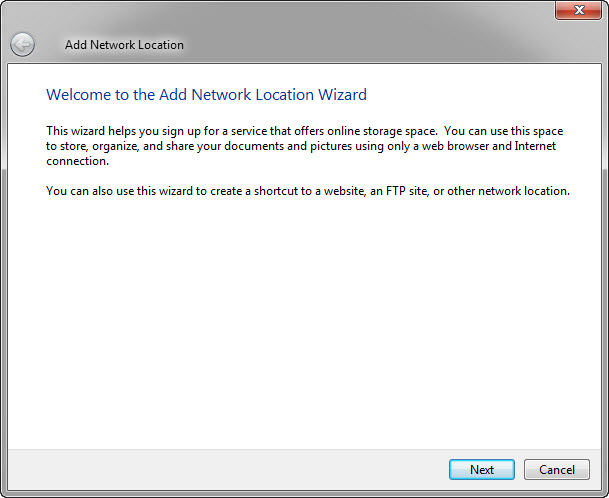
Ajouter un emplacement réseau
Sélectionnez « Choisir un emplacement réseau personnalisé », puis cliquez à nouveau sur le bouton Suivant ; la page suivante s’affiche:
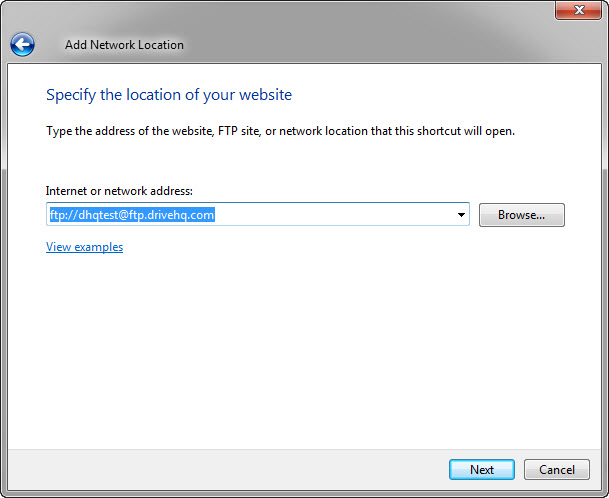
Précisez l'emplacement de votre site web
Dans la fenêtre « Spécifiez l’emplacement de votre site Web », saisissez l’adresse suivante :
ftp://USERNAME@proftp.drivehq.com/
Cliquez ensuite sur Suivant ; le dossier FTP sera créé et la boîte de dialogue suivante s’affichera:
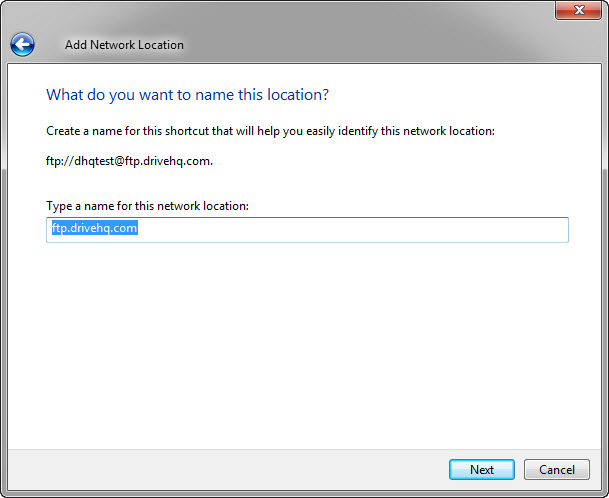
Cliquez sur Suivant, cela confirmera la création du dossier FTP.
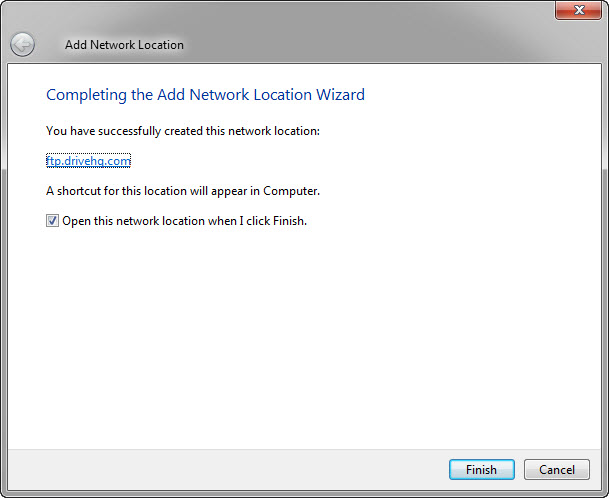
Cliquez sur Terminer pour ouvrir le dossier FTP.
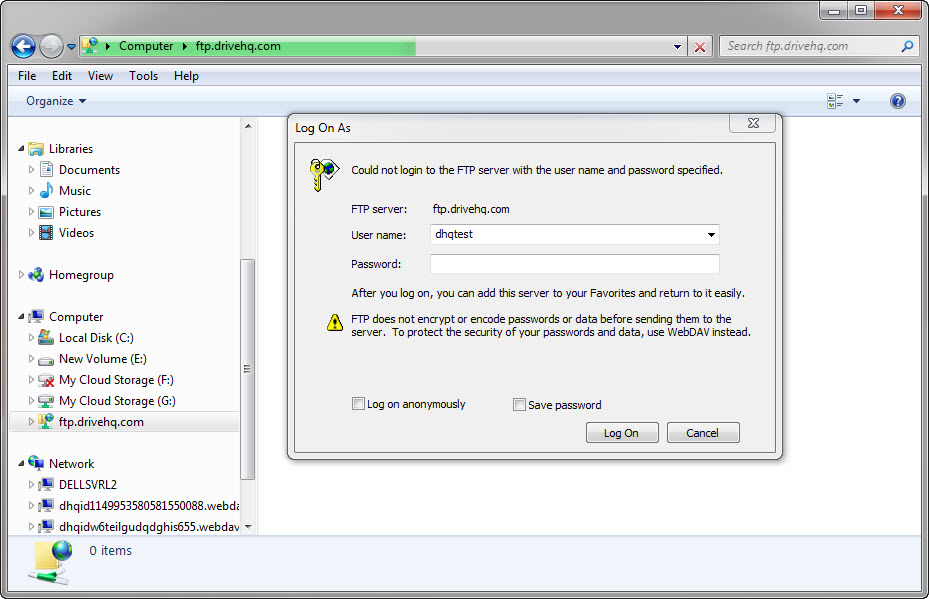
Il vous sera demandé votre nom d'utilisateur et votre mot de passe. Saisissez ces informations et cliquez sur le bouton « Se connecter ». (Vous pouvez également cocher « Enregistrer le mot de passe ».) Une fois connecté, le dossier FTP s'ouvrira comme indiqué ci-dessous:
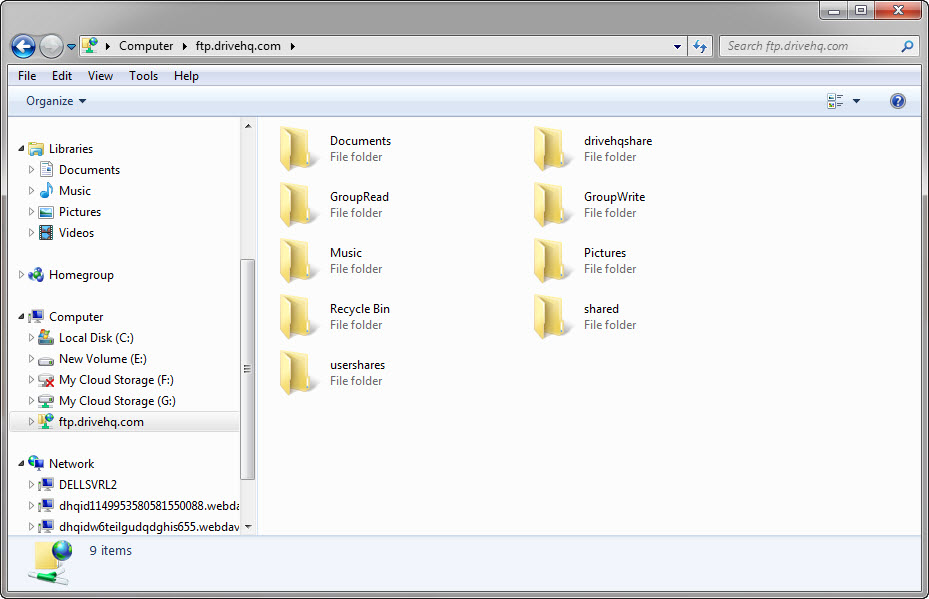
Exemple de dossier FTP
Vous pouvez ensuite double-cliquer sur un fichier MS Office distant (par exemple, un fichier MS Word) pour l'ouvrir. Un double-clic affichera alors une boîte de dialogue de connexion vous invitant à vérifier vos identifiants
Saisissez votre nom d'utilisateur et votre mot de passe, puis cliquez sur « Se connecter ». Un navigateur Web (par exemple Internet Explorer) s'ouvrira ; téléchargez et ouvrez ensuite le fichier.
Cliquez sur Ouvrir, le programme tentera d'ouvrir le fichier ; à ce moment-là, il vous demandera à nouveau le mot de passe.
Cliquez sur OK, le fichier s'ouvrira dans MS Word.
Vous pouvez ensuite utiliser MS Word pour modifier le fichier. Une fois la modification terminée, vous pouvez essayer de l'enregistrer à nouveau sur le serveur FTP. Veuillez noter que vous devez accéder au dossier FTP et vous reconnecter à votre compte FTP. Consultez la boîte de dialogue « Enregistrer sous » ci-dessous pour localiser le dossier FTP.
Le service FTP de DriveHQ peut être utilisé pour:
-
Créer un serveur FTP d'entreprise (avec plusieurs comptes utilisateurs) ; ou remplacer votre serveur FTP existant ;
-
Transfert de fichiers volumineux / de nombreux fichiers vers un emplacement distant, y compris vers vos clients ;
-
Créer des scripts FTP à exécuter à des heures programmées ;
-
Stockage des images de caméras de surveillance : stocker les images de vos caméras de surveillance sur un serveur FTP externe est plus fiable et sécurisé. Même en cas de dommage à la caméra, les données enregistrées sont conservées sur DriveHQ.com
-
Sauvegardez les fichiers sur un serveur FTP distant ;
Veuillez noter que les utilisateurs du service gratuit sont limités à un maximum de 10 à 50 connexions FTP par jour. L'utilisation du service FTP/SFTP de DriveHQ pour diffuser du contenu malveillant, pirater ou espionner est strictement interdite.
DriveHQ intègre le service de sauvegarde en ligne à tous ses autres services de stockage. Si vous possédez déjà un compte DriveHQ, vous pouvez utiliser la sauvegarde en ligne immédiatement ; sinon, vous pouvez créer un compte. L'installation du logiciel client DriveHQ Online Backup est nécessaire pour utiliser la fonction de sauvegarde automatique en ligne.
DriveHQ Online Backup présente de nombreux avantages par rapport à vos solutions de sauvegarde locales:
-
La sauvegarde en ligne (hors site) est la seule solution de sauvegarde sécurisée capable de protéger vos données contre les catastrophes majeures, telles que les tremblements de terre, les inondations, les incendies ou les virus/piratages, etc.
-
Pas besoin d'acheter ni d'installer de périphérique de sauvegarde. Vous pouvez facilement sauvegarder et restaurer vos données en ligne ;
-
Sauvegardez et restaurez vos fichiers où que vous soyez. Plus besoin de transporter de périphérique de sauvegarde ni de changer de support.
-
Sauvegarde d'entreprise prenant en charge les comptes de groupe, plusieurs ordinateurs ou plusieurs utilisateurs ;
-
Sauvegarder les serveurs lorsqu'aucun utilisateur n'est connecté ; sauvegarder les ordinateurs portables/PC disposant de connexions Internet instables ;
-
Accédez à vos fichiers, partagez-les ou collaborez-y à distance en ligne grâce au service de stockage en ligne DriveHQ.
-
DriveHQ utilise plusieurs niveaux de redondance pour protéger vos données, ce qui est généralement plus sûr et plus fiable que votre propre sauvegarde ;
-
DriveHQ dispose d'un centre de données ultramoderne, hébergé sur le même site que Hurricane Electric. Ce centre est équipé d'un système de sécurité et de surveillance vidéo fonctionnant 24h/24 et 7j/7, d'une bande passante réseau quasi illimitée, de connexions réseau redondantes et d'une alimentation électrique redondante, etc.
-
DriveHQ Online Backup présente un coût global bien inférieur si l'on prend en compte le matériel, le logiciel, l'installation, la maintenance et la fiabilité.
-
Prend en charge la sauvegarde planifiée ;
-
Prend en charge la sauvegarde en temps réel ;
-
Prend en charge la sauvegarde incrémentielle ;
le Il ne sauvegarde que les fichiers nouveaux ou modifiés depuis la dernière sauvegarde. Les autres fichiers sont automatiquement ignorés.
-
Compatible avec la fonction de cliché instantané des volumes (VSC), cette fonction permet de sauvegarder les fichiers ouverts (verrouillés) (fichiers en cours d'écriture). Elle peut être utilisée pour sauvegarder les fichiers PST d'Outlook ou les fichiers de base de données.
-
Conservez plusieurs versions du fichier ;
-
Sauvegardez plusieurs PC (sans licences supplémentaires) ;
-
Sauvegarde de groupe (sauvegarde des PC de plusieurs utilisateurs) ;
-
Prend en charge HTTPS/SSL
-
Chiffrement des données (sauvegardez les données chiffrées sur le stockage cloud DriveHQ) ;
-
Compression des données pour un chargement/téléchargement plus rapide ;
-
Mise en cache des données pour un chargement/téléchargement plus rapide ;
-
Prend en charge MagicUpload pour un chargement très rapide dans certains cas.
-
Intégré au système de stockage et de partage en ligne DriveHQ, il permet d'accéder, de partager et de collaborer sur des fichiers à distance avec plusieurs utilisateurs. L'accès aux fichiers sauvegardés sur DriveHQ se fait via FTP.
Pour plus d'informations sur DriveHQ Online Backup, veuillez consulter le site web:
https://www.drivehq.com/fr/Sauvegarde en ligne/. Vous pouvez cliquer sur le lien Démo en direct pour voir une démonstration en direct avec Flash.
https://www.drivehq.com/OnlineBackup/DownloadOnlineBackup.aspx
Il existe deux versions de DriveHQ Online Backup : la version 32 bits et la version 64 bits.
En règle générale, il est recommandé d'installer la version 32 bits sur un système d'exploitation 32 bits et la version 64 bits sur un système d'exploitation 64 bits. En effet, la version 64 bits ne peut pas être installée sur un système d'exploitation 32 bits ; la version 32 bits peut être installée sur un système d'exploitation 64 bits, mais certaines fonctionnalités mineures risquent de ne pas être disponibles.
-
Comment savoir quelle version d'Online Backup installer ?
Vous pouvez utiliser cette page pour trouver votre système d'exploitation et installer ensuite la version logicielle appropriée. Il suffit de l'ouvrir Internet Explorer, Copiez et collez l'URL suivante:
https://www.drivehq.com/downloads/FindOSVersion.aspx
Après avoir téléchargé le logiciel, double-cliquez sur le fichier d'installation pour lancer le processus. Suivez les instructions de l'assistant d'installation pour installer DriveHQ Online Backup sur votre ordinateur.
En général, l'installation de DriveHQ Online Backup devrait être simple.
Sur certains ordinateurs, l'installation peut échouer. Dans ce cas, veuillez vérifier les points suivants : (1) Assurez-vous d'installer la bonne version de DriveHQ Online Backup. Relisez attentivement l'étape 1. (2) Vérifiez qu'aucun logiciel antivirus ou de sécurité ne bloque le programme d'installation de DriveHQ. (3) Assurez-vous de disposer des droits d'installation de logiciels sur votre ordinateur. Certaines entreprises ou organisations interdisent à leurs employés d'installer des logiciels sur leurs ordinateurs. Les ordinateurs publics, comme ceux des bibliothèques, n'autorisent généralement pas l'installation de logiciels. (4) Certains logiciels antivirus ou de sécurité peuvent autoriser le téléchargement d'un fichier d'installation EXE, mais en modifier l'extension.exe. Dans ce cas, rétablissez l'extension d'origine avant de double-cliquer sur le fichier d'installation.
Il est recommandé de visiter:
https://www.drivehq.com/fr/Sauvegarde en ligne/
Cliquez ensuite sur le lien « Démo en direct de la sauvegarde en ligne » pour voir comment fonctionne la sauvegarde.
Lors du premier lancement de DriveHQ Online Backup sur un ordinateur, la boîte de dialogue suivante s'affichera. Si vous possédez déjà un compte DriveHQ, veuillez sélectionner « Déjà membre ? » puis vous connecter. Sinon, veuillez saisir votre adresse e-mail pour créer un compte temporaire.
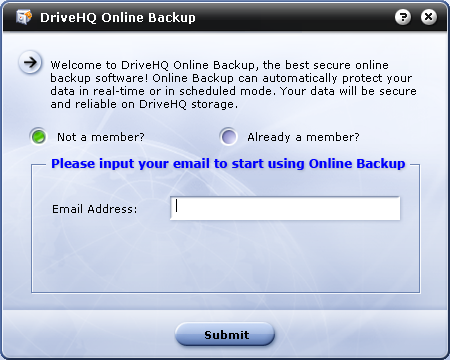
Lancez DriveHQ Online Backup pour la première fois
Après avoir saisi votre adresse e-mail et cliqué sur Envoyer, le système affichera la boîte de dialogue suivante:
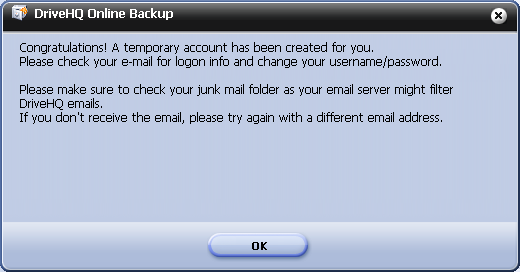
écran de création de compte temporaire
Cliquez sur le bouton OK, la boîte de dialogue suivante s'affichera:
Écran de connexion de DriveHQ Online Backup
Veuillez noter qu'il s'agit d'un compte temporaire. Le système DriveHQ vous enverra automatiquement un courriel de bienvenue contenant votre nom d'utilisateur et votre mot de passe temporaires. Ce courriel arrive généralement sous 10 minutes, mais peut parfois prendre jusqu'à une demi-heure.
Après avoir reçu l'e-mail, vous devez suivre les instructions pour vous connecter www.drivehq.com, Ensuite, changez votre nom d'utilisateur et votre mot de passe pour vos propres nom d'utilisateur et mot de passe permanents.
Si vous ne recevez pas l'e-mail de bienvenue, veuillez vérifier vos courriers indésirables. Il est probable que votre serveur de messagerie (ou votre fournisseur d'accès Internet) ait filtré ou bloqué les e-mails de DriveHQ. Si vous ne recevez toujours pas l'e-mail, veuillez contacter votre administrateur système ou votre fournisseur d'accès Internet afin qu'il autorise la réception des e-mails de DriveHQ, ou essayez une autre adresse e-mail (en utilisant un autre serveur de messagerie ou un autre fournisseur d'accès Internet).
Après vous être connecté à DriveHQ Online Backup, la page d'accueil de DriveHQ Online Backup s'affichera:
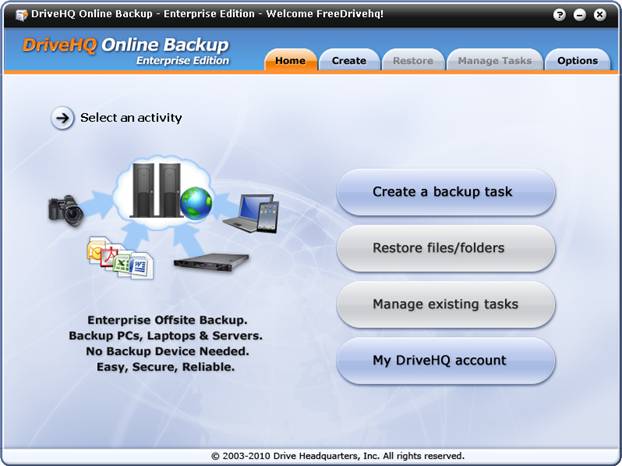
Page d'accueil du logiciel DriveHQ Online Backup
Depuis la page d'accueil du logiciel DriveHQ Online Backup, cliquez sur « Créer une tâche de sauvegarde ». L'écran de création s'affichera alors comme ci-dessous:
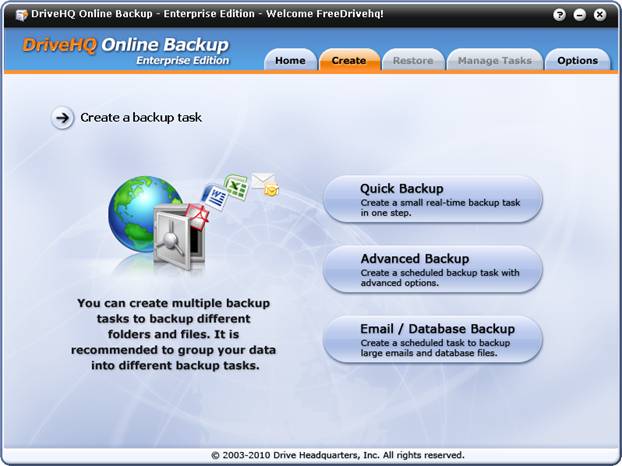
Écran de création de tâche de sauvegarde DriveHQ
Depuis l’écran « Créer une tâche de sauvegarde », vous pouvez choisir de créer 3 types de tâches de sauvegarde:
-
Sauvegarde rapide (tâche de sauvegarde en temps réel)
En cliquant sur ce bouton, une nouvelle sauvegarde en temps réel sera créée en une seule étape. Cette option est recommandée pour un petit dossier contenant peu de fichiers. Si un dossier contient un grand nombre de fichiers (par exemple, plus de 10 000), il est recommandé d'utiliser la deuxième option pour créer une tâche de sauvegarde planifiée.
-
Sauvegarde avancée
Créez une tâche de sauvegarde planifiée avec des options avancées. Cette option vous permet de créer des sauvegardes planifiées ou en temps réel, et de sauvegarder des dossiers de toute taille.
-
Sauvegarde de courriel/base de données
Cette option est conçue pour sauvegarder les fichiers volumineux ouverts. Les fichiers ouverts sont ceux utilisés par d'autres applications pour l'écriture. On les appelle aussi fichiers verrouillés. Les fichiers PST de Microsoft Outlook sont généralement des fichiers ouverts, car Outlook est toujours en cours d'exécution ; certains fichiers de base de données le sont également, car le serveur de base de données est toujours actif et y écrit. En général, il est impossible de copier, modifier ou supprimer un fichier ouvert sans fermer l'application qui l'a ouvert.
Cette option permet non seulement de sauvegarder les e-mails et la base de données, mais aussi tous les dossiers susceptibles de contenir des « fichiers ouverts », par exemple les fichiers de données QuickBooks, les fichiers journaux, etc.
Veuillez noter que DriveHQ Online Backup peut fonctionner différemment de certains autres logiciels de sauvegarde. Ces derniers ne peuvent créer qu'une seule tâche de sauvegarde ou un seul fichier d'archive contenant tous les dossiers et fichiers sources. Cette approche est moins efficace et moins flexible que DriveHQ Online Backup.
DriveHQ Online Backup permet à un utilisateur de créer plusieurs tâches de sauvegarde. Un utilisateur peut regrouper différents dossiers sources en différentes tâches de sauvegarde. Il peut ajouter ou supprimer une tâche de sauvegarde à tout moment. Chaque tâche de sauvegarde est ainsi plus petite, plus indépendante et plus fiable. Le système est également plus flexible, car l'ajout, la modification ou la suppression d'une sauvegarde n'affecte pas les autres tâches. C'est pourquoi, Vous ne pouvez sélectionner que les dossiers et fichiers sources situés dans le même dossier parent pour chaque tâche de sauvegarde.
DriveHQ Online Backup n'archive pas tous les dossiers et fichiers sources dans un seul fichier d'archive volumineux. Cela rend DriveHQ Online Backup très efficace pour la sauvegarde incrémentale. S'il archivait tous les dossiers et fichiers sources dans un seul fichier, à chaque modification, le logiciel de sauvegarde devrait télécharger à nouveau un fichier d'archive gigantesque, ce qui pourrait prendre des jours, voire des semaines. DriveHQ Online Backup, en revanche, ne télécharge que les fichiers modifiés ou nouveaux, ce qui est très rapide.
Depuis l'écran « Créer une tâche de sauvegarde », cliquez sur le bouton Sauvegarde rapide pour créer une tâche de sauvegarde en temps réel simple. Il vous suffit de sélectionner un dossier source pour la sauvegarde. Naviguez dans l'arborescence des dossiers Windows comme indiqué ci-dessous:
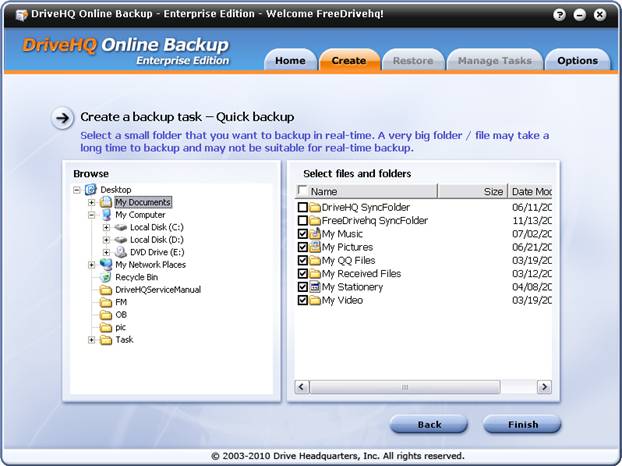
Sélectionnez un dossier source de sauvegarde pour la sauvegarde rapide
Cliquez sur le bouton Terminer après avoir sélectionné le dossier source. Le message suivant s'affichera:
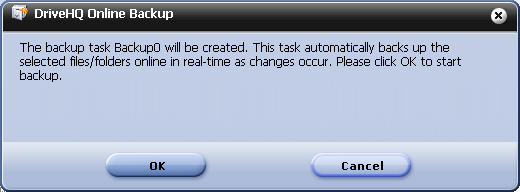
Cliquez sur OK pour lancer la sauvegarde. La sauvegarde du fichier commencera alors. À la fin, l'écran suivant s'affichera:
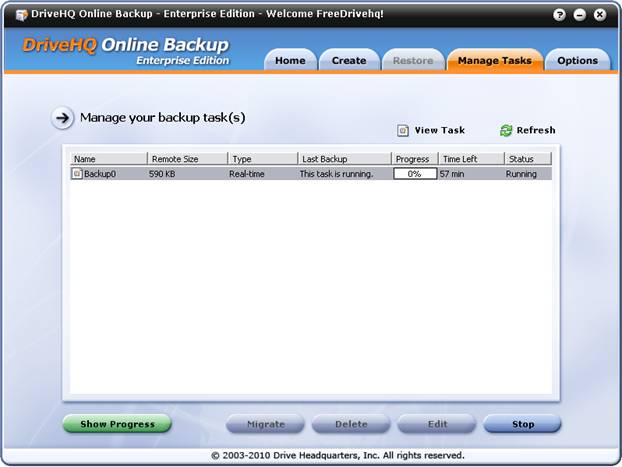
Création de la première tâche de sauvegarde rapide terminée
Depuis l'écran « Créer une tâche de sauvegarde », cliquez sur le bouton « Sauvegarde avancée ». Un assistant vous guidera alors dans la création d'une tâche de sauvegarde régulière. La première étape est identique à celle de la sauvegarde rapide : vous devez sélectionner le ou les dossiers/fichiers sources.
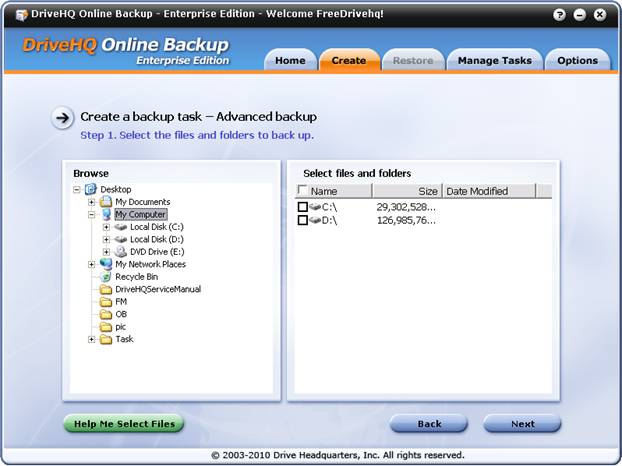
Sélectionnez le(s) dossier(s)/fichier(s) source(s) pour la sauvegarde avancée
Veuillez sélectionner les dossiers/fichiers physiques réels. Certains dossiers sont virtuels et ne peuvent pas être sélectionnés comme dossiers sources (Réseau / Mon emplacement réseau, etc.).
Si vous ne savez pas quel dossier sauvegarder, vous pouvez également cliquer sur le bouton « Aide à la sélection des fichiers » en bas à gauche.
DriveHQ recommande de sauvegarder vos documents et fichiers multimédias. En général, il est conseillé de sauvegarder votre dossier « Mes documents » ainsi que tous les autres dossiers contenant vos données personnelles ou professionnelles. Ces fichiers sont les plus anciens que vous ayez utilisés. Si votre ordinateur (disque dur) tombe en panne, vous risquez de perdre définitivement vos données.
Contrairement à certains autres logiciels de sauvegarde en ligne qui vous permettent de sauvegarder tous les fichiers de votre ordinateur, DriveHQ ne recommande pas de sauvegarder les fichiers suivants :
-
Fichiers du système d'exploitation Windows ;
-
Fichiers / dossiers du dossier « Program Files » ;
-
Tous les fichiers temporaires du système et des applications ;
-
Fichiers / dossiers dans le dossier Corbeille ;
-
Fichiers d'échange système et fichiers d'hibernation ;
Il n'est pas nécessaire de sauvegarder les fichiers système de Windows, car vous pouvez restaurer votre système d'exploitation à l'aide du CD de restauration de votre ordinateur ou le réinstaller. DriveHQ Online Backup, comme tout autre logiciel de sauvegarde en ligne, ne peut pas restaurer directement votre système d'exploitation, car il nécessite un système d'exploitation en cours d'exécution.
Il n'est généralement pas nécessaire de sauvegarder vos « Fichiers de programme », car vous pouvez plus facilement réinstaller ces logiciels en cas de problème. DriveHQ Online Backup (et d'autres logiciels de sauvegarde en ligne) peut sauvegarder les fichiers du dossier « Fichiers de programme ». Cependant, la restauration des fichiers ne garantit pas la restauration du logiciel. De nombreux programmes nécessitent une installation sur l'ordinateur à l'aide d'un programme d'installation. Dans ce cas, la restauration des fichiers peut échouer. Si votre logiciel ne requiert pas d'installation, la sauvegarde (et la restauration) avec DriveHQ Online Backup fonctionnera parfaitement.
L'approche de DriveHQ vous permet d'économiser beaucoup d'espace de stockage, vous évitant ainsi de commander une grande capacité. Vos coûts s'en trouvent réduits. De plus, en diminuant le volume de données à sauvegarder, la sauvegarde est plus rapide qu'avec d'autres logiciels de sauvegarde en ligne.
Après avoir sélectionné le dossier source, cliquez sur Suivant pour définir la planification des sauvegardes comme indiqué ci-dessous:
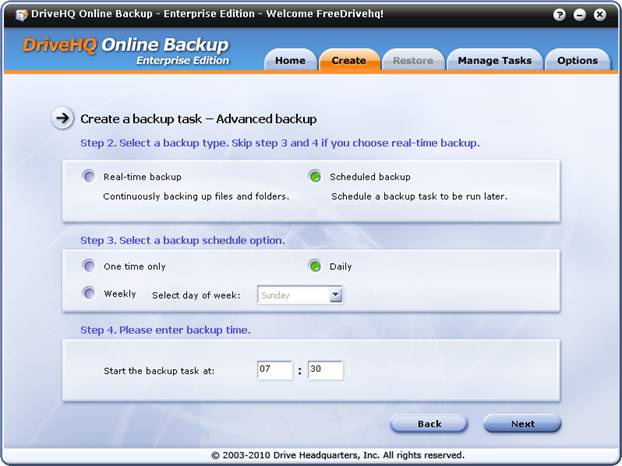
Écran de planification de la sauvegarde en ligne DriveHQ
Comme vous pouvez le constater sur la capture d'écran ci-dessus, à l'étape 2, vous pouvez choisir entre une sauvegarde en temps réel et une sauvegarde planifiée. À l'étape 3, vous pouvez configurer la tâche pour qu'elle s'exécute une seule fois, quotidiennement ou hebdomadairement. Si vous optez pour une exécution hebdomadaire, vous pouvez également choisir le jour de la semaine. À l'étape 4, vous pouvez choisir l'heure de début de la sauvegarde. Le format horaire valide est compris entre 00:00 et 23:59. L'heure indiquée correspond à l'heure locale de votre ordinateur.
Cliquez sur le bouton Suivant dans l'écran Définir l'horaire, vous verrez l'écran suivant:
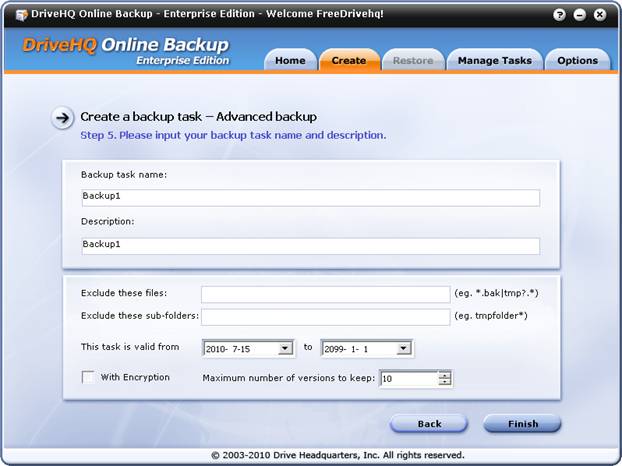
écran de saisie du nom de la tâche
Dans l’écran « Nom de la tâche », vous pouvez saisir le nom et la description de la tâche. Il est recommandé d’utiliser uniquement des caractères alphanumériques (ab, AB, 0-9).
Sur cet écran, vous pouvez également configurer certaines options avancées, par exemple ::
Exclure ces fichiers:
Vous pouvez saisir un filtre de nom de fichier. Vous pouvez saisir plusieurs filtres séparés par « | ».
par exemple : vous pouvez entrer:
*.derrière | tmp?.* | ~*.*
Vous pouvez même inclure les informations du chemin d'accès au fichier:
Temp\*.* | journal\personnel\*.log
Les fichiers dont le nom correspond à ces critères ne seront pas sauvegardés sur DriveHQ.
Exclure ces dossiers:
Vous pouvez saisir le filtre de nom de dossier. Vous pouvez saisir plusieurs filtres séparés par « | », par exemple :
temporaire | tmp* | journaux\personnels | sauvegarde\anciens*
La tâche est valable du __ au __: Saisissez la durée de validité de la tâche de sauvegarde.
Dans l'écran « Nom de la tâche », cochez la case « Avec chiffrement ». La tâche de sauvegarde chiffrera alors les données localement avant de les transférer sur le serveur DriveHQ. Vous devez au préalable configurer une clé de chiffrement. Si vous ne l'avez pas fait, le système vous invitera à en saisir une au démarrage de la sauvegarde.
Veuillez noter que cette fonctionnalité utilise le système de dossiers chiffrés de DriveHQ. Lorsque vous chargez un fichier dans un dossier chiffré DriveHQ via DriveHQ FileManager ou DriveHQ Online Backup, vos fichiers sont chiffrés localement avant d'être transférés vers le serveur DriveHQ. Ils restent chiffrés sur le serveur DriveHQ, ce qui garantit une sécurité optimale, supérieure à celle du protocole SSL.
Veuillez noter que la clé de chiffrement n'est jamais envoyée au serveur DriveHQ. Par conséquent, si vous la perdez, même l'équipe d'assistance DriveHQ ne pourra pas restaurer vos fichiers. Il est donc impératif de la conserver. De plus, toute modification de la clé de chiffrement n'affectera que les fichiers téléchargés ultérieurement. Les fichiers déjà téléchargés resteront chiffrés avec l'ancienne clé. Pourquoi ? Parce que les fichiers sont chiffrés localement sur votre ordinateur ; le serveur DriveHQ ne peut ni les déchiffrer, ni les chiffrer avec la nouvelle clé.
9.6.4
Nombre maximal de versions de fichiers à conserver
DriveHQ Online Backup peut conserver plusieurs versions de vos fichiers. Par défaut, le nombre maximal de versions conservées est fixé à 10. Ainsi, si vous sauvegardez un fichier et que celui-ci est modifié, la version actuelle sera enregistrée comme ancienne version, puis la version mise à jour sera téléchargée. Vous pouvez conserver jusqu'à 10 versions (ou plus, selon vos besoins) du même fichier. Cela vous protège contre l'écrasement accidentel de vos fichiers.
Conserver plusieurs versions d'un même fichier peut augmenter votre espace de stockage. Cependant, dans la plupart des cas, cette augmentation ne sera que de 10 à 25 %. Voici pourquoi :
(1)
La plupart des fichiers ne sont jamais modifiés. Dans ce cas, une seule version est conservée. Par exemple, la plupart des fichiers image, exe, pdf, musicaux et vidéo ne sont jamais modifiés.
(2)
Les fichiers que vous modifiez fréquemment sont généralement de petite taille, comme les fichiers texte, HTML, Word ou Excel. Même si vous conservez dix versions de ces fichiers, cela n'occupera pas beaucoup plus d'espace de stockage.
Dans certains cas particuliers, l'espace de stockage utilisé peut être multiplié par x si vous conservez un maximum de x versions. Par exemple, si vous ne sauvegardez qu'un seul fichier PST Outlook volumineux de 500 Mo. Ce fichier étant modifié à chaque réception, suppression ou envoi d'e-mail, etc., lors de la prochaine sauvegarde, une nouvelle version sera téléchargée et l'ancienne conservée. Par conséquent, l'espace de stockage utilisé pourrait être multiplié par x par rapport à la conservation d'une seule version. Dans ce cas, nous recommandons de ne conserver que deux versions. Conserver une seule version est déconseillé car cela ne garantit pas une sécurité suffisante.
Cliquez sur Terminer ; la tâche de sauvegarde sera créée et les informations de la liste des tâches de sauvegarde seront enregistrées sur le serveur DriveHQ. Une fois la sauvegarde terminée, l’écran Gérer les tâches s’affichera:
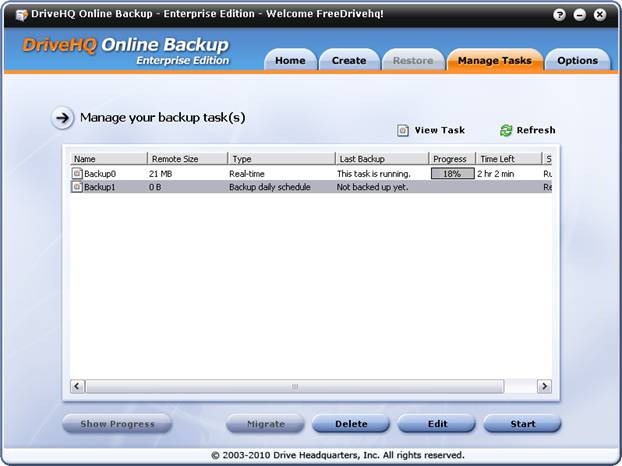
La tâche de sauvegarde nouvellement créée apparaît en bas de la liste. La colonne « Dernière sauvegarde » indique « Pas encore sauvegardée ». La tâche s'exécutera à l'heure prévue. Vous pouvez également la démarrer manuellement en la sélectionnant dans la liste des tâches et en cliquant sur le bouton « Démarrer ».
Vous pouvez facilement gérer vos tâches de sauvegarde avec DriveHQ Online Backup. Connectez-vous simplement au logiciel client de sauvegarde, cliquez sur l'onglet « Gérer les tâches », et vous verrez la liste des tâches comme indiqué ci-dessus. La colonne « Taille distante » affiche la taille de l'ensemble de sauvegarde. Celle-ci peut être supérieure à la taille totale de vos fichiers locaux:
(1)
Il se peut que vous ayez supprimé certains fichiers sources, qui ne sont pas automatiquement supprimés sur le serveur DriveHQ.
(2)
DriveHQ Online Backup peut conserver plusieurs versions de vos fichiers, ce qui peut nécessiter un espace de stockage supplémentaire.
Dernière sauvegarde
Date de la dernière sauvegarde de la tâche : si la tâche est une tâche de sauvegarde en temps réel et si aucun fichier n’a été modifié dans le dossier source de sauvegarde, la date de sauvegarde ne sera pas mise à jour.
État de la sauvegarde:
Affiche les informations indiquant si une tâche est prête, en cours d'exécution ou annulée.
Le bouton Actualiser:
Si les informations ne sont pas à jour, vous pouvez cliquer sur le bouton « Actualiser ».
--------------
Vous pouvez sélectionner une tâche et cliquer sur le bouton Supprimer / Modifier / Démarrer.
Depuis l'écran Gérer les tâches, sélectionnez une tâche et cliquez sur Supprimer ; une boîte de dialogue s'affichera comme suit:
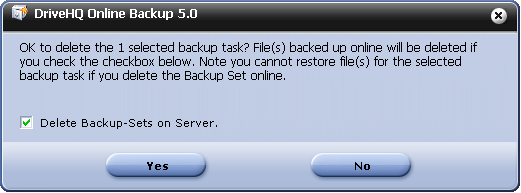
Veuillez lire attentivement le message avant de cliquer sur « Oui » ou « Non ». Si vous cochez la case « Supprimer les ensembles de sauvegarde sur le serveur », les fichiers déjà sauvegardés sur le stockage en ligne DriveHQ.com seront également supprimés. Si vous décochez la case, seules les informations relatives à la tâche de sauvegarde seront supprimées, et les fichiers déjà sauvegardés sur le serveur DriveHQ seront conservés.
Si vous ne supprimez pas les ensembles de sauvegarde sur le serveur, vous pouvez toujours supprimer les fichiers ultérieurement via le site web DriveHQ.com ou DriveHQ FileManager. Vous devrez localiser l'emplacement de sauvegarde des fichiers et les supprimer de votre espace de stockage en ligne DriveHQ.
Depuis l'écran Gérer les tâches, sélectionnez une tâche et cliquez sur Modifier ; l'écran de modification de la tâche s'ouvrira:
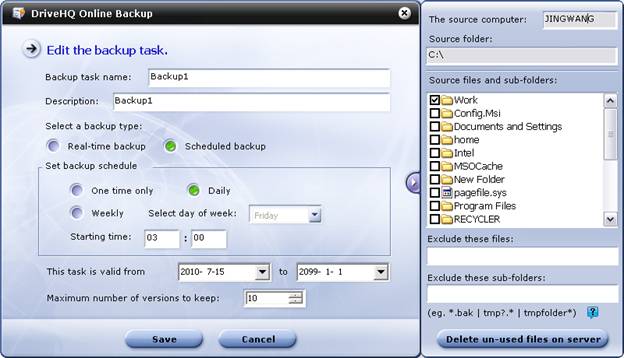
Écran de modification des tâches de sauvegarde
Vous pouvez modifier le nom de la tâche de sauvegarde, sa description, son type, sa planification, son heure de début, sa période de validité, le nombre maximal de versions à conserver et les filtres d'exclusion de fichiers/dossiers ;
Vous ne pouvez pas modifier le paramètre « Chiffrement » d’une tâche de sauvegarde existante; Autrement dit, si une tâche de sauvegarde a été créée sans chiffrement, il est impossible de la modifier pour l'activer avec chiffrement depuis cet écran. En effet, le chiffrement est effectué localement par votre ordinateur à l'aide de votre propre clé de chiffrement. Si les fichiers ont déjà été chargés sur DriveHQ, le serveur ne peut ni les déchiffrer ni les chiffrer. Pour modifier le paramètre de chiffrement, il faudrait supprimer les fichiers sur le serveur et les charger à nouveau. Afin d'éviter toute confusion, il est impossible de modifier le paramètre de chiffrement d'une tâche de sauvegarde existante. Il est plus simple de supprimer la tâche existante et les ensembles de sauvegarde associés sur le serveur, puis de recréer une nouvelle tâche de sauvegarde avec chiffrement.
Vous pouvez supprimer des fichiers et des dossiers du dossier source de sauvegarde ; toutefois, si vous devez modifier le dossier source de sauvegarde (racine/parent), vous devez créer une nouvelle tâche de sauvegarde et supprimer la tâche de sauvegarde actuelle. DriveHQ Online Backup est conçu pour regrouper plusieurs dossiers sources (racines) dans plusieurs tâches de sauvegarde. Il n'est pas possible de sélectionner plusieurs dossiers/fichiers provenant de différents dossiers parents/racines.
Après avoir sauvegardé vos données, si vous supprimez un ou plusieurs fichiers dans le dossier source de sauvegarde, de nombreux autres programmes de sauvegarde en ligne suppriment également ces fichiers du dossier de destination après quelques jours, ce qui annule l'intérêt de la sauvegarde. DriveHQ Online Backup est plus sûr à cet égard. Il ne supprime jamais automatiquement les fichiers sauvegardés sur le serveur. Cela offre une protection bien supérieure à celle des autres solutions de sauvegarde.
Sans supprimer ces fichiers sur le serveur, vous risquez de perdre de l'espace de stockage. Vous pouvez les supprimer manuellement et récupérer ainsi l'espace perdu. Cliquez simplement sur le bouton « Supprimer les fichiers inutilisés sur le serveur » ; les fichiers correspondants seront alors supprimés du serveur DriveHQ.
Lorsqu'une tâche de sauvegarde est en cours, le bouton « Afficher la progression » est activé. Une petite barre de progression s'affiche également dans la liste des tâches.
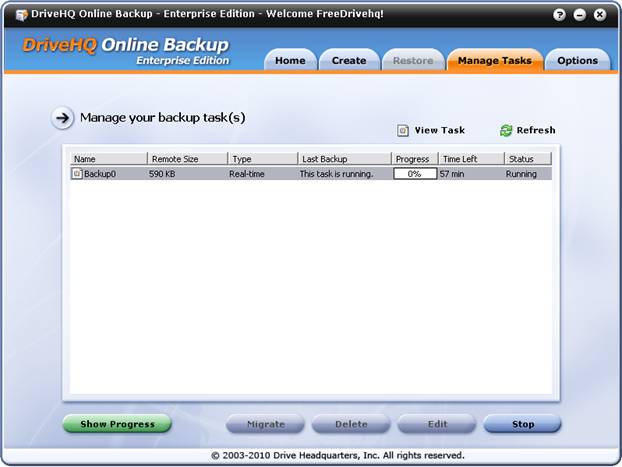
L'écran « Gérer les tâches » s'affiche lorsqu'une tâche est en cours d'exécution
Vous pouvez sélectionner la tâche de sauvegarde en cours et cliquer sur le bouton « Afficher la progression » pour afficher la fenêtre de progression détaillée.
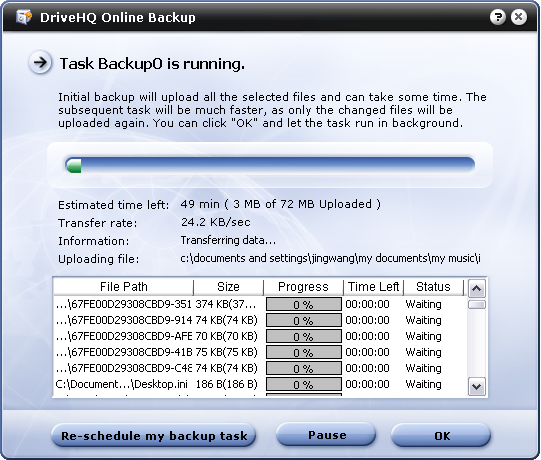
Fenêtre de progression détaillée de la sauvegarde
Dans la fenêtre de progression détaillée, vous pouvez consulter la quantité totale de données à transférer, le temps restant estimé, la durée totale estimée de la sauvegarde et le débit de transfert en Ko/s (1 Ko/s = 8 Kbit/s). Cette fenêtre décrit également les actions de sauvegarde en cours et indique le fichier transféré.
La liste des fichiers à télécharger affiche tous les fichiers qui seront (ou sont en cours de) téléchargement sur le serveur DriveHQ. La fenêtre de progression est utile non seulement pour obtenir des informations détaillées sur l'avancement du téléchargement, mais aussi pour résoudre d'éventuels problèmes. Si une tâche de sauvegarde a démarré correctement et a téléchargé certains fichiers avec succès, mais échoue ensuite pour une raison inconnue, la fenêtre de progression peut fournir des informations plus détaillées sur le ou les fichiers qui n'ont pas pu être téléchargés. Vous pouvez redémarrer manuellement la tâche de sauvegarde depuis la fenêtre « Gérer les tâches ». Si l'échec se reproduit pour le ou les mêmes fichiers, il est possible que ces fichiers soient à l'origine du problème de téléchargement. Vous pouvez fournir ces informations détaillées à l'équipe d'assistance DriveHQ pour obtenir une aide supplémentaire au dépannage.
Depuis la fenêtre de progression, vous pouvez également suspendre la tâche de sauvegarde. Si vous suspendez une tâche, aucune autre tâche ne pourra s'exécuter tant que vous ne la reprendrez pas.
Dans l'écran principal « Créer », cliquez sur le bouton « Sauvegarde par e-mail/base de données ». La boîte de dialogue suivante s'affiche:
Écran de sauvegarde de courriel/base de données
Veuillez lire attentivement ce message. Si vous souhaitez uniquement sauvegarder vos e-mails Outlook/Outlook Express, vous pouvez utiliser DriveHQ EmailManager, plus performant que DriveHQ Online Backup pour la sauvegarde d'un grand nombre d'e-mails. Pour continuer, cliquez sur le bouton « Continuer » ; sinon, cliquez sur « Plus d'infos ».
Cliquez sur le bouton Continuer, vous accéderez à l'écran suivant:
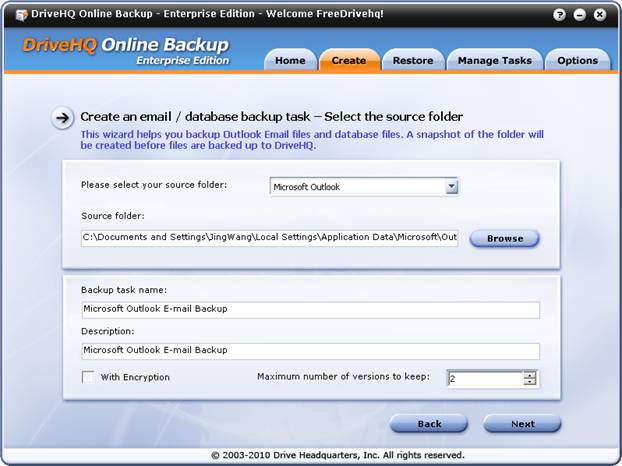
Comme vous pouvez le constater, le logiciel localise automatiquement votre dossier de données Outlook. Vous n'avez donc pas besoin de cliquer sur le bouton Parcourir.
Pour sauvegarder un autre client de messagerie ou une autre base de données, cliquez sur la liste déroulante et sélectionnez « Autre client de messagerie ou base de données ». Cliquez ensuite sur le bouton « Parcourir » pour sélectionner manuellement le dossier source.
La fréquence de sauvegarde recommandée pour ce type de tâches est hebdomadaire et ne conserve que deux versions afin d'économiser de l'espace de stockage. Les raisons sont les suivantes :
-
Les fichiers PST d'Outlook sont généralement très volumineux, tout comme les fichiers de base de données. La sauvegarde d'un fichier très volumineux peut prendre beaucoup de temps ; le transfert d'un fichier PST ou d'une base de données volumineux peut prendre plus de 24 heures.
-
DriveHQ Online Backup prend en charge la sauvegarde incrémentielle de fichiers et la reprise des sauvegardes. Cependant, pour les fichiers Outlook ou les bases de données, la sauvegarde incrémentielle est quasiment impossible et intrinsèquement plus risquée. Votre fichier PST ou votre base de données peut subir des modifications importantes, et ce, à n'importe quel endroit. Par exemple, la réception ou la suppression d'un nouvel e-mail, le déplacement d'e-mails d'une boîte à une autre, la création d'un contact, l'archivage automatique, l'envoi d'un nouvel e-mail ou la compression de vos boîtes aux lettres peuvent entraîner des modifications importantes de vos fichiers PST, les rendant inadaptés à la sauvegarde incrémentielle. De même, un fichier de base de données peut également subir des modifications importantes. L'insertion, la suppression ou la mise à jour d'enregistrements entraînent toutes des modifications importantes du fichier, car elles affectent le stockage des données et les index.
Par conséquent, chaque sauvegarde sera complète. Si vous devez sauvegarder Outlook quotidiennement, veuillez utiliser DriveHQ EmailManager, plus performant dans ce cas. Si vous devez sauvegarder votre base de données quotidiennement, vous pouvez effectuer une sauvegarde locale chaque jour à l'aide d'un outil de sauvegarde incrémentielle. Par exemple, Microsoft SQL Server propose un outil natif de sauvegarde incrémentielle. Vous pouvez ensuite transférer ces données de sauvegarde incrémentielle vers DriveHQ chaque jour.
-
DriveHQ peut conserver plusieurs anciennes versions. Cependant, cela consommera davantage d'espace de stockage. Lors de la sauvegarde de fichiers classiques, la plupart des fichiers restent inchangés. Ainsi, même si vous limitez la conservation à 10 versions, la plupart des fichiers n'en auront qu'une seule. L'espace de stockage supplémentaire sera donc minime. En revanche, pour les sauvegardes Outlook et de bases de données, la conservation de plusieurs versions peut multiplier considérablement l'espace de stockage nécessaire.
Après avoir cliqué sur Suivant, l'écran suivant s'affichera:

Vous pouvez sélectionner une planification de sauvegarde. Notez que l'option Temps réel n'est pas disponible, comme indiqué précédemment. Cliquez sur Terminer pour créer et enregistrer la nouvelle tâche de sauvegarde. Une boîte de dialogue d'information s'affichera alors (voir ci-dessous):
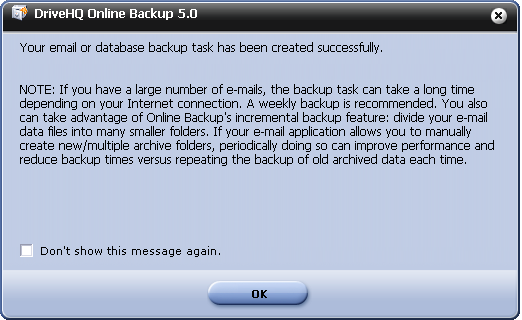
Boîte de dialogue d'informations de sauvegarde de courriel/base de données
Cliquez sur OK pour fermer la boîte de dialogue et terminer l'enregistrement de la tâche de sauvegarde.
Après avoir créé une tâche de sauvegarde et l'avoir exécutée avec succès une première fois, vous pouvez restaurer vos fichiers et dossiers. DriveHQ propose plusieurs méthodes pour restaurer vos fichiers:
-
Vous pouvez restaurer vos fichiers/dossiers à leur emplacement d'origine, ou spécifier un autre emplacement de restauration.
-
Vous pouvez restaurer des fichiers/dossiers sur le même ordinateur ou sur n'importe quel autre ordinateur.
-
Vous pouvez restaurer l'intégralité de la tâche de sauvegarde, ou vous pouvez restaurer un seul fichier/dossier ou plusieurs fichiers/dossiers.
-
Vous pouvez restaurer un fichier d'une version antérieure ;
-
Vous pouvez restaurer l'intégralité de la tâche de sauvegarde à un état antérieur à une certaine date.
De plus, vous pouvez restaurer des fichiers à l'aide du site web DriveHQ.com, du logiciel client DriveHQ FileManager ou de tout logiciel client FTP.
Pour restaurer vos fichiers, il vous suffit de vous connecter au logiciel client DriveHQ Online Backup, puis de cliquer sur l'onglet Restaurer ; l'écran suivant s'affichera:
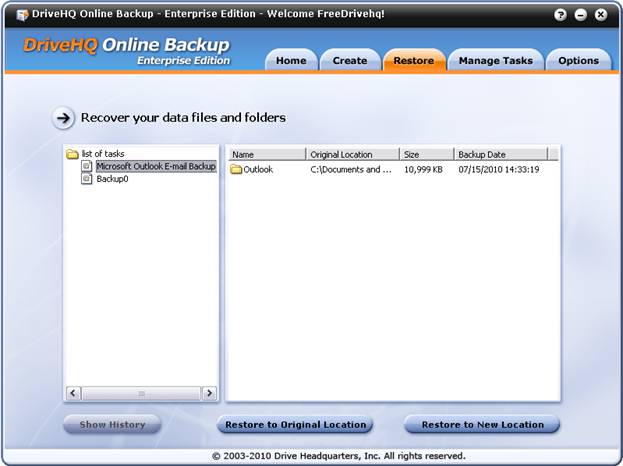
Écran de restauration de la sauvegarde en ligne DriveHQ
Depuis l'écran de restauration, la liste des tâches s'affiche à gauche. À droite, vous trouverez la liste des fichiers et dossiers sauvegardés par la tâche de sauvegarde sélectionnée.
Pour restaurer tous les fichiers et dossiers sauvegardés, sélectionnez la tâche de sauvegarde dans le volet de gauche, puis cliquez avec le bouton droit sur son nom. Un menu contextuel s'affichera, comme illustré dans la capture d'écran ci-dessous:

Restaurer l'écran complet des tâches de sauvegarde
Cliquez sur l'élément de menu contextuel « Restaurer à l'emplacement d'origine » ou « Restaurer à un nouvel emplacement » pour restaurer la tâche entière. Si vous sélectionnez « Restaurer à l'emplacement d'origine », une nouvelle boîte de dialogue s'affichera comme ci-dessous:
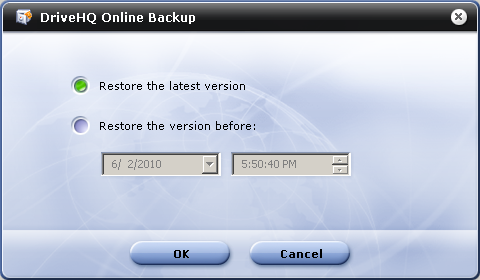
Restaurez la version complète de la tâche de sauvegarde
Depuis l'écran ci-dessus, vous pouvez restaurer les fichiers de la version la plus récente ou une version antérieure de tous les fichiers, antérieure à une date précise. La date et l'heure utilisées sont celles de votre fuseau horaire. Cliquez sur OK pour lancer la restauration des fichiers. Selon la taille de la restauration, cette opération peut prendre beaucoup de temps. Une fois la restauration terminée, l'écran suivant s'affiche:
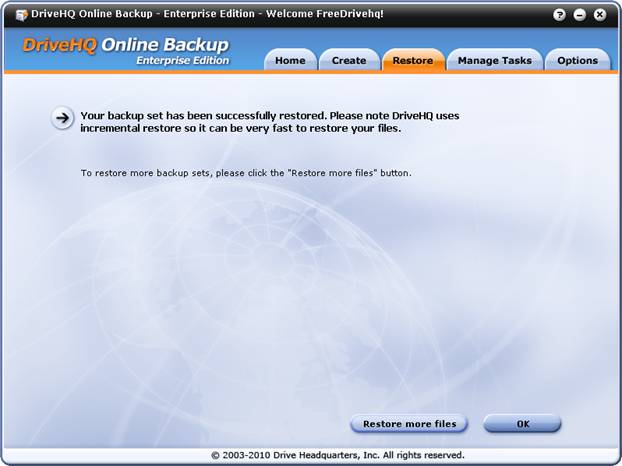
Rétablir l'écran de confirmation terminé
Si vous sélectionnez « Restaurer vers un nouvel emplacement », il vous sera demandé de sélectionner un nouveau dossier local ; le reste est identique à la restauration vers l’emplacement d’origine.
Dans l'onglet Restauration, à droite, vous pouvez voir les fichiers et dossiers sauvegardés sur DriveHQ. Double-cliquez sur le nom d'un dossier pour accéder à ses sous-dossiers et fichiers.
Une fois les fichiers et dossiers à restaurer localisés, vous pouvez les sélectionner. Maintenez la touche Ctrl ou Maj enfoncée pour sélectionner plusieurs fichiers et dossiers.
Après avoir sélectionné les fichiers/dossiers à restaurer, vous pouvez soit cliquer avec le bouton droit sur le(s) dossier(s)/fichier(s), soit cliquer sur le bouton « Restaurer à l’emplacement d’origine » ou « Restaurer à un nouvel emplacement ».
Vous pouvez utiliser DriveHQ Online Backup pour restaurer d'anciennes versions de fichiers. Pour ce faire, dans l'onglet Restaurer, cliquez sur le nom de la tâche, puis naviguez dans les dossiers et localisez le fichier à restaurer. Cliquez ensuite sur le nom du fichier pour le sélectionner. Notez que si vous souhaitez restaurer une version antérieure, vous ne pouvez sélectionner qu'un seul fichier à la fois. Une fois le fichier sélectionné, le bouton « Afficher l'historique » situé en bas à gauche sera activé, comme illustré ci-dessous.
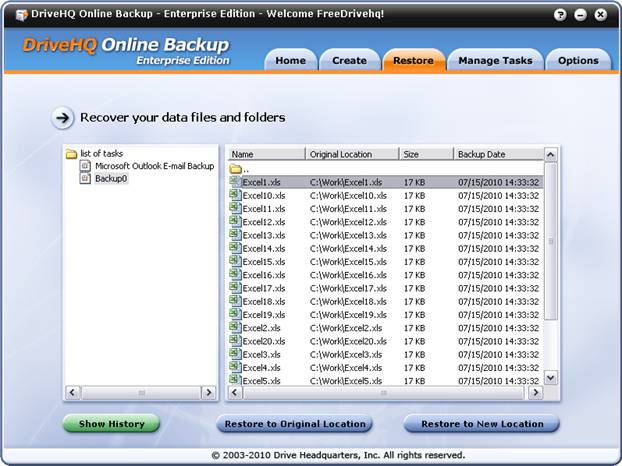
Restaurer les fichiers de l'ancienne version
Vous pouvez cliquer sur le bouton Afficher l'historique ou faire un clic droit sur le fichier et cliquer sur le menu « Historique ». Une boîte de dialogue « Historique des versions du fichier » s'ouvrira alors, comme illustré ci-dessous.
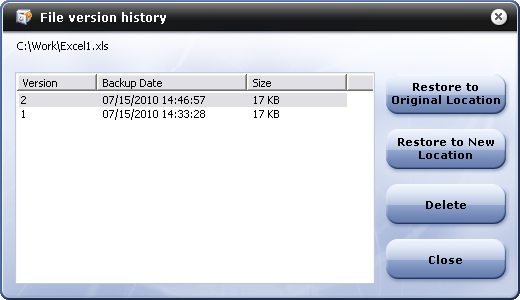
écran d'historique des versions de fichiers
Vous pouvez ensuite sélectionner une version à restaurer ou à supprimer.
Remarque : si vous souhaitez restaurer une version antérieure de tous les fichiers de la tâche de sauvegarde, vous devez sélectionner l’intégralité de la tâche de sauvegarde à restaurer. Veuillez consulter la section précédente pour plus de détails.
L'onglet « Options » du logiciel client DriveHQ Online Backup possède les fonctions suivantes:
-
Mon profil : Afficher/Modifier les informations du profil utilisateur. Vous pouvez également afficher/modifier votre profil utilisateur sur le site web DriveHQ.com.
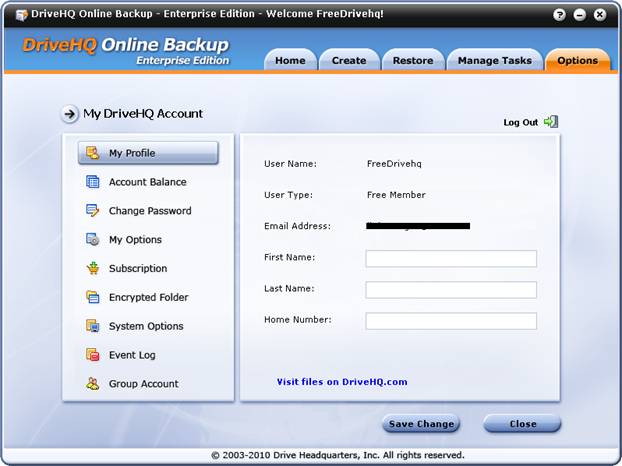
-
Solde du compte:
le Vérifiez le solde de votre compte DriveHQ ;
le Vous pouvez également cliquer sur le bouton Actualiser pour mettre à jour le solde de votre compte.
le Vous pouvez également cliquer sur Dépôt pour effectuer un paiement de service ou déposer de l'argent sur votre compte DriveHQ pour les frais de service annuels ou futurs ;
-
Modifier le mot de passe : Vous pouvez modifier le mot de passe de votre compte DriveHQ. Vous ne pouvez pas modifier votre nom d’utilisateur. Si vous êtes un sous-utilisateur d’un compte de groupe, le ou les administrateurs du groupe peuvent modifier votre nom d’utilisateur. Sinon, vous ne pouvez pas le modifier directement. Pour cela, veuillez contacter le support client de DriveHQ.
-
Mes options : Vous pouvez configurer:
le Mémoriser les informations de connexion. Si cette option est cochée, vous n'aurez plus besoin de saisir votre nom d'utilisateur et votre mot de passe pour vous reconnecter. Elle doit être cochée pour la sauvegarde automatique.
le Connexion automatique : si cette option est cochée, l’application (service) se connectera automatiquement à DriveHQ.com au démarrage. Elle doit être cochée pour la sauvegarde automatique.
le Activer la copie de cliché instantané des volumes:
§ Il faut vérifier s'il faut sauvegarder les fichiers ouverts (fichiers verrouillés ou fichiers en cours d'écriture).
le Vous pouvez également configurer une tâche pour qu'elle redémarre automatiquement si elle ne s'est pas exécutée à l'heure prévue.
le Mise en cache : Vous pouvez définir la taille maximale du dossier cache. Par défaut, elle est de 1 Go. Vous pouvez modifier la taille et l’emplacement du cache.
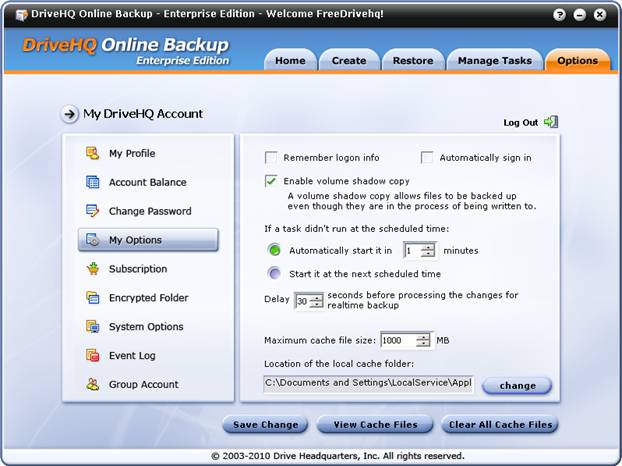
Mon écran d'options
En bas de l’écran « Mes options », vous pouvez voir 3 boutons : « Enregistrer les modifications », « Afficher les fichiers cache », « Effacer tous les fichiers cache ».
Le dossier cache permet d'accélérer les téléchargements et les chargements ; si un même fichier a déjà été téléchargé ou chargé, il ne le sera pas à nouveau. Il est également nécessaire pour sauvegarder les copies de sauvegarde (ou « shadow copies »). Lors de la sauvegarde d'un fichier en cours d'écriture, DriveHQ Online Backup crée une copie de sauvegarde, c'est-à-dire un instantané du fichier à ce moment-là. Cette copie est enregistrée dans le dossier cache, puis le fichier est sauvegardé depuis ce dossier vers le serveur DriveHQ.
Abonnement:
DriveHQ regroupe tous ses services de stockage dans des offres premium. Vous bénéficiez ainsi, sans frais supplémentaires, de la sauvegarde en ligne, du stockage en ligne, du partage et de la collaboration, de l'hébergement de serveur FTP, de l'hébergement de fichiers/sites web statiques et de la synchronisation de dossiers.
Vous pouvez cliquer sur le bouton « S'abonner » pour commander les services payants de DriveHQ en ligne.
Pour plus d'informations sur les abonnements aux services, veuillez consulter le manuel du site web DriveHQ.com.
Dossier chiffré:
Cliquez sur « Dossier chiffré », vous verrez l'écran ci-dessous.

Écran du dossier chiffré
Le dossier chiffré de DriveHQ est une fonctionnalité avancée. Veuillez noter que le service en ligne DriveHQ est déjà très sécurisé grâce à la prise en charge des protocoles HTTPS/SSL et FTP sur SSL. De plus, DriveHQ Online Backup et DriveHQ FileManager prennent en charge le « dossier chiffré ». Une fois cette fonctionnalité activée, vous devrez également saisir une clé de chiffrement sécurisée. Cette clé est extrêmement importante ; conservez-la précieusement et ne la perdez pas. Notez que lors du chargement de fichiers dans un dossier chiffré DriveHQ, vous pouvez également utiliser cette fonctionnalité:
\Mes documents\Mes données chiffrées
Vos fichiers sont chiffrés localement à l'aide de votre clé de chiffrement privée et sécurisée. Cette clé n'est jamais envoyée au serveur DriveHQ. Vos fichiers restent donc chiffrés sur le système DriveHQ, ce qui garantit une sécurité optimale. Attention : si vous perdez votre clé de chiffrement, personne ne pourra vous aider à déchiffrer vos fichiers.
La clé de chiffrement est automatiquement enregistrée sur votre ordinateur. Ainsi, lorsque vous téléchargez ou chargez des fichiers via le logiciel client DriveHQ, le chiffrement et le déchiffrement sont transparents. Vous n'avez pas besoin de saisir la clé de chiffrement à chaque fois.
Il est important de noter qu'une fois un fichier téléchargé sur le dossier chiffré de DriveHQ, il est chiffré avec la clé de chiffrement actuelle. Si vous modifiez votre chiffrement, cela n'affectera pas les fichiers déjà téléchargés sur DriveHQ.com. Pour modifier la clé de chiffrement de ces fichiers, vous devez les supprimer puis les télécharger à nouveau. Dans le cas contraire, veuillez conserver précieusement toutes vos clés de chiffrement.
Options système:
-
« Exécuter automatiquement à l’ouverture de session Windows » : cette option permet d’activer ou de désactiver cette fonctionnalité.
-
Afficher les fichiers et dossiers cachés : cette option permet à DriveHQ Online Backup d’afficher les fichiers cachés. Vous devez la cocher pour sauvegarder les fichiers cachés.
-
Démarrage automatique en mode réduit : après le redémarrage de Windows, l’interface graphique de DriveHQ Online Backup s’ouvrira en mode réduit. DriveHQ Online Backup est conçu pour une utilisation simplifiée. Son fonctionnement en mode réduit n’aura donc aucune incidence sur vos autres activités.
-
Utiliser SSL : activez cette option pour envoyer/téléverser des fichiers via HTTPS/SSL
-
Ajouter le menu Shell à l'explorateur Windows : cela ajoutera le menu DriveHQ Online Backup à l'explorateur Windows.
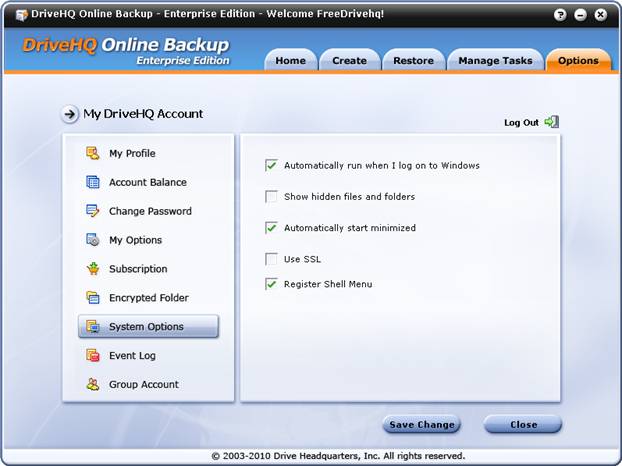
Journal des événements:
Cette fonction est très utile pour surveiller vos tâches de sauvegarde. Voir la capture d'écran ci-dessous:
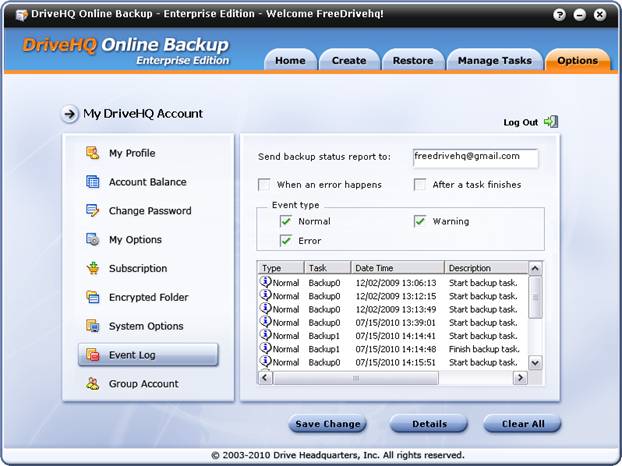
Écran du journal des événements
Comme le montre la capture d'écran, vous pouvez le configurer pour:
-
Envoyer un rapport d'état de sauvegarde. Il peut être envoyé à une ou plusieurs adresses e-mail séparées par « ; ».
-
Configurez les informations à enregistrer et le moment de l'enregistrement.
Cette fonctionnalité permet aux utilisateurs de recevoir un rapport quotidien sur l'état de leurs sauvegardes. Elle est particulièrement utile si vous utilisez DriveHQ Online Backup pour sauvegarder des serveurs sur lesquels personne n'est connecté (donc personne ne peut vérifier son bon fonctionnement).
Compte de groupe:
Si votre compte DriveHQ n'est pas un compte de groupe, l'écran suivant s'affichera:
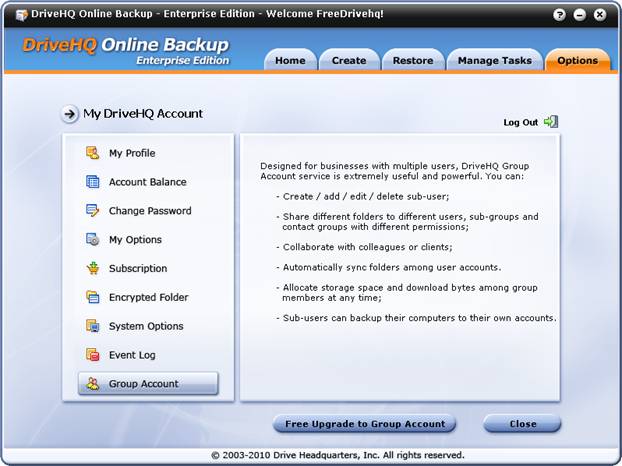
Écran de compte de groupe pour utilisateur non administrateur de groupe
Vous pouvez cliquer sur Mise à niveau gratuite vers un compte de groupe Pour passer à un compte de groupe, veuillez noter que l'administrateur de groupe gratuit ne peut créer qu'un seul sous-utilisateur.
Si vous êtes administrateur de groupe, vous verrez l'écran suivant:
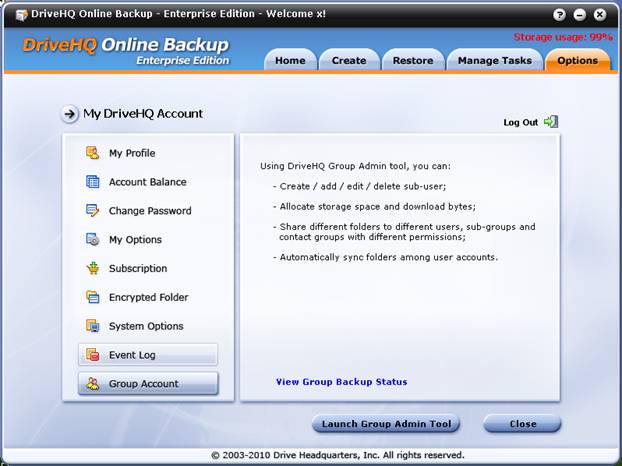
Écran de compte de groupe pour l'utilisateur administrateur de groupe
Vous pouvez consulter l'état de vos sauvegardes de groupe et gérer les membres de votre groupe via l'interface web de DriveHQ.
DriveHQ Online Backup possède de nombreuses fonctionnalités avancées ; il est également intégré aux services de stockage et de partage en ligne DriveHQ, ainsi qu'aux services d'hébergement de serveurs FTP, offrant ainsi bien plus de fonctionnalités et de services.
Fonctionnalités avancées de DriveHQ Online Backup, notamment ::
-
S'exécute en tant que service Windows (NT) ; il peut sauvegarder vos ordinateurs, y compris les serveurs, même si personne n'est connecté ;
-
Peut sauvegarder les lecteurs réseau mappés / les dossiers partagés sur le réseau ;
-
Il est possible de sauvegarder plusieurs ordinateurs à l'aide du même compte DriveHQ ;
-
Service de compte de groupe prenant en charge les sauvegardes ; permet de sauvegarder plusieurs ordinateurs d'un groupe d'utilisateurs ;
-
Les fichiers sauvegardés sur DriveHQ.com sont accessibles via le site web DriveHQ.com, DriveHQ FileManager et FTP.
-
DriveHQ Online Backup comporte deux processus : DriveHQBackup.exe et DHQBackupSvc.exe.
DriveHQBackup est le Programme GUI, qui sert à créer, gérer et surveiller les tâches de sauvegarde, à vérifier ou mettre à jour les informations du compte utilisateur et à commander un abonnement au service, etc. Une fois le compte utilisateur configuré et les tâches de sauvegarde créées, le programme GUI n'est plus nécessaire pour exécuter la tâche de sauvegarde.
DHQBackupSvc est le backend programme de service,
Ce programme sert à planifier et à exécuter les tâches de sauvegarde. Une fois les tâches de sauvegarde créées par l'interface graphique, ce service est chargé de les exécuter aux heures prévues.
En divisant le logiciel de sauvegarde en deux programmes, DriveHQ Online Backup peut sauvegarder un ordinateur même si personne n'est connecté. Le service DHQBackupSvc.exe peut démarrer automatiquement avant toute connexion.
Lorsque vous lancez l'interface graphique de DriveHQ Online Backup, celle-ci tente de se connecter au processus DHQBackupSvc.exe. En cas d'échec de la connexion, la sauvegarde ne peut être effectuée. Vous devez vérifier si le service de sauvegarde est démarré. Pour localiser le service DriveHQ Online Backup, veuillez consulter les outils d'administration à Services. Voir la capture d'écran ci-dessous:
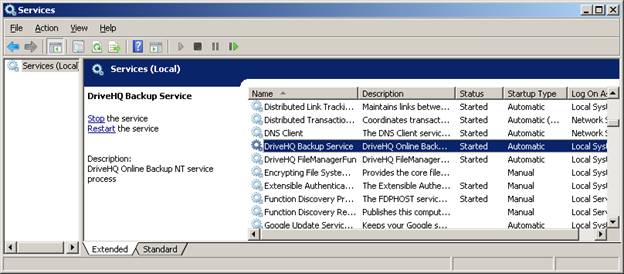
Service de sauvegarde en ligne DriveHQ
Lorsque vous installerez le logiciel client DriveHQ Online Backup, ce service sera également installé et démarrera automatiquement.
Par défaut, ce service s'exécute sous le compte « système local », qui a accès à tous les fichiers et dossiers locaux, mais pas aux fichiers et dossiers distants. Ce compte est différent de l'utilisateur actuellement connecté à Windows.
Comme indiqué précédemment, par défaut, le service de sauvegarde en ligne DriveHQ se connecte avec le compte « système local », qui ne peut pas accéder à un dossier réseau. Vous pouvez facilement modifier le nom d'utilisateur de connexion au service pour utiliser un compte disposant des droits d'accès aux dossiers partagés (généralement le vôtre).
Pour modifier le nom d'utilisateur de connexion au service, double-cliquez sur « DriveHQ Backup Service » dans la fenêtre Services. La boîte de dialogue des propriétés s'ouvrira ; cliquez sur l'onglet « Connexion » pour afficher la boîte de dialogue suivante:
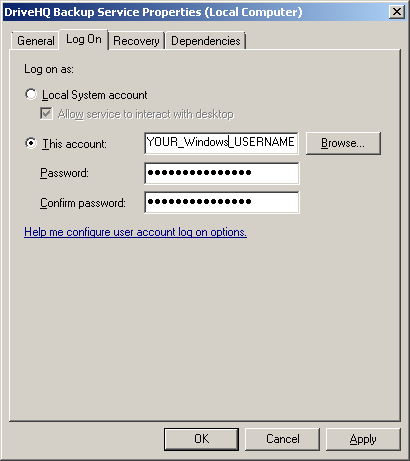
Modifier le nom d'utilisateur de connexion au service
Sur cet écran, cochez l'option « Ce compte », puis saisissez un nom d'utilisateur et un mot de passe pour vous connecter. Attention : il s'agit de votre nom d'utilisateur Windows, et non de votre nom d'utilisateur DriveHQ. Assurez-vous que ce nom d'utilisateur dispose des droits d'accès au dossier/lecteur réseau partagé.
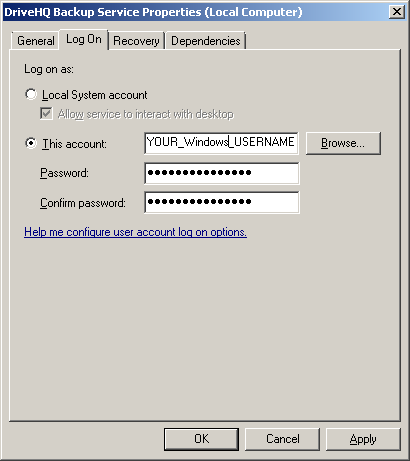
Une fois terminé, cliquez sur OK pour enregistrer les modifications. Ensuite, vous devez arrêter le service et le redémarrer pour que la modification soit prise en compte.
Vous pouvez sauvegarder plusieurs ordinateurs avec le même compte DriveHQ. Même si vous sauvegardez les mêmes dossiers sur l'ordinateur 1 et l'ordinateur 2 sur le même compte DriveHQ, les tâches de sauvegarde ne s'écraseront pas mutuellement. En effet, chaque tâche de sauvegarde est associée à un ordinateur. Si vous créez une tâche de sauvegarde (Tâche 1) sur l'ordinateur 1 et une tâche (Tâche 2) sur l'ordinateur 2, vous verrez alors deux tâches de sauvegarde sur l'ordinateur 1:
-
Tâche 1 ;
-
Ordinateur2.Tâche2
Comme le montre la capture d'écran ci-dessous, la tâche « W2008-SVR64.Backup2 » a été créée sur un autre ordinateur, nommé « W2008-SVR64 », et portant le nom « backup2 ». Sur cet ordinateur, vous ne pouvez ni démarrer ni modifier cette tâche, mais vous pouvez la consulter ou la migrer.
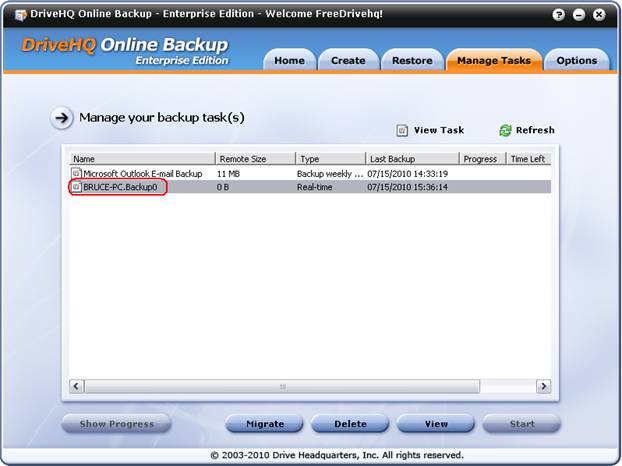
Écran « Gérer les tâches » affichant une tâche créée sur un autre ordinateur
Cliquez sur le bouton « Afficher », la boîte de dialogue suivante s'ouvre:
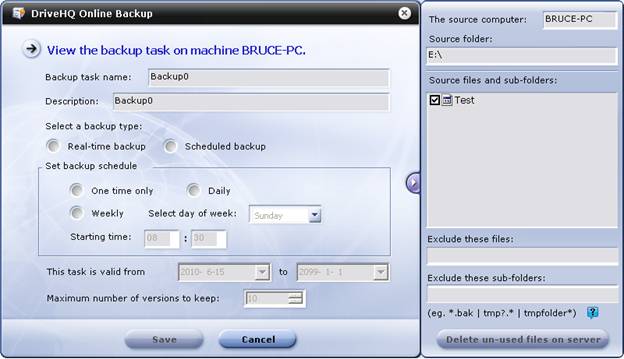
Afficher une tâche de sauvegarde créée sur un autre ordinateur
Veuillez noter que vous ne pouvez pas modifier la tâche car elle a été créée sur un autre ordinateur.
Pour transférer une tâche de sauvegarde créée sur un autre ordinateur vers celui-ci, plusieurs méthodes sont possibles. La plus simple consiste à utiliser la fonction « Transférer ». Dans l’écran « Gérer les tâches », sélectionnez la tâche créée sur l’autre ordinateur, puis cliquez sur le bouton « Transférer ». DriveHQ Online Backup affichera alors la boîte de dialogue suivante:
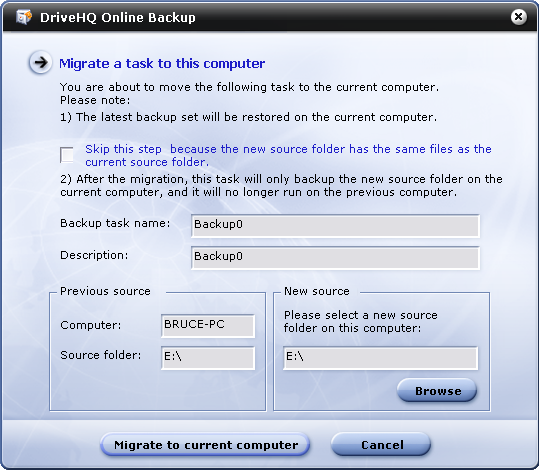
Veuillez lire attentivement le message affiché à l'écran:
(1)
La dernière sauvegarde enregistrée sur le serveur DriveHQ sera restaurée sur l'ordinateur actuel ;
(2)
Une fois la migration terminée, la tâche sur l'ancien ordinateur ne sera plus valide et ne devra pas être lancée.
(3)
La tâche de sauvegarde migrée ne sauvegardera que le ou les nouveaux dossiers sources de sauvegarde.
Cliquez sur le bouton « Migrer vers l'ordinateur actuel ». La restauration de la sauvegarde vers votre ou vos nouveaux dossiers sources commencera. Une fois la migration terminée, le message de confirmation sera affiché avec succès. Le message de confirmation peut différer légèrement de celui présenté ci-dessous:
Il suffit de cliquer sur OK pour terminer.
Si vous avez sauvegardé une grande quantité de données, la restauration de tous les fichiers peut prendre beaucoup de temps. Une méthode plus efficace consiste à copier vos anciens dossiers et fichiers de sauvegarde vers le nouvel emplacement de sauvegarde sur votre nouvel ordinateur. Vous pouvez utiliser un lecteur réseau mappé ou un disque dur externe USB. Cette méthode est généralement beaucoup plus rapide que de télécharger tous les fichiers depuis DriveHQ.com.
Une fois que vous avez placé les fichiers/dossiers sources de sauvegarde les plus récents vers le nouvel emplacement de sauvegarde, vous pouvez commencer la migration de la tâche. DriveHQ Online Backup (et DriveHQ FileManager) peuvent automatiquement ignorer le chargement/téléchargement de fichiers si le même fichier existe déjà dans le dossier de destination. Cela peut vous faire gagner beaucoup de temps lors de la restauration de la sauvegarde.
Les services DriveHQ sont conçus pour les utilisateurs exigeants et les entreprises. Une grande partie de nos utilisateurs payants sont des professionnels. De nombreuses entreprises trouvent notre service de compte de groupe extrêmement utile et abordable. Ce service est gratuit et inclut une licence sous-utilisateur gratuite. Pour créer un compte de groupe, connectez-vous www.drivehq.com, Rendez-vous sur la page « Mon compte », cliquez sur « Compte de groupe », puis passez gratuitement à un compte de groupe. Si vous avez besoin de comptes utilisateurs supplémentaires, vous pouvez commander des licences supplémentaires en ligne. Le prix est très abordable : à partir de 4 $ par utilisateur et par mois.
Le service de comptes de groupe DriveHQ permet de sauvegarder plusieurs comptes utilisateurs ; chaque compte utilisateur peut également sauvegarder plusieurs ordinateurs. Les avantages du service de comptes de groupe sont les suivants :
-
Le compte propriétaire du groupe (et/ou les comptes d'administrateur du groupe) peut créer et gérer de manière centralisée tous les comptes de sous-utilisateurs ;
-
Un seul utilisateur – le propriétaire du compte de groupe – doit commander les services d'abonnement DriveHQ ; tous les sous-utilisateurs sont également automatiquement considérés comme des utilisateurs premium ;
-
Le groupe peut soit se répartir l'espace de stockage entre ses membres, soit tous les membres peuvent partager le même espace de stockage en utilisant des dossiers partagés par le compte du propriétaire du groupe.
-
Service de compte de groupe DriveHQ Il prend en charge les sous-groupes. Pour les entreprises possédant plusieurs sites ou divisions, chaque site ou division peut se voir attribuer un sous-groupe.
-
L'utilisateur propriétaire du groupe peut se connecter en tant que n'importe quel sous-utilisateur et obtenir un accès complet à son compte. Il peut également supprimer ou modifier les comptes des sous-utilisateurs, changer leur nom d'utilisateur et leur mot de passe, ou les désactiver. Un compte de sous-utilisateur peut être attribué ultérieurement à un autre utilisateur.
-
Un compte invité peut être créé pour les clients externes.
Pour une très petite entreprise qui n'a besoin de sauvegarder que quelques ordinateurs, il est possible de sauvegarder tous les ordinateurs sur le même compte DriveHQ. Aucune licence logicielle supplémentaire n'est nécessaire pour cela.
Si vous devez sauvegarder de nombreux ordinateurs, notamment ceux de plusieurs utilisateurs, et que vous souhaitez que chaque utilisateur ne voie pas les dossiers et fichiers sauvegardés par d'autres, vous pouvez créer un compte sous-utilisateur pour chacun. Chaque utilisateur pourra ainsi sauvegarder son ou ses ordinateurs sur son propre compte.
L'administrateur du groupe peut consulter l'état de la sauvegarde en ligne. Pour ce faire, il doit se connecter à DriveHQ Online Backup, accéder à l'onglet Options, puis, sur la page Compte du groupe, cliquer sur le lien « Afficher l'état de la sauvegarde du groupe ». Voir la capture d'écran ci-dessous.
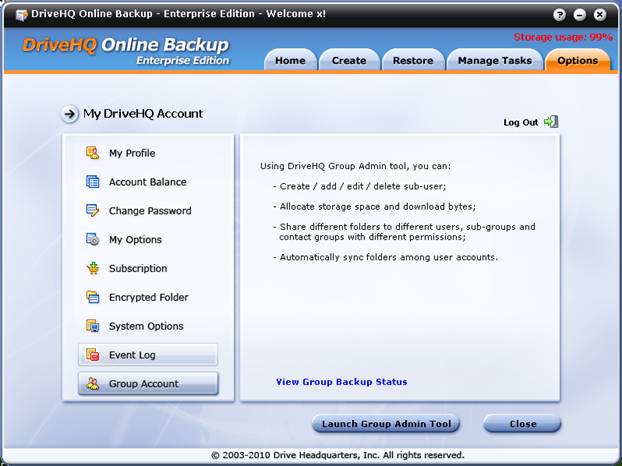
Vérifier l'état de la sauvegarde du groupe
Si vous n'avez pas installé le logiciel client DriveHQ Online Backup sur votre ordinateur, vous pouvez également consulter l'état de la sauvegarde en ligne. Pour ce faire, il vous suffit de vous connecter www.drivehq.com, Cliquez ensuite sur le lien « Tous les services » et sélectionnez « Sauvegarde en ligne DriveHQ » dans le menu déroulant, comme indiqué dans la capture d'écran:
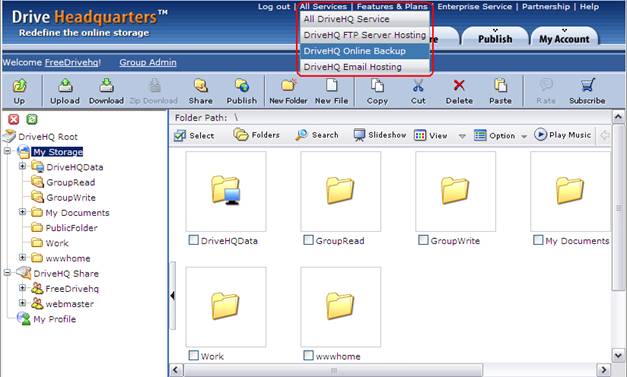
Après avoir cliqué sur « Sauvegarde en ligne DriveHQ », vous serez redirigé vers la page Web principale du service de sauvegarde:
https://www.drivehq.com/fr/Sauvegarde en ligne/
La page d'accueil du service de sauvegarde contient de nombreuses informations sur DriveHQ Online Backup. Nous vous recommandons de la consulter ; vous y trouverez un lien vers une démonstration en direct de la sauvegarde en ligne. Visionner cette démonstration vous permettra de vous faire une première idée du service de sauvegarde en ligne DriveHQ.
Depuis la page web principale de sauvegarde, cliquez sur l'onglet « Ma sauvegarde », comme indiqué dans la capture d'écran suivante:
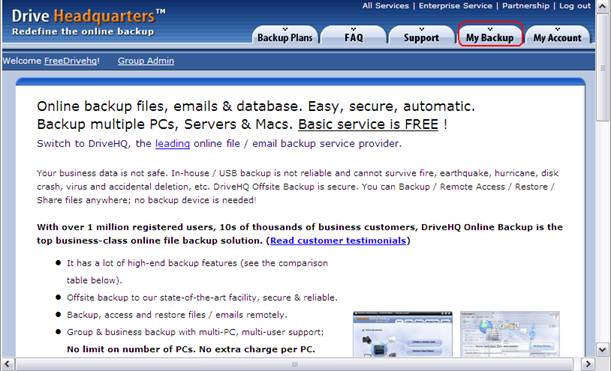
Vous trouverez la liste des tâches de sauvegarde créées par votre compte (voir la capture d'écran ci-dessous):
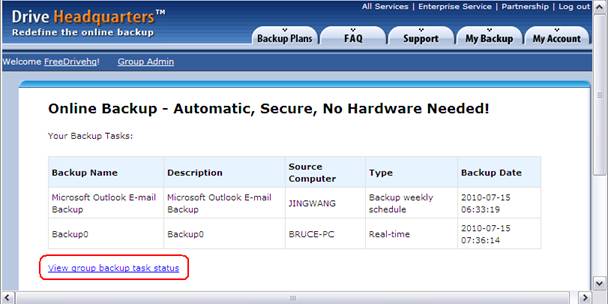
Ma page de sauvegarde sur DriveHQ.com
Depuis la page « Mes sauvegardes », cliquez sur « Afficher l’état des tâches de sauvegarde de groupe ». La page d’état des tâches de sauvegarde de groupe s’affichera alors comme indiqué ci-dessous:
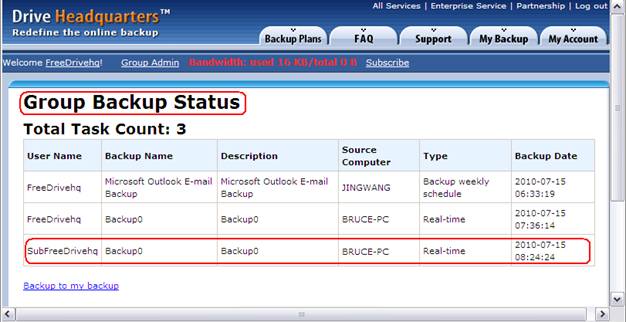
page d'état de la sauvegarde de groupe
Comme vous pouvez le constater, cette page affiche également les tâches de sauvegarde créées par les sous-utilisateurs. Dans la capture d'écran ci-dessus, l'utilisateur « SubFreeDrivehq » est un sous-utilisateur de « FreeDrivehq ».
La sauvegarde en ligne DriveHQ est entièrement intégrée au système de stockage en ligne, de partage et de collaboration DriveHQ, ainsi qu'à l'hébergement de serveurs FTP. Les fichiers sauvegardés sur le système DriveHQ sont accessibles via le site web DriveHQ.com, DriveHQ FileManager ou FTP.
Pour accéder aux fichiers via le site web DriveHQ.com, connectez-vous au logiciel client DriveHQ Online Backup, cliquez sur l'onglet Options, puis depuis la page « Mon profil », cliquez sur « Afficher les fichiers sur DriveHQ.com ».
Vous pouvez également vous connecter directement www.drivehq.com,
Accédez à la section Stockage en ligne. Les fichiers sauvegardés par DriveHQ Online Backup sont généralement stockés dans ce dossier:
\DriveHQData\DriveHQ WWWBackup\Data\TASKNAME
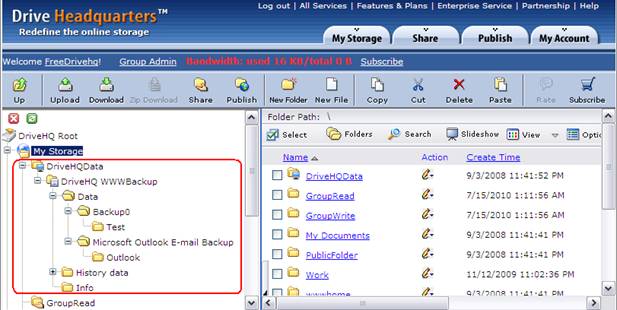
Vous pouvez accéder au fichier que vous souhaitez télécharger et le télécharger directement en ligne. Vous pouvez également utiliser la fonction de téléchargement ZIP pour télécharger plusieurs fichiers ou dossiers simultanément.
En utilisant le logiciel client DriveHQ FileManager ou un logiciel client FTP, vous pouvez facilement glisser-déposer des fichiers/dossiers depuis le stockage en ligne vers votre stockage local.
Si vous avez créé une sauvegarde chiffrée, les fichiers sont sauvegardés dans le dossier suivant:
\Mes documents\Mes données chiffrées\NOM DE LA TÂCHE
Vous ne pouvez pas utiliser un navigateur web ni le protocole FTP pour restaurer ou accéder aux fichiers chiffrés. Vous devez utiliser DriveHQ Online Backup ou DriveHQ FileManager pour télécharger les fichiers chiffrés.
DriveHQ Online Backup 5.0, édition entreprise, a démontré sa grande fiabilité. Cependant, dans certains environnements, des problèmes peuvent survenir.
(1)
Impossible de télécharger le logiciel DriveHQ Online Backup ou le fichier téléchargé ne peut pas s'exécuter ; ou l'installation rencontre une erreur.
Vous pouvez télécharger DriveHQ Online Backup en ligne depuis la page de téléchargement des logiciels de DriveHQ:
https://www.drivehq.com/downloads/downloadonlinebackup.aspx
Assurez-vous de télécharger la version adaptée (32 bits ou 64 bits) à votre système d'exploitation. Vous pouvez trouver la version de votre système d'exploitation à l'aide d'Internet Explorer et accéder à la page suivante:
https://www.drivehq.com/downloads/FindOSVersion.aspx
De nombreux logiciels antivirus ou de sécurité réseau peuvent interférer avec le téléchargement du fichier d'installation de DriveHQ Online Backup.
Sur un serveur Windows 2008, le téléchargement de fichiers avec Internet Explorer est désactivé par défaut. Vous devez modifier les paramètres pour autoriser le téléchargement de fichiers. Vous pouvez utiliser Firefox ou Chrome pour télécharger le fichier.
Certains logiciels antivirus/de sécurité renomment automatiquement les fichiers EXE. Dans ce cas, une fois le téléchargement terminé, vous devez rétablir l'extension .EXE au fichier.
Si vous ne parvenez toujours pas à installer DriveHQ Online Backup, veuillez vérifier que votre compte utilisateur Windows dispose des droits d'installation de logiciels. L'utilisation d'un compte administrateur système Windows est recommandée.
Vous pouvez également désactiver brièvement tous les logiciels pare-feu/de sécurité/antivirus pour vérifier si le problème est résolu.
(2)
J'ai installé le logiciel. Lorsque j'essaie de créer la première tâche de sauvegarde, il plante.
Là encore, le problème est très probablement dû à un logiciel antivirus ou de sécurité réseau. Veuillez vérifier qu'aucun logiciel de ce type ne bloque l'interface graphique de DriveHQ Online Backup ni le processus DHQBackupSvc.exe. Vous pouvez désactiver temporairement ce type de logiciel pour vérifier s'il est à l'origine du problème avec DriveHQ.
En raison du grand nombre de types et de versions de logiciels antivirus et de sécurité réseau, DriveHQ ne peut pas fournir d'aide plus détaillée. Cependant, vous devriez pouvoir résoudre ce problème, car notre communauté d'utilisateurs est très nombreuse et la plupart d'entre eux parviennent à le résoudre eux-mêmes.
(3)
Le logiciel n'a pas pu se connecter à DriveHQ.com. Il tente sans cesse de se connecter, mais sans succès.
Tout d'abord, veuillez ouvrir Internet Explorer (vous devez utiliser Internet Explorer ; aucun autre navigateur Web ne peut convenir), puis essayez de vous connecter www.drivehq.com. Si cela ne fonctionne pas, vous avez un problème de connexion Internet. Vous devez d'abord résoudre ce problème.
Si vous pouvez vous connecter www.drivehq.com Si vous utilisez Internet Explorer, le logiciel client DriveHQ Online Backup devrait pouvoir se connecter à DriveHQ.com. Le problème peut provenir de votre logiciel antivirus ou de votre logiciel de sécurité réseau qui bloquent DriveHQ Online Backup.
-
Si vous utilisez un serveur proxy pour vous connecter à Internet, vous devez modifier le compte d'ouverture de session du service Windows DHQBackupSvc.exe. En général, les paramètres d'un serveur proxy s'appliquent uniquement au compte d'ouverture de session Windows actuel. Or, par défaut, le processus du service DriveHQ Online Backup (DHQBackupSvc.exe) s'exécute sous le compte LocalSystem, qui ne dispose pas de la configuration d'un serveur proxy. Dans ce cas, vous devez modifier le nom d'ouverture de session du processus du service DriveHQ Online Backup. Pour ce faire, veuillez consulter la documentation Sauvegarder les dossiers réseau section dans l'assistance en ligne de DriveHQ Online Backup.
-
Certains serveurs de cache peuvent interférer avec la connexion de DriveHQ Online Backup au système DriveHQ.com. De nombreux serveurs de cache ne prennent pas en charge le contenu SSL. Vous pouvez donc configurer DriveHQ Online Backup pour utiliser le protocole SSL. Pour ce faire, accédez au logiciel client DriveHQ Online Backup et cliquez sur « Options » à
Dans les options système, cochez ensuite « Utiliser SSL ».
(4)
DriveHQ Online Backup a perdu mes tâches de sauvegarde, que faire ?
Il est très rare que DriveHQ Online Backup perde le fichier de liste des tâches de sauvegarde. Ce problème a été signalé dans les versions 3.x. Il peut survenir lors de la création simultanée de tâches de sauvegarde sur deux ordinateurs différents, ou encore lorsque le logiciel charge une nouvelle version du fichier de liste des tâches de sauvegarde et que la connexion réseau devient soudainement indisponible.
Si cela se produit, vous pouvez généralement restaurer une version antérieure du fichier de liste de tâches de sauvegarde à l'aide de DriveHQ FileManager. Ce fichier est stocké dans ce dossier distant:
\DriveHQData\DriveHQ WWWBackup\Info
Le nom du fichier de liste des tâches de sauvegarde est : BackupTasklist.xml.
Une copie de sauvegarde du fichier de liste des tâches est enregistrée sous le nom « Copy_BackupTasklist.xml ». Si la liste des tâches de sauvegarde est perdue, veuillez suivre les étapes suivantes:
-
Déconnectez-vous de DriveHQ Online Backup. Pour ce faire, cliquez sur l'onglet Options, puis sur « Déconnexion ».
-
Utilisez DriveHQ FileManager ou le site web DriveHQ.com, renommez « BackupTasklist.xml » en « BackupTasklist_back.xml ». Renommez ensuite « Copy_BackupTasklist.xml » en « BackupTasklist.xml ».
-
Connectez-vous à nouveau à DriveHQ Online Backup. Cela devrait généralement résoudre le problème.
Si la solution ci-dessus ne résout pas votre problème, vous devrez peut-être recréer la tâche de sauvegarde. Sachez que vos fichiers et dossiers sauvegardés sur DriveHQ ne sont pas affectés. Vous pouvez les restaurer à tout moment via DriveHQ FileManager, FTP ou le site web DriveHQ.com. Il n'est pas nécessaire de les télécharger à nouveau. Il vous suffit de recréer la même tâche de sauvegarde (en utilisant le même nom et le même dossier source). Une fois la tâche recréée, DriveHQ Online Backup tentera de sauvegarder à nouveau tous les fichiers et dossiers. DriveHQ Online Backup détectera alors que ces fichiers existent déjà dans les dossiers de destination et évitera de les télécharger à nouveau. La sauvegarde initiale sera ainsi beaucoup plus rapide que la véritable sauvegarde initiale (qui nécessite le téléchargement de tous les fichiers et dossiers et prend généralement beaucoup de temps).
(5)
Que faire si DriveHQ Online Backup ne répond pas ? Une opération prend énormément de temps sans aucune progression; Par exemple, si le message « Actualisation de la liste des tâches… » s’affiche, et que vous cliquez sur le bouton Annuler, la boîte de dialogue « Actualisation de la liste des tâches » ne se ferme pas. En revanche, le bouton Annuler est désactivé, vous empêchant ainsi de fermer la boîte de dialogue.
-
Il est très rare que DriveHQ Online Backup se bloque. Si cela se produit, le logiciel détecte généralement le blocage automatiquement. Veuillez donc patienter une dizaine de minutes.
S'il est vraiment bloqué, vous pouvez résoudre le problème de deux manières:
le Méthode 1 : Redémarrez votre ordinateur. Redémarrer votre ordinateur peut également résoudre d’autres problèmes étranges.
le Méthode 2:
§ Ouvrez le Gestionnaire des tâches Windows et mettez fin au processus DriveHQBackup.exe ;
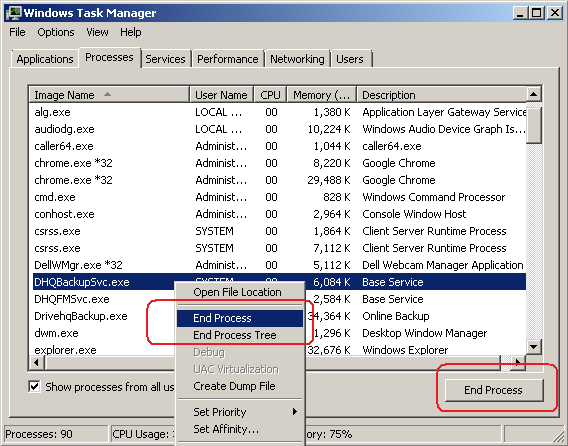
Mettre fin à un processus à l'aide du Gestionnaire des tâches Windows.
Vous pouvez cliquer avec le bouton droit sur un processus, puis cliquer sur « Arrêter le processus ». Vous pouvez également sélectionner un processus et cliquer sur le bouton « Arrêter le processus » situé en bas à droite.
§ Accédez au panneau de configuration à Outils d'administration à Services. Arrêtez le service nommé « Service de sauvegarde DriveHQ ». S’il ne s’arrête pas, vous pouvez mettre fin au processus nommé « DHQBackupSvc.exe » pour arrêter le service ;
§ Vous pouvez ensuite redémarrer le service « DriveHQ Backup » depuis la boîte de dialogue Services. Enfin, redémarrez l’interface graphique de DriveHQ Online Backup.
(6)
Pourquoi la sauvegarde de ma tâche prend-elle autant de temps ?
Si vous sauvegardez un grand nombre de fichiers ou de données, le chargement par DriveHQ Online Backup peut prendre beaucoup de temps. La vitesse de chargement dépend de nombreux facteurs:
le Quantité totale de données ;
§ En général, plus vous téléchargez de données, plus le temps de traitement est long.
le Nombre total de fichiers ou tailles de fichiers ;
§ Si vous téléchargez beaucoup de petits fichiers, la charge système sera très importante et la vitesse sera donc beaucoup plus lente que pour le téléchargement de fichiers volumineux.
le Types de fichiers ;
§ Lorsque vous téléchargez un fichier image, le serveur DriveHQ crée une image miniature et une image d'aperçu ; le téléchargement est donc plus lent que pour d'autres types de fichiers.
§ DriveHQ Online Backup prend en charge la compression des données pour accélérer le téléchargement et l'envoi de fichiers. Un fichier non compressé s'envoie plus rapidement qu'un fichier compressé. Les types de fichiers non compressés incluent : Texte, HTML, MS Word, Excel, DLL, PDF, etc. Les types de fichiers compressés incluent : JPG, MP3, ZIP, RAR, PPT, MPEG, etc.
le La vitesse de chargement de votre ordinateur vers le serveur DriveHQ:
§ Même avec une connexion Internet très rapide, la vitesse de téléchargement et d'envoi vers un site web donné n'est pas garantie. En effet, la vitesse de connexion proposée par votre fournisseur d'accès Internet (FAI) ne couvre généralement que la liaison entre votre ordinateur et son centre de données. De là, le trafic transite par de nombreux relais sur le réseau dorsal d'Internet. La plupart de ces relais sont partagés par de nombreux utilisateurs, à l'instar d'un réseau autoroutier. Le relais le plus lent détermine la vitesse réelle.
§ Votre fournisseur d'accès Internet pourrait optimiser votre vitesse de connexion en modifiant le routage.
Veuillez noter que les serveurs de DriveHQ sont extrêmement rapides. Nous disposons également d'une bande passante réseau quasi illimitée. Comme indiqué précédemment, cela ne garantit pas une vitesse de connexion maximale. Cependant, si vous utilisez notre service depuis plusieurs emplacements (par exemple, si vous avez des sous-utilisateurs ou des clients situés à différents endroits), la vitesse de connexion cumulée sera très rapide.
Les technologies DriveHQ accélèrent le chargement et le téléchargement de fichiers:
DriveHQ a développé de nombreuses technologies pour accélérer les performances de téléchargement et d'envoi de fichiers. Ces technologies incluent :
le Compression de données transparente:
§ Lorsque vous téléchargez ou chargez des fichiers avec DriveHQ Online Backup, les données sont automatiquement compressées pour accélérer le transfert. Si vous utilisez des fichiers compressibles, la vitesse sera considérablement accrue.
le Dossier cache local:
§ Lorsque vous ouvrez ou téléchargez un fichier distant avec DriveHQ FileManager ou DriveHQ Online Backup, le fichier est enregistré dans votre dossier cache local. Ainsi, vous évitez de télécharger et d'envoyer le même fichier plusieurs fois.
le Téléchargement magique:
§ Dans certains cas, lorsqu'un même fichier a été téléchargé sur DriveHQ par un utilisateur, la sauvegarde du fichier sera extrêmement rapide car elle pourra éviter les étapes de téléchargement et d'envoi.
le Reprise automatique et reprise manuelle:
§ Lors du chargement d'un fichier volumineux, la connexion réseau peut être interrompue. DriveHQ Online Backup peut automatiquement rétablir la connexion et reprendre le chargement (téléchargement). En cas d'échec du chargement, vous pouvez relancer manuellement la sauvegarde et reprendre le chargement là où il s'est arrêté.
(7)
DriveHQ Online Backup fonctionnait très bien, mais soudainement, quelque chose ne va plus ; il semble que les tâches de sauvegarde soient corrompues. J’ai essayé de désinstaller et de réinstaller DriveHQ Online Backup, mais le problème persiste. Comment puis-je recommencer à zéro Comment puis-je désinstaller complètement DriveHQ Online Backup de mon ordinateur puis le réinstaller ?
La désinstallation et la réinstallation de DriveHQ Online Backup ne résolvent pas forcément tous les problèmes. La désinstallation de DriveHQ Online Backup supprime uniquement les fichiers de l'application et les paramètres de registre créés lors de l'installation. Elle ne supprime pas les fichiers et dossiers de données mis en cache, ni les paramètres de l'application dans le registre Windows. Pour supprimer complètement DriveHQ Online Backup, désinstallez-le d'abord de votre ordinateur via le Panneau de configuration Windows à Programmes et fonctionnalités (ou panneau de configuration) à Ajouter/Supprimer des programmes).
le Quitter le programme DriveHQ Online Backup GUI ; (clic droit sur la petite icône dans la zone de notification système, puis sélectionnez Quitter) - Terminé
le Arrêtez le service « DriveHQ Backup » ; vous pouvez l’arrêter depuis la section Services des outils d’administration. Voir la capture d’écran ci-dessous : - TERMINÉ
le Supprimez tous les fichiers et dossiers de votre compte DriveHQ.com. Vous pouvez le faire facilement grâce au logiciel client DriveHQ FileManager 5.0 ou directement sur le site web www.drivehq.com. Si vous avez un grand nombre de fichiers, la suppression complète peut prendre un certain temps.
le Supprimez les dossiers locaux mis en cache suivants et tous leurs sous-dossiers (s'ils existent).
C:\Documents and Settings\Default User\Application Data\DriveHQ deleted
C:\Documents and Settings\WINDOWS_LOGON_USERNAME\Application Data\DriveHQ
(où WINDOWS_LOGON_USERNAME est le nom d'utilisateur que vous utilisez pour vous connecter à l'ordinateur)
Vous pouvez ensuite réinstaller DriveHQ Online Backup pour sauvegarder vos fichiers.
(8)
J'ai beaucoup de données à sauvegarder, ce qui prend énormément de temps. Est-il possible d'envoyer une clé USB à DriveHQ ? En cas d'urgence, DriveHQ pourrait-il copier tous mes fichiers sur une clé USB et me la renvoyer ?
Oui. Vous pouvez envoyer une clé USB à DriveHQ et nous transférerons les fichiers depuis notre centre de données, ce qui est beaucoup plus rapide que si vous les transfériez directement. Avec notre service Entreprise, vous pouvez envoyer jusqu'à deux clés USB par an. Le transfert des fichiers est gratuit.
Si vous utilisez notre service premium standard, vous devrez payer les frais de traitement du chargement. C'est très abordable si vous avez beaucoup de données.
DriveHQ peut également copier tous vos fichiers sur une clé USB et vous la renvoyer sur demande. Des frais supplémentaires s'appliquent pour la préparation des données et l'expédition du disque. Veuillez contacter le service client de DriveHQ pour plus d'informations.
(9)
J'ai une grande quantité de données à sauvegarder (plus de 100 Go). J'ai copié mes fichiers sur une clé USB et je l'ai envoyée à DriveHQ. Le transfert de mes fichiers est maintenant terminé. Comment puis-je créer une nouvelle tâche de sauvegarde sans avoir à télécharger à nouveau les mêmes fichiers ?
Oui, vous pouvez créer une nouvelle tâche de sauvegarde sans avoir à télécharger à nouveau les mêmes fichiers. Le principe est le suivant : si le même fichier existe déjà dans le dossier de destination, DriveHQ Online Backup (et FileManager) évitera de le télécharger (ou de le téléverser) une seconde fois.
Pour éviter de télécharger à nouveau les mêmes fichiers, assurez-vous simplement qu'ils existent bien dans le dossier de destination de la sauvegarde. Veuillez suivre les étapes ci-dessous pour créer la nouvelle tâche de sauvegarde (et éviter ainsi de télécharger à nouveau les mêmes fichiers).
Étape 1 : Identifier l’emplacement du dossier de destination de la sauvegarde:
Si vous créez une tâche de sauvegarde qui sauvegarde un dossier « Favoris » comme suit :
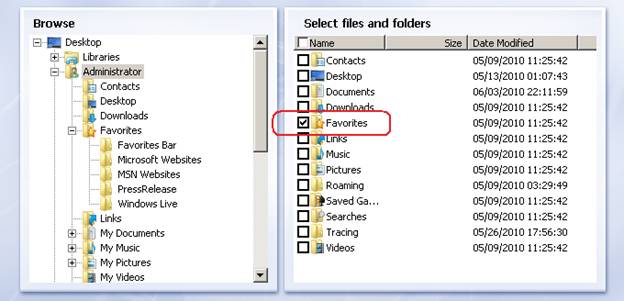
Si vous enregistrez la tâche de sauvegarde sous le nom « Backup3 », le dossier de destination de la sauvegarde sera :
\DriveHQData\DriveHQ WWWBackup\Data\Backup3\Favorites
Vous pouvez facilement vérifier le dossier de destination de la sauvegarde à l'aide de DriveHQ FileManager ou du site web DriveHQ.com.
Étape 2 : Déplacez ou copiez vos fichiers/dossiers déjà téléchargés sur votre compte DriveHQ vers le dossier de destination approprié. Si le dossier de destination n'a pas encore été créé, vous pouvez le créer manuellement.
Étape 3 : Créez la tâche de sauvegarde en utilisant le nom de tâche et le dossier source corrects afin que le dossier de destination de la tâche corresponde à ce que vous avez préparé à l’étape 2.
Étape 4 : Exécutez la tâche de sauvegarde et ouvrez la fenêtre de progression pour suivre son avancement. Assurez-vous que le chargement des fichiers est automatiquement ignoré. Si vous constatez qu’un grand nombre de fichiers sont chargés, vérifiez si certains fichiers ont été modifiés localement. Dans le cas contraire, cela signifie que vous n’avez pas correctement préparé les dossiers de destination. Vous pouvez vérifier les dossiers et les fichiers dans:
\DriveHQData\DriveHQ WWWBackup\Data\BACKUPNAME
Vérifiez ensuite l'emplacement de transfert des fichiers et dossiers. Veuillez noter que la méthode décrite ci-dessus ne fonctionne que pour les sauvegardes non chiffrées. Pour les sauvegardes chiffrées, la procédure est différente. Veuillez contacter le support client de DriveHQ pour plus d'informations.
DriveHQ FileManager est le logiciel phare de DriveHQ pour le stockage en ligne, le partage, la publication, la collaboration et la synchronisation automatique des dossiers. Son installation est fortement recommandée.
DriveHQ FileManager fonctionne comme l'Explorateur Windows (ou Poste de travail) ; il offre une interface similaire, mais peut afficher aussi bien les fichiers locaux que les fichiers distants. Il intègre parfaitement les fichiers locaux et distants, ce qui simplifie considérablement le glisser-déposer de fichiers et de dossiers entre ces deux types de fichiers.
Comparé au stockage local, DriveHQ FileManager propose un service de serveur de fichiers basé sur le cloud, qui présente les avantages suivants:
-
Vous pouvez accéder à vos fichiers/dossiers depuis n'importe où sans avoir besoin de transporter un périphérique de stockage portable ;
-
DriveHQ dispose de plusieurs niveaux de redondance pour protéger vos fichiers ; il est généralement beaucoup plus fiable que votre propre stockage local ;
-
Vous pouvez facilement partager des fichiers avec des personnes situées à distance, y compris des collègues et des clients ;
-
Vous pouvez facilement créer et gérer des comptes sous-utilisateurs pour vos employés ou vos clients.
Il existe de nombreux autres avantages, qui seront décrits plus loin dans les sections consacrées aux fonctionnalités.
DriveHQ FileManager possède de nombreuses fonctionnalités intéressantes, notamment ::
-
L'interface utilisateur simple et familière:
le Compatible avec l'interface de l'Explorateur Windows et l'interface FTP. Vous pouvez facilement glisser-déposer des fichiers/dossiers entre votre stockage local et le stockage cloud ;
-
Partage de dossiers/fichiers:
le Vous pouvez facilement sélectionner un dossier/fichier et le partager avec d'autres personnes, y compris celles qui ne sont pas membres de DriveHQ.
-
Partager différents dossiers avec différents utilisateurs ayant des autorisations différentes:
le Vous pouvez partager différents dossiers avec différents utilisateurs et définir différents niveaux de droits d'accès.
-
Publication de dossiers/fichiers
le Vous pouvez facilement sélectionner un dossier ou un fichier et le publier, ce qui créera un ou plusieurs liens statiques vers ce dossier et ce fichier (ainsi que vers les fichiers qu'il contient). Ces liens statiques peuvent être utilisés par tous les utilisateurs, sites web et pages web pour accéder au dossier ou au(x) fichier(s). Aucune connexion utilisateur n'est requise.
-
Synchronisation des dossiers:
le Vous pouvez sélectionner un dossier et cliquer sur le bouton Synchroniser pour synchroniser un dossier local avec un dossier distant ; vous pouvez synchroniser plusieurs PC en les synchronisant avec le même dossier distant.
le En utilisant les dossiers partagés de DriveHQ, vous pouvez synchroniser des dossiers appartenant à différents comptes d'utilisateurs, et ainsi synchroniser des dossiers sur plusieurs ordinateurs appartenant à différents utilisateurs.
le Vous pouvez configurer des tâches de synchronisation de dossiers unidirectionnelles ou bidirectionnelles ; vous pouvez définir des planifications de synchronisation.
-
Partage et collaborations de groupe:
le Vous pouvez partager des dossiers/fichiers avec un groupe, un sous-groupe ou un groupe de contacts. Vous pouvez partager différents dossiers avec différents groupes, chacun disposant de droits d'accès spécifiques.
-
Dossier chiffré
le Vous pouvez activer la fonction de dossier chiffré, configurer une clé de chiffrement, puis y transférer des fichiers et des dossiers. Les fichiers transférés sont chiffrés de manière transparente par le logiciel client DriveHQ FileManager. Ils restent chiffrés sur le serveur DriveHQ. La clé de chiffrement n'est jamais transmise au serveur DriveHQ, ce qui garantit une sécurité optimale.
-
Compression des données pour des téléchargements/téléversements plus rapides.
le DriveHQ FileManager (et la sauvegarde en ligne) peut compresser automatiquement les données pour un téléchargement/téléversement plus rapide.
-
Prend en charge la reprise automatique/manuelle, peut télécharger/téléverser des fichiers de toute taille de manière fiable
le Lors du transfert de fichiers volumineux, il est possible que la connexion réseau soit interrompue. Cela peut être dû à un problème avec votre périphérique réseau, votre ordinateur, votre fournisseur d'accès Internet, un signal Wi-Fi trop faible ou d'autres problèmes réseau temporaires. Dans ce cas, DriveHQ FileManager (et la sauvegarde en ligne) peut automatiquement rétablir la connexion. De plus, l'état du transfert est enregistré, vous évitant ainsi de recommencer depuis le début.
-
Téléchargement magique:
le Dans certains cas particuliers, si un fichier a déjà été téléchargé par un utilisateur, DriveHQ FileManager peut le détecter automatiquement et ignorer le téléchargement. Cela peut considérablement augmenter la vitesse de téléchargement.
-
Limitation de vitesse:
le Lorsque vous téléchargez un grand nombre de fichiers, DriveHQ FileManager peut consommer une part importante de votre bande passante. Pour éviter une consommation excessive de bande passante en téléchargement, vous pouvez limiter la vitesse de DriveHQ FileManager et ainsi mieux utiliser d'autres applications web.
https://www.drivehq.com/fr/téléchargements/downloads.aspx
Il existe deux versions de DriveHQ FileManager : la version 32 bits et la version 64 bits.
En règle générale, il est recommandé d'installer la version 32 bits sur un système d'exploitation 32 bits et la version 64 bits sur un système d'exploitation 64 bits. En effet, la version 64 bits ne peut pas être installée sur un système d'exploitation 32 bits ; la version 32 bits peut être installée sur un système d'exploitation 64 bits, mais certaines fonctionnalités mineures risquent de ne pas être disponibles.
-
Comment savoir quelle version de DriveHQ FileManager installer ?
Vous pouvez utiliser cette page pour trouver votre système d'exploitation et installer ensuite la version logicielle appropriée. Il suffit de l'ouvrir Internet Explorer, Copiez et collez l'URL suivante:
https://www.drivehq.com/downloads/FindOSVersion.aspx
Après avoir téléchargé le logiciel, double-cliquez sur le fichier d'installation pour lancer le processus. Suivez les instructions de l'assistant d'installation pour installer DriveHQ FileManager sur votre ordinateur.
En général, l'installation de DriveHQ FileManager devrait être simple.
Dépannage des problèmes d'installation:
Sur certains ordinateurs, l'installation peut échouer. Dans ce cas, veuillez vérifier à nouveau:
(1) Si vous installez la bonne version de DriveHQ Online Backup, lisez attentivement l'étape 1.
(2) Assurez-vous de ne pas avoir de logiciel antivirus/de sécurité qui bloque l'installateur de DriveHQ.
(3) Assurez-vous d'avoir le droit d'installer des logiciels sur votre ordinateur. Certaines entreprises ou organisations peuvent interdire à leurs employés d'installer des logiciels sur leurs ordinateurs. Les ordinateurs publics, comme ceux des bibliothèques, n'autorisent généralement pas l'installation de logiciels.
(4) Certains logiciels antivirus/de sécurité peuvent vous permettre de télécharger un fichier d'installation EXE ; toutefois, ils peuvent modifier l'extension du fichier .exe. Dans ce cas, vous devez rétablir l'extension .exe avant de double-cliquer sur le fichier d'installation.
Il est recommandé de visiter:
https://www.drivehq.com/fr/téléchargements/downloads.aspx
Cliquez ensuite sur le lien « Voir la démo en direct de FileManager » pour découvrir le fonctionnement de FileManager.
Lors du premier lancement de DriveHQ FileManager sur un ordinateur, la boîte de dialogue suivante s'affichera.
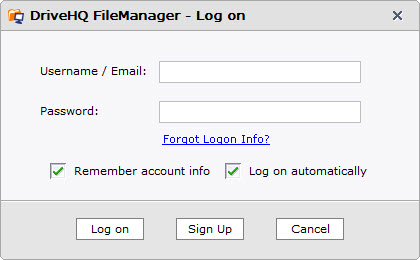
Lancez DriveHQ FileManager pour la première fois
Si vous n'avez pas de compte sur DriveHQ.com, veuillez saisir votre adresse e-mail pour créer un compte temporaire. Après avoir saisi votre adresse e-mail et cliqué sur « Envoyer », la boîte de dialogue suivante s'affichera. Cliquez sur « OK » pour vous connecter automatiquement avec ce nouveau compte utilisateur temporaire.
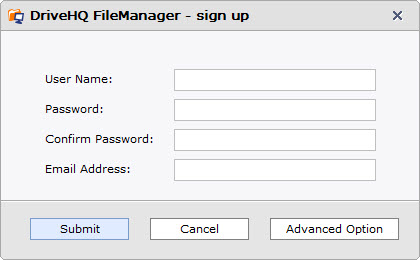
Boîte de confirmation « Compte temporaire créé »
Veuillez noter qu'il s'agit d'un compte temporaire. Le système DriveHQ vous enverra automatiquement un courriel de bienvenue contenant votre nom d'utilisateur et votre mot de passe temporaires. Ce courriel arrive généralement sous 10 minutes, mais peut parfois prendre jusqu'à une demi-heure.
Après avoir reçu l'e-mail, vous devez suivre les instructions pour vous connecter www.drivehq.com, Ensuite, changez votre nom d'utilisateur et votre mot de passe pour vos propres nom d'utilisateur et mot de passe permanents.
Si vous ne recevez pas l'e-mail de bienvenue, veuillez vérifier vos courriers indésirables. Il est probable que votre serveur de messagerie (ou votre fournisseur d'accès Internet) ait filtré ou bloqué les e-mails de DriveHQ. Si vous ne recevez toujours pas l'e-mail, veuillez contacter votre administrateur système ou votre fournisseur d'accès Internet afin qu'il autorise la réception des e-mails de DriveHQ, ou essayez une autre adresse e-mail (en utilisant un autre serveur de messagerie ou un autre fournisseur d'accès Internet).
Si vous possédez déjà un compte DriveHQ, veuillez sélectionner « Déjà membre ? » puis procéder à la connexion.
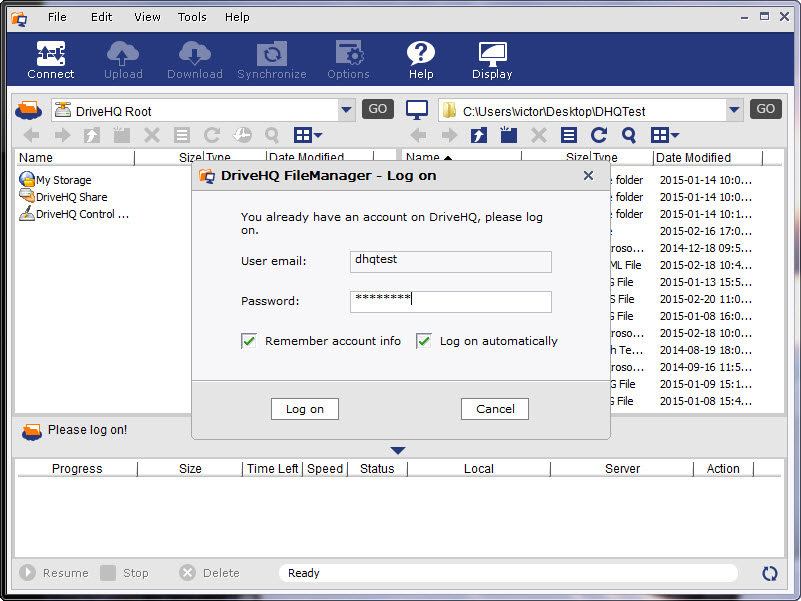
Écran de connexion initial de DriveHQ FileManager
Une fois connecté, l'écran principal de DriveHQ FileManager s'affichera, comme illustré ci-dessous:
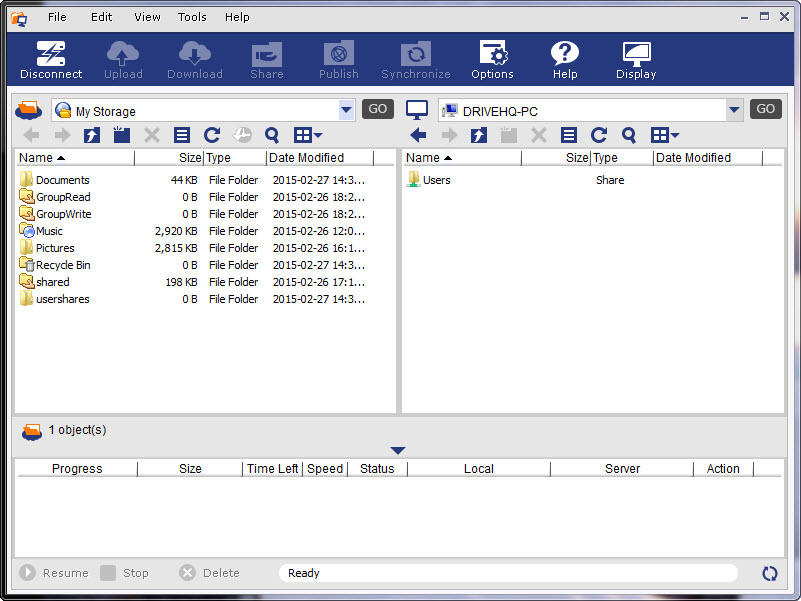
écran principal de DriveHQ FileManager
En haut de l'écran, vous trouverez le menu principal et la barre d'outils ; à gauche, les fichiers et dossiers distants de votre compte DriveHQ ; à droite, vos fichiers et dossiers locaux. En bas de l'écran, la liste des tâches de chargement et de téléchargement s'affiche.
Pour commencer, veuillez lancer DriveHQ FileManager depuis le menu Démarrer de Windows ou depuis l'icône du bureau. Connectez-vous au logiciel ; l'écran principal s'affichera comme indiqué ci-dessus.
L'interface utilisateur par défaut affiche les fichiers distants à gauche et les fichiers locaux à droite, comme la plupart des logiciels clients FTP. Vous pouvez modifier la disposition en cliquant sur le bouton d'affichage.

Cliquez sur le bouton d'affichage pour modifier la mise en page
Après avoir cliqué sur le bouton d'affichage, un menu déroulant s'affichera:
-
Afficher uniquement les fichiers de DriveHQ.com ;
-
Afficher les fichiers locaux et DriveHQ.com ; (affichage par défaut) ;
-
Afficher uniquement les fichiers locaux
Si vous sélectionnez « Afficher uniquement les fichiers DriveHQ.com », la boîte de dialogue suivante s’affichera:
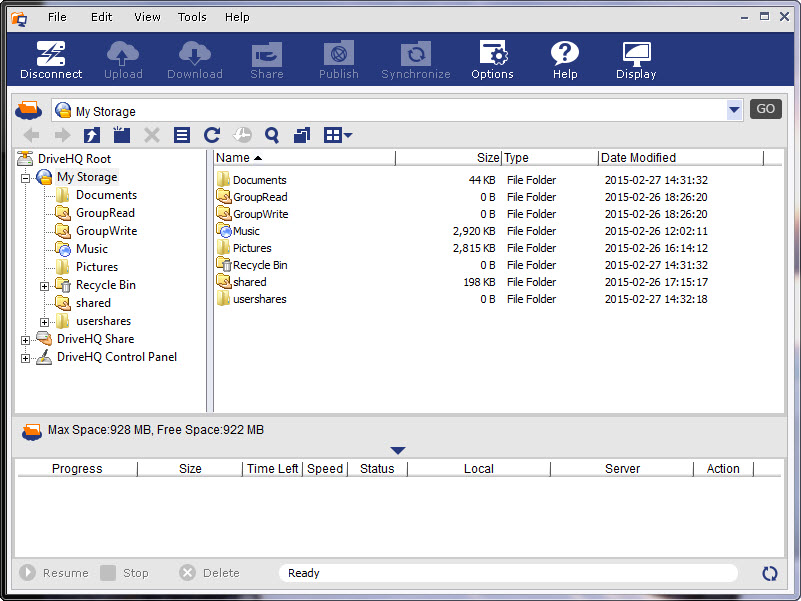
Afficher les fichiers DriveHQ.com avec le volet de progression masqué
Lorsqu'il n'affiche que les fichiers DriveHQ.com, il affiche l'arborescence du dossier distant sur la gauche ; sur la droite, il affiche le contenu du dossier sélectionné.
Comme vous pouvez le voir à gauche, le dossier racine est « DriveHQ Root », mais il ne s'agit pas d'un dossier physique. C'est un dossier virtuel contenant trois autres dossiers:
Dossier « Mon stockage »: Il ne s'agit pas non plus d'un dossier physique. C'est un dossier virtuel qui contient tous les dossiers et fichiers de ce compte utilisateur.
Tous les dossiers et fichiers contenus dans le dossier virtuel « Mon espace de stockage » sont des fichiers et dossiers physiques appartenant à cet utilisateur. Par défaut, les dossiers et fichiers sont sécurisés et privés, sauf s'ils sont partagés avec d'autres utilisateurs ou rendus publics. Les utilisateurs disposent d'un accès complet aux fichiers et dossiers de leur propre espace de stockage « Mon espace de stockage », notamment la possibilité de créer, d'importer, de modifier, de supprimer et de télécharger des fichiers et dossiers, ainsi que de les partager et de les publier.
«DriveHQPartager« dossier: Ce dossier est un dossier virtuel contenant tous les dossiers et fichiers partagés avec cet utilisateur par d'autres membres de DriveHQ. Sur la capture d'écran ci-dessus, vous pouvez voir deux dossiers dans le dossier « Partage DriveHQ »:
« FreeDrivehq », « webmaster ».
.
Il ne s'agit pas encore de dossiers physiques. Ce sont les noms d'utilisateur (et les dossiers virtuels) qui ont partagé des dossiers avec cet utilisateur.
En développant le nom d'utilisateur « FreeDrivehq », vous pouvez voir deux dossiers:
« GroupRead » et « GroupWrite »
Il ne s'agit pas encore de véritables dossiers. Ce sont des « partages » créés par l'utilisateur « FreeDrivehq ».
Les dossiers dans « DriveHQShare » ont donc le format suivant :
[\DriveHQShare]\NOM_UTILISATEUR\NOM_PARTAGE\NOM_DOSSIER\...
Ou \\NOM_UTILISATEUR\NOM_PARTAGE\NOM_DOSSIER\...
« DriveHQShare », « USER_NAME » et « SHARE_NAME » sont des dossiers virtuels. Ces dossiers ne peuvent être ni supprimés ni renommés. Par conséquent, lorsque vous cliquez avec le bouton droit sur un dossier virtuel, la plupart des options du menu contextuel sont désactivées.
En général, vous ne pouvez pas télécharger de fichiers vers un « dossier virtuel », à l’exception du dossier virtuel « Mon stockage » et des noms de partage comme \\NOM_UTILISATEUR\NOM_PARTAGE\.
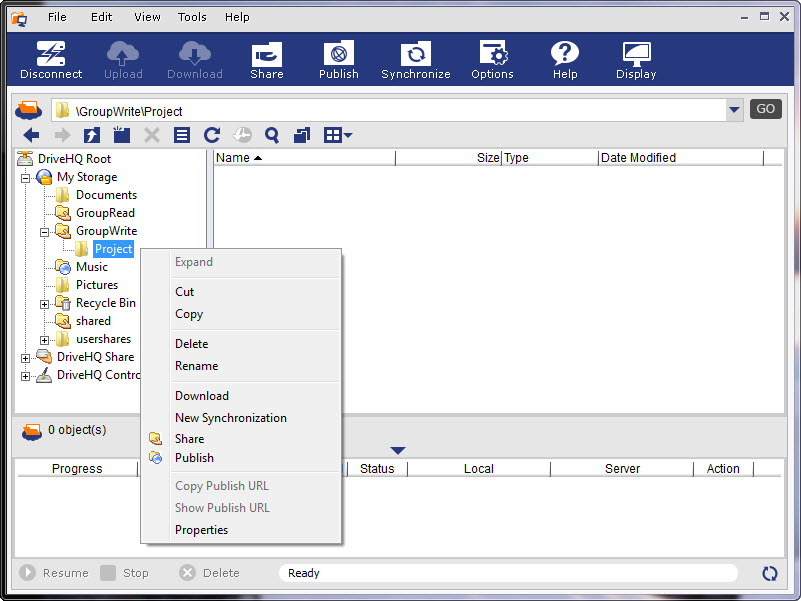
Faites un clic droit sur un dossier réel dans un dossier partagé
Comme le montre la capture d'écran ci-dessus, le dossier « Projet » est un dossier réel. Un clic droit sur « Projet » fait apparaître un menu contextuel proposant les options « Couper », « Copier », « Supprimer », « Renommer » et « Télécharger » le dossier.
Veuillez noter que cet utilisateur ne peut ni partager ni publier les dossiers contenus dans un dossier partagé. Seul le propriétaire des dossiers (ou des fichiers) peut les partager.
Voici un exemple de dossier partagé fourni par l'utilisateur Webmaster:
\\webmaster\Partager l'exemple
Ce partage est utilisé à titre d'exemple ; il inclut également les instructions relatives au partage de dossiers.
10.4.1 Vue détaillée et vue miniature/icône
DriveHQ FileManager permet d'afficher les dossiers sous forme de vignettes, d'icônes ou de détails. Par défaut, l'affichage détaillé est sélectionné. Vous pouvez modifier l'affichage en cliquant sur l'icône correspondante dans la barre d'outils, comme indiqué ci-dessous:
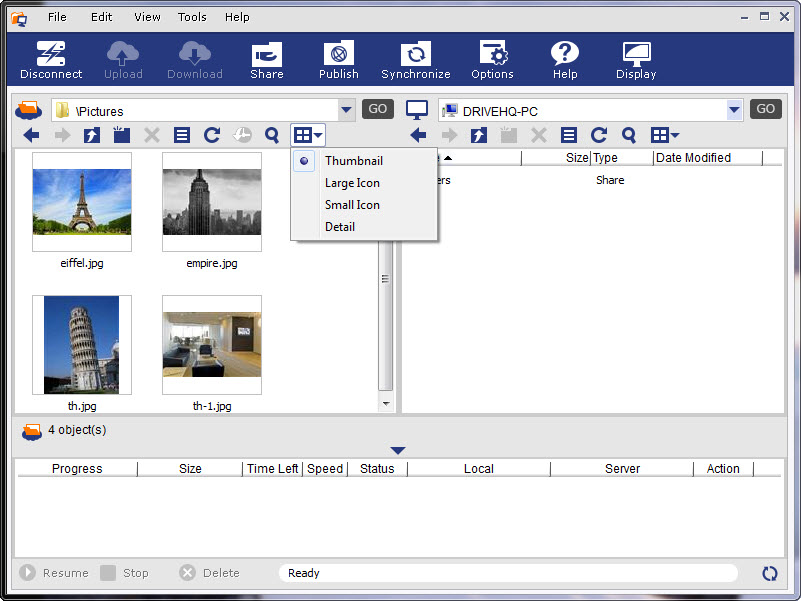
Modifier l'affichage du dossier en mode miniature, icône ou détail
10.4.2 Afficher les propriétés du fichier et modifier le titre et la description du fichier/dossier
Dans DriveHQ FileManager, sélectionnez un fichier distant, puis cliquez sur le bouton Propriétés dans la petite barre d'outils, comme indiqué ci-dessous:
bouton Propriétés du fichier/dossier
Une boîte de dialogue Propriétés s'affichera, comme indiqué ci-dessous:
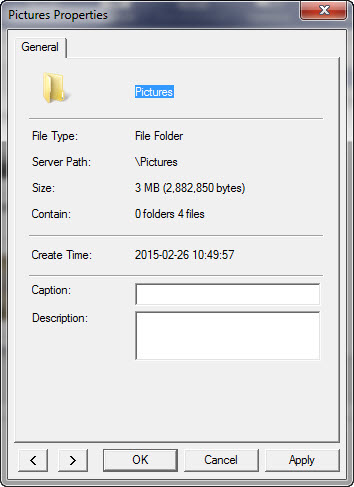
Boîte de dialogue Propriétés du fichier/dossier et Modifier la légende/les descriptions
Vous pouvez consulter la taille du fichier, son emplacement sur le serveur, sa date de création, sa date de modification, ainsi que sa légende et sa description. Vous pouvez également modifier la légende et la description, puis cliquer sur Appliquer pour enregistrer les modifications. Cette fonctionnalité peut s'avérer très utile si vous devez ajouter des légendes à de nombreux fichiers ou images.
10.4.3 Panneau de contrôle DriveHQ
Cliquez sur le panneau de contrôle DriveHQ, vous verrez l'écran suivant:
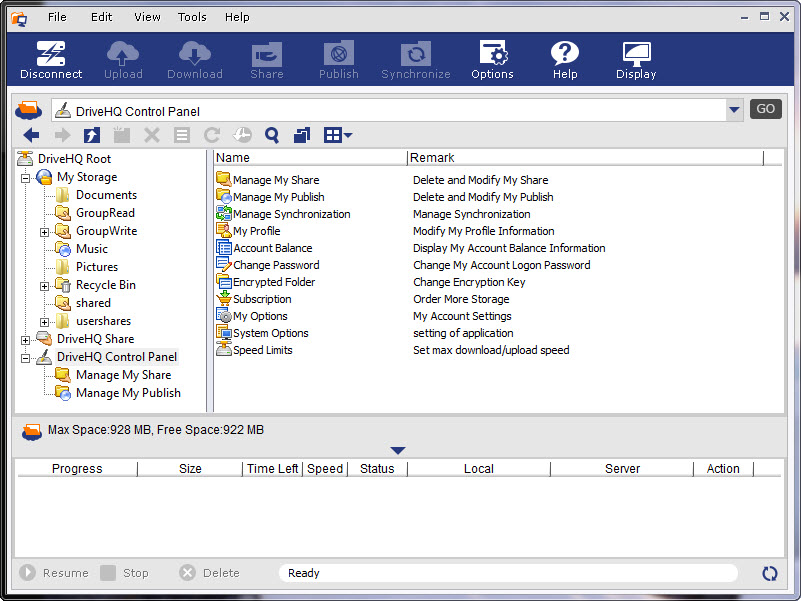
Écran du panneau de contrôle de DriveHQ FileManager
Le panneau de configuration DriveHQ n'est pas un dossier physique. Il s'agit d'un dossier virtuel regroupant tous les outils permettant de configurer les options de votre compte et de gérer les listes de partage et de publication. Ces mêmes fonctions sont également accessibles depuis le menu Outils. Pour plus d'informations, veuillez consulter les chapitres « Partager des fichiers/dossiers », « Publier des fichiers/dossiers », « Synchroniser un dossier » et « Paramètres et options du compte » de l'aide en ligne de DriveHQ FileManager.
10.4.4 Téléverser / télécharger / gérer des fichiers / dossiers
Il est très facile de télécharger, d'envoyer et de gérer des fichiers avec DriveHQ FileManager. Vous pouvez simplement glisser-déposer des fichiers et des dossiers depuis l'Explorateur Windows vers n'importe quel dossier de votre espace de stockage.
Vous pouvez également glisser-déposer des fichiers ou des dossiers vers un dossier physique dans « DriveHQShare », à condition que ce dossier soit partagé avec vous et que vous disposiez des autorisations « Téléverser/Ajouter » ou « Accès complet ». Pour plus d'informations, veuillez consulter la section « Partage en ligne ».
Vous pouvez également glisser-déposer plus facilement des fichiers et des dossiers en utilisant uniquement DriveHQ FileManager. Pour ce faire, utilisez l'écran principal par défaut de FileManager (cliquez sur le bouton « Affichage » et sélectionnez « Afficher les fichiers locaux et DriveHQ.com »).
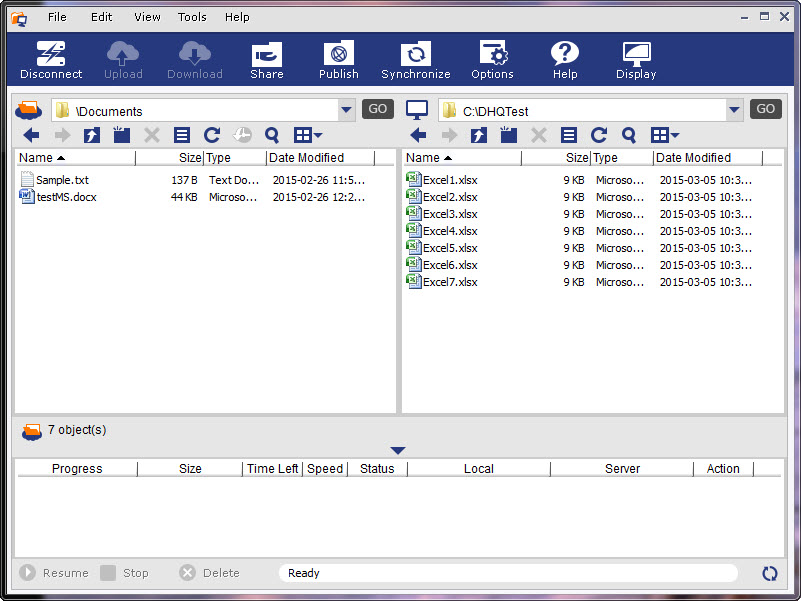
Glissez-déposez des fichiers/dossiers à l'aide de DriveHQ FileManager
Outre le glisser-déposer, il existe 3 autres façons de télécharger, copier ou déplacer des fichiers ou des dossiers:
-
Vous pouvez utiliser les combinaisons de touches de raccourci standard de Windows, telles que : « Ctrl + C » pour copier ; « Ctrl + V » pour coller ; « Ctrl + X » pour couper.
-
Vous pouvez sélectionner un ou plusieurs dossiers / fichiers, puis cliquer sur le menu Édition et sélectionner « Couper », « Copier » et « Coller ».
-
Vous pouvez cliquer avec le bouton droit sur le(s) fichier(s) / dossier(s) sélectionné(s) et sélectionner dans le menu contextuel « Couper », « Copier », « Coller », « Supprimer » et « Renommer », etc.
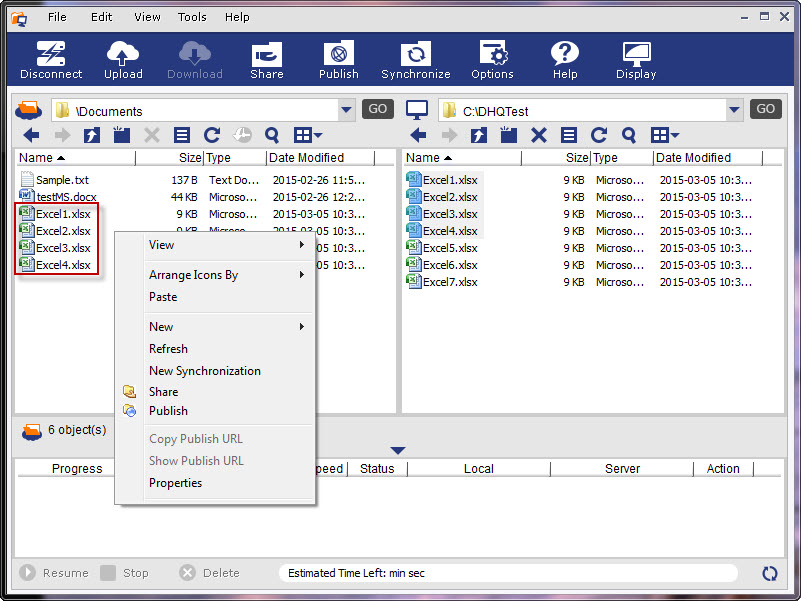
Accédez au menu Actions de DriveHQ en cliquant avec le bouton droit sur les fichiers et dossiers sélectionnés.
Après avoir glissé-déposé ou copié-collé plusieurs fichiers/dossiers, le téléchargement/téléversement démarre immédiatement. Les fichiers sont ajoutés à la liste des tâches de téléchargement/téléversement en bas de l'écran. Voir la capture d'écran ci-dessous:
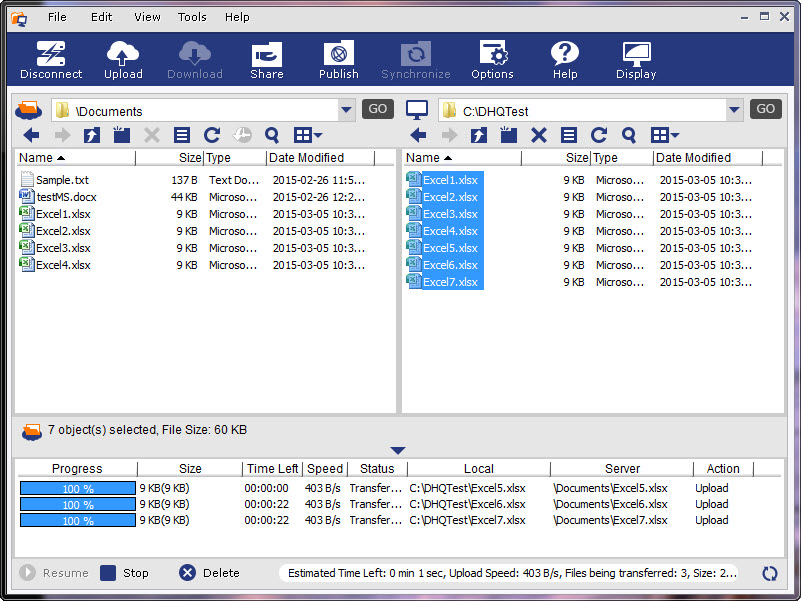
Gestionnaire de fichiers téléchargeant plusieurs fichiers/dossiers
Comme vous pouvez le constater sur la capture d'écran ci-dessus, lorsque vous faites glisser plusieurs fichiers/dossiers de votre stockage local vers le stockage distant, les fichiers sont ajoutés à la liste des tâches de transfert. Vous pouvez suivre la progression de chaque fichier ainsi que la progression globale du transfert. Vous trouverez également les chemins d'accès aux fichiers locaux (source) et distants (destination), la vitesse de transfert et le temps restant. Veuillez noter que la vitesse de chargement/téléchargement varie en fonction de nombreux facteurs, tels que la taille et le type des fichiers, ou encore s'ils ont déjà été chargés par d'autres utilisateurs. Elle dépend également du routage réseau ; la vitesse réelle peut donc varier selon le moment et l'emplacement. Le temps estimé peut donc comporter une marge d'erreur importante.
DriveHQ ne limite pas la vitesse de chargement. DriveHQ dispose d'une bande passante réseau quasi illimitée. Cependant, la vitesse de chargement réelle est limitée par le routage. Même avec une connexion Internet très rapide, cette vitesse correspond généralement au débit entre votre ordinateur et le centre de données de votre fournisseur d'accès. Or, la connexion entre votre fournisseur d'accès et le centre de données de DriveHQ transite par de nombreux serveurs ; à chaque étape, la bande passante est partagée par de nombreux utilisateurs. Le maillon le plus lent détermine la vitesse réelle. Si vous vous connectez depuis un autre pays, la vitesse de connexion est généralement plus faible.
DriveHQ FileManager utilise plusieurs technologies pour améliorer la vitesse de téléchargement et d'envoi. Il est conçu pour accélérer ces opérations.
En cas de brève interruption de la connexion réseau pendant le transfert (envoi ou téléchargement), la connexion redémarre automatiquement (ou manuellement) dès son rétablissement. Vous pouvez également interrompre le transfert en cliquant sur le bouton « Arrêter ». Vous pourrez ensuite reprendre le transfert ou supprimer les tâches inachevées en cliquant sur le bouton « Supprimer ».
Vous pouvez également glisser-déposer des fichiers/dossiers entre deux dossiers distants ou deux dossiers locaux. (Veuillez vous assurer d'utiliser des dossiers réels et non des dossiers virtuels.)
10.5. Partage de fichiers et de dossiers
Avec DriveHQ FileManager, partager des dossiers et des fichiers en ligne est un jeu d'enfant. Il suffit de se connecter à DriveHQ FileManager, de sélectionner un dossier et de cliquer sur le bouton Partager.
10.5.1 Partager un dossier distant
Comme indiqué ci-dessous, vous pouvez sélectionner un dossier distant et cliquer sur le bouton Partager pour partager un dossier.
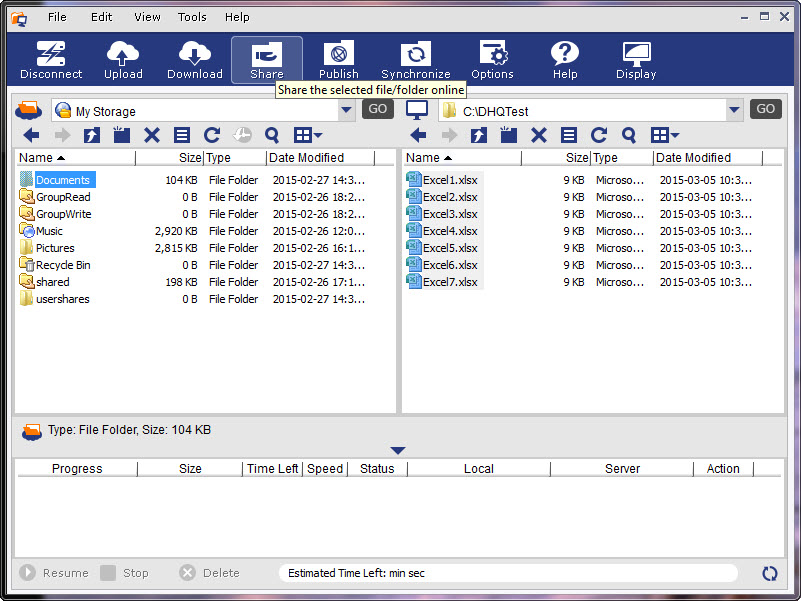
Partagez un dossier en sélectionnant un dossier distant et en cliquant sur le bouton Partager
Après avoir cliqué sur Partager, une nouvelle boîte de dialogue s'affichera:
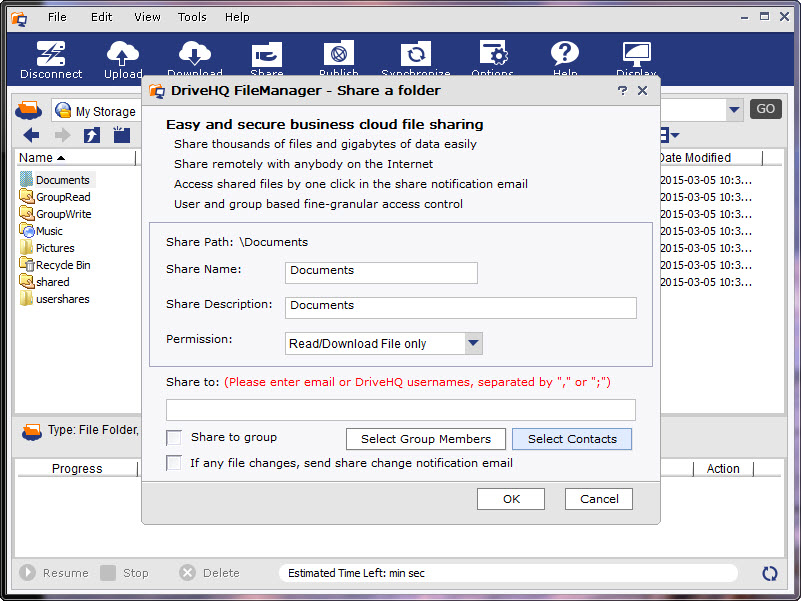
Partager un dossier et définir l'écran d'autorisation
Par défaut, le nom du partage est identique au nom du dossier. Vous pouvez modifier le nom et la description du partage, et sélectionner un niveau d'autorisation parmi les niveaux suivants:
- Afficher la liste des fichiers / icône uniquement
- Lire/télécharger le fichier uniquement
- Ajouter/téléverser des fichiers
- Accès complet
Dans le champ « Partager avec », veuillez saisir l’adresse e-mail ou le nom d’utilisateur DriveHQ des personnes avec lesquelles vous souhaitez partager le dossier. Si la personne ne possède pas de compte DriveHQ ou si vous ne connaissez pas son nom d’utilisateur DriveHQ, vous pouvez simplement indiquer son adresse e-mail. Vous pouvez saisir plusieurs noms d’utilisateur ou adresses e-mail, séparés par une virgule (« , ») ou un point-virgule (« ; »).
Si vous possédez un compte de groupe, cochez la case « Partager avec le groupe » pour partager le dossier avec tous les membres du groupe. Vous pouvez également cliquer sur le bouton « Sélectionner des membres du groupe » pour ajouter des membres à la liste de partage.
Bouton « Sélectionner des contacts » : cliquez sur ce bouton pour sélectionner des utilisateurs dans vos listes de contacts. Vous pouvez créer une liste de contacts depuis la section Webmail de DriveHQ.
Après avoir cliqué sur OK, le partage est créé et une boîte de dialogue de confirmation apparaît:
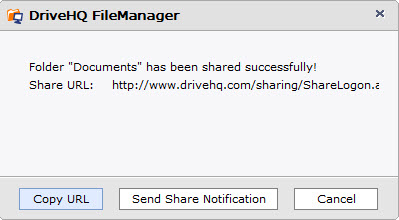
Boîte de confirmation de partage créée
Le dossier distant « \Mes documents » a été partagé avec les utilisateurs : SubFreeDrivehq. Si tous les destinataires du partage sont membres de DriveHQ, il n'est pas nécessaire d'envoyer de notification par e-mail. Les destinataires du partage peuvent se connecter à: www.drivehq.com ou DriveHQ FileManager. Le dossier partagé sera accessible dans:
\DriveHQShare\VOTRE_NOM_D_UTILISATEUR\NOM_DE_PARTAGE
Dans le cas de cette démo, il s'agit de:
\DriveHQShare\FreeDrivehq\Mes documents
Si vous partagez également le dossier avec une personne non membre de DriveHQ en utilisant son adresse e-mail, vous devez cliquer sur le bouton « Envoyer une notification de partage », ce qui ouvrira votre logiciel de messagerie, par exemple Outlook. Voir la capture d'écran ci-dessous:
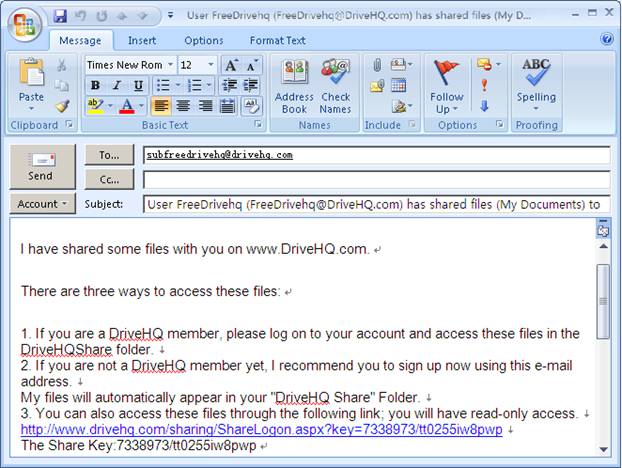
Ouvrez Outlook (ou votre client de messagerie par défaut) pour envoyer l'e-mail de « Notification de partage »
Veuillez noter que vous devez envoyer l'e-mail de notification de partage depuis votre propre compte de messagerie et votre propre logiciel de messagerie. Les e-mails de DriveHQ sont plus susceptibles d'être bloqués ; l'envoi depuis votre propre serveur de messagerie est donc généralement plus fiable.
Dans le modèle d'e-mail de notification de partage, vous trouverez l'« URL de partage ».
10.5.2 Partager un dossier local
Depuis l'écran principal de DriveHQ FileManager, vous pouvez également sélectionner un dossier local, puis cliquer sur le bouton « Partager ». La boîte de dialogue suivante s'affichera:
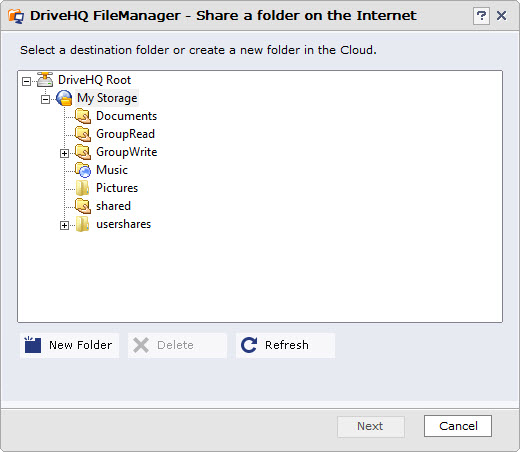
Sélectionnez un dossier distant
En résumé, vous devez d'abord télécharger les fichiers sur le stockage DriveHQ. Le dossier téléchargé sera ensuite partagé en ligne. Cette méthode de partage est bien plus performante que les autres méthodes de partage de dossiers sur un réseau local:
-
Vous pouvez partager des dossiers/fichiers avec des utilisateurs distants, y compris vos collègues, amis, clients ou invités.
-
Vous pouvez éteindre votre ordinateur, cela n'affectera pas le dossier partagé.
10.5.3 Accéder à un dossier partagé:
Une fois un dossier partagé via DriveHQ FileManager, les utilisateurs figurant dans le champ « Partager avec » peuvent y accéder en ligne. Que le partage soit effectué via DriveHQ FileManager ou le site web DriveHQ.com, le résultat est identique : vous pouvez partager un dossier et y accéder de la même manière. La seule différence réside dans la rapidité de transfert des fichiers et dossiers : DriveHQ FileManager est plus performant. Le site web DriveHQ.com est plus pratique si vous (ou une personne non membre de DriveHQ) n'avez pas installé DriveHQ FileManager.
L'accès à un dossier partagé en ligne via le site web DriveHQ.com est traité dans la section « Partage de fichiers/dossiers en ligne ». Cette section explique uniquement comment accéder aux dossiers partagés à l'aide de DriveHQ FileManager.
Si un autre utilisateur de DriveHQ partage un dossier avec vous, il vous envoie généralement un « e-mail de notification de partage » contenant les instructions détaillées pour accéder au dossier partagé. Par exemple, un e-mail de notification de partage type inclut les informations suivantes
------------------------------
Il existe trois façons d'accéder à ces fichiers:
1. Si vous êtes membre de DriveHQ, veuillez vous connecter à votre compte et accéder à ces fichiers dans le dossier DriveHQShare.
2. Si vous n'êtes pas encore membre de DriveHQ, je vous recommande de vous inscrire dès maintenant en utilisant cette adresse e-mail. Mes fichiers apparaîtront automatiquement dans votre dossier « Partage DriveHQ ».
3. Vous pouvez également accéder à ces fichiers en cliquant sur le lien de partage dans l'e-mail de notification ; vous disposerez alors d'un accès en lecture seule. Sur la page « Vérification du partage », saisissez votre adresse e-mail pour accéder au partage.
Veuillez installer DriveHQ FileManager pour télécharger tous les fichiers. Son fonctionnement est similaire à celui de l'Explorateur Windows ou d'un client FTP, et il prend en charge le glisser-déposer.
Il permet de télécharger et d'envoyer des fichiers de toute taille en toute fiabilité. Veuillez le télécharger à l'adresse suivante :
https://www.drivehq.com/downloads/downloads.aspx
-----------------------
Pour accéder à un dossier partagé avec DriveHQ FileManager, vous devez posséder un compte DriveHQ. Si vous n'êtes pas encore membre, vous pouvez créer un compte DriveHQ en utilisant l'adresse e-mail qui a reçu la notification de partage.
Si votre nom d'utilisateur DriveHQ ou votre adresse e-mail enregistrée figure dans la liste des destinataires du partage lorsque l'autre utilisateur a partagé le dossier, vous pouvez vous connecter à DriveHQ FileManager. Le ou les dossiers partagés avec vous sont automatiquement liés au dossier virtuel dédié:
\Partage DriveHQ\NOM_UTILISATEUR_PROPRIÉTAIRE_DU_DOSSIER\NOM_PARTAGE
En fonction des autorisations de partage (définies par l'utilisateur qui vous a partagé le dossier), vous pourrez peut-être accéder au dossier avec les droits « Lecture seule », « Ajouter/Téléverser » ou « Accès complet », etc.
Par exemple, l'utilisateur FreeDrivehq a partagé le dossier « Mes documents » avec l'utilisateur SubFreeDrivehq, lui accordant un accès complet. FreeDrivehq a également partagé le dossier « GroupRead » avec l'ensemble du groupe, en lecture seule, et le dossier « GroupWrite », avec un accès complet. La capture d'écran ci-dessous montre que lorsque l'utilisateur SubFreeDrivehq se connecte à son compte, il peut voir les dossiers partagés dans le dossier virtuel:
\DriveHQShare\FreeDrivehq\
Le dossier « Mes documents » étant partagé avec des droits d'accès complets, il peut y créer des fichiers et des dossiers en cliquant avec le bouton droit sur une zone vide. Il peut également y glisser-déposer des fichiers et des dossiers.
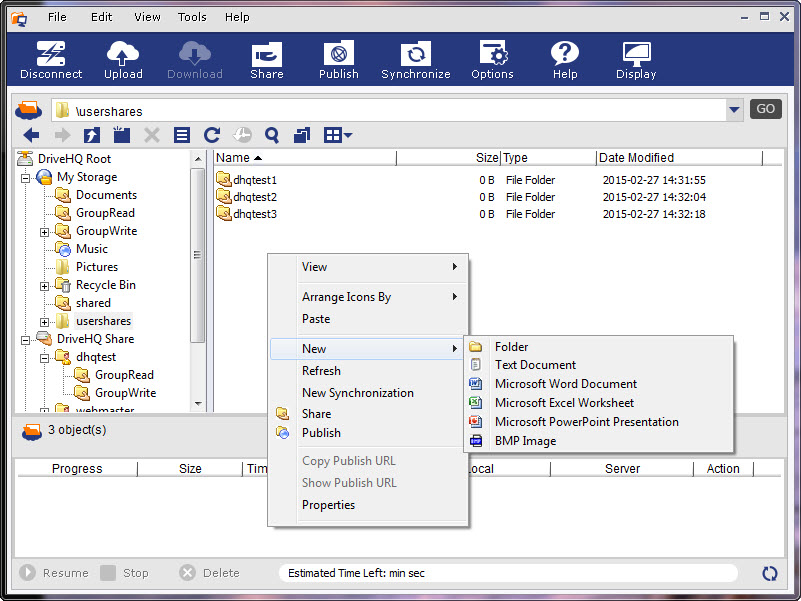
Accéder à un dossier partagé (avec des droits d'accès complets)
Sur la capture d'écran ci-dessus, si le dossier est partagé en lecture seule, l'élément de menu « Nouveau » sera désactivé et vous ne pourrez pas télécharger de fichiers dans le dossier partagé.
10.6 Publier des fichiers/dossiers
Par défaut, les fichiers de votre compte DriveHQ sont sécurisés et privés. Vous ne pouvez pas créer de liens vers des fichiers depuis d'autres sites web. Même si vous partagez un dossier, cela ne créera pas de liens statiques vers vos fichiers et dossiers.
Pour créer des liens vers vos fichiers/dossiers, vous devez utiliser la fonction Publier, décrite dans la section « Services et fonctionnalités Web de DriveHQ.com ».
Que vous publiiez un dossier via le site web DriveHQ.com ou via DriveHQ FileManager, le résultat est identique. DriveHQ FileManager est plus performant pour le chargement de fichiers et la publication de dossiers ; DriveHQ.com est plus pratique, notamment si vous n'avez pas installé FileManager.
Publier un dossier avec DriveHQ FileManager est extrêmement simple. Il suffit de sélectionner un dossier et de cliquer sur le bouton Publier.
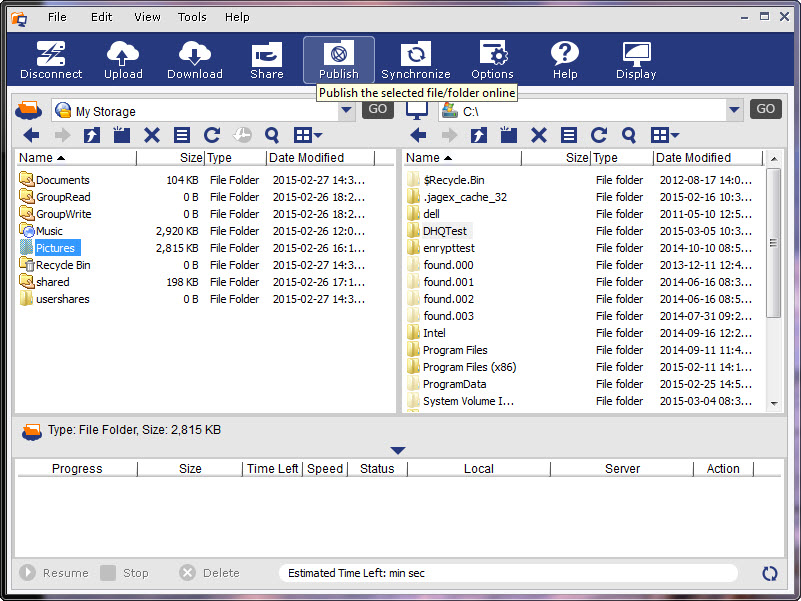
Sélectionnez un dossier serveur, puis cliquez sur le bouton Publier
Une boîte de dialogue « Publier un dossier serveur » s'affichera, comme indiqué ci-dessous.
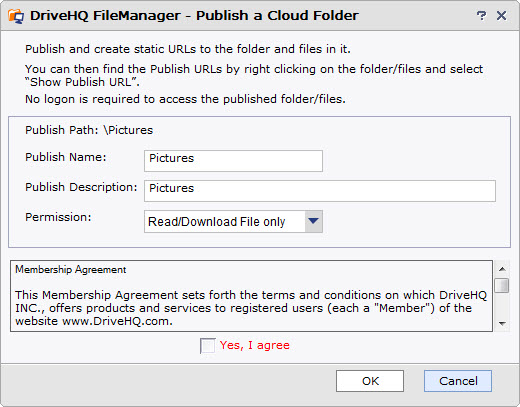
Boîte de dialogue Publier un dossier serveur
Dans la boîte de dialogue ci-dessus, saisissez le nom, la description et les autorisations de publication, cochez la case « Oui, j'accepte », puis cliquez sur OK. Le dossier est publié et vous verrez la boîte de dialogue de confirmation avec les informations de l'URL de publication:
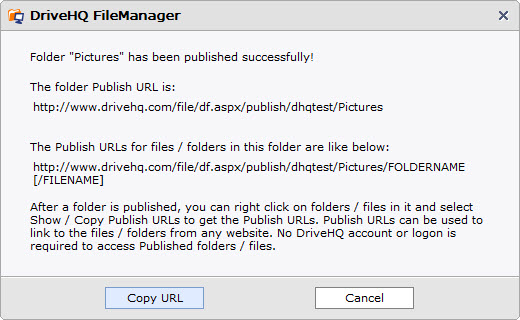
Boîte de dialogue de confirmation de publication avec l'URL de publication
Vous pouvez cliquer sur « Copier l’URL » pour copier l’URL de publication du dossier dans le presse-papiers, puis la coller dans une autre application, comme le Bloc-notes, Word ou tout autre éditeur HTML. Cliquez sur « Annuler » pour fermer la boîte de dialogue.
Vous pouvez obtenir plus efficacement les URL de publication de plusieurs fichiers/dossiers. Il vous suffit d'accéder à un dossier publié, de sélectionner les fichiers/dossiers qu'il contient, puis de cliquer dessus avec le bouton droit et de sélectionner « Afficher les URL de publication ». Une nouvelle boîte de dialogue s'ouvrira alors:
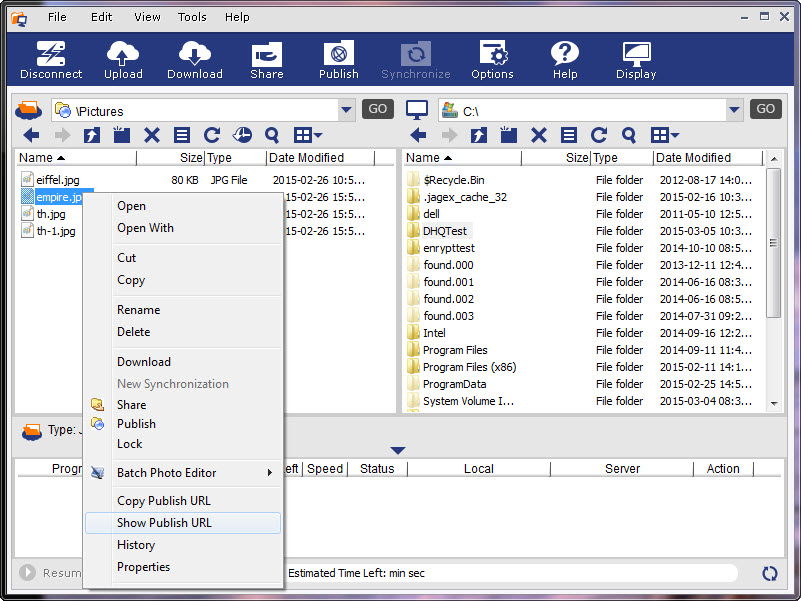
Récupérer les URL de publication (liens statiques) des fichiers et dossiers
Pour obtenir les URL de publication, veuillez cliquer avec le bouton droit sur les dossiers/fichiers sélectionnés, puis cliquer sur « Afficher l'URL de publication ». Une boîte de dialogue s'affichera comme ci-dessous:
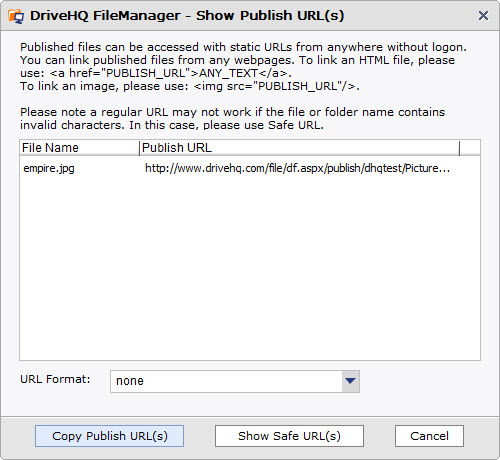
Afficher la boîte de dialogue Publier les URL
Vous pouvez copier les URL de publication dans le presse-papiers Windows et les coller dans d'autres applications, telles que le Bloc-notes, Word ou tout éditeur HTML.
Les URL de publication ci-dessus suivent un modèle de:
https://www.drivehq.com/file/df.aspx/publish/OWNER_USERNAME/PUBLISH_NAME/FILENAME
Si vous souhaitez masquer votre nom d'utilisateur et le nom du dossier, vous pouvez cliquer sur le bouton « Afficher les URL sécurisées », ce qui modifiera le format des URL de publication comme indiqué ci-dessous:

Afficher l'URL de publication sécurisée
Les URL de publication sécurisées masquent le nom d'utilisateur, le nom de publication, le nom du dossier et le nom du fichier. L'URL est donc plus sûre ; de plus, il est garanti qu'elles ne contiennent aucun caractère spécial susceptible d'affecter leur validité. En revanche, une URL de publication classique peut ne pas fonctionner si son nom de dossier ou de fichier contient des caractères spéciaux.
Veuillez noter que lorsque d'autres utilisateurs consultent vos dossiers publiés (ou partagés), ils utilisent votre forfait de téléchargement. Par conséquent, si vous prévoyez une forte affluence sur votre compte, assurez-vous de disposer d'un forfait suffisant.
10.7 Accéder aux dossiers publiés par d'autres utilisateurs
Vous pouvez utiliser les URL de publication pour accéder aux dossiers et fichiers publiés. Il vous suffit d'ouvrir un navigateur web et de saisir la ou les URL de publication.
Si vous souhaitez télécharger des fichiers publiés via un navigateur web, vous ne pouvez les télécharger qu'un par un. Une méthode bien plus efficace consiste à utiliser DriveHQ FileManager. Pour télécharger plusieurs fichiers/dossiers publiés avec DriveHQ FileManager, il vous suffit de vous connecter (un compte DriveHQ est requis), puis de saisir l'adresse suivante :
\\NOM_UTILISATEUR\NOM_PUBLICATEUR
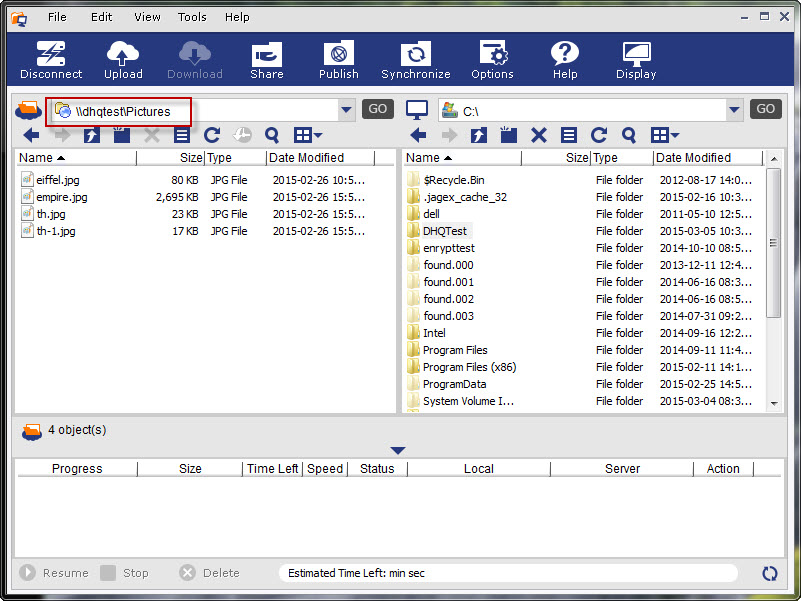
Saisissez un chemin de publication dans la barre d'adresse du serveur pour accéder à un dossier publié
Après avoir saisi l'adresse de publication dans la barre d'adresse du serveur, cliquez sur « Accéder » pour ouvrir le dossier. Ce dossier fonctionne comme un dossier classique, à la différence que vous ne pouvez pas le supprimer (ni les fichiers qu'il contient). Vous pouvez glisser-déposer les fichiers et dossiers pour les télécharger sur votre disque dur ou sur votre espace de stockage DriveHQ.
10.8
Synchronisation des dossiers
DriveHQ FileManager permet de synchroniser un dossier local avec un dossier distant. La synchronisation peut être effectuée en temps réel ou selon une planification.
DriveHQ FileManager peut synchroniser plusieurs ordinateurs sur le même dossier en ligne ; il peut donc être utilisé pour synchroniser indirectement deux ordinateurs.
En utilisant des dossiers partagés de groupe, ou des dossiers partagés avec plusieurs utilisateurs, DriveHQ FileManager peut synchroniser les dossiers de plusieurs comptes d'utilisateurs !
10.8.1 Créer une tâche de synchronisation
Dans DriveHQ FileManager, sélectionnez un dossier local ou distant, puis cliquez sur Synchroniser. La boîte de dialogue suivante s'affichera:
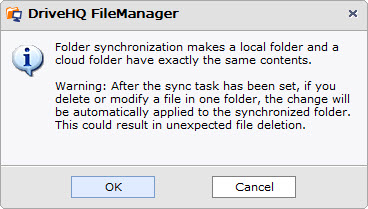
Cliquez sur OK pour continuer, cela vous permettra de sélectionner l'autre dossier synchronisé:
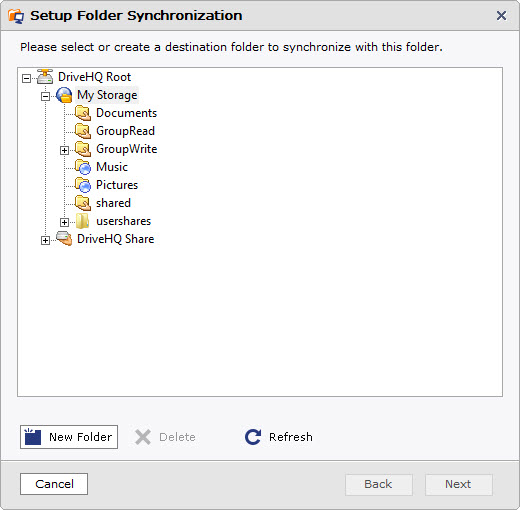
Si vous souhaitez le synchroniser avec un nouveau dossier, cliquez sur le bouton « Nouveau dossier ». Un nouveau dossier sera alors créé et synchronisé avec le dossier sélectionné. Une fois le dossier cible de la synchronisation sélectionné, cliquez sur « Suivant ». La boîte de dialogue suivante s'affichera:
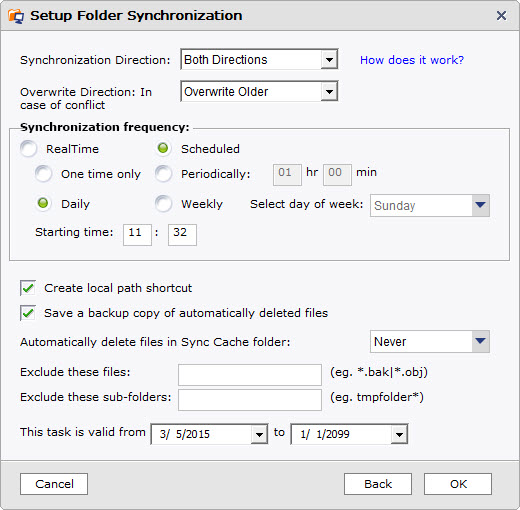
Boîte de dialogue de synchronisation des dossiers de configuration
Cette page propose de nombreuses options et fonctionnalités. Veuillez lire les explications détaillées ci-dessous:
Direction de synchronisation: Vous avez le choix entre trois directions : les deux, serveur vers local uniquement et local vers serveur uniquement. Veuillez lire les détails ci-dessous.
Écraser la direction: Vous avez le choix entre quatre options : Afficher la boîte de message, Écraser le fichier local, Écraser le fichier distant et Écraser le fichier plus ancien.
Fréquence de synchronisation: Vous avez le choix entre deux modes généraux : Temps réel et Programmé.
En mode programmé, vous avez le choix entre quatre options:
-
Une seule fois : vous pouvez définir l'heure de début de la synchronisation, qui ne sera effectuée qu'une seule fois.
-
Périodiquement : vous pouvez définir l’intervalle pour la tâche de synchronisation périodique ;
-
Quotidiennement : vous pouvez définir l'heure de début de la tâche de synchronisation quotidienne ;
-
Hebdomadaire : vous pouvez sélectionner un jour de la semaine.
Délai dans la synchronisation des dossiers en temps réel
Une fois la tâche de synchronisation en temps réel créée, les fichiers locaux seront automatiquement synchronisés avec le dossier distant dès qu'une modification est détectée. La synchronisation des fichiers du dossier distant vers le dossier local peut prendre un peu plus de temps. Lorsqu'un fichier est modifié (ou ajouté) dans le dossier distant, DriveHQ FileManager ne détecte pas immédiatement ces modifications. Il vérifie les modifications de fichiers dans le dossier distant de manière périodique, généralement toutes les 5 minutes à 30 minutes. Dès qu'il détecte des modifications, il les synchronise avec le dossier local.
À propos de la synchronisation unidirectionnelle
La synchronisation unidirectionnelle peut être source de confusion. Les différentes implémentations la gèrent différemment. Veuillez vous assurer de bien la comprendre, sinon des fichiers pourraient être supprimés accidentellement.
L'essentiel à retenir est le suivant : que ce soit une synchronisation unidirectionnelle ou bidirectionnelle, lorsque les deux dossiers sont synchronisés (manuellement), leur contenu doit être exactement identique.
Par exemple, un dossier serveur S est configuré pour se synchroniser avec un dossier local C dans le cadre d'une synchronisation unidirectionnelle. Supposons que S et C soient déjà synchronisés, et considérons maintenant les cas suivants:
(1) Si vous ajoutez un fichier à S, le fichier sera synchronisé avec C, ce qui est normal ; si vous ajoutez un fichier dans C, le nouveau fichier est supprimé du dossier C lors de la prochaine synchronisation.
(2) Si vous modifiez un fichier dans S, il sera synchronisé avec C ; mais si vous modifiez un fichier dans C, il sera écrasé ;
(3) Si vous supprimez un fichier dans S, il sera supprimé dans C ; mais si vous supprimez un fichier dans C, il sera rajouté.
En bref, si vous avez une synchronisation unidirectionnelle de A vers B, alors quoi qu'il arrive, une fois la synchronisation terminée, B deviendra identique à A.
Exclure ces types de fichiers: Définissez les fichiers ou types de fichiers à exclure de la tâche de synchronisation. Vous pouvez saisir plusieurs extensions de fichiers, noms de fichiers ou caractères génériques (séparés par une virgule ou un point-virgule).
Remarque : Une fois la tâche de synchronisation configurée, si vous supprimez ou modifiez un fichier dans un dossier, la modification sera automatiquement appliquée à l’autre dossier synchronisé. Vous pouvez décocher l’option « Ne pas demander l’autorisation de supprimer les fichiers dans un dossier synchronisé » pour éviter toute suppression de fichier inattendue. De plus, vous pouvez cocher l’option « Enregistrer une copie de sauvegarde des fichiers supprimés automatiquement » afin de pouvoir récupérer vos données en cas de suppression automatique.
Une fois toutes les étapes précédentes terminées, cliquez sur OK ; la boîte de dialogue de progression de la tâche s’affichera pour lancer le transfert des fichiers et des dossiers vers le dossier cible.
Cliquez sur « Outils » → « Gérer les tâches de synchronisation ». L’écran « Gérer la synchronisation des dossiers » s’affiche. Vous pouvez désactiver, activer, synchroniser, modifier ou supprimer une tâche, comme indiqué ci-dessous:
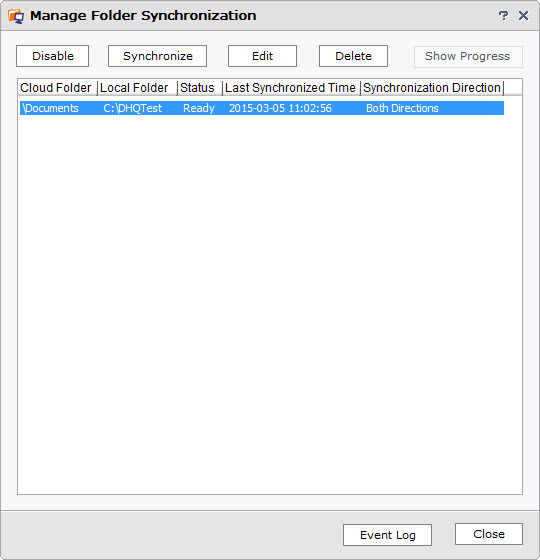
Synchronisation des dossiers entre plusieurs PC et plusieurs utilisateurs de DriveHQ
Vous pouvez installer DriveHQ FileManager sur plusieurs PC ; sur chaque PC, vous pouvez synchroniser un dossier local avec le même dossier distant. Cela synchronisera les dossiers sur tous les PC.
Pour synchroniser des dossiers entre plusieurs utilisateurs de DriveHQ, par exemple si l'utilisateur A souhaite synchroniser deux dossiers (son dossier A et le dossier B de l'utilisateur B), l'utilisateur B doit partager le dossier B avec l'utilisateur A (généralement avec un accès complet). Lorsque l'utilisateur A se connecte à DriveHQ FileManager, il peut voir le dossier B dans « \DriveHQShare\UserB\FolderB ». Il peut ensuite synchroniser ce dossier partagé avec son dossier local.
10.9 Options du gestionnaire de fichiers DriveHQ
DriveHQ FileManager possède de nombreuses fonctionnalités ; vous pouvez le configurer pour qu'il réponde au mieux à vos besoins. Depuis l'écran principal de DriveHQ FileManager, cliquez sur le bouton Options pour ouvrir la boîte de dialogue Options:
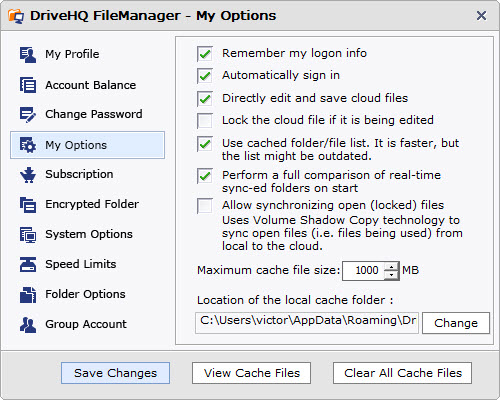
Écran Options de DriveHQ – Onglet Mes options
Comme vous pouvez le constater dans la boîte de dialogue Options, elle possède les fonctionnalités/options suivantes:
-
Mon profil: Cliquez dessus et vos informations de compte s'afficheront ; vous pouvez les modifier ;
-
Solde du compte: Vous pouvez consulter le solde de votre compte, incluant le solde disponible, le solde de vos coupons de service, votre capacité de stockage maximale, l'espace de stockage utilisé, le nombre de téléchargements effectués et le nombre de téléchargements effectués, etc. Veuillez vérifier que le solde de votre compte est correct. S'il ne correspond pas à votre commande, il est possible que vous ayez alloué de l'espace de stockage ou des octets de téléchargement à un ou plusieurs sous-utilisateurs.
-
Changer le mot de passe: Vous pouvez facilement modifier votre mot de passe en ligne ; vous devez vérifier votre mot de passe actuel avant de pouvoir le modifier.
-
Mes options: Comme indiqué ci-dessus, vous pouvez définir les options suivantes dans cette boîte de dialogue:
le Souvenez-vous des informations de mon logo: Si vous avez coché cette case, vous n'aurez plus besoin de saisir votre nom d'utilisateur et votre mot de passe à chaque fois.
le Connexion automatique: Lorsque vous lancez FileManager, il peut se connecter automatiquement à FileManager.
le Modifiez et enregistrez directement des fichiers distants: Vous pouvez modifier et enregistrer des fichiers directement sur le serveur.
le Autoriser la synchronisation des fichiers verrouillés: Les fichiers verrouillés sont considérés comme des fichiers ouverts ou en cours d'écriture. DriveHQ FileManager prend en charge la fonction « Volume Shadow Copy », ce qui lui permet de synchroniser les fichiers même pendant leur modification. Il vous suffit de cocher la case correspondante.
le Taille maximale du fichier cache: DriveHQ FileManager met en cache les fichiers récemment utilisés dans un dossier cache local. Lors de votre première utilisation (ouverture, consultation, lecture ou modification) d'un fichier, celui-ci est téléchargé dans ce dossier. Ainsi, les accès suivants à ce même fichier seront beaucoup plus rapides. Par défaut, la taille maximale du fichier cache est fixée à 1 Go.
le Emplacement du dossier cache local: l'emplacement du dossier où sont enregistrés les fichiers mis en cache. Par défaut, cet emplacement ressemble à ceci :
C:\Users\WINDOWS_USERNAME\AppData\Roaming\DriveHQ\cacheDir\CUSTOMER_ID
Vous pouvez modifier l'emplacement du dossier cache local si nécessaire.
le Afficher les fichiers du cache: Cliquez sur ce bouton pour afficher le(s) fichier(s) mis en cache.
le Vider tous les fichiers cache: Cliquer sur ce bouton supprimera tous les fichiers du dossier cache.
le Abonnement:
Vous pouvez souscrire un abonnement.
-
Dossier chiffré: Cliquez sur le dossier chiffré ; cet écran s’affichera. Veuillez lire attentivement les informations.
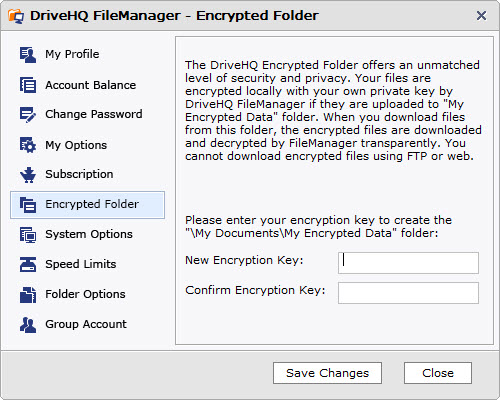
Option de dossier chiffré
En lisant les informations affichées à l'écran, vous pouvez constater que le dossier chiffré est extrêmement sécurisé. Il est plus sécurisé qu'un certificat SSL standard. Lorsque vous utilisez SSL, les données sont chiffrées lors du chargement et du téléchargement. Les fichiers chargés sur DriveHQ ne sont plus chiffrés, ce qui est généralement sécurisé car DriveHQ met tout en œuvre pour garantir la sécurité et la fiabilité de son système. Si vous souhaitez un niveau de sécurité et de confidentialité supplémentaire, vous pouvez utiliser la fonctionnalité de dossier chiffré. Vous pouvez saisir une clé de chiffrement sur l'écran ci-dessus. Veuillez vous assurer de saisir une clé longue afin que personne d'autre ne puisse la deviner. Après avoir enregistré la clé, un dossier sera créé dans votre dossier « Mes documents »:
\Mes documents\Mes données chiffrées\
Lorsque vous importez des fichiers dans ce dossier à l'aide du logiciel client DriveHQ, tel que DriveHQ FileManager ou DriveHQ Online Backup, vos fichiers sont chiffrés localement par ce logiciel grâce à votre clé de chiffrement. Les fichiers chiffrés sont ensuite transférés vers le serveur DriveHQ, où ils restent chiffrés. DriveHQ utilise un algorithme de chiffrement ultra-sécurisé, personnalisé et propriétaire ; sans la clé de chiffrement, il est extrêmement difficile de déchiffrer les fichiers.
Lorsque vous téléchargez les fichiers chiffrés sur le même ordinateur, le logiciel client DriveHQ les déchiffre automatiquement. Le chiffrement et le déchiffrement sont donc très simples et ne nécessitent aucune intervention de votre part.
Veuillez noter:
Après avoir téléchargé des fichiers chiffrés, si vous modifiez la clé de chiffrement dans le Gestionnaire de fichiers, celle-ci ne sera pas mise à jour pour les fichiers déjà téléchargés. La nouvelle clé sera utilisée lors du téléchargement de nouveaux fichiers. En effet, vos fichiers sont chiffrés localement ; la clé de chiffrement n'est jamais envoyée au serveur. Par conséquent, le serveur ne peut ni déchiffrer les fichiers déjà téléchargés, ni les chiffrer à nouveau avec la nouvelle clé: Vous devez vous souvenir de toutes vos clés de chiffrement ; ou vous devez supprimer tous les fichiers précédemment téléchargés et les télécharger à nouveau.
Options système: Veuillez consulter la capture d'écran ci-dessous:
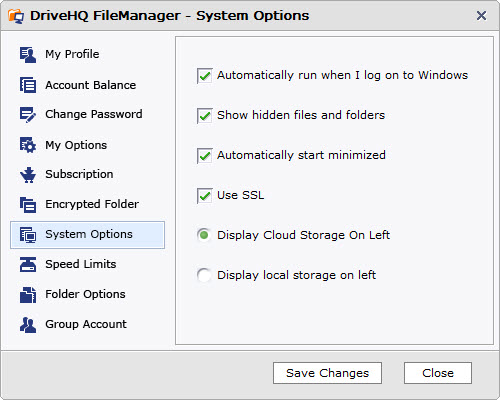
Vous pouvez configurer les options suivantes:
-
Faut-il démarrer automatiquement DriveHQ FileManager après l'ouverture de session Windows ? Décochez cette case pour empêcher son exécution automatique.
-
Afficher les fichiers et dossiers cachés : par défaut, FileManager masque certains fichiers et dossiers (généralement les dossiers système), qui sont également masqués dans l’Explorateur Windows. Si vous souhaitez afficher ces dossiers, cochez simplement la case correspondante et enregistrez.
-
Démarrage automatique en mode réduit : Lorsque vous allumez votre PC et vous connectez à Windows, DriveHQ FileManager démarre automatiquement (vous pouvez désactiver cette option). Pour éviter qu'il n'ouvre une fenêtre d'application, vous pouvez activer cette option. Les avantages sont les suivants :
le Vous pouvez éviter d'ouvrir trop de fenêtres juste après la connexion ;
le Lorsque vous avez besoin d'utiliser FileManager, vous pouvez l'ouvrir immédiatement car il est déjà ouvert.
-
Utiliser SSL : cochez cette case pour transférer des données via HTTPS/SSL. Cette option est généralement recommandée pour le transfert de documents très importants nécessitant un niveau de sécurité élevé.
-
Afficher le stockage distant à gauche / Afficher le stockage local à gauche : par défaut, FileManager affiche le stockage distant à gauche ; vous pouvez le déplacer à droite.
Limites de vitesse: Cela permet de définir la vitesse maximale de téléchargement et d'envoi. Lorsque vous
Utilisez DriveHQ FileManager pour télécharger et téléverser des fichiers. Par défaut, ce gestionnaire peut consommer jusqu'à 90 % de votre bande passante maximale. Si d'autres applications nécessitent un accès à Internet, elles risquent d'utiliser la même bande passante. Pour éviter que DriveHQ FileManager n'en consomme trop et ne ralentisse vos autres applications, vous pouvez limiter la vitesse de téléchargement et d'envoi.
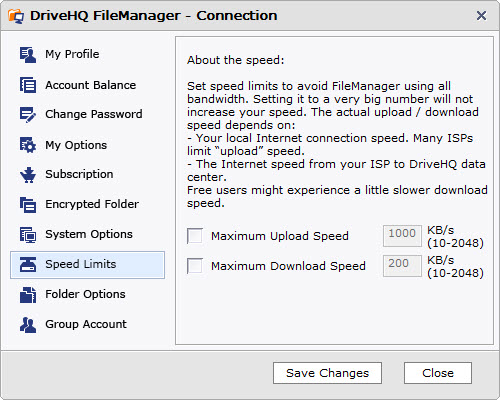
Configurer la limite de vitesse (limitation de la bande passante)
DriveHQ ne limite pas la vitesse de chargement. La vitesse de téléchargement est limitée à environ 200 Ko/s pour les utilisateurs du service gratuit. Pour les abonnés payants, la limite de vitesse de téléchargement est bien plus élevée, d'au moins 400 Ko/s à 2 Mo/s selon l'espace de stockage maximal de leur compte.
Même si la limite de vitesse est très élevée, cela ne signifie pas que vous l'atteindrez. Veuillez noter que la vitesse de connexion réelle dépend de nombreux facteurs:
-
Taille et type des fichiers : les petits fichiers ont tendance à engendrer beaucoup de surcharge ; les fichiers compressibles tels que les fichiers texte, les fichiers de documents et les fichiers HTML peuvent être compressés de manière transparente et sont donc beaucoup plus rapides à télécharger ;
-
Le chargement des fichiers image a tendance à être plus lent car le serveur DriveHQ crée un fichier miniature et un fichier d'aperçu pour chaque image chargée.
-
Votre vitesse de connexion Internet locale : De nombreuses connexions Internet sont asymétriques, par exemple les connexions ADSL et câble. La vitesse de téléchargement est généralement beaucoup plus rapide que la vitesse d'envoi.
-
Le routage spécifique entre le centre de données de votre FAI et celui de DriveHQ. La connexion peut emprunter plusieurs sauts. Le saut le plus lent détermine la vitesse finale.
-
Si vous vous connectez aux serveurs DriveHQ depuis un autre pays, la vitesse dépendra généralement de la vitesse de connexion entre votre pays et les États-Unis.
Options des dossiers:
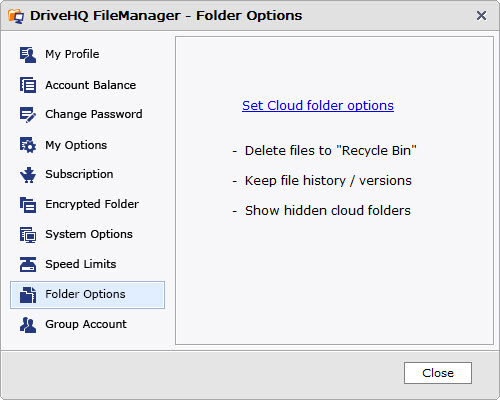
Vous pouvez configurer les options de dossier distant décrites ci-dessus dans l'interface web de DriveHQ en cliquant sur le bouton.
Compte de groupe:
Si vous n'êtes pas administrateur du groupe, la section « Compte de groupe » ne s'affichera pas. Vous pouvez passer à un compte de groupe en cliquant sur le bouton « Mise à niveau gratuite vers un compte de groupe ».
Si votre compte est un compte d'administrateur de groupe, vous verrez la capture d'écran suivante du compte de groupe:
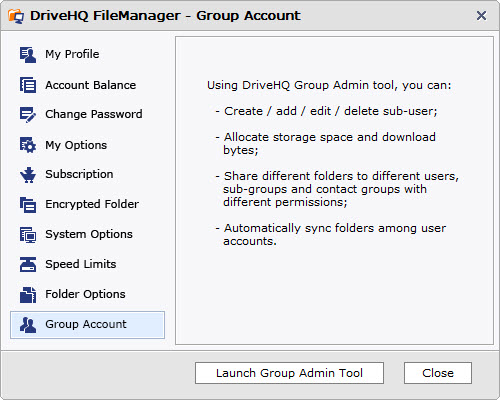
Capture d'écran du compte de groupe pour l'utilisateur administrateur du groupe
Elle répertorie certaines fonctionnalités appliquées aux utilisateurs administrateurs de groupe. Cliquez sur Lancer l'outil d'administration du groupe En cliquant sur ce bouton, vous serez redirigé vers le site web de DriveHQ pour effectuer cette opération.
Gestionnaire de fichiers DriveHQ « Version portable ou sans installation »
Pour les utilisateurs d'ordinateurs publics, comme ceux des cybercafés ou des bibliothèques, l'installation de logiciels clients, notamment DriveHQ FileManager, peut être impossible. De plus, de nombreuses grandes entreprises interdisent à leurs employés d'installer des logiciels sur les ordinateurs de l'entreprise. Dans ce cas, vous pouvez utiliser le service web DriveHQ.com ou le service FTP de DriveHQ (si les protocoles FTP/SFTP sont autorisés). L'Explorateur Windows peut servir de client FTP simple. Il vous suffit de saisir l'adresse suivante :
ftp://NOM_UTILISATEUR:PASSWORD@ftp.drivehq.com/
Pour plus d'informations, veuillez consulter la section Service d'hébergement de serveurs FTP/SFTP de DriveHQ.
Il existe une autre solution intéressante : DriveHQ propose une version spéciale, DriveHQ FileManager « Portable » ou « Sans installation », qui ne nécessite aucune installation. Il vous suffit de la télécharger et de décompresser les fichiers dans un dossier ; vous pouvez également les copier sur une clé USB ou les graver sur un CD/DVD. Double-cliquez ensuite sur le fichier DriveHQFileManager.exe pour lancer DriveHQ FileManager. Cette version « portable » est peut-être légèrement moins performante, mais elle ne requiert aucun dossier cache.
L’édition « portable ou sans installation » fonctionne exactement comme l’édition standard, à ceci près :
-
Aucune installation n'est requise ; vous pouvez copier et supprimer le dossier de l'application pour « installer / désinstaller » le logiciel ;
-
Il ne nécessite pas de dossier cache ;
-
Il ne s'intègre pas à l'Explorateur Windows. Il n'ajoute pas les menus contextuels (clic droit) à l'Explorateur Windows ; de plus, il est impossible de glisser-déposer des fichiers ou des dossiers de l'Explorateur Windows vers DriveHQ FileManager.
-
Vous ne devriez pas sauvegarder les informations de votre compte ;
-
Lorsque vous vous déconnecterez, il vous sera demandé de supprimer les fichiers/dossiers mis en cache.
-
Cela n'ajoute pas de petite icône dans la zone de notification système.
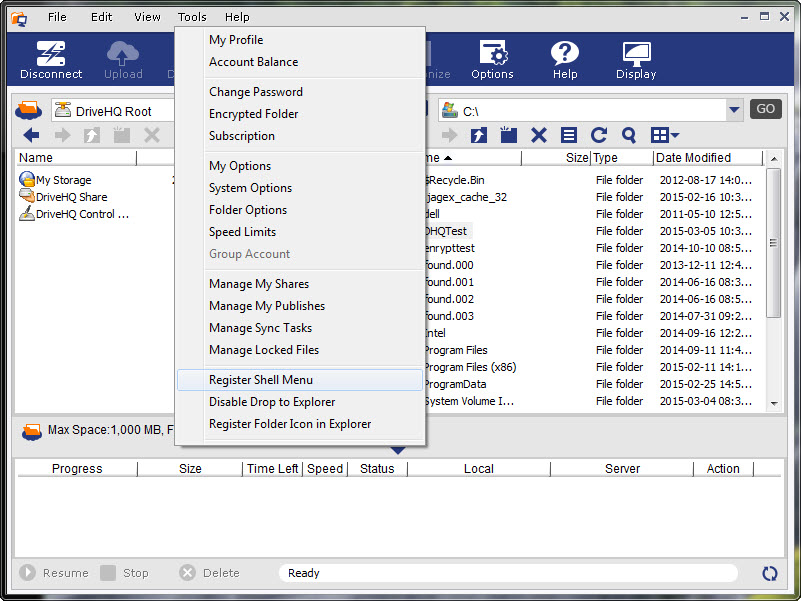
Le service d'hébergement de messagerie DriveHQ est réservé aux membres Enterprise et Enterprise Ultimate. Il se distingue des autres services de messagerie gratuits par sa conception spécifiquement pensée pour les entreprises.
Le service de messagerie DriveHQ est un véritable service SMTP/POP3/IMAP compatible avec la quasi-totalité des logiciels de messagerie, y compris Outlook et Outlook Express. Vous pouvez héberger plusieurs comptes de messagerie pour votre entreprise sur DriveHQ.
Lorsque vous créez un nouveau compte sur DriveHQ.com, vous recevez automatiquement un compte de messagerie:
YourUserName@drivehq.com.
Vous pouvez créer davantage de comptes de messagerie en passant à un compte de groupe. Les adresses e-mail de domaine privé d'entreprise sont également prises en charge. La taille maximale de la boîte aux lettres est combinée à votre espace de stockage de fichiers. De plus, le service de messagerie web est intégré au service de stockage en ligne DriveHQ, ce qui vous permet d'ajouter facilement des fichiers serveur ou d'enregistrer les pièces jointes des e-mails dans vos dossiers en ligne DriveHQ.
- Vous pouvez accéder à vos courriels en ligne via l'interface webmail depuis n'importe où.
- Vous pouvez accéder à vos courriels à l'aide de n'importe quel logiciel de messagerie, y compris Outlook et Outlook Express.
- Vous pouvez accéder à vos e-mails hors ligne avec n'importe quel logiciel de messagerie ! (La messagerie web ne fonctionne pas hors ligne.)
- Vous pouvez accéder à vos courriels depuis différents ordinateurs en utilisant Outlook ou Outlook Express.
- Vous pouvez créer plusieurs comptes de messagerie pour votre entreprise ; vous pouvez regrouper les utilisateurs dans un compte de groupe ou des sous-groupes ; vous pouvez également créer des groupes de contacts.
DriveHQ peut héberger les emails de votre domaine privé d'entreprise à un prix bien plus avantageux que Microsoft Exchange ou Lotus Notes ! De plus, c'est facile, fiable et sans tracas !
1.
Comment commencer à utiliser la messagerie DriveHQ ?
Si vous n'êtes pas membre de DriveHQ, vous devez d'abord créer un compte gratuit, puis commander un forfait Business/Entreprise. Vous pourrez ensuite utiliser notre service d'hébergement de messagerie professionnelle. Votre adresse e-mail est : USERNAME@firstcloudit.com.
Veuillez consulter nos pages d'aide en ligne pour savoir comment configurer Microsoft Outlook et les applications de messagerie mobile. Pour les autres clients de messagerie, veuillez choisir les paramètres SMTP/POP/IMAP par défaut. Nos serveurs SMTP, POP et IMAP sont accessibles à l'adresse mail.firstcloudit.com. Veuillez noter que l'envoi de courriels nécessite une authentification.
2.
Quelle est la taille maximale d'une boîte mail et quelle est la taille maximale d'un email ?
DriveHQ offre 5 Go d'espace de stockage gratuit pour votre boîte mail. Si vous utilisez Outlook ou Outlook Express, vous pouvez bénéficier d'un espace illimité en téléchargeant vos emails localement. La taille maximale des emails est de 10 Mo pour les utilisateurs non abonnés et de 20 Mo pour les abonnés premium. Il est fortement recommandé de passer à un abonnement premium pour accéder à votre messagerie Outlook, car les abonnements premium offrent de nombreuses restrictions.
3.
Est-il possible d'envoyer par courriel un fichier très volumineux, par exemple un fichier de 200 Mo ?
Bien que DriveHQ puisse prendre en charge les pièces jointes volumineuses, les autres serveurs de messagerie ne gèrent généralement que les e-mails de moins de 10 Mo. Dans ce cas, veuillez utiliser le service de stockage et de partage en ligne de DriveHQ. Vous pouvez partager facilement des fichiers de toute taille, ou un grand nombre de fichiers, grâce à DriveHQ FileManager ou à tout logiciel client FTP.
4.
J'ai une petite entreprise de 10 employés. Puis-je obtenir 10 adresses e-mail ?
Oui, vous pouvez utiliser le service de compte de groupe DriveHQ. La mise à niveau vers un compte de groupe est gratuite et inclut une licence sous-utilisateur. Vous pouvez ensuite créer des sous-comptes. Le service de compte de groupe offre une plus grande flexibilité : vous gérez vous-même les sous-comptes et les sous-groupes. Tous les sous-utilisateurs d'un compte de groupe payant sont également considérés comme des utilisateurs premium.
En termes de coûts, un service de compte de groupe est beaucoup moins cher que l'achat de services individuellement.
5. Quels sont les problèmes les plus fréquents rencontrés par nos utilisateurs ?
(1) Lors de la configuration du compte de messagerie DriveHQ, veuillez vous assurer que l'option « Les e-mails sortants nécessitent une connexion » est cochée et que les informations d'identification de connexion sont les mêmes que celles des paramètres POP3 (les mêmes que celles du compte DriveHQ).
(2) Certains filtres anti-spam peuvent bloquer par erreur les courriels de DriveHQ. Dans ce cas : vérifiez votre dossier de courriers indésirables et contactez votre autre fournisseur de messagerie pour qu’il autorise les courriels de DriveHQ à ne plus être bloqués.
6.
Puis-je utiliser le service de messagerie DriveHQ pour envoyer des spams ou des e-mails en masse à une grande liste de diffusion ?
L'envoi de spams est strictement interdit. Votre compte sera immédiatement désactivé si vous vous livrez à des activités de spam. Afin de prévenir tout abus, chaque utilisateur est limité en nombre d'e-mails envoyés par jour. Par conséquent, l'envoi d'e-mails en masse, même légitimes, est interdit.
7.
Puis-je accéder à ma messagerie DriveHQ depuis plusieurs ordinateurs (en utilisant Outlook) ?
Vous pouvez accéder à votre messagerie DriveHQ via le webmail depuis n'importe quel ordinateur. Pour accéder à Outlook depuis plusieurs ordinateurs, veuillez utiliser IMAP, qui conserve les boîtes aux lettres sur le serveur de messagerie et les synchronise avec vos dossiers de messagerie locaux. Pour plus d'informations, veuillez consulter cette page d'assistance
Comment configurer Outlook.
8.
Comment puis-je créer mes propres comptes de messagerie de domaine ?
Pour utiliser la messagerie privée, vous devez être abonné à un compte premium. Vous devez d'abord posséder un nom de domaine. Si ce n'est pas le cas, vous devez en enregistrer un auprès d'un registraire de noms de domaine, comme GoDaddy.com, Network Solutions ou Register.com. Une fois votre domaine enregistré, veuillez ajouter un enregistrement MX DNS via l'interface web de votre registraire. Cet enregistrement MX doit pointer vers le serveur de messagerie DriveHQ : 66.220.9.46. Pour toute question, veuillez contacter le service client de votre registraire.
9. Dois-je installer un logiciel client de messagerie spécifique pour accéder à ma messagerie DriveHQ ?
Non, vous pouvez accéder à votre messagerie DriveHQ depuis l'interface webmail ; ou vous pouvez utiliser n'importe quel logiciel client de messagerie, comme Outlook et Outlook Express, etc.
10.
Puis-je configurer des règles et des filtres de messagerie ?
Oui, avec Microsoft Outlook ou Outlook Express, vous pouvez configurer des règles et des filtres de messagerie. Pour plus d'informations, veuillez consulter la documentation Options de messagerie avancées de DriveHQ section.
11.
En quoi les comptes gratuits diffèrent-ils des comptes payants ?
En raison du nombre important de spammeurs et afin d'éviter la concurrence avec d'autres fournisseurs de messagerie gratuits, le service d'hébergement de messagerie gratuit de DriveHQ est soumis à de nombreuses restrictions et est réservé aux démonstrations. Pour utiliser notre service d'hébergement de messagerie à des fins professionnelles, vous devez souscrire à un abonnement payant.
Les comptes gratuits offrent moins d'espace de stockage. Si vous conservez de nombreux fichiers ou courriels sur le serveur, vous risquez de manquer d'espace.
Pour le protocole SMTP, les utilisateurs du service gratuit peuvent envoyer un maximum de 25 e-mails par jour (25 par jour pour les comptes True et 5 par jour pour les comptes gratuits) ; la taille maximale des pièces jointes est de 2 Mo.
Les utilisateurs Premium peuvent envoyer un nombre d'e-mails par jour bien plus important, en fonction de l'espace de stockage disponible. Le spam est strictement interdit. DriveHQ dispose d'un logiciel de surveillance automatique qui détecte toute activité de spam ou d'escroquerie et désactive immédiatement les comptes des utilisateurs malveillants, sans préavis. Si vous souhaitez envoyer davantage d'e-mails par jour, veuillez nous contacter support@drivehq.com Veuillez expliquer pourquoi vous devez envoyer autant d'e-mails par jour. La taille maximale des pièces jointes pour les utilisateurs premium est de 20 Mo.
Les utilisateurs de la version gratuite ne peuvent créer qu'un seul compte de messagerie secondaire. Vous pouvez passer à un compte de groupe et commander des licences supplémentaires pour les utilisateurs de ce groupe.
12.
Puis-je modifier les noms d'utilisateur de mon compte ?
Si vous possédez un compte individuel, vous ne pouvez pas modifier votre nom d'utilisateur en ligne. Le service client de DriveHQ peut vous aider à le faire.
Si vous possédez un compte de groupe, vous ne pouvez pas modifier en ligne le nom d'utilisateur de votre compte principal ; le service client de DriveHQ peut vous aider à le modifier.
Pour les autres membres du groupe, l'administrateur (ou les administrateurs) du groupe peut modifier le nom d'utilisateur. Les administrateurs de sous-groupes peuvent également modifier le nom d'utilisateur d'un sous-utilisateur appartenant à leur sous-groupe.
13. Comment puis-je administrer mes comptes de messagerie de groupe/professionnels ?
Gérer vos comptes de messagerie est très simple. Commencez par passer à un compte de groupe. Connectez-vous sur www.drivehq.com, cliquez sur « Mon compte », puis sur « Compte de groupe ». Une fois votre compte de groupe créé, vous aurez accès à la fonctionnalité d'administration du groupe, qui vous permettra de créer, d'ajouter ou de supprimer des sous-comptes, d'allouer de l'espace de stockage et des données à télécharger, etc.
14.
Puis-je importer/créer plusieurs comptes de messagerie simultanément ?
Oui, c'est possible. Grâce à l'outil d'administration de groupe, vous pouvez importer plusieurs comptes utilisateurs simultanément. Il vous suffit de créer un fichier .CSV.
DriveHQ prend en charge les protocoles SMTP, POP3 et IMAP, vous permettant d'utiliser n'importe quel logiciel de messagerie pour accéder à votre service. La messagerie SMTP/POP3/IMAP est bien plus simple d'utilisation que les services de messagerie web. De nombreux clients de messagerie offrent des fonctionnalités avancées telles que les règles de messagerie, l'édition, le filtrage et la recherche. Vous pouvez également configurer plusieurs comptes de messagerie dans un seul client. Plus important encore, vous pouvez facilement télécharger vos e-mails sur votre ordinateur pour y accéder hors ligne. En téléchargeant (et en supprimant) les e-mails sur le serveur, vous bénéficiez d'une capacité de boîte aux lettres quasi illimitée !
1. Lancez Outlook, puis dans le menu Outils, cliquez sur Paramètres du compte.
2. Dans l'onglet Courrier électronique, sélectionnez « Nouveau », puis choisissez l'option Microsoft Exchange, POP3, IMAP. Cliquez sur Suivant
3. Saisissez votre adresse e-mail DriveHQ (USERNAME@firstcloudit.com) et mot de passe:
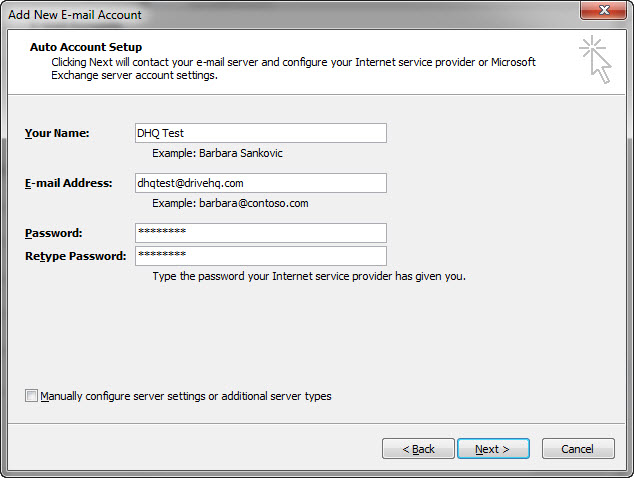
4. Cliquez sur « Configurer manuellement les paramètres du serveur » une fois qu'Outlook a confirmé votre adresse e-mail et votre mot de passe DriveHQ:
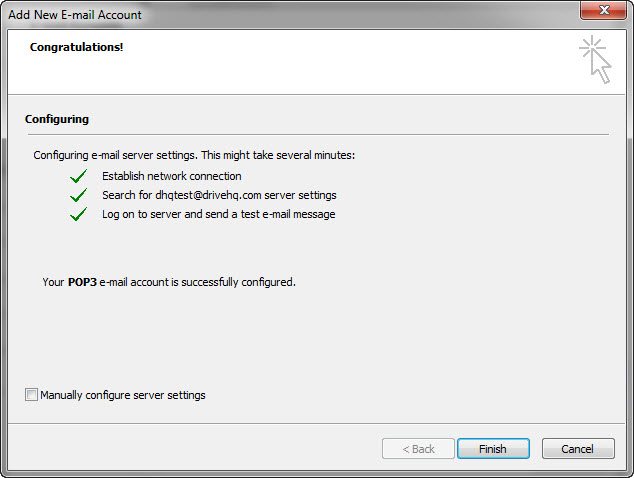
5. Modifiez les serveurs de messagerie entrants et sortants en « mail.drivehq.com ». Cliquez sur « Tester les paramètres du compte », puis sur « Suivant ». Le protocole IMAP est également pris en charge.
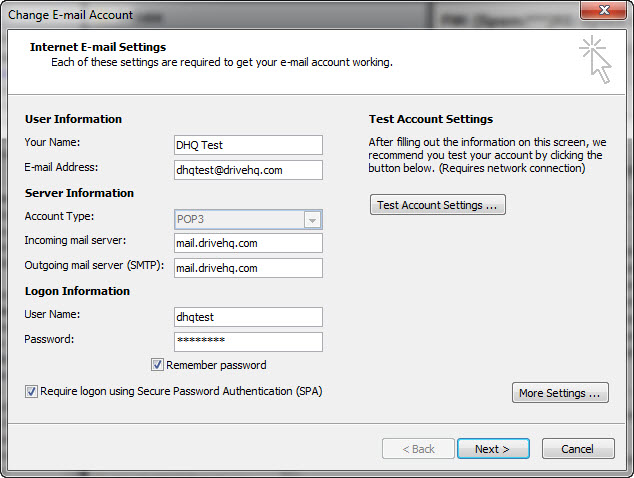
6. La page qui s'affiche devrait vous indiquer que votre compte a été correctement configuré:
1. Lancez Outlook Express, cliquez sur « Outils », puis sur « Comptes ».
2. Dans la boîte de dialogue Comptes Internet, sélectionnez Ajouter, puis accédez à Courrier pour ouvrir l'Assistant Connexion Internet. Saisissez votre nom:
3. Saisissez votre adresse e-mail DriveHQ:
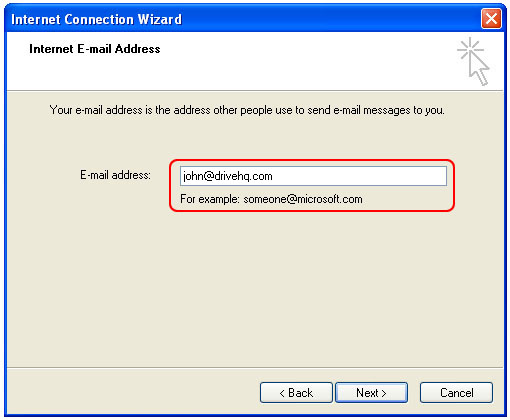
4. Cliquez sur Suivant, puis saisissez les noms des serveurs de messagerie. Les serveurs POP3, IMAP et SMTP sont « mail.drivehq.com ».
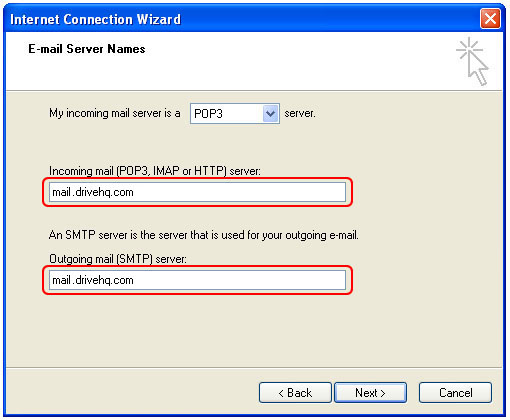
5. Cliquez sur le bouton Suivant pour accéder à l'écran de connexion à la messagerie Internet. Saisissez votre nom d'utilisateur et votre mot de passe DriveHQ. En cochant la case « Mémoriser le mot de passe », vous n'aurez plus besoin de saisir ces informations lors de votre prochaine connexion à Outlook Express
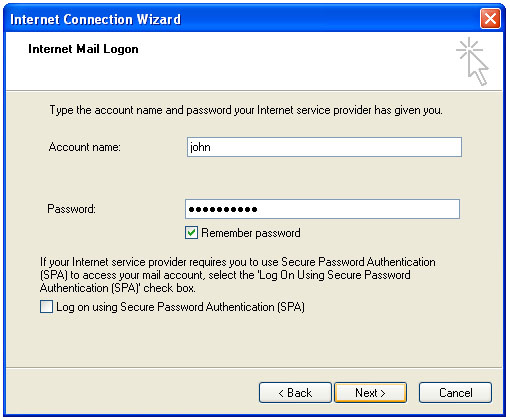
6. Cliquez sur le bouton Suivant ; la configuration de votre compte de messagerie DriveHQ est presque terminée. Cliquez sur le bouton Terminer pour finaliser le processus de configuration.
7. Le serveur sortant de DriveHQ requiert une authentification ; vous devez donc le configurer. Commencez par ouvrir le menu Outils et sélectionnez comptes. Dans la page Comptes Internet, sélectionnez l'onglet Courrier, puis propriétés:
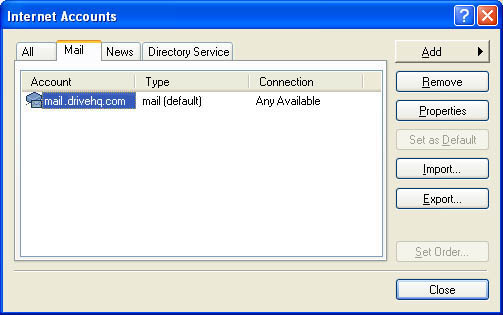
Cliquez sur l'onglet Serveurs, puis cochez la case Mon serveur requiert une authentification Sélectionnez cette option. Choisissez OK et DriveHQ est prêt à être utilisé !
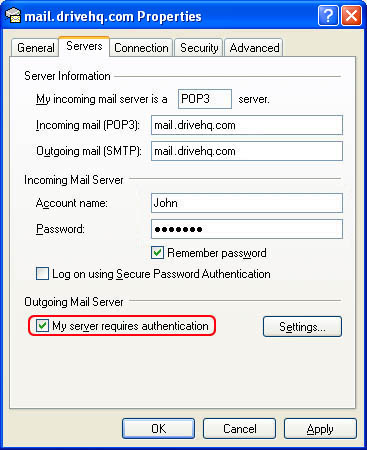
1. Ouvrez Eudora et allez dans Outils menu. Sélectionner Personnalités.
2. Faites un clic droit sur la sous-fenêtre qui vient de s'ouvrir, puis choisissez Nouveau.
3. Choisir Créez un tout nouveau compte de messagerie.
4. Dans la boîte de dialogue de l'assistant Comptes, saisissez toutes les informations dans les champs obligatoires. Commencez par saisir votre nom et votre adresse e-mail DriveHQ.com YourUserName@drivehq.com dans les champs d'adresse e-mail comme indiqué ci-dessous:
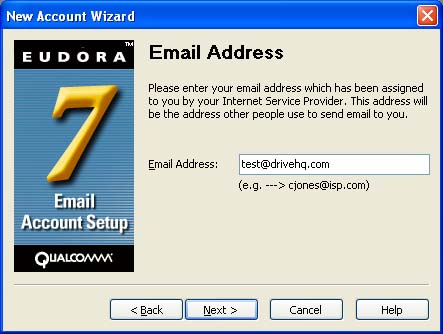
5. Serveur entrant -
mail.drivehq.com. Le type de serveur est POP (ou IMAP est également pris en charge).
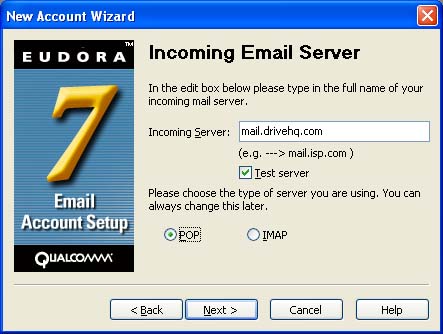
6. Serveur de messagerie sortante (Serveur SMTP) : mail.drivehq.com
Veuillez sélectionner Autoriser l'authentification option.
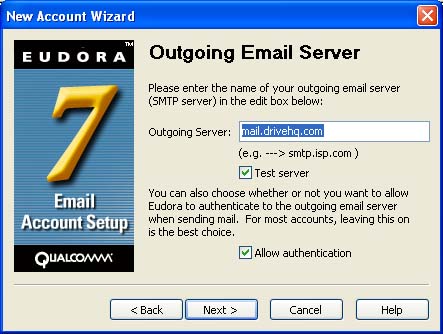
7. Maintenant, cliquez avec le bouton droit sur le compte nouvellement créé et choisissez Propriétés.
8. Veuillez régler le Sécurisez les prises lors de l'envoi à Jamais.
Sécurisez les prises lors de la réception devrait également être défini sur Jamais.
9. C'est terminé !
1. Lancez Lotus Notes, choisissez Fichier > Préférences > Assistant de reconfiguration du client. Sélectionnez « Serveurs de messagerie Internet », puis cliquez sur Suivant.
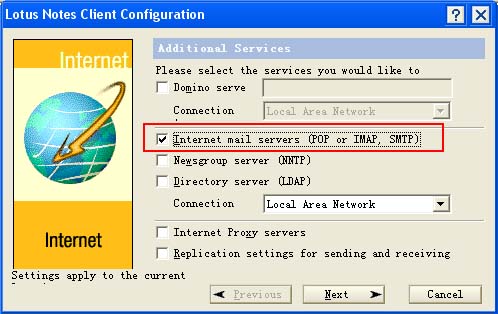
2. Saisissez toutes les informations dans les champs obligatoires. Commencez par saisir votre adresse e-mail DriveHQ, qui est YourUserName@firstcloudit.com. Saisissez ensuite le domaine DriveHQ : drivehq.com.
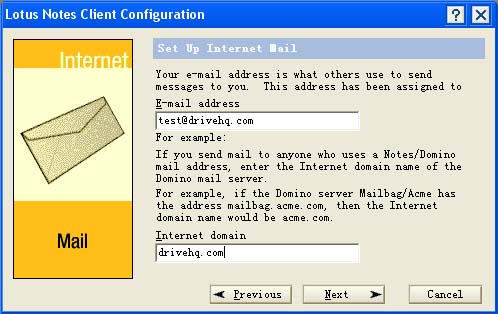
3. Saisissez le nom du serveur POP3 fourni par DriveHQ.com : mail.firstcloudit.com.
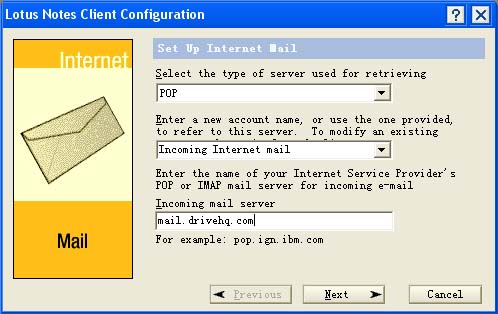
4. Saisissez votre nom d'utilisateur et votre mot de passe DriveHQ dans les champs Informations du compte.
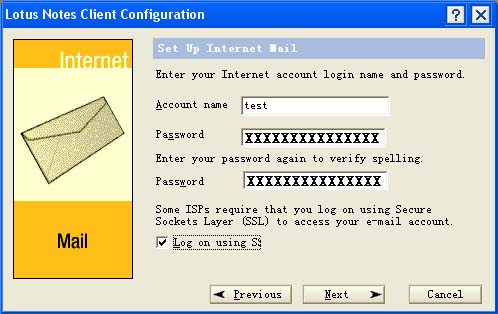
5. Saisissez le nom du serveur SMTP fourni par DriveHQ.com: mail.drivehq.com. Vous êtes prêt à utiliser la messagerie DriveHQ. Cliquez sur « Suivant » pour terminer la configuration.
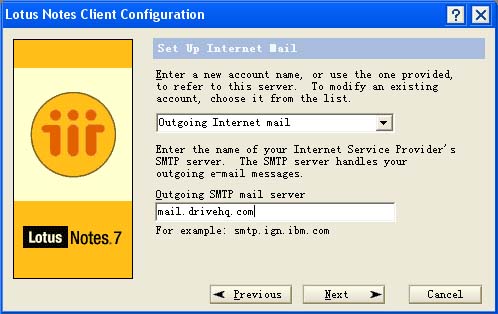
Pour configurer des adresses e-mail de domaine privé sur DriveHQ.com, vous devez posséder un nom de domaine ; si vous n'en avez pas encore, vous pouvez en enregistrer un auprès de n'importe quel registraire de noms de domaine, comme GoDaddy.com, Network Solutions ou Register.com, etc.
Vous pouvez ensuite ajouter un « enregistrement DNS A », c'est-à-dire ajouter un nom de serveur : mail.VOTREDOMAINE (par exemple mail.drivehq.com) à 66.220.9.46 ;
Si vous représentez une grande entreprise possédant ses propres serveurs DNS, vous pouvez ajouter l’« enregistrement DNS A » depuis votre propre serveur de noms de domaine ;
Si vous êtes une petite entreprise, vous n'avez probablement pas votre propre serveur DNS. Dans ce cas, vous pouvez utiliser directement celui de votre registraire de domaine. Connectez-vous au site web de votre registraire pour gérer vos domaines et ajouter des enregistrements DNS de type A, etc.
Si votre nom de domaine est actuellement enregistré auprès de Register.com et si vous utilisez les serveurs DNS de Register.com, vous pouvez modifier ces informations en ligne en vous connectant à « Gestionnaire de compte » et en sélectionnant le nom de domaine que vous souhaitez modifier dans le menu principal.
Cliquez sur le lien « Modifier l'adresse IP (enregistrement A) » de la PARAMÈTRES TECHNIQUES AVANCÉS menu. Cela ouvrira une page contenant une liste modifiable de toutes les adresses IP (enregistrements A) associées au nom de domaine, comme indiqué ci-dessous:
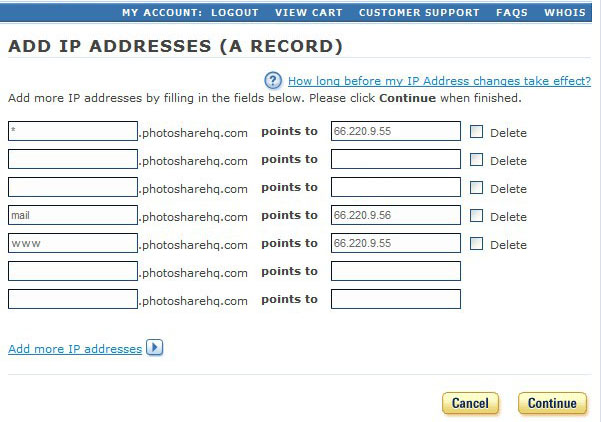
Pour héberger votre adresse e-mail de domaine privé, vous devez ajouter un enregistrement A : « mail" qui redirige vers le serveur de messagerie DriveHQ: 66.220.9.46.
Une fois les modifications effectuées, cliquez sur « Continuer » pour les appliquer.
Vous devez également ajouter un enregistrement MX à votre serveur DNS. Voici un exemple d'ajout d'un enregistrement MX via le site web register.com.
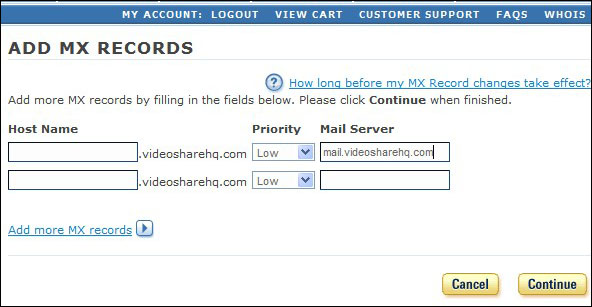
Cliquez à nouveau sur « Continuer » pour confirmer les modifications. Veuillez noter qu'il faut compter environ 24 heures pour que le nom DNS soit mis à jour sur Internet.
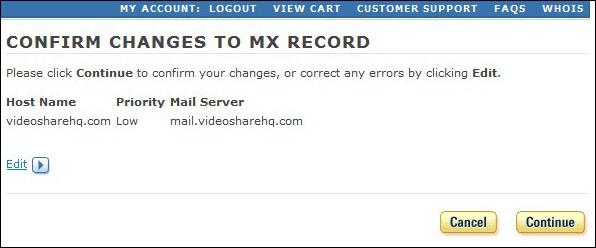
Une fois la procédure ci-dessus terminée, veuillez retourner à la page des options de messagerie DriveHQ, comme indiqué ci-dessous:
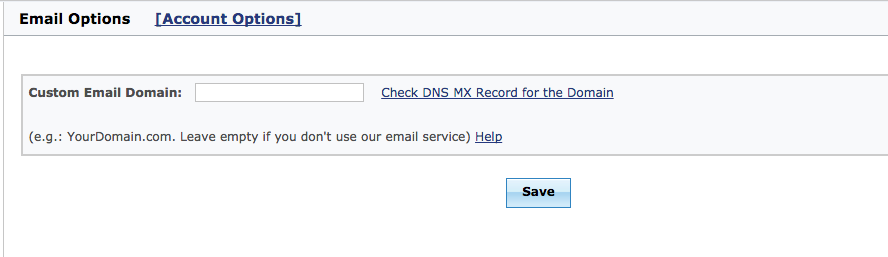
Saisissez votre nom de domaine de messagerie dans le champ « Domaine de messagerie personnalisé ». Cliquez sur « Vérifier l’enregistrement DNS MX pour le domaine » pour consulter le résultat. Cliquez ensuite sur « Envoyer ».
DriveHQ Webmail utilise le protocole HTTP/HTTPS. Il offre un accès pratique à vos e-mails et contacts. De plus, il propose une gestion complète des e-mails, des groupes et des contacts, ainsi que des options et fonctionnalités avancées.
Une fois connecté à DriveHQ, sélectionnez « Service d'hébergement de messagerie » comme indiqué ci-dessous pour accéder à vos pages de configuration de messagerie:

Accédez aux autres services de messagerie DriveHQ en cliquant sur le lien « Tous les services »
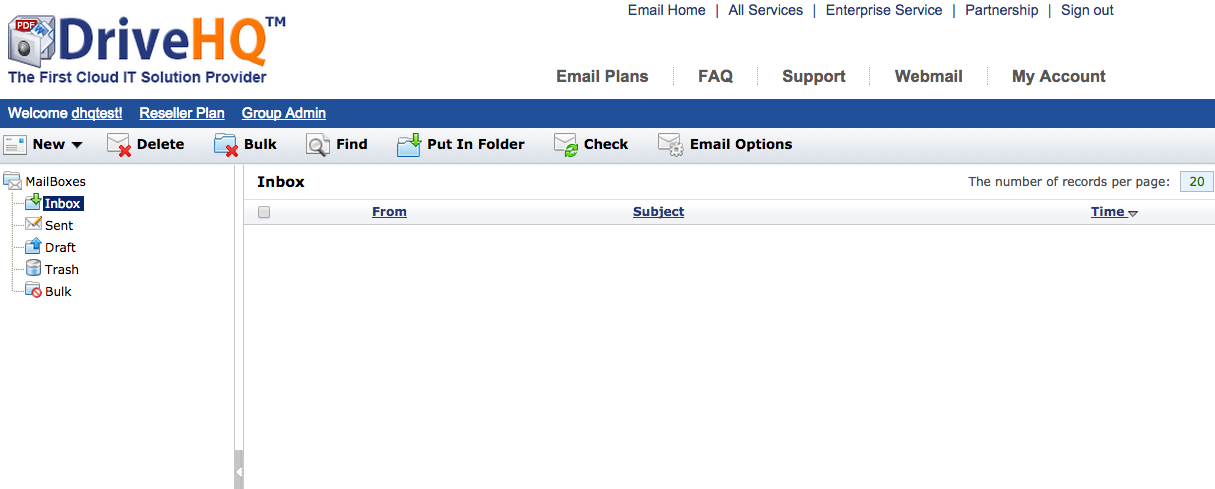
Page d'accueil du service d'hébergement de messagerie DriveHQ
Le service de messagerie web DriveHQ fonctionne comme les autres services d'hébergement de messagerie en ligne. Vous pouvez rédiger de nouveaux e-mails, y répondre, les transférer, les supprimer et les rechercher ; vous pouvez également les déplacer entre différents dossiers.
Depuis la page d'accueil du service d'hébergement de messagerie DriveHQ, cliquez sur « Options de messagerie » (voir ci-dessus) pour accéder à la page des options de messagerie:
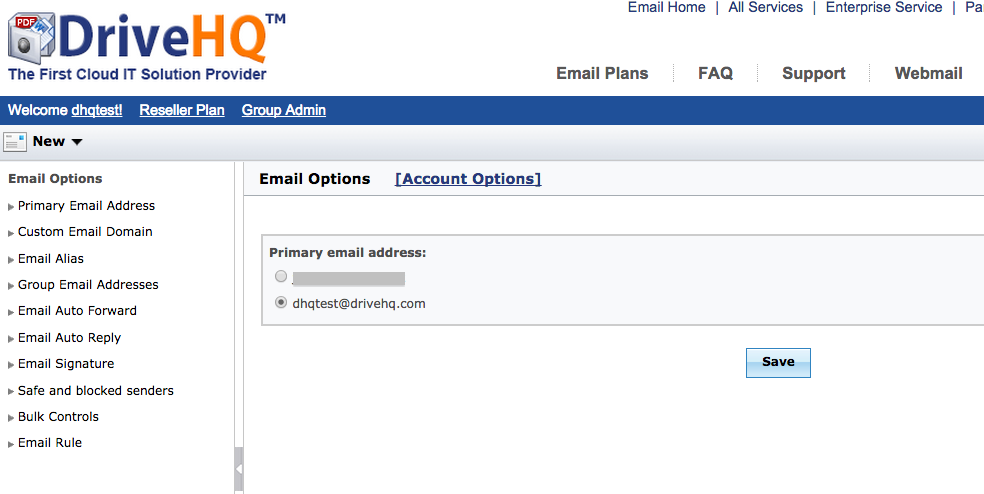
Écran des options de messagerie DriveHQ
Comme vous pouvez le constater sur la capture d'écran, le service de messagerie DriveHQ offre de nombreuses options avancées.
Adresse e-mail principale: Si vous avez enregistré un compte DriveHQ en utilisant une adresse e-mail externe, votre compte est associé à deux comptes de messagerie : l’un est USERNAME@firstcloudit.comL'autre est votre compte de messagerie externe. Cette option permet de choisir si votre adresse e-mail DriveHQ ou votre adresse e-mail externe doit être utilisée comme adresse e-mail principale.
Adresse e-mail de domaine personnalisé: Vous pouvez utiliser votre domaine de messagerie privé pour votre ou vos adresses e-mail. Veuillez noter que vous devez posséder un nom de domaine avant de pouvoir utiliser une adresse e-mail associée à votre domaine privé. Vous devez également ajouter un enregistrement DNS MX afin que votre serveur de messagerie pour ce domaine soit : mail.VOTRE_NOM_DE_DOMAINE. Enfin, vous devez ajouter un enregistrement DNS A afin que mail.VOTRE_NOM_DE_DOMAINE soit résolu en 66.220.9.46.
Alias de messagerie: Si vous avez un domaine personnalisé, votre adresse e-mail est comme: USERNAME@YOURDOMAIN, USERNAME@firstcloudit.com
Cela fonctionne également. Le système DriveHQ comptant plus d'un million d'utilisateurs enregistrés, il est possible que votre nom d'utilisateur préféré soit déjà pris. Dans ce cas, vous pouvez créer une adresse e-mail alias: ALIASNAME@YOURDOMAINNAME
Adresses e-mail de groupe: Vous pouvez gérer les adresses e-mail personnalisées, les alias d'e-mail, gérer les listes de diffusion et créer de nouveaux comptes de messagerie (nouvel sous-utilisateur).
Transfert automatique des e-mails: Vous pouvez transférer automatiquement les e-mails reçus sur votre compte DriveHQ vers une autre adresse e-mail. Vous pouvez ensuite conserver l'e-mail dans votre compte DriveHQ ou le supprimer après le transfert.
Réponse automatique par e-mail: Vous pouvez configurer l'envoi d'une réponse automatique par e-mail dès réception d'un nouvel e-mail. Vous pouvez personnaliser le modèle de cette réponse automatique.
Signature électronique: Vous pouvez ajouter une signature électronique automatique à la fin de chaque courriel envoyé à d'autres utilisateurs.
Expéditeurs sûrs et bloqués: Vous pouvez personnaliser la fonction de filtrage des e-mails de DriveHQ en ajoutant des listes d'e-mails autorisés et bloqués. Voir la capture d'écran ci-dessous.
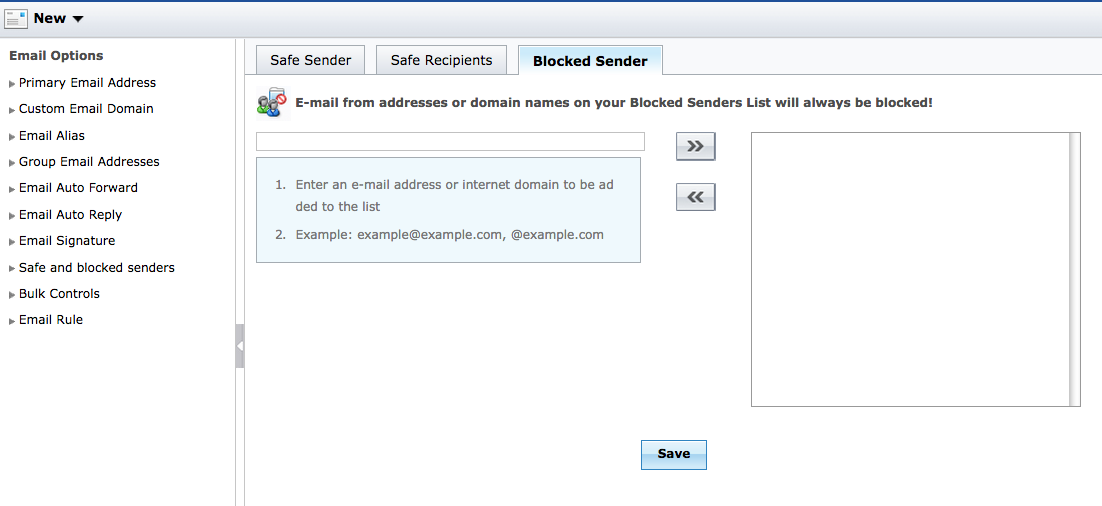
Filtre anti-courriers indésirables: contrôle la manière de traiter les courriels de masse et les spams.
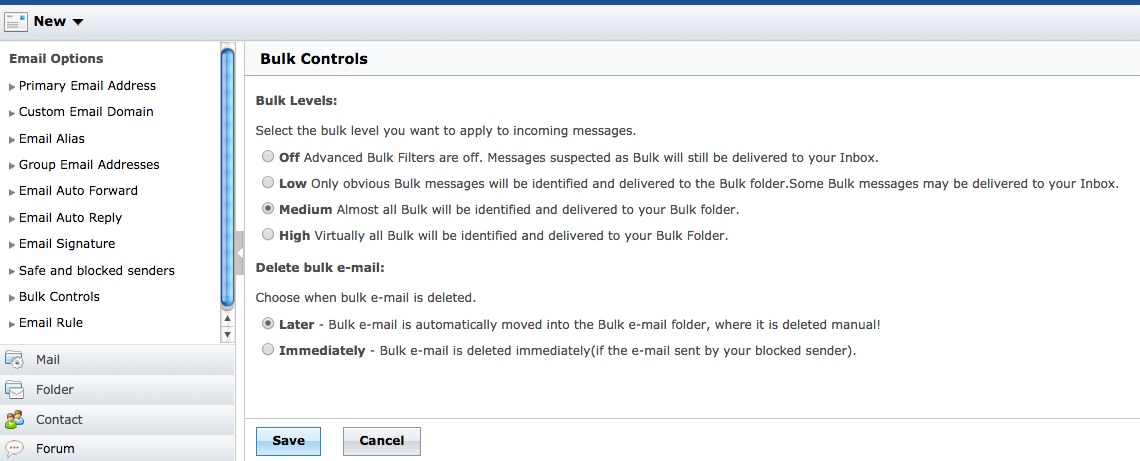
écran de filtrage des courriels en masse
Vous pouvez configurer le niveau de filtrage des courriels indésirables et des spams. Vous pouvez également configurer le moment où ces courriels filtrés sont supprimés.
Règles de messagerie: Si vous utilisez un autre logiciel de messagerie comme Outlook, vous pouvez configurer vos règles de messagerie directement depuis Outlook. Si vous utilisez principalement la messagerie web DriveHQ, vous pouvez également configurer vos règles de messagerie.
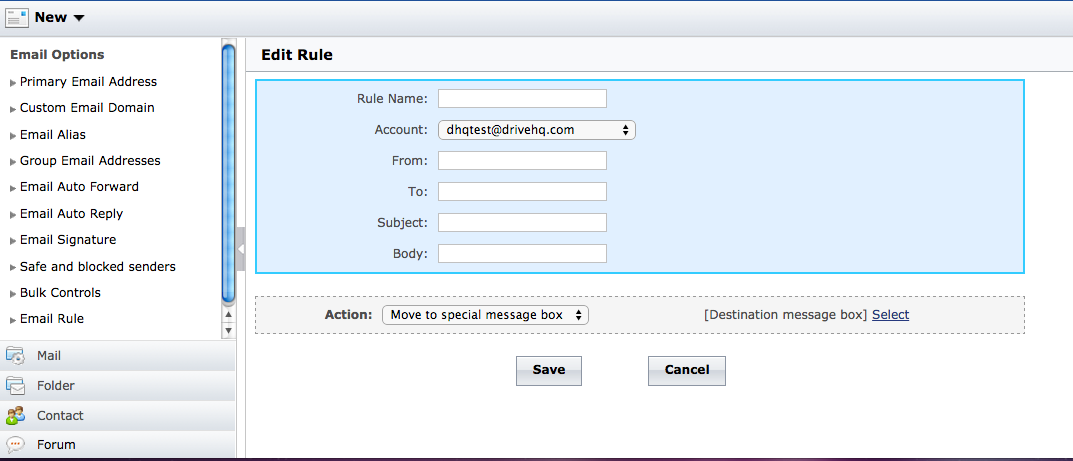
Écran des règles de messagerie DriveHQ
Vous pouvez configurer le système pour qu'il achemine automatiquement certains courriels vers certains dossiers.
11.10.1. Informations générales sur les protocoles de messagerie électronique
Le service d'hébergement de messagerie DriveHQ prend en charge les protocoles SMTP, POP3 et IMAP
Service de messagerie POP3 (Réception des courriels)
Le protocole POP3 (Post Office Protocol version 3) est un protocole de messagerie standard permettant de recevoir des e-mails d'un serveur distant vers un client de messagerie local. POP3 vous permet de télécharger vos e-mails sur votre ordinateur et de les lire même hors ligne. De nombreux clients de messagerie, tels qu'Outlook et Outlook Express, peuvent stocker les e-mails sur le serveur de messagerie DriveHQ. Vous pouvez ainsi accéder à votre compte DriveHQ depuis différents ordinateurs via Outlook. Ces ordinateurs recevront les mêmes e-mails entrants. En revanche, tous les e-mails sortants sont enregistrés dans votre boîte de réception locale, qui n'est pas synchronisée avec le webmail de DriveHQ ni entre vos différents ordinateurs.
Service SMTP (envoi de courriels)
Le protocole SMTP (Simple Mail Transfer Protocol) est le protocole standard pour l'envoi de courriels sur Internet. Il utilise le port TCP 25. Il arrive que l'envoi de courriels soit impossible si votre fournisseur d'accès Internet bloque le port 25 afin de lutter contre le spam. Pour identifier le serveur SMTP associé à un nom de domaine, on utilise l'enregistrement DNS MX (Mail eXchange).
Le Protocole d'accès aux messages Internet (IMAP) est l'un des deux plus répandus e-mail protocoles pour e-mail récupération. La version actuelle d'IMAP est la 4.0
IMAP4 présente certains avantages et inconvénients par rapport à POP3. Une comparaison détaillée dépasse le cadre de ce document.
Les principaux avantages d'IMAP par rapport à POP3 sont les suivants : IMAP permet de conserver plusieurs boîtes aux lettres sur un même serveur ; par exemple, vous pouvez stocker vos boîtes « Boîte de réception » et « Éléments envoyés » sur le serveur de messagerie DriveHQ. Ainsi, vous pouvez configurer des comptes de messagerie IMAP sur plusieurs ordinateurs et accéder aux mêmes boîtes aux lettres depuis n'importe lequel d'entre eux. Concrètement, si vous envoyez un e-mail depuis l'ordinateur A, vous le retrouverez sur l'ordinateur B dans la même boîte « Éléments envoyés ».
Depuis la page d'accueil de DriveHQ Webmail, cliquez sur le lien « Contact » situé à gauche. Vous accéderez ainsi à la page principale de contact, comme indiqué ci-dessous:
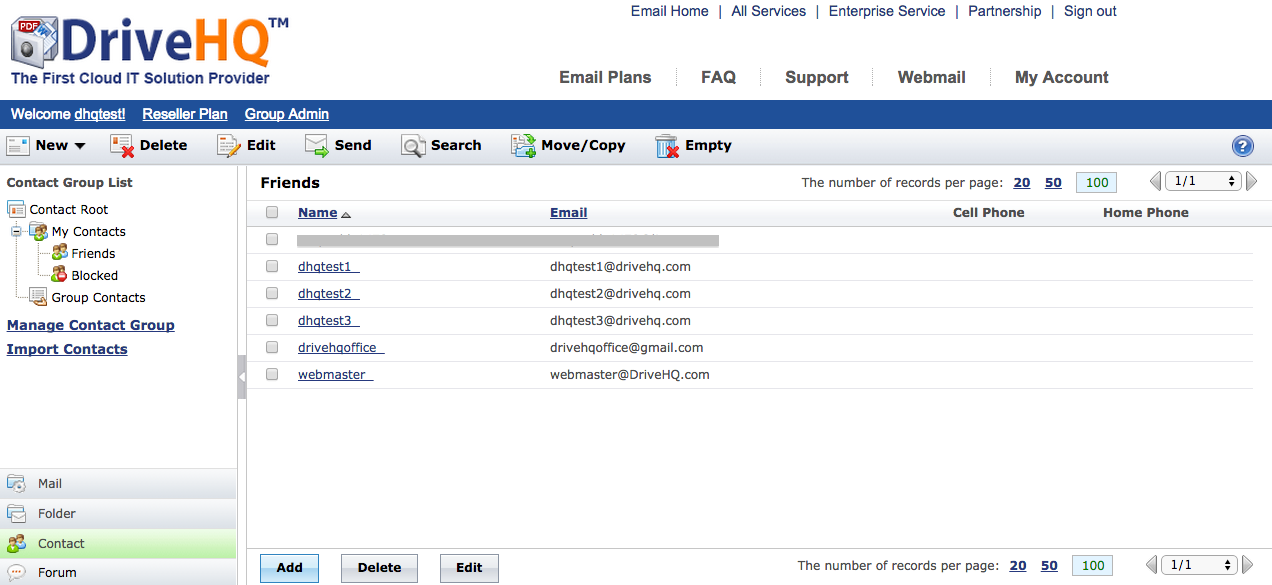
Page d'accueil de DriveHQ Contact
Sur la gauche, vous pouvez voir l'arborescence des dossiers de contacts. Les contacts sont divisés en deux parties:
-
Mes contacts : ces contacts sont créés par moi et restent privés ;
-
Contacts de groupe : les contacts partagés par d’autres utilisateurs du groupe DriveHQ.
Vous pouvez également cliquer sur les liens « Gérer le groupe de contacts » ou « Importer des contacts » pour créer/ajouter/modifier des listes de contacts.
Avant de créer un contact, vous devez d'abord créer un groupe de contacts. Le système crée automatiquement un groupe nommé « Amis ». Vous pouvez créer d'autres groupes de contacts. Pour ce faire, cliquez sur « Contact racine », puis sur le bouton « Ajouter ». Vous serez redirigé vers la page « Créer un groupe de contacts »:
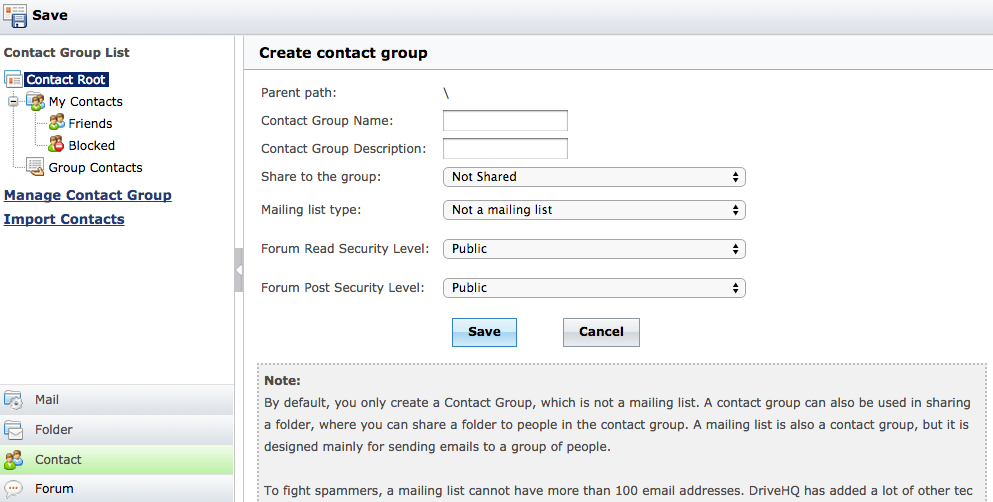
Créer un écran de groupe de contacts
Dans l'écran ci-dessus, vous pouvez saisir un nom de groupe de contacts, une description, puis sélectionner les propriétés « Partager » et « Liste de diffusion ».
Vous pouvez sélectionner les options suivantes pour la propriété « Partager avec le groupe »:
-
Non partagé : ce groupe de contacts est privé. Aucun autre utilisateur ne peut le voir. Lecture seule : ce groupe de contacts est partagé avec tous ses membres, qui disposent d’un accès en lecture seule.
-
Accès aux mises à jour : ce groupe de contacts est partagé avec tous les membres du groupe disposant d’un accès aux mises à jour ;
-
Accès complet : ce groupe de contacts est partagé avec tous les membres du groupe disposant de droits d’accès complets.
Pour la propriété « type de liste de diffusion », vous pouvez choisir parmi les options suivantes:
-
Il ne s'agit pas d'une liste de diffusion : c'est simplement un groupe de contacts (c'est-à-dire un dossier de contacts) et il ne peut pas être utilisé comme une liste de diffusion ;
-
Liste de diffusion privée : Ce groupe de contacts ne peut être utilisé que par moi-même comme liste de diffusion.
-
Liste de diffusion du domaine : seules les personnes appartenant à ce compte de groupe peuvent envoyer des e-mails à cette liste de diffusion ;
-
Liste de diffusion publique : toute personne disposant d’un accès Internet peut envoyer des courriels à cette liste de diffusion ;
Pour lutter contre le spam, une liste de diffusion ne peut pas contenir plus de 100 adresses e-mail. DriveHQ a mis en place de nombreuses autres technologies pour combattre le spam. Le spam est surveillé automatiquement et strictement interdit. Les comptes des spammeurs sont désactivés automatiquement et en temps réel, sans préavis.
Pour créer une liste de diffusion, vous devez être un utilisateur premium. Les utilisateurs gratuits et les membres de groupes ne peuvent pas créer de listes de diffusion.
Un groupe de contacts sert également au partage de fichiers et à la collaboration en groupe. Vous pouvez partager différents dossiers avec différents groupes de contacts et définir différents niveaux de droits d'accès. Une fois un dossier partagé avec un groupe, vous pouvez y ajouter un contact pour lui donner accès au dossier. Si vous souhaitez retirer le dossier au groupe, il vous suffit de le supprimer.
Cliquez sur le nom d'un groupe de contacts dans la partie gauche de la page principale des contacts, puis cliquez sur « Nouveau » et sélectionnez « Contact », vous accéderez à la page « Créer une page de contact ».
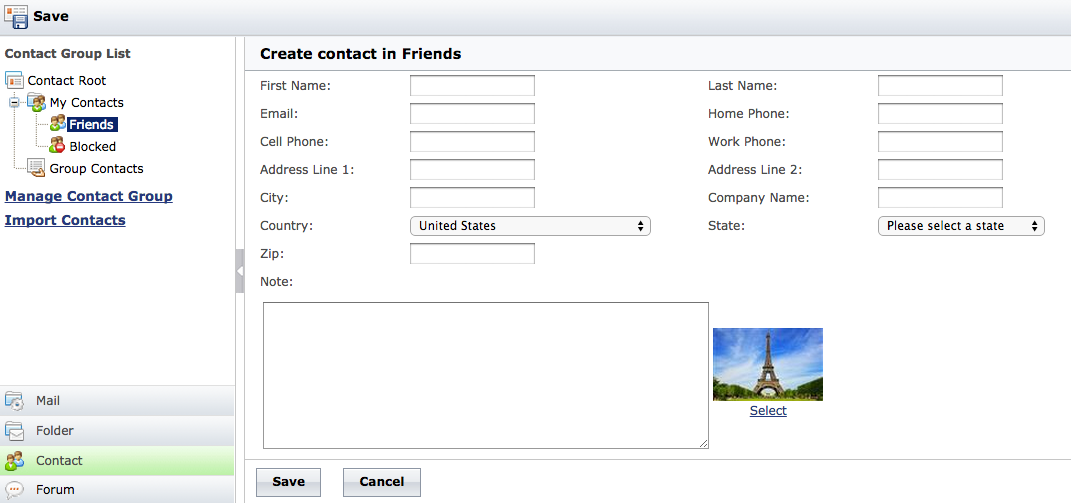
Créer une page de contact
Sur la page « Créer un contact », vous pouvez saisir toutes les informations ; ou vous devez renseigner le prénom, le nom et l’adresse e-mail. Si le contact est membre de DriveHQ, vous pouvez saisir son adresse e-mail enregistrée ou son adresse e-mail DriveHQ (USERNAME@firstcloudit.com).
Pour les entreprises comptant de nombreux employés ou les utilisateurs ayant un grand nombre de contacts, la création manuelle de ces derniers est fastidieuse et chronophage. DriveHQ propose des outils avancés permettant de créer ou d'importer par lots un grand nombre de contacts simultanément.
Pour importer des contacts, veuillez cliquer sur le lien « Importer des contacts » situé à gauche. L’écran suivant s’affichera:

Importer les contacts depuis Gmail ou depuis un fichier CSV
Vous pouvez importer vos contacts depuis un compte Gmail ou depuis un fichier .CSV. CSV signifie « valeurs séparées par des virgules ». Il s'agit simplement d'un fichier texte:
Nom, téléphone, fax, courriel
John Doe, 123-456-7890, 123-456-7891, johndoe@drivehq.com
De nombreuses applications prennent en charge les fichiers CSV ; par exemple, Microsoft Excel peut enregistrer une feuille de calcul au format CSV. Microsoft Office Outlook peut également exporter les contacts au format CSV. Il suffit de cliquer sur Contacts, puis de sélectionner « Importer et exporter » dans le menu Fichier d’Outlook, et enfin « Exporter vers un fichier ». La boîte de dialogue suivante s’affichera:
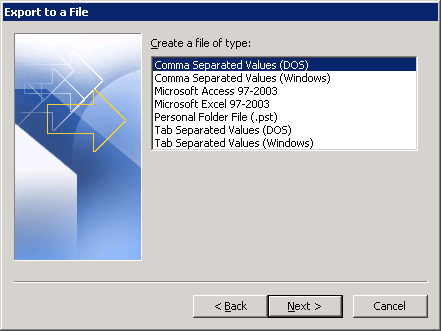
Exporter les contacts Outlook au format CSV
DriveHQ Email Manager est le premier programme de sauvegarde d'emails capable de gérer vos emails et vos contacts comme des fichiers, de les glisser-déposer ou de sauvegarder automatiquement vos emails Outlook en temps réel ou selon un calendrier prédéfini.
DriveHQ Email Manager est conçu pour être très similaire à DriveHQ FileManager, qui a été téléchargé par plus de 500 000 utilisateurs. Son interface par défaut à deux volets permet de glisser-déposer facilement des e-mails, des contacts et des boîtes aux lettres depuis un ordinateur vers le système de messagerie en ligne DriveHQ. Les utilisateurs peuvent personnaliser l'interface pour n'afficher que les e-mails locaux ou ceux de DriveHQ.
La dernière version 3.1 prend en charge Windows 7, Windows 8.x, Windows 10 et les systèmes d'exploitation 64 bits.
DriveHQ EmailManager est inclus sans frais supplémentaires dans tous les forfaits Business. Les utilisateurs personnels et ceux ayant opté pour la version gratuite peuvent également l'utiliser, avec certaines limitations.
-
La principale caractéristique de DriveHQ Email Manager est sa capacité à sauvegarder et restaurer les e-mails un par un. La plupart des autres logiciels de sauvegarde d'e-mails ne prennent en charge que les fichiers .pst d'Outlook, et ne permettent pas de sauvegarder ou de restaurer un seul e-mail. Les fichiers .pst étant volumineux et verrouillés par Outlook, la sauvegarde ou la restauration peut s'avérer très longue ; en cas d'échec, il faut alors tout recommencer. Avec DriveHQ Email Manager, la sauvegarde de vos e-mails et contacts se fait facilement par simple glisser-déposer.
-
Vous pouvez configurer des tâches de sauvegarde en temps réel ou planifiées pour sauvegarder automatiquement vos e-mails et votre carnet d'adresses, même lorsque Outlook est en cours d'exécution !
-
Grâce à sa capacité à sauvegarder les e-mails un par un et à reprendre automatiquement les téléchargements interrompus, DriveHQ Email Manager est extrêmement fiable et efficace.
-
Vous pouvez accéder à vos e-mails et contacts sauvegardés depuis n'importe où grâce à la messagerie web DriveHQ.
-
Vous pouvez facilement transférer vos e-mails d'un ordinateur à un autre par simple glisser-déposer.
DriveHQ Email Manager s'appuie sur le système d'hébergement de messagerie avancé de DriveHQ. Grâce à DriveHQ Email Manager, vous pouvez sauvegarder vos e-mails Outlook, Outlook Express ou Windows Mail sur le système d'hébergement de messagerie DriveHQ. Le service de base est gratuit, mais comporte de nombreuses restrictions et est conçu pour un usage personnel et occasionnel. DriveHQ EmailManager n'est pas inclus dans le service d'hébergement de messagerie DriveHQ.
Vous pouvez télécharger le programme d'installation du logiciel DriveHQ EmailManager en ligne depuis la page de téléchargement des logiciels DriveHQ:
https://www.drivehq.com/fr/téléchargements/DownloadEmailManager.aspx
DriveHQ EmailManager existe actuellement en versions 32 bits et 64 bits. La version à installer dépend de votre version d'Outlook. Si vous utilisez Outlook en 64 bits, vous devez installer la version 64 bits.
Après avoir téléchargé le programme d'installation, double-cliquez dessus pour lancer l'installation. Suivez simplement les instructions de l'assistant : l'installation du logiciel se déroulera sans problème. Une fois l'installation terminée, vous pourrez lancer le logiciel. Par défaut, DriveHQ EmailManager démarre automatiquement à l'ouverture de session Windows. Vous pouvez désactiver le démarrage automatique dans le menu « Options », cliquez sur « Options système », puis décochez la case « Exécuter automatiquement à l'ouverture de session Windows ». Cliquez ensuite sur « Enregistrer les modifications » pour appliquer les modifications.
- Le panneau de messagerie distante ;
- Le panneau de messagerie local ;
- Le panneau de gestion des tâches de chargement/téléchargement des e-mails affiche la liste des e-mails en cours de transfert et les informations relatives à leur progression.
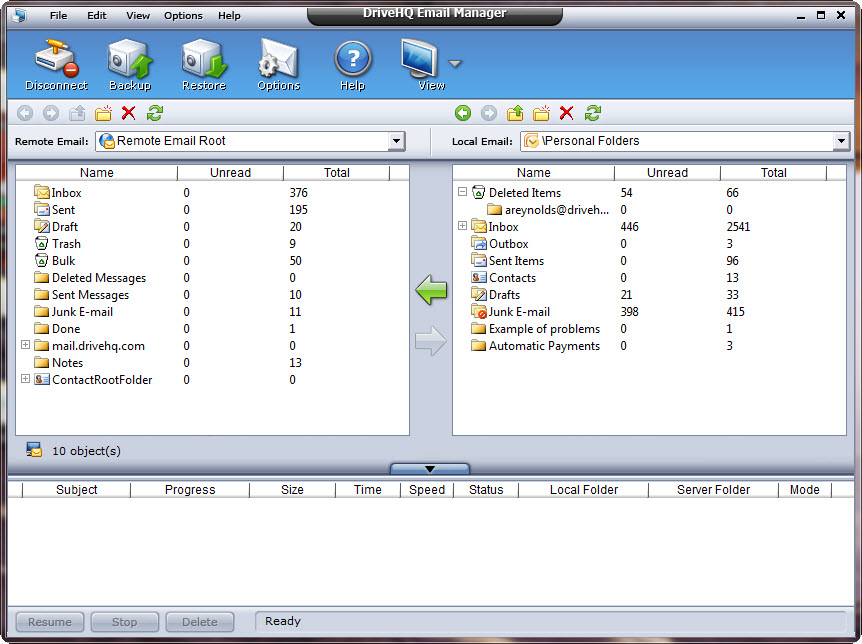
Écran principal de DriveHQ EmailManager
Vous pouvez cliquer sur le "Afficherbouton de la barre d'outils pour sélectionner:
- Afficher uniquement les e-mails distants de DriveHQ.com ;
- afficher les courriels locaux et ceux de DriveHQ.com ;
- Afficher uniquement les courriels locaux
Vous pouvez afficher/masquer le volet en cliquant sur le flèche vers le bas bouton.
Dans le volet des e-mails locaux, vous pouvez gérer les e-mails et les dossiers (boîtes aux lettres) locaux de la même manière que dans l'Explorateur Windows (ou DriveHQ FileManager). Plus précisément, vous pouvez
1.Naviguer dans les courriels et les dossiers locaux (boîtes aux lettres)
2.Créer de nouveaux dossiers de messagerie locaux
3. Renommer les dossiers de messagerie locaux
4. Copier/coller les e-mails et dossiers locaux
5. Supprimer les e-mails et les dossiers locaux
6. Créer un nouveau sous-dossier
7. Renommer un nouveau sous-dossier
8. Couper/copier et coller un sous-dossier
9. Supprimer un sous-dossier
10. Glissez-déposez un sous-dossier
1.
Naviguer dans les courriels et les dossiers locaux
·
Sélectionnez le dossier de destination dans la liste déroulante située dans le coin supérieur droit ;
·
Accédez à un dossier en double-cliquant dessus dans le volet local ;
·
Cliquez  pour accéder au dossier précédemment consulté ;
·
Cliquez  pour accéder au dossier visité ensuite ;
·
Cliquez  pour accéder au dossier parent.
2.Créer de nouveaux dossiers de messagerie locaux
·
Tout d'abord, veuillez vous assurer d'accéder à un emplacement où vous voyez de véritables dossiers de messagerie, tels que « boîte de réception ».
·
Cliquez sur  bouton pour créer un nouveau dossier de messagerie et spécifier le nom du dossier ; ou cliquez avec le bouton droit sur une zone vide du volet de messagerie local, sélectionnez « Nouveau« » depuis le menu contextuel.
3.Renommer les dossiers de messagerie locaux
Cliquez sur le dossier de messagerie pour le renommer, cliquez à nouveau ou cliquez avec le bouton droit et sélectionnez «Rebaptiser« » dans le menu contextuel ; une fois la zone de saisie du nom affichée, saisissez le nouveau nom.
4.Copier/Coller les e-mails et dossiers locaux
Faites un clic droit sur les e-mails/dossiers à copier, puis sélectionnez Copie Dans le menu contextuel ; accédez au dossier de messagerie de destination ; cliquez avec le bouton droit sur une zone vide du volet de messagerie local, sélectionnez Coller depuis le menu contextuel.
5.Supprimer les e-mails et les dossiers locaux
Sélectionnez les e-mails/dossiers à supprimer, cliquez sur  Appuyez sur le bouton ou sur la touche « Supprimer » ; sélectionnez « Oui » dans la boîte de dialogue de confirmation si vous souhaitez supprimer.
6.Créer un nouveau sous-dossier
·
Sélectionnez le dossier, puis cliquez sur  bouton pour créer un nouveau sous-dossier et spécifier le nom du nouveau dossier ;
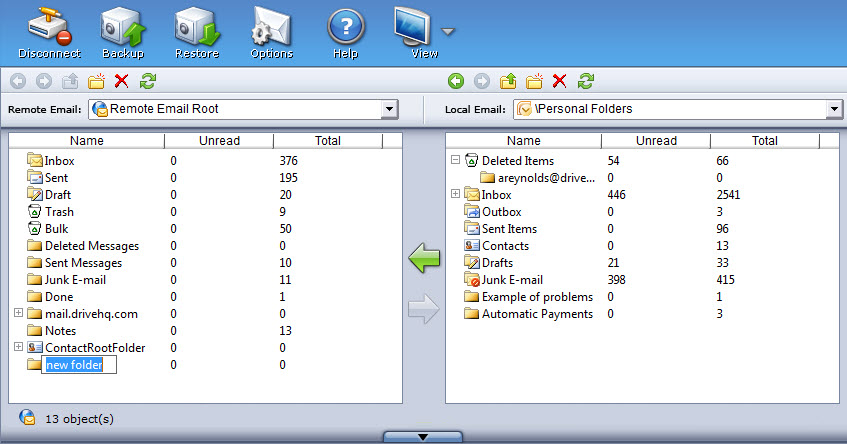
Accédez à l'emplacement où s'affiche la liste des boîtes aux lettres
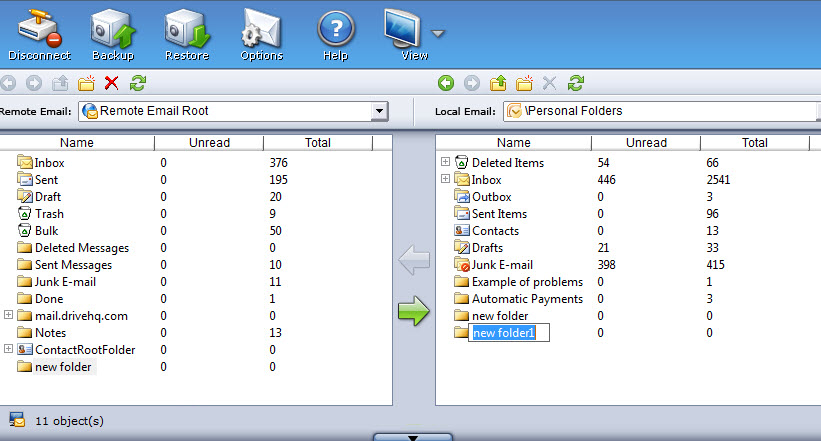
Sélectionnez un dossier de destination, puis cliquez sur l'icône du nouveau dossier ; vous serez alors invité à modifier le nom.
7.Renommer un nouveau sous-dossier
Faites un clic droit sur le sous-dossier cible et sélectionnez «RebaptiserSélectionnez l'option « » dans le menu contextuel ; une fois la zone de saisie du nom affichée, entrez le nouveau nom.
8.Couper/copier et coller un sous-dossier
Faites un clic droit sur le sous-dossier, puis sélectionnez «Couper/Copier" depuis le menu contextuel ; accédez au dossier cible ; cliquez avec le bouton droit sur les e-mails locaux, sélectionnez "Coller" du menu contextuel.
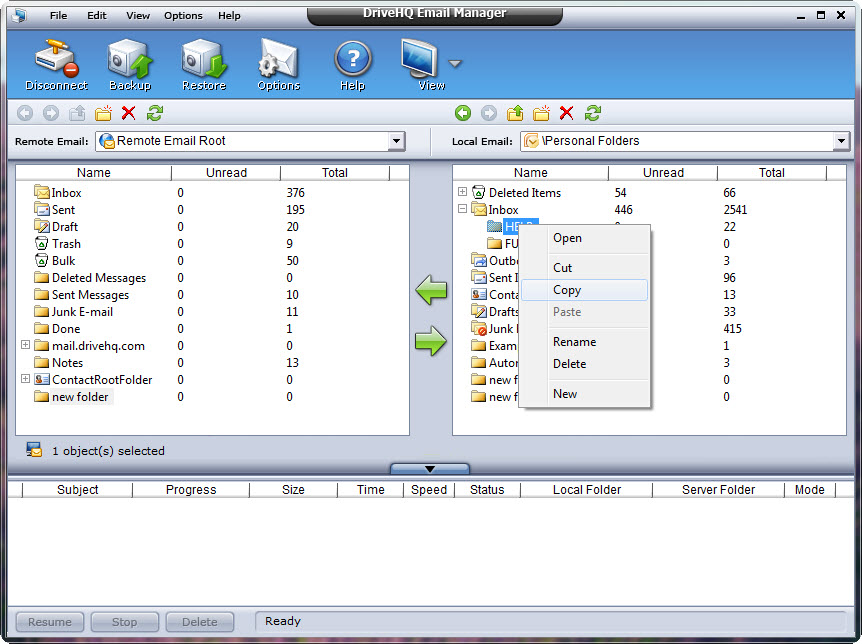
Faites un clic droit sur un sous-dossier pour le copier (ou le couper).
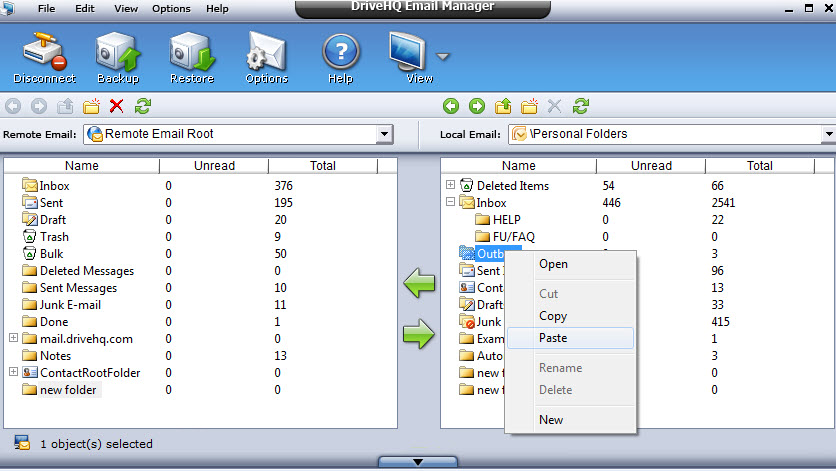
Faites un clic droit sur un dossier de destination pour coller
9.Supprimer un sous-dossier
Sélectionnez le sous-dossier à supprimer, cliquez sur Bouton ou sélectionnez «SupprimerChoisissez l’option « Supprimer » dans le menu contextuel (clic droit) ; sélectionnez « Oui » dans la boîte de dialogue de confirmation si vous souhaitez supprimer.
10.Glissez-déposez un sous-dossier
Sélectionnez le sous-dossier cible (assurez-vous qu'il s'agit bien d'une boîte mail), puis faites-le glisser vers le dossier local de destination. Cela revient à couper-coller un sous-dossier.
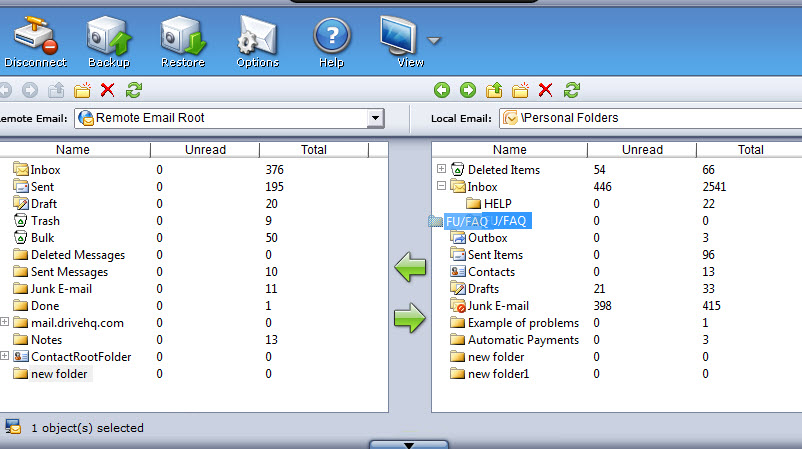
Glissez-déposez un dossier de messagerie local
12.5.1 Votre compte de messagerie par défaut DriveHQ
Lorsque vous créez un compte utilisateur sur DriveHQ.com, vous recevez automatiquement une adresse e-mail. Cette adresse est YourUserName@drivehq.com (Les adresses e-mail avec un domaine personnalisé sont également prises en charge). Vous pouvez gérer vos e-mails DriveHQ depuis le panneau E-mails en ligne. Par défaut, votre compte de messagerie DriveHQ comprend cinq dossiers : Boîte de réception, Éléments envoyés, Brouillons, Corbeille et Courrier indésirable ; il comporte également deux groupes de contacts : Amis et Contacts bloqués.
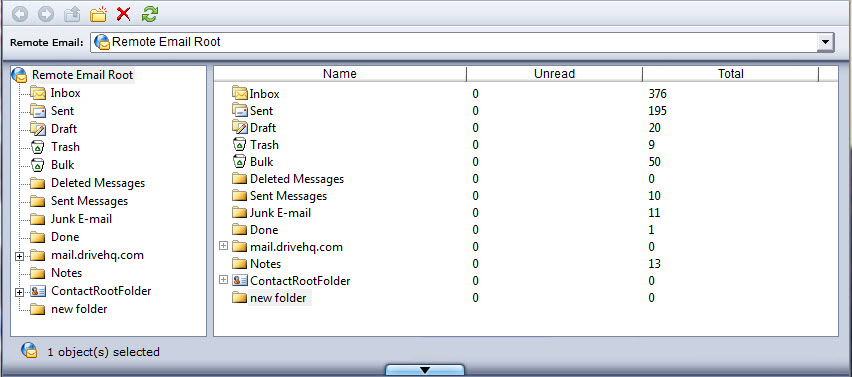
Dossiers de messagerie et groupes de contacts par défaut du compte DriveHQ
Dans le volet des e-mails distants, vous pouvez gérer vos e-mails et dossiers en ligne de la même manière que dans l'Explorateur Windows. Plus précisément, vous pouvez
·
Sélectionnez le dossier de destination dans la liste déroulante située dans le coin supérieur droit ;
·
Saisissez un dossier en double-cliquant dessus dans le volet en ligne ;
·
Cliquez pour accéder au dossier précédemment consulté ;
·
Cliquez pour accéder au dossier visité ensuite ;
·
Cliquez pour accéder au dossier parent.
2.Créer de nouveaux dossiers de messagerie en ligne
·
Cliquez sur le bouton pour créer un nouveau dossier et spécifiez le nom du dossier ;
·
Ou bien, cliquez avec le bouton droit sur une zone vide du volet des e-mails distants, puis sélectionnez « Nouveau » dans le menu contextuel.
Cliquez sur le dossier de messagerie à renommer, cliquez à nouveau ou faites un clic droit et sélectionnez « Renommer » dans le menu contextuel ; saisissez le nouveau nom dans la zone de texte.
Sélectionnez les e-mails ou le dossier à supprimer. Cliquez sur le bouton ou appuyez sur la touche « Supprimer ». Sélectionnez « Oui » dans la boîte de dialogue de confirmation si vous souhaitez supprimer.
5.Consultez vos courriels en ligne
DriveHQ permet de consulter ses e-mails en ligne. Faites un clic droit sur un e-mail et sélectionnez « Afficher en ligne » dans le menu contextuel pour l'ouvrir dans la messagerie web de DriveHQ.
DriveHQ Email Manager permet un transfert de courriels pratique et performant entre votre logiciel client de messagerie local (Outlook, Outlook Express ou Windows Mail) et le système de messagerie en ligne DriveHQ.
-
Vous pouvez transférer un ou plusieurs e-mails / boîtes aux lettres / contacts à l'aide du glisser-déposer ;
-
Vous pouvez facilement suivre et gérer les tâches de transfert dans le panneau de gestion des tâches pour les transferts d'e-mails et de contacts.
-
En cas d'interruption du transfert, vous pouvez le reprendre là où il s'était arrêté ;
-
DriveHQ EmailManager prend en charge la compression des données, ce qui permet généralement une vitesse de téléchargement/envoi beaucoup plus rapide qu'avec Outlook.
-
DriveHQ EmailManager prend en charge l'incrémentation des chargements et des téléchargements. Si un même e-mail existe déjà dans le dossier de destination, le chargement ou le téléchargement sera ignoré.
·
Dans le volet des e-mails locaux, sélectionnez les e-mails et les dossiers à télécharger (la sélection multiple est prise en charge en maintenant la touche Ctrl ou Maj enfoncée).
·
Dans le volet des e-mails distants, sélectionnez le dossier de destination ; Cliquez sur la flèche  au milieu des deux volets pour télécharger les e-mails.
·
Vous pouvez également glisser-déposer les e-mails sélectionnés dans le volet local vers le dossier de destination dans le volet cloud.
·
Tous les e-mails sélectionnés seront ajoutés au volet des tâches de transfert des e-mails, et le transfert du premier e-mail commencera.
2.Télécharger les e-mails, les contacts et les dossiers.
·
Dans le volet cloud, sélectionnez les e-mails et les dossiers à télécharger (la sélection multiple est prise en charge en maintenant la touche ctrl ou shift enfoncée).
·
Dans le volet local, sélectionnez le dossier de destination ; cliquez sur la flèche  au centre des deux volets pour télécharger les e-mails.
·
Vous pouvez également glisser-déposer la sélection du volet cloud vers le dossier de destination dans le volet local.
·
Tous les e-mails sélectionnés seront ajoutés au volet des tâches de transfert des e-mails, et le transfert des premiers e-mails commencera.
3.Surveiller, arrêter, reprendre et reprendre les tâches de transfert.
Le volet des tâches de transfert affiche les informations de progression des tâches de transfert en attente, notamment le nom, la source et la destination, la progression actuelle du transfert, la vitesse de transfert et le temps restant estimé.

-
Cliquez sur le bouton « Supprimer » pour supprimer un ou tous les transferts de courriel de la liste des tâches ;
-
Cliquez sur le bouton « Arrêter » pour interrompre un ou plusieurs transferts de courriels dans la liste des tâches ;
-
Cliquez sur le bouton « Reprendre » pour reprendre une ou plusieurs tâches de transfert de courriel interrompues.
Remarque: DriveHQ EmailManager prend uniquement en charge l'importation et le téléchargement des e-mails et des contacts classiques. Les autres types de contenu, tels que les invitations à des réunions et les messages d'erreur système, seront ignorés.
DriveHQ EmailManager prend en charge la sauvegarde automatique des e-mails. En revanche, la sauvegarde automatique des contacts et des groupes de contacts n'est pas prise en charge, car ces derniers sont généralement peu modifiés. Les utilisateurs peuvent toutefois facilement glisser-déposer leurs contacts pour les sauvegarder en ligne.
Créer une tâche de sauvegarde d'emails est très simple. La version actuelle du Gestionnaire d'emails ne permet qu'une seule tâche de sauvegarde à la fois. Elle prend en charge la sauvegarde en temps réel et la sauvegarde planifiée. Si vous souhaitez que vos emails soient sauvegardés dès qu'une modification est apportée, choisissez la sauvegarde en temps réel. Cette option peut légèrement impacter les performances de votre système si le volume de données est important ou si vos emails sont nombreux. Pour éviter ce problème, vous pouvez opter pour la sauvegarde planifiée. Vos dossiers de messagerie seront alors sauvegardés à l'heure programmée.
Lancez DriveHQ EmailManager et cliquez sur le bouton « Sauvegarde ». L’écran de la tâche de sauvegarde s’affiche alors, comme ci-dessous:
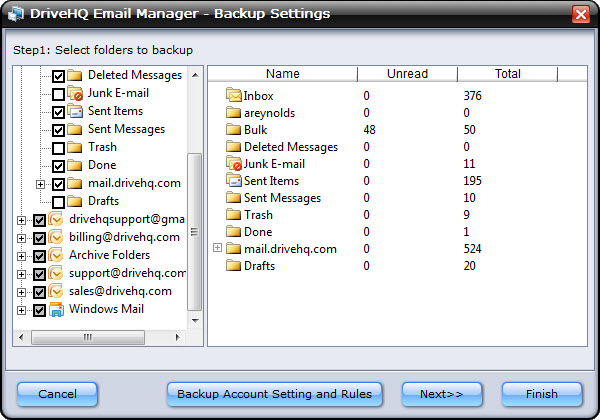
Sélectionnez les dossiers de messagerie à sauvegarder – décochez les dossiers « Courrier indésirable », « Spam », « Corbeille » et « Messages en masse »
Sélectionnez les dossiers de messagerie que vous souhaitez sauvegarder ; ils seront sauvegardés sur le webmail DriveHQ à l'adresse www.DriveHQ.com/fr/message/.
En général, il n'est pas nécessaire de sélectionner les dossiers Corbeille, Éléments supprimés, Courrier indésirable, etc. Une fois terminé, cliquez sur Suivant. Vous accéderez à l'écran « Définir le type et la planification de la sauvegarde », comme illustré ci-dessous:
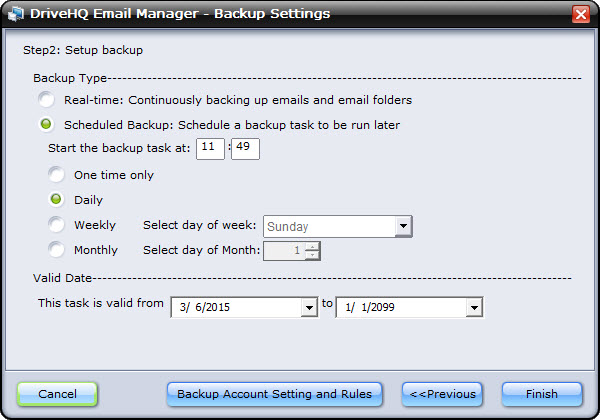
Écran de configuration du type et de la planification de la sauvegarde
Vous pouvez choisir une sauvegarde en temps réel ou une sauvegarde programmée.
En temps réel: Si vous sélectionnez « Temps réel », la tâche sauvegardera les dossiers de messagerie locaux dans les dossiers de messagerie cloud sur https://www.drivehq.com/fr/message/ au fur et à mesure des modifications.
Sauvegarde planifiée: Vous pouvez programmer des sauvegardes récurrentes. La tâche peut s'exécuter ponctuellement, quotidiennement, hebdomadairement ou mensuellement. La programmation est obligatoire si vous avez sélectionné « Sauvegarde planifiée ». Elle n'est pas possible avec la sauvegarde en temps réel.
Si vous souhaitez sauvegarder les paramètres de votre compte de messagerie et vos règles de routage des e-mails, vous pouvez cliquer sur Sauvegarde des paramètres et règles du compte. Une capture d'écran s'affichera comme suit:
Cliquez sur OK pour lancer la sauvegarde des paramètres du compte et des règles de messagerie. Une boîte de dialogue s'affichera comme ci-dessous une fois la sauvegarde terminée:
Cliquez sur OK pour confirmer.
Enfin, cliquez sur Finition bouton pour terminer la création de la tâche de sauvegarde.
DriveHQ EmailManager permet de gérer et de sauvegarder plusieurs comptes de messagerie configurés dans Outlook, Outlook Express ou Windows Mail. Il permet également de gérer et de sauvegarder les e-mails sur plusieurs ordinateurs. Cette fonctionnalité est souvent utilisée pour transférer des e-mails d'un ordinateur à un autre ou d'un compte de messagerie à un autre.
Les courriels et les dossiers sont regroupés par comptes de messagerie et par PC afin qu'ils ne s'écrasent pas ou ne se mélangent pas, même si vous avez des dossiers de messagerie portant le même nom sur différents PC ou comptes de messagerie différents.
Une fois la tâche de sauvegarde des e-mails créée avec succès, vous pouvez cliquer sur «Sauvegarde" bouton pour modifier la tâche, supprimer la tâche ou démarrer manuellement la tâche de sauvegarde (ou arrêter la tâche de sauvegarde si elle est déjà en cours d'exécution).
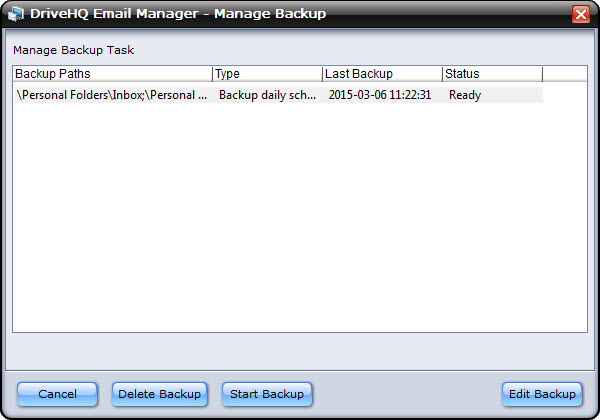
Écran de gestion des tâches de sauvegarde des e-mails
Vous pouvez ajouter/supprimer des dossiers de messagerie dans la source de sauvegarde ; modifier le type/la planification de la sauvegarde. Une fois les modifications terminées, cliquez sur "Enregistrer les modifications Cliquez sur le bouton, les modifications seront enregistrées.
Les e-mails sauvegardés en ligne sont stockés dans votre compte de messagerie web DriveHQ. Depuis DriveHQ EmailManager, vous pouvez les retrouver dans le volet des e-mails distants. Vous pouvez également y accéder facilement en ligne à l'adresse suivante : https://www.drivehq.com/fr/message/.
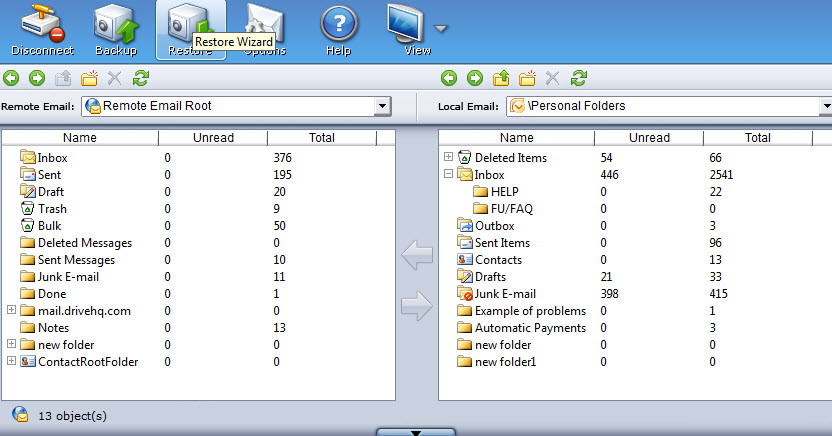
L'écran affichant « courriels et dossiers sauvegardés »
Pour restaurer vos e-mails et dossiers de messagerie sur le même ordinateur, rien de plus simple. Cliquez simplement sur le bouton Restaurer pour rétablir l'intégralité de la sauvegarde à son emplacement d'origine. Vous pouvez également ne restaurer que certains dossiers. Il vous suffit de décocher ceux que vous ne souhaitez pas restaurer. Consultez la capture d'écran ci-dessous pour plus de détails.
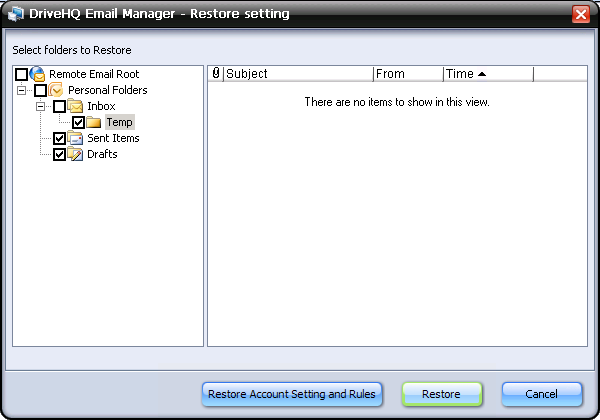
L'écran Restaurer – restaurez tous les dossiers de messagerie ou sélectionnez seulement quelques dossiers
Vous pouvez également restaurer manuellement votre tâche de sauvegarde par glisser-déposer.
Si vous devez restaurer des e-mails ou des dossiers sur un autre ordinateur, ou après avoir réinstallé votre système d'exploitation, vous ne pouvez pas utiliser le bouton « Restaurer ». Dans ce cas, vous devez utiliser la fonction « glisser-déposer ».
Depuis l'écran principal de DriveHQ EmailManager, cliquez sur le bouton « Option » dans la barre d'outils, et l'écran « Gestionnaire de messagerie DriveHQ - Mes options« apparaîtra »:
Écran « Mes options » du gestionnaire de messagerie DriveHQ
Par défaut, Email Manager mémorise les informations de connexion de l'utilisateur et se connecte automatiquement. Cela s'avère très pratique pour les utilisateurs.
Les autres paramètres incluent:
-
Mon profil: vous pouvez consulter ou modifier votre profil de compte DriveHQ ;
-
Solde du compte: Consultez le solde de votre compte DriveHQ ; y compris le solde disponible, le nombre maximal d’e-mails autorisés et le nombre d’e-mails dans votre compte ;
-
Changer le mot de passe: Modifiez le mot de passe de votre compte DriveHQ.
-
Abonnement: Vous pouvez commander le service de sauvegarde de messagerie DriveHQ ici.
En juin 2010, le service de sauvegarde de messagerie DriveHQ (utilisant DriveHQ EmailManager 3.0) était le seul service non inclus dans l'abonnement de stockage principal. La licence pour utilisateurs de groupe n'était pas non plus incluse. (Ces informations sont susceptibles d'évoluer ; veuillez consulter DriveHQ.com pour connaître les produits et services les plus récents.)
Le service gratuit de sauvegarde d'emails DriveHQ EmailManager est conçu à des fins de démonstration uniquement. Il permet de sauvegarder 1 000 emails et 50 contacts seulement. Pour sauvegarder davantage d'emails ou de contacts, vous devez souscrire à un abonnement payant. Pour plus d'informations, veuillez consulter cette page web:
https://www.drivehq.com/fr/aide/Prix/Tarification_des_services_informatiques_cloud.aspx
-
Options système: Vous pouvez désactiver le démarrage automatique de l'application à l'ouverture de session Windows ; vous pouvez la configurer pour utiliser SSL pour le transfert de données ; vous pouvez également la configurer pour réduire la fenêtre (c'est-à-dire la masquer) après le démarrage automatique.
DriveHQ.com propose de nombreux services et fonctionnalités basés sur le cloud. La plupart de ces services et fonctionnalités sont disponibles sur Mac. Par exemple :
-
DriveHQ.com : solution web de stockage de fichiers en ligne, de partage en ligne, de collaboration à distance, d’administration de comptes de groupe, etc.
-
Service d'hébergement de serveur FTP DriveHQ.com ;
-
Service d'hébergement de serveur de messagerie DriveHQ.com ;
-
Sauvegarde en ligne DriveHQ pour Mac.
Toutes les fonctionnalités basées sur un navigateur Web, le service d'hébergement de serveur FTP, le service d'hébergement de serveur de messagerie et les services d'hébergement Web/de fichiers fonctionnent exactement de la même manière que sur un PC Windows.
DriveHQ propose une version différente de son logiciel de sauvegarde en ligne pour Mac : DriveHQ Online Backup pour Mac 1.6, plus récente que la version Windows. Elle offre également de nombreuses fonctionnalités avancées. Parmi ses principales caractéristiques :
-
Configuration facile des tâches de sauvegarde planifiées ;
-
Prend en charge plusieurs tâches de sauvegarde pour sauvegarder différents dossiers ;
-
Prend en charge la sauvegarde incrémentielle pour minimiser le transfert de données et améliorer les performances de sauvegarde ;
-
Peut conserver plusieurs versions de fichiers ;
-
Sauvegardez plusieurs ordinateurs avec un seul compte ou avec des comptes de groupe
-
Restauration simple et fiable, via le Web, FTP/Gestionnaire de fichiers ou Sauvegarde en ligne pour Mac
Les fichiers sont également sauvegardés dans le centre de données ultramoderne de DriveHQ, qui offre plusieurs niveaux de redondance. Comparée à une solution de sauvegarde interne, la sauvegarde en ligne DriveHQ est plus flexible et bien moins coûteuse. Vous pouvez sauvegarder, accéder à et restaurer vos fichiers où que vous soyez et à tout moment, même en déplacement. Plus sécurisée et fiable grâce à son système de sauvegarde externe, la sauvegarde en ligne DriveHQ protège vos données même en cas de catastrophe majeure (incendie, inondation, tremblement de terre, etc.).
Une capture d'écran de DriveHQ Online Backup pour Mac est affichée ci-dessus.
DriveHQ FileManager est disponible sur Mac, iOS et Android. L'outil de mappage de lecteurs cloud WebDAV DriveHQ est également disponible sur Mac. Les utilisateurs peuvent aussi utiliser d'autres logiciels clients FTP gratuits, tels que FileZilla sur Mac et Linux.
|
Le protocole FTP est conçu pour transférer de gros volumes de données de manière fiable. La plupart des clients FTP prennent en charge le glisser-déposer de fichiers et de dossiers. Les clients professionnels peuvent utiliser n'importe quel logiciel client FTP pour se connecter au serveur FTP/SFTP de DriveHQ. Les utilisateurs de notre service gratuit ou personnel peuvent uniquement tester notre service FTP.
FTP.DriveHQ.com (ou proFTP.drivehq.com pour les comptes professionnels payants).
Utilisez ensuite votre nom d'utilisateur et votre mot de passe DriveHQ pour vous connecter. Le port par défaut est le port FTP 21 (le port SFTP par défaut est le 22. Le service d'hébergement FTP et SFTP est réservé aux entreprises). Vous pouvez laisser le répertoire distant vide ou en créer un sur DriveHQ.com. Pour plus d'informations, veuillez consulter [lien manquant]: https://www.drivehq.com/fr/Hébergement FTP/, Cliquez sur FAQ et développez tout.
|
|
Logiciel client FTP pour Mac
|
|
|
Vous pouvez télécharger le logiciel DriveHQ FTP Client pour Mac depuis la page de téléchargement des logiciels DriveHQ à l'adresse suivante :
https://www.drivehq.com/fr/téléchargements/downloads.aspx
|
|
Vous pouvez faire défiler vers le bas pour trouver les logiciels clients FTP pour Mac, comme indiqué ci-dessous. Le Finder prend également en charge le FTP, mais en mode lecture seule.
|
|
|
|
Récupérer (Client FTP)
|
|
|
|
|
Fetch est l'un des clients FTP les plus populaires sur Mac. Fetch 5 inclut toutes les fonctionnalités standard d'un client FTP moderne, avec une interface utilisateur simple et intuitive. Fetch permet notamment de : publier et gérer un site web sur DriveHQ ; publier des images pour les annonces eBay ; soumettre des publicités et des photos à des journaux et magazines ; transférer des fichiers entre votre Macintosh et d'autres ordinateurs.
|
|
|
|
|
|
|
|
|
Cyberduck FTP Client (Free!)
|
|
|
|
|
Cyberduck est un client FTP gratuit doté d'une interface facile à utiliser, d'une intégration avec des éditeurs externes et prenant en charge de nombreuses technologies système Mac OS X telles que Spotlight, Bonjour, le Trousseau d'accès et AppleScript.
|
|
|
|
|
|
|
|
Client FTP FileZilla (Gratuit !)
|
|
|
|
|
FileZilla est un excellent client FTP gratuit, disponible sur de nombreux systèmes d'exploitation. Il ne propose pas les fonctionnalités avancées de partage, de publication, de sauvegarde automatique et de synchronisation de dossiers offertes par le logiciel client DriveHQ. FileZilla fonctionne parfaitement avec ftp.drivehq.com et offre une solution d'hébergement FTP complète.
|
|
|
|
|
|
|
Le site web DriveHQ, le service FTP, le service d'hébergement web/de fichiers et le service d'hébergement de messagerie sont tous compatibles avec d'autres systèmes d'exploitation, tels que Linux, iPhone, iPad et Android, etc., avec certaines limitations liées au système d'exploitation et aux capacités de l'appareil.
Les logiciels clients DriveHQ FileManager et DriveHQ Online Backup ne sont pas disponibles sur ces plateformes. Cependant, vous y trouverez généralement un bon client FTP, ainsi que probablement un logiciel de sauvegarde basé sur FTP. De plus, le site web DriveHQ.com et les services de messagerie SMTP/POP3/IMAP sont compatibles avec la plupart des systèmes d'exploitation, smartphones, iPad, etc.
L'offre premium standard de DriveHQ est optimisée pour les petites entreprises, les professionnels et les utilisateurs exigeants. Nous proposons également une offre entreprise conçue pour les grandes entreprises.
Le service DriveHQ pour entreprises présente les avantages suivants:
-
Plus d'espace de stockage, jusqu'à 10 To d'espace de stockage maximum dans un seul forfait ;
-
Prix unitaire bas, surtout si vous avez besoin de beaucoup d'espace de stockage ;
-
Associé au service de compte de groupe et aux licences de sous-utilisateur, le service de compte de groupe à 2 niveaux peut facilement prendre en charge les entreprises comptant plus de 10 000 utilisateurs.
-
Inclut tous les services et fonctionnalités de DriveHQ (y compris l'hébergement et la sauvegarde des e-mails).
-
Vous pouvez obtenir une page de connexion personnalisée beaucoup plus simple, sans aucune information marketing de DriveHQ ; le logo du site web DriveHQ peut également être personnalisé avec le logo de votre entreprise ;
-
Vous pouvez héberger un serveur de messagerie « domaine personnalisé », un serveur web statique et un serveur FTP ;
-
Pour les entreprises disposant d'un volume important de données, le transfert de tous les fichiers peut s'avérer très long. Vous pouvez envoyer jusqu'à 4 disques USB à DriveHQ ; nous transférerons vos fichiers depuis notre centre de données, ce qui est beaucoup plus rapide.
-
Assistance clientèle prioritaire par rapport aux utilisateurs du service premium standard et aux utilisateurs du service gratuit.

Exemple de page de connexion personnalisée – une interface beaucoup plus simple avec votre propre logo
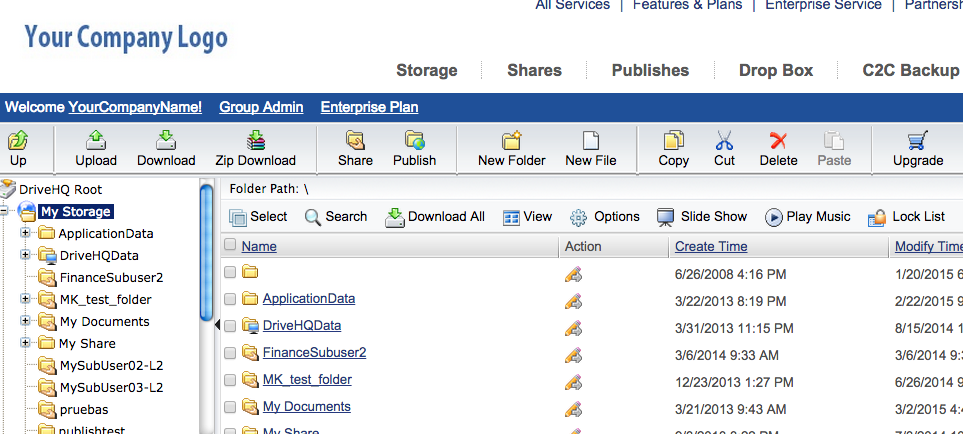
Service de logo personnalisé – inclus gratuitement avec le service DriveHQ pour entreprises.
Les informations tarifaires du service DriveHQ Enterprise sont disponibles en ligne sur:
/fr/aide/Prix/Tarification_des_services_informatiques_cloud.aspx
En commandant le service DriveHQ Enterprise, vous bénéficiez de fonctionnalités supplémentaires, d'un espace de stockage accru et d'une assistance client optimisée, tout en réalisant des économies par rapport à l'achat des services séparément. Vous pouvez commander le service DriveHQ Enterprise en ligne ou télécharger le formulaire de commande, le remplir, le signer, puis le numériser et l'envoyer par e-mail à DriveHQ.
Vous pouvez également créer un compte DriveHQ gratuit, puis vous connecter et accéder à la page « Mon compte ». Cliquez ensuite sur « Dépôt » pour effectuer un paiement. Vous pourrez alors contacter le service client de DriveHQ par e-mail pour leur indiquer l'abonnement que vous souhaitez souscrire. Le service client de DriveHQ vous accompagnera dans le traitement de votre commande.
Comme pour le service premium classique, les utilisateurs professionnels peuvent payer par carte de crédit, PayPal, chèque d'entreprise ou virement bancaire.
Le service en marque blanche, également appelé « service en marque privée », signifie que DriveHQ fournit les services et technologies d'infrastructure, mais que l'interface utilisateur est personnalisée aux couleurs de votre entreprise. Ainsi, pour vos utilisateurs, le service apparaît comme étant géré par votre société.
Le service de marque blanche peut s'avérer très utile pour les grandes entreprises où la notoriété de la marque est primordiale. Il peut également être indispensable à certains grands revendeurs.
Cependant, le service de marque privée présente certains inconvénients et n'est plus recommandé. Les principaux inconvénients sont les suivants :
-
Coût initial élevé. En effet, DriveHQ doit créer un site web dédié à la marque blanche, ce qui nécessite un serveur web et un schéma de base de données différents. Cela engendre non seulement une augmentation des coûts matériels, mais aussi des coûts de maintenance à long terme.
-
Cela nécessite généralement un travail important de personnalisation du site web et des logiciels. Le coût de ce travail ne peut généralement pas être partagé entre les autres clients de l'entreprise.
C’est pourquoi DriveHQ travaille sur un nouveau « modèle de revendeur » qui permettra une personnalisation plus poussée que le service actuel de « logo et page de connexion personnalisés », au même prix.
Si vous souhaitez bénéficier d'un service personnalisé, veuillez contacter le service commercial de DriveHQ. Indiquez-nous le nombre d'utilisateurs et la capacité de stockage nécessaire après 12 mois. Précisez également le calendrier de votre projet et le niveau de personnalisation souhaité. Le service commercial de DriveHQ vous répondra dans les plus brefs délais.
Bien que DriveHQ propose un service de base gratuit et des abonnements à bas prix, notre service est conçu pour les entreprises et les utilisateurs exigeants.
Si vous êtes responsable informatique, consultant informatique, revendeur ou propriétaire d'une petite entreprise, vous trouverez notre service extrêmement précieux pour votre activité. Pourquoi ?
-
DriveHQ propose un ensemble complet de services et de fonctionnalités de stockage et d'hébergement à distance. incl. Stockage et partage en ligne, sauvegarde en ligne, hébergement de serveur FTP, hébergement de messagerie, hébergement Web/fichiers, collaboration à distance, services de synchronisation de dossiers à distance. Il s'agit d'un guichet unique pour de multiples services basés sur le cloud. Vous pouvez réaliser des économies sur les serveurs de fichiers distants, les serveurs FTP, les sauvegardes hors site, les serveurs de messagerie, les serveurs Web et les outils de collaboration en ligne.
-
DriveHQ propose des outils de gestion de groupes d'utilisateurs de haute qualité. Les responsables informatiques, ou les dirigeants de petites entreprises, peuvent facilement créer et gérer des sous-utilisateurs et des sous-groupes, attribuer différents rôles, créer des dossiers et les partager avec différents utilisateurs, groupes ou sous-groupes, en leur attribuant différents niveaux de droits d'accès. Le service DriveHQ permet de réaliser ces opérations facilement
-
Le système DriveHQ basé sur le cloud fonctionne mieux que votre propre système.
le
Le serveur de fichiers distant DriveHQ permet un accès sécurisé aux fichiers et leur partage entre les employés et les clients externes. Aucune solution VPN coûteuse et complexe n'est nécessaire.
le
Le service de sauvegarde hors site à distance DriveHQ fonctionne partout et prend en charge un nombre illimité d'ordinateurs ; la sauvegarde hors site est la seule solution capable de protéger vos données contre les catastrophes majeures telles que les incendies, les tremblements de terre, les inondations, etc.
le
Le service d'hébergement de serveurs FTP/SFTP DriveHQ est une solution complète offrant la quasi-totalité des fonctionnalités standard d'un serveur FTP, ainsi que de nombreuses fonctionnalités avancées exclusives à DriveHQ. Il est par ailleurs parfaitement intégré aux services web de DriveHQ.com.
le
Le service d'hébergement de messagerie DriveHQ est conçu pour permettre aux entreprises d'héberger des comptes de messagerie professionnels avec un domaine privé. Il offre de nombreuses fonctionnalités avancées, notamment un carnet d'adresses de groupe, une liste de diffusion, des filtres anti-spam, la réponse automatique et le transfert automatique.
le
Le système DriveHQ est hébergé chez Hurricane Electric, l'un des plus importants fournisseurs de services de colocation. Le site bénéficie d'une sécurité assurée 24h/24 et 7j/7, de caméras de surveillance, d'une alimentation électrique redondante et de connexions réseau redondantes.
le
Le système DriveHQ bénéficie d'une redondance complète et multiple. Il n'existe aucun point de défaillance unique. L'équipe d'assistance DriveHQ assure une surveillance continue du système (24h/24 et 7j/7) ; les données sont sauvegardées et dupliquées automatiquement. Comparé à une solution auto-hébergée, ce système vous permet de réaliser d'importantes économies sur la maintenance et la surveillance, ainsi que sur les coûts liés à la maintenance d'un système de sauvegarde.
En résumé, les services DriveHQ peuvent étendre ou remplacer les capacités de votre serveur, et vous faire économiser beaucoup d'argent.
Pour les responsables informatiques:
Vous pouvez facilement convaincre votre ou vos supérieurs hiérarchiques des avantages de l'utilisation des services cloud de DriveHQ.com:
-
Cela permet de réaliser des économies sur le matériel, les logiciels et l'hébergement ;
-
Cela facilite grandement la maintenance et la gestion du système ;
-
Il rend votre service informatique accessible de partout, y compris pour le partage et la collaboration avec vos clients ;
-
Cela rend votre système plus sûr et plus fiable ;
-
Grâce à l'outil d'administration de groupe, l'administrateur du groupe dispose d'un contrôle total ; en tant que responsable informatique, vous pouvez facilement répondre à tous les besoins de vos utilisateurs en ligne, c'est encore plus simple qu'avec votre système local.
Pour les consultants/revendeurs informatiques
De nombreux consultants et prestataires de services informatiques revendent les services de DriveHQ. Avec plus d'un million de clients enregistrés, dont une majorité d'entreprises, DriveHQ a développé un modèle commercial et des partenariats extrêmement performants.
Pourquoi devenir partenaire de DriveHQ ?
En résumé, DriveHQ propose des services haut de gamme destinés aux entreprises, créant ainsi une forte valeur ajoutée et permettant à ses clients de réaliser d'importantes économies. Par conséquent, de plus en plus de clients sont prêts à payer pour ces services.
Le stockage cloud, l'hébergement de serveurs et les services informatiques sont des marchés en pleine expansion et très concurrentiels. De nombreux fournisseurs proposent des services à bas prix, voire gratuits ; cependant, ces offres bon marché affichent des marges bénéficiaires très faibles. La plupart d'entre eux ne dégagent aucun profit, ni pour eux-mêmes, ni pour leurs partenaires. À l'inverse, DriveHQ a mis en place un modèle économique viable à long terme pour ses partenaires. De nombreux consultants informatiques et petites entreprises de services revendent nos services à leurs clients, créant ainsi une situation gagnant-gagnant.
Les avantages d'un partenariat avec nos services incluent ::
-
Élargissez votre offre de services, différenciez-vous de vos concurrents:
le
DriveHQ offre de nombreuses fonctionnalités et services qui peuvent considérablement enrichir votre offre de services ; nombre d'entre eux sont essentiels aux besoins informatiques de vos clients professionnels.
-
Améliorez la qualité de votre service:
le
DriveHQ propose des services haut de gamme de grande qualité qui affichent un taux de satisfaction client très élevé ; si vous proposiez vous-même de tels services, il est peu probable que la qualité de vos produits et services atteigne notre niveau.
-
Réduisez vos coûts ; diminuez vos risques:
le
Si vous proposez vous-même des services similaires, le coût est généralement plus de 20 fois supérieur. En devenant partenaire de DriveHQ, vous pouvez commencer à revendre nos services en quelques minutes. Vous n'avez pas besoin d'investir dans du matériel, des logiciels ou un hébergement ; il vous suffit de vous inscrire sur DriveHQ.com et de vous familiariser avec nos services et fonctionnalités.
-
Augmentez vos revenus de services:
le
En devenant partenaire de DriveHQ, vous accédez au marché lucratif et en pleine expansion des services de sauvegarde en ligne, de stockage en ligne et d'hébergement FTP, grâce à un modèle économique éprouvé. Ce modèle contraste fortement avec les nombreuses entreprises qui proposent des services gratuits ou à bas prix sans modèle de rentabilité.
-
Connectez plus étroitement les clients à un service en ligne, vendez plus de logiciels, de matériel ou de services ;
Qui devrait devenir partenaire de DriveHQ ?
-
Fournisseurs de services en ligne:
-
FAI ; fournisseurs de services de télécommunications et de réseaux ;
-
Fournisseurs de services sur les marchés verticaux:
le
Cabinets comptables ;
le
Cabinets d'avocats ;
le
cliniques médicales;
le
Agents immobiliers et évaluateurs ;
le
Photographes et agences de design ;
le
Organisations à but non lucratif et établissements d'enseignement, etc.
le
Fournisseurs de services pour des régions ou des langues spécifiques ;
-
Développeurs ou éditeurs de logiciels ;
-
Fabricants d'appareils numériques, fournisseurs, équipementiers, etc.
-
sociétés de conseil en informatique et fournisseurs de solutions ;
Histoires à succès
DriveHQ compte plus d'un million d'utilisateurs inscrits, dont des dizaines de milliers d'entreprises. Grâce à nos services, ces entreprises ont réalisé d'importantes économies sur leurs coûts de matériel, de logiciels et de maintenance système. DriveHQ compte parmi ses clients de très grandes entreprises qui utilisent ou revendent nos services. Nous avons également un nombre considérable d'utilisateurs qui commercialisent notre offre de compte de groupe/entreprise. Pour plus d'informations, veuillez consulter Témoignages clients ou contactez bizdev@drivehq.com.
Modèles de partenariat / de revendeur
DriveHQ propose différents programmes de partenariat adaptés aux entreprises et aux particuliers. Ces programmes simplifient considérablement les partenariats avec DriveHQ, tout en offrant une grande flexibilité et une grande capacité d'adaptation.
-
Service en marque blanche ou en co-marque
-
Partenariat OEM
-
Programme de revendeurs multi-utilisateurs (Recommandé)
-
Programme d'affiliation régulier
Service en marque blanche ou en co-marque
Le service DriveHQ en marque blanche ou en co-branding est conçu pour les entreprises disposant d'une large base d'utilisateurs ou de canaux marketing importants. Parmi les entreprises potentielles :
|

|
sociétés de services Internet ;
Fournisseurs d'accès Internet haut débit, fournisseurs de services de télécommunications et de réseaux ;
Prestataires de services dans des marchés verticaux ; (par exemple, comptabilité, juridique, médical, informatique, immobilier, éducation, etc.)
Fournisseurs de services pour des régions ou des langues spécifiques ;
Développeurs de logiciels, éditeurs, fournisseurs d'appareils numériques, etc.
|
Modèle d'entreprise:
Le service de marque blanche/en co-branding n'est plus recommandé. DriveHQ lancera un nouveau modèle de partenariat qui permettra aux revendeurs de personnaliser leur site web et leurs services.
Les clients utilisant une marque partagée ou une marque privée devront s'acquitter auprès de DriveHQ de frais d'installation initiaux ainsi que de frais de personnalisation uniques. Une fois le service lancé, le client sera facturé à DriveHQ en fonction de l'espace de stockage utilisé et du nombre d'utilisateurs. Il pourra personnaliser le logo, les tarifs, les thèmes d'interface, les modèles d'e-mails et l'interface du logiciel client, et masquer certaines fonctionnalités. Le client peut utiliser le système de facturation et de transactions de DriveHQ ou son propre système. Il restera propriétaire des comptes utilisateurs jusqu'à l'arrêt du service.
DriveHQ propose également des services d'intégration de systèmes et de conseil à la demande à des tarifs très avantageux. Nos services sont standardisés. En général, un service en marque blanche ou en co-branding peut être mis en place sous 4 à 10 semaines, selon le niveau de personnalisation.
Programme de partenariat commercial rapide (incluant le logiciel et les services DriveHQ sans frais supplémentaires)
|
|
Le programme de partenariat commercial rapide est conçu pour les petites entreprises. Grâce à lui, vous pouvez proposer la version gratuite des applications clientes et des services en ligne de DriveHQ. Aucun contrat n'est requis. Vous pouvez distribuer librement le logiciel client DriveHQ avec vos propres logiciels, matériels, CD/DVD, livres, magazines ou services. Vous pouvez également l'intégrer aux services de stockage, de sauvegarde et de partage en ligne, ainsi qu'aux services d'hébergement FTP et de messagerie de DriveHQ. Il n'y a ni frais d'installation ni frais de service. Vous pouvez ainsi proposer rapidement les logiciels et services haut de gamme de DriveHQ à vos clients.
|
Modèle d'entreprise:
Ce partenariat sera mutuellement avantageux et nous restons ouverts à la discussion. DriveHQ peut fournir aux partenaires la documentation API nécessaire pour intégrer ou proposer les services DriveHQ depuis leurs logiciels, services, sites web, appareils, etc. DriveHQ prend également en charge de nombreux protocoles et API standards tels que HTTP/HTTPS/FTP/SMTP.
Si le partenaire n'a besoin d'aucune personnalisation de la part de DriveHQ, il a droit à la commission d'affiliation standard, qui peut atteindre 30 % du chiffre d'affaires net ;
Si le partenaire exige que DriveHQ personnalise des pages Web ou des logos, la commission d'affiliation sera déduite des frais de service de DriveHQ.
Les partenaires ont le droit de faire évoluer le partenariat vers un service en marque blanche ou en marque propre à tout moment.
Partenariat OEM : il est avantageux de regrouper les logiciels et services DriveHQ
|
|
Si vous êtes fabricant de matériel informatique, les logiciels et services DriveHQ peuvent considérablement augmenter la valeur de vos produits. DriveHQ permet de créer un lien étroit entre vos clients et votre matériel, et par conséquent, entre votre entreprise et vos clients, ce qui fidélise ces derniers et contribue à augmenter vos ventes. Vous pouvez également percevoir une part des revenus générés par DriveHQ.
Auparavant, la plupart des appareils numériques (appareils photo numériques, caméscopes, webcams) étaient fournis avec un logiciel de retouche photo ou vidéo. Dans le secteur des médias numériques en constante évolution, la plupart des consommateurs souhaitent désormais partager et publier leurs contenus numériques en ligne. L'avenir des appareils numériques et des logiciels multimédias réside dans la connexion entre les personnes. DriveHQ propose d'excellents services de stockage et de partage en ligne ; nous disposons également d'un logiciel client web performant, bien plus performant que les logiciels de bureau traditionnels.
|
Modèle d'entreprise:
La plupart des éditeurs de logiciels facturent aux fabricants d'équipement d'origine (OEM) l'intégration de leurs logiciels à leurs appareils. DriveHQ propose des logiciels haut de gamme de qualité supérieure, intégrés gratuitement. De plus, nous pourrions rémunérer les OEM pour l'intégration de nos logiciels !
Pour les fabricants d'appareils photo numériques, de caméscopes, de webcams et de cadres photo numériques:
Les applications photo ou vidéo sont moins utiles aujourd'hui, car le système d'exploitation offre déjà une excellente prise en charge des fichiers multimédias. (L'intégration des logiciels et services DriveHQ peut créer de nombreuses nouvelles valeurs :)
1.
Partagez facilement des fichiers multimédias volumineux avec vos proches à distance. DriveHQ FileManager est l'application idéale pour partager du contenu numérique en ligne. Glissez-déposez des fichiers, prévisualisez-les, partagez-les et publiez-les en ligne.
2.
De nombreux consommateurs ont également besoin d'une solution de sauvegarde sécurisée pour sauvegarder leurs fichiers numériques en ligne. DriveHQ Online Backup peut sauvegarder automatiquement les fichiers en temps réel ou selon une programmation.
3.
De nombreux consommateurs et entreprises ont également besoin du service FTP pour partager du contenu numérique avec leurs amis ou leurs clients ;
Pour les fabricants de périphériques de stockage USB:
Bien qu'extrêmement portable et beaucoup plus rapide que le stockage en ligne, le stockage USB présente des inconvénients inhérents:
1.
Impossible d'accéder aux fichiers à distance ;
2.
Accessible uniquement depuis un seul PC à la fois ;
3.
Impossible de partager ou de collaborer avec d'autres personnes ;
4.
Elle est moins fiable et moins sécurisée que le stockage en ligne. Si vous perdez une clé USB, d'autres personnes pourraient accéder à toutes vos données.
5.
Nécessite de brancher et de débrancher, ce qui n'est pas pratique.
Le logiciel client DriveHQ FileManager étend les fonctionnalités de stockage USB à Internet. Accédez à vos fichiers où que vous soyez, quand vous le souhaitez, sans avoir besoin d'une clé USB. Partagez vos fichiers et définissez des droits d'accès pour que chaque utilisateur puisse accéder à des dossiers spécifiques. Combinez stockage en ligne et stockage USB local pour offrir une valeur ajoutée considérable aux utilisateurs.
Pour les fabricants de PC:
La tendance actuelle du secteur est à la popularité et à l'importance croissantes du stockage en ligne. De nombreux utilisateurs éprouvent désormais un besoin impérieux de transférer des fichiers vers un espace de stockage en ligne et de les partager avec des amis, des collègues ou des clients, même à distance. De ce point de vue, les lecteurs CD/DVD perdent de leur importance.
DriveHQ FileManager et DriveHQ Desktop Express rendent le stockage en ligne distant aussi simple que l'utilisation de disques locaux ; il est également aussi fiable et sécurisé. En proposant DriveHQ FileManager, vous offrez à vos clients non seulement un espace de stockage supplémentaire, mais aussi un serveur de fichiers distant pour faciliter le partage et la collaboration.
Les utilisateurs peuvent synchroniser automatiquement leurs dossiers locaux avec les dossiers distants sur le serveur DriveHQ ; ils peuvent également programmer des tâches de sauvegarde automatiques pour protéger leurs fichiers importants.
Pour les fabricants de PDA et de smartphones:
Envisagez de combiner le service FTP DriveHQ et le service de messagerie SMTP/POP3/IMAP.
Programme de revendeurs multi-utilisateurs
(Acheter une grande quantité d'espace de stockage au prix de gros ; revendre à un prix de détail beaucoup plus élevé)
Le programme de revendeurs multi-utilisateurs est conçu pour les consultants informatiques, les fournisseurs de solutions, les intégrateurs de systèmes et les petits revendeurs. Il est extrêmement simple à mettre en œuvre et ne nécessite qu'un faible investissement initial. Concrètement, vous commandez en ligne de l'espace de stockage DriveHQ et des licences utilisateur, puis vous revendez des comptes/sous-groupes d'utilisateurs et de l'espace de stockage à vos clients. Vous pouvez proposer ce service au même prix que DriveHQ, ou à un prix inférieur afin d'être plus attractif.
Pour aider les revendeurs à développer leurs ventes, DriveHQ offre gratuitement le service « Logo et page d'accueil personnalisés » aux revendeurs multi-utilisateurs (au lieu de 90 $ par an). Les revendeurs peuvent ainsi disposer d'une page de connexion ou d'une page d'accueil personnalisée à l'adresse : https://USERNAME.firstcloudit.com/. Une fois connectés, le logo du site web DriveHQ sera remplacé par celui du revendeur.
Les revendeurs facturent généralement leurs clients directement. Nombre d'entre eux proposent déjà d'autres services. Les services DriveHQ peuvent donc être intégrés à leurs offres existantes, offrant ainsi une flexibilité optimale en matière de tarification. Les revendeurs sont libres de fixer un prix inférieur ou supérieur à celui de DriveHQ. Le service de facturation et de transactions DriveHQ peut également être utilisé si le revendeur ne peut pas facturer directement ses clients.
En commandant une grande quantité d'espace de stockage au prix de gros, vous pouvez revendre notre service à des particuliers ou à des petites entreprises avec une marge bénéficiaire très intéressante, par exemple:
Si vous commandez le forfait Business Plus avec 20 utilisateurs et 2 To d'espace de stockage, vous payez :
$2400/année.
Si vous le revendez à 20 utilisateurs pour 50 Go chacun, vous pouvez alors gagner :
$240 x 20 = $4,800/année
Vous pouvez commencer par un abonnement de base et augmenter ultérieurement votre capacité de stockage maximale/vos licences d'utilisateurs de groupe à tout moment sans perdre votre crédit de service inutilisé.
Si vous pouvez revendre notre service à de nombreux clients, veuillez contacter le service commercial de DriveHQ pour obtenir une réduction supplémentaire. En général,
- Si vous parvenez à revendre à 3 clients ou à générer 50 $/mois, nous vous offrirons une réduction de 10 %.
- Si vous parvenez à revendre pour 100 $/mois, nous vous offrirons une réduction de 20 % ;
- Si vous pouvez revendre 160 $/mois, nous vous offrirons une réduction de 25 % ;
- Si vous pouvez revendre pour 240 $/mois ou plus, nous vous offrirons une réduction de 30 %.
Si vous revendez à de nombreux utilisateurs, votre marge bénéficiaire nette peut atteindre jusqu'à 60 %.
Programme d'affiliation régulier
Le programme d'affiliation DriveHQ est conçu pour toute personne ou entreprise souhaitant recommander ou promouvoir les services DriveHQ. DriveHQ utilise des algorithmes de suivi d'affiliation performants. Si un utilisateur visite DriveHQ.com avec votre identifiant de parrainage et s'inscrit sur DriveHQ.com dans les 4 mois suivants, il sera considéré comme ayant été parrainé par vous. Vous recevrez alors une commission attractive pouvant atteindre 30 %. Le tableau des taux de commission est disponible ci-dessous. Veuillez noter que ces taux sont susceptibles d'évoluer. Pour obtenir les informations les plus récentes, veuillez consulter le site web DriveHQ.com.
|
Taux de commission pour un programme d'affiliation régulier:
|
|
Ventes mensuelles
|
Taux de commission
|
|
Moins que $100
|
15%
|
|
$100 à $399
|
20%
|
|
$400 à $999
|
25%
|
|
$1000+
|
30%
|
|
|
Commission pour la revente du service de compte groupé:
Vous ne percevez pas de commission pour la revente du service de compte de groupe. En effet, le modèle de partenariat lui-même permet une marge bénéficiaire très élevée. Par exemple:
Si vous revendez le « service de compte de groupe de 100 Go » à 20 clients, vous payez à DriveHQ 699,99 $ (stockage) + 119,99 $ (licences utilisateur) par an ; comme le prix de DriveHQ pour 5 Go est de 79,99 $/an, votre bénéfice net sera d'environ : 80 $ * 20 - 700 - 20 * 6 = 780 $.
Comme vous n'avez pas de frais d'exploitation réseau, votre marge bénéficiaire nette pourrait être très élevée. De plus, certaines entreprises et certains consultants informatiques proposent des services d'assistance supplémentaires à leurs clients, tels que l'installation sur site, l'assistance téléphonique, le dépannage, etc. Ils peuvent facturer un prix supérieur au tarif standard de DriveHQ. Par exemple, vous pouvez facturer 100 $ par an pour un service de 5 Go si vous pouvez justifier la valeur ajoutée que vous apportez.
Commission pour un service en marque blanche ou en co-branding:
Vous ne percevez aucune commission pour ces programmes de partenariat. Ces programmes fonctionnent selon un modèle de profit très différent. Veuillez nous contacter
bizdev@drivehq.com Pour plus d'informations.
Paiement:
Comment puis-je recevoir les paiements de mon programme d'affiliation
Vous pouvez demander un paiement PayPal lorsque votre commission atteint 50 $.
|
Services de licence, API/SDK et de personnalisation des logiciels serveur/client DriveHQ
DriveHQ a développé des technologies et des produits performants. Nous nous engageons à aider les entreprises à concevoir des solutions, des produits ou des services personnalisés, adaptés à leurs besoins et à leur marché. Le logiciel/site web DriveHQ est conçu avec des interfaces graphiques et des fichiers de ressources facilement personnalisables et localisables. Il est également composé de composants indépendants, ce qui vous permet de sélectionner aisément les fonctionnalités dont vous avez besoin.
DriveHQ propose une suite complète de kits de développement logiciel (SDK), d'API et de documentation. Nous avons développé des API propriétaires de téléchargement/envoi hautement performantes ; nous prenons également en charge les API basées sur des standards ouverts tels que FTP, HTTP, SMTP, POP3 et IMAP. Si nos API vous intéressent, veuillez contacter l'équipe commerciale de DriveHQ par e-mail. Vous pouvez également utiliser l'API FTP standard pour intégrer votre espace de stockage en ligne DriveHQ.
Le logiciel/service client DriveHQ peut être adapté, intégré, regroupé ou personnalisé pour répondre aux besoins de votre entreprise.