Introduction
1. Méthode 1 : Connexion rapide
2. Méthode 2 : Utiliser le gestionnaire de site FTP
2.1 Configurer FileZilla pour se connecter au serveur FTP de DriveHQ via FTP sur SSL
2.2 Configurer FileZilla pour se connecter avec le protocole FTP simple
2.3 Configurer FileZilla pour se connecter au protocole SFTP
2.4 Configurer FileZilla pour se connecter au serveur SFTP DriveHQ avec un fichier de clé
2.5 Configurer FileZilla pour se connecter anonymement au serveur FTP de DriveHQ
3. Compte de groupe, partage de fichiers de groupe et dossiers personnels des utilisateurs
4. Dépannage des connexions FTP

Introduction
FileZilla est l'un des logiciels clients FTP les plus populaires. Il est gratuit et open source.
Le protocole FTP est la méthode la plus populaire pour transférer des fichiers volumineux sur Internet. FTP signifie File Transfer Protocol (protocole de transfert de fichiers). Le protocole FTP original est un protocole en clair, sans chiffrement des données. Il n'est pas adapté au transfert d'informations confidentielles. En revanche, les protocoles associés tels que FTPS (FTP sur SSL) et SFTP (SSH FTP) sont sécurisés.
DriveHQ est l'un des plus importants fournisseurs de services d'hébergement de serveurs FTP.
Ce document explique comment configurer FileZilla avec le service d'hébergement de serveur FTP de DriveHQ. Ces informations sont également utiles pour configurer d'autres applications clientes FTP.
Pour utiliser FileZilla avec DriveHQ FTP, vous devez d'abord posséder un compte DriveHQ. Si vous n'avez pas de compte DriveHQ, vous pouvez :
- Rendez-vous sur le site www.DriveHQ.com et créez un compte gratuit. Ce service gratuit présente certaines limitations : espace de stockage et de téléchargement limités, nombre de connexions limité par jour et maximum de 2 connexions simultanées. Nos services gratuits pour particuliers n'incluent pas l'hébergement FTP et SFTP. Vous pouvez l'essayer gratuitement. Ensuite, vous devrez souscrire à un abonnement professionnel.
- Si vous êtes administrateur, vous pouvez créer des sous-comptes pour vos utilisateurs, y compris vos employés et vos clients externes. Un sous-utilisateur d'un compte de groupe payant est considéré comme un compte payant.
Le service d'hébergement de serveur FTP/SFTP est conçu pour les membres professionnels. Les membres particuliers (payants) peuvent utiliser notre service FTP, mais celui-ci est soumis à des restrictions et ne peut être utilisé à des fins professionnelles.
1. Méthode 1 : Connexion rapide
Si vous n'avez besoin de vous connecter au serveur FTP de DriveHQ qu'une seule fois, et si vous n'avez besoin d'utiliser que les options FTP par défaut, alors cette méthode est recommandée.
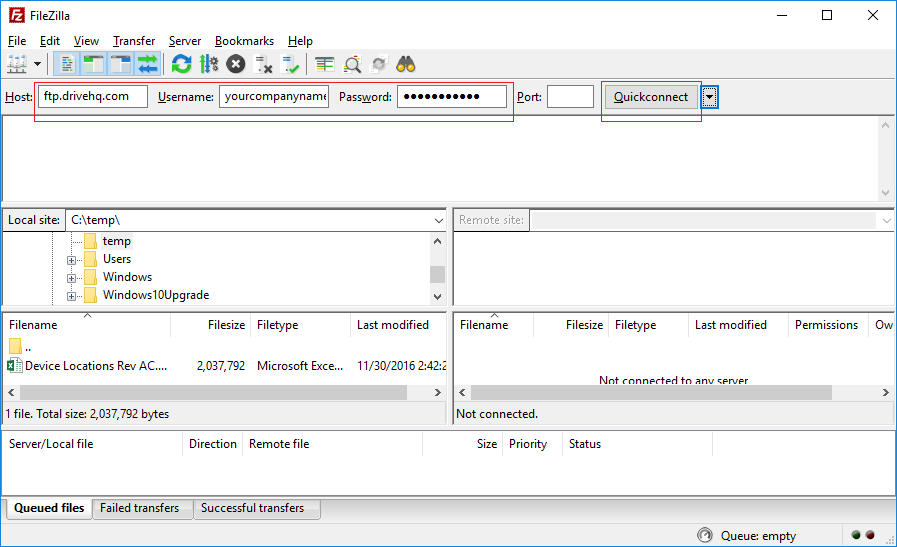
Lancez FileZilla et saisissez vos informations FTP DriveHQ comme suit:
| Serveur FTP |
ftp.drivehq.com (ou proftp.drivehq.com réservé aux membres payants). Vous pouvez également utiliser l'adresse IP : 66.220.9.50 (ou 66.220.9.51 réservé aux membres payants).
|
| Nom d'utilisateur et mot de passe:
|
Nom d'utilisateur et mot de passe de votre compte DriveHQ
|
| Port
|
Laissez ce champ vide. Le port par défaut fonctionne parfaitement.
|
Voilà. Vous pouvez maintenant cliquer sur le bouton « Connexion rapide » pour vous connecter à votre compte FTP DriveHQ. Lors de la première connexion, une boîte de dialogue de certificat s'affichera, comme illustré ci-dessous:
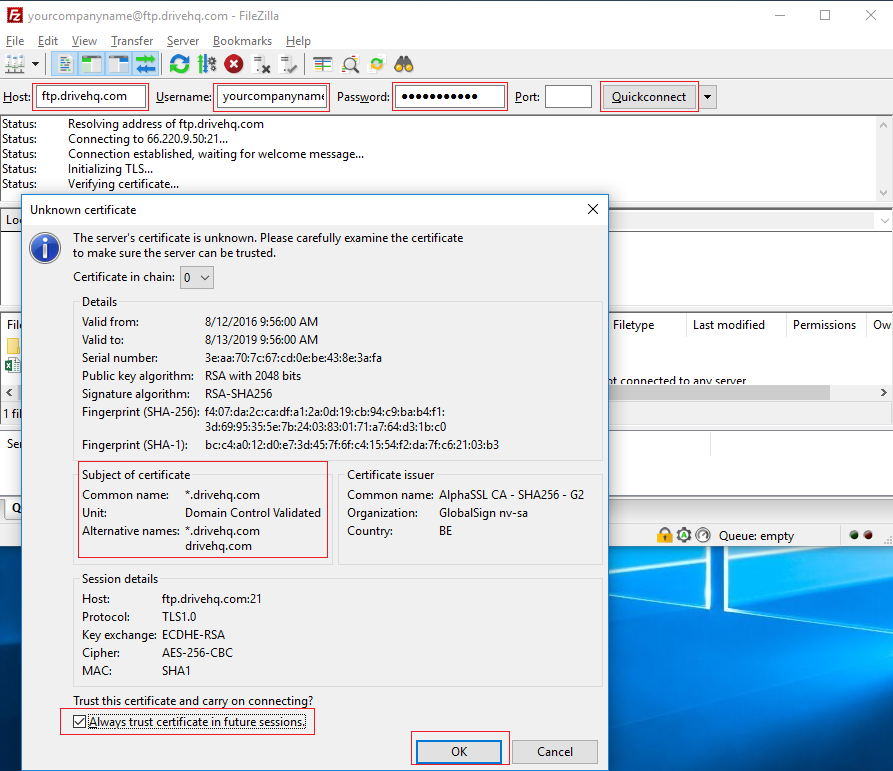
Si le nom commun du certificat est *.drivehq.com, cochez la case « Toujours faire confiance à ce certificat lors des prochaines sessions », puis cliquez sur OK. Vous serez alors connecté à votre compte et le répertoire racine FTP s'affichera. Voir la capture d'écran ci-dessous:
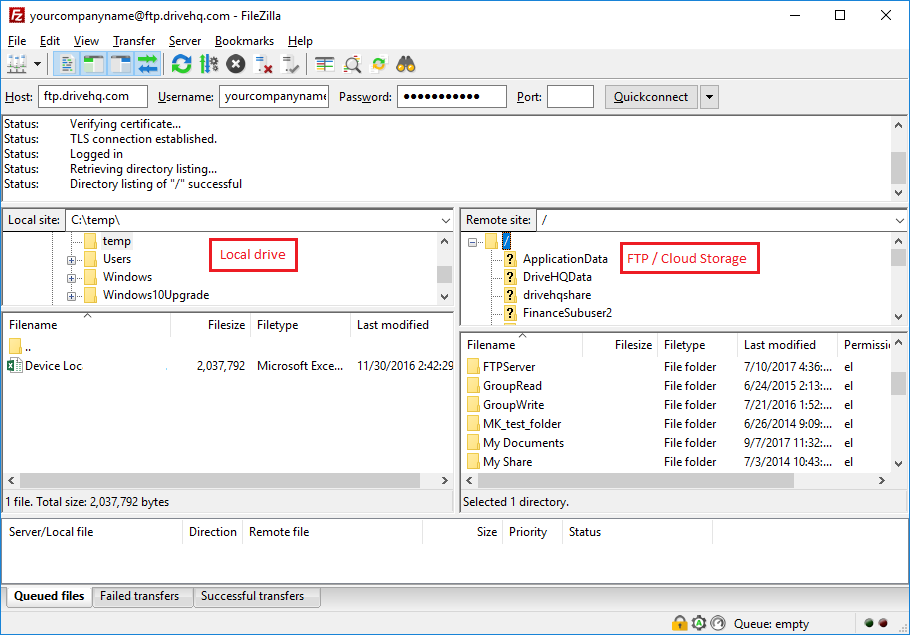
À gauche, vos dossiers locaux s'affichent ; à droite, les dossiers FTP/cloud. Vous pouvez facilement glisser-déposer des fichiers et des dossiers entre les deux volets.
Si vous utilisez régulièrement DriveHQ, vous trouverez généralement un dossier nommé « DriveHQShare » à la racine de votre projet. Il s'agit d'un dossier virtuel spécial. Vous ne pouvez ni le modifier ni le supprimer. Si un autre utilisateur vous a partagé un dossier, son nom d'utilisateur apparaîtra dans le dossier virtuel « DriveHQShare ».
2. Méthode 2 : Utiliser le gestionnaire de site FTP
Si vous vous connectez plusieurs fois au serveur FTP de DriveHQ ou si vous avez besoin d'accéder à des options FTP avancées, alors cette méthode est recommandée.
Lancez FileZilla, puis cliquez sur le menu Fichier, sélectionnez Gestionnaire de sites (voir la capture d'écran ci-dessous):
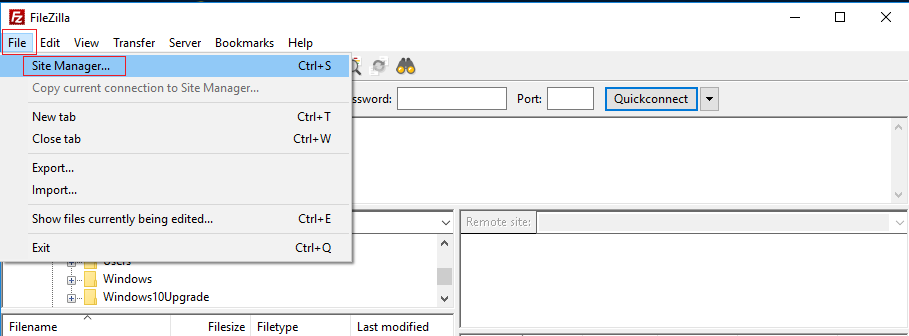
Cela ouvrira la boîte de dialogue Gestionnaire de site.
2.1 Configurer FileZilla pour se connecter au serveur FTP de DriveHQ via FTP sur SSL
Cliquez sur le bouton « Nouveau site », l’écran suivant s’affichera:
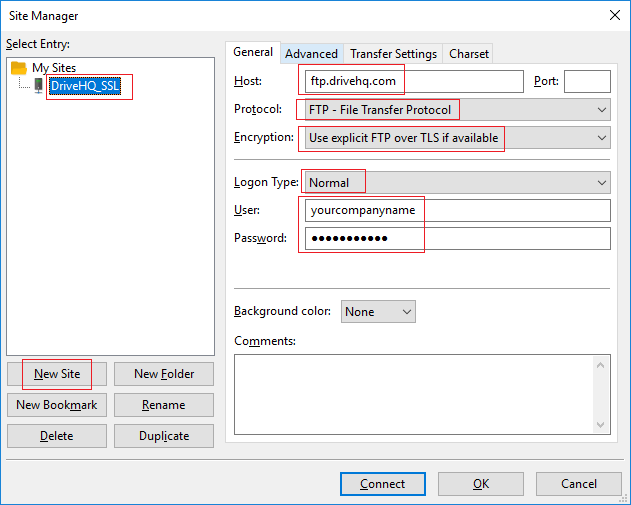
Pour le nom du site FTP, vous pouvez utiliser n'importe quel nom descriptif de votre choix. Saisissez les informations suivantes concernant le site FTP:
| Hôte |
ftp.drivehq.com (ou proftp.drivehq.com réservé aux membres payants). Vous pouvez également utiliser l'adresse IP : 66.220.9.50 (ou 66.220.9.51 réservé aux membres payants).
|
| Protocole:
|
FTP - Protocole de transfert de fichiers
|
| Cryptage:
|
FTP explicite sur TLS si disponible
|
| Type de connexion
|
Normale
|
| Nom d'utilisateur et mot de passe:
|
Nom d'utilisateur et mot de passe de votre compte DriveHQ
|
| Port
|
Laissez ce champ vide. Le port par défaut fonctionne parfaitement.
|
En général, cela suffit. (Dans certains cas, vous souhaiterez peut-être définir un répertoire distant par défaut juste après la connexion. Si c'est le cas, cliquez sur l'onglet Avancé, puis saisissez le chemin d'accès au répertoire FTP de DriveHQ dans le champ « Répertoire distant par défaut ».)
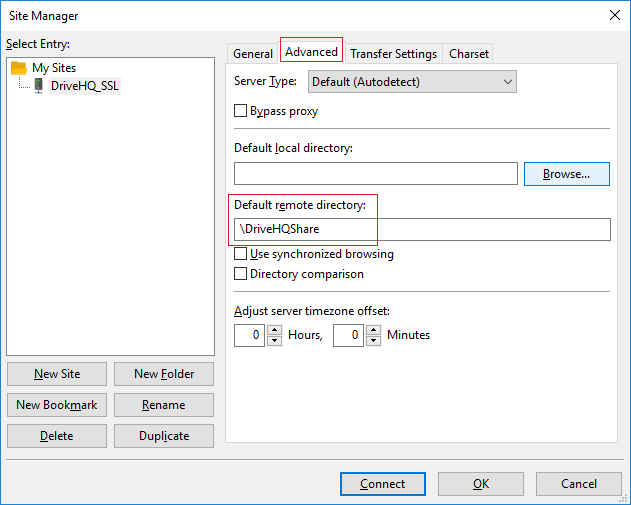
Cliquez sur OK pour enregistrer les informations du site FTP, ou cliquez sur Se connecter pour enregistrer les informations du site puis vous connecter au site FTP.
2.2 Configurer FileZilla pour se connecter avec le protocole FTP simple
Par défaut, FileZilla se connecte au serveur FTP de DriveHQ en utilisant le protocole FTP sur SSL explicite (FTPES).
Dans Site Manager, vous pouvez créer un site FTP en utilisant le protocole FTP non chiffré. Ce protocole ne chiffre pas les données lors de leur transmission ; de plus, il envoie le nom d'utilisateur et le mot de passe en clair. En règle générale, il est déconseillé d'utiliser le protocole FTP non chiffré. Cependant, FileZilla peut s'avérer très utile pour résoudre les problèmes de connexion FTP, notamment si vous activez la journalisation FTP.
Dans la fenêtre Gestionnaire de site, cliquez sur Nouveau site et saisissez le nom de site de votre choix. Dans la partie droite de la fenêtre, saisissez les informations suivantes, comme indiqué ci-dessous:
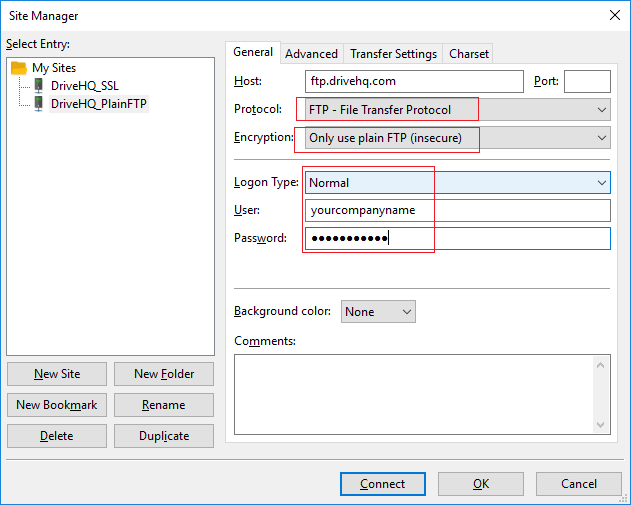
| Hôte |
ftp.drivehq.com (ou proftp.drivehq.com réservé aux membres payants). Vous pouvez également utiliser l'adresse IP : 66.220.9.50 (ou 66.220.9.51 réservé aux membres payants).
|
| Protocole:
|
FTP - Protocole de transfert de fichiers
|
| Cryptage:
|
Utilisateur FTP simple uniquement (non sécurisé)
|
| Type de connexion
|
Normale
|
| Nom d'utilisateur et mot de passe:
|
Nom d'utilisateur et mot de passe de votre compte DriveHQ
|
| Port
|
Laissez ce champ vide. Le port par défaut fonctionne parfaitement.
|
Voilà. Cliquez sur OK pour enregistrer le site FTP, ou sur Se connecter pour enregistrer et vous connecter. Aucune boîte de dialogue de certificat ne s'affichera avec une connexion FTP standard.
2.3 Configurer FileZilla pour se connecter au protocole SFTP
On confond souvent SFTP et « FTP sécurisé ». En réalité, il s'agit de FTPS (FTP sur SSL), qui utilise le même protocole FTP, mais y ajoute le chiffrement SSL/TLS.
SFTP est plus sécurisé que FTP, mais il s'agit d'un protocole de transfert de fichiers très différent. SFTP est préférable à FTP ou FTPS car il est plus compatible avec les pare-feu. Il utilise un seul port TCP : le port 22. En revanche, FTP/FTPS est moins compatible avec les pare-feu car il utilise deux connexions (canaux) : un canal de commande et un canal de données. FTP/FTPS nécessite l'ouverture d'une large plage de ports TCP, soit côté client, soit côté serveur.
Dans la fenêtre Gestionnaire de sites, cliquez sur « Nouveau site », puis saisissez un nom de site de votre choix. Dans la partie droite, saisissez les informations SFTP comme suit:
| Hôte |
proftp.drivehq.com (le SFTP est réservé aux membres payants). Vous pouvez également utiliser l'adresse IP : 66.220.9.51
|
| Protocole:
|
SFTP - Protocole de transfert de fichiers SSH
|
| Type de connexion
|
Normale
|
| Nom d'utilisateur et mot de passe:
|
Nom d'utilisateur et mot de passe de votre compte DriveHQ
|
| Port
|
Laissez ce champ vide. Le port par défaut, le port 22, fonctionne parfaitement.
|
Cliquez sur OK pour enregistrer les informations du site FTP, ou cliquez sur Se connecter pour enregistrer et vous connecter.
Lors de la première connexion au serveur SFTP DriveHQ, la boîte de dialogue « Clé d'hôte inconnue » s'affichera:
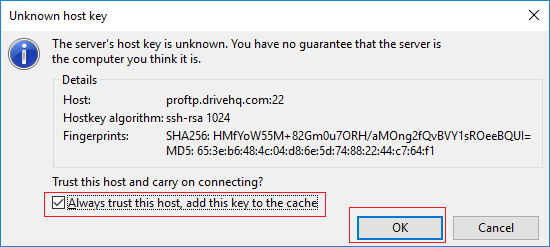
Le message indique : « La clé d'hôte du serveur est inconnue. Il n'est pas garanti que le serveur soit bien l'ordinateur que vous pensez. » Ce comportement est normal, car le protocole SFTP est conçu de cette manière. Il vous suffit de cocher la case « Toujours faire confiance à cet hôte, ajouter cette clé au cache ».
Cliquez sur OK pour continuer la connexion au serveur SFTP.
2.4 Configurer FileZilla pour se connecter au serveur SFTP DriveHQ avec un fichier de clé
Un nom d'utilisateur et un mot de passe classiques sont parfois considérés comme moins sécurisés, surtout si le mot de passe n'est pas suffisamment robuste. Le protocole SFTP prend en charge l'authentification par fichier de clé (authentification à clé publique). Bien que probablement plus sécurisée, cette méthode est plus complexe car elle nécessite l'attribution d'un fichier de clé à chaque utilisateur. En raison de sa complexité et des contraintes de gestion qu'elle implique, l'authentification par fichier de clé fait l'objet d'une facturation distincte. Veuillez contacter le support DriveHQ pour plus d'informations.
Pour configurer FileZilla avec l'authentification par fichier de clé, vous devez modifier le type de connexion en « Fichier de clé », comme indiqué dans la capture d'écran ci-dessous:
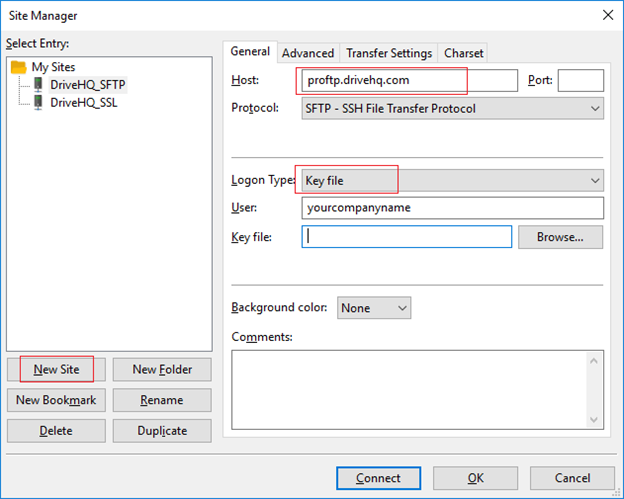
Un fichier clé doit être généré en ligne et vous devez télécharger la clé privée. Cliquez ensuite sur le bouton Parcourir et sélectionnez le fichier clé. Veuillez contacter l'assistance DriveHQ pour plus d'informations.
2.5 Configurer FileZilla pour se connecter anonymement au serveur FTP de DriveHQ
L'accès FTP anonyme ne nécessite pas de compte sur DriveHQ. N'importe qui peut se connecter anonymement au serveur FTP de DriveHQ.
DriveHQ permet aux entreprises d'héberger leurs serveurs FTP virtuels sur son site FTP. Notre serveur FTP anonyme diffère légèrement des serveurs FTP classiques sous Linux ou Windows.
Pour permettre à d'autres utilisateurs de se connecter anonymement et d'accéder à un dossier de votre compte, vous devez d'abord le publier. Seuls les membres payants ou les membres « Véritables » (utilisateurs inscrits avec une adresse e-mail professionnelle à domaine personnalisé) peuvent publier des dossiers.
Vous pouvez publier un dossier à l'aide d'un navigateur web ou du logiciel client DriveHQ FileManager. Sélectionnez un dossier et cliquez sur Publier. Acceptez nos conditions de publication pour pouvoir publier le dossier. Une fois publié, vos utilisateurs pourront se connecter anonymement pour accéder aux fichiers qu'il contient. Il leur suffira de saisir les informations FTP suivantes:
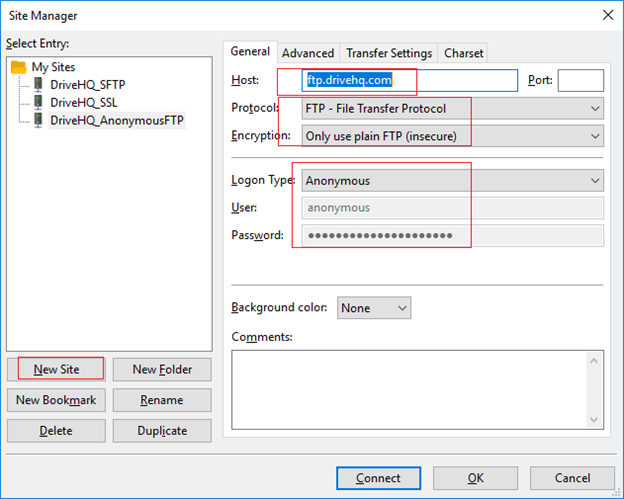
| Hôte |
ftp.drivehq.com (proftp.drivehq.com est réservé aux membres payants et ne prend pas en charge le FTP anonyme). Vous pouvez également utiliser l'adresse IP : 66.220.9.50
|
| Protocole:
|
FTP - Protocole de transfert de fichiers
|
| Cryptage:
|
« Utilisez le protocole FTP explicite sur TLS s'il est disponible » ou « Utilisez uniquement le protocole FTP simple ».
|
| Type de connexion
|
Anonyme
|
| Nom d'utilisateur et mot de passe:
|
Nom d'utilisateur : anonyme ; mot de passe : laissez vide, utilisez le mot de passe par défaut ou n'importe quel mot de passe/adresse e-mail
|
| Port
|
Laissez ce champ vide. Le port par défaut fonctionne parfaitement.
|
Cliquez ensuite sur l'onglet Avancé, puis saisissez le chemin suivant pour « Répertoire distant par défaut » ::
VOTRE_NOM_D'UTILISATEUR\NOM_DE_PUBLICATION
Comme le montre la capture d'écran ci-dessous:
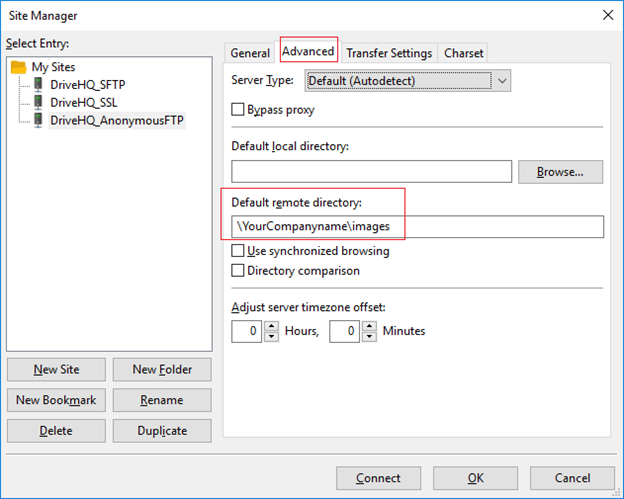
Ici, VOTRE_NOM_D_UTILISATEUR correspond à l'utilisateur qui a publié le dossier (par exemple, votre nom d'utilisateur si vous avez publié un dossier), et NOM_DE_PUBLICATION est le nom que vous avez utilisé lors de la publication du dossier. Par défaut, il est identique au nom du dossier. Vous pouvez toutefois utiliser un nom de publication différent.
Cliquez sur OK pour enregistrer, ou sur Connecter pour enregistrer et vous connecter au serveur FTP de manière anonyme.
Si vous devez télécharger de nombreux fichiers/dossiers anonymement, FileZilla est une solution très efficace car vous pouvez glisser-déposer de nombreux fichiers/dossiers en toute fiabilité.
Si vous souhaitez télécharger un seul fichier anonymement, vous pouvez utiliser n'importe quel navigateur web. Il vous suffit d'utiliser l'URL FTP anonyme suivante:
ftp://ftp.drivehq.com/YOUR_USERNAME/PUBLISH_NAME
3. Compte de groupe, partage de fichiers de groupe et dossiers personnels des utilisateurs
Le service d'hébergement de serveur FTP de DriveHQ est parfaitement intégré au service informatique cloud de DriveHQ. Si vous devez remplacer un serveur FTP local plutôt qu'un simple compte FTP, vous devez utiliser le service de compte de groupe de DriveHQ. Vous pouvez essayer gratuitement ce service avec une licence sous-utilisateur, ou commander des licences utilisateur à partir de 4 $ par utilisateur et par mois.
Pour plus d'informations, veuillez consulter la page Fonctionnalité Compte de groupe de DriveHQ.
Grâce au service de comptes de groupe, vous pouvez créer des sous-comptes pour vos employés et vos clients externes. Différents utilisateurs peuvent se connecter à votre site FTP avec des identifiants différents. Chaque utilisateur peut être limité à son propre espace de stockage ou à un dossier partagé.
Pour partager un dossier, il vous suffit de faire un clic droit sur un dossier cloud sur le site web DriveHQ.com ou Logiciel client DriveHQ FileManager.
Vous pouvez partager des dossiers avec des utilisateurs, des sous-groupes et des groupes de contacts ayant des autorisations différentes.
Pour accéder à un dossier partagé, connectez-vous à votre compte, puis rendez-vous dans le dossier virtuel « DriveHQShare ». Vous y trouverez la liste des utilisateurs ayant partagé des dossiers avec vous. Cliquez sur un nom d'utilisateur pour afficher la liste des dossiers partagés.
Lorsqu'un utilisateur se connecte au site FTP, le dossier initial est par défaut son dossier racine. Si vous allouez de l'espace de stockage à tous les sous-utilisateurs, il s'agira probablement de leur dossier personnel.
De nombreuses entreprises n'allouent pas d'espace de stockage aux sous-utilisateurs. Elles stockent toutes les données sur le compte du propriétaire du groupe. Ce dernier peut créer des dossiers et les partager avec les sous-utilisateurs, les sous-groupes ou l'ensemble du groupe. Dans ce cas, vous pourriez souhaiter modifier le dossier par défaut pour qu'il soit partagé avec le sous-utilisateur par le propriétaire du groupe. Deux méthodes permettent de procéder. La première consiste à le configurer dans votre client FTP local, tel que FileZilla. Vous pouvez alors saisir n'importe quel chemin d'accès (valide) à un répertoire ou dossier distant, y compris un dossier partagé.
L'autre solution consiste à configurer votre option de groupe. Connectez-vous d'abord à www.DriveHQ.com, puis accédez à la page Options de groupe comme indiqué ci-dessous :
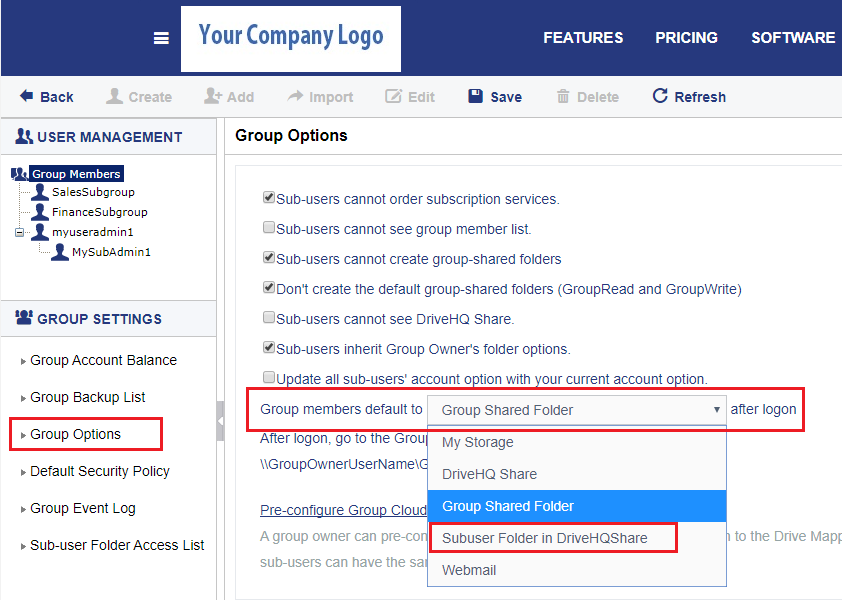
Dans la liste déroulante « Par défaut des membres du groupe », sélectionnez « Dossier sous-utilisateur dans DriveHQShare ». Cliquez sur Enregistrer pour appliquer l'option. Le système créera automatiquement un dossier partagé pour chaque sous-utilisateur du compte de groupe. Vous verrez peut-être apparaître de nombreux nouveaux dossiers à la racine (chaque dossier porte le nom d'un sous-utilisateur). Vous pouvez déplacer ces dossiers si vous le souhaitez (mais ne les supprimez pas pour les recréer).
La deuxième option s'applique au FTP, à DriveHQ FileManager et au site web DriveHQ.com. Lorsqu'un sous-utilisateur se connecte via FTP, FileManager ou le site web DriveHQ.com, le dossier par défaut sera :
\DriveHQShare\GroupOwnerUsername\SubUserName
4. Dépannage des connexions FTP
De nombreux utilisateurs se servent de notre service FTP pour des applications et des périphériques personnalisés (par exemple, Dreamweaver, Uniform Solutions, logiciels d'enregistrement vocal, scanners compatibles FTP, enregistreurs vidéo numériques et caméras IP, etc.). En cas de problème de connexion, le message d'erreur n'est pas toujours visible. FileZilla peut vous aider à résoudre ce problème.
FileZilla dispose d'une fonction de journalisation FTP détaillée. Faites un clic droit sur une zone vide en haut de la fenêtre principale pour afficher le menu contextuel, comme illustré dans la capture d'écran ci-dessous:
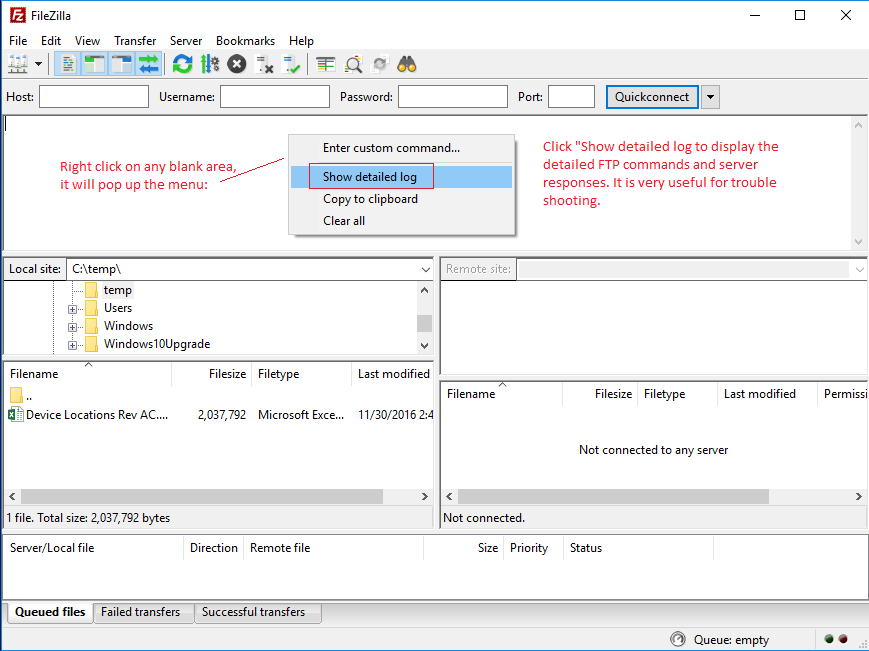
Cliquez sur « Afficher le journal détaillé » pour visualiser les commandes FTP et les réponses du serveur en détail. C'est très utile pour le dépannage.