1. Configurar DriveHQ Team Anywhere (DTA)
1.1 Servidor de escritorio remoto y cliente de escritorio remoto DTA
DriveHQ Team Anywhere es una solución de escritorio remoto. Necesitas dos dispositivos para usarla. Uno funciona como servidor DTA, al que se accede de forma remota; el otro es el cliente DTA, que se usa para acceder al servidor DTA. Actualmente, el servidor de escritorio remoto DTA solo es compatible con Windows y Mac, pero el cliente de escritorio remoto es compatible con todas las plataformas, incluidos los navegadores web.
1.2 Instala DriveHQ Team Anywhere
El software y las aplicaciones móviles de DriveHQ Team Anywhere son gratuitos; además, puedes usar el servicio básico sin costo alguno.
En Windows y MAC, puede instalar el software DTA en el ordenador al que desea acceder de forma remota. Para descargar el software, haga clic en la pestaña Software o visite este enlace:
https://newweb.drivehq.com/es/descargas/DriveHQ_Team_Anywhere_RemoteDesktop.aspx
El instalador de DTA incluye tanto las funciones de servidor de escritorio remoto como las de cliente. De esta forma, puede instalar el mismo software en el ordenador que se utilizará como cliente (visor).
Para dispositivos móviles (smartphones y tabletas), puedes instalar DriveHQ Team Anywhere para iOS y Android. Solo tienes que descargarlo desde la App Store o Google Play Store.
2. Servidor DriveHQ Team Anywhere: Características básicas
En PC y MAC, el software DTA incluye tanto el cliente como el servidor. Inicie el software y verá la pantalla principal como se muestra a continuación:

Como se muestra en la captura de pantalla anterior, el lado izquierdo corresponde al servidor y el lado derecho al cliente. No es necesario configurar nada; no hace falta iniciar sesión ni crear una cuenta. El software está listo para aceptar conexiones remotas, tanto del usuario como de otros usuarios (por ejemplo, del soporte técnico).
Para conectarse al ordenador, el usuario solo necesita usar el software o la aplicación Team Anywhere y conectarse al ID del dispositivo. Puede proporcionar el ID del dispositivo al otro usuario por teléfono o correo electrónico. También puede hacer clic en el icono "Copiar" junto al ID del dispositivo, copiar y enviar la URL de acceso remoto al otro usuario.
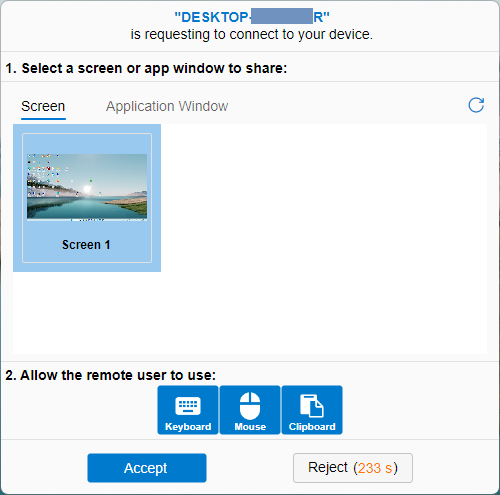
El usuario puede conectarse directamente a tu ordenador si tiene la contraseña. De lo contrario, aparecerá un cuadro de diálogo de notificación de conexión en tu ordenador. Puedes aceptar o rechazar la conexión manualmente. Si enviaste por correo electrónico la URL de acceso remoto, el otro usuario puede hacer clic en ella para acceder a tu ordenador.
Una vez aceptada la conexión, el usuario remoto podrá ver o controlar su escritorio. Así de sencillo.
Lo anterior es solo una función básica. Team Anywhere tiene muchas más funciones avanzadas, como: (a) Asignar permisos a usuarios remotos (por ejemplo, acceso al ratón, teclado, cámara web y teclas especiales); (b) Compartir la ventana de una aplicación en lugar de todo el escritorio; (c) Grupos de dispositivos; (d) Agrupar cuentas y administrar todos los ordenadores de una organización.
2.1 Configuración de seguridad del servidor DriveHQ Team Anywhere
Las funciones básicas de DriveHQ Team Anywhere no requieren una cuenta. Tras instalar el software en un ordenador, la primera vez que lo ejecute, se generará automáticamente un ID de dispositivo único. Tenga en cuenta que el ID de dispositivo no cambiará si inicia sesión con la misma cuenta de Windows/MAC (de lo contrario, se generará un nuevo ID de dispositivo único). También se genera automáticamente una contraseña. Para verla, haga clic en el icono "Ver" (el segundo icono junto al campo de contraseña).
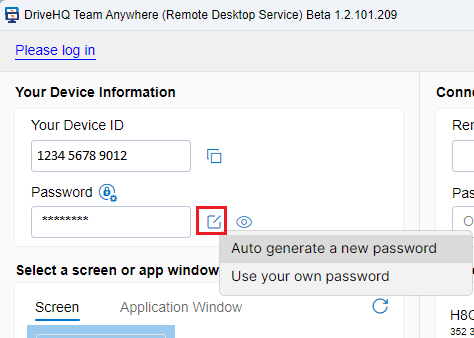
Para conectarse a este equipo de forma remota, la contraseña es opcional. El usuario remoto puede iniciar sesión con el ID del dispositivo y la contraseña; de lo contrario, deberá aceptar manualmente la solicitud de conexión.
Es importante usar una contraseña segura. Por defecto, el sistema la cambia automáticamente cada día. Puedes cambiarla para usar tu propia contraseña o establecer una política de contraseñas diferente. Para cambiar tu contraseña, haz clic en el icono de edición junto al campo de contraseña, como se muestra arriba. Puedes hacer clic en "Generar una nueva contraseña automáticamente" para que se cambie automáticamente. También puedes hacer clic en "Usar mi propia contraseña" para introducirla.
Para una mayor seguridad, la contraseña debe generarse y cambiarse automáticamente, a menos que necesite configurar el acceso remoto desatendido a este equipo.
2.2 Configura manualmente el servidor DriveHQ Team Anywhere para que acepte conexiones
Si necesita configurar su computadora para el acceso remoto por parte del soporte técnico y le preocupa la seguridad o la privacidad, puede configurarla para que "acepte manualmente las solicitudes de conexión entrantes". Consulte la captura de pantalla a continuación:
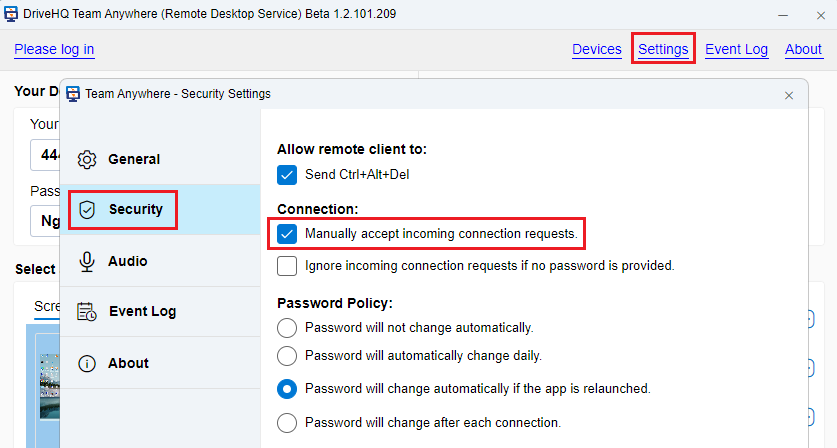
Como se muestra arriba, si marca esta casilla, un usuario remoto no podrá conectarse a su equipo aunque haya introducido correctamente su ID de dispositivo y contraseña. Aparecerá un cuadro de diálogo de notificación como el siguiente. Puede aceptar o rechazar manualmente la solicitud de conexión.
2.3 Configure el servidor DriveHQ Team Anywhere para acceso remoto sin supervisión
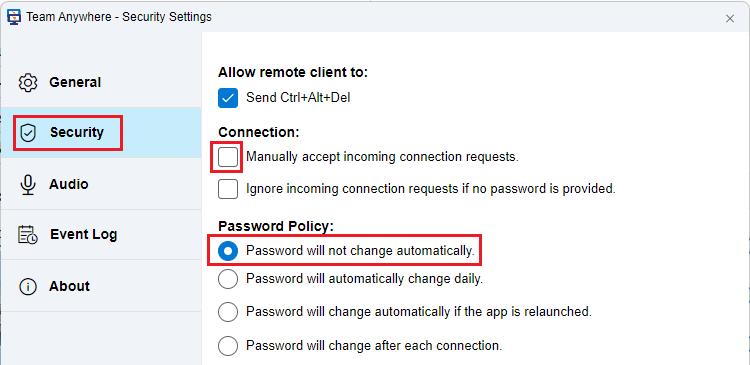
Si necesita acceder a un equipo remoto cuando nadie ha iniciado sesión en él (por ejemplo, si el equipo se reinicia automáticamente después de instalar una actualización de Windows), deberá configurar DriveHQ Team Anywhere Server para que se ejecute en modo de servicio. Consulte la captura de pantalla a continuación:

Una vez que active el modo de servicio, la configuración de contraseña se establecerá automáticamente en: "La contraseña no cambiará automáticamente" y se desmarcará la casilla de verificación "Aceptar manualmente las solicitudes de conexión entrantes". Consulte la siguiente configuración de seguridad:
2.4 Servidor DriveHQ Team Anywhere: comparte una pantalla o ventana de aplicación
DriveHQ Team Anywhere admite múltiples pantallas. Puedes seleccionar una pantalla o una ventana de aplicación para compartir. Consulta la captura de pantalla a continuación. (¿Se pueden compartir todas las pantallas?)

Para mayor seguridad y privacidad, también puede compartir solo la ventana de una aplicación. Haga clic en Ventana de aplicación; se mostrará una lista de las ventanas de aplicaciones (que se están ejecutando). Vea a continuación:
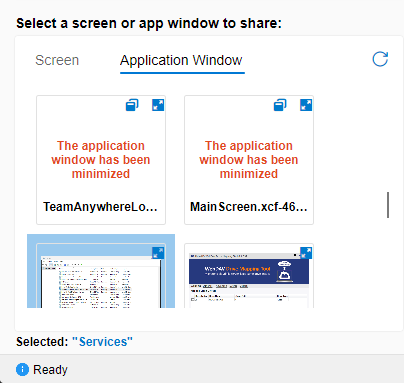
Si la ventana de la aplicación está abierta, se mostrará una miniatura de la misma. Puede ampliar la miniatura para ver la ventana con mayor claridad. Si la ventana está minimizada, no se mostrará la miniatura. Puede hacer clic en el icono para "Abrir la ventana de la aplicación para compartir de forma remota".
Si compartiste una ventana de aplicación, es importante mantenerla abierta. Si la cierras o la minimizas, el escritorio remoto dejará de funcionar. Además, si acabas de abrir una ventana nueva, debes hacer clic en el icono de Actualizar para actualizar la lista de ventanas.
2.5 Controlar una conexión de escritorio remoto establecida
Si se establece una conexión con su ordenador, usted mantendrá el control total sobre él. DriveHQ Team Anywhere mostrará la ventana de configuración detallada de la conexión en la esquina inferior derecha. Consulte la captura de pantalla a continuación:
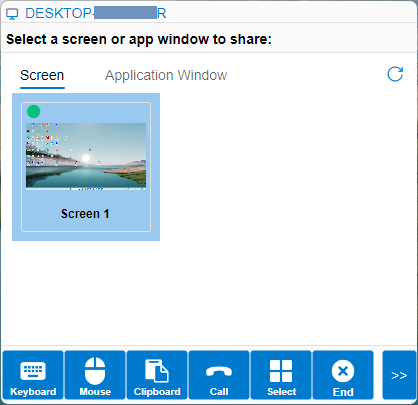
Como se muestra en la captura de pantalla anterior, puede habilitar o deshabilitar el acceso remoto al ratón, el teclado y el portapapeles. Puede cambiar la pantalla o la ventana de la aplicación compartida, e incluso realizar una llamada de voz al usuario remoto. También puede finalizar fácilmente una conexión de escritorio remoto haciendo clic en el botón Finalizar.
Si todo está bien, puede hacer clic en ">>" para cerrar la ventana de Configuración de conexión remota.
2.6 Cliente de DriveHQ Team Anywhere (DTA)
DriveHQ Team Anywhere Client te permite acceder a un ordenador remoto (con DriveHQ Team Anywhere Server en funcionamiento) desde cualquier lugar. En Windows y Mac, el software DriveHQ Team Anywhere incluye tanto el servidor como el cliente. Por lo tanto, solo necesitas instalar el mismo software en el ordenador cliente. DriveHQ Team Anywhere Client también está disponible para iOS y Android. Puedes descargarlo desde la App Store o Google Play Store.
Para otras plataformas como Linux, puedes usar un navegador web como cliente. Simplemente visita:
https://newweb.drivehq.com/es/dta/Connect.aspx
Acceder a un ordenador remoto con el cliente DTA es extremadamente sencillo. Solo tienes que introducir el ID del dispositivo y hacer clic en Conectar. Aparecerá una solicitud de conexión en el ordenador remoto. Si el usuario acepta la conexión, podrás acceder al ordenador de forma remota. Si no hay nadie disponible para aceptar la conexión, tendrás que introducir tanto el ID del dispositivo como la contraseña.
Si ya te has conectado a un PC anteriormente, la información se guardará en el historial de conexiones. En el futuro, simplemente haz clic en "Conectar" en el historial de conexiones para conectarte a un ordenador remoto.
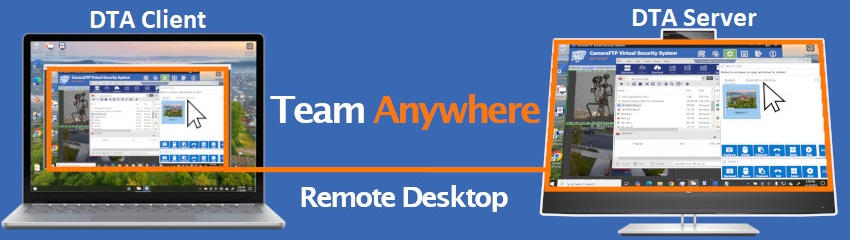
La siguiente imagen muestra una conexión de escritorio remoto DTA desde un equipo cliente al equipo servidor:
La aplicación DTA Client está disponible para iOS y Android. Consulte la captura de pantalla a continuación:
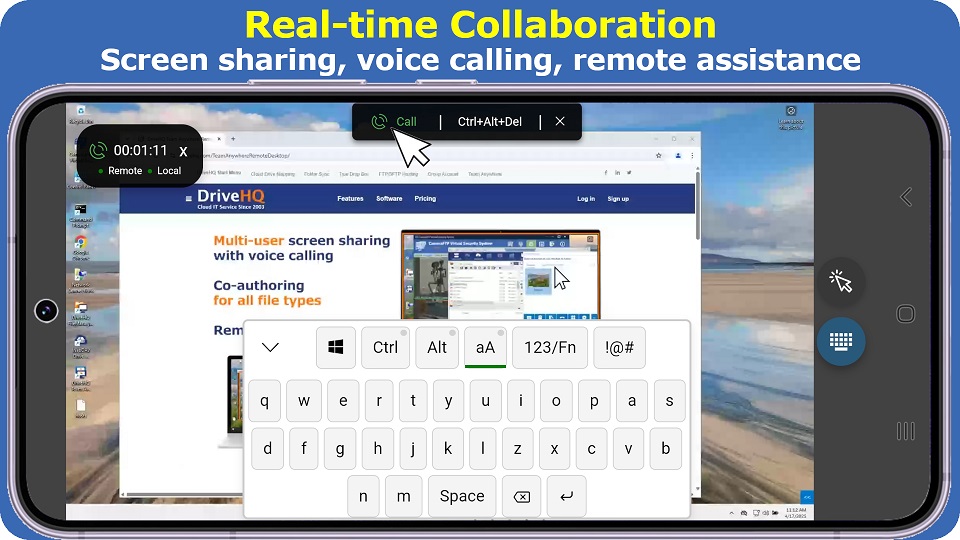
Hemos optimizado la aplicación para dispositivos con pantallas pequeñas. Es compatible tanto con el modo táctil como con el modo ratón. Puedes acercar o alejar la imagen para ver la pantalla remota con claridad.
2.7 Múltiples conexiones simultáneas de escritorio remoto y colaboración en equipo en tiempo real
DriveHQ Team Anywhere admite múltiples conexiones simultáneas. Esta función es muy potente, ya que permite que varios usuarios accedan a tu ordenador de forma remota al mismo tiempo.

Esta función permite la colaboración en equipo en tiempo real o presentaciones grupales. Puedes invitar a tus compañeros a conectarse a tu PC de forma remota y trabajar juntos en un documento. Si deseas realizar una presentación, puedes desactivar el ratón y el teclado de los usuarios remotos. Solo podrán ver tu pantalla, pero no podrán interferir en tu presentación.
3. Funciones avanzadas y escenarios de uso de DriveHQ Team Anywhere
3.1 Dispositivos, grupos de dispositivos y grupos de usuarios
No es necesario iniciar sesión para usar DriveHQ Team Anywhere, pero es mucho más cómodo hacerlo, sobre todo si vas a usar DTA con frecuencia. Simplemente crea una cuenta gratuita de DriveHQ y tendrás acceso a muchas funciones avanzadas.
Para las empresas, el beneficio es aún mayor. Por ejemplo:
(1) Puede usar la función de administrador de grupo para crear y administrar subcuentas para sus empleados o miembros del equipo. (2) No necesita ningún ID de dispositivo ni contraseña. Sus empleados tampoco necesitan los ID de dispositivo ni las contraseñas;
(3) Si todos los empleados o miembros del equipo inician sesión en DTA, entonces puede administrar todas las computadoras de su organización de forma remota;
(4) Está integrado con el servicio de TI en la nube DriveHQ. Puede utilizar DTA para la colaboración en equipo en tiempo real;
(5) Si necesita brindar soporte a muchos de sus propios clientes con frecuencia, puede guardar sus identificadores de dispositivo para necesidades futuras.
Después de iniciar sesión en DTA, puede acceder a la pestaña Dispositivos. Haga clic en Dispositivos; se abrirá la siguiente ventana:
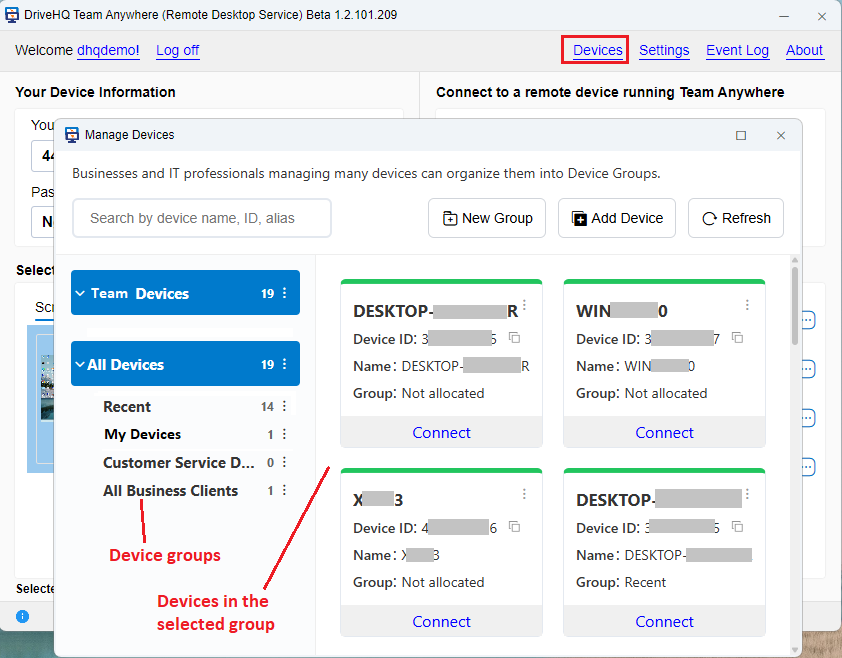
En esta pantalla, puede crear nuevos grupos de dispositivos. Si su organización o equipo es muy grande, puede dividirlos en grupos más pequeños. De lo contrario, no es necesario crear nuevos grupos. Todos los dispositivos se mostrarán en la carpeta raíz "Todos los dispositivos".
Si utilizó DTA para conectarse a un equipo, el ID del dispositivo se guardará en el historial de conexiones y también en el grupo "Recientes" que se muestra arriba. Puede mover dispositivos del grupo "Recientes" a otros grupos. También puede agregar dispositivos manualmente a un grupo de dispositivos.
3.2 Administrar todos/muchos ordenadores en una empresa u organización
Para administrar todos o muchos ordenadores de su organización, primero debe crear subcuentas para sus empleados o miembros del equipo.
Puedes usar el mismo Herramienta de administración de grupos para crear subcuentas.
Simplemente haga clic en el botón Crear para crear un subusuario. Si necesita crear muchos subusuarios, puede hacer clic en el botón Importar para importar varios usuarios desde un archivo de Excel. Para empresas que utilizan Microsoft Active Directory, DriveHQ es compatible con la integración con Active Directory y el inicio de sesión único (SSO). Puede importar fácilmente todos los usuarios de AD a su cuenta de grupo.
El siguiente paso es instalar DriveHQ Team Anywhere en los equipos de todos los subusuarios y asegurarse de iniciar sesión con sus cuentas. Si necesita acceder a los equipos en modo desatendido, deberá habilitar el modo de servicio.
Ahora puede conectarse al equipo de un subusuario. Primero, haga clic en Dispositivos en la parte superior y luego expanda Dispositivos de grupo en el panel izquierdo. Se mostrará una lista con los nombres de sus subusuarios. Haga clic en el nombre de un subusuario y verá sus equipos (con DTA en ejecución). A continuación, puede conectarse al equipo sin necesidad del nombre de usuario y la contraseña de DriveHQ del subusuario, ni del ID y la contraseña del dispositivo. Como propietario del grupo, usted es el propietario de todos los equipos de los subusuarios y puede conectarse a todos los equipos de su empresa u organización.
Tenga en cuenta que poder conectarse al ordenador de un subusuario no significa que pueda iniciar sesión en su sistema operativo. Iniciar sesión en Windows o Mac es diferente a iniciar sesión en DriveHQ DTA o DriveHQ.com. Por lo tanto, si el ordenador no tiene la sesión iniciada, mostrará la pantalla de inicio de sesión de Windows/Mac después de conectarse.
Por motivos de seguridad, privacidad y transparencia, se registran todos los eventos de conexión remota. Si inicia sesión en el equipo de un subusuario mientras este lo está utilizando, podrá ver sus acciones directamente. De lo contrario, se registra en el registro de eventos y se guarda en el historial de conexiones.
3.3 Utilice DTA para brindar asistencia remota a sus propios clientes
DriveHQ Team Anywhere ofrece una solución ideal para brindar soporte a sus clientes de forma remota.
Los pasos son muy sencillos: solo pídale a su cliente que descargue DriveHQ Team Anywhere y que le indique el ID del dispositivo. A continuación, podrá conectarse al ID del dispositivo y su cliente solo tendrá que aceptar la solicitud de conexión. Después, podrá acceder al ordenador de su cliente y solucionar el problema de forma remota.
El servicio gratuito solo permite dar soporte a unos pocos clientes. Para dar soporte a más clientes, puede suscribirse. Si necesita dar soporte a muchos clientes (por ejemplo, decenas o incluso cientos), especialmente si necesita asistencia regular, puede añadir sus dispositivos a un grupo de dispositivos. De esta forma, si necesita dar soporte a un cliente en el futuro, solo tendrá que localizar el dispositivo en el grupo y hacer clic en Conectar. Por motivos de seguridad y privacidad, los clientes suelen tener que aceptar la conexión; sin embargo, pueden permitir la conexión automática proporcionando su contraseña de DTA.
Si un cliente no está frente a su computadora para aceptar la conexión de escritorio remoto, puede instalar la aplicación cliente DriveHQ Team Anywhere en su teléfono inteligente. De esta manera, podrá aceptar la conexión de forma remota; además, podrá ver el escritorio de su computadora e interactuar con usted a distancia.
3.4 Acceda a su ordenador de forma remota y trabaje desde cualquier lugar
Este es un escenario muy sencillo y útil. Por ejemplo, si tienes un ordenador en la oficina y necesitas acceder a él desde casa o mientras viajas, solo tienes que instalar DTA en ambos ordenadores. Puedes conectarte al ordenador de la oficina usando su ID de dispositivo y contraseña. Si necesitas usarlo a largo plazo, es mejor crear una cuenta en DriveHQ e iniciar sesión en DTA en ambos ordenadores. Luego, puedes activar el modo de servicio en el ordenador al que quieras acceder de forma remota.
Ahora puedes acceder a tu ordenador de forma remota con DTA: solo tienes que hacer clic en Dispositivos -> Mis dispositivos. Se mostrará una lista de tus dispositivos con servidor DTA. Selecciona el dispositivo remoto y haz clic en Conectar para obtener acceso completo al ordenador. Podrás trabajar con documentos de MS Office, hojas de cálculo, archivos de AutoCAD y PDF; incluso con QuickBooks u otros archivos de bases de datos.
Si estás de viaje y no tienes acceso a una computadora, puedes usar tu teléfono para acceder a la computadora de tu trabajo y trabajar de forma remota. La aplicación cliente DTA para iOS y Android está optimizada para pantallas pequeñas. Es compatible con el modo de ratón y el modo táctil. Puedes cambiar de modo fácilmente y acercar o alejar la pantalla.
3.5 Colaboración en equipo en tiempo real
El servicio de escritorio remoto Team Anywhere de DriveHQ está integrado con el servicio de TI en la nube de DriveHQ. Puede iniciar sesión en DTA con su cuenta de DriveHQ y utilizar la función de administrador de grupos para crear y gestionar subcuentas.
Si varias personas necesitan trabajar en el mismo archivo simultáneamente, sin DTA, puede usar la función de bloqueo de archivos en la nube, que permite que solo un usuario edite el archivo a la vez. Los demás usuarios pueden abrir el archivo en modo de solo lectura. Esto evita la sobrescritura accidental del archivo y los conflictos de cambios que suelen ocurrir sin el bloqueo de archivos.
DTA admite la colaboración en equipo en tiempo real; varios usuarios en diferentes ubicaciones pueden trabajar en un archivo al mismo tiempo. Por ejemplo:
Si un usuario está trabajando en un archivo y no quieres esperar a que termine de editarlo, puedes enviarle una solicitud de colaboración remota. Si el usuario la acepta, podrás colaborar con él en su ordenador.
Si estás trabajando en un archivo y quieres que otro usuario se una, puedes enviarle una invitación de colaboración. De esta forma, el usuario podrá colaborar contigo de forma remota.
La colaboración remota en tiempo real generalmente solo comparte la ventana de la aplicación; sin embargo, puedes compartir todo tu escritorio si necesitas colaborar en algo más que un archivo. Además, puedes usar la función de llamadas de voz de DTA para comunicarte verbalmente.
4. Solución de problemas e informes de incidencias de DTA
Si tiene algún problema con DriveHQ Team Anywhere, le agradeceríamos que nos lo comunicara. Puede contactarnos por correo electrónico o por teléfono. Además, todos los programas y aplicaciones de DriveHQ incluyen una función para enviar registros de eventos al soporte técnico. Consulte la captura de pantalla a continuación.

Tenga en cuenta que los registros de eventos solo se guardan en el dispositivo actual. Si tiene varios dispositivos, envíe el registro del dispositivo que presenta el problema. En algunos casos, deberá enviar los registros de eventos tanto del servidor DTA como de los dispositivos cliente.
El equipo de soporte de DriveHQ analizará el registro y resolverá el problema lo antes posible. Dependiendo del problema y del volumen de registros de eventos que recibimos, es posible que no podamos responderle. Si necesita que le respondamos, incluya una descripción detallada del problema y envíenos otro correo electrónico.