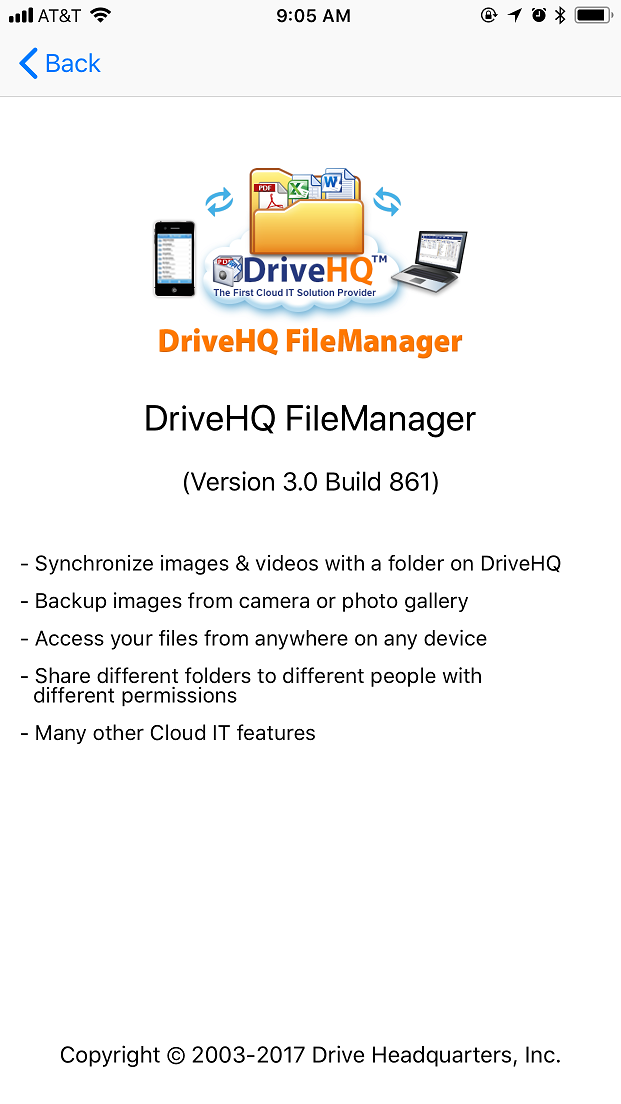
Capturas de pantalla de DriveHQ FileManager para iOS
DriveHQ FileManager para iOS es una aplicación de almacenamiento en la nube con numerosas funciones avanzadas para empresas. Permite gestionar el almacenamiento en la nube de DriveHQ (servidor de archivos), lo que permite a los usuarios ver, gestionar, compartir, publicar y realizar copias de seguridad de archivos desde cualquier lugar y en cualquier momento.
DriveHQ FileManager para iPhone no es una aplicación independiente. Se ofrece como parte de la completa solución de TI en la nube de DriveHQ. DriveHQ es un proveedor líder de servicios de TI en la nube para empresas. Nuestros servicios incluyen: servidor de archivos en la nube con herramienta de mapeo de unidades; DriveHQ FileManager, DriveHQ Online Backup, FTP, correo electrónico y alojamiento web, entre otros.
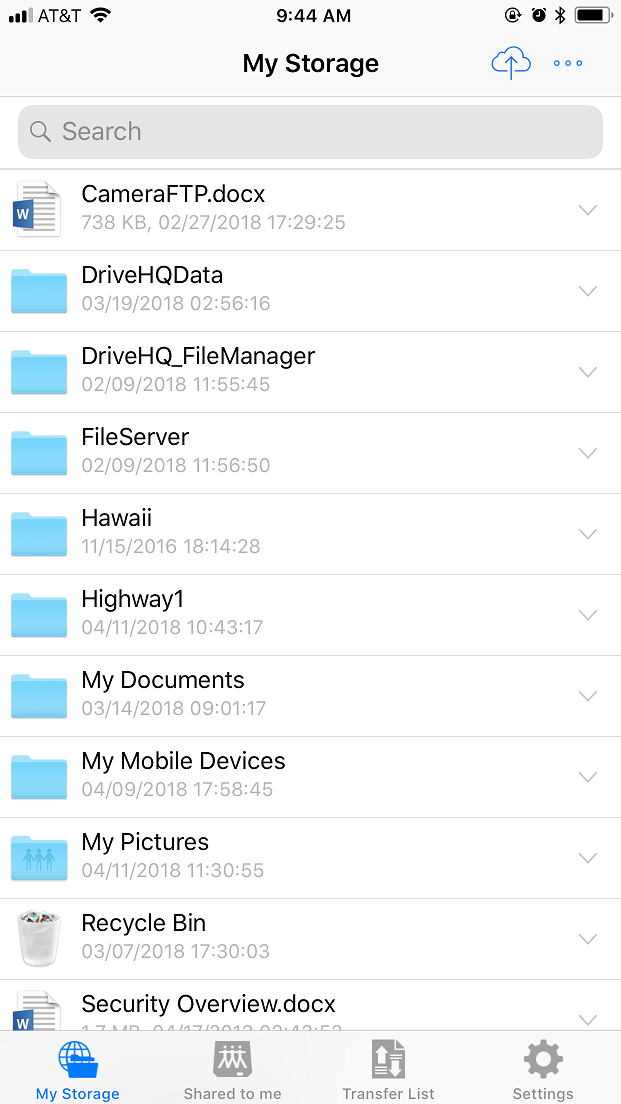
Pantalla principal de DriveHQ FileManager para iPhone (mostrando archivos en la nube):
- En la parte inferior hay 4 pestañas, un icono de menú y un icono de carga en la esquina superior derecha.
- Puedes buscar archivos/carpetas;
- Puedes tocar el nombre de una carpeta para acceder a ella o tocar el icono de menú.
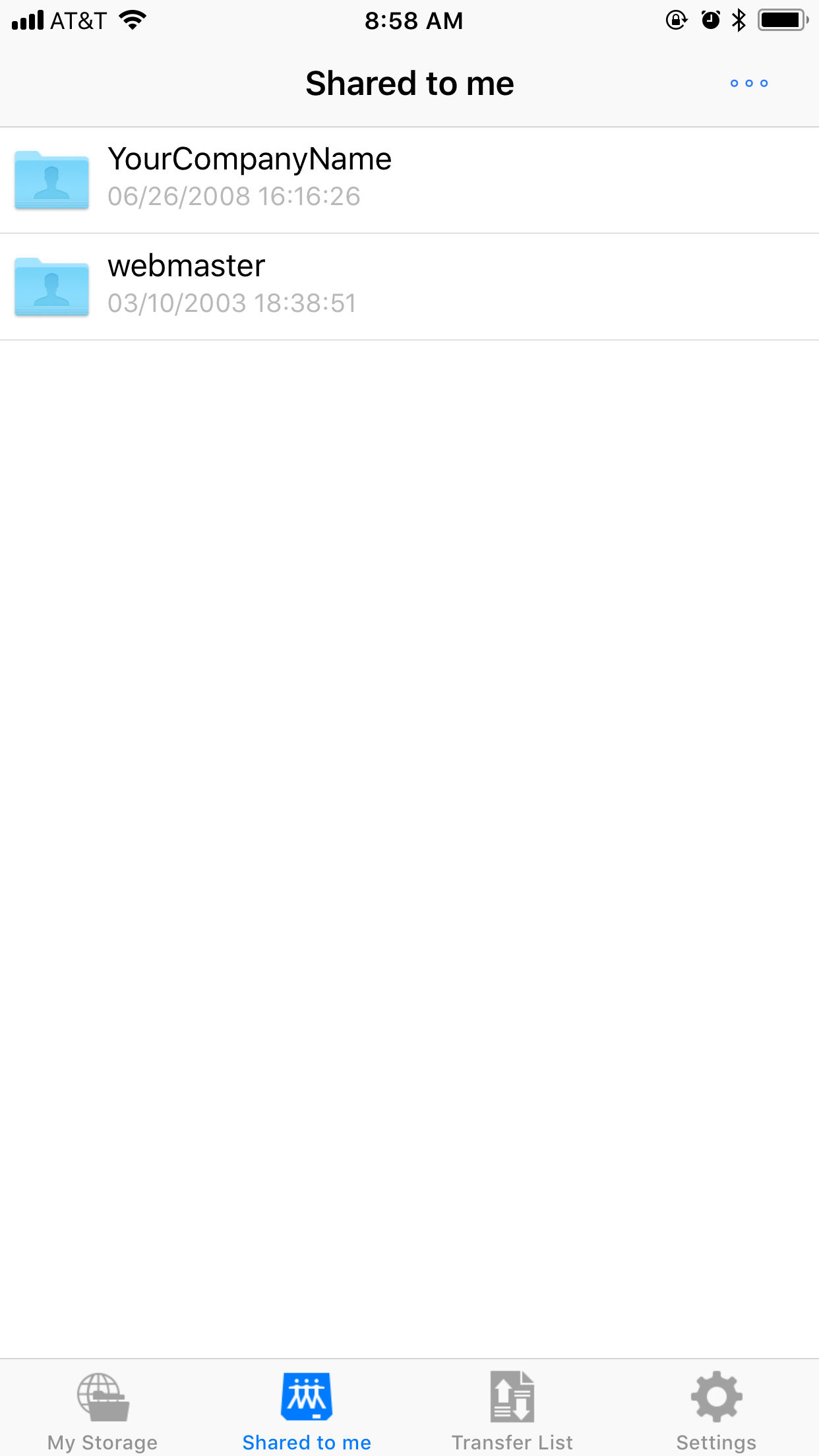
Mostrar las carpetas que otros han compartido conmigo.
- Si un usuario compartió una carpeta contigo, su nombre de usuario se mostrará en la pestaña "Compartido conmigo".
- Esta es una carpeta raíz virtual. Para eliminar una carpeta (nombre de usuario) de esta ubicación, el usuario debe dejar de compartir carpetas contigo.
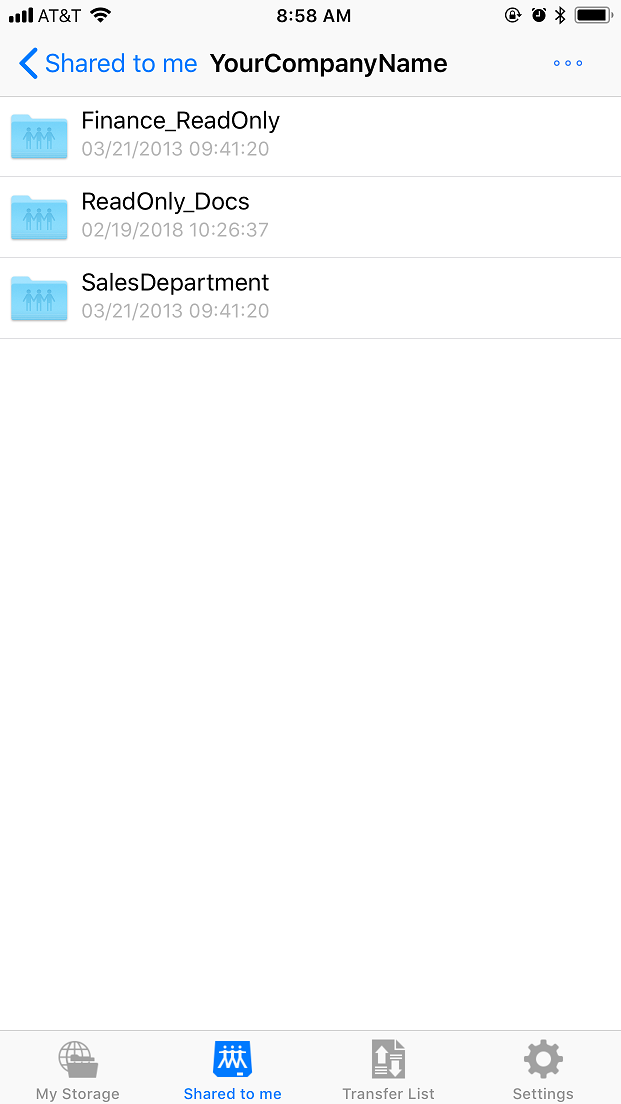
Mostrar carpetas compartidas conmigo
- Un usuario puede compartir carpetas con diferentes usuarios y asignarles diferentes permisos.
- Puedes acceder a las carpetas compartidas contigo en: \\NOMBRE DE USUARIO\NOMBRE DE LA CARTA COMPARTIDA.
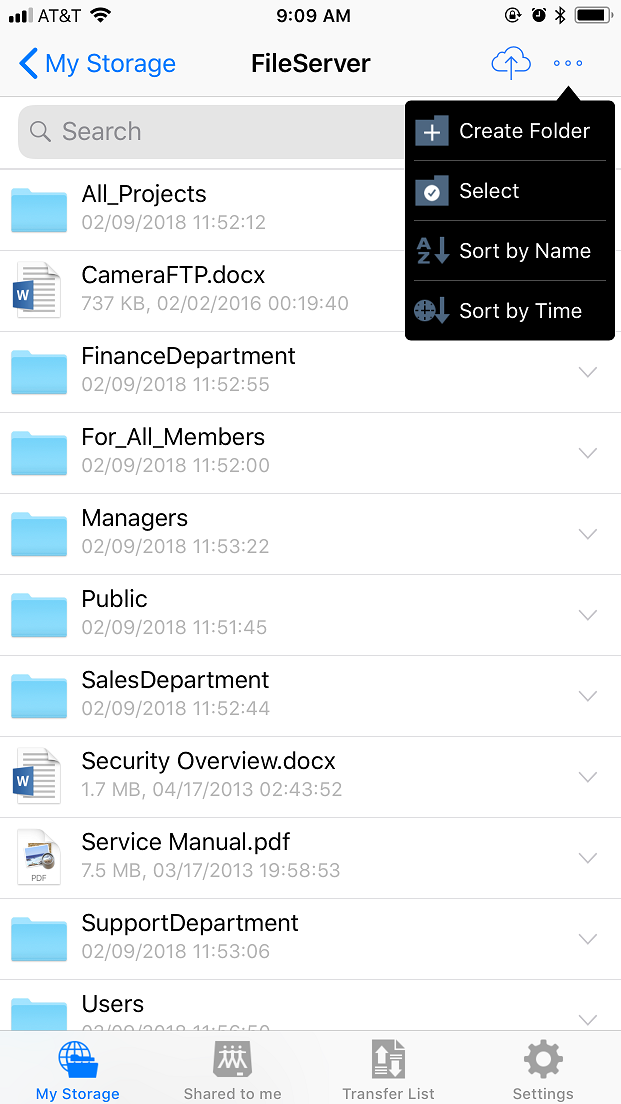
Pulsa el icono de menú en la pantalla principal.
- Mostrará un menú desplegable con las opciones "Crear carpeta", "Seleccionar" y "Ordenar".
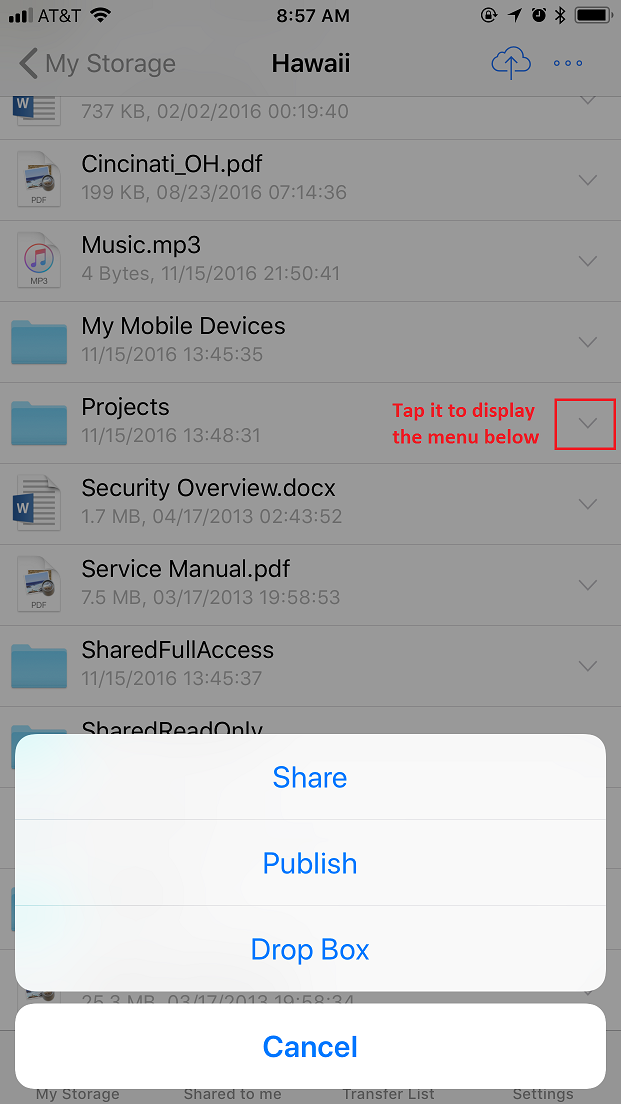
Mostrar el menú de carpetas
- Puedes compartir o publicar una carpeta.
- Convierte una carpeta normal en una carpeta de Dropbox. Cualquiera podrá subirte archivos de forma segura.
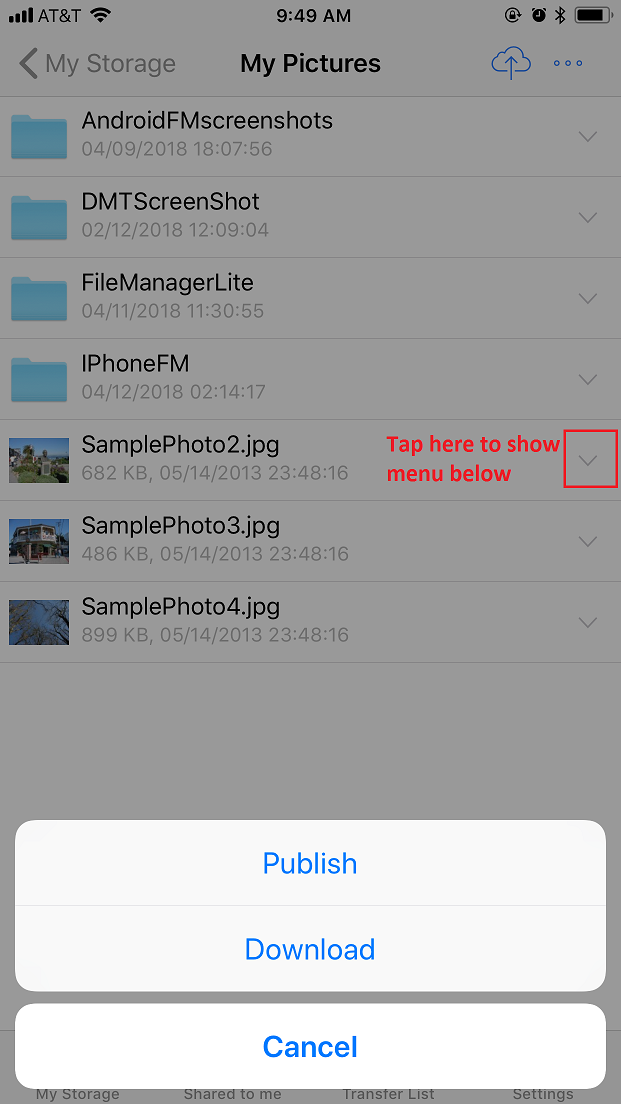
Mostrar menú Archivo
- Puedes publicar un archivo o descargarlo.
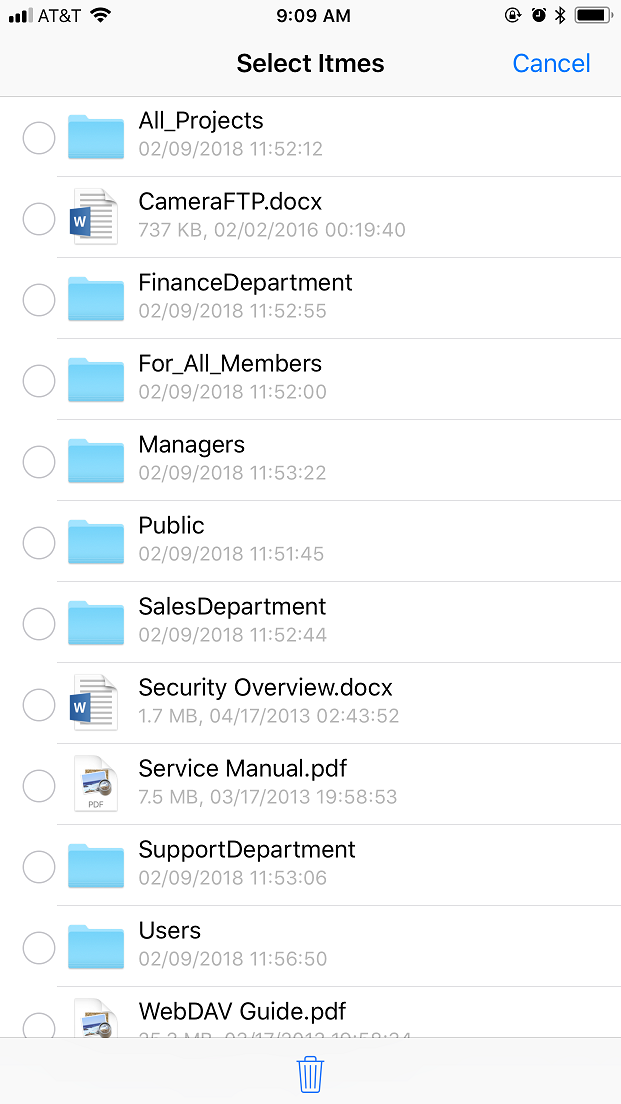
Pulsa el icono de menú en la esquina superior derecha y, a continuación, pulsa en Seleccionar.
- Mostrará un botón de opción antes de cada archivo/carpeta.
- Puede pulsar el botón de opción para seleccionar un archivo o carpeta.
Visualice archivos de Microsoft Office y archivos PDF
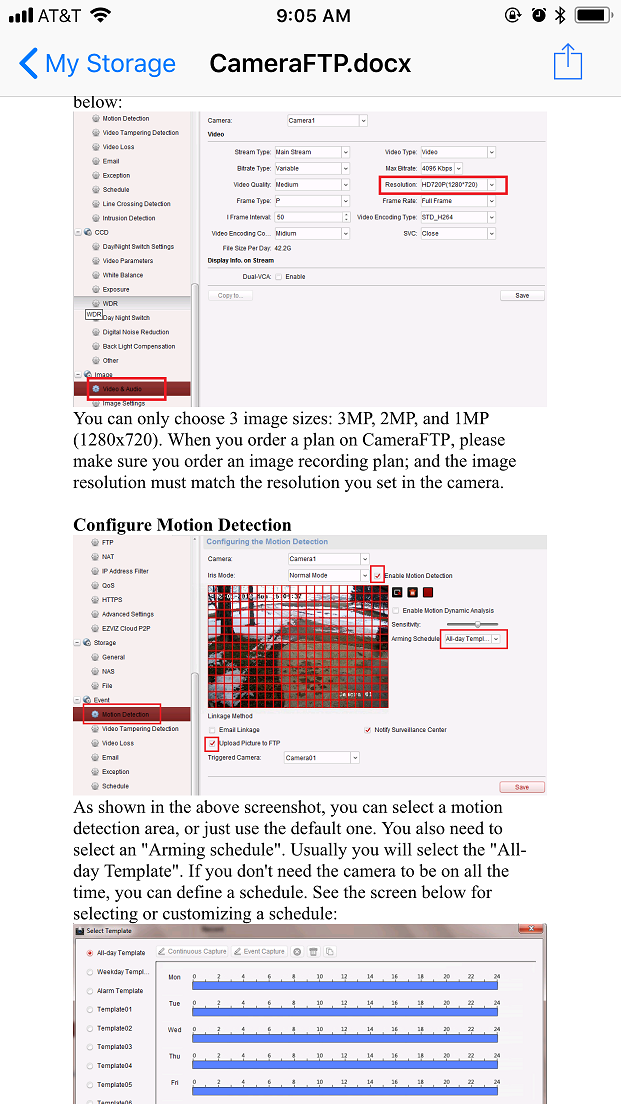
- FileManager permite visualizar archivos de Microsoft Office, PDF, imágenes, vídeos, texto y HTML.
- Descarga y abre los archivos.
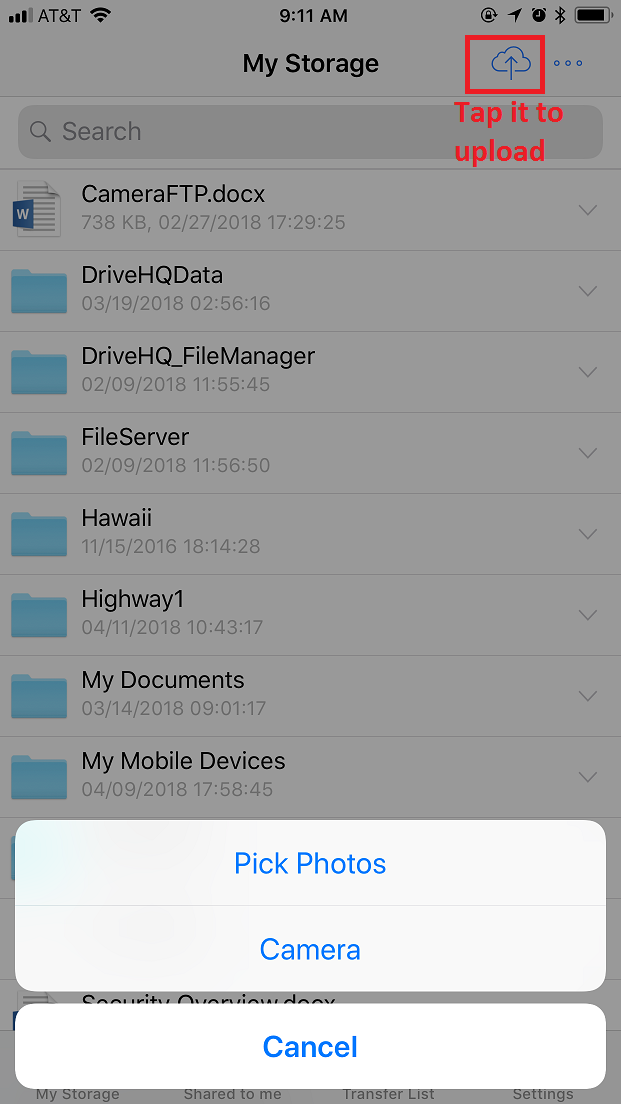
Subir fotos
- Puedes seleccionar fotos de la galería Fotos y subirlas.
- También puedes subir una nueva imagen de la cámara.
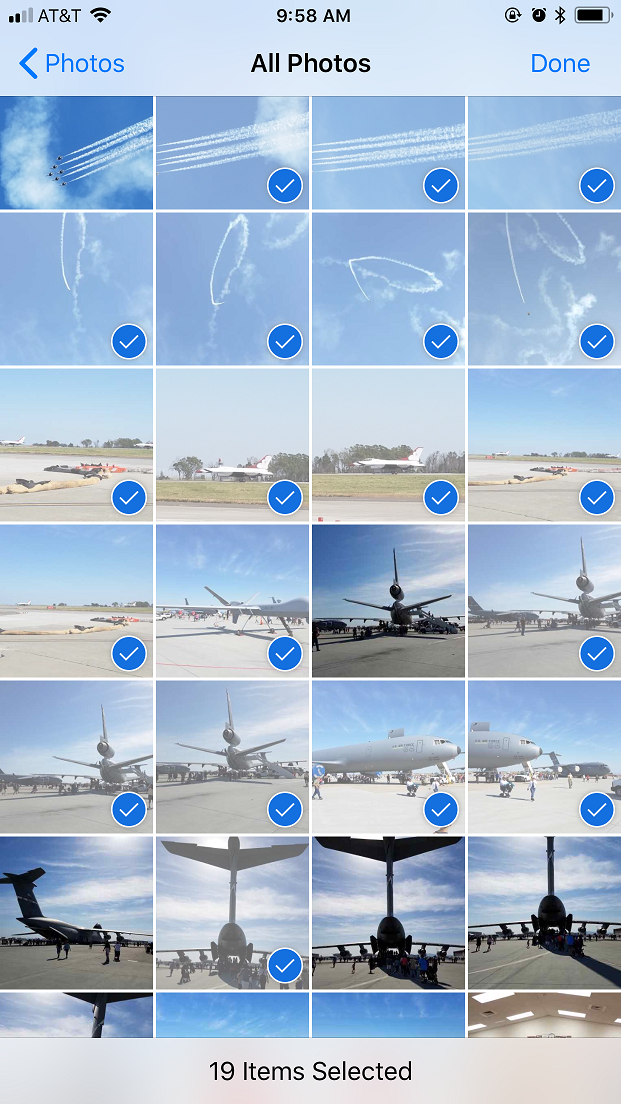
Seleccione las fotos que desea subir
- Puedes seleccionar varias fotos para subir.
- Las fotos se subirán a la carpeta actual en la nube.
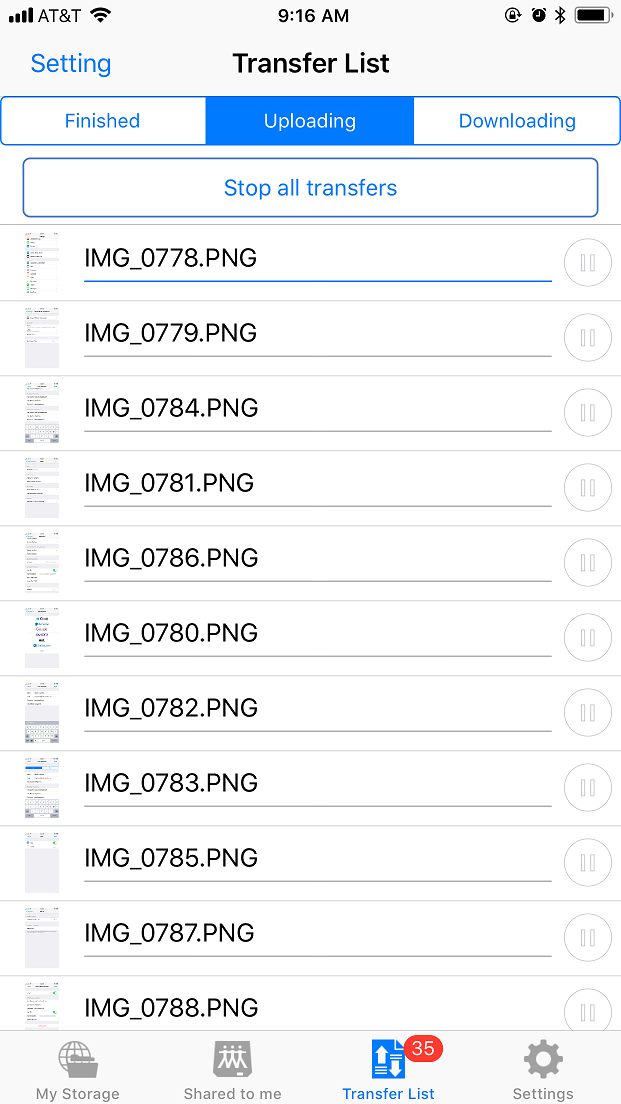
Lista de transferencias con información de progreso
- Una vez que selecciones los archivos para descargar o subir, se añadirán a la Lista de transferencia.
- Puedes ver la información de progreso o pausarlo/cancelarlo.
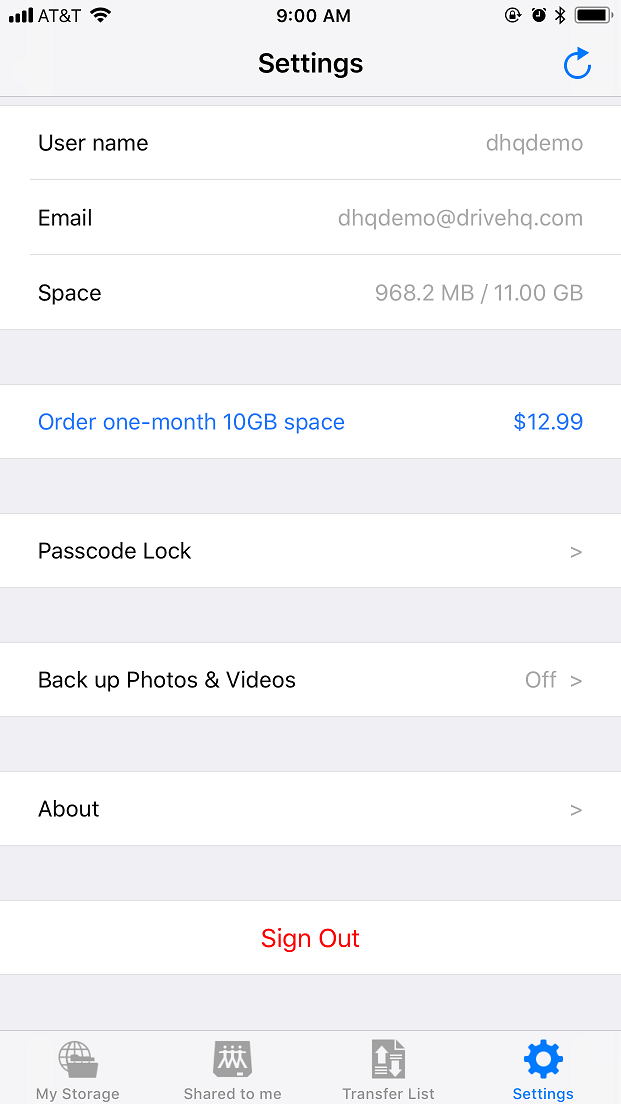
Configuración del administrador de archivos y perfil de cuenta
- Pulsa en Ajustes; podrás ver la captura de pantalla a continuación.
- Incluye el perfil de la cuenta, información sobre el uso del almacenamiento, información de la suscripción, código de acceso, copia de seguridad de datos e introducción al servicio DriveHQ.
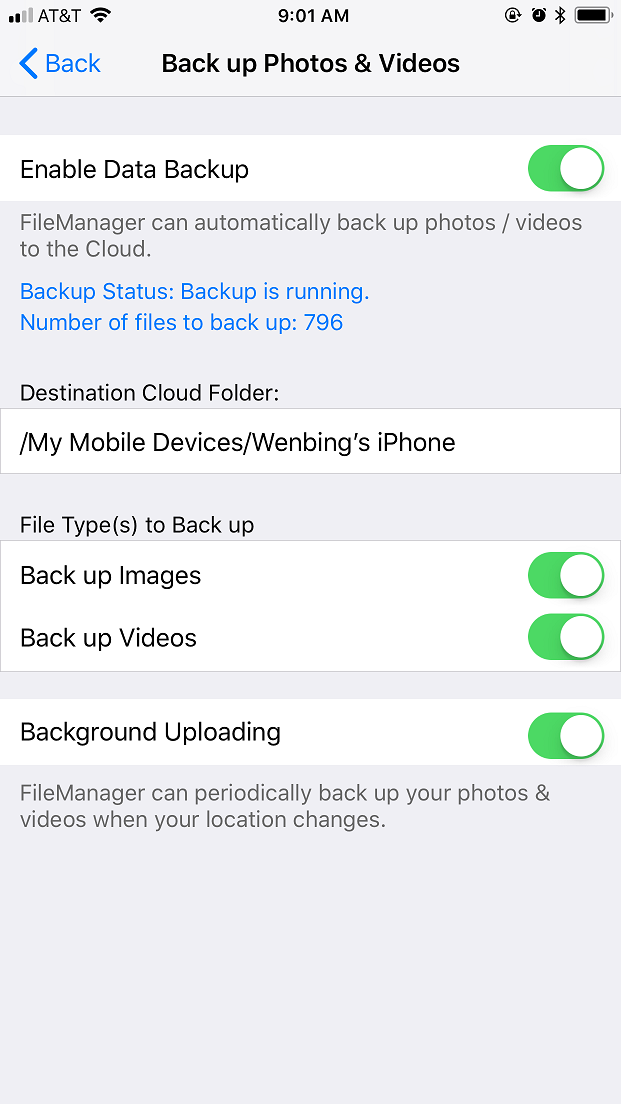
Copia de seguridad de fotos y vídeos
- FileManager puede hacer copias de seguridad de tus fotos y vídeos.
- Admite copias de seguridad en segundo plano.
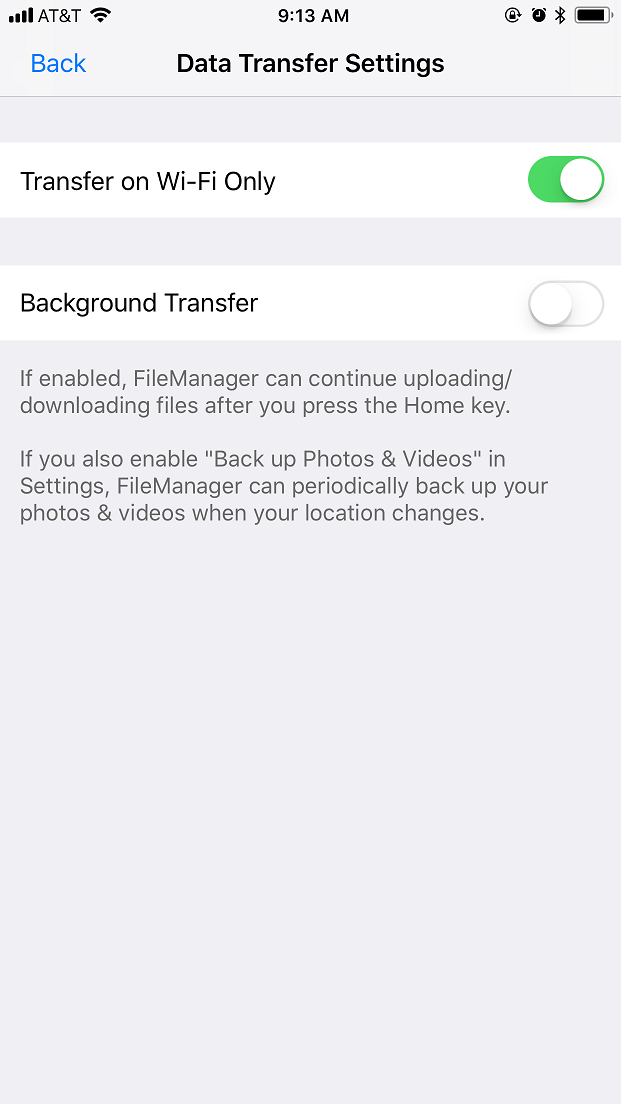
Configuración de transferencia de datos
- Puedes configurarlo para que realice la copia de seguridad solo cuando haya conexión Wi-Fi.
- Puedes habilitar la transferencia de datos en segundo plano.
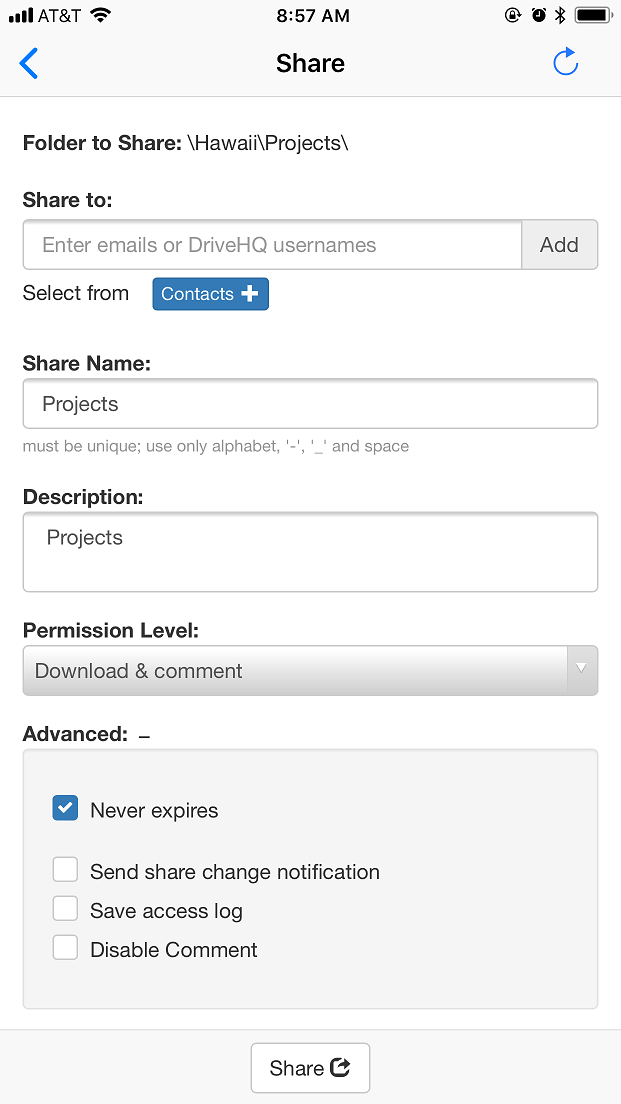
Compartir una carpeta
- Puedes compartir una carpeta con diferentes usuarios/subgrupos con diferentes permisos.
- Puedes compartir la misma carpeta varias veces con diferentes nombres de recurso compartido.
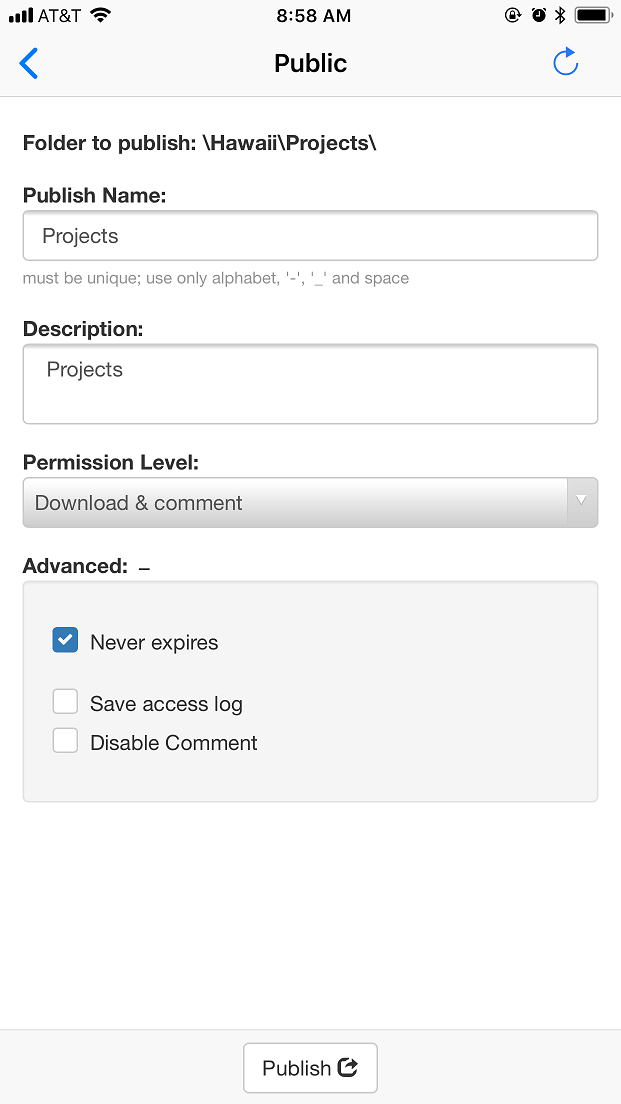
Publicar una carpeta
- Puedes publicar una carpeta (archivo/sitio web) para usar enlaces/URLs estáticos.
- Solo los miembros de pago o los usuarios TRUE (empresariales) pueden publicar carpetas.
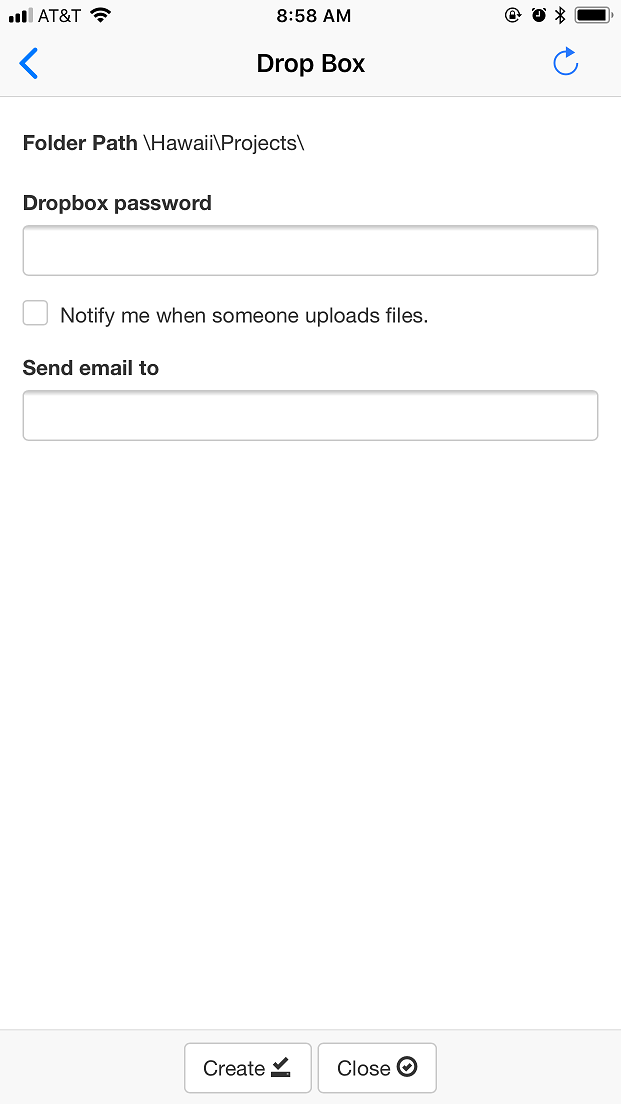
Cambiar una carpeta normal a una carpeta de Dropbox para archivos
- Una carpeta de depósito de archivos funciona como un buzón de correos real.
- Cualquier persona puede subirte archivos de forma segura sin necesidad de iniciar sesión ni registrarse.
- Solo necesitan acceder a tu URL Buzón de entrega de archivos.
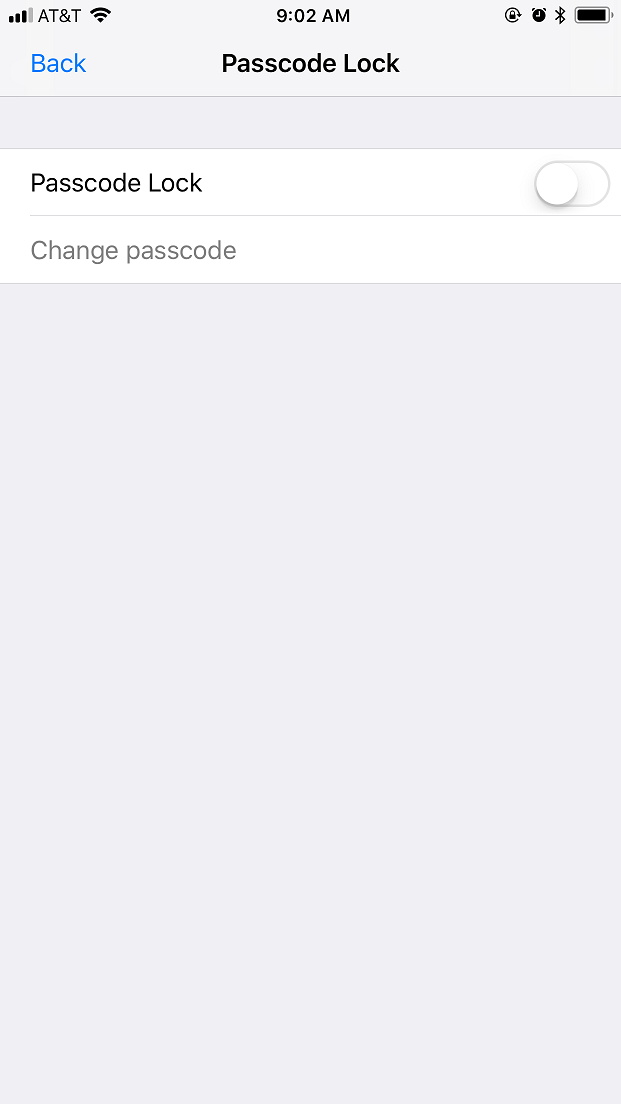
Desde la pantalla de Configuración, puede habilitar el código PASS
- Se puede utilizar un código de acceso para proteger la aplicación Administrador de archivos.
- Si se ha configurado un código de acceso, este será necesario cada vez que se abra la aplicación.
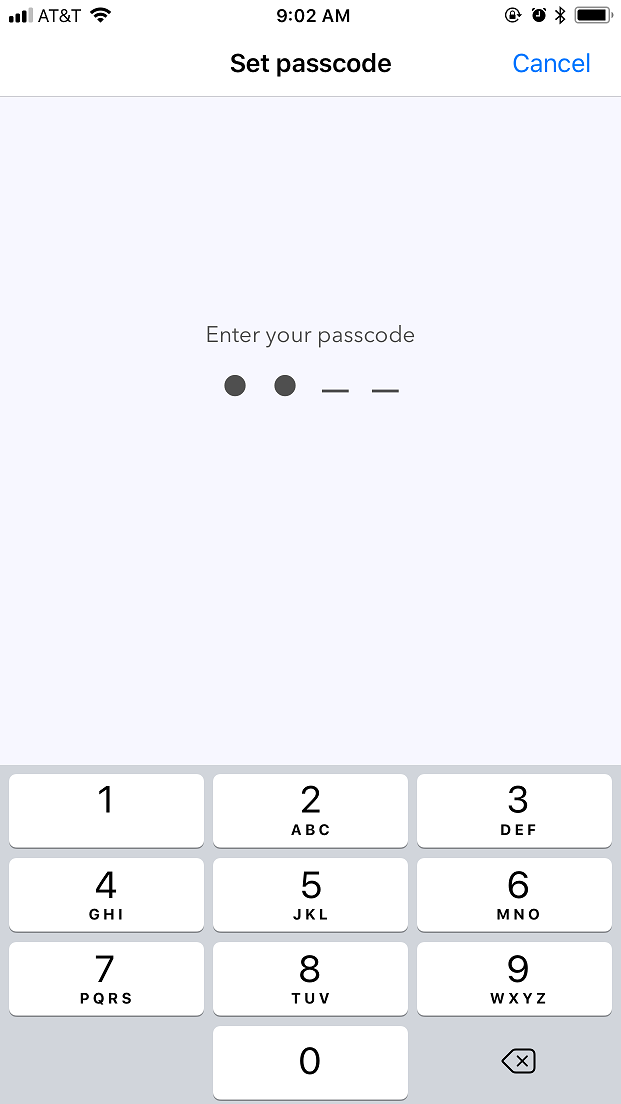
Establecer una contraseña
- Introduce el código de acceso de 4 dígitos. Así podrás guardar la información de tu cuenta y no tendrás que iniciar sesión con tu nombre de usuario y contraseña. El código de acceso ofrece comodidad y seguridad.
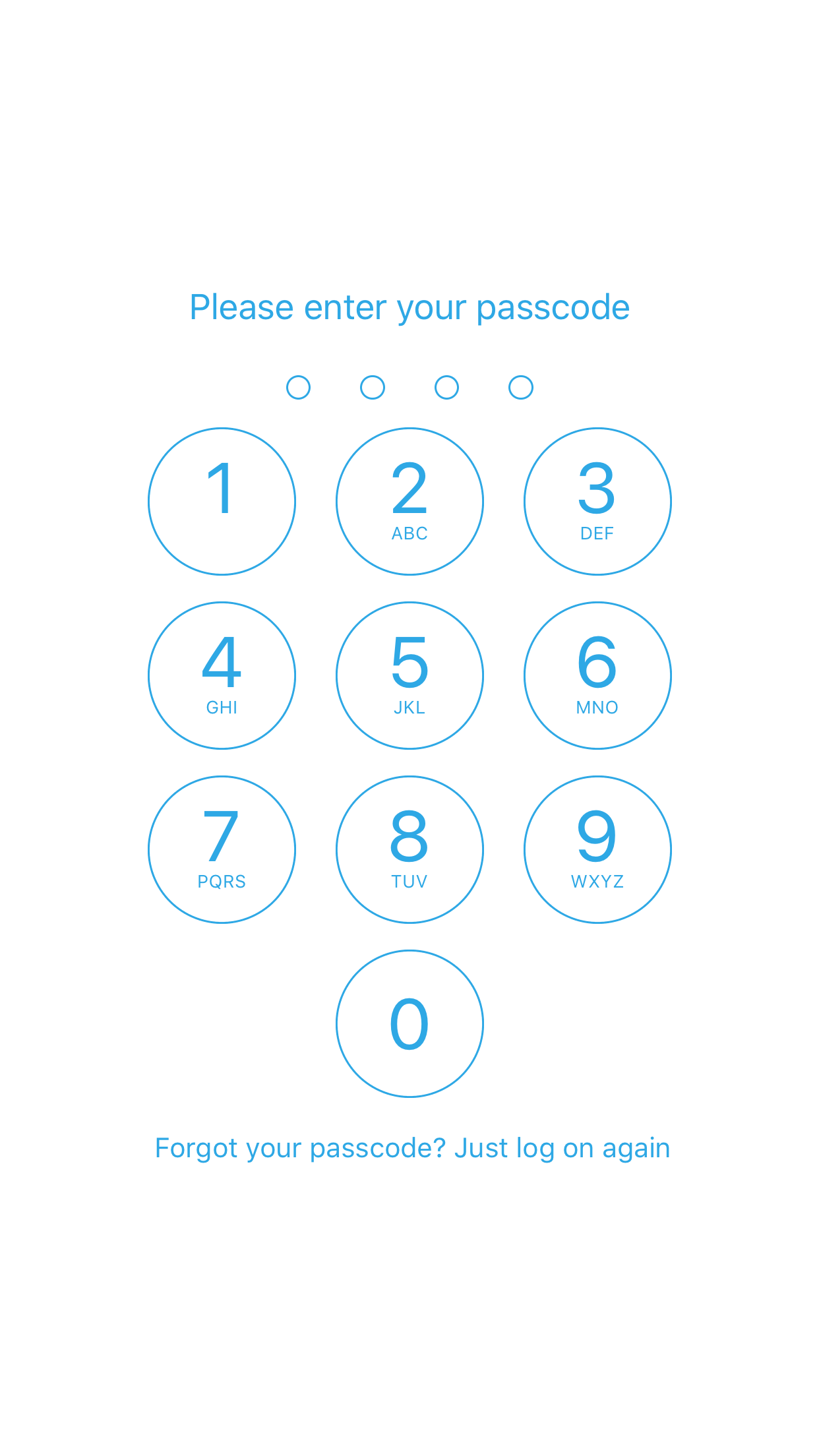
Introduce un código de acceso para desbloquear la aplicación FileManager
- El administrador de archivos está protegido por un código de acceso; introduzca el código para desbloquearlo.
- Si olvidaste tu código de acceso, simplemente puedes volver a iniciar sesión con tu nombre de usuario y contraseña.
La pantalla "Acerca de FileManager"
- Puedes encontrar información sobre la versión de DriveHQ FileManager para iPhone.
- Presentación del servicio en la nube DriveHQ.