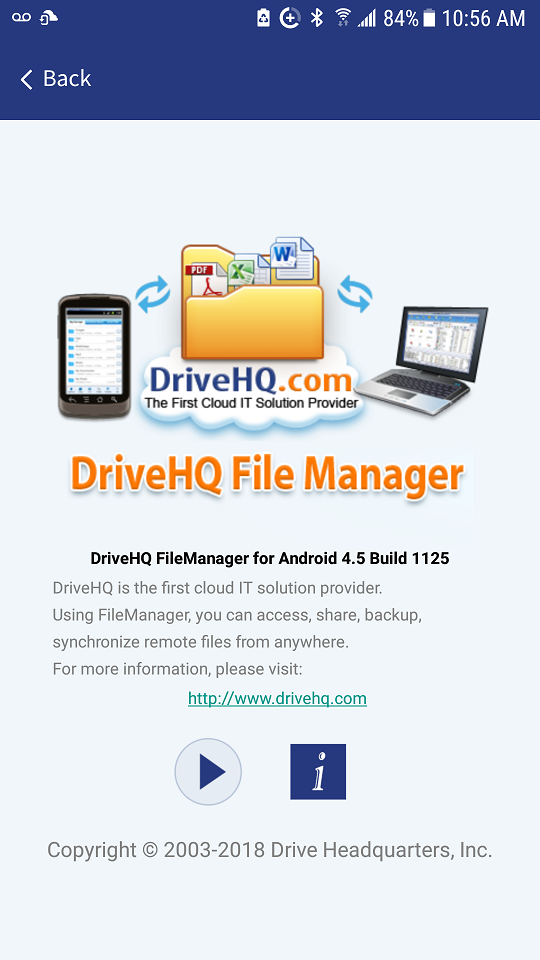
Capturas de pantalla de DriveHQ FileManager para Android
DriveHQ FileManager para Android es una aplicación de almacenamiento en la nube con numerosas funciones avanzadas para empresas. Permite gestionar archivos tanto locales como en la nube, facilitando a los usuarios la visualización, gestión, compartición, publicación, copia de seguridad y sincronización de archivos desde cualquier lugar y en cualquier momento.
DriveHQ FileManager para Android no es una aplicación independiente. Se ofrece como parte de la completa solución de TI en la nube de DriveHQ. DriveHQ es un proveedor líder de servicios de TI en la nube. Nuestros servicios incluyen: servidor de archivos en la nube con herramienta de mapeo de unidades; DriveHQ FileManager, DriveHQ Online Backup, FTP, correo electrónico y alojamiento web, entre otros.
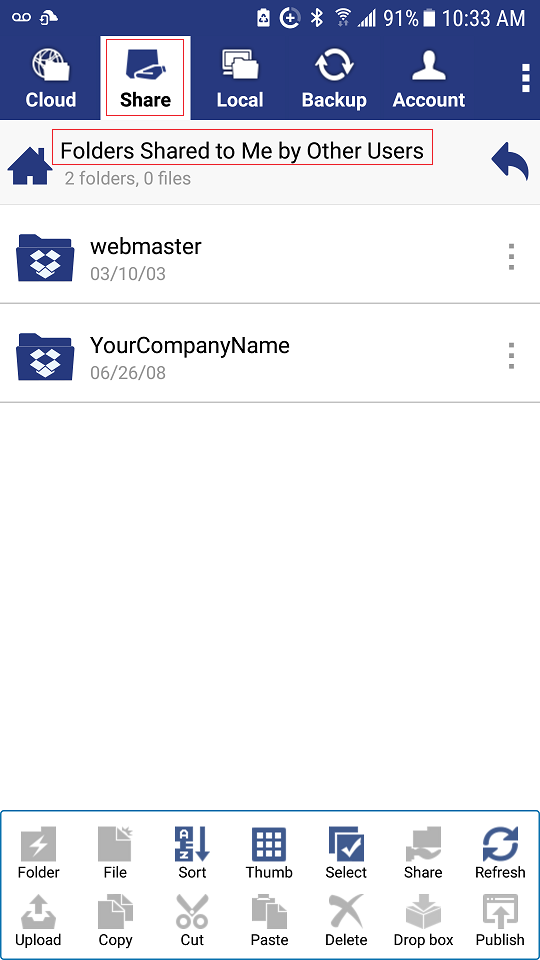
Pantalla principal de DriveHQ FileManager para Android (mostrando archivos en la nube):
- Hay 5 pestañas y un icono de menú en la esquina superior derecha.
- Tiene una barra de herramientas en la parte inferior que ofrece muchas funciones para administrar y compartir archivos;
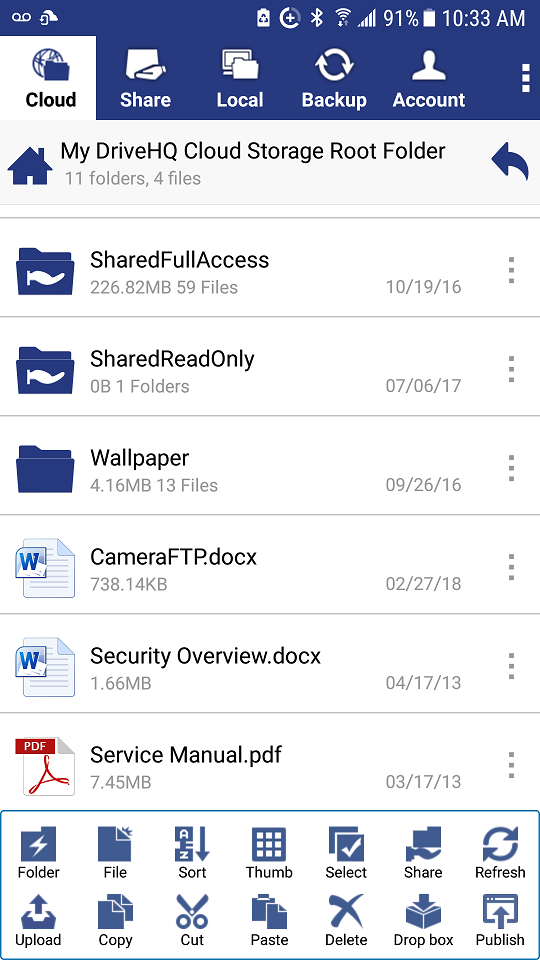
Mostrar las carpetas que otros han compartido conmigo.
- Si un usuario ha compartido una carpeta contigo, el nombre de usuario se mostrará en la pestaña "Compartir".
- Esta es una carpeta raíz virtual. Para eliminar una carpeta (nombre de usuario) de esta ubicación, el usuario debe dejar de compartir carpetas contigo.
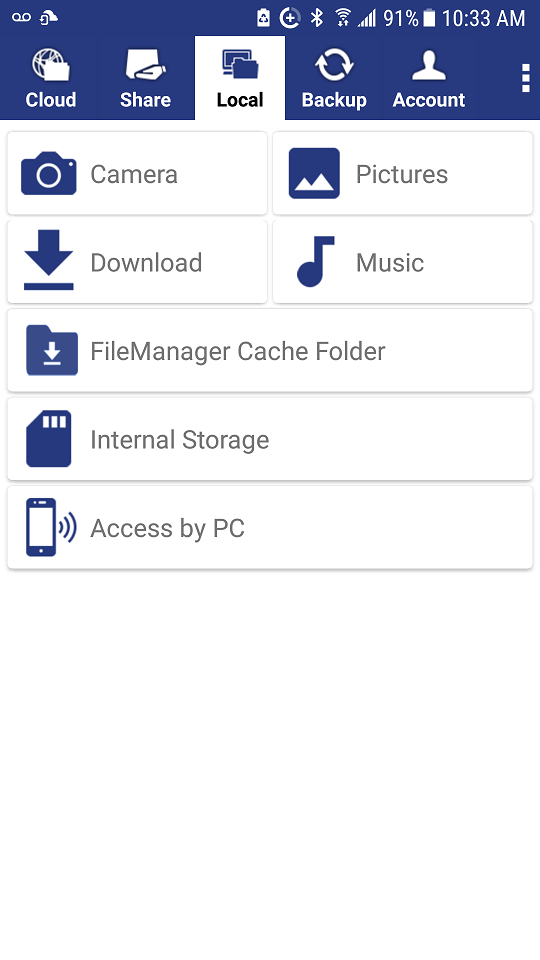
Mostrar carpetas locales
- Puede acceder a todas las carpetas locales, incluidas: Cámara, Imágenes, Música, Descargas, etc.
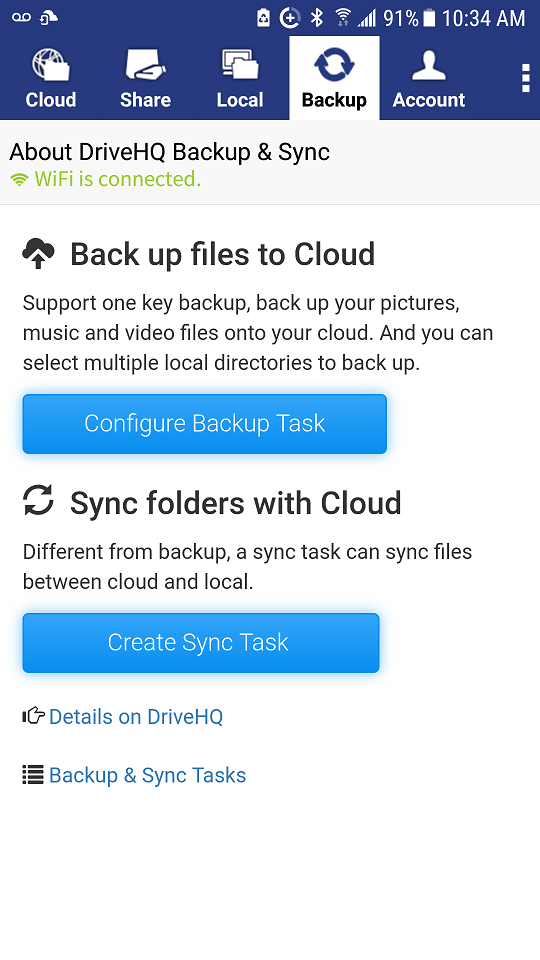
Copia de seguridad y sincronización de carpetas.
- Puedes configurar una tarea de copia de seguridad para guardar los archivos de tu dispositivo en la nube.
- Puedes crear varias tareas de sincronización de carpetas para sincronizar las carpetas locales con las carpetas en la nube.
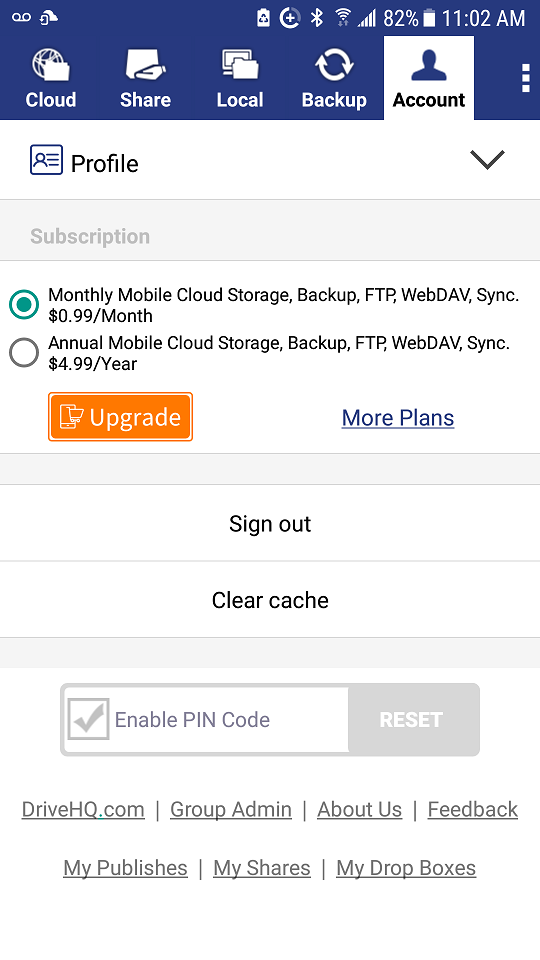
Información del perfil de la cuenta y suscripción al servicio en la nube
- Puedes ver/editar la información del perfil de la cuenta.
- Puedes solicitar o gestionar tus suscripciones a servicios en la nube.
- Puedes acceder a otras opciones relacionadas, como establecer un código PIN para mayor seguridad y privacidad.
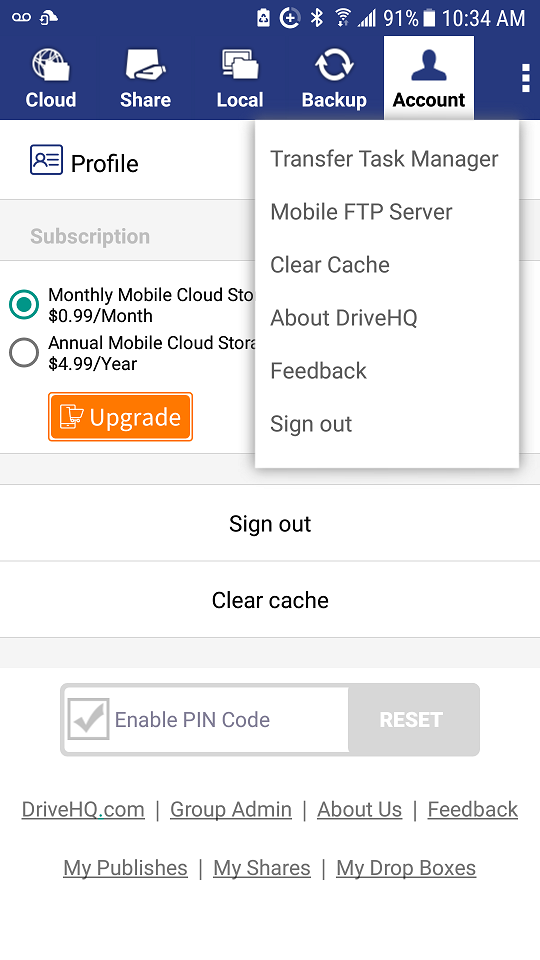
Acceda a más elementos del menú:
- Visualizar/gestionar las tareas de transferencia de carga/descarga.
- Inicia un servidor FTP para compartir archivos con un PC/Mac local.
- Consulta la introducción al servicio DriveHQ, envía tus comentarios o cierra sesión.
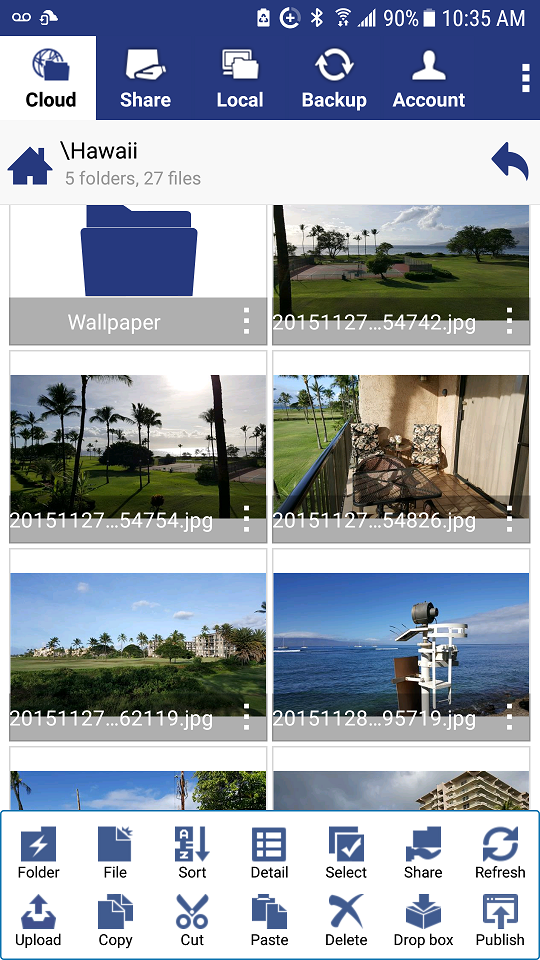
Navegue por el árbol de carpetas y vea los archivos/carpetas
- Pulsa sobre el nombre de una carpeta para acceder a su contenido.
- Pulsa un archivo para verlo/abrirlo.
- Cambia entre la vista en miniatura y la vista detallada.
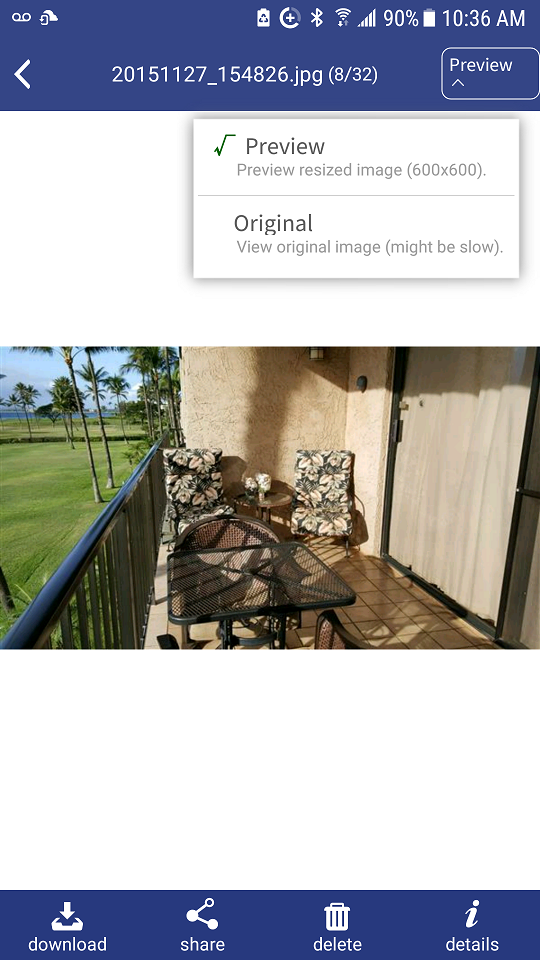
Ver foto
- Cambia entre ver las imágenes en tamaño de vista previa (más rápido) y en tamaño original (mejor calidad).
- Descarga, comparte, elimina o visualiza los detalles del archivo de imagen.
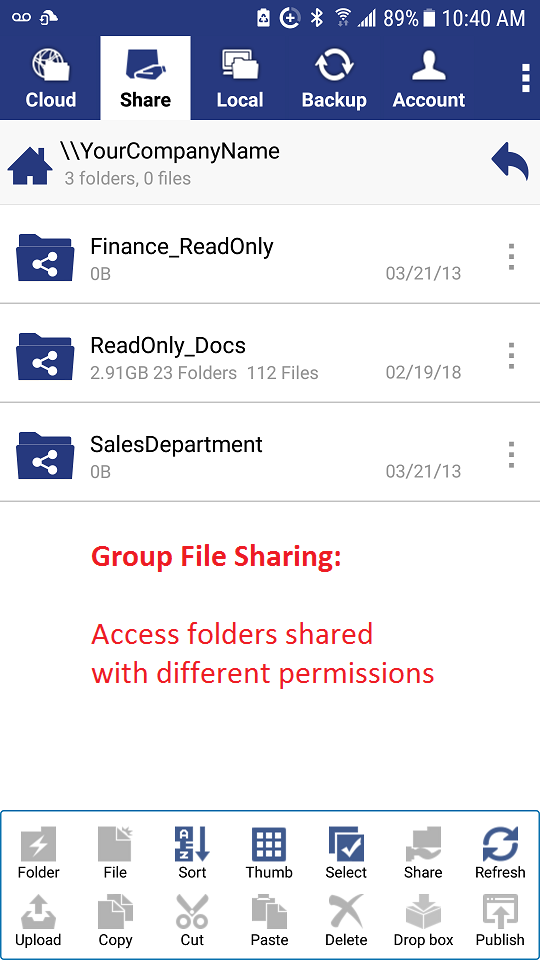
Mostrar carpetas compartidas conmigo con diferentes permisos
- Las carpetas se pueden compartir con diferentes permisos.
- Se puede acceder a las carpetas compartidas contigo en \\NOMBRE DE USUARIO\NOMBRE DE LA CARTA COMPARTIDA.
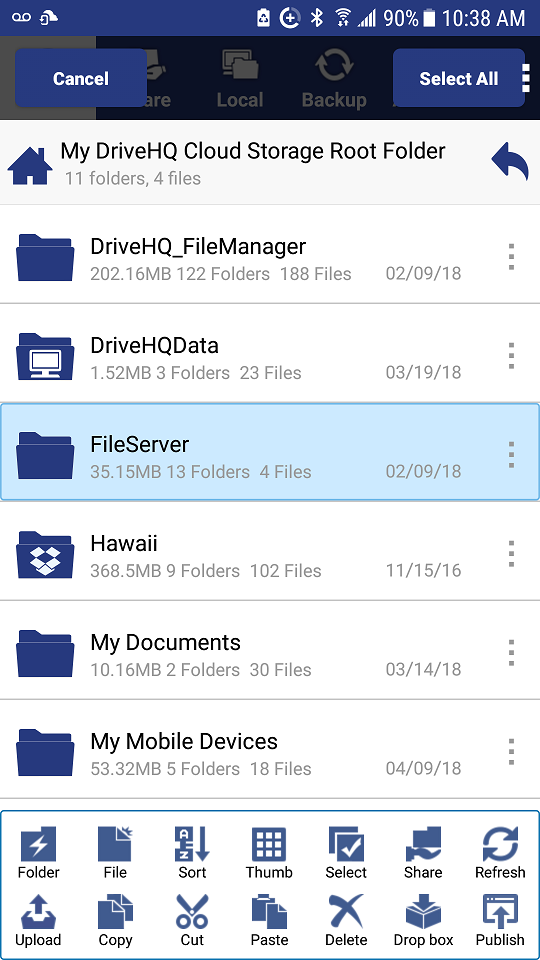
Mantén pulsado para seleccionar una carpeta
- Puedes pulsar el nombre de una carpeta o archivo para seleccionarlo.
- Puede seleccionar varios archivos/carpetas;
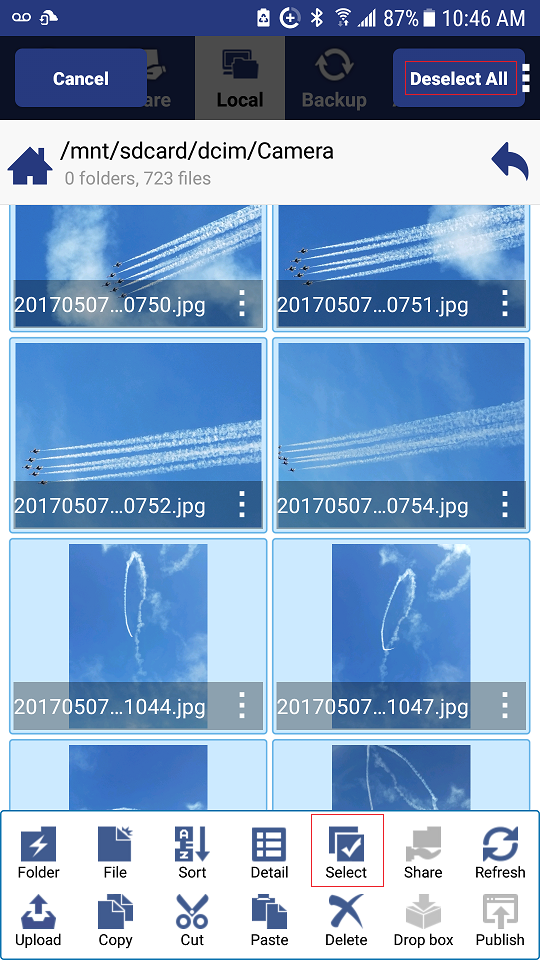
- Puedes pulsar el botón "Seleccionar" para seleccionar todos los archivos/carpetas de la carpeta actual.
Seleccionar todos los archivos/carpetas
- Puedes pulsar el botón "Seleccionar" para seleccionar o deseleccionar todos los archivos/carpetas de la carpeta actual.
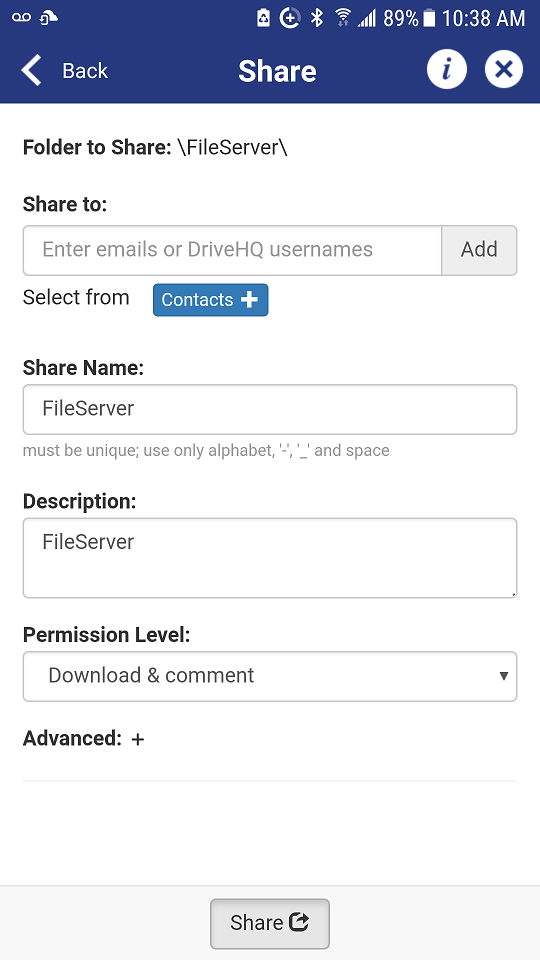
Compartir una carpeta
- Puedes seleccionar una carpeta y hacer clic en Compartir para compartirla.
- Las carpetas se pueden compartir con diferentes usuarios y asignarles diferentes permisos.
- Una carpeta se puede compartir varias veces.
- Por defecto, todas las subcarpetas también se comparten, pero puedes excluir algunas subcarpetas.
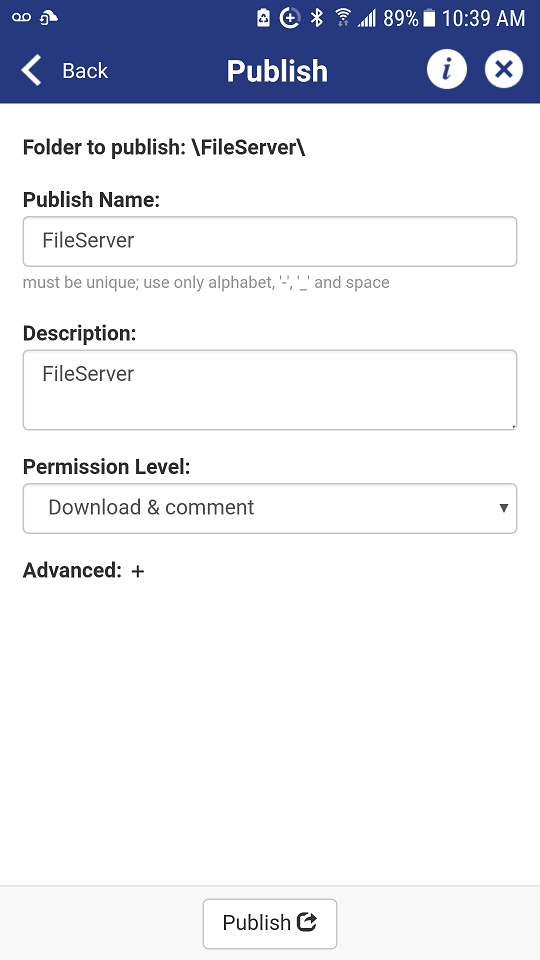
Publicar una carpeta
- Puedes publicar una carpeta (archivo y sitio web) para crear enlaces/URL estáticos.
- Solo los usuarios de pago pueden publicar carpetas.
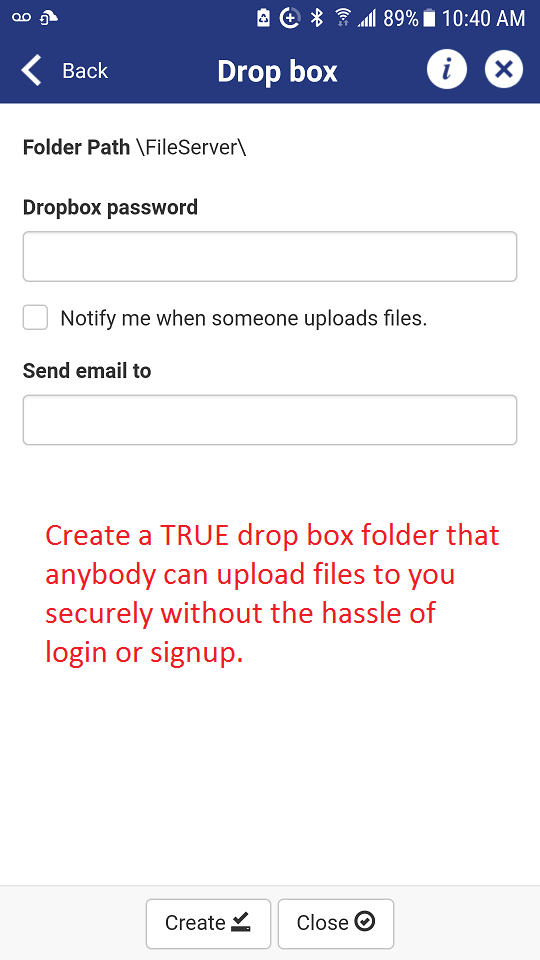
Crear una carpeta de Dropbox para archivos
- Puedes convertir una carpeta normal en una carpeta de Dropbox.
- Una carpeta de Dropbox permite que cualquier persona te suba archivos de forma segura sin la molestia de iniciar sesión o registrarse.
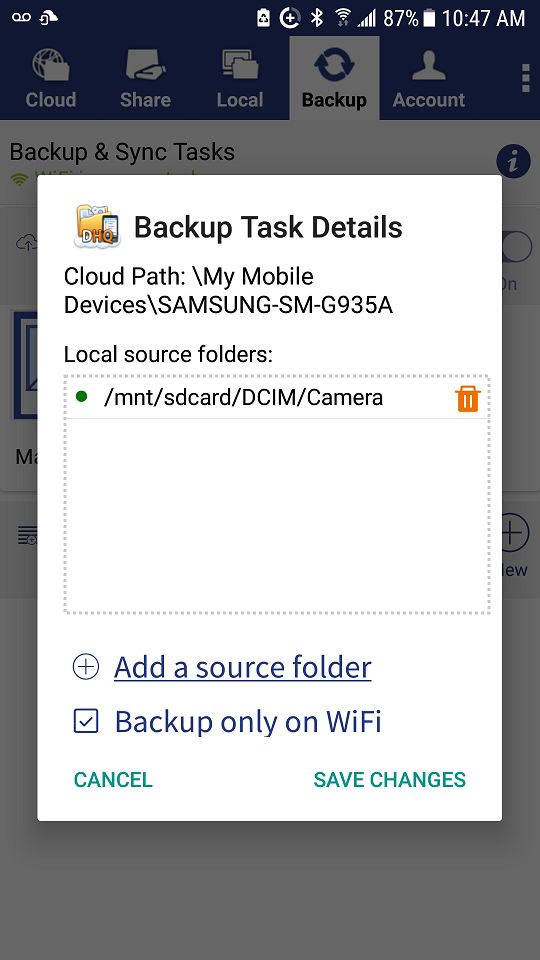
Copia de seguridad de los archivos
- Puedes configurar una tarea de copia de seguridad para realizar copias de seguridad de los archivos en tu dispositivo Android.
- Puede seleccionar varias carpetas de origen.
- Configura si se debe realizar la copia de seguridad cuando no haya conexión Wi-Fi.
Crear una tarea de sincronización de carpetas
- Seleccione una carpeta local para sincronizar con una carpeta en la nube.
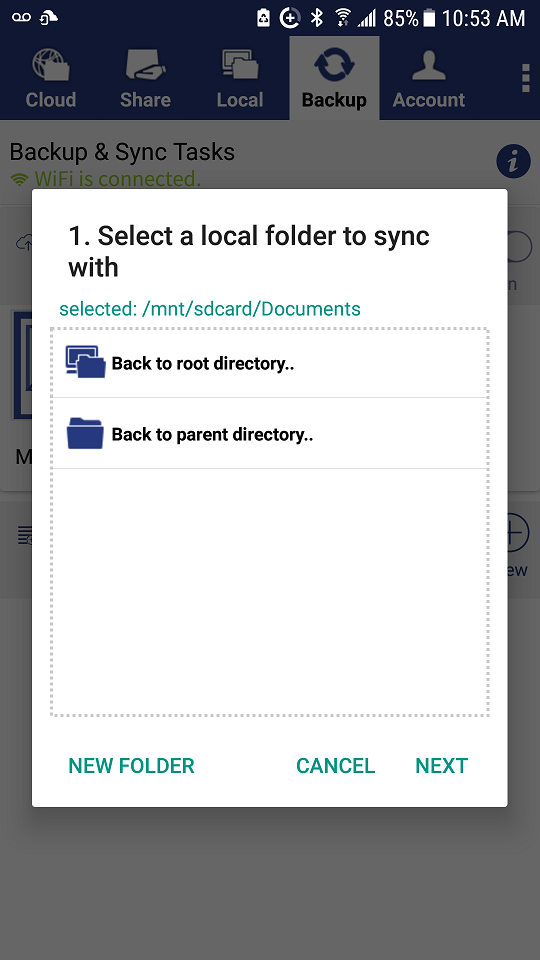
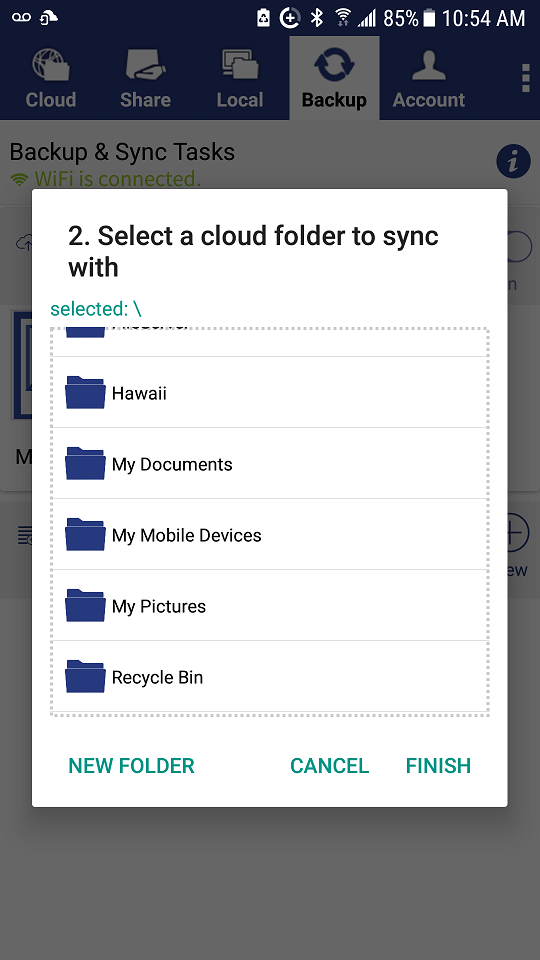
Seleccione una carpeta en la nube para sincronizar
- Seleccione una carpeta en la nube para sincronizarla con la carpeta local seleccionada.
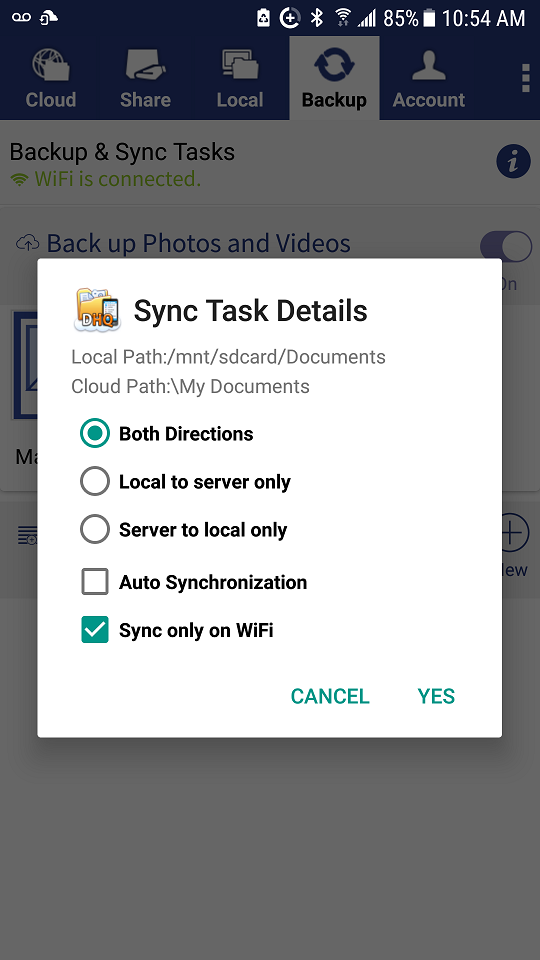
Configurar los detalles de la tarea de sincronización
- Puedes configurar una tarea de sincronización unidireccional o bidireccional.
- Admite la sincronización entre el servidor y el equipo local.
- La tarea de sincronización se puede iniciar manualmente o configurar para que se inicie automáticamente.
- Puedes configurar si se debe ejecutar la tarea de sincronización cuando no haya conexión Wi-Fi.
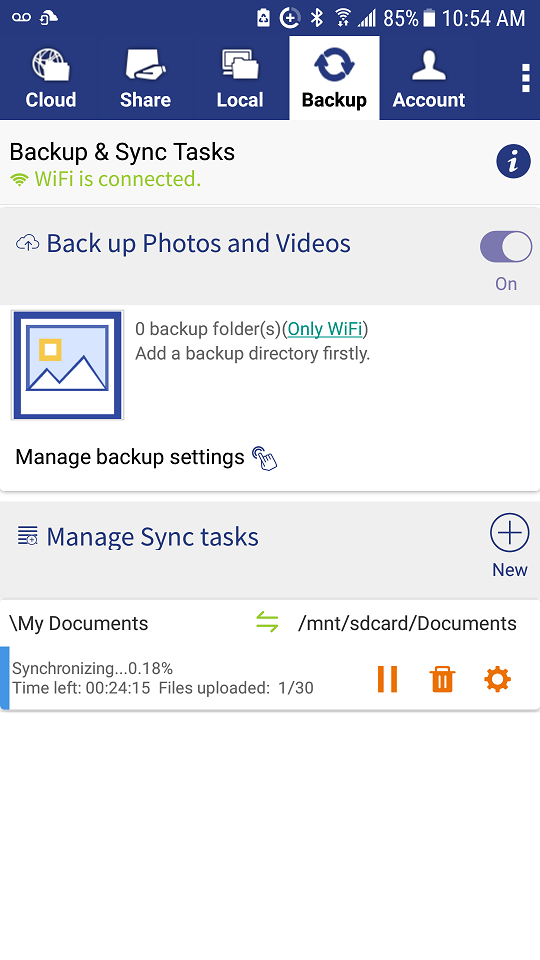
Información sobre el progreso de la tarea de sincronización
- Puedes ver la información de progreso.
- Puedes gestionar/cambiar la tarea de sincronización.
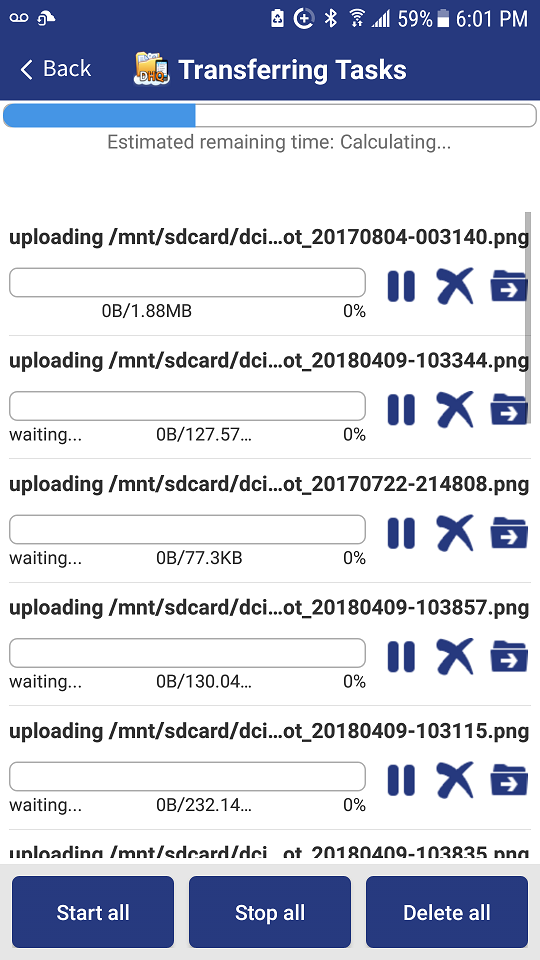
Información de progreso de carga/descarga
- Cuando subas o descargues muchos archivos, podrás ver la información sobre el progreso de la carga o descarga.
- Puedes pausar o cancelar las tareas de transferencia de archivos.
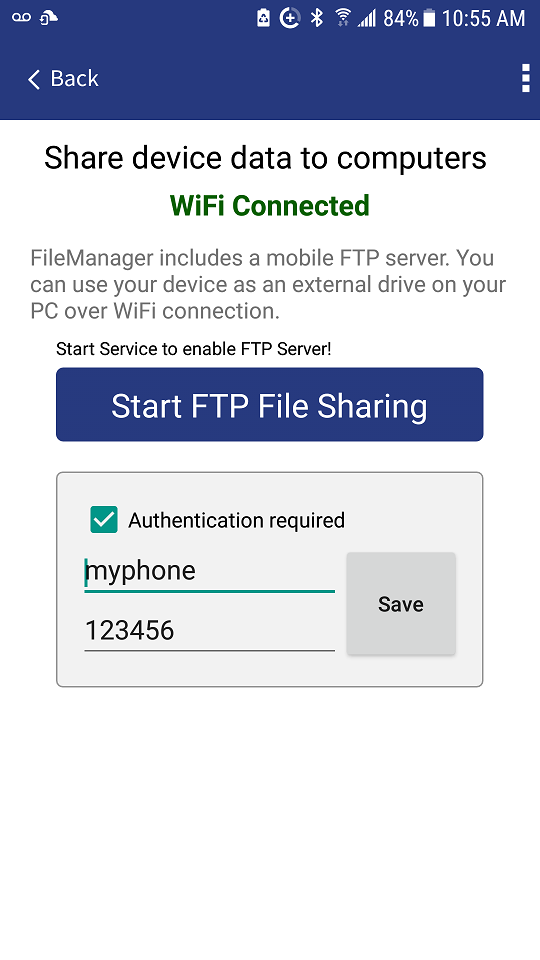
Servidor FTP local para compartir archivos con un PC/Mac local
- Puedes iniciar el servidor FTP local (y establecer una contraseña diferente).
- Puedes usar el Explorador de Windows o FileZilla para acceder a los archivos en tu dispositivo Android.
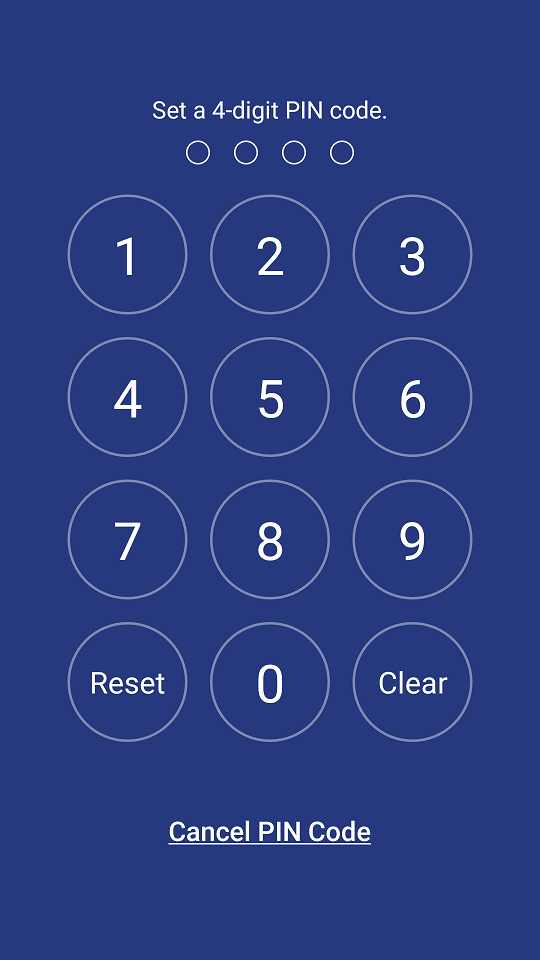
Protege la aplicación (y tu almacenamiento en la nube) usando un código PIN
- Desde la pestaña Cuenta, puedes establecer un PIN para proteger la aplicación y tu cuenta en la nube.
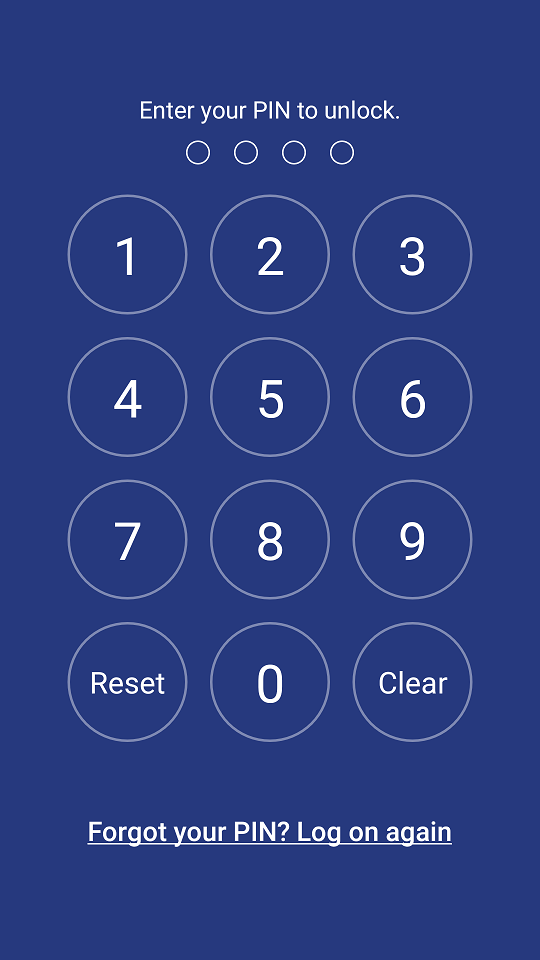
Desbloquea la aplicación usando tu código PIN
- Una vez que configure un código PIN, la próxima vez que intente abrir la aplicación, le pedirá que ingrese dicho código.
- Si olvidaste tu PIN, solo tienes que volver a iniciar sesión usando tu nombre de usuario y contraseña completos.
Encuentra la versión y el número de compilación de FileManager para Android
- Encuentra la versión y el número de compilación de FileManager para Android.
- Lea información rápida sobre DriveHQ o vea el video de presentación del servicio DriveHQ.