Funktionen: Cloud-Dateisperrung

Dateisperrung für Cloud-Sharing und Zusammenarbeit

Die Dateisperrung ist für die Zusammenarbeit in Gruppen extrem wichtig. Ohne Dateisperrung ist die Zusammenarbeit an einem Gruppenprojekt im Team sehr schwierig. Mehrere Benutzer könnten dieselbe Datei gleichzeitig bearbeiten, was zu Bearbeitungskonflikten führt. Die Benutzer müssen die Änderungen manuell zusammenführen oder riskieren, dass ihre Änderungen von anderen überschrieben werden. Bitte sehen Sie sich das folgende Video an:

Dateisperrung mit anderen Cloud-Speicherdiensten

Die meisten anderen Cloud-Speicherdienste basieren auf Ordnersynchronisierung oder Webbrowser. Solche Dienste unterstützen kaum die Sperrung von Cloud-Dateien.

  • Ordnersynchronisierungs-Apps unterstützen keine Cloud-Dateisperrung

    Bei der Verwendung einer Cloud-Ordner-Synchronisierungs-App (wie Dropbox, Google Drive oder OneDrive) bearbeiten Sie beim Anklicken einer „Cloud“-Datei tatsächlich eine lokale Kopie der Datei. Die lokale Datei ist gesperrt, die Cloud-Datei jedoch nicht.

  • Browserbasierter Cloud-Speicher unterstützt in der Regel keine Dateisperrung

    Browserbasierte Cloud-Speicher-Apps unterstützen das Sperren von Dateien nur dann, wenn eine Datei direkt auf einer Webseite bearbeitet wird. Da die meisten Dateitypen mit einem Desktop-Programm (z. B. MS Office, Photoshop, AutoCAD usw.) geöffnet und bearbeitet werden müssen, muss eine Cloud-Datei zunächst in einen lokalen Ordner heruntergeladen und anschließend lokal bearbeitet werden. Dadurch wird die Cloud-Datei nicht gesperrt.

Automatisches Sperren/Entsperren von Cloud-Dateien mit DriveHQ

  • Cloud-Dateiserver/Cloud-Laufwerkszuordnung unterstützt die Dateisperrung

    DriveHQs Cloud-Dateiserver/Cloud-Laufwerkszuordnung funktioniert wie ein lokaler Dateiserver. Ihre Cloud-Dateien sind über ein virtuelles Laufwerk zugänglich. Wenn Sie eine Cloud-Datei bearbeiten, wird diese direkt geöffnet und gesperrt. Andere Benutzer können die Datei dann lesend öffnen. Handelt es sich bei der gesperrten Datei um eine Microsoft Office-Datei, werden die anderen Benutzer benachrichtigt, sobald der erste Benutzer die Datei entsperrt hat.

  • Der DriveHQ FileManager-Client unterstützt die Cloud-Dateisperrung

    DriveHQ FileManager ist unser integrierter Dateimanager. Er ähnelt dem Windows Explorer, kann aber sowohl Cloud- als auch lokale Dateien verwalten. Wenn Sie in FileManager auf eine Cloud-Datei doppelklicken, wird diese automatisch heruntergeladen und im Standardprogramm für diesen Dateityp geöffnet. Die Cloud-Datei wird automatisch gesperrt. Nach der Bearbeitung und dem Speichern wird die Datei automatisch wieder in der Cloud gespeichert. Die Cloud-Datei bleibt gesperrt, bis Sie sie schließen. Andere Benutzer können die Datei im gesperrten Zustand lesend öffnen.

DriveHQ-Schlossverwaltung / manuelles Ver- und Entriegeln

  • Warum ist die Unterstützung des manuellen Sperrens/Entsperrens von Dateien wichtig?


    Nicht alle Cloud-Speicherfunktionen/-programme unterstützen die automatische Dateisperrung. Wenn Sie beispielsweise nur einen Webbrowser (oder FTP/Ordnersynchronisierung) verwenden möchten, laden Sie eine Datei herunter, bearbeiten sie und laden sie anschließend wieder hoch. Die Cloud-Datei kann nicht automatisch gesperrt werden. In diesem Fall können Sie sie manuell auf der DriveHQ.com-Website sperren oder den DriveHQ FileManager-Client verwenden.

    Oft vergessen Benutzer, eine Datei zu schließen, nachdem sie sie geöffnet (gesperrt) haben. Wenn die Datei nicht geschlossen werden kann, ist dies für andere Benutzer, die die Datei bearbeiten müssen, sehr unpraktisch. Es gibt zwei Möglichkeiten, eine Datei zu entsperren: (1) Der Dateibesitzer kann die Datei jederzeit entsperren, entweder durch Schließen des Programms oder manuell im Webbrowser oder Dateimanager. (2) Der Dateibesitzer kann seine Datei über den Webbrowser oder Dateimanager entsperren.

    In einigen Fällen kann eine Cloud-Datei aufgrund von Anwendungsabstürzen, Betriebssystemabstürzen, Stromausfällen oder Netzwerkausfällen nicht automatisch entsperrt werden. In diesen Fällen sind Sperren üblicherweise so eingestellt, dass sie nach einem Tag automatisch ablaufen. Wenn Sie eine Datei früher entsperren müssen, können Sie dies mit dem Dateimanager oder einem Webbrowser tun.

  • Sperren verwalten / Liste der gesperrten Dateien

    Wenn Sie nicht sicher sind, welche Dateien gesperrt sind, können Sie dies in der Regel anhand der Dateisymbole erkennen. Ein Schlosssymbol bedeutet, dass die Datei gesperrt ist. Sie können sie bei Bedarf manuell entsperren. Bewegen Sie dazu den Mauszeiger über das Aktionssymbol und wählen Sie dann „Entsperren“. Falls eine Datei nicht gesperrt ist, können Sie sie manuell sperren. Siehe die Screenshots unten:
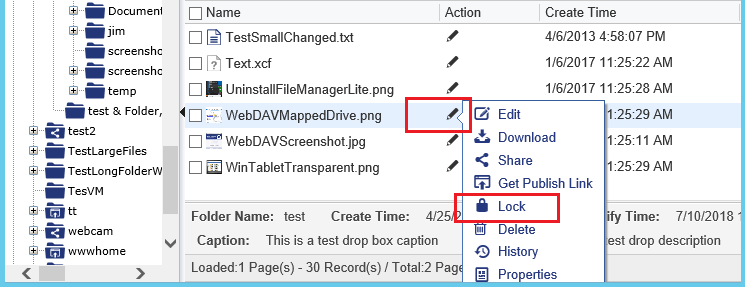
    Lock a cloud file in web browser
    Sperren einer Cloud-Datei im Webbrowser

    Lock icon on locked files; manually unlock a file
    Gesperrte Dateien werden durch ein Schlosssymbol gekennzeichnet; Sie können eine Datei manuell entsperren

    Falls Sie die gesperrten Dateien nicht finden können oder herausfinden möchten, wer Ihre Dateien gesperrt hat, können Sie die Seite „Sperren verwalten / Sperrliste“ besuchen, um alle von Ihnen gesperrten Dateien und alle Ihre Dateien, die von anderen Benutzern gesperrt wurden, zu finden.

    Um die Seite „Sperren verwalten/Sperrliste“ im DriveHQ FileManager aufzurufen, klicken Sie auf das Menü „Tools“ und wählen Sie dann „Gesperrte Dateien verwalten“. Um über einen Browser darauf zuzugreifen, öffnen Sie das DriveHQ-Startmenü, klicken Sie auf „Mein Speicher“ und anschließend auf „Sperrliste“. Siehe Screenshot unten:
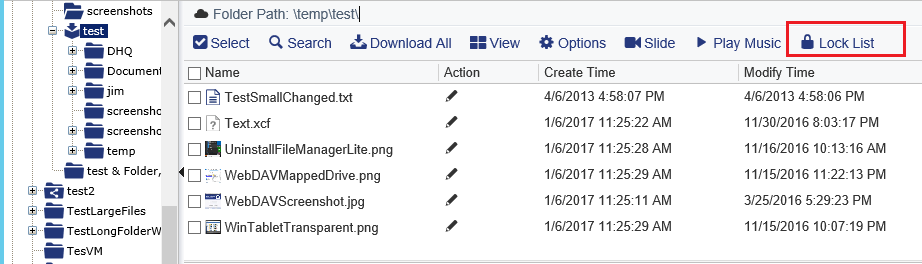
    Button to Manage File Locks / Lock List
    Rufen Sie die Seite „Dateisperren verwalten/Sperrliste“ unter „Mein Speicher“ auf

    Es wird eine Liste der Dateisperren angezeigt, darunter „Von Ihnen erstellte Sperren für Dateien anderer Benutzer“ und „Von anderen Benutzern erstellte Sperren für Ihre Dateien“. Sind viele Dateien gesperrt, können Sie die Sperren anhand des Dateinamens, des Dateipfads, des Dateibesitzers oder des Sperrbesitzers suchen. Siehe dazu den Screenshot unten:
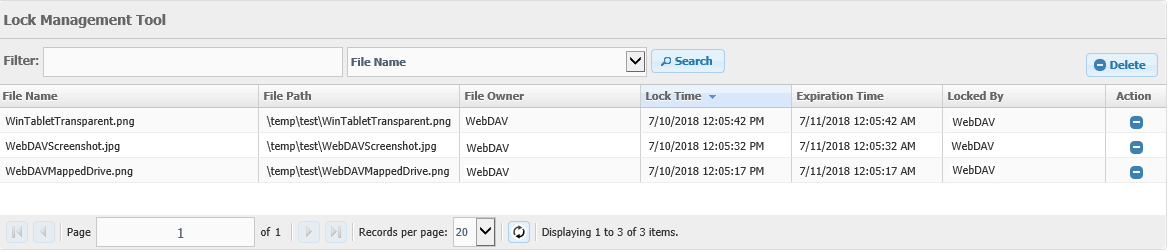
    Manage File Locks - A list of file locks
    Die Seite „Dateisperren verwalten / Sperrliste“

DriveHQ Cloud-Dateisperrung ist die optimale Lösung zur Dateisperrung für die gemeinsame Nutzung und Zusammenarbeit in Gruppen

Wie Sie sehen, funktioniert die Cloud-Dateisperrung von DriveHQ dank unserer automatischen Dateisperrungs- und Sperrverwaltungsfunktionen sogar noch besser als die lokale Dateisperrung. Unabhängig von der Größe Ihres Teams und dessen Standort können alle effizient und sicher zusammenarbeiten, ohne befürchten zu müssen, dass ihre Änderungen überschrieben werden oder Zeit durch Zusammenführungskonflikte verschwendet wird.