Einführung
1. Methode 1: Schnellverbindung
2. Methode 2: FTP-Site-Manager verwenden
2.1 FileZilla für die Verbindung zum DriveHQ-FTP-Server über FTP über SSL konfigurieren
2.2 FileZilla für die Verbindung mit dem einfachen FTP-Protokoll konfigurieren
2.3 FileZilla für die Verbindung mit dem SFTP-Protokoll konfigurieren
2.4 FileZilla für die Verbindung zum DriveHQ SFTP-Server mit einer Schlüsseldatei konfigurieren
2.5 FileZilla für die anonyme Verbindung zum DriveHQ-FTP-Server konfigurieren
3. Gruppenkonto, Gruppendateifreigabe und Benutzer-Homeordner
4. Fehlerbehebung bei FTP-Verbindungen

Einführung
FileZilla ist eines der beliebtesten FTP-Client-Programme. Es ist kostenlos und Open Source.
FTP ist die beliebteste Methode, um große Dateien über das Internet zu übertragen. FTP steht für File Transfer Protocol (Dateiübertragungsprotokoll). Das ursprüngliche FTP-Protokoll ist ein Klartextprotokoll ohne Datenverschlüsselung. Es eignet sich nicht für die Übertragung vertraulicher Informationen. Verwandte Protokolle wie FTPS (FTP über SSL) und SFTP (SSH FTP) hingegen sind sicher.
DriveHQ ist einer der größten FTP-Server-Hosting-Anbieter.
In diesem Dokument beschreiben wir die Konfiguration von FileZilla mit dem FTP-Server-Hosting-Service von DriveHQ. Die Informationen sind auch für die Konfiguration anderer FTP-Client-Anwendungen hilfreich.
Um FileZilla mit DriveHQ FTP nutzen zu können, benötigen Sie zunächst ein DriveHQ-Konto. Falls Sie kein DriveHQ-Konto besitzen, können Sie Folgendes tun:
- Besuchen Sie www.DriveHQ.com und registrieren Sie sich für ein kostenloses Konto. Der kostenlose Service unterliegt einigen Einschränkungen, z. B. begrenztem Speicherplatz und Downloadvolumen, einer begrenzten Anzahl an Anmeldungen pro Tag und maximal zwei gleichzeitigen Verbindungen. FTP- und SFTP-Hosting sind in unseren kostenlosen Privatkunden-Services nicht enthalten. Sie können den Service kostenlos testen. Anschließend benötigen Sie einen Business-Tarif.
- Als Administrator möchten Sie möglicherweise Unterkonten für Ihre Benutzer, einschließlich Mitarbeiter und externe Kunden, erstellen. Ein Unterbenutzer eines kostenpflichtigen Gruppenkontos gilt als kostenpflichtiges Konto.
Der FTP/SFTP-Server-Hosting-Service ist für Geschäftskunden und Unternehmen konzipiert. Privatkunden (kostenpflichtige Mitglieder) können unseren FTP-Service zwar nutzen, dieser unterliegt jedoch Einschränkungen und ist nicht für geschäftliche Zwecke geeignet.
1. Methode 1: Schnellverbindung
Wenn Sie sich nur einmal beim DriveHQ FTP-Server anmelden müssen und nur die Standard-FTP-Optionen benötigen, dann ist diese Methode empfehlenswert.
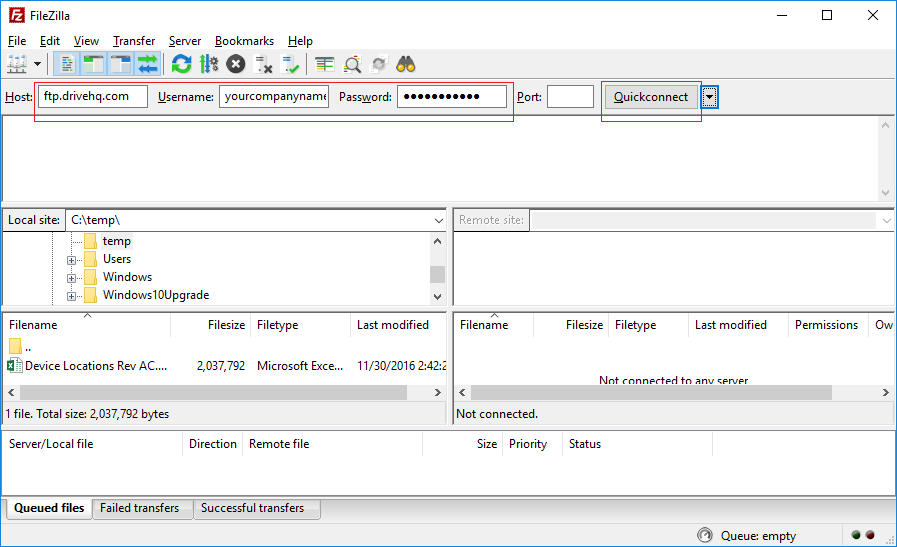
Starten Sie FileZilla und geben Sie Ihre DriveHQ-FTP-Informationen wie folgt ein:
| FTP-Server |
ftp.drivehq.com (oder proftp.drivehq.com nur für zahlende Mitglieder). Alternativ können Sie die IP-Adresse 66.220.9.50 (oder 66.220.9.51 nur für zahlende Mitglieder) verwenden.
|
| Benutzername und Passwort:
|
Ihr DriveHQ-Benutzername und Ihr Passwort
|
| Hafen
|
Lassen Sie das Feld leer. Der Standardport funktioniert einwandfrei.
|
Das war's. Sie können jetzt auf die Schaltfläche „Schnellverbindung“ klicken, um sich mit Ihrem DriveHQ-FTP-Konto zu verbinden. Beim ersten Mal wird ein Zertifikatsdialog angezeigt (siehe unten):
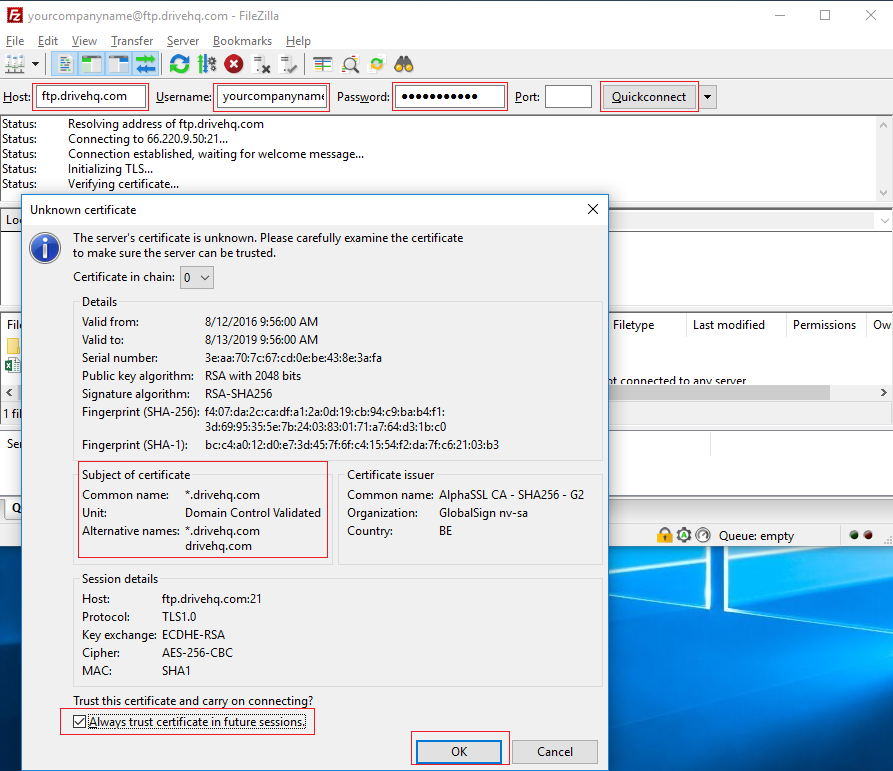
Wenn der allgemeine Name des Zertifikats *.drivehq.com lautet, aktivieren Sie das Kontrollkästchen „Zertifikat in zukünftigen Sitzungen immer vertrauen“ und klicken Sie anschließend auf „OK“. Sie werden dann in Ihrem Konto angemeldet und das FTP-Stammverzeichnis angezeigt. Siehe Screenshot unten:
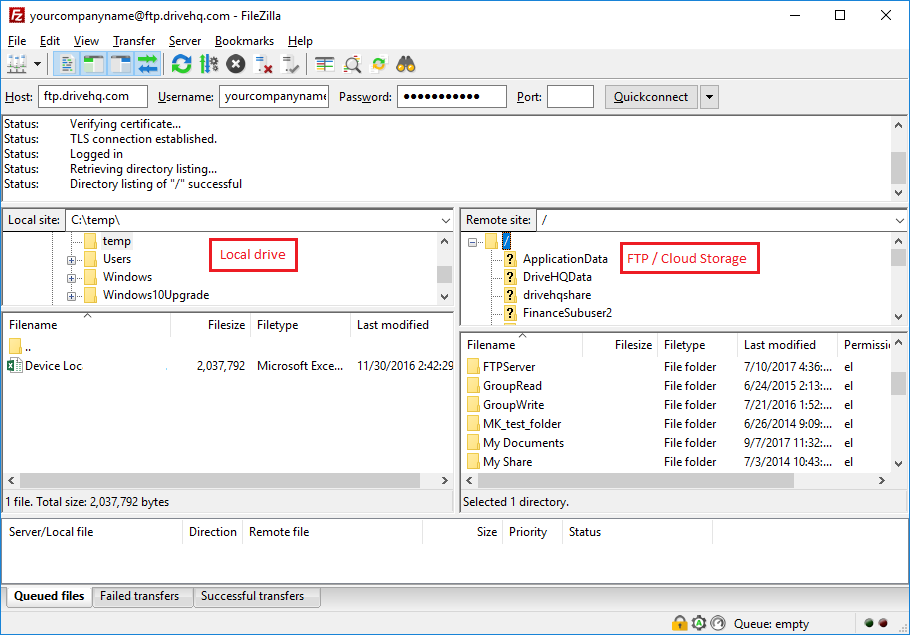
Auf der linken Seite werden Ihre lokalen Ordner angezeigt, auf der rechten Seite die FTP-/Cloud-Ordner. Dateien und Ordner lassen sich einfach per Drag & Drop zwischen den beiden Bereichen verschieben.
Als regelmäßiger DriveHQ-Nutzer finden Sie normalerweise einen Ordner namens „DriveHQShare“ in Ihrem Stammverzeichnis. Dies ist ein spezieller virtueller Ordner, den Sie weder bearbeiten noch löschen können. Wenn ein anderer Nutzer Ihnen einen Ordner freigegeben hat, wird dessen Benutzername im virtuellen Ordner „DriveHQShare“ angezeigt.
2. Methode 2: FTP-Site-Manager verwenden
Wenn Sie sich mehrmals beim DriveHQ FTP-Server anmelden oder auf erweiterte FTP-Optionen zugreifen müssen, ist dies die empfohlene Methode.
Starten Sie FileZilla, klicken Sie dann auf das Menü „Datei“ und wählen Sie „Site-Manager“ aus (siehe Screenshot unten):
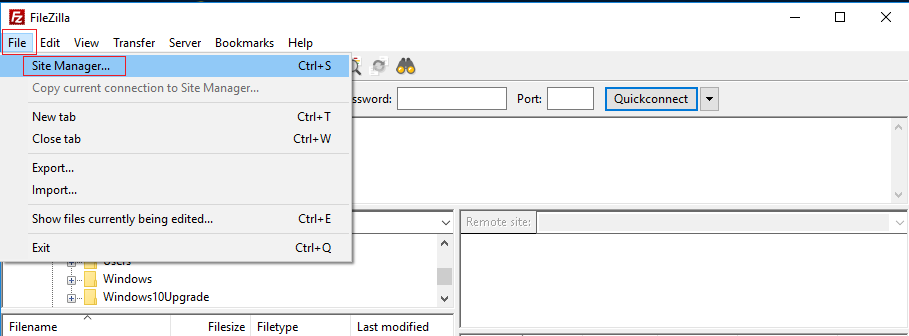
Dadurch wird der Dialog „Site-Manager“ geöffnet.
2.1 FileZilla für die Verbindung zum DriveHQ-FTP-Server über FTP über SSL konfigurieren
Klicken Sie auf die Schaltfläche „Neue Website“. Daraufhin wird der folgende Bildschirm angezeigt:
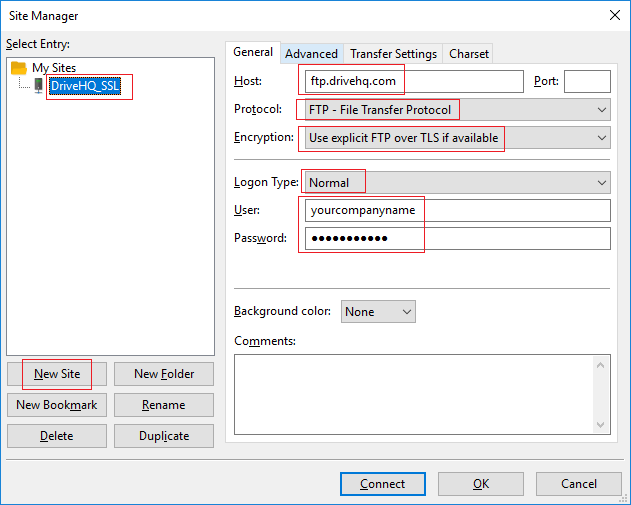
Für den Namen des FTP-Servers können Sie einen beliebigen beschreibenden Namen verwenden. Geben Sie die folgenden FTP-Serverinformationen ein:
| Gastgeber |
ftp.drivehq.com (oder proftp.drivehq.com nur für zahlende Mitglieder). Alternativ können Sie die IP-Adresse 66.220.9.50 (oder 66.220.9.51 nur für zahlende Mitglieder) verwenden.
|
| Protokoll:
|
FTP – Dateiübertragungsprotokoll
|
| Verschlüsselung:
|
Explizites FTP über TLS, falls verfügbar
|
| Anmeldetyp
|
Normal
|
| Benutzername und Passwort:
|
Ihr DriveHQ-Benutzername und Ihr Passwort
|
| Hafen
|
Lassen Sie das Feld leer. Der Standardport funktioniert einwandfrei.
|
Normalerweise ist das alles, was Sie benötigen. (In manchen Fällen möchten Sie möglicherweise direkt nach der Anmeldung ein Standard-Remote-Verzeichnis festlegen. Klicken Sie dazu auf die Registerkarte „Erweitert“ und geben Sie dann den Pfad zum DriveHQ-FTP-Verzeichnis in das Feld „Standard-Remote-Verzeichnis“ ein.)
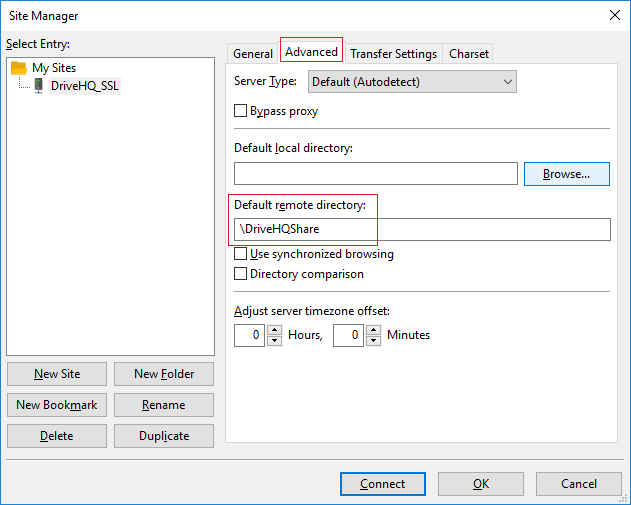
Klicken Sie auf OK, um die FTP-Site-Informationen zu speichern, oder klicken Sie auf Verbinden, um die Site-Informationen zu speichern und sich dann mit der FTP-Site zu verbinden.
2.2 FileZilla für die Verbindung mit dem einfachen FTP-Protokoll konfigurieren
Standardmäßig stellt FileZilla die Verbindung zum DriveHQ-FTP-Server über explizites FTP über SSL (FTPES) her.
Im Site Manager können Sie einen FTP-Server mit dem unverschlüsselten FTP-Protokoll erstellen. Dieses Protokoll verschlüsselt die Daten nicht und sendet Benutzername und Passwort im Klartext. Normalerweise ist die Verwendung des unverschlüsselten FTP-Protokolls nicht empfehlenswert. FileZilla kann jedoch bei der Fehlerbehebung von FTP-Verbindungsproblemen sehr hilfreich sein, insbesondere wenn Sie die FTP-Protokollierungsfunktion aktivieren.
Klicken Sie im Fenster „Site-Manager“ auf „Neue Site“ und geben Sie einen beliebigen Site-Namen ein. Geben Sie auf der rechten Seite des Fensters die folgenden Informationen wie unten dargestellt ein:
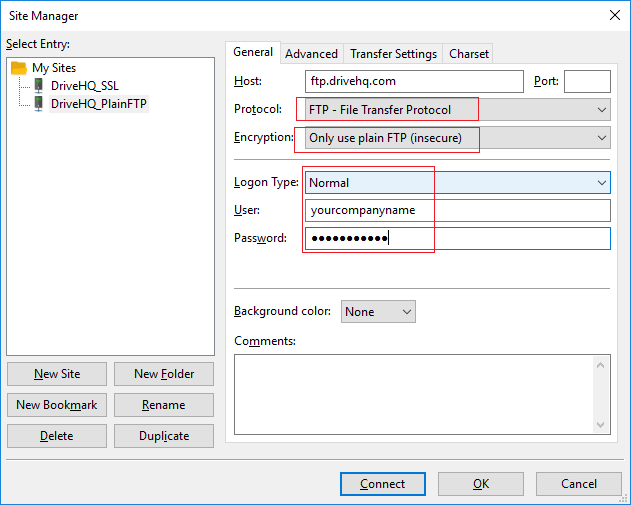
| Gastgeber |
ftp.drivehq.com (oder proftp.drivehq.com nur für zahlende Mitglieder). Alternativ können Sie die IP-Adresse 66.220.9.50 (oder 66.220.9.51 nur für zahlende Mitglieder) verwenden.
|
| Protokoll:
|
FTP – Dateiübertragungsprotokoll
|
| Verschlüsselung:
|
Nur unverschlüsseltes FTP (unsicher) verwenden
|
| Anmeldetyp
|
Normal
|
| Benutzername und Passwort:
|
Ihr DriveHQ-Benutzername und Ihr Passwort
|
| Hafen
|
Lassen Sie das Feld leer. Der Standardport funktioniert einwandfrei.
|
Das war's. Klicken Sie auf „OK“, um die FTP-Site zu speichern, oder auf „Verbinden“, um die Verbindung herzustellen. Bei einer einfachen FTP-Verbindung wird kein Zertifikatdialog angezeigt.
2.3 FileZilla für die Verbindung mit dem SFTP-Protokoll konfigurieren
SFTP wird oft fälschlicherweise als „Secure FTP“ bezeichnet. Tatsächlich handelt es sich aber um SSH FTP (SSH steht für „Secure Shell“). „Secure FTP“ ist eigentlich FTPS (FTP über SSL), das dasselbe FTP-Protokoll verwendet, jedoch zusätzlich SSL/TLS-Verschlüsselung bietet.
SFTP ist sicherer als FTP, aber ein völlig anderes Dateiübertragungsprotokoll. SFTP ist besser als FTP oder FTPS, da es weniger Firewall-freundlich ist. Es verwendet nur einen TCP-Port (22). FTP/FTPS hingegen ist weniger Firewall-freundlich, da es zwei Verbindungen (Kanäle) nutzt: einen Befehlskanal und einen Datenkanal. FTP/FTPS erfordert das Öffnen einer großen Anzahl von TCP-Ports entweder auf Client- oder Serverseite.
Klicken Sie im Fenster „Site-Manager“ auf „Neue Site“ und geben Sie anschließend einen Site-Namen Ihrer Wahl ein. Geben Sie auf der rechten Seite die SFTP-Informationen wie folgt ein:
| Gastgeber |
proftp.drivehq.com (SFTP ist nur für zahlende Mitglieder verfügbar). Alternativ können Sie die IP-Adresse 66.220.9 verwenden.51
|
| Protokoll:
|
SFTP – SSH-Dateiübertragungsprotokoll
|
| Anmeldetyp
|
Normal
|
| Benutzername und Passwort:
|
Ihr DriveHQ-Benutzername und Ihr Passwort
|
| Hafen
|
Lassen Sie das Feld leer. Der Standardport 22 funktioniert einwandfrei.
|
Klicken Sie auf OK, um die FTP-Site-Informationen zu speichern, oder klicken Sie auf Verbinden, um die Informationen zu speichern und die Verbindung herzustellen.
Beim erstmaligen Verbinden mit dem DriveHQ SFTP-Server erscheint die folgende Meldung: „Unbekannter Hostschlüssel“:
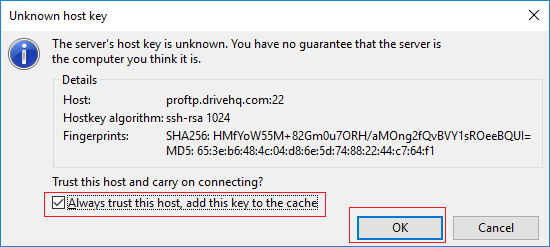
Die Meldung lautet: „Der Hostschlüssel des Servers ist unbekannt. Es kann nicht garantiert werden, dass es sich bei dem Server um den von Ihnen vermuteten Computer handelt.“ Dies ist normal, da SFTP so konzipiert ist. Aktivieren Sie einfach das Kontrollkästchen „Diesem Host immer vertrauen, diesen Schlüssel zum Cache hinzufügen“.
Klicken Sie auf OK, um die Verbindung zum SFTP-Server fortzusetzen.
2.4 FileZilla für die Verbindung zum DriveHQ SFTP-Server mit einer Schlüsseldatei konfigurieren
Ein typischer Benutzername und ein Passwort gelten mitunter als weniger sicher, insbesondere wenn das Passwort nicht stark genug ist. SFTP unterstützt die schlüsselbasierte Authentifizierung (Public-Key-Authentifizierung). Diese ist zwar in der Regel sicherer, aber auch aufwendiger, da jedem Benutzer eine eigene Schlüsseldatei zugewiesen werden muss. Aufgrund des damit verbundenen Aufwands und der Komplexität wird für die schlüsselbasierte Authentifizierung eine separate Gebühr erhoben. Bitte kontaktieren Sie den DriveHQ-Support für weitere Informationen.
Um FileZilla mit schlüsseldateibasierter Authentifizierung zu konfigurieren, müssen Sie den Anmeldetyp auf „Schlüsseldatei“ ändern, wie im folgenden Screenshot gezeigt:
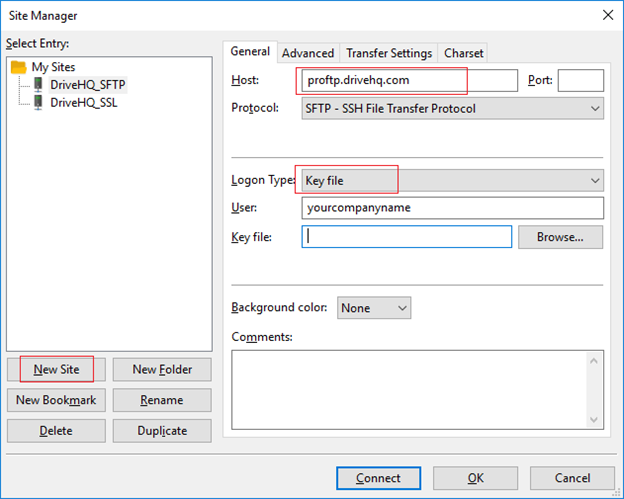
Sie müssen online eine Schlüsseldatei generieren und den zugehörigen privaten Schlüssel herunterladen. Anschließend können Sie auf die Schaltfläche „Durchsuchen“ klicken und die Schlüsseldatei auswählen. Für weitere Informationen wenden Sie sich bitte an den DriveHQ-Support.
2.5 FileZilla für die anonyme Verbindung zum DriveHQ-FTP-Server konfigurieren
Anonymes FTP erfordert kein Konto bei DriveHQ. Jeder kann sich anonym mit dem DriveHQ-FTP-Server verbinden.
DriveHQ ermöglicht es Unternehmen, ihre virtuellen FTP-Server auf dem DriveHQ-FTP-Server zu hosten. Unser anonymer FTP-Server unterscheidet sich geringfügig von anderen herkömmlichen FTP-Servern unter Linux oder Windows.
Um anderen Nutzern den anonymen Zugriff auf einen Ordner in Ihrem Konto zu ermöglichen, müssen Sie diesen Ordner zunächst veröffentlichen. Nur zahlende Mitglieder oder True-Mitglieder (Nutzer mit einer firmeneigenen E-Mail-Adresse) können Ordner veröffentlichen.
Sie können einen Ordner über einen Webbrowser oder die DriveHQ FileManager-Clientsoftware veröffentlichen. Wählen Sie einen Ordner aus und klicken Sie auf „Veröffentlichen“. Stimmen Sie unseren Veröffentlichungsbedingungen zu, um den Ordner zu veröffentlichen. Sobald ein Ordner veröffentlicht ist, können sich Ihre Benutzer anonym anmelden und auf die darin enthaltenen Dateien zugreifen. Sie müssen lediglich die FTP-Zugangsdaten wie folgt eingeben:
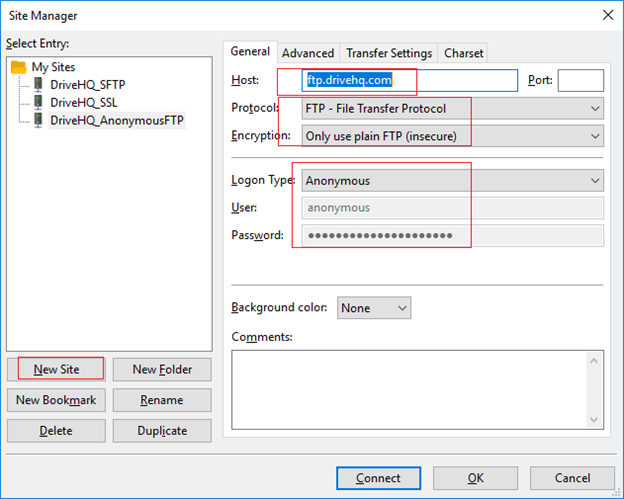
| Gastgeber |
ftp.drivehq.com (proftp.drivehq.com ist nur für zahlende Mitglieder verfügbar und unterstützt kein anonymes FTP). Alternativ können Sie die IP-Adresse 66.220.9 verwenden.50
|
| Protokoll:
|
FTP – Dateiübertragungsprotokoll
|
| Verschlüsselung:
|
"Verwenden Sie explizites FTP über TLS, falls verfügbar" oder "Verwenden Sie ausschließlich unverschlüsseltes FTP".
|
| Anmeldetyp
|
Anonym
|
| Benutzername und Passwort:
|
Benutzername: anonym; Passwort: leer lassen, Standardpasswort oder beliebige E-Mail-Adresse verwenden
|
| Hafen
|
Lassen Sie das Feld leer. Der Standardport funktioniert einwandfrei.
|
Klicken Sie anschließend auf die Registerkarte „Erweitert“ und geben Sie den folgenden Pfad für „Standard-Remote-Verzeichnis“ ein.:
\IHR_BENUTZERNAME\VERÖFFENTLICHUNGSNAME
Wie im folgenden Screenshot zu sehen ist:
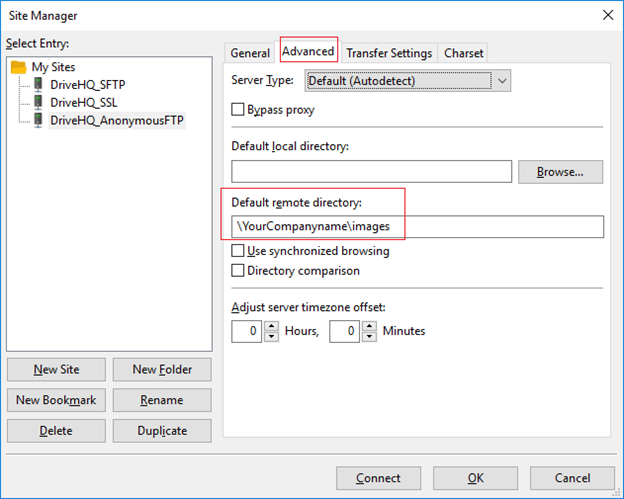
Hierbei ist YOUR_USERNAME der Benutzer, der den Ordner veröffentlicht hat (z. B. Ihr Benutzername, falls Sie einen Ordner veröffentlicht haben), und PUBLISH_NAME ist der Name, den Sie beim Veröffentlichen des Ordners verwendet haben. Standardmäßig entspricht dieser dem Ordnernamen. Sie können jedoch einen anderen Veröffentlichungsnamen wählen.
Klicken Sie auf OK, um zu speichern, oder auf Verbinden, um zu speichern und anonym eine Verbindung zum FTP-Server herzustellen.
Wenn Sie viele Dateien/Ordner anonym herunterladen müssen, ist FileZilla eine sehr effiziente Lösung, da Sie viele Dateien/Ordner zuverlässig per Drag & Drop verschieben können.
Wenn Sie nur eine Datei anonym herunterladen möchten, können Sie dafür jeden beliebigen Webbrowser verwenden. Nutzen Sie einfach die folgende anonyme FTP-URL:
ftp://ftp.drivehq.com/YOUR_USERNAME/PUBLISH_NAME
3. Gruppenkonto, Gruppendateifreigabe und Benutzer-Homeordner
Der DriveHQ FTP-Server-Hosting-Service ist nahtlos in den DriveHQ Cloud-IT-Service integriert. Wenn Sie einen lokalen FTP-Server anstelle eines einzelnen FTP-Kontos benötigen, nutzen Sie den DriveHQ-Gruppenkonto-Service. Sie können den Gruppenkonto-Service mit einer Unterbenutzerlizenz kostenlos testen oder Benutzerlizenzen ab nur 4 US-Dollar pro Benutzer und Monat erwerben.
Weitere Informationen finden Sie auf der Gruppenkonto-Funktion-Seite von DriveHQ.
Mit dem Gruppenkonto-Service können Sie Unterkonten für Ihre Mitarbeiter und externen Kunden erstellen. Verschiedene Benutzer können sich mit unterschiedlichen Benutzernamen und Passwörtern auf Ihrem FTP-Server anmelden. Jeder Benutzer kann auf seinen eigenen Speicherplatz oder einen speziell für ihn freigegebenen Ordner beschränkt werden.
Um einen Ordner freizugeben, müssen Sie lediglich mit der rechten Maustaste auf einen Cloud-Ordner auf der Website DriveHQ.com oder DriveHQ FileManager Client-Software klicken.
Sie können Ordner mit Benutzern, Untergruppen und Kontaktgruppen mit unterschiedlichen Berechtigungen teilen.
Um auf einen mit Ihnen geteilten Ordner zuzugreifen, melden Sie sich einfach in Ihrem Konto an und rufen Sie den virtuellen Ordner „DriveHQShare“ auf. Dort finden Sie eine Liste der Benutzernamen derjenigen, die Ordner mit Ihnen geteilt haben. Klicken Sie auf einen Benutzernamen, um die Liste der von diesem Benutzer geteilten Ordner anzuzeigen.
Wenn sich ein Benutzer am FTP-Server anmeldet, ist der erste Ordner standardmäßig sein Stammverzeichnis. Wenn Sie allen Unterbenutzern Speicherplatz zuweisen, ist dies wahrscheinlich das korrekte Benutzerverzeichnis.
Viele Unternehmen weisen Unterbenutzern keinen Speicherplatz zu. Stattdessen speichern sie alle Daten im Benutzerkonto des Gruppeninhabers. Dieser kann Ordner erstellen und sie für Unterbenutzer, Untergruppen oder die gesamte Gruppe freigeben. In diesem Fall möchten Sie möglicherweise den Standardordner in einen Ordner ändern, den der Gruppeninhaber für den Unterbenutzer freigegeben hat. Dafür gibt es zwei Möglichkeiten. Eine Möglichkeit ist die Konfiguration in Ihrem lokalen FTP-Client, z. B. FileZilla. Sie können jeden gültigen Pfad zu einem entfernten Verzeichnis oder Ordner angeben, einschließlich freigegebener Ordner.
Die andere Lösung besteht darin, Ihre Gruppenoption zu konfigurieren. Melden Sie sich zuerst bei www.DriveHQ.com an und besuchen Sie dann die Gruppenoptionen-Seite wie unten dargestellt:
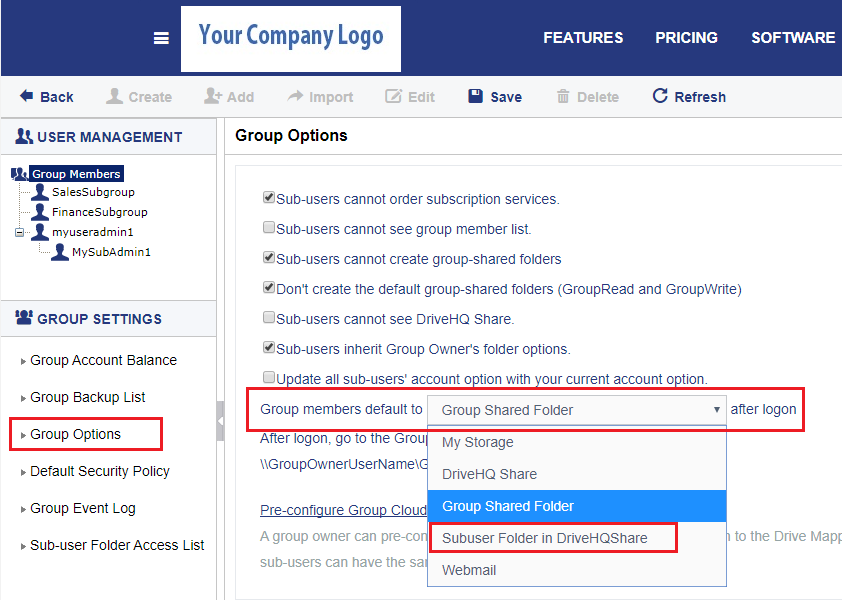
Wählen Sie in der Dropdown-Liste „Standardeinstellungen für Gruppenmitglieder“ die Option „Unterbenutzerordner in DriveHQShare“. Klicken Sie auf „Speichern“, um die Option zu übernehmen. Das System erstellt automatisch für jeden Unterbenutzer im Gruppenkonto einen freigegebenen Ordner. Möglicherweise sehen Sie viele neue Ordner im Stammverzeichnis (jeder Ordner ist nach dem Namen des Unterbenutzers benannt). Sie können die Ordner bei Bedarf an einen anderen Speicherort verschieben (aber löschen und neu erstellen Sie sie nicht).
Die zweite Option gilt für FTP, DriveHQ FileManager und die Website DriveHQ.com. Wenn sich ein Unterbenutzer über FTP, FileManager oder die Website DriveHQ.com anmeldet, ist der Standardordner folgender:
\DriveHQShare\GroupOwnerUsername\SubUserName
4. Fehlerbehebung bei FTP-Verbindungen
Viele Nutzer verwenden unseren FTP-Dienst für individuelle Anwendungen und Geräte (z. B. Dreamweaver, Uniform Solutions, Sprachaufzeichnungssoftware, FTP-fähige Scanner, DVRs und IP-Kameras usw.). Bei Verbindungsproblemen ist die Fehlermeldung oft nicht sofort ersichtlich. FileZilla kann Ihnen bei der Fehlerbehebung helfen.
FileZilla verfügt über eine detaillierte FTP-Protokollierungsfunktion. Klicken Sie mit der rechten Maustaste auf eine leere Stelle im oberen Bereich des Hauptfensters; das Kontextmenü wird angezeigt (siehe Screenshot unten):
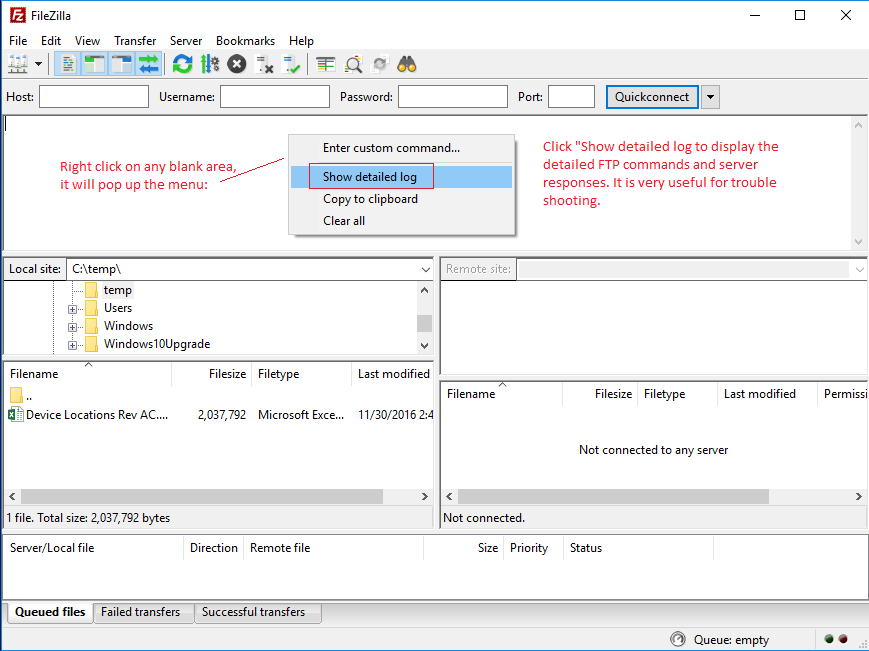
Klicken Sie auf „Detailliertes Protokoll anzeigen“, um die detaillierten FTP-Befehle und Serverantworten anzuzeigen. Dies ist sehr hilfreich bei der Fehlersuche.