مقدمة
1. الطريقة الأولى: التوصيل السريع
2. الطريقة الثانية: استخدام مدير مواقع FTP
2.1 قم بتهيئة برنامج FileZilla للاتصال بخادم FTP الخاص بـ DriveHQ باستخدام بروتوكول FTP عبر SSL
2.2 قم بتهيئة برنامج FileZilla للاتصال ببروتوكول FTP العادي
2.3 قم بتهيئة برنامج FileZilla للاتصال ببروتوكول SFTP
2.4 قم بتهيئة برنامج FileZilla للاتصال بخادم DriveHQ SFTP باستخدام ملف مفتاح
2.5 قم بتهيئة برنامج FileZilla للاتصال بخادم FTP الخاص بـ DriveHQ بشكل مجهول
3. حساب المجموعة، ومشاركة ملفات المجموعة، ومجلدات المستخدم الرئيسية
4. استكشاف أخطاء اتصالات FTP وإصلاحها

مقدمة
يُعد برنامج FileZilla أحد أشهر برامج عملاء بروتوكول نقل الملفات (FTP). إنه مجاني ومفتوح المصدر.
يُعد بروتوكول نقل الملفات (FTP) الطريقة الأكثر شيوعًا لنقل الملفات الكبيرة عبر الإنترنت. بروتوكول نقل الملفات (FTP) هو بروتوكول نصي عادي بدون تشفير للبيانات، لذا فهو غير مناسب لنقل المعلومات السرية. مع ذلك، تُعدّ البروتوكولات المشابهة، مثل FTPS (بروتوكول نقل الملفات عبر SSL) وSFTP (بروتوكول نقل الملفات عبر SSH)، آمنة.
تُعد DriveHQ واحدة من أكبر مزودي خدمات استضافة خوادم FTP.
سنتناول في هذه الوثيقة كيفية إعداد برنامج FileZilla مع خدمة استضافة خادم FTP من DriveHQ. كما أن هذه المعلومات مفيدة أيضاً في إعداد تطبيقات عميل FTP الأخرى.
لاستخدام FileZilla مع DriveHQ FTP، يجب أن يكون لديك حساب DriveHQ أولاً. إذا لم يكن لديك حساب DriveHQ، يمكنك:
- تفضل بزيارة موقع www.DriveHQ.com الإلكتروني وسجل للحصول على حساب مجاني. الخدمة المجانية تخضع لبعض القيود، مثل مساحة تخزين محدودة وسرعة تنزيل محدودة، وعدد محدود من عمليات تسجيل الدخول يوميًا، وبحد أقصى اتصالين متزامنين، وما إلى ذلك. خدماتنا المجانية والشخصية لا تشمل استضافة FTP وSFTP. يمكنك تجربتها مجانًا، وبعد ذلك، ستحتاج إلى الاشتراك في إحدى باقات خدمات الأعمال.
- إذا كنتَ مسؤولاً، فقد ترغب في إنشاء حسابات فرعية لمستخدميك، بما في ذلك الموظفين والعملاء الخارجيين. يُعتبر المستخدم الفرعي لحساب مجموعة مدفوع حسابًا مدفوعًا.
خدمة استضافة خوادم FTP/SFTP مصممة لأعضاء الشركات والمؤسسات. يمكن للأعضاء الأفراد (المدفوعين) استخدام خدمة FTP الخاصة بنا، ولكنها تخضع لقيود ولا يمكن استخدامها لأغراض تجارية.
1. الطريقة الأولى: التوصيل السريع
إذا كنت تحتاج فقط إلى تسجيل الدخول إلى خادم FTP الخاص بـ DriveHQ مرة واحدة، وإذا كنت تحتاج فقط إلى استخدام خيارات FTP الافتراضية، فإن هذه الطريقة موصى بها.
قم بتشغيل برنامج FileZilla وأدخل معلومات FTP الخاصة بك على DriveHQ كما يلي:
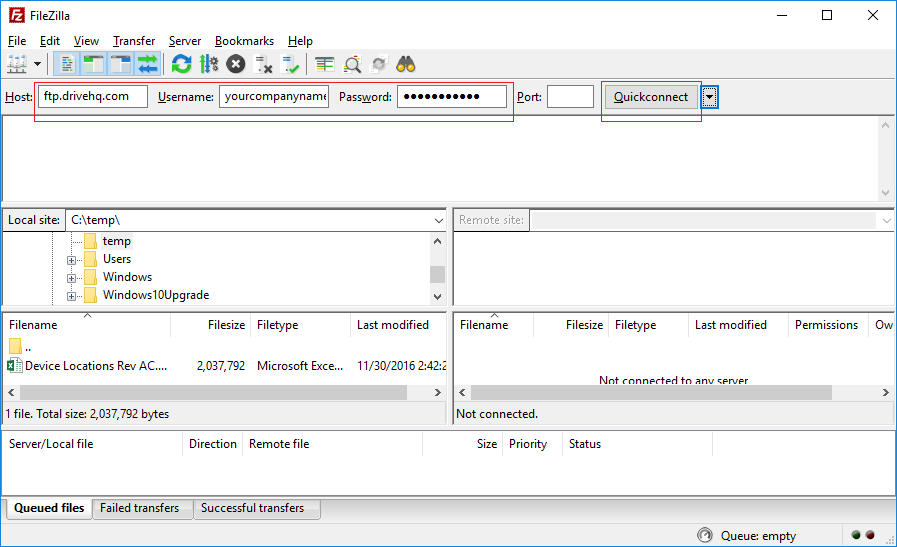
| خادم FTP |
يمكنك الوصول إلى ftp.drivehq.com (أو proftp.drivehq.com للأعضاء المشتركين فقط). كما يمكنك استخدام عنوان IP التالي: 66.220.9.50 (أو 66.220.9.51 للأعضاء المشتركين فقط).
|
| اسم المستخدم وكلمة المرور:
|
اسم المستخدم وكلمة المرور لحسابك في DriveHQ
|
| ميناء
|
اتركه فارغًا. المنفذ الافتراضي يعمل بشكل جيد.
|
هذا كل شيء. يمكنك الآن النقر على زر "الاتصال السريع"، وسيتم تسجيل الدخول إلى حساب FTP الخاص بك على DriveHQ. في المرة الأولى، سيظهر مربع حوار الشهادة كما هو موضح أدناه:
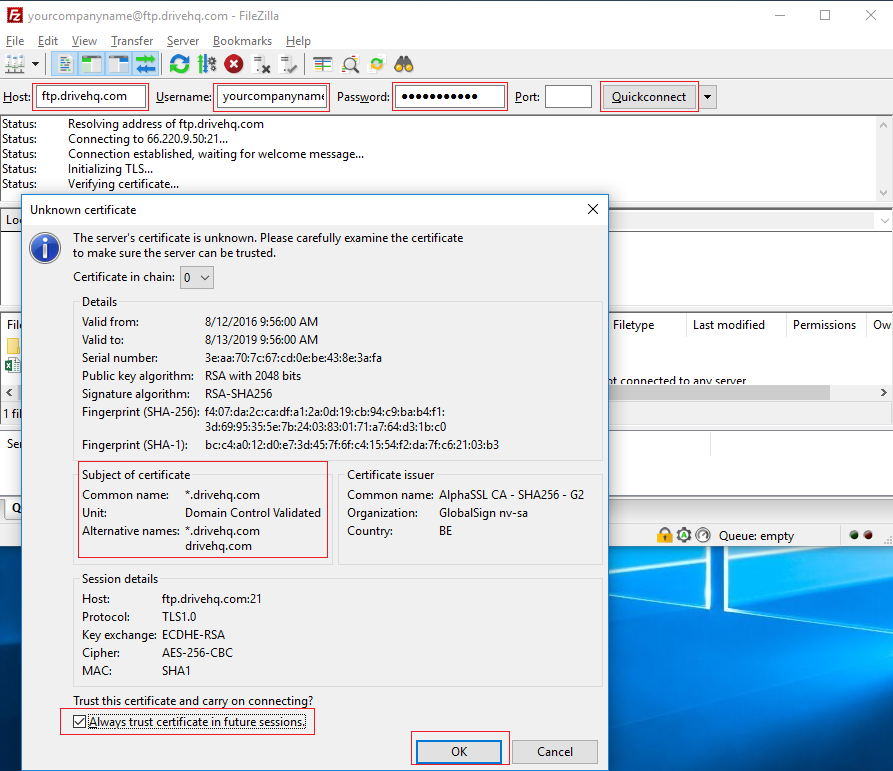
إذا رأيت أن الاسم الشائع للشهادة هو *.drivehq.com، يمكنك تحديد خانة الاختيار "الوثوق بالشهادة دائمًا في الجلسات المستقبلية"، ثم النقر على زر "موافق". سيتم تسجيل الدخول إلى حسابك وعرض مجلد FTP الرئيسي. انظر لقطة الشاشة أدناه:
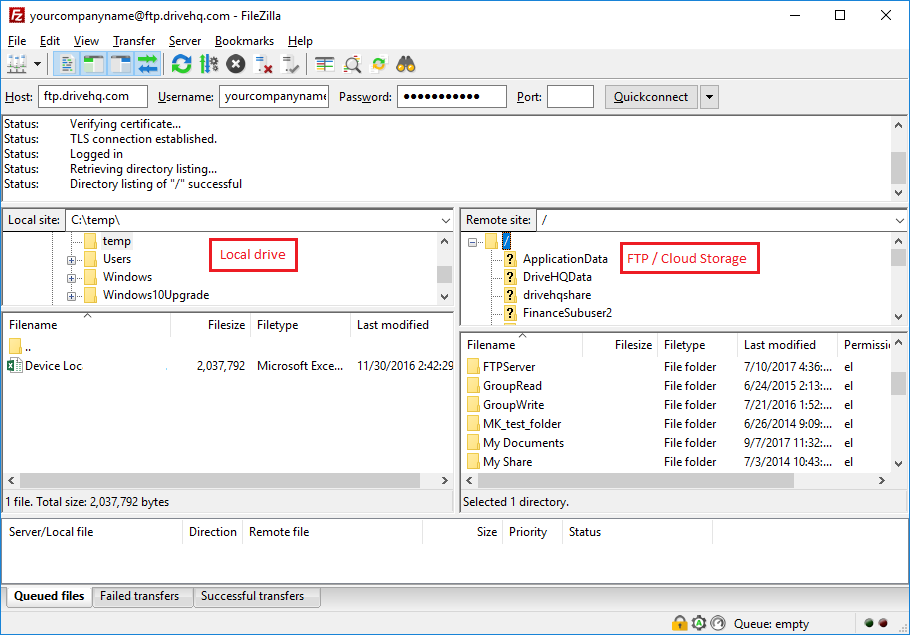
يعرض الجانب الأيسر مجلداتك المحلية، بينما يعرض الجانب الأيمن مجلدات FTP/السحابة. يمكنك بسهولة سحب وإفلات الملفات/المجلدات بين الجزأين الأيمن والأيسر.
إذا كنتَ مستخدمًا منتظمًا لبرنامج DriveHQ، فستجد عادةً مجلدًا باسم "DriveHQShare" في مجلدك الرئيسي. هذا مجلد افتراضي خاص، ولا يمكنك تعديله أو حذفه. إذا شارك معك مستخدم آخر مجلدًا، فسيظهر اسم المستخدم في المجلد الافتراضي "DriveHQShare".
2. الطريقة الثانية: استخدام مدير مواقع FTP
إذا كنت ستسجل الدخول إلى خادم FTP الخاص بـ DriveHQ عدة مرات، أو إذا كنت بحاجة إلى الوصول إلى خيارات FTP المتقدمة، فهذه هي الطريقة الموصى بها.
قم بتشغيل برنامج FileZilla، ثم انقر على قائمة "ملف"، واختر "مدير الموقع"، كما هو موضح في لقطة الشاشة أدناه:
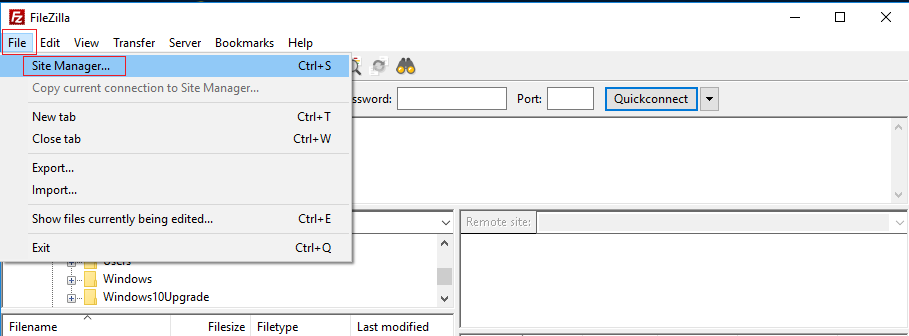
سيؤدي ذلك إلى فتح مربع حوار مدير الموقع.
2.1 قم بتهيئة برنامج FileZilla للاتصال بخادم FTP الخاص بـ DriveHQ باستخدام بروتوكول FTP عبر SSL
انقر على زر "موقع جديد"، وستظهر الشاشة التالية:
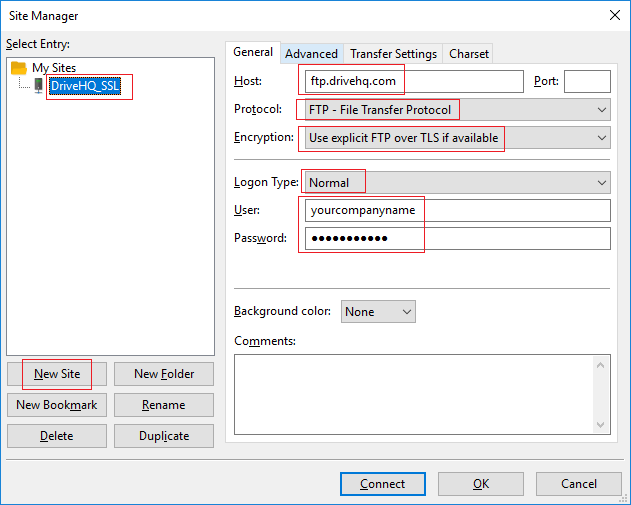
بالنسبة لاسم موقع FTP، يمكنك استخدام أي اسم وصفي تريده. أدخل معلومات موقع FTP التالية:
| يستضيف |
يمكنك الوصول إلى ftp.drivehq.com (أو proftp.drivehq.com للأعضاء المشتركين فقط). كما يمكنك استخدام عنوان IP التالي: 66.220.9.50 (أو 66.220.9.51 للأعضاء المشتركين فقط).
|
| بروتوكول:
|
بروتوكول نقل الملفات (FTP)
|
| التشفير:
|
بروتوكول نقل الملفات الصريح عبر بروتوكول أمان طبقة النقل (TLS) إن كان متاحًا
|
| نوع تسجيل الدخول
|
طبيعي
|
| اسم المستخدم وكلمة المرور:
|
اسم المستخدم وكلمة المرور لحسابك في DriveHQ
|
| ميناء
|
اتركه فارغًا. المنفذ الافتراضي يعمل بشكل جيد.
|
عادةً، هذا كل ما تحتاجه. (في بعض الحالات، قد ترغب في تعيين دليل افتراضي عن بُعد مباشرةً بعد تسجيل الدخول. إذا كان الأمر كذلك، فانقر فوق علامة التبويب "متقدم"، ثم أدخل مسار دليل FTP الخاص بـ DriveHQ في حقل "الدليل الافتراضي عن بُعد").
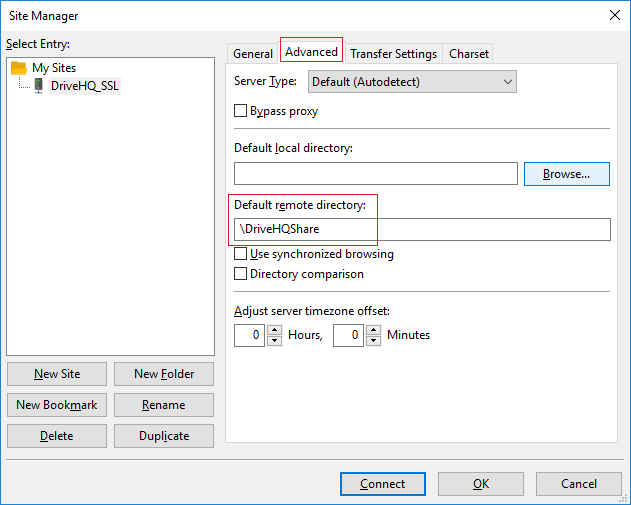
انقر فوق "موافق" لحفظ معلومات موقع FTP، أو انقر فوق "اتصال" لحفظ معلومات الموقع ثم الاتصال بموقع FTP.
2.2 قم بتهيئة برنامج FileZilla للاتصال ببروتوكول FTP العادي
بشكل افتراضي، يتصل برنامج FileZilla بخادم FTP الخاص بـ DriveHQ باستخدام بروتوكول FTP عبر SSL الصريح (FTPES).
في مدير المواقع، يمكنك إنشاء موقع FTP باستخدام بروتوكول FTP العادي. لا يقوم بروتوكول FTP العادي بتشفير البيانات أثناء الإرسال، بل يرسل اسم المستخدم وكلمة المرور كنص عادي. عادةً، لا يُنصح باستخدام بروتوكول FTP العادي. لكن برنامج FileZilla قد يكون مفيدًا جدًا في حل مشكلات اتصال FTP، خاصةً عند تفعيل ميزة تسجيل بيانات FTP.
في نافذة إدارة المواقع، انقر فوق "موقع جديد" وأدخل أي اسم موقع ترغب في استخدامه. في الجانب الأيمن من النافذة، أدخل المعلومات التالية كما هو موضح أدناه:
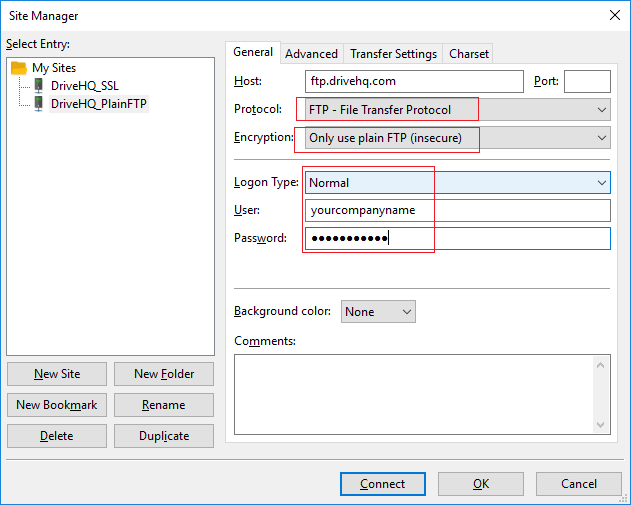
| يستضيف |
يمكنك الوصول إلى ftp.drivehq.com (أو proftp.drivehq.com للأعضاء المشتركين فقط). كما يمكنك استخدام عنوان IP التالي: 66.220.9.50 (أو 66.220.9.51 للأعضاء المشتركين فقط).
|
| بروتوكول:
|
بروتوكول نقل الملفات (FTP)
|
| التشفير:
|
يستخدم فقط بروتوكول نقل الملفات العادي (غير آمن)
|
| نوع تسجيل الدخول
|
طبيعي
|
| اسم المستخدم وكلمة المرور:
|
اسم المستخدم وكلمة المرور لحسابك في DriveHQ
|
| ميناء
|
اتركه فارغًا. المنفذ الافتراضي يعمل بشكل جيد.
|
هذا كل شيء. انقر على "موافق" لحفظ موقع FTP، أو انقر على "اتصال" للحفظ والاتصال. لن يظهر لك أي مربع حوار خاص بالشهادة عند استخدام اتصال FTP عادي.
2.3 قم بتهيئة برنامج FileZilla للاتصال ببروتوكول SFTP
يُعتقد غالبًا أن SFTP هو "بروتوكول نقل الملفات الآمن". في الواقع، هو اختصار لـ SSH FTP (حيث SSH تعني "الصدفة الآمنة"). "بروتوكول نقل الملفات الآمن" هو في الحقيقة FTPS (بروتوكول نقل الملفات عبر SSL)، والذي يستخدم نفس بروتوكول FTP، ولكنه يضيف تشفير SSL/TLS.
يُعدّ بروتوكول SFTP أكثر أمانًا من بروتوكول FTP، ولكنه يختلف عنه تمامًا في طريقة نقل الملفات. يتميز SFTP عن FTP وFTPS بسهولة استخدامه مع جدران الحماية، حيث يستخدم منفذ TCP واحدًا فقط (22). بينما يُعدّ FTP/FTPS أقل توافقًا مع جدران الحماية لاحتوائه على قناتين (قناة أوامر وقناة بيانات). ويتطلب FTP/FTPS فتح نطاق واسع من منافذ TCP على جانب العميل أو الخادم.
في نافذة إدارة المواقع، انقر على "موقع جديد"، ثم أدخل اسم الموقع الذي تختاره. في الجانب الأيمن، أدخل معلومات SFTP كما يلي:
| يستضيف |
proftp.drivehq.com (خدمة SFTP مخصصة للأعضاء المدفوعين فقط). يمكنك أيضًا استخدام عنوان IP التالي: 66.220.9.51
|
| بروتوكول:
|
بروتوكول نقل الملفات عبر SSH (SFTP)
|
| نوع تسجيل الدخول
|
طبيعي
|
| اسم المستخدم وكلمة المرور:
|
اسم المستخدم وكلمة المرور لحسابك في DriveHQ
|
| ميناء
|
اتركه فارغًا. المنفذ الافتراضي 22 يعمل بشكل جيد.
|
انقر فوق "موافق" لحفظ معلومات موقع FTP، أو انقر فوق "اتصال" للحفظ والاتصال.
عند الاتصال بخادم DriveHQ SFTP لأول مرة، ستظهر نافذة حوار "مفتاح مضيف غير معروف" التالية:
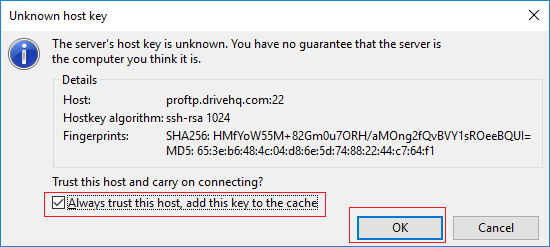
تقول الرسالة: "مفتاح مضيف الخادم غير معروف. لا يوجد ما يضمن أن الخادم هو الجهاز الذي تعتقد أنه هو." هذا أمر طبيعي لأن بروتوكول SFTP مصمم ليكون على هذا النحو. ما عليك سوى تحديد خانة الاختيار "الوثوق بهذا المضيف دائمًا، وإضافة هذا المفتاح إلى ذاكرة التخزين المؤقت".
انقر فوق "موافق" لمتابعة الاتصال بخادم SFTP.
2.4 قم بتهيئة برنامج FileZilla للاتصال بخادم DriveHQ SFTP باستخدام ملف مفتاح
يُعتبر استخدام اسم المستخدم وكلمة المرور التقليديين أقل أمانًا في بعض الأحيان، خاصةً إذا لم تكن كلمة المرور قوية بما يكفي. يدعم بروتوكول SFTP المصادقة باستخدام ملف المفتاح (المصادقة بالمفتاح العام). على الرغم من أن المصادقة باستخدام ملف المفتاح قد تكون أكثر أمانًا، إلا أنها أكثر تعقيدًا نظرًا للحاجة إلى تخصيص ملف مفتاح لكل مستخدم. ونظرًا لهذا التعقيد والجهد الإداري، تُفرض رسوم إضافية على المصادقة باستخدام ملف المفتاح، يُرجى التواصل مع دعم DriveHQ لمزيد من التفاصيل.
لتكوين FileZilla باستخدام المصادقة المستندة إلى ملف المفتاح، عليك تغيير نوع تسجيل الدخول إلى "ملف المفتاح" كما هو موضح في لقطة الشاشة أدناه:
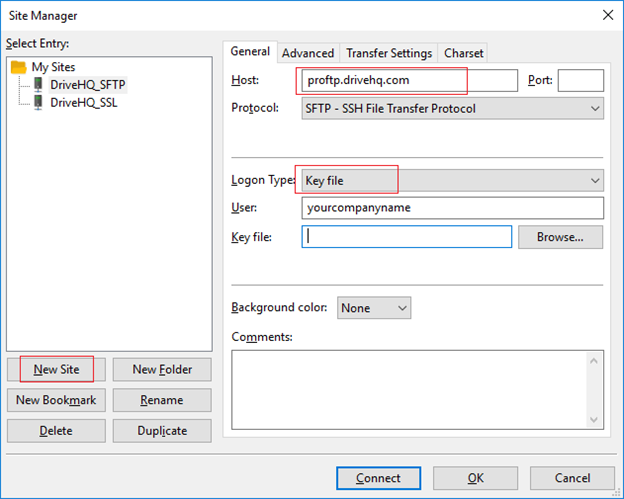
يجب إنشاء ملف مفتاح عبر الإنترنت، ثم تنزيل المفتاح الخاص. بعد ذلك، انقر على زر "استعراض" واختر ملف المفتاح. لمزيد من التفاصيل، يُرجى التواصل مع دعم DriveHQ.
2.5 قم بتهيئة برنامج FileZilla للاتصال بخادم FTP الخاص بـ DriveHQ بشكل مجهول
لا يتطلب استخدام بروتوكول نقل الملفات المجهول حسابًا على DriveHQ. يمكن لأي شخص الاتصال بخادم FTP الخاص بـ DriveHQ بشكل مجهول.
تتيح منصة DriveHQ للشركات استضافة خوادم FTP الافتراضية الخاصة بها على موقعها الإلكتروني. يختلف خادم FTP المجهول الخاص بنا قليلاً عن خوادم FTP العادية الأخرى التي تعمل على أنظمة Linux أو Windows.
لتمكين المستخدمين الآخرين من تسجيل الدخول بشكل مجهول للوصول إلى مجلد في حسابك، عليك أولاً نشر المجلد. يُسمح فقط للأعضاء المدفوعين أو الأعضاء المميزين (المستخدمين المسجلين بعنوان بريد إلكتروني خاص بشركة ذات نطاق مخصص) بنشر المجلدات.
يمكنك نشر مجلد باستخدام متصفح الويب أو برنامج DriveHQ FileManager. حدد المجلد وانقر على "نشر"، ثم وافق على شروط النشر، وبذلك ستتمكن من نشر المجلد. بعد نشر المجلد، يمكن للمستخدمين تسجيل الدخول بشكل مجهول للوصول إلى الملفات الموجودة فيه. كل ما عليهم فعله هو إدخال معلومات FTP كما يلي:
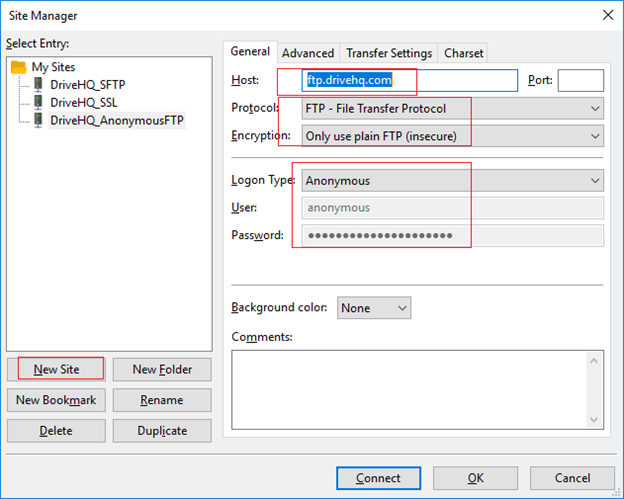
| يستضيف |
ftp.drivehq.com (موقع proftp.drivehq.com مخصص للأعضاء المدفوعين فقط، ولا يدعم بروتوكول نقل الملفات المجهول). يمكنك أيضًا استخدام عنوان IP التالي: 66.220.9.50
|
| بروتوكول:
|
بروتوكول نقل الملفات (FTP)
|
| التشفير:
|
"استخدم بروتوكول نقل الملفات الصريح عبر TLS إذا كان متاحًا" أو "استخدم بروتوكول نقل الملفات العادي فقط".
|
| نوع تسجيل الدخول
|
مجهول
|
| اسم المستخدم وكلمة المرور:
|
اسم المستخدم: مجهول؛ كلمة المرور: استخدم كلمة مرور فارغة أو افتراضية أو أي كلمة مرور/عنوان بريد إلكتروني
|
| ميناء
|
اتركه فارغًا. المنفذ الافتراضي يعمل بشكل جيد.
|
ثم انقر فوق علامة التبويب "متقدم"، وأدخل المسار التالي لـ "دليل الوصول البعيد الافتراضي".:
اسم المستخدم الخاص بك\اسم النشر
كما هو موضح في لقطة الشاشة أدناه:
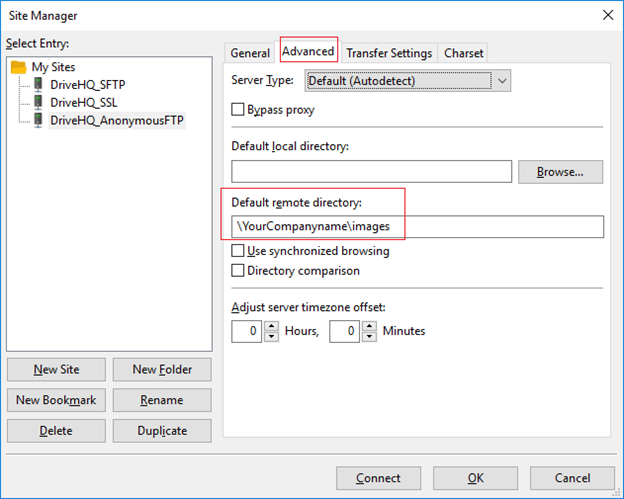
هنا، YOUR_USERNAME هو اسم المستخدم الذي نشر المجلد (مثلاً اسم المستخدم الخاص بك إذا قمت بنشر مجلد)، وPUBLISH_NAME هو الاسم الذي استخدمته عند نشر المجلد. افتراضياً، يكون هو نفسه اسم المجلد. ولكن يمكنك استخدام اسم نشر مختلف عند نشر مجلد.
انقر فوق "موافق" للحفظ، أو انقر فوق "اتصال" للحفظ والاتصال بخادم FTP بشكل مجهول.
إذا كنت بحاجة إلى تنزيل العديد من الملفات/المجلدات بشكل مجهول، فإن استخدام FileZilla فعال للغاية حيث يمكنك سحب وإفلات العديد من الملفات/المجلدات بشكل موثوق.
إذا كنت ترغب فقط في تنزيل ملف واحد بشكل مجهول، يمكنك استخدام أي متصفح ويب للقيام بذلك. ما عليك سوى استخدام عنوان FTP المجهول التالي:
ftp://ftp.drivehq.com/YOUR_USERNAME/PUBLISH_NAME
3. حساب المجموعة، ومشاركة ملفات المجموعة، ومجلدات المستخدم الرئيسية
تتكامل خدمة استضافة خادم FTP من DriveHQ بسلاسة مع خدمة تكنولوجيا المعلومات السحابية من DriveHQ. إذا كنت بحاجة إلى استبدال خادم FTP محلي بدلاً من مجرد حساب FTP، فعليك استخدام خدمة حساب المجموعة من DriveHQ. يمكنك تجربة خدمة حساب المجموعة مجانًا مع ترخيص مستخدم فرعي واحد، أو طلب تراخيص مستخدمين ابتداءً من 4 دولارات أمريكية فقط للمستخدم شهريًا.
للمزيد من المعلومات، يرجى زيارة صفحة ميزة حساب المجموعة على موقع DriveHQ.
باستخدام خدمة حسابات المجموعات، يمكنك إنشاء حسابات فرعية لموظفيك وعملائك الخارجيين. يستطيع المستخدمون المختلفون تسجيل الدخول إلى موقع FTP الخاص بك باستخدام أسماء مستخدمين وكلمات مرور مختلفة. ويمكن تقييد كل مستخدم بمساحة تخزين خاصة به، أو بمجلد مُخصص له.
لمشاركة مجلد، ما عليك سوى النقر بزر الماوس الأيمن على مجلد سحابي على موقع DriveHQ.com الإلكتروني، أو برنامج عميل DriveHQ FileManager.
يمكنك مشاركة المجلدات مع المستخدمين والمجموعات الفرعية ومجموعات جهات الاتصال بصلاحيات مختلفة.
للوصول إلى مجلد تمت مشاركته معك، ما عليك سوى تسجيل الدخول إلى حسابك، ثم زيارة المجلد الافتراضي "DriveHQShare". ستجد داخل هذا المجلد قائمة بأسماء المستخدمين الذين شاركوا معك مجلدات. انقر على اسم المستخدم لعرض قائمة المجلدات التي شاركها معك.
عند تسجيل دخول المستخدم إلى موقع FTP، يكون المجلد الأولي هو مجلد الجذر الخاص به افتراضيًا. إذا خصصت مساحة تخزين لجميع المستخدمين الفرعيين، فمن المرجح أن يكون هذا هو المجلد الرئيسي الصحيح لهم.
لا تُخصص العديد من الشركات مساحة تخزين للمستخدمين الفرعيين، بل تُخزن جميع البيانات في حساب مالك المجموعة. يستطيع مالك المجموعة إنشاء مجلدات ومشاركتها مع المستخدمين الفرعيين أو المجموعات الفرعية أو المجموعة بأكملها. في هذه الحالة، قد ترغب في تغيير المجلد الافتراضي إلى مجلد مُشارك مع المستخدم الفرعي من قِبل مالك المجموعة. هناك طريقتان للقيام بذلك: الأولى هي ضبط الإعدادات في برنامج FTP المحلي لديك، مثل FileZilla. يمكنك إدخال أي مسار دليل/مجلد بعيد (صحيح)، بما في ذلك المجلدات المشتركة.
الحل الآخر هو ضبط خيارات المجموعة. سجّل الدخول إلى www.DriveHQ.com أولاً، ثم انتقل إلى صفحة خيارات المجموعة كما هو موضح أدناه:
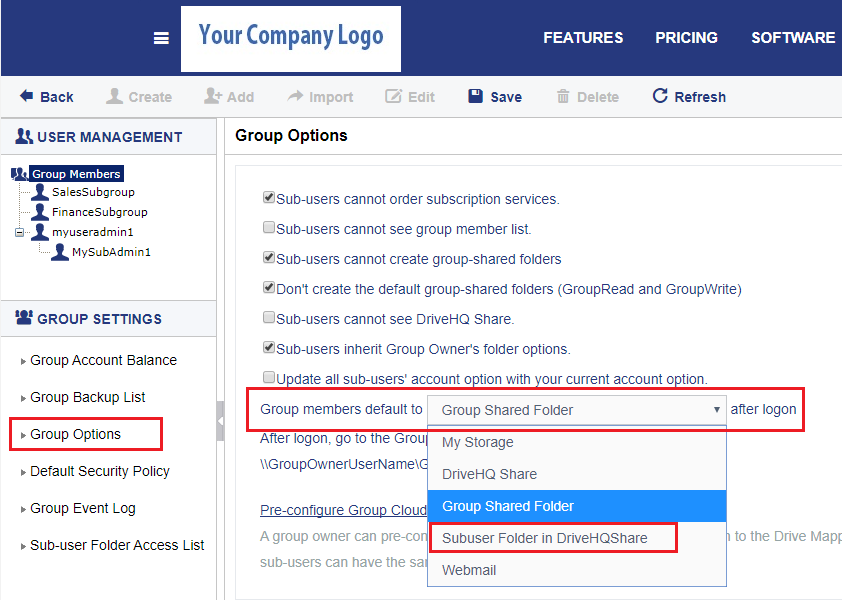
في القائمة المنسدلة "الأعضاء الافتراضيون للمجموعة"، حدد "مجلد المستخدم الفرعي في DriveHQShare". انقر على "حفظ" لتطبيق الخيار. سيقوم النظام تلقائيًا بإنشاء مجلد مشترك لكل مستخدم فرعي في حساب المجموعة. قد ترى العديد من المجلدات الجديدة في المجلد الرئيسي (كل مجلد يحمل اسم المستخدم الفرعي). يمكنك نقل المجلدات إلى موقع مختلف إذا رغبت (لكن لا تحذفها وتنشئها من جديد).
ينطبق الخيار الثاني على بروتوكول نقل الملفات (FTP) وبرنامج إدارة الملفات DriveHQ وموقع DriveHQ.com الإلكتروني. عند تسجيل دخول مستخدم فرعي عبر بروتوكول نقل الملفات (FTP) أو برنامج إدارة الملفات أو موقع DriveHQ.com الإلكتروني، سيكون المجلد الافتراضي هو:
\DriveHQShare\GroupOwnerUsername\SubUserName
4. استكشاف أخطاء اتصالات FTP وإصلاحها
يستخدم العديد من المستخدمين خدمة FTP الخاصة بنا لتطبيقات وأجهزة مخصصة (مثل Dreamweaver، وUniform Solutions، وبرامج تسجيل الصوت، والماسحات الضوئية المزودة بتقنية FTP، وأجهزة تسجيل الفيديو الرقمية، وكاميرات IP، وغيرها). في حال وجود مشكلة في الاتصال، قد لا تتمكن من رؤية رسالة الخطأ بسهولة. يمكنك استخدام برنامج FileZilla للمساعدة في حل مشكلة اتصال FTP.
يحتوي برنامج FileZilla على ميزة تسجيل مفصلة لعمليات نقل الملفات عبر بروتوكول FTP. انقر بزر الماوس الأيمن على مساحة فارغة في الجزء العلوي من النافذة الرئيسية، وستظهر لك القائمة المنبثقة كما هو موضح في لقطة الشاشة أدناه:
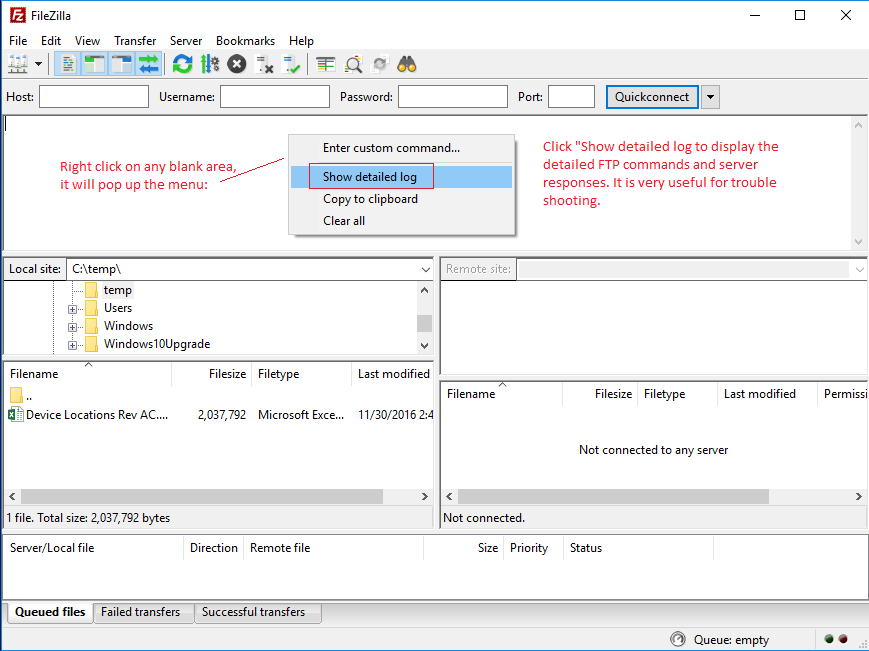
انقر على "عرض السجل المفصل" لعرض أوامر بروتوكول نقل الملفات (FTP) واستجابات الخادم بالتفصيل. يُعد هذا مفيدًا جدًا في استكشاف الأخطاء وإصلاحها.