1. إعداد فريق DriveHQ في أي مكان (DTA)
1.1 خادم سطح المكتب البعيد DTA وعميل سطح المكتب البعيد
DriveHQ Team Anywhere هو حل للوصول إلى سطح المكتب عن بُعد. يتطلب استخدامه جهازين. يُستخدم أحدهما كخادم DTA للوصول إليه عن بُعد، بينما يُستخدم الآخر كعميل DTA للوصول إلى خادم DTA. حاليًا، يدعم خادم DTA للوصول إلى سطح المكتب عن بُعد أنظمة Windows وMac فقط، بينما يدعم عميل سطح المكتب عن بُعد جميع المنصات، بما في ذلك متصفحات الويب.
1.2 قم بتثبيت DriveHQ Team في أي مكان
برنامج DriveHQ Team Anywhere وتطبيقات الهاتف المحمول مجانية؛ بالإضافة إلى ذلك، يمكنك استخدام الخدمة الأساسية مجانًا.
على نظامي التشغيل ويندوز وماك، يمكنك تثبيت برنامج DTA على الكمبيوتر الذي ترغب بالوصول إليه عن بُعد. لتنزيل البرنامج، ما عليك سوى النقر على علامة تبويب "البرامج"، أو زيارة هذا الرابط:
https://newweb.drivehq.com/ar/downloads/DriveHQ_Team_Anywhere_RemoteDesktop.aspx
يتضمن برنامج تثبيت DTA كلاً من خادم سطح المكتب البعيد ووظائف العميل. لذا يمكنك تثبيت نفس البرنامج على الكمبيوتر الذي سيُستخدم كعميل (عارض).
بالنسبة للأجهزة المحمولة (الهواتف الذكية والأجهزة اللوحية)، يمكنك تثبيت تطبيق DriveHQ Team Anywhere لأنظمة iOS وAndroid. ما عليك سوى تنزيله من متجر التطبيقات أو متجر جوجل بلاي.
2. خادم DriveHQ Team Anywhere: الميزات الأساسية
على أجهزة الكمبيوتر الشخصية وأجهزة ماك، يتضمن برنامج DTA كلاً من العميل والخادم. عند تشغيل البرنامج، ستظهر لك الشاشة الرئيسية كما يلي:

كما هو موضح في لقطة الشاشة أعلاه، يُخصص الجانب الأيسر للخادم والجانب الأيمن للعميل. لا تحتاج إلى أي إعدادات، ولا إلى تسجيل الدخول أو إنشاء حساب. البرنامج جاهز لاستقبال الاتصالات عن بُعد من قِبلك أو من قِبل مستخدمين آخرين (مثل فريق الدعم الفني).
للاتصال بالكمبيوتر، ما عليك سوى استخدام برنامج أو تطبيق Team Anywhere، والاتصال بمعرّف الجهاز. يمكنك تزويد المستخدم الآخر بمعرّف الجهاز عبر الهاتف أو البريد الإلكتروني. كما يمكنك النقر على أيقونة "نسخ" بجوار معرّف الجهاز، ثم نسخ رابط الوصول عن بُعد وإرساله إلى المستخدم الآخر.
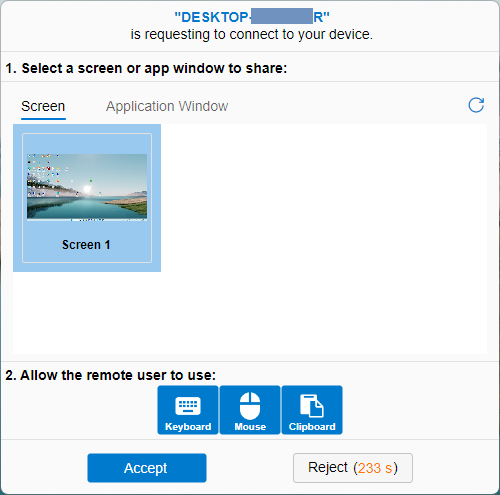
يمكن للمستخدم الاتصال بجهازك مباشرةً إذا كان لديه كلمة المرور. وإلا، فسيظهر مربع حوار إشعار الاتصال على جهازك. يمكنك قبول الاتصال أو رفضه يدويًا. إذا أرسلتَ رابط الوصول عن بُعد عبر البريد الإلكتروني، فيمكن للمستخدم الآخر النقر على الرابط للوصول إلى جهازك.
بمجرد قبول الاتصال، يمكن للمستخدم البعيد عرض سطح المكتب الخاص بك أو التحكم فيه. الأمر بهذه البساطة.
ما سبق مجرد ميزة أساسية. يتمتع برنامج Team Anywhere بميزات متقدمة أخرى كثيرة، مثل: (أ) تعيين صلاحيات للمستخدمين عن بُعد (مثل الوصول إلى الماوس ولوحة المفاتيح وكاميرا الويب والمفاتيح الخاصة)؛ (ب) مشاركة نافذة تطبيق بدلاً من سطح المكتب بأكمله؛ (ج) مجموعات الأجهزة؛ (د) تجميع الحسابات وإدارة جميع أجهزة الكمبيوتر في المؤسسة.
2.1 إعدادات الأمان لخادم DriveHQ Team Anywhere
لا تتطلب الميزات الأساسية لبرنامج DriveHQ Team Anywhere إنشاء حساب. بعد تثبيت البرنامج على جهاز الكمبيوتر، سيتم إنشاء مُعرّف جهاز فريد تلقائيًا عند تشغيله لأول مرة. يُرجى ملاحظة أن مُعرّف الجهاز لن يتغير إذا قمت بتسجيل الدخول باستخدام حساب Windows/MAC نفسه (وإلا، فسيتم إنشاء مُعرّف جهاز فريد جديد). كما يتم إنشاء كلمة مرور تلقائيًا. لعرض كلمة المرور، يُرجى النقر على أيقونة "عرض" (الأيقونة الثانية بجوار حقل كلمة المرور).
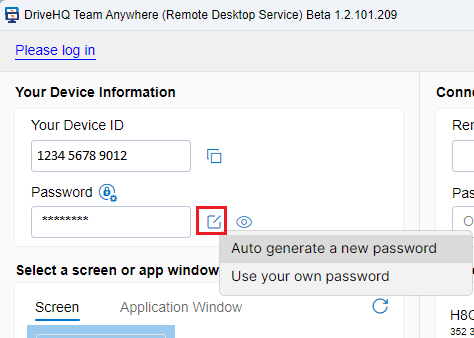
للاتصال بهذا الكمبيوتر عن بُعد، كلمة المرور اختيارية. يمكن للمستخدم البعيد تسجيل الدخول باستخدام مُعرّف الجهاز وكلمة المرور، وإلا، يجب عليك قبول طلب الاتصال يدويًا.
من المهم استخدام كلمة مرور قوية. يقوم النظام تلقائيًا بتغيير كلمة المرور يوميًا. يمكنك تغييرها لاستخدام كلمة مرورك الخاصة أو تحديد سياسة مختلفة لكلمات المرور. لتغيير كلمة مرورك، انقر على أيقونة "تعديل" بجوار حقل كلمة المرور كما هو موضح أعلاه. يمكنك النقر على "إنشاء كلمة مرور جديدة تلقائيًا"، وسيتم تغيير كلمة المرور تلقائيًا. كما يمكنك النقر على "استخدام كلمة مروري الخاصة"، ثم إدخال كلمة مرورك.
للحصول على أفضل مستوى من الأمان، يجب إنشاء كلمة المرور وتغييرها تلقائيًا، إلا إذا كنت بحاجة إلى إعداد وصول عن بعد غير مراقب إلى هذا الكمبيوتر.
2.2 قم بضبط خادم DriveHQ Team Anywhere لقبول الاتصالات يدويًا
إذا كنت بحاجة إلى إعداد جهاز الكمبيوتر الخاص بك للوصول إليه عن بُعد بواسطة الدعم الفني، وإذا كنت قلقًا بشأن الأمان أو الخصوصية، فيمكنك ضبطه على "قبول طلبات الاتصال الواردة يدويًا"، يرجى الاطلاع على لقطة الشاشة أدناه:
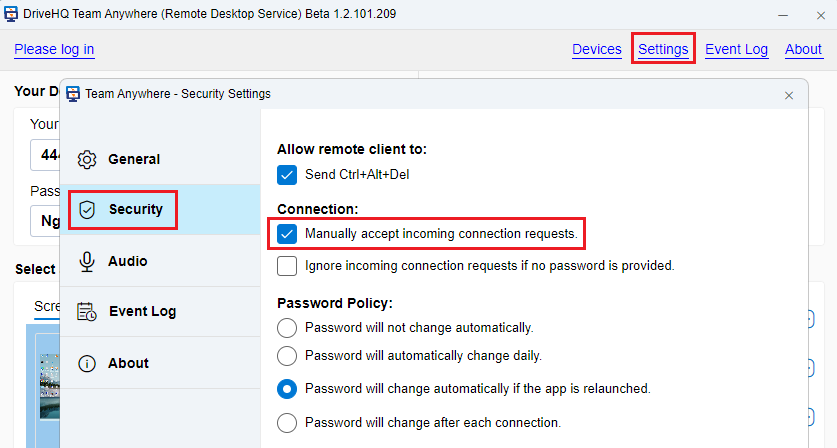
كما هو موضح أعلاه، إذا قمت بتحديد هذا المربع، فلن يتمكن أي مستخدم بعيد من الاتصال بجهاز الكمبيوتر الخاص بك حتى لو أدخل معرّف الجهاز وكلمة المرور بشكل صحيح. سيظهر مربع حوار إشعار كما يلي. يمكنك قبول طلب الاتصال أو رفضه يدويًا.
2.3 قم بإعداد خادم DriveHQ Team Anywhere للوصول عن بُعد بدون مراقبة
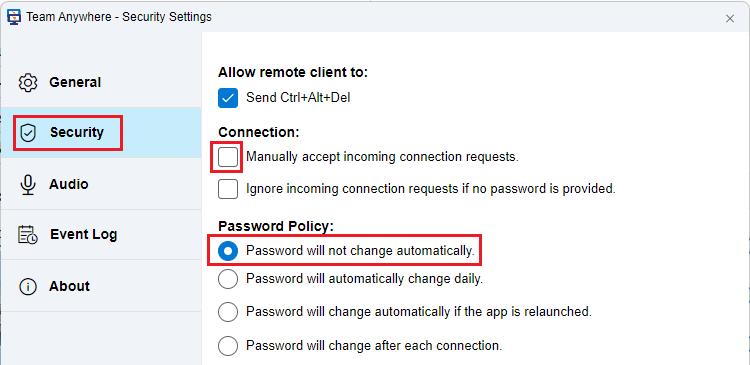
إذا كنت بحاجة إلى الوصول إلى جهاز كمبيوتر بعيد عندما لا يكون أي مستخدم مسجلاً دخوله إليه (على سبيل المثال، إذا تمت إعادة تشغيل الكمبيوتر تلقائيًا بعد تثبيت تحديثات ويندوز)، فستحتاج إلى تهيئة خادم DriveHQ Team Anywhere للعمل في وضع الخدمة. يرجى الاطلاع على لقطة الشاشة أدناه:

بمجرد تفعيل وضع الخدمة، سيتم ضبط إعداد كلمة المرور تلقائيًا على: "لن تتغير كلمة المرور تلقائيًا"، وسيتم إلغاء تحديد خانة الاختيار "قبول طلبات الاتصال الواردة يدويًا". يرجى الاطلاع على إعدادات الأمان التالية:
2.4 خادم DriveHQ Team Anywhere - مشاركة الشاشة أو نافذة التطبيق
يدعم تطبيق DriveHQ Team Anywhere شاشات عرض متعددة. يمكنك اختيار شاشة أو نافذة تطبيق لمشاركتها. انظر إلى لقطة الشاشة أدناه. (هل يمكنك مشاركة جميع الشاشات؟)

لتحسين الأمان والخصوصية، يمكنك أيضًا مشاركة نافذة تطبيق فقط. انقر على "نافذة التطبيق"، وسيتم عرض قائمة بنوافذ التطبيقات (التي تعمل). انظر أدناه:
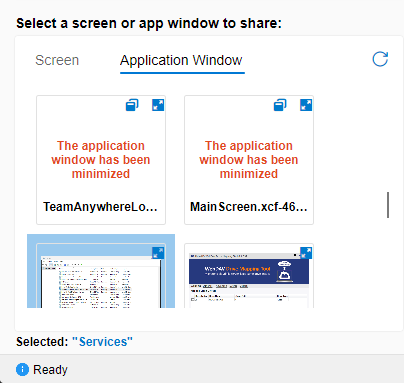
إذا كانت نافذة التطبيق مفتوحة، فسيتم عرض صورة مصغرة لها. يمكنك تكبير الصورة المصغرة لرؤية محتوى النافذة بشكل أوضح. أما إذا كانت النافذة مصغرة، فلن تظهر الصورة المصغرة. يمكنك النقر على الأيقونة لفتح نافذة التطبيق للمشاركة عن بُعد.
إذا شاركت نافذة تطبيق، فمن المهم إبقاء النافذة مفتوحة. إذا أغلقت النافذة أو صغّرتها، سيتوقف سطح المكتب البعيد عن العمل. كذلك، إذا فتحت نافذة جديدة للتو، فستحتاج إلى النقر على أيقونة التحديث لتحديث قائمة النوافذ.
2.5 التحكم في اتصال سطح المكتب البعيد القائم
في حال إنشاء اتصال بجهاز الكمبيوتر الخاص بك، ستحتفظ بالتحكم الكامل فيه. سيعرض برنامج DriveHQ Team Anywhere نافذة إعدادات الاتصال التفصيلية في الزاوية السفلية اليمنى. يرجى الاطلاع على لقطة الشاشة أدناه:
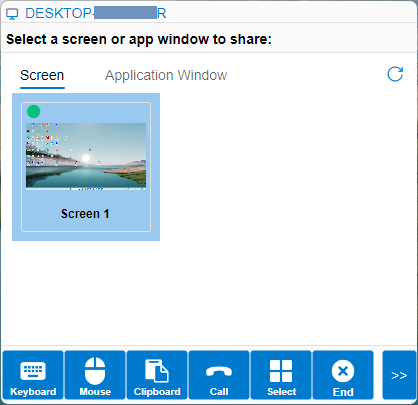
كما هو موضح في لقطة الشاشة أعلاه، يمكنك تفعيل أو تعطيل الوصول عن بُعد إلى الماوس ولوحة المفاتيح والحافظة. يمكنك تغيير الشاشة المشتركة أو نافذة التطبيق، كما يمكنك إجراء مكالمة صوتية مع المستخدم البعيد. يمكنك أيضًا إنهاء اتصال سطح المكتب البعيد بسهولة بالنقر على زر "إنهاء".
إذا كان كل شيء على ما يرام، يمكنك النقر فوق ">>" لإغلاق نافذة إعدادات الاتصال عن بعد.
2.6 عميل فريق DriveHQ في أي مكان (DTA)
يتيح لك برنامج DriveHQ Team Anywhere Client الوصول إلى جهاز كمبيوتر بعيد (يعمل عليه خادم DriveHQ Team Anywhere Server) من أي مكان. على نظامي التشغيل Windows وMac، يتضمن برنامج DriveHQ Team Anywhere كلاً من الخادم والعميل، لذا ما عليك سوى تثبيت البرنامج نفسه على جهاز الكمبيوتر العميل. يتوفر برنامج DriveHQ Team Anywhere Client أيضًا على نظامي التشغيل iOS وAndroid، ويمكنك تنزيله من متجر App Store أو متجر Google Play.
بالنسبة لأنظمة أخرى مثل لينكس، يمكنك استخدام متصفح الويب كعميل. ما عليك سوى زيارة:
https://newweb.drivehq.com/ar/dta/Connect.aspx
من السهل جدًا الوصول إلى جهاز كمبيوتر بعيد باستخدام برنامج DTA. ما عليك سوى إدخال مُعرّف الجهاز (Device ID) ثم النقر على "اتصال". سيظهر طلب اتصال على جهاز الكمبيوتر البعيد. إذا وافق المستخدم على الاتصال، فستتمكن من الوصول إلى الكمبيوتر عن بُعد. أما إذا لم يكن هناك من يقبل الاتصال، فسيتعين عليك إدخال مُعرّف الجهاز وكلمة المرور.
إذا سبق لك الاتصال بجهاز كمبيوتر، فسيتم حفظ المعلومات في سجل الاتصالات. في المستقبل، يمكنك ببساطة النقر على "اتصال" في سجل الاتصالات للاتصال بجهاز كمبيوتر بعيد.
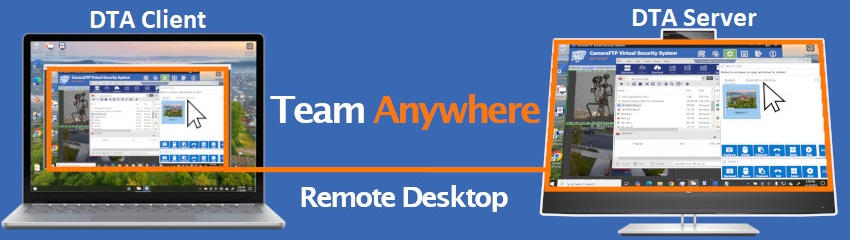
تُظهر الصورة التالية اتصال سطح المكتب البعيد DTA من جهاز كمبيوتر العميل إلى جهاز الكمبيوتر الخادم:
تطبيق DTA Client متوفر على نظامي iOS وAndroid. يرجى الاطلاع على لقطة الشاشة أدناه:
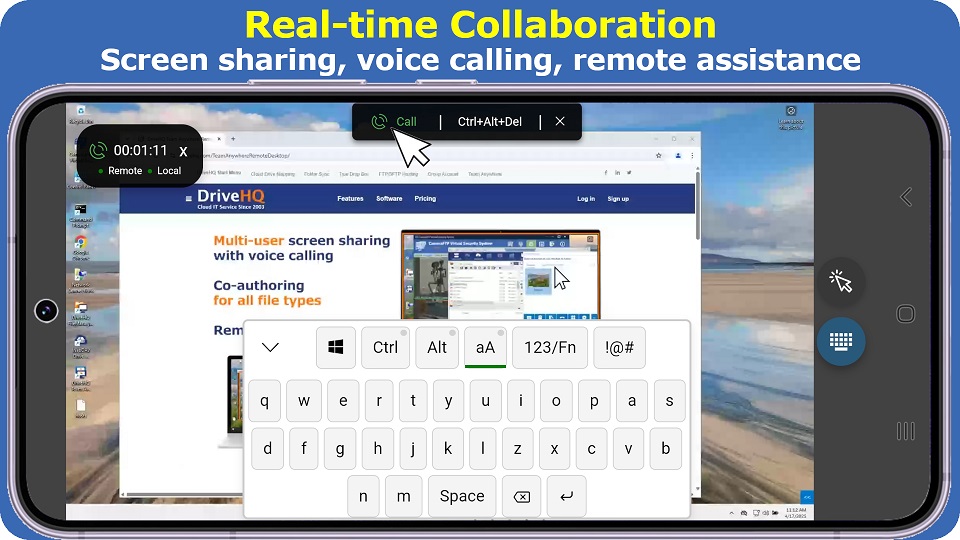
لقد قمنا بتحسين التطبيق ليتناسب مع الأجهزة ذات الشاشات الصغيرة. يدعم التطبيق كلاً من وضع اللمس ووضع الماوس. يمكنك تكبير أو تصغير الشاشة لرؤية الشاشة البعيدة بوضوح.
2.7 اتصالات متعددة متزامنة بسطح المكتب البعيد والتعاون الجماعي في الوقت الفعلي
يدعم برنامج DriveHQ Team Anywhere اتصالات متعددة متزامنة، وهي ميزة قوية للغاية، إذ تتيح لعدة مستخدمين الوصول إلى جهاز الكمبيوتر الخاص بك عن بُعد في الوقت نفسه.

يمكن استخدام هذه الميزة للتعاون الجماعي الفوري أو لتقديم عروض تقديمية جماعية. يمكنك دعوة زملائك للاتصال بجهاز الكمبيوتر الخاص بك عن بُعد والعمل على مستند معًا. إذا كنت ترغب في تقديم عرض تقديمي، يمكنك تعطيل الماوس ولوحة المفاتيح للمستخدمين عن بُعد. سيتمكنون فقط من رؤية شاشتك، ولن يتمكنوا من التدخل في عرضك التقديمي.
3. ميزات متقدمة وسيناريوهات استخدام DriveHQ Team Anywhere
3.1 الأجهزة، ومجموعات الأجهزة، ومجموعات المستخدمين
لا يلزم تسجيل الدخول لاستخدام DriveHQ Team Anywhere، ولكن تسجيل الدخول أسهل بكثير، خاصةً إذا كنت ستستخدم DTA بشكل متكرر. ما عليك سوى التسجيل للحصول على حساب DriveHQ مجاني، وستتمكن من الوصول إلى العديد من الميزات المتقدمة.
أما بالنسبة للشركات، فالفائدة أكبر بكثير. على سبيل المثال:
(1) يمكنك استخدام ميزة إدارة المجموعة لإنشاء وإدارة حسابات فرعية لموظفيك أو أعضاء فريقك. (2) لست بحاجة إلى أي معرّفات أجهزة أو كلمات مرور. كما أن موظفيك ليسوا بحاجة إلى معرّفات أجهزة أو كلمات مرور.
(3) إذا قام جميع الموظفين أو أعضاء الفريق بتسجيل الدخول إلى DTA، فيمكنك إدارة جميع أجهزة الكمبيوتر في مؤسستك عن بعد؛
(4) إنه متكامل مع خدمة DriveHQ السحابية لتكنولوجيا المعلومات. يمكنك استخدام DTA للتعاون الجماعي في الوقت الفعلي؛
(5) إذا كنت بحاجة إلى دعم الكثير من عملائك بشكل متكرر، يمكنك حفظ معرفات أجهزتهم للاحتياجات المستقبلية.
بعد تسجيل الدخول إلى DTA، يمكنك الوصول إلى علامة تبويب الأجهزة. انقر فوق الأجهزة، وسيتم فتح النافذة التالية:
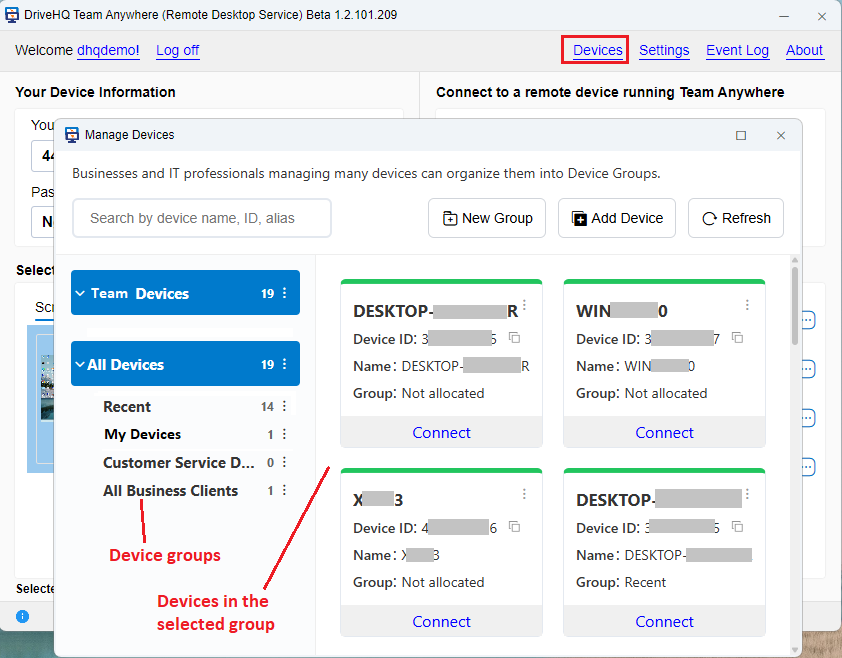
في هذه الشاشة، يمكنك إنشاء مجموعات أجهزة جديدة. إذا كان لديك مؤسسة أو فريق كبير جدًا، فيمكنك تقسيمه إلى مجموعات أصغر. وإلا، فلن تحتاج إلى إنشاء مجموعات جديدة. ستظهر جميع الأجهزة في المجلد الرئيسي "جميع الأجهزة".
إذا استخدمتَ DTA للاتصال بجهاز كمبيوتر، فسيتم حفظ مُعرّف الجهاز في سجل الاتصالات، وكذلك في مجموعة "الأجهزة الأخيرة" الموضحة أعلاه. يمكنك نقل الأجهزة من مجموعة "الأجهزة الأخيرة" إلى مجموعات أخرى. كما يمكنك إضافة أجهزة يدويًا إلى مجموعة أجهزة.
3.2 إدارة جميع/العديد من أجهزة الكمبيوتر في شركة أو مؤسسة
لإدارة جميع أجهزة الكمبيوتر أو العديد منها في مؤسستك، تحتاج أولاً إلى إنشاء حسابات فرعية لموظفيك أو أعضاء فريقك.
يمكنك استخدام نفس الأمر أداة إدارة المجموعة لإنشاء حسابات فرعية.
انقر على زر "إنشاء" لإنشاء مستخدم فرعي. إذا كنت بحاجة إلى إنشاء عدد كبير من المستخدمين الفرعيين، يمكنك النقر على زر "استيراد" لاستيراد العديد من المستخدمين من ملف Excel. بالنسبة للشركات التي تستخدم Microsoft Active Directory، يدعم DriveHQ تكامل Active Directory وتسجيل الدخول الموحد (SSO). يمكنك بسهولة استيراد جميع مستخدمي Active Directory إلى حساب مجموعتك.
الخطوة التالية هي تثبيت برنامج DriveHQ Team Anywhere على أجهزة جميع المستخدمين الفرعيين والتأكد من تسجيل الدخول باستخدام حساباتهم. إذا كنت بحاجة إلى الوصول إلى أجهزة الكمبيوتر في وضع التشغيل التلقائي، فيجب عليك تفعيل وضع الخدمة.
الآن يمكنك الاتصال بجهاز كمبيوتر مستخدم فرعي. انقر أولاً على "الأجهزة" في الأعلى، ثم وسّع "أجهزة المجموعة" على الجانب الأيسر، ستظهر لك قائمة بأسماء المستخدمين الفرعيين. انقر على اسم مستخدم فرعي، وسترى أجهزة الكمبيوتر الخاصة به (مع تشغيل DTA). يمكنك بعد ذلك الاتصال بالكمبيوتر دون الحاجة إلى اسم مستخدم وكلمة مرور DriveHQ الخاصين بالمستخدم الفرعي، أو معرّف الجهاز وكلمة المرور. بصفتك مالك المجموعة، فأنت تملك جميع أجهزة الكمبيوتر الخاصة بالمستخدمين الفرعيين، ويمكنك الاتصال بجميع أجهزة الكمبيوتر في شركتك أو مؤسستك.
يرجى الملاحظة: لا يعني الاتصال بجهاز كمبيوتر مستخدم فرعي إمكانية تسجيل الدخول إلى نظام تشغيل ذلك الكمبيوتر. يختلف تسجيل الدخول إلى ويندوز أو ماك عن تسجيل الدخول إلى DriveHQ DTA أو DriveHQ.com. لذا، إذا لم يكن الكمبيوتر مسجلاً دخوله حاليًا، فستظهر شاشة تسجيل الدخول الخاصة بويندوز/ماك بعد الاتصال به.
لأغراض الأمن والخصوصية والشفافية، يتم تسجيل جميع أحداث الاتصال عن بُعد. إذا قمت بتسجيل الدخول إلى جهاز مستخدم فرعي أثناء استخدامه للجهاز، فسيتمكن المستخدم الفرعي من رؤية إجراءاتك مباشرةً. وإلا، فسيتم تسجيلها في سجل الأحداث وحفظها في سجل الاتصالات.
3.3 استخدم DTA لتقديم المساعدة عن بُعد لعملائك
يوفر برنامج DriveHQ Team Anywhere حلاً مثالياً لدعم عملائك عن بُعد.
الخطوات في غاية السهولة: اطلب من عميلك تنزيل برنامج DriveHQ Team Anywhere، ثم أخبرك برقم تعريف الجهاز. يمكنك بعد ذلك الاتصال برقم تعريف الجهاز، ويحتاج عميلك فقط إلى قبول طلب الاتصال. عندها يمكنك الوصول إلى جهاز كمبيوتر عميلك والعمل على حل المشكلة عن بُعد.
تُستخدم الخدمة المجانية لدعم عدد محدود من العملاء فقط. لدعم عدد أكبر من العملاء، يمكنك الاشتراك. إذا كنت بحاجة إلى دعم عدد كبير من العملاء (مثلاً عشرات أو حتى مئات)، وخاصةً إذا كنت بحاجة إلى دعمهم بانتظام، فيمكنك إضافة أجهزتهم إلى مجموعة أجهزة. بهذه الطريقة، إذا احتجت إلى دعم أحد العملاء في المستقبل، ما عليك سوى تحديد موقع الجهاز في مجموعة الأجهزة، ثم النقر على "اتصال". لأسباب أمنية وخصوصية، عادةً ما يُطلب من العملاء الموافقة على الاتصال؛ ولكن يمكنهم السماح لك بالاتصال تلقائيًا من خلال تزويدك بكلمة مرور DTA الخاصة بهم.
إذا لم يكن العميل متواجدًا أمام حاسوبه لقبول اتصال سطح المكتب عن بُعد، فيمكنه تثبيت تطبيق DriveHQ Team Anywhere على هاتفه الذكي. بهذه الطريقة، يمكنه قبول الاتصال عن بُعد، بالإضافة إلى إمكانية عرض سطح مكتب حاسوبه والتفاعل معك عن بُعد.
3.4 يمكنك الوصول إلى جهاز الكمبيوتر الخاص بك عن بُعد والعمل من أي مكان
هذا سيناريو سهل ومفيد للغاية. على سبيل المثال، لديك جهاز كمبيوتر في المكتب، وتحتاج إلى الوصول إليه من منزلك أو أثناء السفر. ما عليك سوى تثبيت برنامج DTA على جهاز الكمبيوتر في المكتب وجهاز الكمبيوتر المنزلي. يمكنك الاتصال بجهاز الكمبيوتر في المكتب باستخدام معرّف الجهاز وكلمة المرور. إذا كنت ترغب في استخدامه لفترة طويلة، فمن الأفضل إنشاء حساب على DriveHQ، ثم تسجيل الدخول إلى DTA على كلا الجهازين. بعد ذلك، يمكنك تفعيل وضع الخدمة على الجهاز الذي تريد الوصول إليه عن بُعد.
الآن يمكنك الوصول إلى جهاز الكمبيوتر الخاص بك عن بُعد باستخدام DTA: ما عليك سوى النقر على "الأجهزة" ثم "أجهزتي"، وسيتم عرض قائمة بأجهزتك المتصلة بخادم DTA. حدد الجهاز البعيد وانقر على "اتصال"، وستحصل على صلاحية وصول كاملة إلى الكمبيوتر البعيد. يمكنك العمل على مستندات MS Office وجداول البيانات وملفات AutoCAD وPDF؛ بل يمكنك حتى العمل على QuickBooks أو ملفات قواعد البيانات الأخرى.
إذا كنت مسافرًا ولا يمكنك الوصول إلى جهاز كمبيوتر، يمكنك استخدام هاتفك للوصول إلى جهاز كمبيوتر العمل وإنجاز مهامك عن بُعد. تطبيق DTA Client لنظامي iOS وAndroid مُحسَّن للشاشات الصغيرة، ويدعم وضع الماوس ووضع شاشة اللمس. يمكنك التبديل بين الوضعين بسهولة وتكبير أو تصغير الشاشة.
3.5 التعاون الجماعي في الوقت الفعلي
تتكامل خدمة سطح المكتب البعيد DriveHQ Team Anywhere مع خدمة تكنولوجيا المعلومات السحابية من DriveHQ. يمكنك تسجيل الدخول إلى DTA باستخدام حساب DriveHQ الخاص بك؛ كما يمكنك استخدام ميزة إدارة المجموعات لإنشاء وإدارة الحسابات الفرعية.
إذا احتاج عدة أشخاص للعمل على نفس الملف في الوقت نفسه، وبدون استخدام DTA، يمكنك استخدام ميزة قفل الملفات السحابية، التي تسمح لمستخدم واحد فقط بتعديل الملف في كل مرة. يمكن للمستخدمين الآخرين فتح الملف للقراءة فقط. هذا يمنع الكتابة فوق الملف عن طريق الخطأ وتعارض التغييرات الذي يحدث غالبًا بدون قفل الملفات.
يدعم نظام إدارة البيانات التعاون الجماعي في الوقت الفعلي، حيث يمكن لعدة مستخدمين في مواقع مختلفة العمل على ملف واحد في الوقت نفسه. على سبيل المثال:
إذا كان المستخدم يعمل على ملف، ولا ترغب في انتظاره حتى ينتهي من التحرير، يمكنك إرسال طلب تعاون عن بُعد إليه. إذا وافق المستخدم، يمكنك التعاون معه على جهازه.
إذا كنت تعمل على ملف وتريد من مستخدم آخر الانضمام إليك، يمكنك إرسال دعوة تعاون إليه. وبذلك يستطيع المستخدم التعاون معك عن بُعد.
عادةً ما تقتصر مشاركة نافذة التطبيق على التعاون عن بُعد في الوقت الفعلي؛ ولكن يمكنك مشاركة سطح المكتب بالكامل إذا كنت بحاجة إلى التعاون على أكثر من مجرد ملف. بالإضافة إلى ذلك، يمكنك استخدام ميزة المكالمات الصوتية في DTA للتواصل اللفظي.
4. استكشاف الأخطاء وإصلاحها والإبلاغ عن المشكلات في نظام DTA
إذا واجهت أي مشاكل مع DriveHQ Team Anywhere، فنرجو منك إبلاغنا بها. يمكنك التواصل معنا عبر البريد الإلكتروني أو الهاتف. كما أن جميع برامج وتطبيقات DriveHQ مزودة بخاصية "إرسال سجلات الأحداث إلى الدعم". يرجى الاطلاع على لقطة الشاشة أدناه.

يرجى ملاحظة أن سجلات الأحداث تُحفظ فقط على الجهاز الحالي. إذا كان لديك عدة أجهزة، فيُرجى إرسال السجل من الجهاز الذي يُعاني من المشكلة. في بعض الحالات، ستحتاج إلى إرسال سجلات الأحداث من كلٍّ من خادم DTA وأجهزة العميل.
سيقوم فريق دعم DriveHQ بتحليل سجل الأحداث وحل المشكلة في أسرع وقت ممكن. قد نضطر للرد عليك أو لا، وذلك حسب طبيعة المشكلة وكثرة سجلات الأحداث التي نتلقاها. إذا كنت ترغب في أن نرد عليك في هذه الحالة، يُرجى تقديم وصف تفصيلي للمشكلة وإرسال بريد إلكتروني آخر للمتابعة.