يُعد قفل الملفات أمراً بالغ الأهمية للتعاون الجماعي.
يصعب على الفريق التعاون في مشروع جماعي دون قفل الملفات. قد يقوم عدة مستخدمين بتعديل الملف نفسه في الوقت ذاته، مما يؤدي إلى تعارضات في التعديلات. سيضطر المستخدمون إلى دمج التغييرات يدويًا، وإلا سيخاطرون باستبدال تعديلاتهم بتعديلات الآخرين. شاهد الفيديو أدناه:
قفل الملفات مع خدمات التخزين السحابي الأخرى
تعتمد معظم خدمات التخزين السحابي الأخرى على مزامنة المجلدات أو متصفحات الويب، ونادراً ما تدعم هذه الخدمات ميزة قفل الملفات السحابية.
-
لا تدعم تطبيقات مزامنة المجلدات قفل الملفات السحابية
عند استخدام تطبيق مزامنة المجلدات السحابية (مثل Dropbox أو Google Drive أو OneDrive)، فإنك عند تعديل ملف "سحابي" تقوم فعلياً بتعديل نسخة محلية منه. الملف المحلي مقفل، بينما الملف السحابي غير مقفل.
-
لا تدعم خدمات التخزين السحابي المستندة إلى المتصفح عادةً قفل الملفات
لا تدعم تطبيقات التخزين السحابي عبر المتصفح قفل الملفات إلا إذا تم تعديل الملف مباشرةً على صفحة ويب. وبما أن معظم أنواع الملفات تتطلب فتحها/تعديلها باستخدام برنامج مكتبي (مثل مايكروسوفت أوفيس، فوتوشوب، أوتوكاد، إلخ)، فيجب تنزيل الملف السحابي إلى مجلد محلي أولاً ثم تعديله محلياً. لذا، لن يتم قفل الملف السحابي.
قفل/فتح ملفات السحابة تلقائيًا باستخدام DriveHQ
-
يدعم خادم الملفات السحابي/ربط محرك الأقراص السحابي قفل الملفات
يعمل خادم الملفات السحابي/ربط محركات الأقراص السحابية من DriveHQ كخادم ملفات محلي. يمكنك الوصول إلى ملفاتك السحابية عبر محرك أقراص افتراضي. عند تعديل ملف سحابي، سيتم فتحه وقفل الملف تلقائيًا. يمكن للمستخدمين الآخرين فتح الملف للقراءة فقط. إذا كان الملف المقفل من ملفات Microsoft Office، فسيتم إخطار المستخدمين الآخرين في حال قام المستخدم الأول بفتحه.
-
يدعم برنامج DriveHQ FileManager قفل الملفات السحابية
برنامج DriveHQ FileManager هو برنامج إدارة الملفات الأصلي لدينا. وهو مشابه جدًا لبرنامج Windows Explorer، ولكنه يدعم إدارة الملفات السحابية والمحلية. عند النقر المزدوج على ملف سحابي في FileManager، سيتم تنزيل الملف تلقائيًا وفتحه في البرنامج الافتراضي لنوع الملف. سيتم قفل الملف السحابي تلقائيًا. بعد الانتهاء من التحرير وحفظ الملف، سيتم حفظه تلقائيًا مرة أخرى في السحابة. سيبقى الملف السحابي مقفلًا حتى تقوم بإغلاقه. يمكن للمستخدمين الآخرين فتح الملف للقراءة فقط أثناء قفله.
نظام إدارة الأقفال DriveHQ / القفل والفتح اليدوي
-
لماذا من المهم دعم قفل/فتح الملفات يدويًا؟
لا تدعم جميع ميزات/برامج التخزين السحابي خاصية قفل الملفات التلقائي.
على سبيل المثال، إذا كنت ترغب فقط في استخدام متصفح الويب (أو بروتوكول نقل الملفات/مزامنة المجلدات)، فستقوم بتنزيل ملف، وتعديله، ثم إعادة تحميله. لا يمكن قفل الملف السحابي تلقائيًا. في هذه الحالة، يمكنك قفله يدويًا على موقع DriveHQ.com، أو استخدام برنامج إدارة الملفات DriveHQ.
غالباً ما ينسى المستخدمون إغلاق الملف بعد فتحه (قفله). إذا لم يكن بإمكانهم إغلاق الملف، فقد يُسبب ذلك إزعاجًا كبيرًا للمستخدمين الآخرين الذين يحتاجون إلى تعديله. هناك طريقتان لفتح قفل الملف: (1) يمكن لمالك القفل فتح الملف في أي وقت، إما بإغلاق البرنامج، أو يدويًا من خلال متصفح الويب أو مدير الملفات. (2) يمكن لمالك الملف فتح قفله باستخدام متصفح الويب أو مدير الملفات.
في بعض الحالات، لا يمكن إلغاء قفل ملف سحابي تلقائيًا بسبب أعطال التطبيق، أو أعطال نظام التشغيل، أو انقطاع التيار الكهربائي، أو انقطاع الشبكة.
في هذه الحالات، عادةً ما يتم ضبط الأقفال لتنتهي صلاحيتها تلقائيًا بعد يوم واحد. إذا كنت بحاجة إلى فتح ملف قبل ذلك، يمكنك القيام بذلك باستخدام مدير الملفات أو متصفح الويب.
-
إدارة الأقفال / قائمة الملفات المقفلة
إذا لم تكن متأكدًا من الملفات المقفلة، يمكنك عادةً معرفة ذلك من خلال النظر إلى أيقونات الملفات. إذا كان هناك قفل على أيقونة الملف، فهذا يعني أن الملف مقفل حاليًا. يمكنك فتحه يدويًا إذا لزم الأمر. ما عليك سوى تحريك مؤشر الماوس فوق أيقونة الإجراء، ثم تحديد "فتح". إذا لم يكن الملف مقفلًا، يمكنك قفله يدويًا. انظر لقطات الشاشة أدناه:
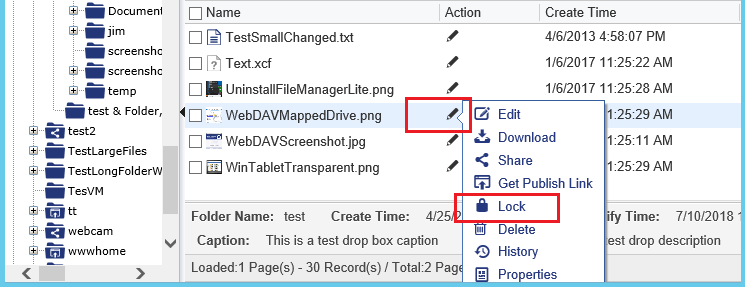
قفل ملف سحابي في متصفح الويب

تظهر أيقونة القفل على الملفات المقفلة؛ يمكنك فتح الملف يدويًا
إذا لم تتمكن من تحديد موقع الملفات المقفلة، أو إذا كنت ترغب في معرفة من قام بقفل ملفاتك، يمكنك زيارة صفحة إدارة الأقفال / قائمة الأقفال للعثور على جميع الملفات التي قمت بقفلها وجميع ملفاتك التي قام مستخدمون آخرون بقفلها.
للوصول إلى صفحة إدارة الأقفال/قائمة الأقفال في برنامج DriveHQ FileManager، انقر على قائمة الأدوات، ثم حدد إدارة الملفات المقفلة؛ وللوصول إليها من متصفح، انتقل إلى قائمة ابدأ في DriveHQ وانقر على "مساحة التخزين الخاصة بي"، ثم انقر على "قائمة الأقفال". يرجى الاطلاع على لقطة الشاشة أدناه:
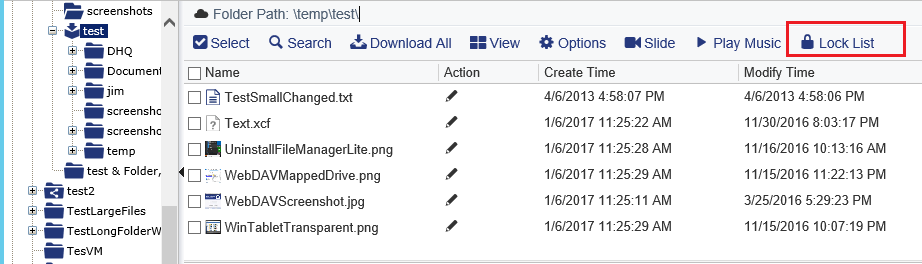
يمكنك الوصول إلى صفحة "إدارة أقفال الملفات/قائمة الأقفال" من "مساحة التخزين الخاصة بي"
ستعرض لك قائمة بأقفال الملفات، بما في ذلك "الأقفال التي أنشأتها لملفات مستخدمين آخرين" و"الأقفال التي أنشأها مستخدمون آخرون لملفاتك". إذا كان العديد من الملفات مقفلاً، يمكنك البحث عن الأقفال بناءً على اسم الملف أو مساره أو مالكه أو مالك القفل. انظر لقطة الشاشة أدناه:
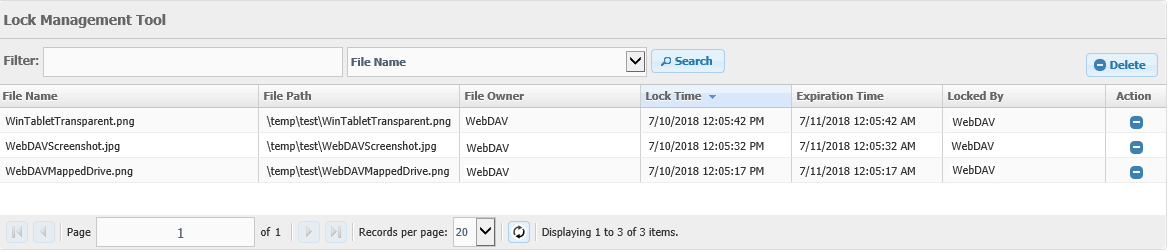
صفحة "إدارة أقفال الملفات / قائمة الأقفال"
يُعدّ نظام قفل الملفات السحابي DriveHQ أفضل حل لقفل الملفات للمشاركة الجماعية والتعاون
كما ترون، بفضل ميزات قفل الملفات التلقائي وإدارة الأقفال، يعمل قفل الملفات السحابي في DriveHQ بكفاءة أعلى من قفل الملفات المحلي. بغض النظر عن عدد أعضاء فريقكم ومواقعهم، يمكنهم التعاون بفعالية وثقة دون القلق بشأن استبدال تغييراتهم أو إضاعة الوقت في حل تعارضات الدمج.