1. 設定 DriveHQ Team Anywhere (DTA)
1.1 DTA遠端桌面伺服器與遠端桌面用戶端
DriveHQ Team Anywhere 是一款遠端桌面解決方案。您需要兩台設備才能使用它。一台設備用作 DTA 伺服器,供遠端存取;另一台設備用作 DTA 用戶端,用於存取 DTA 伺服器。目前,DTA 遠端桌面伺服器僅支援 Windows 和 macOS 系統,但遠端桌面用戶端支援所有平台,包括網頁瀏覽器。
1.2 安裝 DriveHQ Team Anywhere
DriveHQ Team Anywhere 軟體和行動應用程式都是免費的;此外,您還可以免費使用基本服務。
在 Windows 和 MAC 系統上,您可以將 DTA 軟體安裝到您想要遠端存取的電腦上。若要下載軟體,請點選「軟體」選項卡,或造訪此連結:
https://newweb.drivehq.com/zh-Hant/downloads/DriveHQ_Team_Anywhere_RemoteDesktop.aspx
DTA安裝程式同時包含遠端桌面伺服器和用戶端功能。因此,您可以在用作客戶端(檢視器)的電腦上安裝相同的軟體。
對於行動裝置(智慧型手機和平板電腦),您可以安裝適用於 iOS 和 Android 系統的 DriveHQ Team Anywhere。只需從 App Store 或 Google Play 商店下載即可。
2. DriveHQ Team Anywhere 伺服器:基本功能
在PC和Mac上,DTA軟體包含客戶端和伺服器端。啟動軟體後,您將看到如下所示的主介面:

如上圖所示,左側為伺服器端,右側為客戶端。您無需進行任何配置,也無需登入或註冊帳號。軟體已準備好接受您或其他使用者(例如技術支援人員)的遠端連線。
要連接到計算機,使用者只需使用 Team Anywhere 軟體或應用程序,並連接到裝置 ID 即可。您可以透過電話或電子郵件將裝置 ID 提供給其他使用者。您也可以點擊裝置 ID 旁的「複製」圖標,然後複製遠端存取 URL 並將其傳送給其他使用者。
如果對方知道密碼,可以直接連接到您的電腦。否則,您的電腦上會顯示連線通知對話方塊。您可以手動接受或拒絕連線。如果您透過電子郵件傳送了遠端存取 URL,對方可以點擊該 URL 存取您的電腦。
連線成功後,遠端使用者即可查看或控制您的桌面。就是這麼簡單。
以上僅為基本功能。 Team Anywhere 還擁有更多進階功能,例如:(a) 為遠端使用者指派權限(例如存取滑鼠、鍵盤、攝影機和特殊按鍵);(b) 共用應用程式視窗而非整個桌面;(c) 裝置群組;(d) 將帳戶分組並管理組織中的所有電腦。
2.1 DriveHQ Team Anywhere 伺服器 - 安全設置
DriveHQ Team Anywhere 的基本功能無需註冊帳號。軟體安裝到電腦後,首次啟動時會自動產生一個唯一的裝置 ID。請注意,如果您登入的是同一個 Windows/MAC 帳號,裝置 ID 將保持不變(否則,系統會產生一個新的裝置 ID)。系統也會自動產生一個密碼。若要查看密碼,請點選「檢視」圖示(密碼框旁的第二個圖示)。
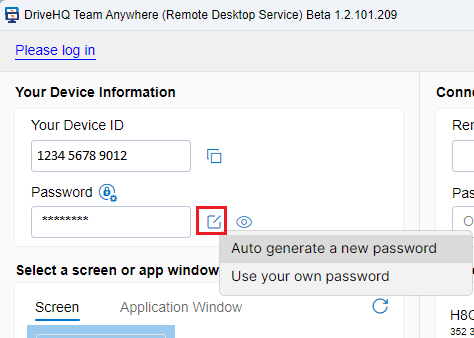
遠端連接到這台電腦時,密碼是可選的。遠端使用者可以使用裝置 ID 和密碼登入;否則,您必須手動接受連線請求。
使用強密碼非常重要。預設情況下,系統每天都會自動更改密碼。您可以變更為使用您自己的密碼或設定不同的密碼原則。若要變更密碼,只需點擊密碼欄位旁邊的「編輯」圖示(如上圖所示)。您可以點擊“自動產生新密碼”,系統將自動變更密碼。您也可以點擊“使用我自己的密碼”,然後輸入您自己的密碼。
為了獲得最佳安全性,密碼應該會自動產生和更改,除非您需要設定對此電腦的無人值守遠端存取。
2.2 手動設定 DriveHQ Team Anywhere 伺服器接受連接
如果您需要設定電腦以供技術支援人員遠端訪問,並且您擔心安全或隱私問題,則可以將其設定為“手動接受傳入的連接請求”,請參閱以下螢幕截圖:
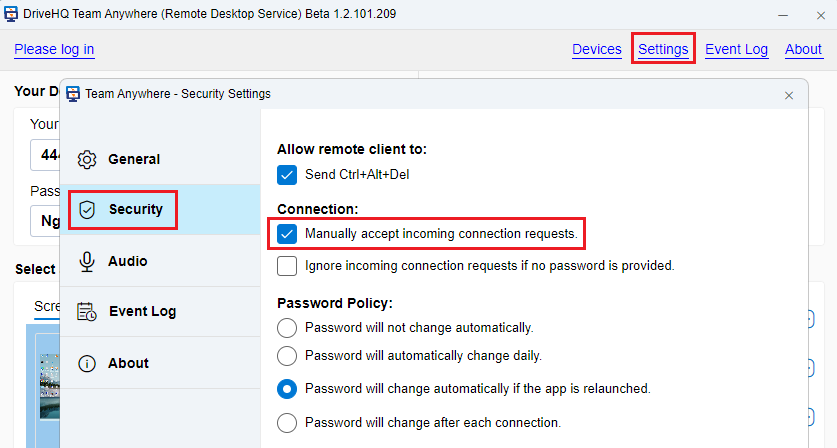
如上圖所示,如果您勾選此複選框,即使遠端使用者正確輸入了您的裝置 ID 和密碼,也無法連接到您的電腦。此時將顯示如下所示的通知對話框。您可以手動接受或拒絕連線請求。
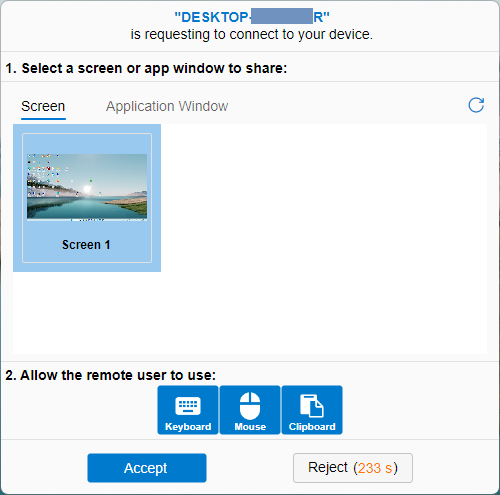
2.3 設定 DriveHQ Team Anywhere 伺服器以實現無人值守遠端訪問
如果您需要在無人登入遠端電腦的情況下存取該電腦(例如,電腦在安裝 Windows 更新後自動重新啟動),則需要將 DriveHQ Team Anywhere Server 設定為以服務模式執行。請參閱以下螢幕截圖:

啟用服務模式後,密碼設定將自動設為“密碼不會自動變更”,並且“手動接受傳入連線要求”複選框將被取消選取。請查看以下安全設定:
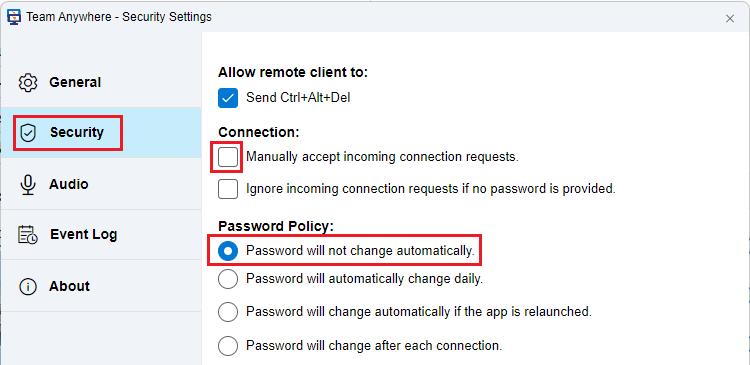
2.4 DriveHQ Team Anywhere 伺服器 - 共享螢幕或應用程式窗口
DriveHQ Team Anywhere 支援多顯示器(螢幕)。您可以選擇一個螢幕或一個應用程式視窗進行共享。請參閱下方螢幕截圖。 (可以分享所有螢幕嗎?)

為了更好地保障安全/隱私,您還可以僅共用應用程式視窗。點擊“應用程式視窗”,即可顯示正在執行的應用程式視窗清單。請參見下方:
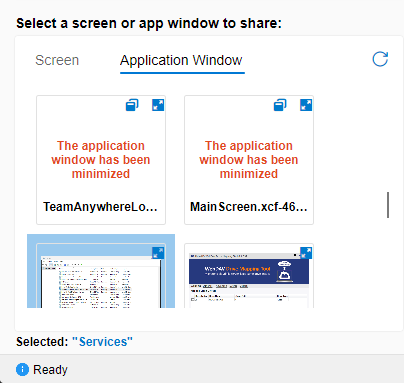
如果應用程式視窗已打開,則會顯示應用程式視窗的縮圖。您可以放大縮圖以更清楚地查看視窗內容。如果視窗已最小化,則無法顯示視窗縮圖。您可以單擊圖標“打開應用程式視窗以進行遠端共享”。
如果您共享了應用程式窗口,請務必保持窗口開啟狀態。如果您關閉或最小化窗口,遠端桌面將停止工作。此外,如果您剛剛開啟了一個新窗口,則需要按一下刷新圖示來刷新視窗列表。
2.5 控制已建立的遠端桌面連接
連接到您的電腦後,您將擁有對電腦的完全控制權。 DriveHQ Team Anywhere 將在右下角顯示詳細的連線設定視窗。請參閱以下螢幕截圖:
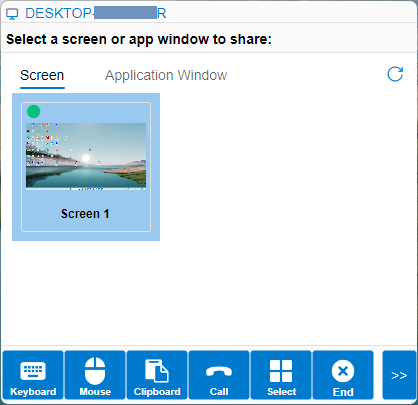
如上圖所示,您可以啟用或停用對滑鼠、鍵盤和剪貼簿的遠端存取。您可以變更共用螢幕或應用程式窗口,也可以向遠端使用者撥打語音電話。您也可以點擊「結束」按鈕輕鬆結束遠端桌面連線。
如果一切正常,您可以點擊「>>」關閉遠端連線設定視窗。
2.6 DriveHQ Team Anywhere (DTA) 客戶
DriveHQ Team Anywhere 用戶端讓您隨時隨地存取遠端電腦(該電腦執行 DriveHQ Team Anywhere 伺服器)。在 Windows 和 macOS 系統上,DriveHQ Team Anywhere 軟體同時包含伺服器端和用戶端,您只需在用戶端電腦上安裝相同的軟體即可。 DriveHQ Team Anywhere 用戶端也支援 iOS 和 Android 系統,您可以從 App Store 或 Google Play 商店下載。
對於其他平台(例如 Linux),您可以使用 Web 瀏覽器作為用戶端。只需訪問:
https://newweb.drivehq.com/zh-Hant/dta/Connect.aspx
使用 DTA 用戶端存取遠端電腦非常簡單。您只需輸入遠端電腦的裝置 ID,然後按一下「連線」。遠端電腦上將顯示連線請求。如果使用者接受連接,您就可以遠端存取該電腦。如果沒有使用者接受連接,則需要同時輸入裝置 ID 和密碼。
如果您之前連接過某台電腦,相關資訊會儲存在連線歷史記錄中。以後,您只需在連線歷史記錄中點擊「連線」即可連線到遠端電腦。
下圖顯示了從客戶端電腦到伺服器電腦的 DTA 遠端桌面連線:
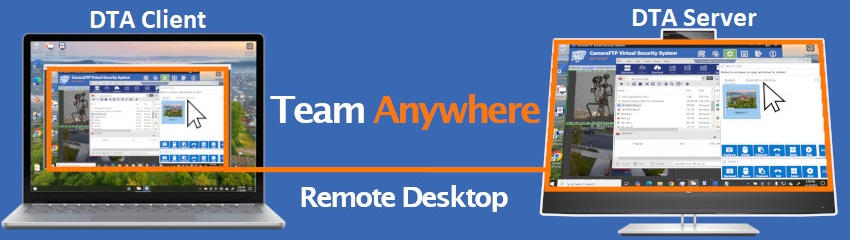
DTA客戶端應用程式可在iOS和Android系統上使用。請參閱下方螢幕截圖:
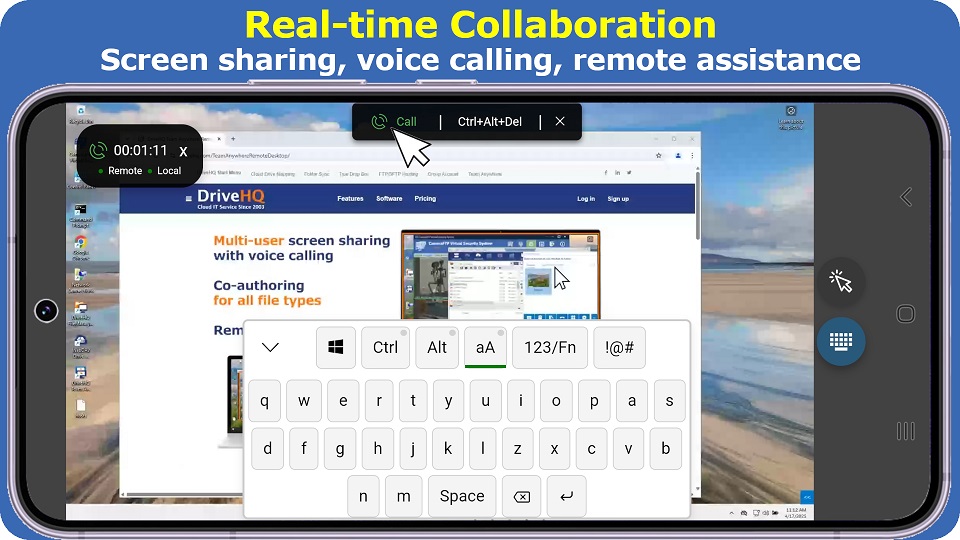
我們已針對小螢幕設備最佳化了應用程式。該應用程式同時支援觸控螢幕模式和滑鼠模式。您可以放大或縮小螢幕,並清晰地查看遠端螢幕。
2.7 支援多個並發遠端桌面連線和即時團隊協作
DriveHQ Team Anywhere 支援多個並發連線。這項功能非常強大,它允許多個使用者同時遠端存取您的電腦。

此功能可用於即時團隊協作或小組演示。您可以邀請隊友遠端連線到您的電腦,共同編輯文件。如果您需要進行演示,可以停用遠端使用者的滑鼠和鍵盤。他們只能看到您的螢幕,但無法幹擾您的簡報。
3. DriveHQ Team Anywhere 高階功能及使用場景
3.1 設備、設備群組和使用者群組
您無需登入即可使用 DriveHQ Team Anywhere,但登入會更方便,尤其是在您經常使用 DTA 的情況下。只需註冊一個免費的 DriveHQ 帳戶,即可存取更多進階功能。
對企業而言,好處更大。例如:
(1)您可以使用群組管理員功能為您的員工或團隊成員建立和管理子帳戶。 (2)您不需要任何裝置 ID 和密碼。您的員工也不需要設備 ID 和密碼;
(3)如果所有員工或團隊成員都登入 DTA,那麼您就可以遠端管理組織中的所有電腦;
(4)它與DriveHQ雲端IT服務整合。您可以使用DTA進行即時團隊協作;
(5)如果您需要經常為很多客戶提供支持,您可以保存他們的設備 ID 以備將來之需。
登入DTA後,即可存取「裝置」標籤。點擊“設備”,將開啟以下視窗:
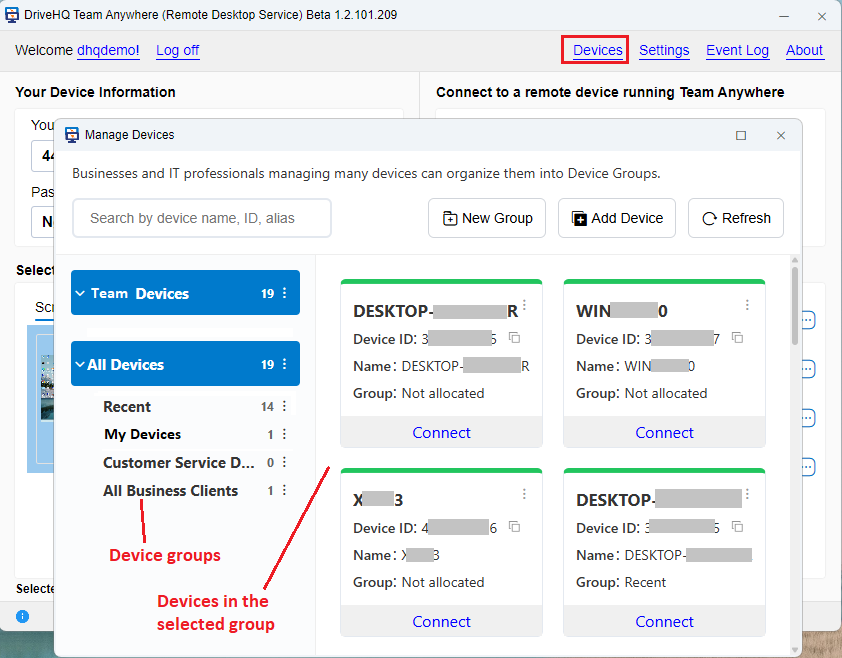
在此介面,您可以建立新的設備組。如果您的組織或團隊規模龐大,則可以將其劃分為更小的設備組。否則,您無需建立新群組。所有設備都將顯示在“所有設備”根資料夾中。
如果您使用 DTA 連接到計算機,設備 ID 將保存在連接歷史記錄以及上方顯示的「最近使用」群組中。您可以將裝置從「最近使用」群組移至其他群組。您也可以手動將設備新增至設備群組。
3.2 管理公司或組織中的所有/多台計算機
要管理組織中所有或許多計算機,首先需要為員工或團隊成員建立子帳戶。
您可以使用相同的 群組管理員工具 建立子帳戶。
點擊「建立」按鈕即可建立子使用者。如果您需要建立大量子用戶,可以點擊「匯入」按鈕從 Excel 檔案匯入多個用戶。對於使用 Microsoft Active Directory 的企業,DriveHQ 支援 Active Directory 整合和單一登入 (SSO)。您可以輕鬆地將所有 AD 使用者匯入到您的群組帳戶中。
下一步是在所有子使用者的電腦上安裝 DriveHQ Team Anywhere,並確保使用他們的帳戶登入。如果您需要以無人值守模式存取計算機,則必須啟用服務模式。
現在您可以連接到子用戶的電腦。首先點選頂部選單列的“裝置”,然後展開左側的“群組裝置”,即可看到子使用者名稱清單。點擊某個子用戶名,即可查看該用戶的電腦(已執行 DTA)。此時,您無需子使用者的 DriveHQ 使用者名稱和密碼,也無需裝置 ID 和密碼即可連線到該電腦。作為群組擁有者,您擁有所有子使用者的計算機,並且可以連接到公司或組織中的所有計算機。
請注意:能夠連接到子用戶的電腦並不意味著您可以登入該電腦的作業系統。登入 Windows 或 Mac 與登入 DriveHQ DTA 或 DriveHQ.com 不同。因此,如果電腦目前未登錄,則在您連接到電腦後,將顯示 Windows/Mac 登入畫面。
為了安全、隱私和透明起見,所有遠端連線事件都會被記錄下來。如果您在子使用者使用計算機時登入該子使用者的計算機,則該子使用者可以直接看到您的操作。否則,操作將記錄在事件日誌中並保存在連線歷史記錄中。
3.3 使用 DTA 為您的客戶提供遠端協助
DriveHQ Team Anywhere 為遠端支援您的客戶提供了理想的解決方案。
步驟非常簡單:只需請客戶下載 DriveHQ Team Anywhere,然後告知您裝置 ID。之後,您可以連接到該裝置 ID,客戶只需接受連線請求即可。然後,您就可以存取客戶的電腦並遠端解決問題。
免費服務僅可用於支援少量客戶。如需支援更多客戶,您可以訂閱服務。如果您需要支援大量客戶(例如數十甚至數百位),尤其是需要定期提供支援時,您可以將他們的設備添加到設備組。這樣,將來需要支援某個客戶時,只需在設備群組中找到該設備,然後點擊「連線」即可。出於安全和隱私考慮,客戶通常需要允許連線;但他們也可以透過提供 DTA 密碼來允許您自動連線。
如果客戶不在電腦旁無法接受遠端桌面連接,他可以在智慧型手機上安裝 DriveHQ Team Anywhere 用戶端應用程式。這樣,他就可以遠端接受連線;此外,他還可以查看自己的電腦桌面並與您進行遠端互動。
3.4 遠端存取您的電腦,隨時隨地辦公
這是一個非常簡單實用的場景。例如,您在辦公室有一台電腦,需要在家中或出差途中訪問它。您只需在辦公室電腦和家中的電腦上都安裝 DTA 即可。您可以使用辦公室電腦的裝置 ID 和密碼連接到它。如果您需要長期使用,最好在 DriveHQ 上註冊帳號,然後在兩台電腦上都登入 DTA。之後,您可以在需要遠端存取的電腦上啟用服務模式。
現在您可以使用 DTA 遠端存取您的電腦:只需點擊“裝置”->“我的裝置”,即可顯示已連接 DTA 伺服器的裝置清單。選擇遠端設備並點擊“連接”,即可獲得遠端電腦的完全存取權。您可以處理 MS Office 文件、電子表格、AutoCAD 和 PDF 文件;甚至可以處理 QuickBooks 或其他資料庫文件。
如果您正在出差且無法使用電腦,可以使用手機存取您的工作電腦並遠端處理工作。 DTA 的 iOS 和 Android 用戶端應用程式針對小螢幕進行了最佳化,支援滑鼠模式和觸控螢幕模式。您可以輕鬆切換模式並放大或縮小螢幕。
3.5 即時團隊協作
DriveHQ Team Anywhere遠端桌面服務與DriveHQ的雲端IT服務整合。您可以使用DriveHQ帳號登入DTA;您可以使用群組管理員功能建立和管理子帳戶。
如果多人需要同時編輯同一個文件,且沒有啟用資料存取代理程式 (DTA),您可以使用雲端文件鎖定功能。此功能一次只允許一位使用者編輯文件,其他使用者可以以唯讀模式開啟文件。這樣可以防止意外的文件覆蓋和更改衝突,而這些情況在不使用文件鎖定功能時經常發生。
DTA支援即時團隊協作,不同地點的多個使用者可以同時處理同一個檔案。例如:
如果使用者正在編輯文件,而您不想等待使用者完成編輯,您可以向使用者發送遠端協作請求。如果使用者接受請求,您就可以在其電腦上與其協作。
如果您正在處理某個文件,並希望其他使用者加入,您可以向該使用者發送協作邀請。該用戶隨後即可與您遠端協作。
即時遠端協作通常隻共用應用程式視窗;但如果您需要協作處理的檔案不只一個,則可以共用整個桌面。此外,您還可以使用 DTA 的語音通話功能進行語音交流。
4. DTA故障排除和問題報告
如果您在使用 DriveHQ Team Anywhere 時遇到任何問題,請及時向我們回饋。您可以透過電子郵件或電話聯絡我們。此外,所有 DriveHQ 軟體和應用程式都內建了「向技術支援發送事件日誌」的功能。請參閱下方螢幕截圖。

請注意,事件日誌僅保存在目前裝置上。如果您有多台設備,請傳送出現問題的設備的日誌。在某些情況下,您需要同時傳送 DTA 伺服器和用戶端設備的事件日誌。
DriveHQ 支援團隊將分析日誌並儘快解決問題。根據問題的具體情況以及我們收到的事件日誌數量,我們可能不會回覆您。如果您需要我們回复,請詳細描述問題並發送後續郵件。