介紹
1. 方法一:快速連接
2. 方法二:使用 FTP 站台管理員
2.1 設定 FileZilla 以使用 SSL 加密 FTP 連接到 DriveHQ FTP 伺服器
2.2 配置 FileZilla 以連接到純 FTP 協議
2.3 配置 FileZilla 以連接到 SFTP 協議
2.4 設定 FileZilla 以使用金鑰檔案連接到 DriveHQ SFTP 伺服器
2.5 配置 FileZilla 以匿名連接到 DriveHQ FTP 伺服器
3. 群組帳戶、群組檔案共用和使用者主資料夾
4. 排除 FTP 連線故障

介紹
FileZilla是最受歡迎的FTP客戶端程式之一。 它是免費且開源的。
FTP是目前最受歡迎的透過網路傳輸大型檔案的方式。 FTP 代表文件傳輸協定。原始的 FTP 協議是純文字協議,沒有任何資料加密,因此不適合傳輸機密資訊。但是,諸如 FTPS(基於 SSL 的 FTP)和 SFTP(SSH FTP)等相關協定都是安全的。
DriveHQ是最大的FTP伺服器託管服務供應商之一。
本文將介紹如何設定 FileZilla 與 DriveHQ 的 FTP 伺服器託管服務。這些資訊對於配置其他 FTP 用戶端應用程式也很有用。
若要將 FileZilla 與 DriveHQ FTP 搭配使用,您必須先擁有一個 DriveHQ 帳號。 如果您沒有 DriveHQ 帳戶,您可以:
- 請造訪 www.DriveHQ.com 網站並註冊一個免費帳戶。免費服務有一些限制,例如儲存空間和下載流量有限、每日登入次數有限以及最多只能同時連接 2 台裝置等。我們的免費個人服務不包含 FTP 和 SFTP 託管。您可以免費試用。試用結束後,您需要訂購企業服務套餐。
- 如果您是管理員,您可能需要為使用者(包括員工和外部客戶)建立子帳戶。付費群組帳戶的子用戶將被視為付費帳戶。
FTP/SFTP 伺服器託管服務專為企業或公司會員設計。個人(付費)會員可以使用我們的 FTP 服務,但該服務有許多限制,不能用於商業用途。
1. 方法一:快速連接
如果您只需要登入 DriveHQ FTP 伺服器一次,並且只需要使用預設的 FTP 選項,那麼建議使用此方法。
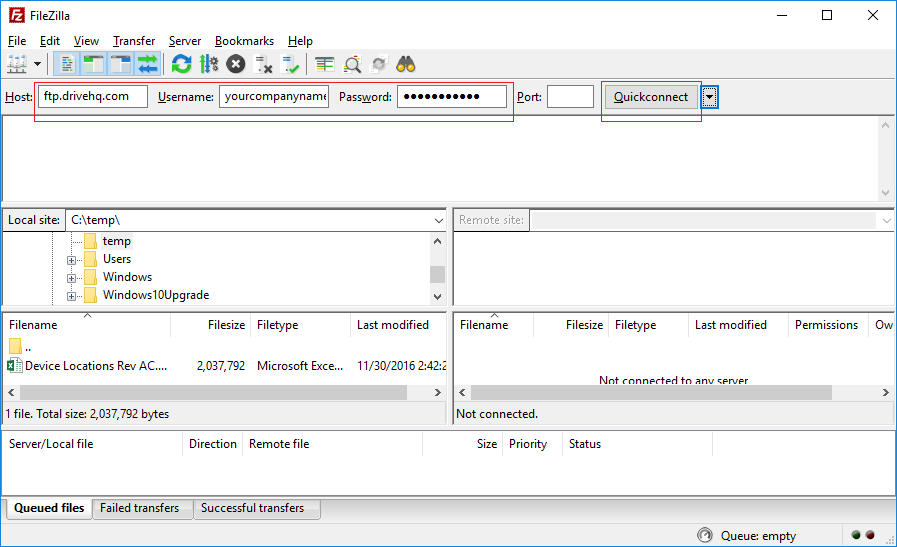
啟動 FileZilla 並如下輸入您的 DriveHQ FTP 訊息:
| FTP伺服器 |
ftp.drivehq.com(付費會員可使用proftp.drivehq.com)。您也可以使用IP位址:66.220.9.50(付費會員可使用66.220.9.51)。
|
| 使用者名稱和密碼:
|
您的 DriveHQ 帳戶使用者名稱和密碼
|
| 港口
|
留空即可。預設連接埠工作正常。
|
好了。現在您可以點擊「快速連線」按鈕,它將登入您的 DriveHQ FTP 帳戶。首次登入時,將顯示如下所示的憑證對話方塊:
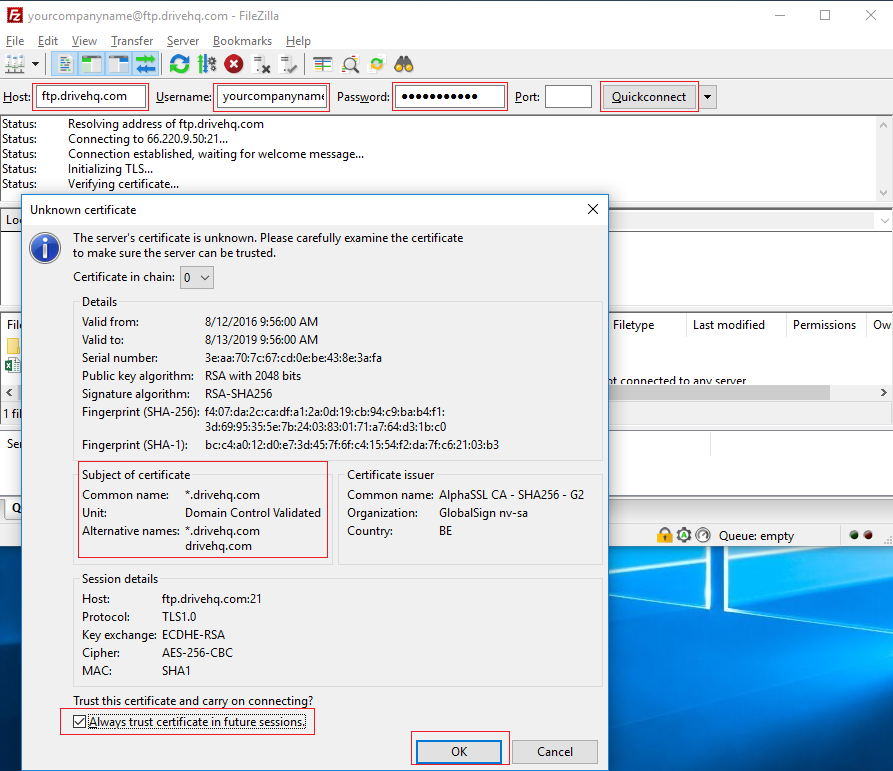
如果看到憑證的通用名稱是 *.drivehq.com,您可以勾選「在以後的會話中始終信任憑證」複選框,然後按一下「確定」按鈕。這將登入您的帳戶並顯示 FTP 根資料夾。請參見下面的螢幕截圖:
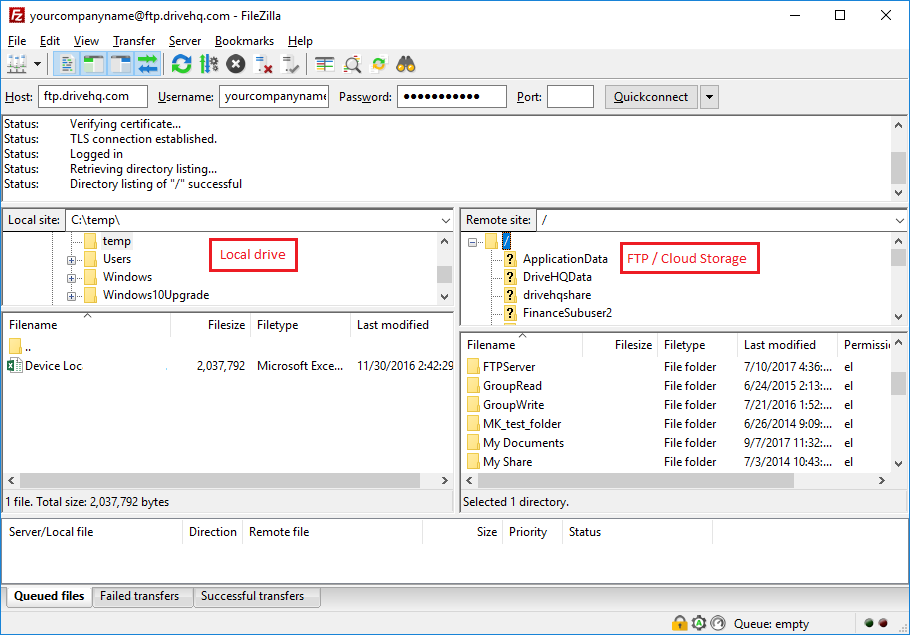
左側顯示本機資料夾;右側顯示 FTP/雲端資料夾。您可以輕鬆地在左右窗格之間拖放檔案/資料夾。
如果您是 DriveHQ 的普通用戶,通常會在根目錄下看到一個名為「DriveHQShare」的資料夾。這是一個特殊的虛擬資料夾,您無法修改或刪除它。如果其他使用者與您共用了資料夾,則該使用者的使用者名稱將顯示在「DriveHQShare」虛擬資料夾中。
2. 方法二:使用 FTP 站台管理員
如果您需要多次登入 DriveHQ FTP 伺服器,或者需要存取進階 FTP 選項,那麼這是建議的方法。
啟動 FileZilla,然後點擊“檔案”選單,選擇“網站管理員”,請參考下方截圖:
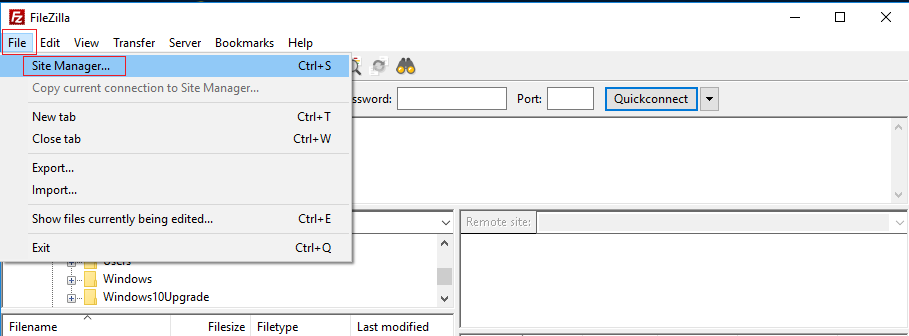
它將開啟網站管理員對話方塊。
2.1 設定 FileZilla 以使用 SSL 加密 FTP 連接到 DriveHQ FTP 伺服器
點選「新站點」按鈕,將顯示下列畫面:
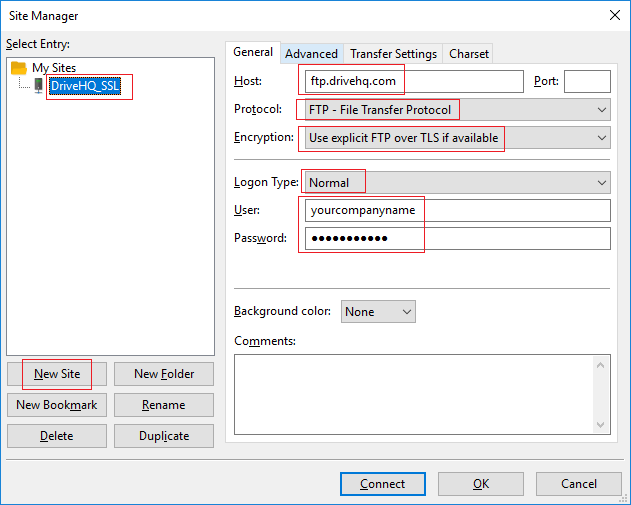
FTP網站名稱可以隨意填寫,使用任何您喜歡的描述性名稱即可。請輸入以下FTP站台資訊:
| 主持人 |
ftp.drivehq.com(付費會員可使用proftp.drivehq.com)。您也可以使用IP位址:66.220.9.50(付費會員可使用66.220.9.51)。
|
| 協定:
|
FTP - 檔案傳輸協議
|
| 加密:
|
如果可用,則使用基於 TLS 的明確 FTP
|
| 登入類型
|
普通的
|
| 使用者名稱和密碼:
|
您的 DriveHQ 帳戶使用者名稱和密碼
|
| 港口
|
留空即可。預設連接埠工作正常。
|
通常情況下,這些就足夠了。 (在某些情況下,您可能需要在登入後立即設定預設遠端目錄。如果是這樣,請按一下「進階」標籤,然後在「預設遠端目錄」欄位中輸入 DriveHQ FTP 目錄路徑。)
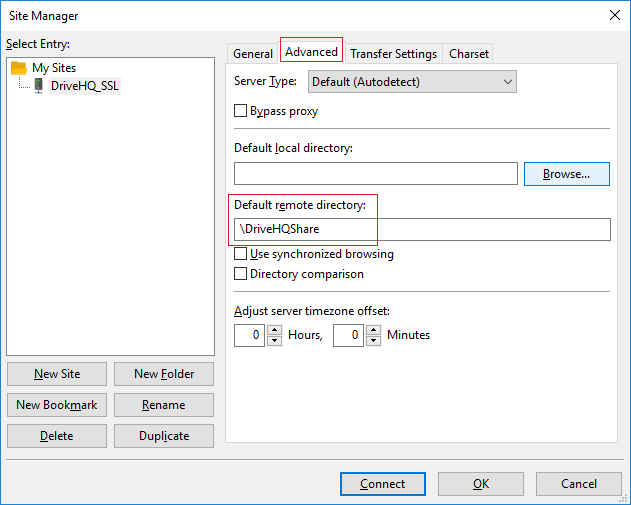
按一下「確定」儲存 FTP 網站訊息,或按一下「連線」儲存網站訊息,然後連線到 FTP 網站。
2.2 配置 FileZilla 以連接到純 FTP 協議
預設情況下,FileZilla 使用明確 SSL FTP(FTPES)連接到 DriveHQ FTP 伺服器。
在網站管理員中,您可以使用純 FTP 協定建立 FTP 網站。純 FTP 協定不會對傳輸的資料進行加密;此外,它還會以明文格式發送使用者名稱和密碼。通常情況下,您不應該使用純 FTP 協定。但是,FileZilla 在排查 FTP 連線問題方面非常有用,尤其是在您啟用 FTP 日誌記錄功能之後。
在“網站管理員”視窗中,按一下“新網站”,然後輸入您想要使用的任何網站名稱。在視窗右側,輸入如下所示的資訊:
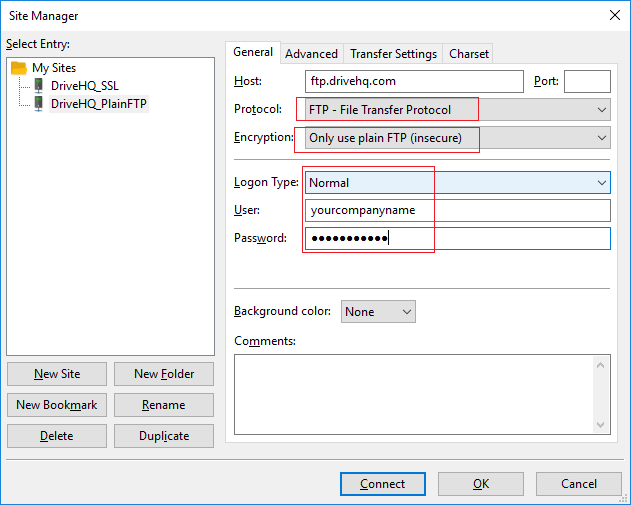
| 主持人 |
ftp.drivehq.com(付費會員可使用proftp.drivehq.com)。您也可以使用IP位址:66.220.9.50(付費會員可使用66.220.9.51)。
|
| 協定:
|
FTP - 檔案傳輸協議
|
| 加密:
|
僅使用者可透過普通 FTP 連線(不安全)
|
| 登入類型
|
普通的
|
| 使用者名稱和密碼:
|
您的 DriveHQ 帳戶使用者名稱和密碼
|
| 港口
|
留空即可。預設連接埠工作正常。
|
就這樣。點選「確定」儲存FTP站點,或點選「連線」儲存並連線。使用普通的FTP連線時,不會出現任何憑證對話方塊。
2.3 配置 FileZilla 以連接到 SFTP 協議
SFTP常被誤認為是「安全FTP」。實際上,它指的是SSH FTP(SSH代表「安全外殼」)。 「安全FTP」其實是FTPS(基於SSL的FTP),它使用相同的FTP協議,但增加了SSL/TLS加密。
SFTP 比 FTP 更安全,但它是一種截然不同的檔案傳輸協定。 SFTP 比 FTP 或 FTPS 的優勢在於它對防火牆更友好,因為它只使用一個 TCP 連接埠 22。而 FTP/FTPS 對防火牆的友善性較差,因為它有兩個連線(通道):命令通道和資料通道。 FTP/FTPS 需要在客戶端或伺服器端開放大量的 TCP 連接埠。
在“網站管理員”視窗中,按一下“新網站”,然後輸入您選擇的網站名稱。在右側,如下輸入 SFTP 資訊:
| 主持人 |
proftp.drivehq.com(SFTP僅限付費會員使用)。您也可以使用IP位址:66.220.9。51
|
| 協定:
|
SFTP - SSH 檔案傳輸協議
|
| 登入類型
|
普通的
|
| 使用者名稱和密碼:
|
您的 DriveHQ 帳戶使用者名稱和密碼
|
| 港口
|
留空即可。預設連接埠 22 工作正常。
|
按一下「確定」儲存 FTP 網站訊息,或按一下「連線」儲存並連線。
首次連線至 DriveHQ SFTP 伺服器時,會跳出下列「未知主機金鑰」對話方塊:
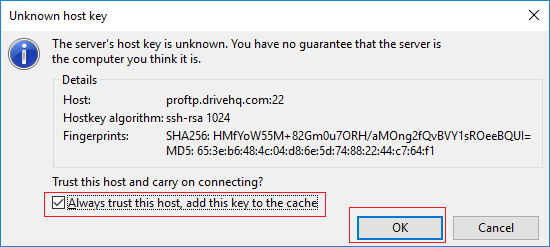
訊息顯示:「伺服器的主機金鑰未知。您無法保證伺服器就是您認為的那台電腦。」這是正常現象,因為 SFTP 的設計就是這樣。您只需勾選「始終信任此主機,並將此金鑰新增至快取」複選框即可。
按一下「確定」繼續連接到 SFTP 伺服器。
2.4 設定 FileZilla 以使用金鑰檔案連接到 DriveHQ SFTP 伺服器
傳統的使用者名稱和密碼有時被認為安全性較低,尤其是在密碼強度不足的情況下。 SFTP 支援基於金鑰檔案的身份驗證(公鑰驗證)。雖然基於金鑰文件的身份驗證可能更安全,但由於需要為每個使用者分配一個金鑰文件,因此也更複雜。由於其複雜性和管理開銷,基於金鑰檔案的身份驗證需要單獨收費,請聯絡 DriveHQ 技術支援以了解更多詳情。
要設定 FileZilla 使用基於金鑰檔案的身份驗證,您需要將登入類型變更為“金鑰檔案”,如下圖所示:
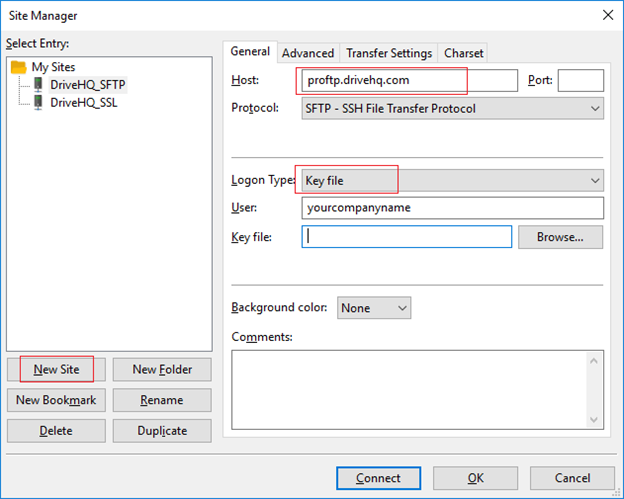
您需要在線上產生金鑰檔案並下載私鑰。下載完成後,您可以點擊「瀏覽」按鈕並選擇金鑰檔案。如有任何疑問,請聯絡 DriveHQ 客服。
2.5 配置 FileZilla 以匿名連接到 DriveHQ FTP 伺服器
匿名FTP連線不需要DriveHQ帳號。任何人都可以匿名連接到DriveHQ FTP伺服器。
DriveHQ 可讓企業在 DriveHQ 的 FTP 網站上託管虛擬 FTP 伺服器。我們的匿名 FTP 伺服器與 Linux 或 Windows 上的其他普通 FTP 伺服器略有不同。
若要允許其他使用者匿名登入存取您帳戶中的資料夾,首先您需要發佈該資料夾。只有付費會員或高級會員(使用自訂網域公司信箱地址註冊的使用者)才能發布資料夾。
您可以使用網頁瀏覽器或 DriveHQ 文件管理器用戶端軟體發佈資料夾。選擇資料夾並點擊“發布”,同意我們的發布條款後,即可發布該資料夾。資料夾發布後,您的使用者可以匿名登入存取其中的文件。他們只需按如下方式輸入 FTP 資訊即可:
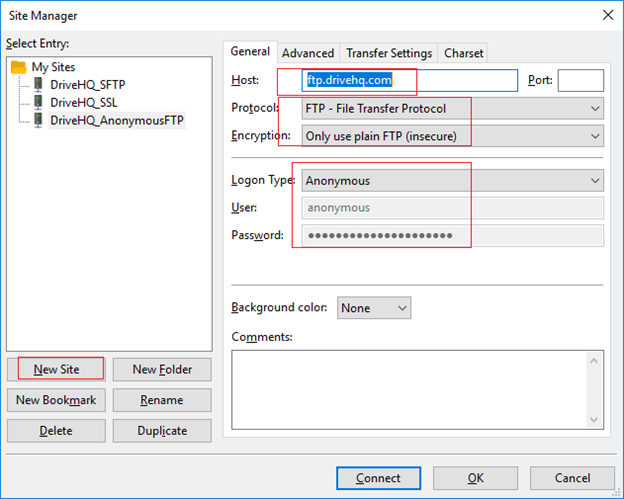
| 主持人 |
ftp.drivehq.com(proftp.drivehq.com 僅限付費會員使用,不支援匿名 FTP)。您也可以使用 IP 位址:66.220.9。50
|
| 協定:
|
FTP - 檔案傳輸協議
|
| 加密:
|
「如果可用,請使用明確 FTP over TLS」或「僅使用純 FTP」。
|
| 登入類型
|
匿名的
|
| 使用者名稱和密碼:
|
使用者名稱:匿名;密碼:留空、使用預設密碼或任意密碼/電子郵件地址
|
| 港口
|
留空即可。預設連接埠工作正常。
|
然後按一下「進階」選項卡,在「預設遠端目錄」中輸入以下路徑:
\您的使用者名稱\發布名稱
如下圖所示:
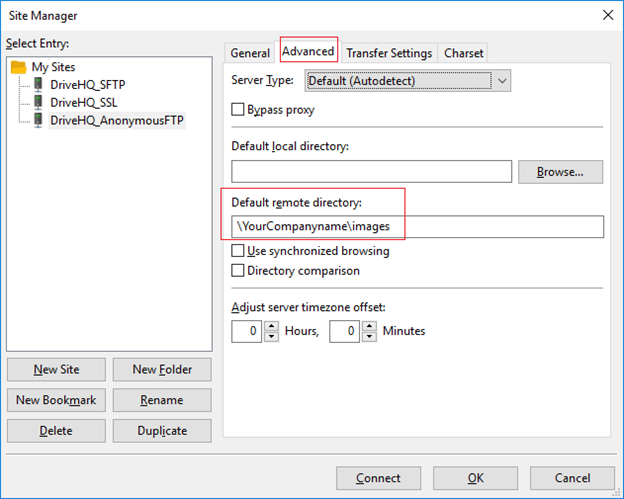
這裡,YOUR_USERNAME 是發布資料夾的使用者(例如,如果您發布了資料夾,則為您自己的使用者名稱),PUBLISH_NAME 是您發布資料夾時使用的名稱。預設情況下,它與資料夾名稱相同。但您可以在發布資料夾時使用不同的發布名稱。
按一下「確定」儲存,或按一下「連線」儲存並匿名連線至 FTP 伺服器。
如果您需要匿名下載大量文件/資料夾,使用 FileZilla 會非常高效,因為您可以可靠地拖放多個文件/資料夾。
如果您只需要匿名下載一個文件,可以使用任何網頁瀏覽器。只需使用以下匿名 FTP URL 即可:
ftp://ftp.drivehq.com/YOUR_USERNAME/PUBLISH_NAME
3. 群組帳戶、群組檔案共用和使用者主資料夾
DriveHQ FTP 伺服器託管服務與 DriveHQ 雲端 IT 服務無縫整合。如果您需要取代本機 FTP 伺服器而非只是 FTP 帳戶,則需要使用 DriveHQ 的群組帳戶服務。您可以免費試用群組帳戶服務(含 1 個子使用者授權),或以每位使用者每月 4 美元起的價格訂購使用者授權。
更多信息,請訪問 DriveHQ 的 群組帳戶功能 頁面.
借助群組帳戶服務,您可以為員工和外部客戶建立子帳戶。不同的使用者可以使用不同的使用者名稱和密碼登入您的 FTP 網站。每個使用者都可以被限制在其專屬的儲存空間或特定共用資料夾中。
要共用資料夾,只需在 DriveHQ.com 網站或 DriveHQ 文件管理器用戶端軟體 上右鍵單擊雲端資料夾即可。
您可以與使用者、子群組和聯絡人群組共用資料夾,並設定不同的權限。
若要存取與您共用的資料夾,您只需登入自己的帳戶,然後存取名為「DriveHQShare」的特殊虛擬資料夾。在該虛擬資料夾中,您可以找到與您共用資料夾的使用者的使用者名稱清單。點擊某個用戶名,即可查看該用戶與您共享的資料夾清單。
當使用者登入 FTP 網站時,預設的初始資料夾是使用者的根資料夾。如果您為所有子使用者分配了儲存空間,那麼這很可能就是使用者的正確主資料夾。
許多公司不會為子用戶分配儲存空間,而是將所有資料儲存在群組擁有者的帳戶中。群組擁有者可以建立資料夾並將其共用給子使用者、子群組或整個群組。在這種情況下,您可能希望將預設資料夾變更為群組擁有者與子使用者共用的資料夾。有兩種方法可以實現這一點。一種方法是在本機 FTP 用戶端(例如 FileZilla)中進行設定。您可以輸入任何(有效的)遠端目錄/資料夾路徑,包括共用資料夾。
另一種解決方法是配置您的群組選項。請先登入 www.DriveHQ.com,然後再造訪如下所示的 群組選項 頁面:
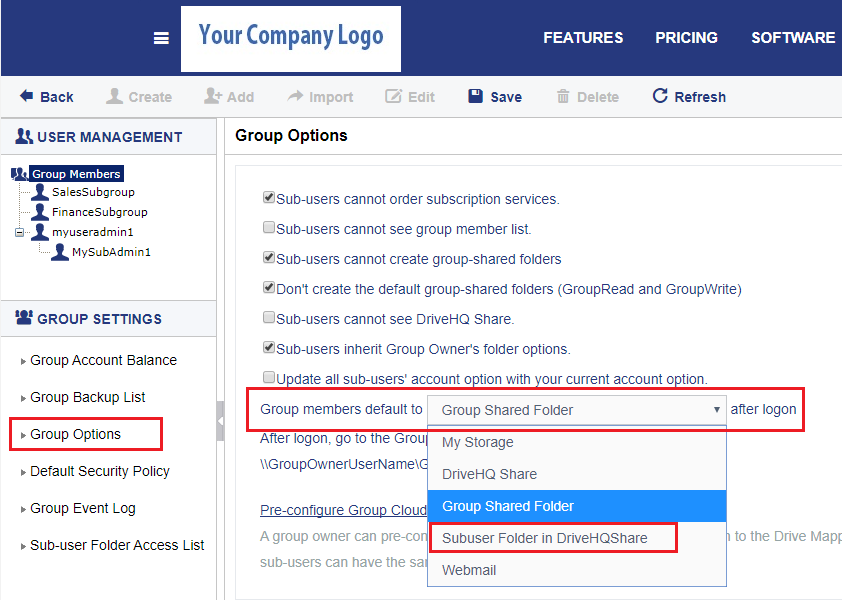
在「群組成員預設為」下拉清單中,選擇「DriveHQShare 中的子使用者資料夾」。按一下“儲存”以套用該選項。系統將自動為群組帳戶中的每個子使用者建立一個共用資料夾。您可能會在根資料夾中看到許多新資料夾(每個資料夾都以子用戶名命名)。您可以根據需要將這些資料夾移動到其他位置(但請勿刪除並重新建立它們)。
第二個選項適用於 FTP、DriveHQ 檔案管理器和 DriveHQ.com 網站。當子使用者透過 FTP、檔案管理器或 DriveHQ.com 網站登入時,預設資料夾將是:
\DriveHQShare\GroupOwnerUsername\SubUserName
4. 排除 FTP 連線故障
許多用戶使用我們的 FTP 服務來連接自訂應用程式和裝置(例如 Dreamweaver、Uniform Solutions、語音記錄軟體、支援 FTP 的掃描器、DVR 和 IP 攝影機等)。如果出現連線問題,您可能無法輕易查看錯誤訊息。您可以使用 FileZilla 來協助追蹤 FTP 連線問題。
FileZilla 具有詳細的 FTP 日誌功能。右鍵點選主視窗頂部空白區域,即可看到如下截圖所示的彈出式選單:
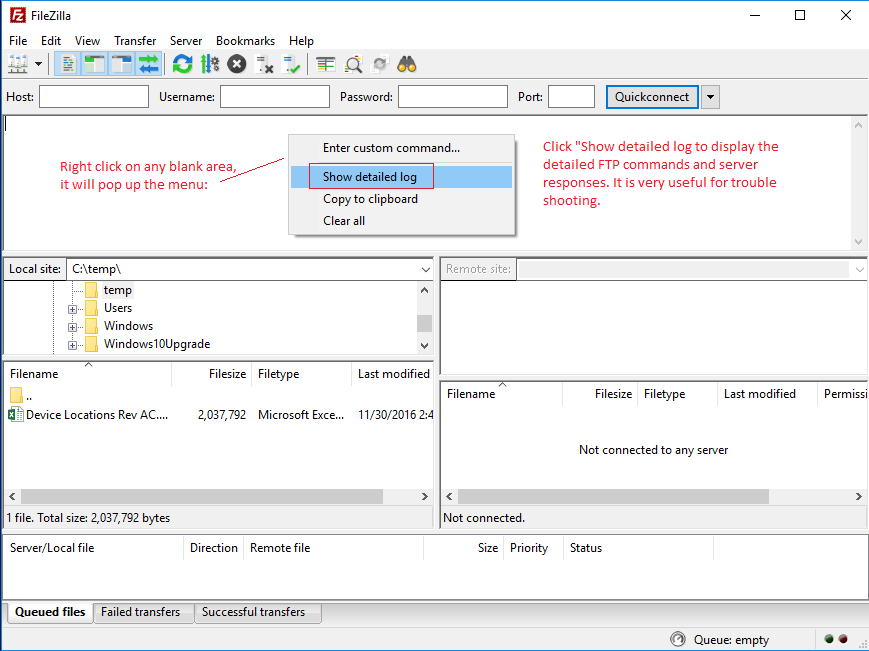
點選「顯示詳細日誌」可顯示詳細的FTP指令和伺服器回應。這對於故障排除非常有用。