1. Thiết lập DriveHQ Team Anywhere (DTA)
1.1 Máy chủ máy tính từ xa DTA và máy khách máy tính từ xa
DriveHQ Team Anywhere (DTA) là giải pháp truy cập máy tính từ xa. Bạn cần hai thiết bị để sử dụng nó. Một thiết bị được dùng làm máy chủ DTA để truy cập từ xa; thiết bị còn lại là máy khách DTA được sử dụng để truy cập máy chủ DTA. Hiện tại, máy chủ truy cập máy tính từ xa DTA chỉ được hỗ trợ trên Windows và MAC, nhưng máy khách truy cập máy tính từ xa được hỗ trợ trên tất cả các nền tảng, bao gồm cả trình duyệt web.
1.2 Cài đặt DriveHQ Team Anywhere
Phần mềm và ứng dụng di động DriveHQ Team Anywhere đều miễn phí; ngoài ra, bạn có thể sử dụng dịch vụ cơ bản miễn phí.
Trên Windows và MAC, bạn có thể cài đặt phần mềm DTA trên máy tính mà bạn muốn truy cập từ xa. Để tải xuống phần mềm, vui lòng nhấp vào tab Phần mềm hoặc truy cập liên kết này:
https://newweb.drivehq.com/vi/downloads/DriveHQ_Team_Anywhere_RemoteDesktop.aspx
Trình cài đặt DTA bao gồm cả chức năng máy chủ và máy khách điều khiển từ xa. Vì vậy, bạn có thể cài đặt cùng một phần mềm trên máy tính sẽ được sử dụng làm máy khách (máy xem).
Đối với các thiết bị di động (điện thoại thông minh và máy tính bảng), bạn có thể cài đặt DriveHQ Team Anywhere cho iOS và Android. Chỉ cần tải xuống từ App Store hoặc Google Play Store.
2. Máy chủ DriveHQ Team Anywhere: Các tính năng cơ bản
Trên PC và MAC, phần mềm DTA bao gồm cả máy khách và máy chủ. Khởi chạy phần mềm, bạn sẽ thấy màn hình chính như sau:

Như hình ảnh chụp màn hình ở trên cho thấy, phía bên trái dành cho máy chủ và phía bên phải dành cho máy khách. Bạn không cần phải cấu hình bất cứ thứ gì; bạn không cần đăng nhập hoặc đăng ký tài khoản. Phần mềm đã sẵn sàng để bạn hoặc người dùng khác (ví dụ: bộ phận hỗ trợ kỹ thuật) kết nối từ xa.
Để kết nối với máy tính, người dùng chỉ cần sử dụng phần mềm hoặc ứng dụng Team Anywhere và kết nối với ID thiết bị. Bạn có thể cung cấp ID thiết bị cho người dùng khác qua điện thoại hoặc email. Bạn cũng có thể nhấp vào biểu tượng "Sao chép" bên cạnh ID thiết bị, sau đó sao chép và gửi URL truy cập từ xa cho người dùng khác.
Người dùng có thể kết nối trực tiếp với máy tính của bạn nếu họ có mật khẩu. Nếu không, một hộp thoại thông báo kết nối sẽ hiển thị trên máy tính của bạn. Bạn có thể chấp nhận hoặc từ chối kết nối theo cách thủ công. Nếu bạn đã gửi URL truy cập từ xa qua email, người dùng khác có thể nhấp vào URL để truy cập vào máy tính của bạn.
Sau khi kết nối được chấp nhận, người dùng từ xa có thể xem hoặc điều khiển màn hình máy tính của bạn. Thật đơn giản.
Trên đây chỉ là một tính năng cơ bản. Team Anywhere có nhiều tính năng nâng cao hơn, chẳng hạn như: (a) Phân quyền cho người dùng từ xa (ví dụ: quyền truy cập vào chuột, bàn phím, webcam và các phím đặc biệt); (b) Chia sẻ cửa sổ ứng dụng thay vì toàn bộ màn hình; (c) Nhóm thiết bị; (d) Nhóm tài khoản và quản lý tất cả máy tính trong một tổ chức.
2.1 Máy chủ DriveHQ Team Anywhere - Cài đặt bảo mật
Các tính năng cơ bản của DriveHQ Team Anywhere không yêu cầu tài khoản. Sau khi cài đặt phần mềm trên máy tính, lần đầu tiên khởi chạy, phần mềm sẽ tự động tạo một Mã định danh thiết bị duy nhất (Unique Device ID). Lưu ý rằng Mã định danh thiết bị sẽ không thay đổi nếu bạn đăng nhập bằng cùng một tài khoản Windows/MAC. (nếu không, một Mã định danh thiết bị duy nhất mới sẽ được tạo). Mật khẩu cũng được tạo tự động. Để xem mật khẩu, vui lòng nhấp vào biểu tượng "Xem" (biểu tượng thứ hai bên cạnh trường mật khẩu).
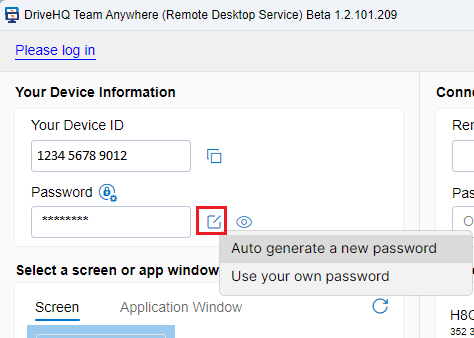
Để kết nối từ xa với máy tính này, mật khẩu là tùy chọn. Người dùng từ xa có thể đăng nhập bằng ID thiết bị và mật khẩu, nếu không, bạn phải chấp nhận yêu cầu kết nối theo cách thủ công.
Việc sử dụng mật khẩu mạnh rất quan trọng. Theo mặc định, hệ thống sẽ tự động thay đổi mật khẩu mỗi ngày. Bạn có thể thay đổi để sử dụng mật khẩu của riêng mình hoặc thiết lập chính sách mật khẩu khác. Để thay đổi mật khẩu, chỉ cần nhấp vào biểu tượng Chỉnh sửa bên cạnh trường mật khẩu như hình trên. Bạn có thể nhấp vào "Tự động tạo mật khẩu mới", mật khẩu sẽ được tự động thay đổi. Bạn cũng có thể nhấp vào "Sử dụng mật khẩu của tôi", sau đó bạn có thể nhập mật khẩu của mình.
Để đảm bảo an ninh tốt nhất, mật khẩu nên được tạo và thay đổi tự động, trừ khi bạn cần thiết lập quyền truy cập từ xa không cần giám sát vào máy tính này.
2.2 Thiết lập máy chủ DriveHQ Team Anywhere để chấp nhận kết nối thủ công
Nếu bạn cần thiết lập máy tính của mình để nhân viên hỗ trợ kỹ thuật có thể truy cập từ xa, và nếu bạn lo ngại về vấn đề bảo mật hoặc quyền riêng tư, thì bạn có thể thiết lập thành "chấp nhận thủ công các yêu cầu kết nối đến", vui lòng xem ảnh chụp màn hình bên dưới:
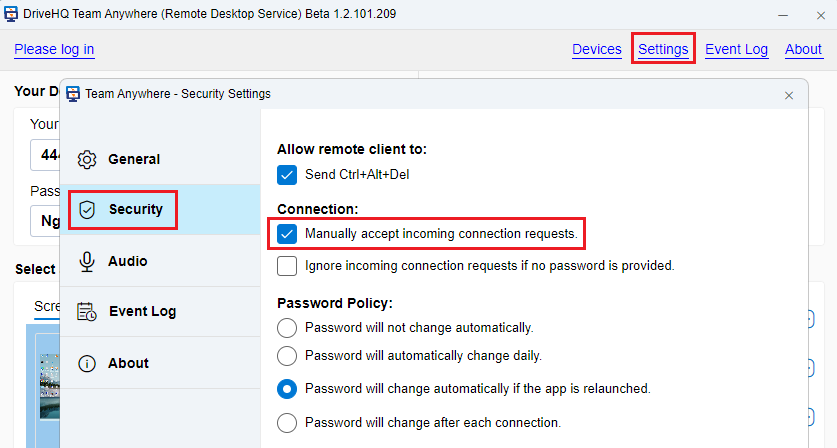
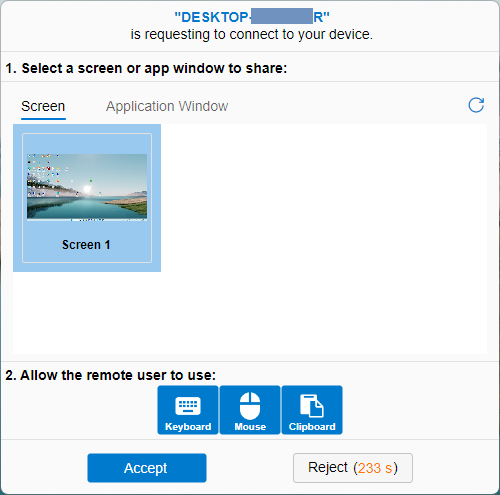
Như hình trên, nếu bạn chọn ô này, người dùng từ xa sẽ không thể kết nối với máy tính của bạn ngay cả khi họ nhập đúng ID thiết bị và mật khẩu của bạn. Một hộp thoại thông báo sẽ hiển thị như sau. Bạn có thể chấp nhận hoặc từ chối yêu cầu kết nối theo cách thủ công.
2.3 Thiết lập DriveHQ Team Anywhere Server để truy cập từ xa không cần giám sát
Nếu bạn cần truy cập vào máy tính từ xa khi không có ai đăng nhập vào máy tính đó (ví dụ: nếu máy tính tự động khởi động lại sau khi cài đặt Windows Update), thì bạn cần cấu hình DriveHQ Team Anywhere Server để chạy ở chế độ dịch vụ. Vui lòng xem ảnh chụp màn hình bên dưới:

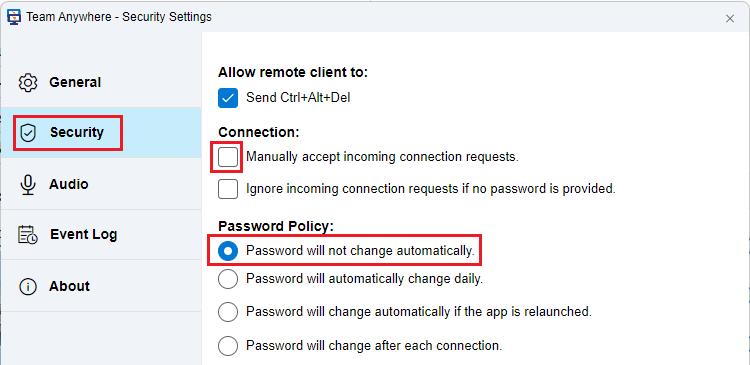
Sau khi bạn kích hoạt chế độ dịch vụ, hệ thống sẽ tự động đặt cài đặt mật khẩu thành: "Mật khẩu sẽ không tự động thay đổi" và bỏ chọn ô "Chấp nhận thủ công các yêu cầu kết nối đến". Vui lòng xem các Cài đặt Bảo mật sau đây:
2.4 DriveHQ Team Anywhere Server - Chia sẻ màn hình hoặc cửa sổ ứng dụng
DriveHQ Team Anywhere hỗ trợ nhiều màn hình. Bạn có thể chọn một màn hình hoặc cửa sổ ứng dụng để chia sẻ. Vui lòng xem ảnh chụp màn hình bên dưới. (Bạn có thể chia sẻ tất cả các màn hình không?)

Để tăng cường bảo mật/quyền riêng tư, bạn cũng có thể chỉ chia sẻ cửa sổ ứng dụng. Nhấp vào Cửa sổ ứng dụng, danh sách các cửa sổ ứng dụng (đang chạy) sẽ được hiển thị. Xem bên dưới:
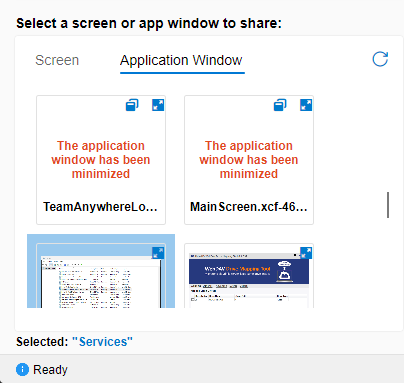
Nếu cửa sổ ứng dụng đang mở, hình thu nhỏ của cửa sổ ứng dụng sẽ được hiển thị. Bạn có thể phóng to hình thu nhỏ để xem rõ hơn về cửa sổ. Nếu cửa sổ được thu nhỏ, hình thu nhỏ của cửa sổ sẽ không hiển thị. Bạn có thể nhấp vào biểu tượng để "Mở cửa sổ ứng dụng để chia sẻ từ xa".
Nếu bạn đã chia sẻ cửa sổ ứng dụng, điều quan trọng là phải giữ cho cửa sổ đó luôn mở. Nếu bạn đóng hoặc thu nhỏ cửa sổ, máy tính từ xa sẽ ngừng hoạt động. Ngoài ra, nếu bạn vừa mở một cửa sổ mới, bạn cần nhấp vào biểu tượng Làm mới để làm mới danh sách cửa sổ.
2.5 Kiểm soát kết nối máy tính từ xa đã thiết lập
Nếu kết nối được thiết lập với máy tính của bạn, bạn sẽ duy trì toàn quyền kiểm soát máy tính của mình. DriveHQ Team Anywhere sẽ hiển thị cửa sổ cài đặt kết nối chi tiết ở góc dưới bên phải. Vui lòng xem ảnh chụp màn hình bên dưới:
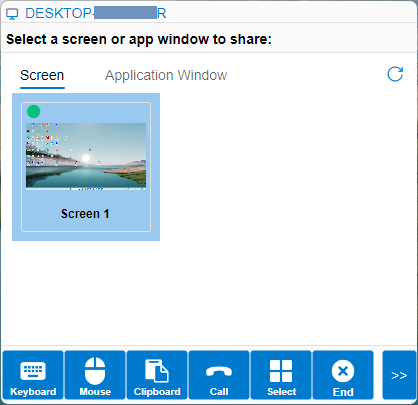
Như hình ảnh chụp màn hình ở trên cho thấy, bạn có thể bật hoặc tắt quyền truy cập từ xa vào chuột, bàn phím và clipboard. Bạn có thể thay đổi màn hình hoặc cửa sổ ứng dụng được chia sẻ, và bạn cũng có thể thực hiện cuộc gọi thoại với người dùng từ xa. Bạn cũng có thể dễ dàng kết thúc kết nối máy tính từ xa bằng cách nhấp vào nút Kết thúc.
Nếu mọi thứ đều ổn, bạn có thể nhấp vào ">>" để đóng cửa sổ Cài đặt Kết nối Từ xa.
2.6 Khách hàng của DriveHQ Team Anywhere (DTA)
Ứng dụng DriveHQ Team Anywhere Client cho phép bạn truy cập vào máy tính từ xa (có máy chủ DriveHQ Team Anywhere đang chạy) từ bất cứ đâu. Trên Windows và MAC, phần mềm DriveHQ Team Anywhere bao gồm cả máy chủ và máy khách. Vì vậy, bạn chỉ cần cài đặt cùng một phần mềm trên máy tính khách. DriveHQ Team Anywhere Client cũng có sẵn trên iOS và Android. Bạn có thể tải xuống từ App Store hoặc Google Play Store.
Đối với các nền tảng khác như Linux, bạn có thể sử dụng trình duyệt web làm máy khách. Chỉ cần truy cập:
https://newweb.drivehq.com/vi/dta/Connect.aspx
Việc truy cập máy tính từ xa bằng ứng dụng khách DTA cực kỳ dễ dàng. Bạn chỉ cần nhập ID thiết bị của máy tính từ xa rồi nhấp vào Kết nối. Yêu cầu kết nối sẽ hiển thị trên máy tính từ xa. Nếu người dùng chấp nhận kết nối, bạn sẽ có thể truy cập máy tính từ xa. Nếu không có ai chấp nhận kết nối, bạn cần nhập cả ID thiết bị và mật khẩu.
Nếu trước đây bạn đã kết nối với máy tính, thông tin sẽ được lưu trong danh sách Lịch sử kết nối. Trong tương lai, bạn chỉ cần nhấp vào Kết nối trong lịch sử kết nối để kết nối với máy tính từ xa.
Hình ảnh sau đây hiển thị kết nối máy tính từ xa DTA từ máy tính khách đến máy tính chủ:
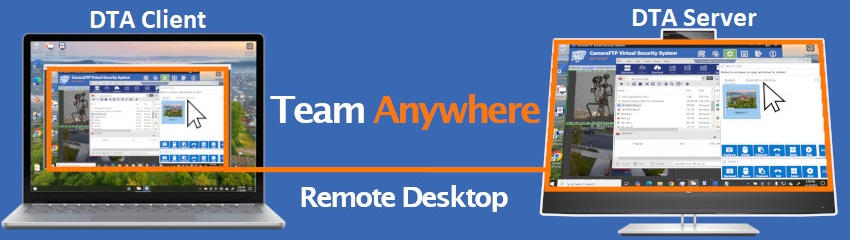
Ứng dụng DTA Client hiện có sẵn trên iOS và Android. Vui lòng xem ảnh chụp màn hình bên dưới:
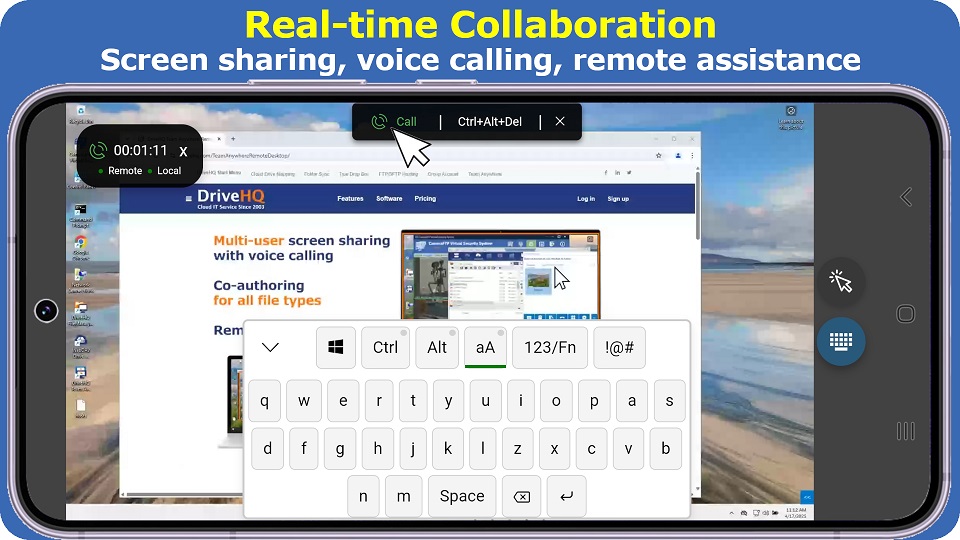
Chúng tôi đã tối ưu hóa ứng dụng cho các thiết bị màn hình nhỏ. Ứng dụng hỗ trợ cả chế độ cảm ứng và chế độ chuột. Bạn có thể phóng to hoặc thu nhỏ để xem màn hình từ xa rõ hơn.
2.7 Kết nối máy tính từ xa đồng thời và cộng tác nhóm theo thời gian thực
DriveHQ Team Anywhere hỗ trợ nhiều kết nối đồng thời. Tính năng này rất mạnh mẽ, cho phép nhiều người dùng truy cập máy tính của bạn từ xa cùng một lúc.

Tính năng này có thể được sử dụng để cộng tác nhóm hoặc thuyết trình nhóm theo thời gian thực. Bạn có thể mời các thành viên trong nhóm kết nối từ xa với máy tính của mình và cùng nhau làm việc trên một tài liệu. Nếu bạn muốn thuyết trình, bạn có thể vô hiệu hóa chuột và bàn phím của người dùng từ xa. Họ chỉ có thể nhìn thấy màn hình của bạn, nhưng không thể can thiệp vào bài thuyết trình của bạn.
3. Các tính năng nâng cao và kịch bản sử dụng của DriveHQ Team Anywhere
3.1 Thiết bị, Nhóm thiết bị và Nhóm người dùng
Bạn không cần đăng nhập để sử dụng DriveHQ Team Anywhere, nhưng việc đăng nhập sẽ thuận tiện hơn nhiều, đặc biệt nếu bạn thường xuyên sử dụng DTA. Chỉ cần đăng ký tài khoản DriveHQ miễn phí, bạn có thể truy cập nhiều tính năng nâng cao hơn.
Đối với các doanh nghiệp, lợi ích thậm chí còn lớn hơn. Ví dụ:
(1) Bạn có thể sử dụng tính năng Quản trị nhóm để tạo và quản lý tài khoản phụ cho nhân viên hoặc thành viên nhóm của bạn. (2) Bạn không cần bất kỳ ID thiết bị và mật khẩu nào. Nhân viên của bạn cũng không cần ID thiết bị và mật khẩu;
(3) Nếu tất cả nhân viên hoặc thành viên nhóm đăng nhập vào DTA thì bạn có thể quản lý tất cả máy tính trong tổ chức của mình từ xa;
(4) Nó được tích hợp với Dịch vụ CNTT đám mây DriveHQ. Bạn có thể sử dụng DTA để cộng tác nhóm theo thời gian thực;
(5) Nếu bạn cần hỗ trợ nhiều khách hàng của mình thường xuyên, bạn có thể lưu ID thiết bị của họ để sử dụng trong tương lai.
Sau khi đăng nhập vào DTA, bạn có thể truy cập vào tab Thiết bị. Nhấp vào Thiết bị, cửa sổ sau sẽ hiện ra:
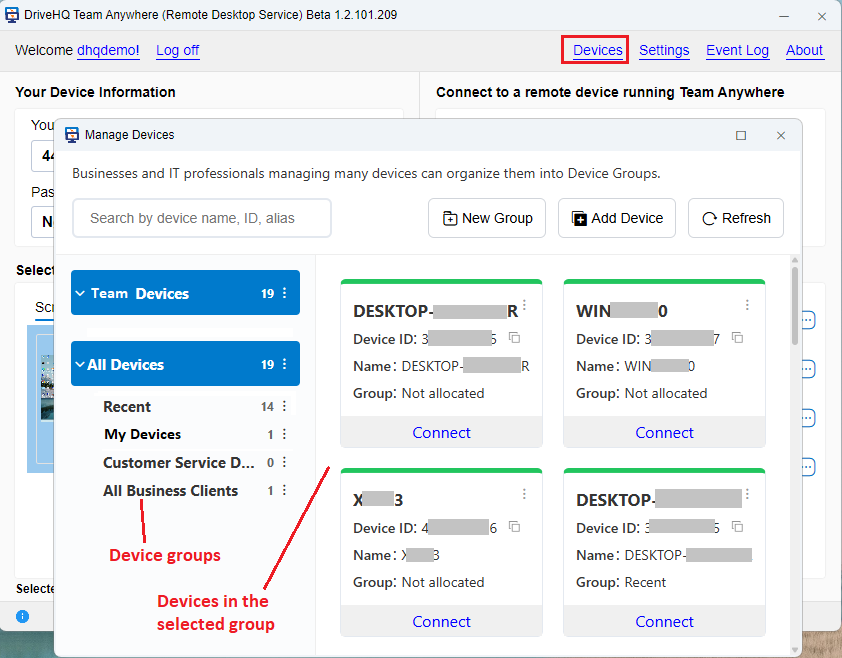
Trên màn hình này, bạn có thể tạo Nhóm thiết bị mới. Nếu tổ chức hoặc nhóm của bạn rất lớn, bạn có thể chia họ thành các nhóm nhỏ hơn. Nếu không, bạn không cần tạo nhóm mới. Tất cả các thiết bị sẽ được hiển thị trong thư mục gốc Tất cả thiết bị.
Nếu bạn sử dụng DTA để kết nối với máy tính, ID thiết bị sẽ được lưu trong Lịch sử kết nối và cả trong nhóm "Gần đây" hiển thị ở trên. Bạn có thể di chuyển thiết bị từ nhóm "Gần đây" sang các nhóm khác. Bạn cũng có thể thêm thiết bị vào nhóm thiết bị theo cách thủ công.
3.2 Quản lý tất cả/nhiều máy tính trong một công ty hoặc tổ chức
Để quản lý tất cả hoặc nhiều máy tính trong tổ chức của bạn, trước tiên bạn cần tạo tài khoản phụ cho nhân viên hoặc thành viên nhóm.
Bạn có thể sử dụng cùng một Công cụ quản trị nhóm để tạo tài khoản phụ.
Chỉ cần nhấp vào nút Tạo để tạo người dùng phụ. Nếu bạn cần tạo nhiều người dùng phụ, bạn có thể nhấp vào nút Nhập để nhập nhiều người dùng từ tệp Excel. Đối với các doanh nghiệp sử dụng Microsoft Active Directory, DriveHQ hỗ trợ Tích hợp Active Directory và SSO. Bạn có thể dễ dàng nhập tất cả người dùng AD vào tài khoản nhóm của mình.
Bước tiếp theo là cài đặt DriveHQ Team Anywhere trên tất cả máy tính của người dùng phụ và đảm bảo đăng nhập bằng tài khoản của họ. Nếu cần truy cập máy tính ở chế độ không cần giám sát, bạn phải bật chế độ dịch vụ.
Giờ đây bạn có thể kết nối với máy tính của người dùng phụ. Trước tiên, hãy nhấp vào Thiết bị ở trên cùng, sau đó mở rộng Thiết bị nhóm ở phía bên trái, nó sẽ hiển thị danh sách tên người dùng phụ của bạn. Nhấp vào tên người dùng phụ, bạn sẽ thấy các máy tính của người dùng đó (với DTA đang chạy). Sau đó, bạn có thể kết nối với máy tính mà không cần tên người dùng và mật khẩu DriveHQ của người dùng phụ, hoặc ID và mật khẩu thiết bị. Là chủ sở hữu nhóm, bạn sở hữu tất cả các máy tính của người dùng phụ và bạn có thể kết nối với tất cả các máy tính trong công ty hoặc tổ chức của mình.
Xin lưu ý: việc có thể kết nối với máy tính của người dùng phụ không có nghĩa là bạn có thể đăng nhập vào hệ điều hành của máy tính đó. Đăng nhập vào Windows hoặc MAC khác với đăng nhập vào DriveHQ DTA hoặc DriveHQ.com. Vì vậy, nếu máy tính hiện chưa được đăng nhập, màn hình đăng nhập Windows/MAC sẽ hiển thị sau khi bạn kết nối với máy tính.
Để đảm bảo an ninh, quyền riêng tư và tính minh bạch, tất cả các sự kiện kết nối từ xa đều được ghi lại. Nếu bạn đăng nhập vào máy tính của người dùng phụ trong khi người dùng phụ đang sử dụng máy tính đó, thì người dùng phụ có thể trực tiếp thấy các hành động của bạn. Nếu không, các sự kiện đó sẽ được ghi vào Nhật ký sự kiện và lưu trong lịch sử kết nối.
3.3 Sử dụng DTA để hỗ trợ từ xa cho chính khách hàng của bạn
DriveHQ Team Anywhere cung cấp giải pháp lý tưởng để hỗ trợ khách hàng từ xa.
Các bước thực hiện cực kỳ đơn giản: chỉ cần yêu cầu khách hàng của bạn tải xuống DriveHQ Team Anywhere và sau đó cho bạn biết ID thiết bị. Sau đó, bạn có thể kết nối với ID thiết bị, và khách hàng của bạn chỉ cần chấp nhận yêu cầu kết nối. Sau đó, bạn có thể truy cập vào máy tính của khách hàng và xử lý sự cố từ xa.
Dịch vụ miễn phí chỉ có thể được sử dụng để hỗ trợ một vài khách hàng. Để hỗ trợ nhiều khách hàng hơn, bạn có thể đăng ký gói dịch vụ. Nếu bạn cần hỗ trợ nhiều khách hàng (ví dụ: hàng chục hoặc thậm chí hàng trăm), đặc biệt là nếu bạn cần hỗ trợ họ thường xuyên, thì bạn có thể thêm thiết bị của họ vào Nhóm thiết bị. Bằng cách này, nếu bạn cần hỗ trợ một khách hàng trong tương lai, bạn chỉ cần tìm thiết bị đó trong Nhóm thiết bị, rồi nhấp vào Kết nối. Vì lý do bảo mật và quyền riêng tư, khách hàng thường cần chấp nhận kết nối; nhưng họ có thể cho phép bạn kết nối tự động bằng cách cung cấp mật khẩu DTA của họ.
Nếu khách hàng không ở trước máy tính để chấp nhận kết nối máy tính từ xa, họ có thể cài đặt ứng dụng DriveHQ Team Anywhere trên điện thoại thông minh của mình. Bằng cách này, họ có thể chấp nhận kết nối từ xa; hơn nữa, họ có thể xem màn hình máy tính của mình và tương tác với bạn từ xa.
3.4 Truy cập máy tính từ xa và làm việc mọi lúc mọi nơi
Đây là một tình huống rất dễ dàng và hữu ích. Ví dụ, bạn có một máy tính ở văn phòng và cần truy cập máy tính đó từ nhà hoặc khi đang đi du lịch. Bạn chỉ cần cài đặt DTA trên cả máy tính ở văn phòng và máy tính ở nhà. Bạn có thể kết nối với máy tính ở văn phòng bằng ID thiết bị và mật khẩu của nó. Nếu cần sử dụng lâu dài, tốt hơn hết là nên đăng ký tài khoản trên DriveHQ, sau đó đăng nhập vào DTA trên cả hai máy tính. Sau đó, bạn có thể bật chế độ dịch vụ trên máy tính mà bạn muốn truy cập từ xa.
Giờ đây, bạn có thể truy cập máy tính từ xa bằng DTA: chỉ cần nhấp vào Thiết bị -> Thiết bị của tôi, danh sách các thiết bị của bạn với máy chủ DTA sẽ được hiển thị. Chọn thiết bị từ xa và nhấp vào Kết nối, bạn sẽ có quyền truy cập đầy đủ vào máy tính từ xa. Bạn có thể làm việc với các tài liệu MS Office, bảng tính, tệp AutoCAD và PDF; thậm chí bạn có thể làm việc với Quickbooks hoặc các tệp cơ sở dữ liệu khác.
Nếu bạn đang đi du lịch và không có máy tính để sử dụng, bạn có thể dùng điện thoại để truy cập máy tính làm việc và làm việc từ xa. Ứng dụng khách DTA dành cho iOS và Android được tối ưu hóa cho màn hình nhỏ. Ứng dụng hỗ trợ chế độ chuột và chế độ cảm ứng. Bạn có thể dễ dàng chuyển đổi giữa các chế độ và phóng to hoặc thu nhỏ màn hình.
3.5 Cộng tác nhóm theo thời gian thực
Dịch vụ truy cập máy tính từ xa DriveHQ Team Anywhere (DTA) được tích hợp với dịch vụ CNTT đám mây của DriveHQ. Bạn có thể đăng nhập vào DTA bằng tài khoản DriveHQ của mình; bạn có thể sử dụng tính năng Quản trị nhóm để tạo và quản lý các tài khoản phụ.
Nếu nhiều người cần làm việc trên cùng một tệp tin cùng lúc, mà không có DTA (Data Attached Activity), bạn có thể sử dụng tính năng Khóa tệp tin trên đám mây, cho phép chỉ một người dùng chỉnh sửa tệp tin tại một thời điểm. Những người dùng khác có thể mở tệp tin ở chế độ chỉ đọc. Điều này có thể ngăn chặn việc ghi đè tệp tin ngoài ý muốn và xung đột thay đổi thường xảy ra khi không có tính năng khóa tệp tin.
DTA hỗ trợ cộng tác nhóm theo thời gian thực, nhiều người dùng ở các địa điểm khác nhau có thể cùng làm việc trên một tệp tin. Ví dụ:
Nếu người dùng đang làm việc trên một tập tin và bạn không muốn chờ người dùng hoàn thành chỉnh sửa, bạn có thể gửi yêu cầu cộng tác từ xa cho người dùng đó. Nếu người dùng chấp nhận, bạn có thể cộng tác với người dùng trên máy tính của họ.
Nếu bạn đang làm việc trên một tập tin và muốn người dùng khác tham gia cùng, bạn có thể gửi lời mời cộng tác cho người dùng đó. Sau đó, người dùng đó có thể cộng tác với bạn từ xa.
Thông thường, cộng tác từ xa theo thời gian thực chỉ chia sẻ cửa sổ ứng dụng; nhưng bạn có thể chia sẻ toàn bộ màn hình nếu cần cộng tác trên nhiều hơn một tập tin. Ngoài ra, bạn có thể sử dụng tính năng gọi thoại của DTA để giao tiếp bằng lời nói.
4. Khắc phục sự cố và báo cáo lỗi DTA
Nếu bạn gặp bất kỳ sự cố nào với DriveHQ Team Anywhere, vui lòng báo cáo lại cho chúng tôi. Bạn có thể liên hệ với chúng tôi qua email hoặc điện thoại. Ngoài ra, tất cả phần mềm và ứng dụng DriveHQ đều có tính năng tích hợp "Gửi nhật ký sự kiện đến bộ phận hỗ trợ". Vui lòng xem ảnh chụp màn hình bên dưới.

Xin lưu ý rằng nhật ký sự kiện chỉ được lưu vào thiết bị hiện tại. Nếu bạn có nhiều thiết bị, vui lòng gửi nhật ký từ thiết bị đang gặp sự cố. Trong một số trường hợp, bạn cần gửi nhật ký sự kiện từ cả máy chủ DTA và các thiết bị khách.
Bộ phận hỗ trợ của DriveHQ sẽ phân tích nhật ký và giải quyết vấn đề sớm nhất có thể. Tùy thuộc vào vấn đề và số lượng nhật ký sự kiện chúng tôi nhận được, chúng tôi có thể hoặc không thể trả lời bạn. Nếu bạn cần chúng tôi trả lời trong trường hợp này, vui lòng mô tả chi tiết vấn đề và gửi thêm một email khác.