Ảnh chụp màn hình DriveHQ FileManager cho iOS
DriveHQ FileManager dành cho iOS là ứng dụng lưu trữ đám mây với nhiều tính năng cao cấp dành cho doanh nghiệp. Ứng dụng này có thể quản lý bộ nhớ đám mây DriveHQ (máy chủ tập tin), cho phép người dùng xem, quản lý, chia sẻ, xuất bản và sao lưu tập tin từ bất cứ đâu, bất cứ lúc nào.
Ứng dụng DriveHQ FileManager dành cho iPhone không phải là ứng dụng độc lập. Nó được cung cấp như một phần của giải pháp CNTT đám mây toàn diện của DriveHQ. DriveHQ là nhà cung cấp dịch vụ CNTT đám mây hàng đầu cho doanh nghiệp. Các dịch vụ của chúng tôi bao gồm: Máy chủ tập tin đám mây với công cụ ánh xạ ổ đĩa; DriveHQ FileManager, DriveHQ Online Backup, FTP, Email và Web Hosting, v.v.
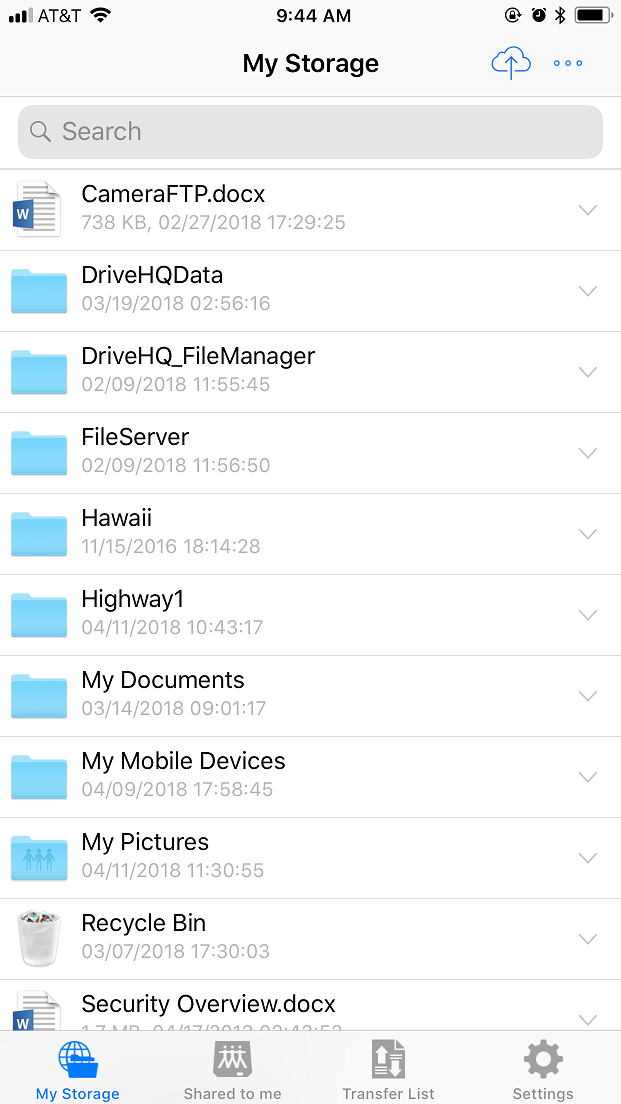
Màn hình chính của DriveHQ FileManager dành cho iPhone (hiển thị các tệp trên đám mây):
- Có 4 tab ở phía dưới, một biểu tượng menu và một biểu tượng tải lên ở góc trên bên phải.
- Bạn có thể tìm kiếm các tập tin/thư mục;
- Bạn có thể chạm vào tên thư mục để mở thư mục đó, hoặc chạm vào biểu tượng menu.
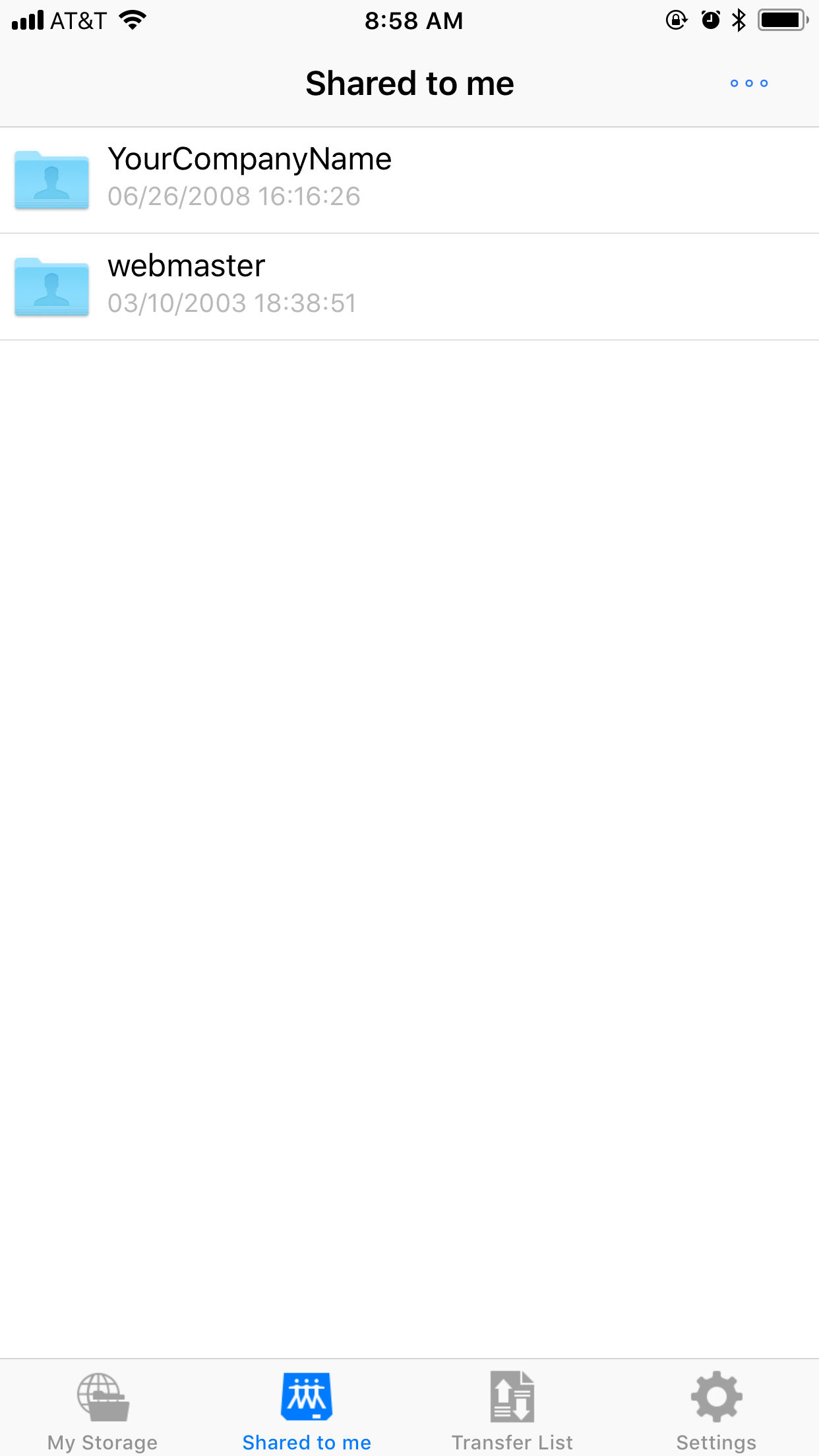
Hiển thị các thư mục mà người khác đã chia sẻ với tôi.
- Nếu người dùng nào đó đã chia sẻ thư mục với bạn, tên người dùng của họ sẽ được hiển thị trong tab "Đã chia sẻ với tôi".
- Đây là thư mục gốc ảo. Để xóa thư mục (tên người dùng) ở đây, người dùng đó phải ngừng chia sẻ thư mục với bạn.
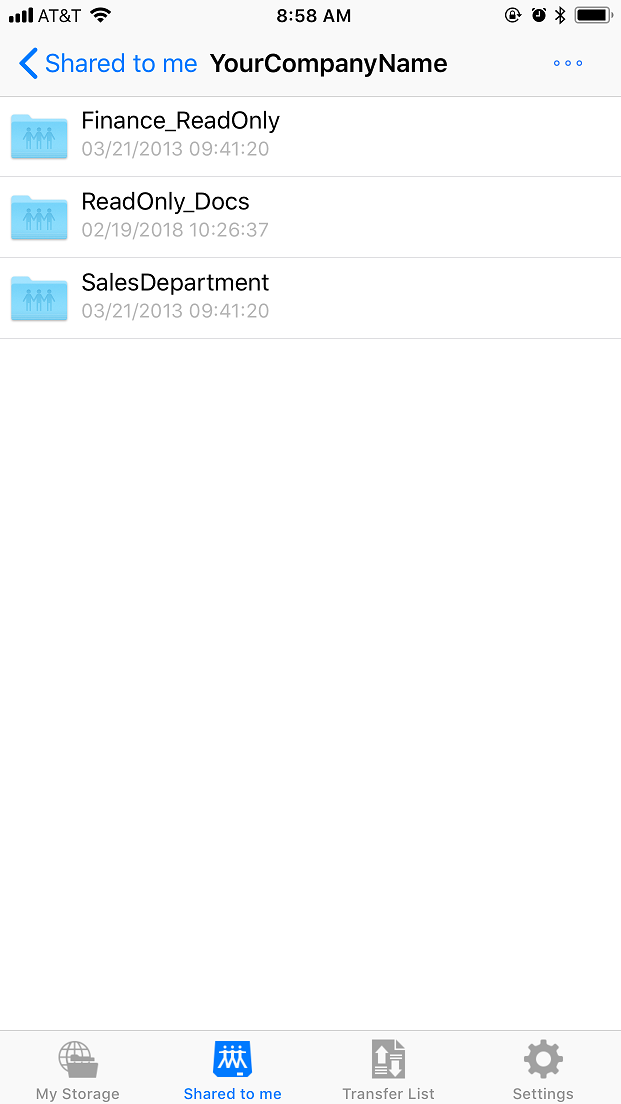
Hiển thị các thư mục được chia sẻ với tôi
- Người dùng có thể chia sẻ thư mục với những người dùng khác và gán các quyền khác nhau cho họ.
- Bạn có thể truy cập các thư mục được chia sẻ với bạn tại: \\USERNAME\SHARENAME.
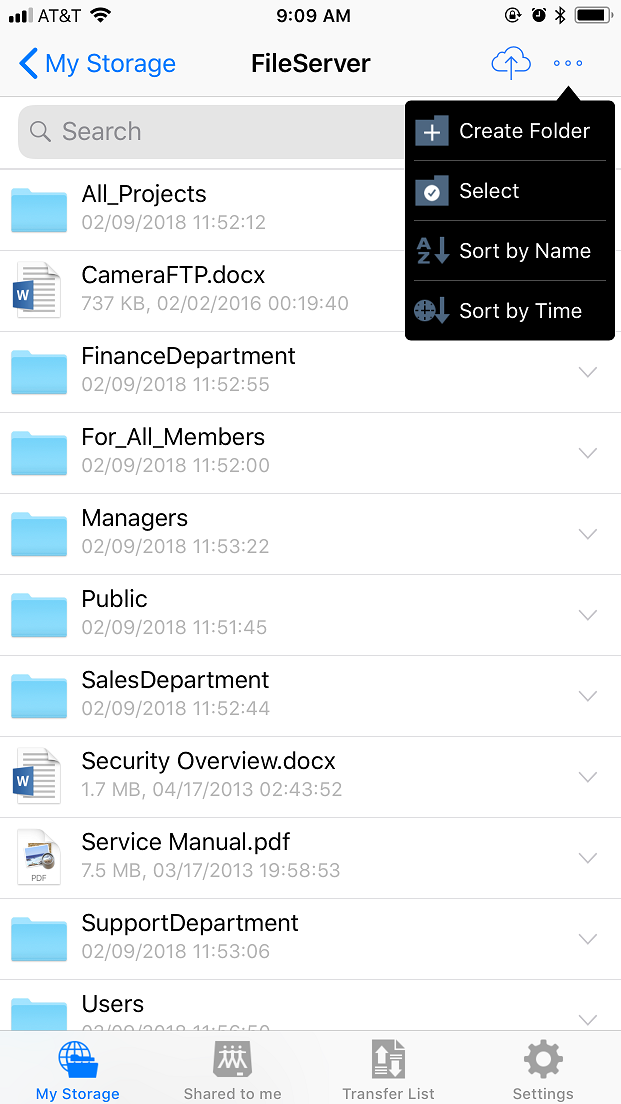
Nhấn vào biểu tượng menu trên màn hình chính.
- Nó sẽ hiển thị một menu thả xuống với các mục "Tạo thư mục", "Chọn" và "Sắp xếp".
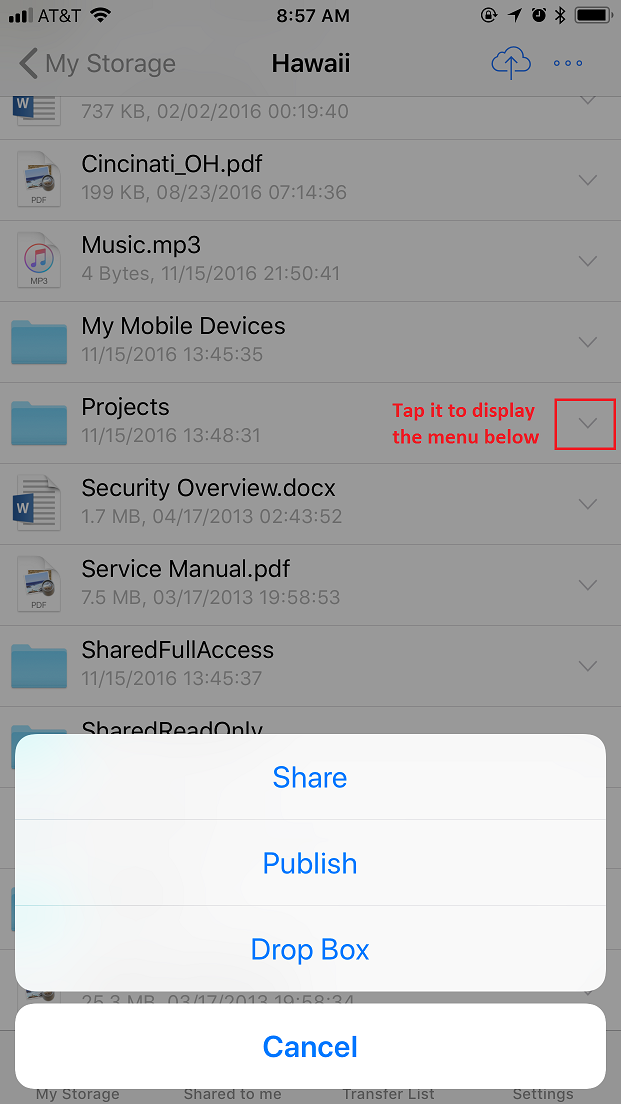
Hiển thị menu thư mục
- Bạn có thể chia sẻ hoặc xuất bản một thư mục.
- Bạn có thể biến một thư mục thông thường thành thư mục File Drop Box. Bất kỳ ai cũng có thể tải tệp lên cho bạn một cách an toàn.
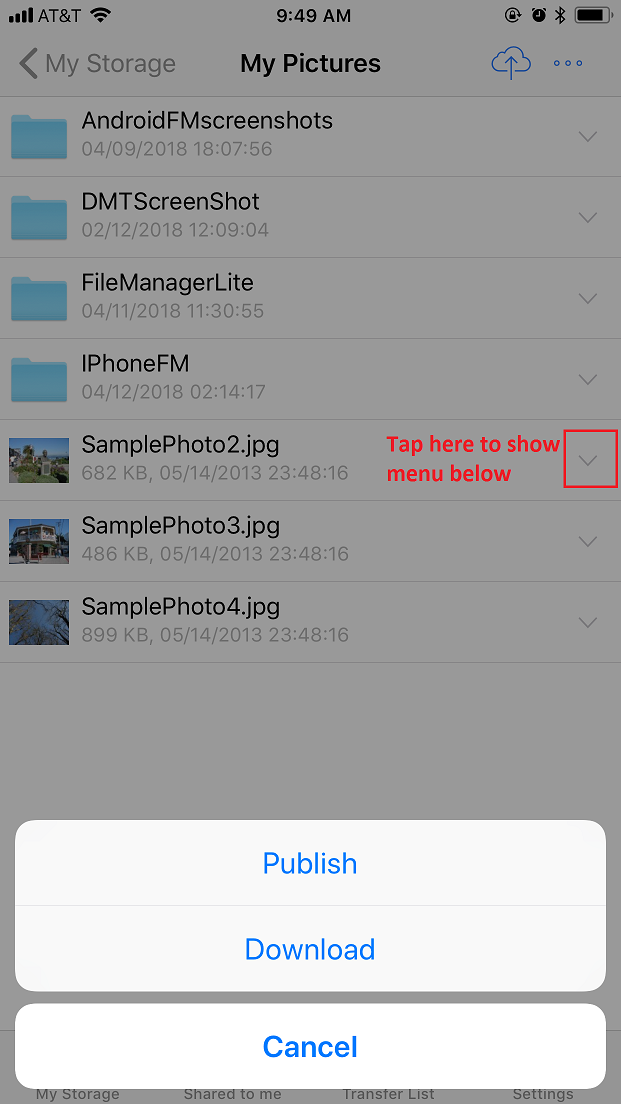
Hiển thị menu Tệp
- Bạn có thể xuất bản tệp hoặc tải xuống tệp đó.
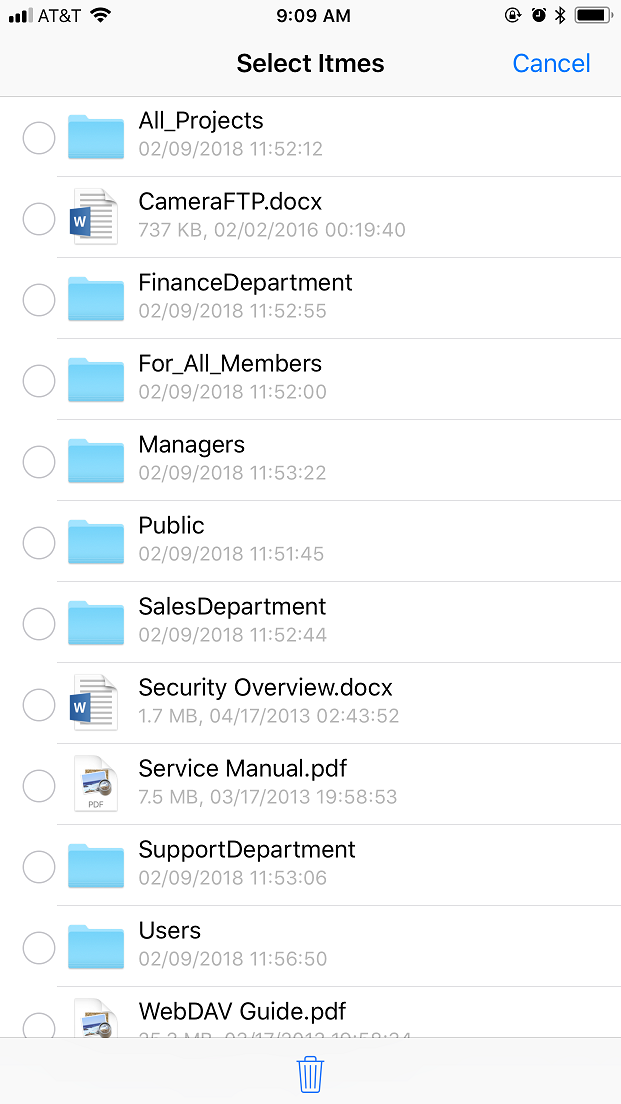
Nhấn vào biểu tượng menu ở góc trên bên phải, sau đó nhấn vào Chọn.
- Nó sẽ hiển thị một nút chọn trước mỗi tệp/thư mục.
- Bạn có thể chạm vào nút radio để chọn tệp/thư mục.
Xem các tệp Microsoft Office và tệp PDF
- FileManager hỗ trợ xem các tệp Microsoft Office, PDF, hình ảnh, video, văn bản và HTML.
- Tải xuống và mở các tập tin.
Tải ảnh lên
- Bạn có thể chọn ảnh từ mục Ảnh và tải lên.
- Bạn cũng có thể tải lên ảnh chụp mới.
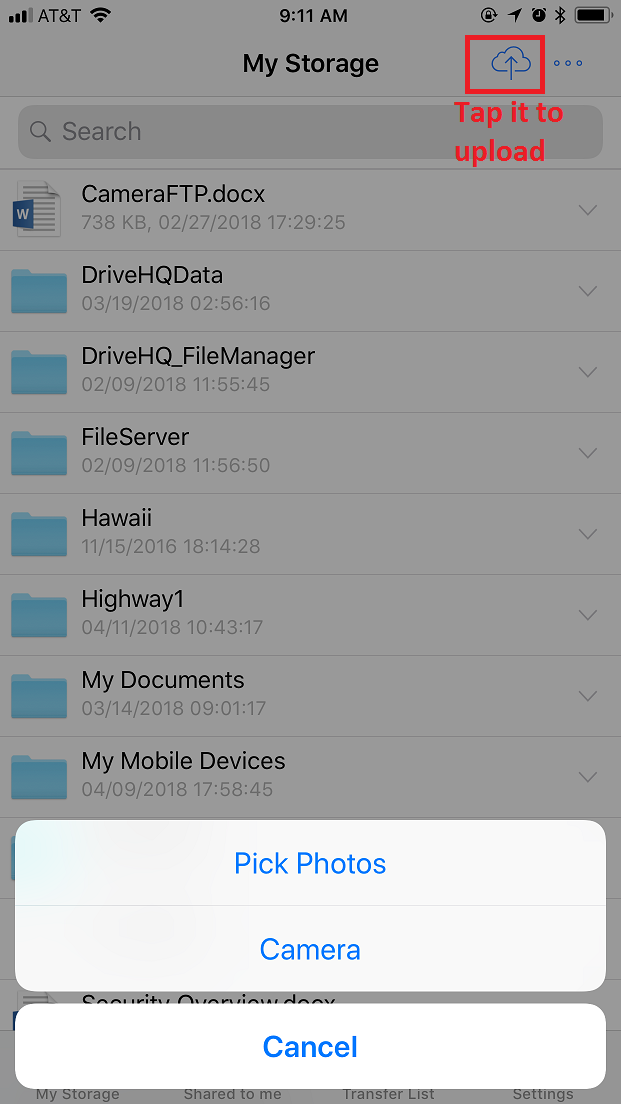
Chọn ảnh để tải lên
- Bạn có thể chọn nhiều ảnh để tải lên.
- Ảnh sẽ được tải lên thư mục đám mây hiện tại.
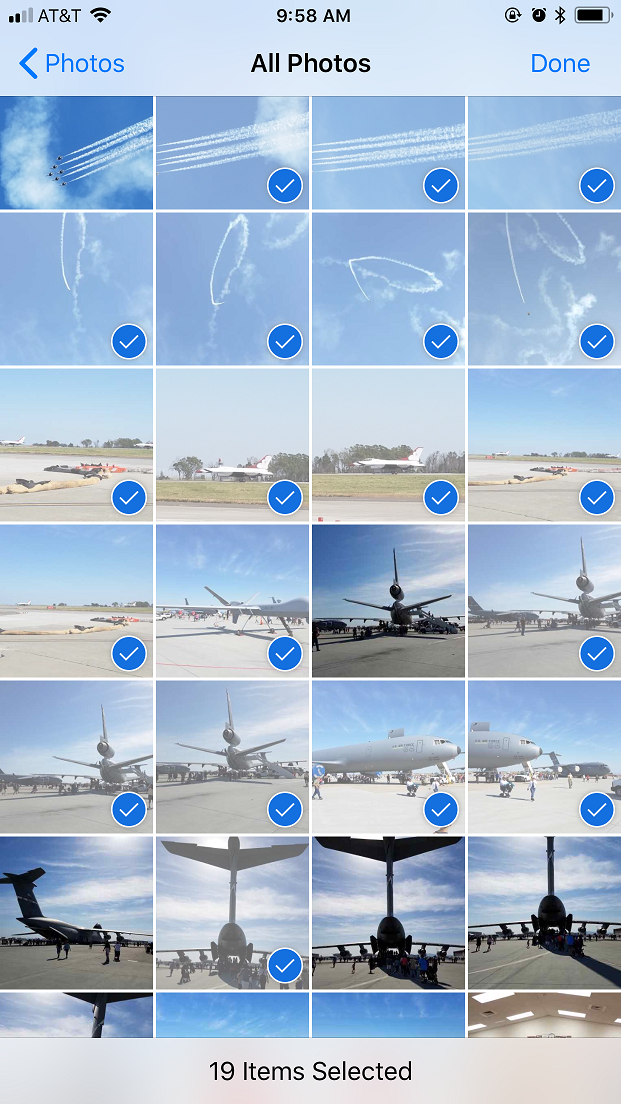
Danh sách chuyển trường kèm thông tin tiến độ
- Sau khi bạn chọn các tệp để tải xuống/tải lên, chúng sẽ được thêm vào Danh sách chuyển giao.
- Bạn có thể xem thông tin tiến độ, hoặc tạm dừng/hủy bỏ.
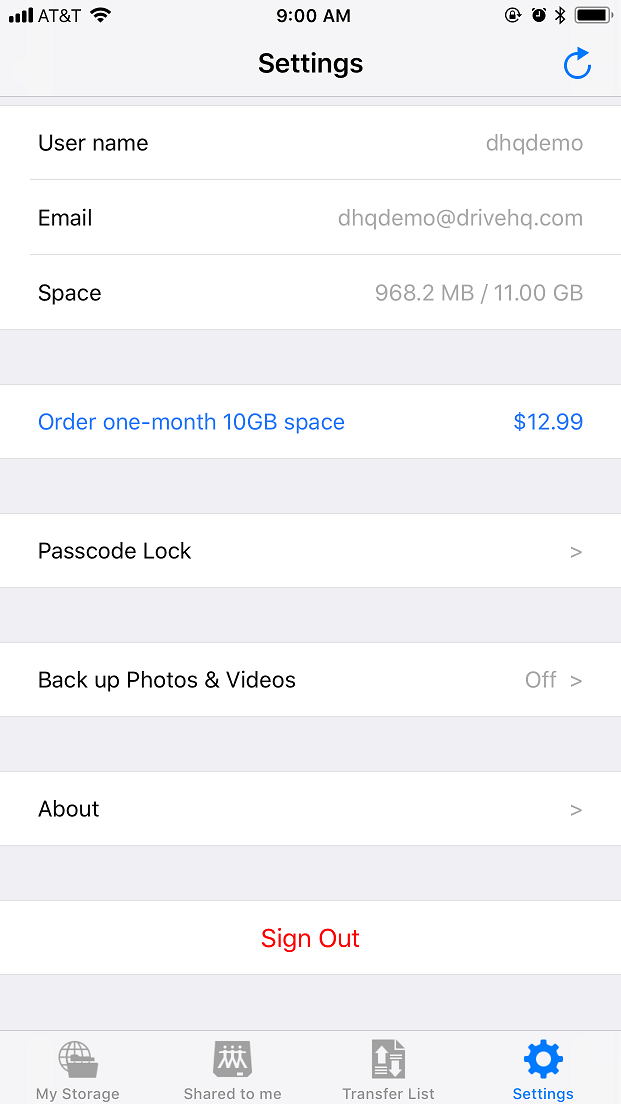
Cài đặt Trình quản lý tệp và Hồ sơ tài khoản
- Nhấn vào Cài đặt, bạn sẽ thấy ảnh chụp màn hình bên dưới.
- Nó bao gồm hồ sơ tài khoản, thông tin sử dụng dung lượng lưu trữ, thông tin gói cước, mật mã, sao lưu dữ liệu và giới thiệu dịch vụ DriveHQ.
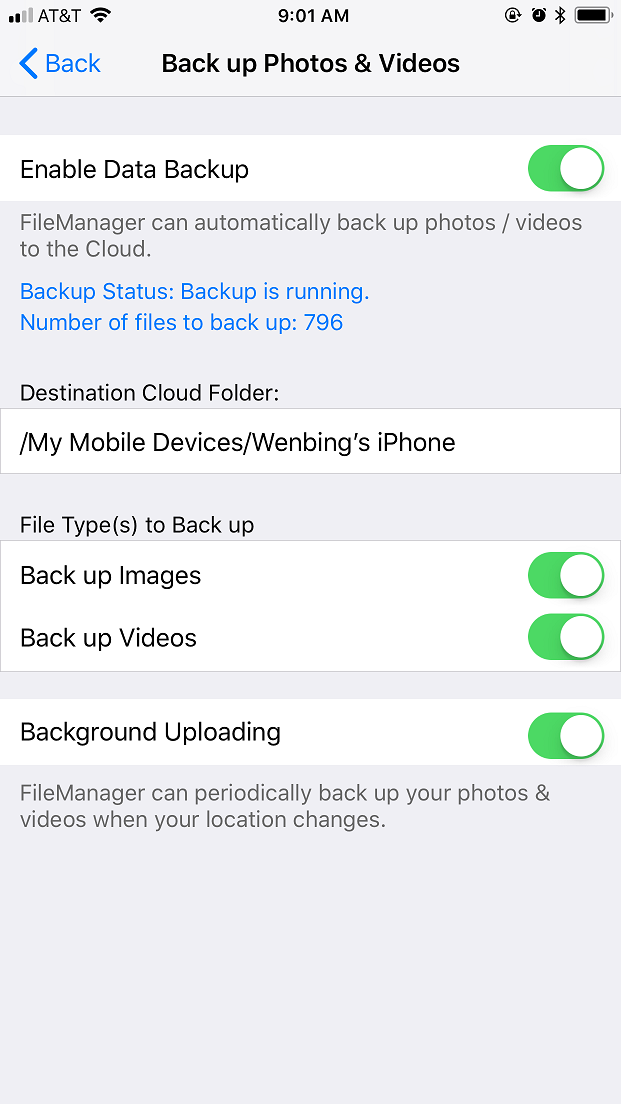
Sao lưu ảnh và video
- FileManager có thể sao lưu ảnh và video của bạn.
- Nó hỗ trợ sao lưu nền.
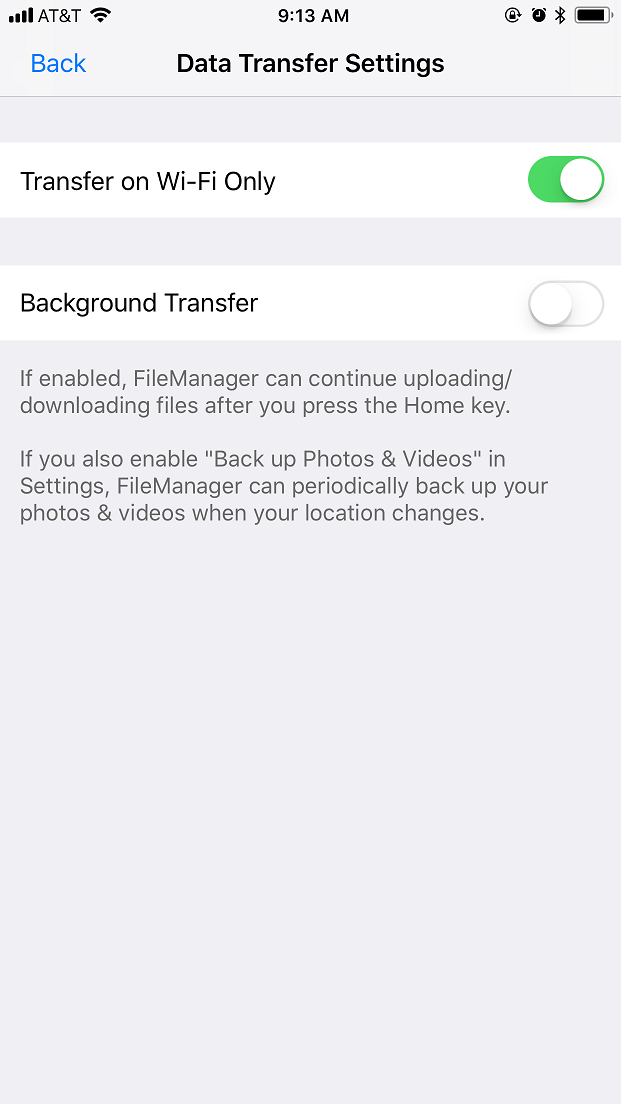
Cài đặt truyền dữ liệu
- Bạn có thể cấu hình để chỉ chạy sao lưu khi có kết nối Wi-Fi.
- Bạn có thể bật tính năng truyền dữ liệu nền.
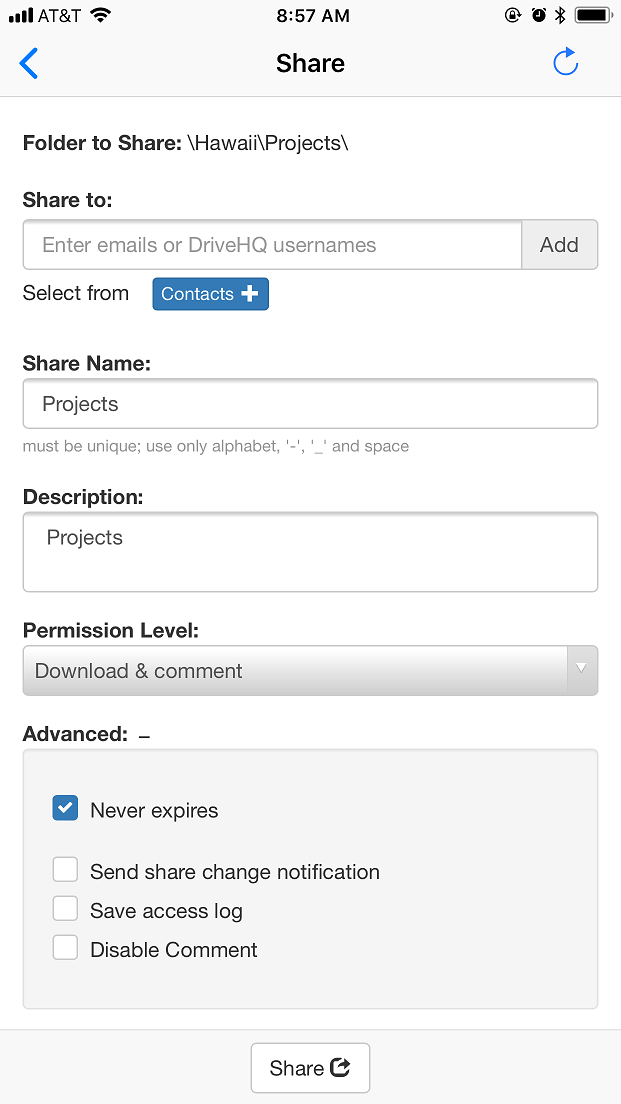
Chia sẻ thư mục
- Bạn có thể chia sẻ thư mục cho nhiều người dùng/nhóm người dùng khác nhau với các quyền khác nhau.
- Bạn có thể chia sẻ cùng một thư mục nhiều lần với các tên chia sẻ khác nhau.
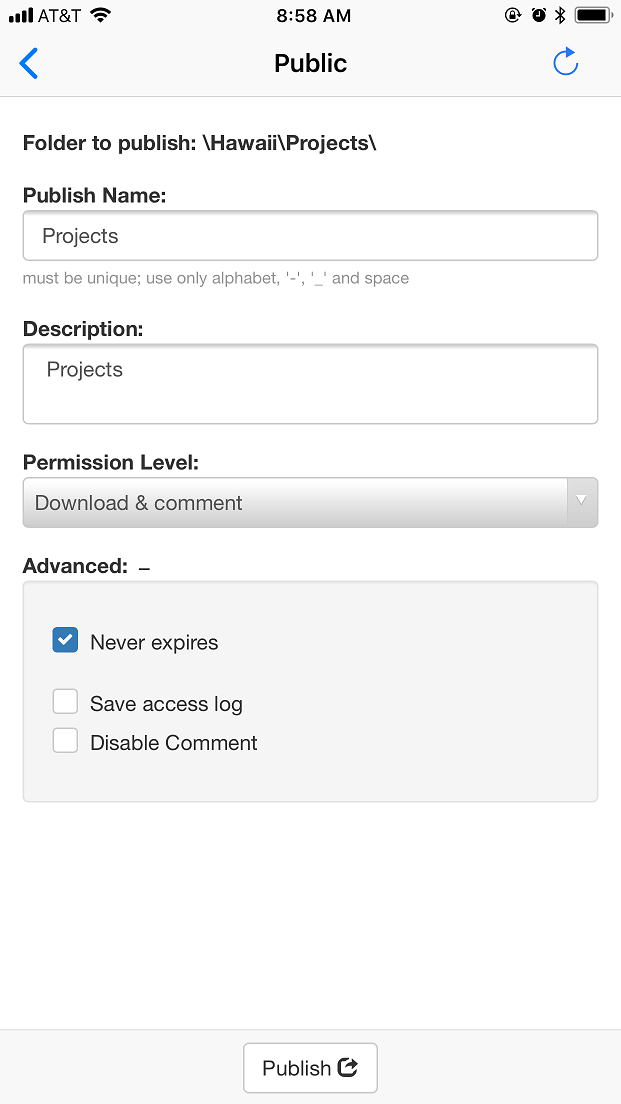
Xuất bản thư mục
- Bạn có thể xuất bản một thư mục (tệp/trang web) để sử dụng các liên kết/URL tĩnh.
- Chỉ thành viên trả phí hoặc người dùng TRUE (doanh nghiệp) mới có thể xuất bản thư mục.
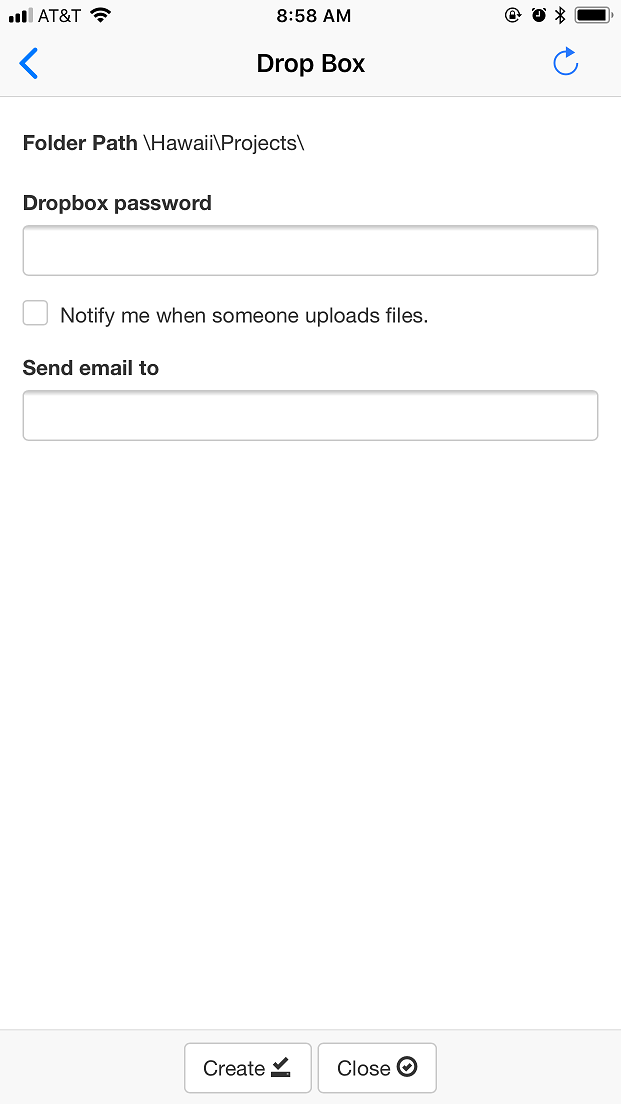
Chuyển đổi thư mục thông thường thành thư mục hộp thả tập tin
- Thư mục hộp thư thả tập tin hoạt động giống như một hộp thư thả thực sự tại bưu điện.
- Bất kỳ ai cũng có thể tải tệp lên cho bạn một cách an toàn mà không cần phải đăng nhập/đăng ký.
- Họ chỉ cần truy cập vào URL Hộp thả tập tin của bạn.
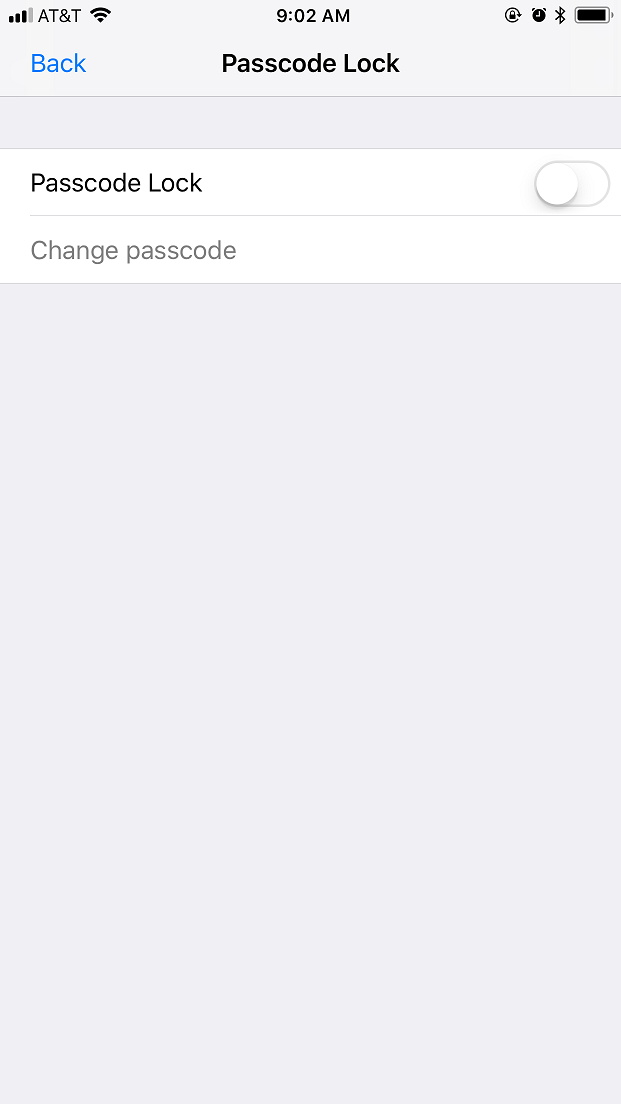
Từ màn hình Cài đặt, bạn có thể bật mã PASS
- Bạn có thể sử dụng mật mã để bảo vệ ứng dụng Quản lý Tệp của mình.
- Nếu đã thiết lập mật mã, ứng dụng sẽ yêu cầu nhập mật mã mỗi khi được mở.
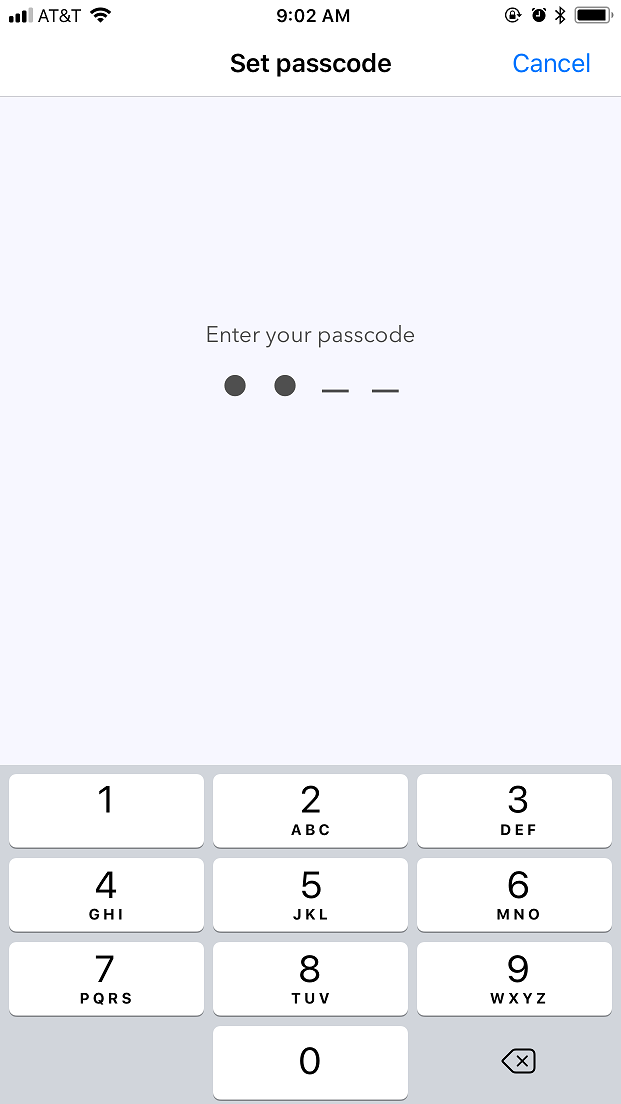
Đặt mật khẩu
- Nhập mã PIN 4 chữ số. Bạn có thể lưu thông tin tài khoản của mình để không cần phải đăng nhập bằng tên người dùng và mật khẩu nữa. Mã PIN giúp việc đăng nhập trở nên tiện lợi và an toàn hơn.
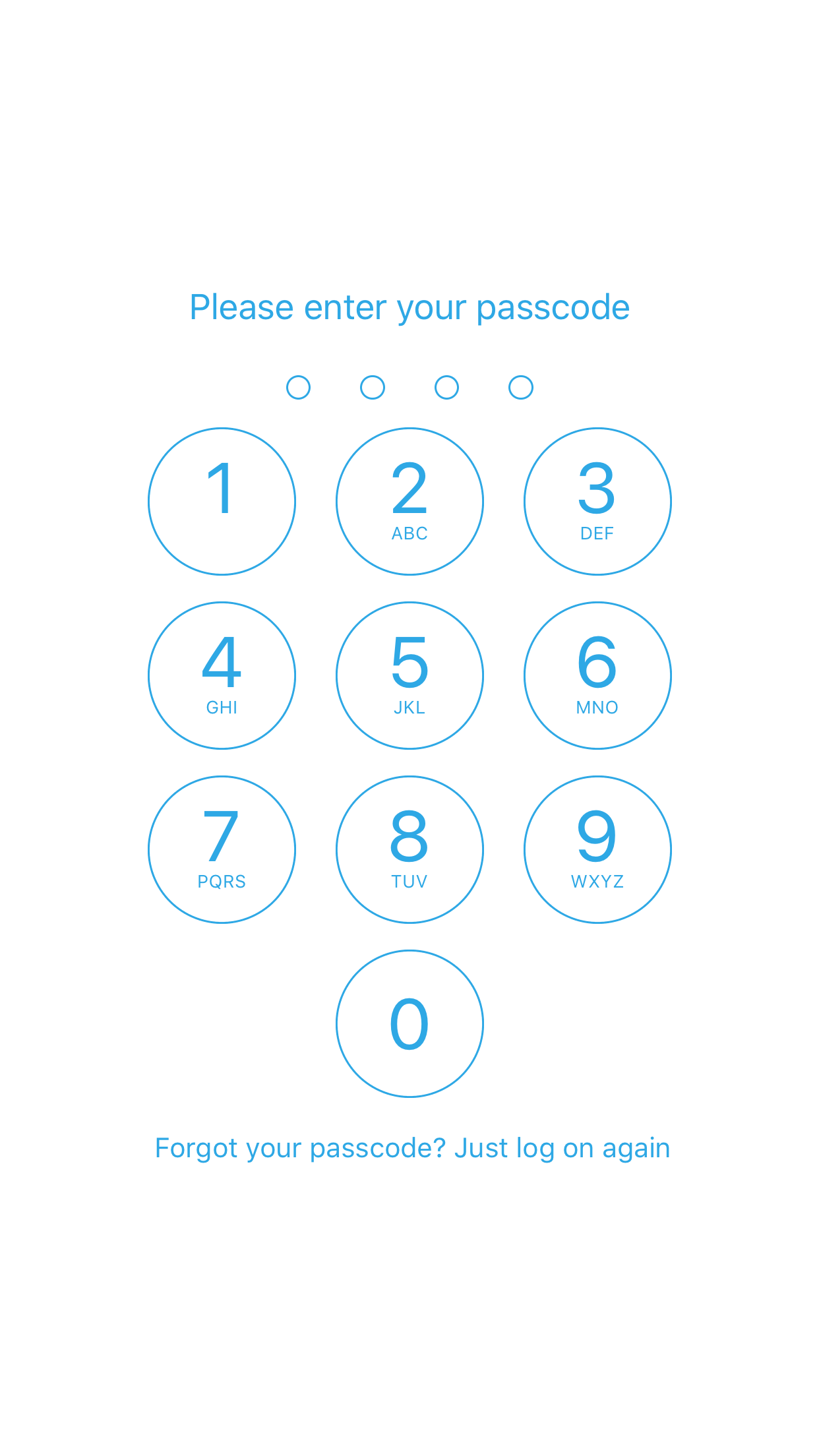
Nhập mật mã để mở khóa ứng dụng Quản lý tập tin
- FileManager được bảo vệ bằng mật mã, hãy nhập mật mã để mở khóa.
- Nếu bạn quên mật khẩu, bạn chỉ cần đăng nhập lại bằng tên người dùng và mật khẩu của mình.
Màn hình "Giới thiệu về FileManager"
- Bạn có thể tìm thấy thông tin về DriveHQ FileManager phiên bản dành cho iPhone.
- Giới thiệu dịch vụ điện toán đám mây DriveHQ.