Ảnh chụp màn hình DriveHQ FileManager cho Android
DriveHQ FileManager dành cho Android là ứng dụng lưu trữ đám mây với nhiều tính năng cao cấp dành cho doanh nghiệp. Ứng dụng có thể quản lý cả tệp tin cục bộ và trên đám mây, cho phép người dùng xem, quản lý, chia sẻ, xuất bản, sao lưu và đồng bộ hóa tệp tin từ bất cứ đâu, bất cứ lúc nào.
Ứng dụng DriveHQ FileManager dành cho Android không phải là ứng dụng độc lập. Nó được cung cấp như một phần của giải pháp CNTT đám mây toàn diện của DriveHQ. DriveHQ là nhà cung cấp dịch vụ CNTT đám mây hàng đầu. Các dịch vụ của chúng tôi bao gồm: Máy chủ tập tin đám mây với công cụ ánh xạ ổ đĩa; DriveHQ FileManager, DriveHQ Online Backup, FTP, Email và Web Hosting, v.v.
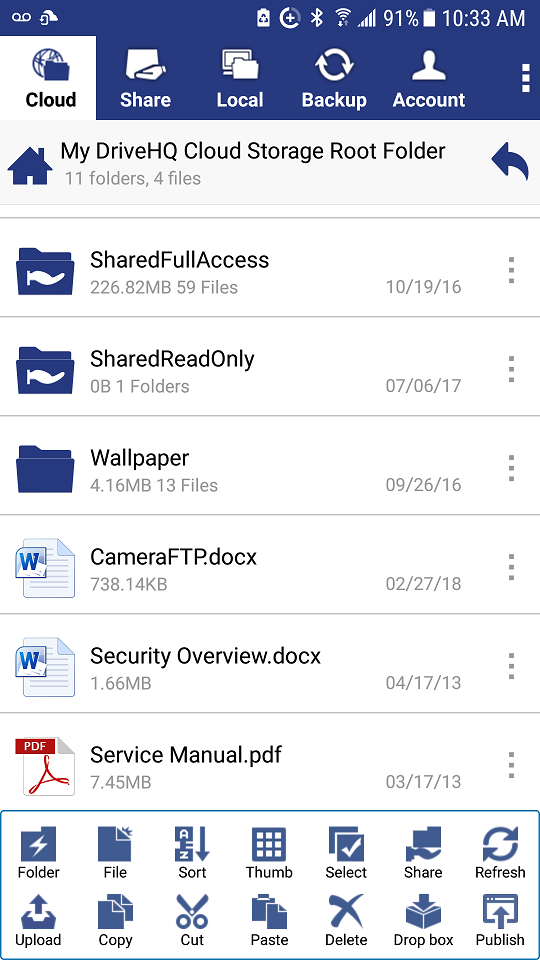
Màn hình chính của DriveHQ FileManager dành cho Android (hiển thị các tệp trên đám mây):
- Có 5 tab và một biểu tượng menu ở góc trên bên phải.
- Nó có một thanh công cụ ở phía dưới, cung cấp nhiều tính năng quản lý và chia sẻ tệp;
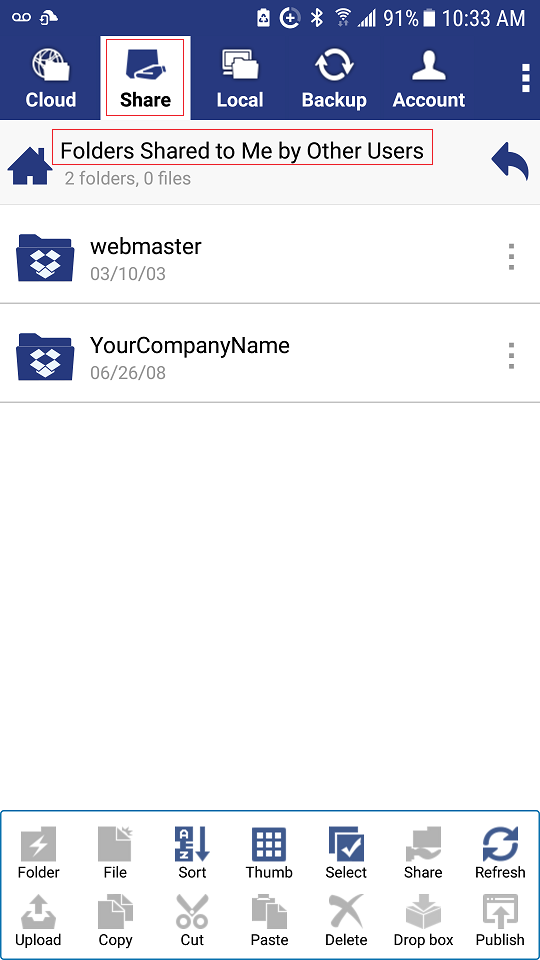
Hiển thị các thư mục mà người khác đã chia sẻ với tôi.
- Nếu người dùng nào đó chia sẻ thư mục với bạn, tên người dùng sẽ được hiển thị trong tab "Chia sẻ".
- Đây là thư mục gốc ảo. Để xóa thư mục (tên người dùng) ở đây, người dùng đó phải ngừng chia sẻ thư mục với bạn.
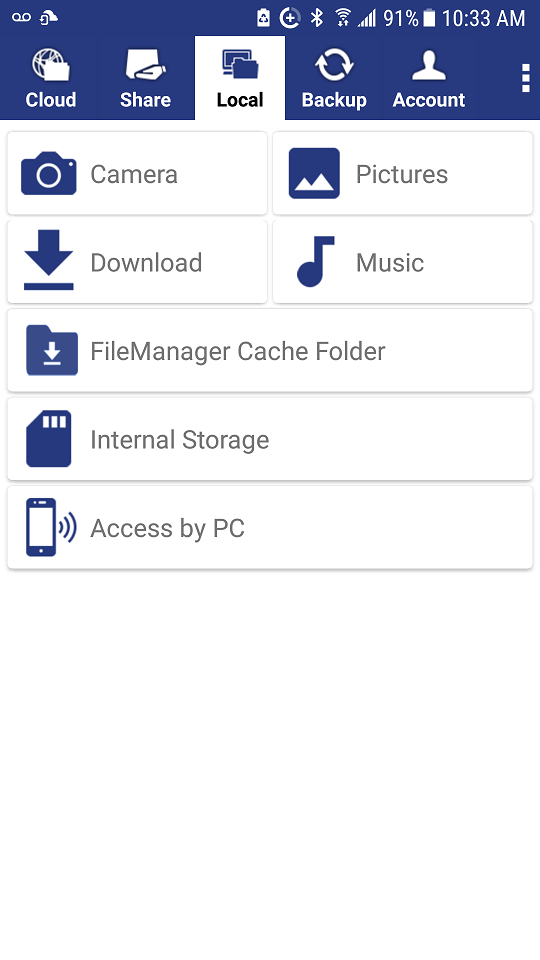
Hiển thị thư mục cục bộ
- Có thể truy cập tất cả các thư mục cục bộ, bao gồm: Máy ảnh, Ảnh, Nhạc, Tải xuống, v.v.
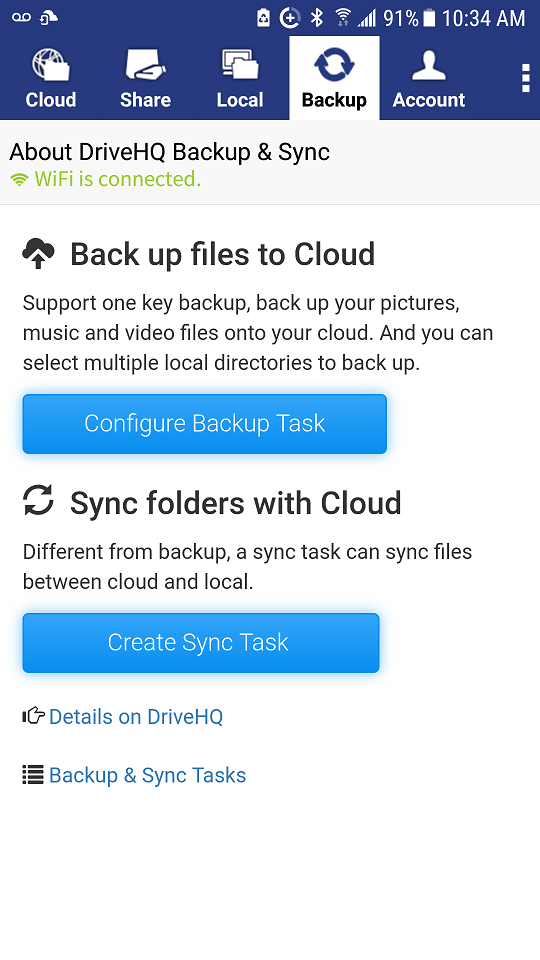
Sao lưu và đồng bộ hóa thư mục.
- Bạn có thể thiết lập tác vụ sao lưu để sao lưu các tệp trên thiết bị của mình lên đám mây.
- Bạn có thể tạo nhiều tác vụ đồng bộ thư mục để đồng bộ các thư mục cục bộ với các thư mục trên đám mây.
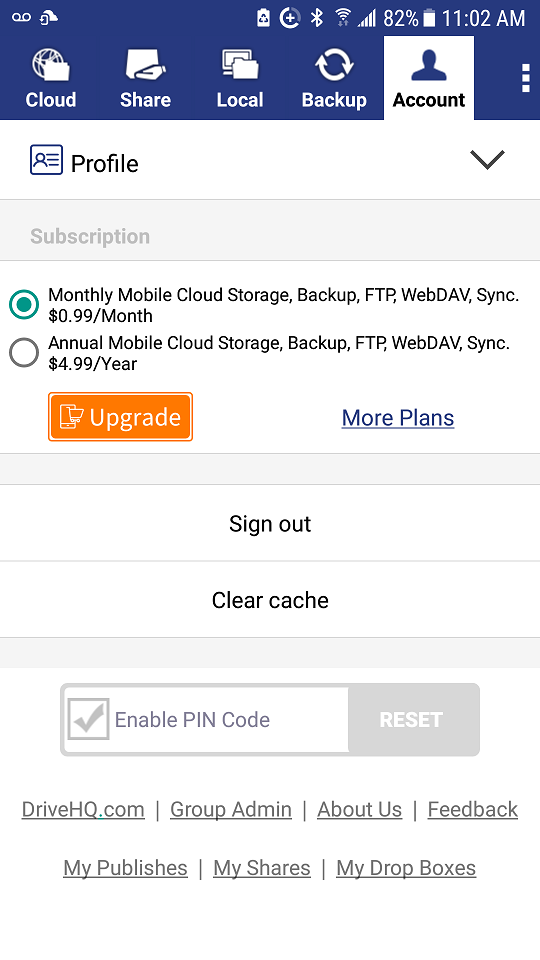
Thông tin hồ sơ tài khoản và đăng ký dịch vụ đám mây
- Bạn có thể xem/chỉnh sửa thông tin hồ sơ tài khoản.
- Bạn có thể đặt hàng hoặc quản lý các gói dịch vụ đám mây của mình.
- Bạn có thể truy cập các tùy chọn liên quan khác, chẳng hạn như thiết lập mã PIN để tăng cường bảo mật và quyền riêng tư.
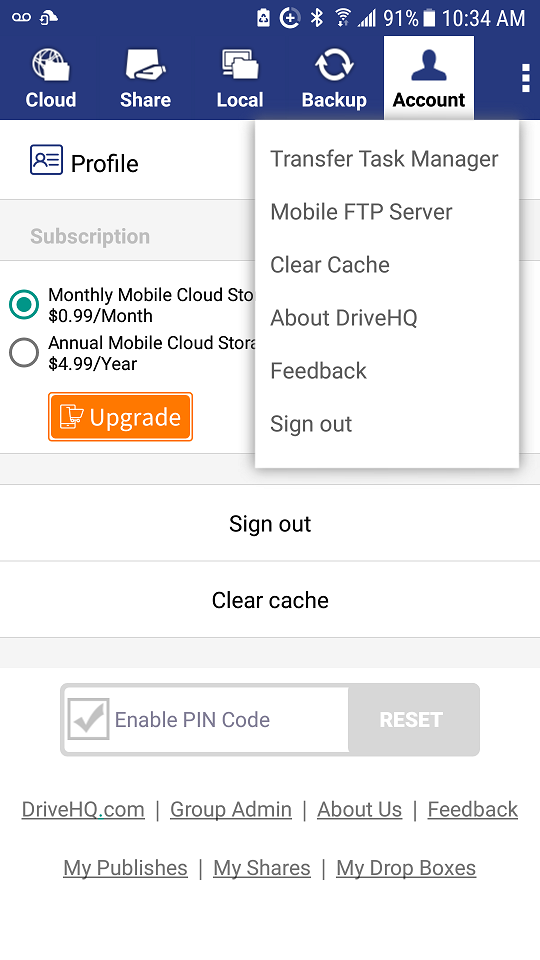
Truy cập thêm các mục trong menu:
- Hiển thị/quản lý các tác vụ truyền tải tải lên/tải xuống.
- Khởi tạo máy chủ FTP để chia sẻ tệp với máy tính PC/Mac cục bộ.
- Xem giới thiệu dịch vụ DriveHQ, gửi phản hồi hoặc đăng xuất.
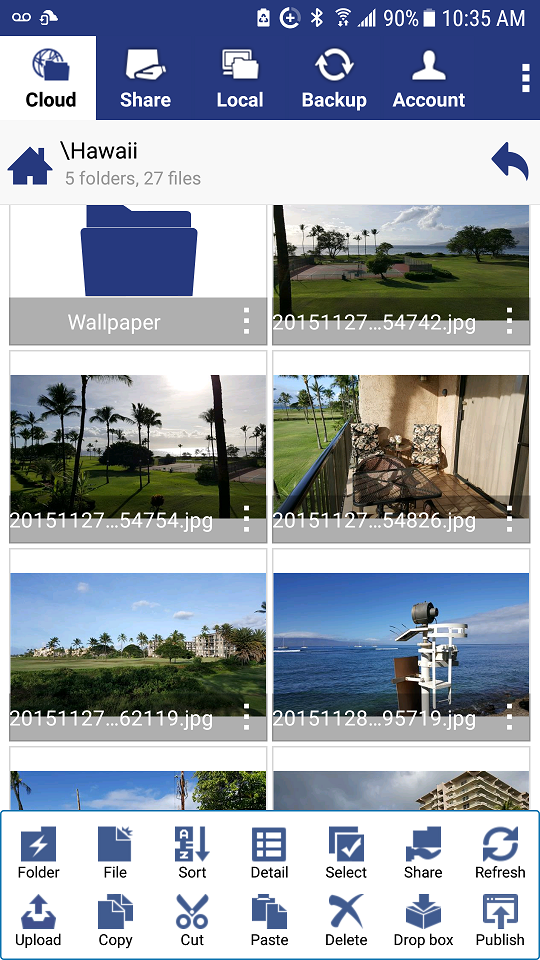
Điều hướng cây thư mục và xem các tệp/thư mục
- Nhấn vào tên thư mục để mở thư mục đó.
- Chạm vào tệp để xem/mở tệp đó.
- Chuyển đổi giữa chế độ xem hình thu nhỏ và chế độ xem chi tiết.
Xem ảnh
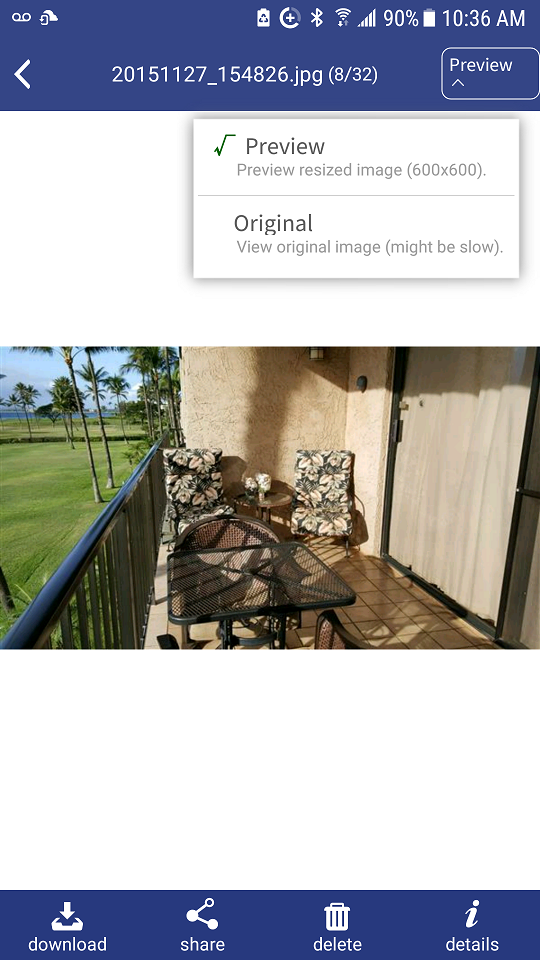
- Bạn có thể chuyển đổi giữa chế độ xem ảnh ở kích thước xem trước (nhanh hơn) và kích thước gốc (chất lượng tốt hơn).
- Tải xuống, chia sẻ, xóa hoặc xem chi tiết của tệp hình ảnh.
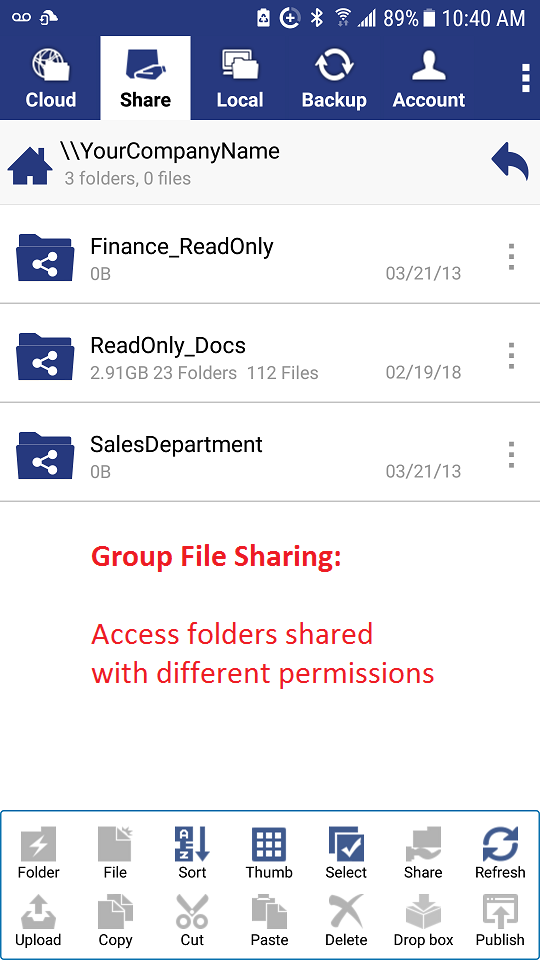
Hiển thị các thư mục được chia sẻ với tôi với các quyền khác nhau
- Bạn có thể chia sẻ thư mục với các quyền khác nhau.
- Bạn có thể truy cập các thư mục được chia sẻ với mình tại địa chỉ \\USERNAME\SHARENAME.
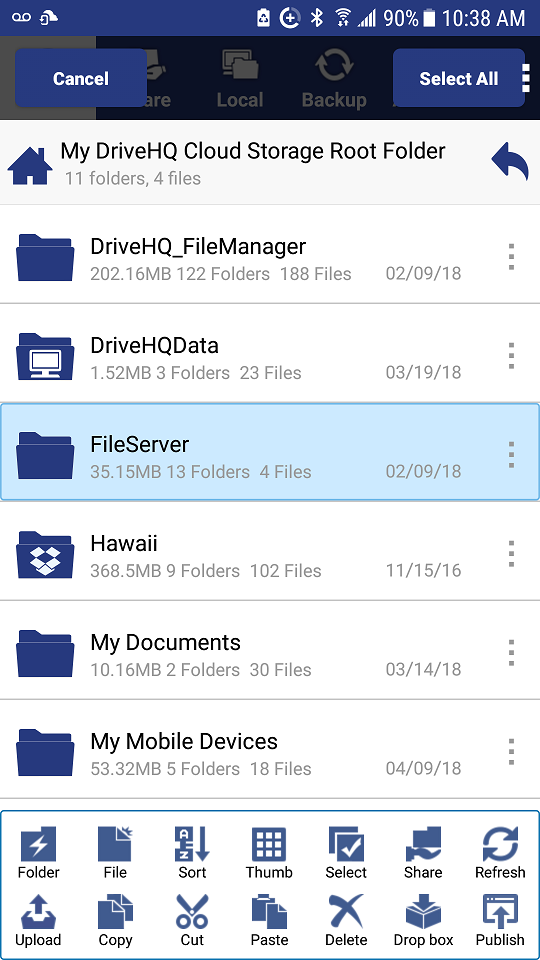
Nhấn và giữ để chọn thư mục
- Bạn có thể chạm vào tên thư mục/tệp để chọn nó.
- Bạn có thể chọn nhiều tệp/thư mục;
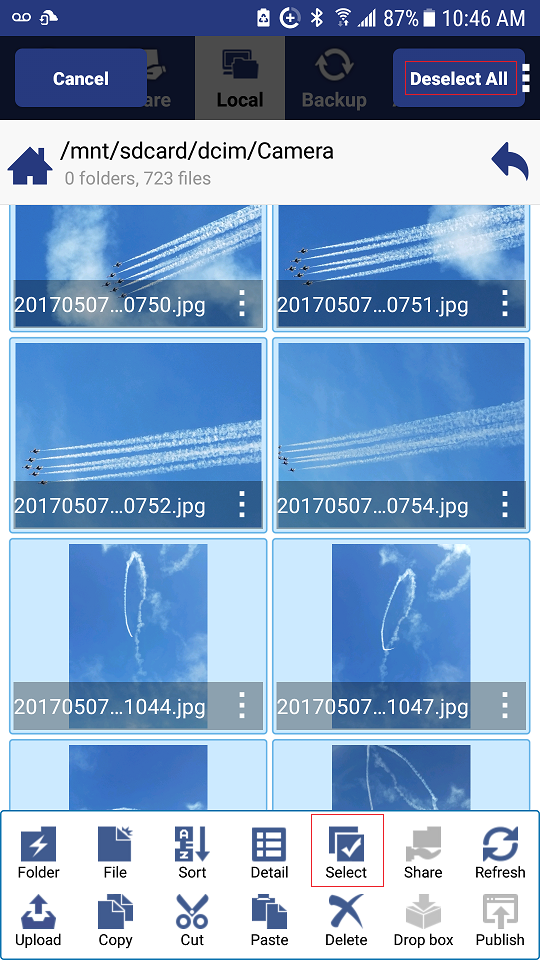
- Bạn có thể nhấn vào nút "Chọn" để chọn tất cả các tệp/thư mục trong thư mục hiện tại.
Chọn tất cả tệp/thư mục
- Bạn có thể nhấn vào nút "Chọn" để chọn hoặc bỏ chọn tất cả các tệp/thư mục trong thư mục hiện tại.
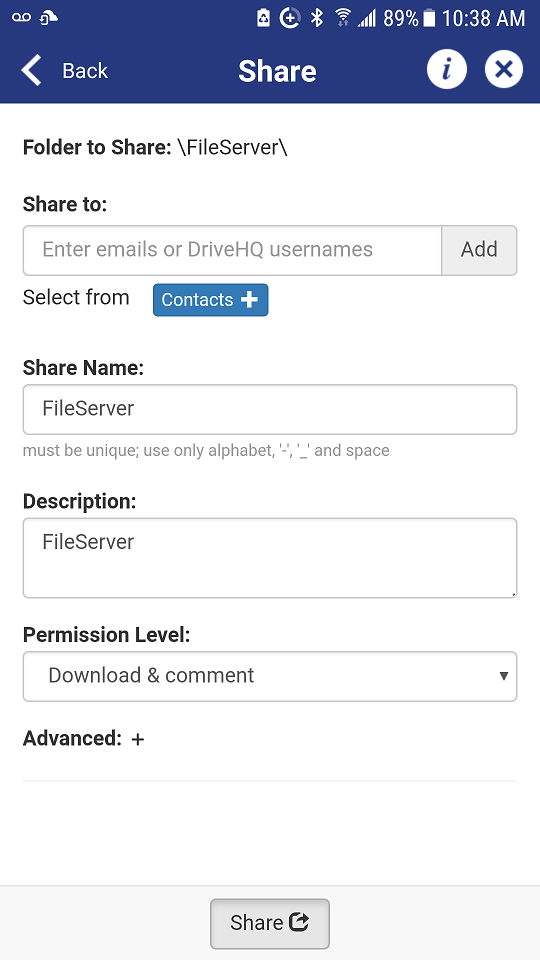
Chia sẻ thư mục
- Bạn có thể chọn một thư mục và nhấp vào Chia sẻ để chia sẻ thư mục đó.
- Bạn có thể chia sẻ thư mục với nhiều người dùng khác nhau và gán cho chúng các quyền truy cập khác nhau.
- Một thư mục có thể được chia sẻ nhiều lần.
- Theo mặc định, tất cả các thư mục con đều được chia sẻ, nhưng bạn có thể loại trừ một số thư mục con nhất định.
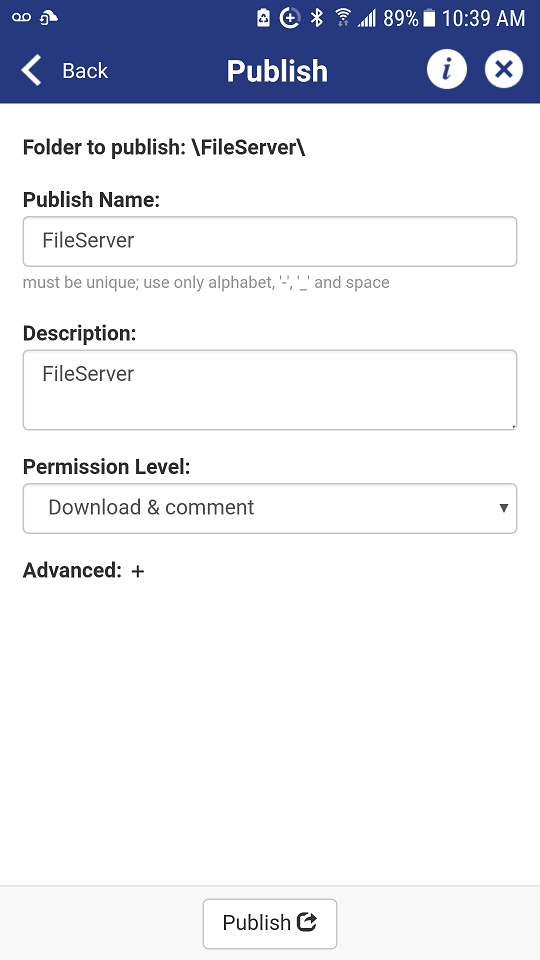
Xuất bản thư mục
- Bạn có thể xuất bản một thư mục (tệp và trang web) để tạo các liên kết/URL tĩnh.
- Chỉ người dùng trả phí mới có thể xuất bản thư mục.
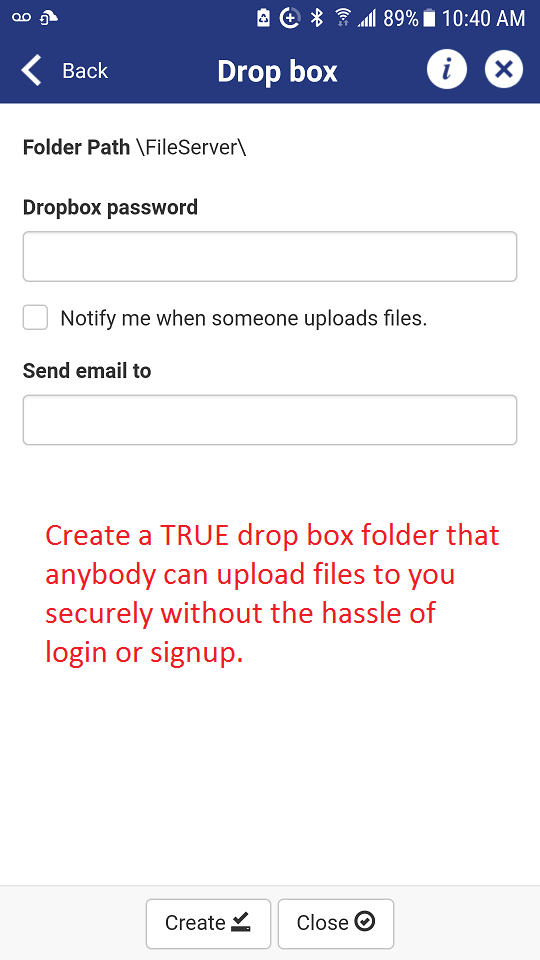
Tạo thư mục File Drop Box
- Bạn có thể chuyển đổi một thư mục thông thường thành thư mục File Drop Box.
- Thư mục File Drop Box cho phép bất kỳ ai cũng có thể tải tệp lên cho bạn một cách an toàn mà không cần phải đăng nhập/đăng ký.
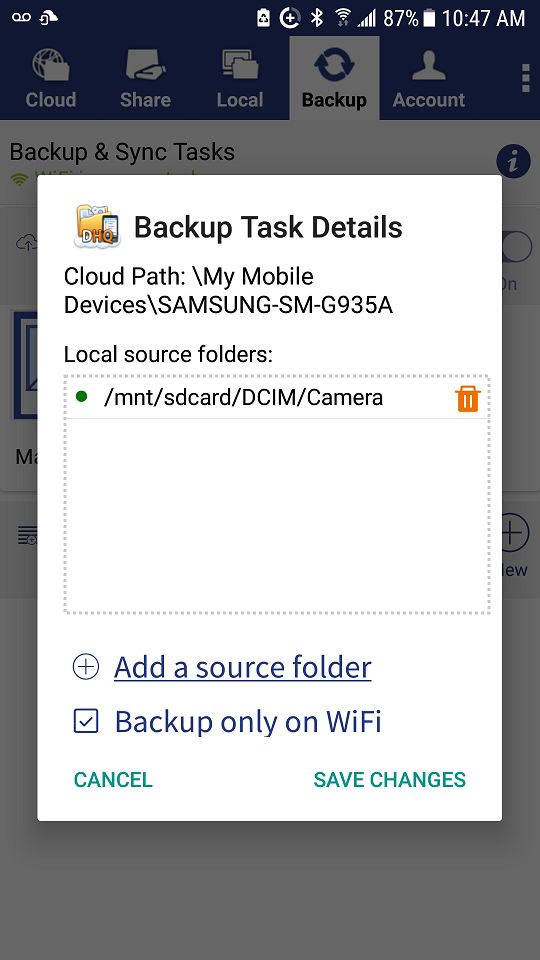
Sao lưu tệp
- Bạn có thể thiết lập tác vụ sao lưu để sao lưu các tệp trên thiết bị Android của mình.
- Bạn có thể chọn nhiều thư mục nguồn.
- Cấu hình xem có chạy sao lưu khi không kết nối Wi-Fi hay không.
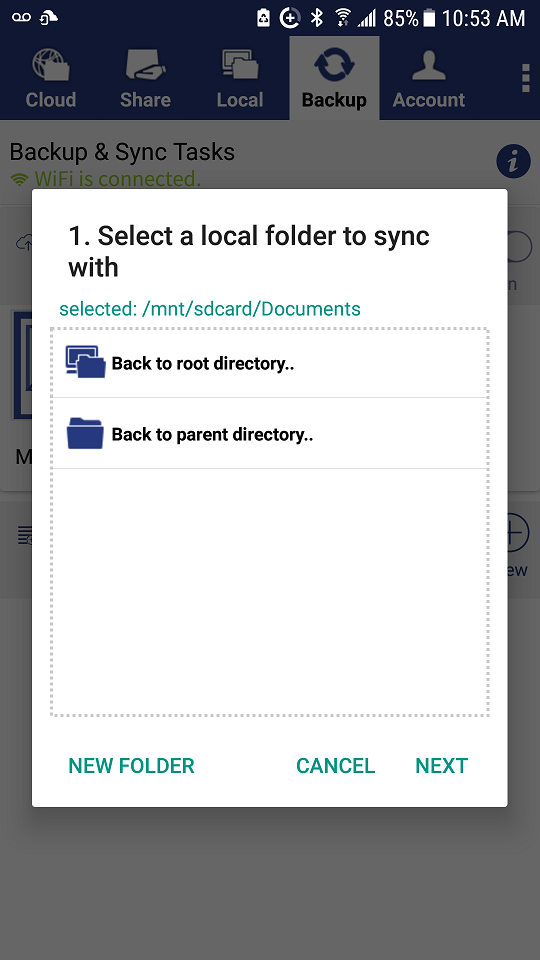
Tạo tác vụ đồng bộ thư mục
- Chọn một thư mục cục bộ để đồng bộ hóa với thư mục trên đám mây.
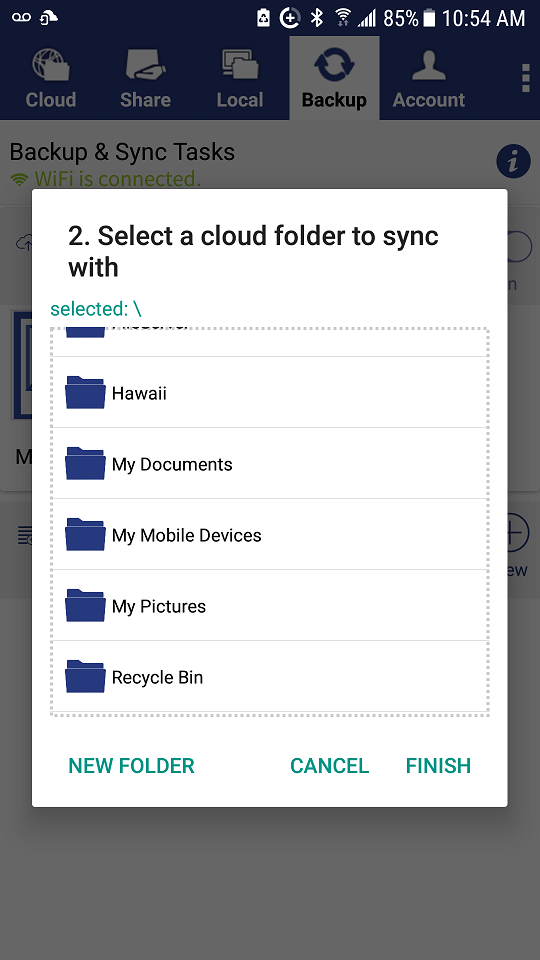
Chọn thư mục đám mây để đồng bộ hóa
- Chọn thư mục đám mây để đồng bộ hóa với thư mục cục bộ đã chọn.
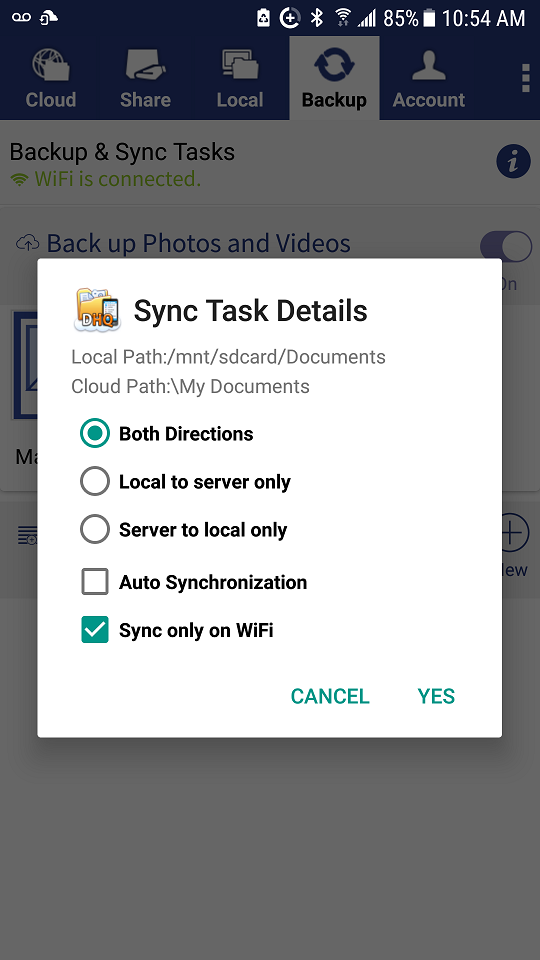
Cấu hình chi tiết tác vụ đồng bộ hóa
- Bạn có thể thiết lập tác vụ đồng bộ một chiều hoặc hai chiều.
- Nó hỗ trợ đồng bộ hóa từ máy cục bộ lên máy chủ và từ máy chủ lên máy cục bộ.
- Bạn có thể bắt đầu tác vụ đồng bộ hóa theo cách thủ công hoặc thiết lập để tác vụ tự động bắt đầu.
- Bạn có thể thiết lập xem tác vụ đồng bộ có được chạy khi không kết nối Wi-Fi hay không.
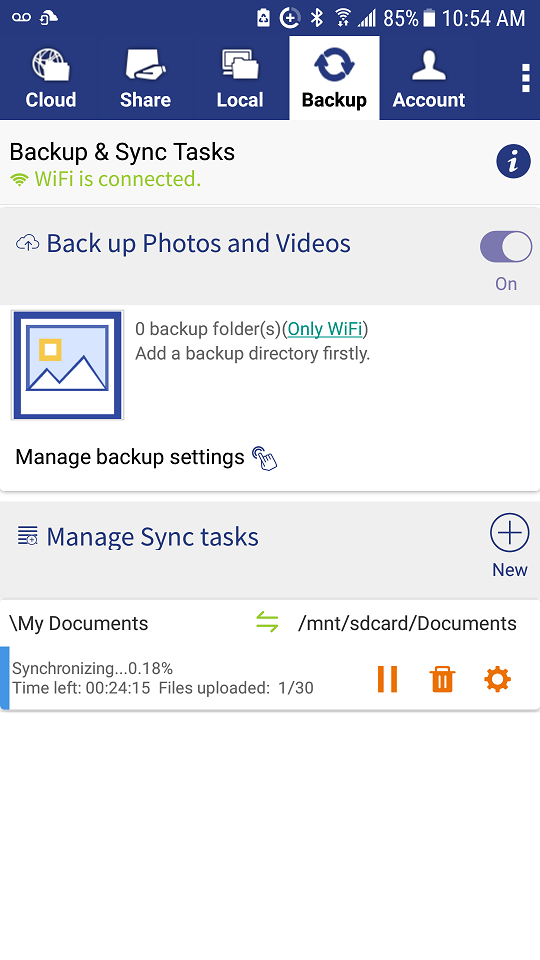
Thông tin tiến độ của tác vụ đồng bộ hóa
- Bạn có thể xem thông tin tiến độ.
- Bạn có thể quản lý/thay đổi tác vụ đồng bộ.
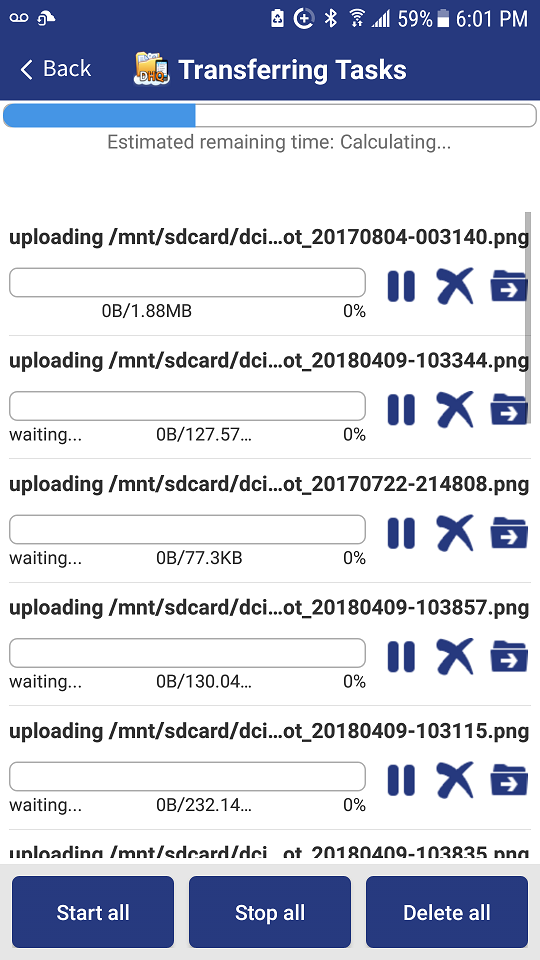
Thông tin tiến độ tải lên/tải xuống
- Khi bạn tải lên/tải xuống nhiều tệp, bạn có thể xem thông tin tiến trình tải lên/tải xuống.
- Bạn có thể tạm dừng/hủy bỏ các tác vụ chuyển tập tin.
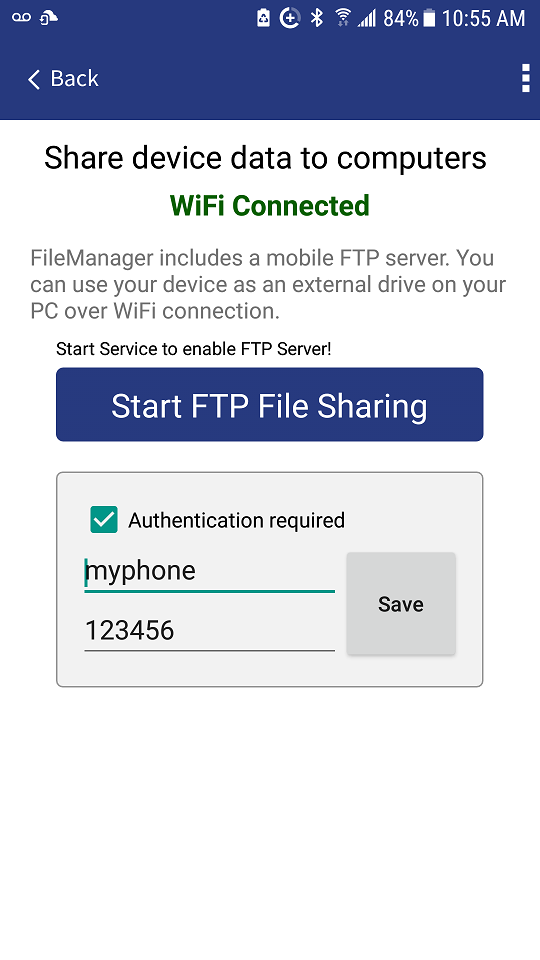
Máy chủ FTP cục bộ để chia sẻ tệp với máy tính PC/Mac cục bộ
- Bạn có thể khởi động máy chủ FTP cục bộ (và đặt mật khẩu khác).
- Bạn có thể sử dụng Windows Explorer hoặc FileZilla để truy cập các tập tin trên thiết bị Android của mình.
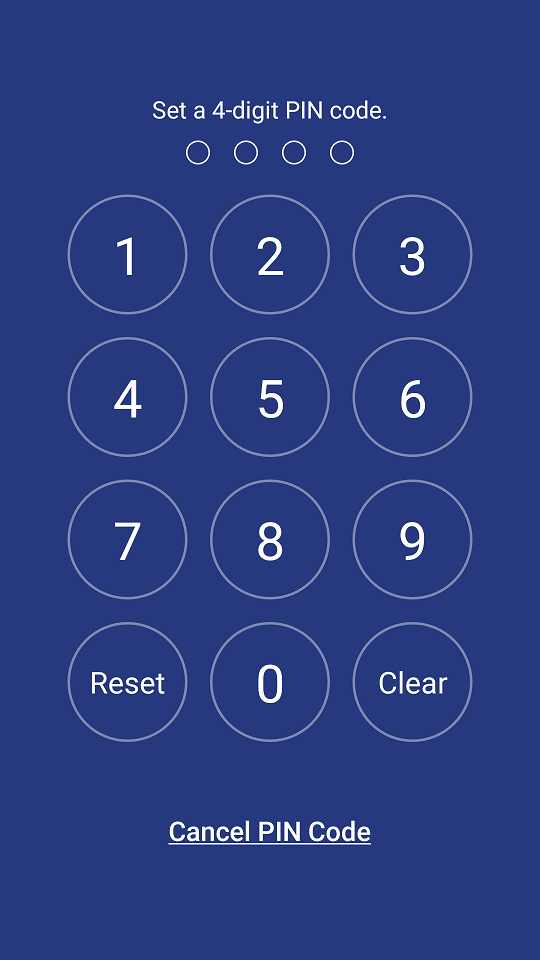
Bảo vệ ứng dụng (và bộ nhớ đám mây của bạn) bằng mã PIN
- Từ tab Tài khoản, bạn có thể thiết lập mã PIN để bảo vệ ứng dụng và tài khoản đám mây của mình.
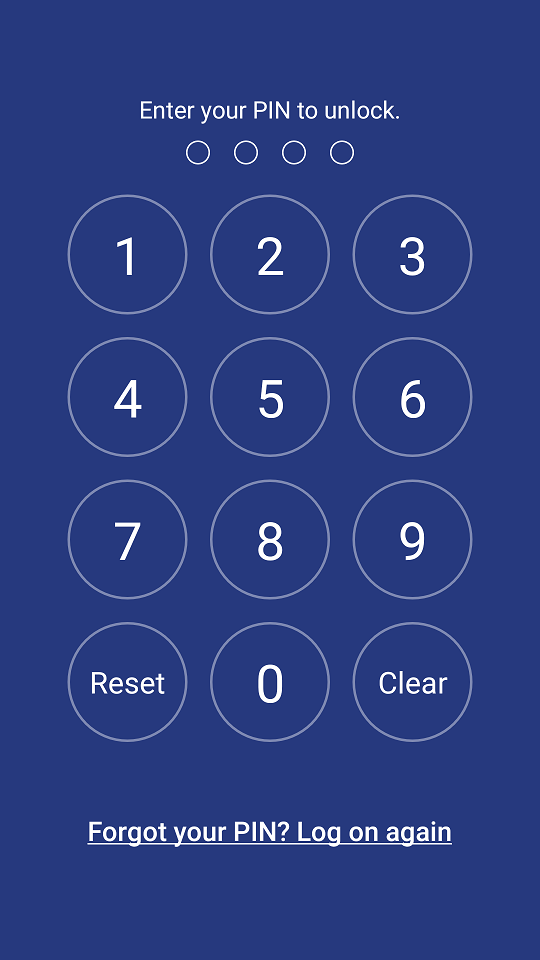
Mở khóa ứng dụng bằng mã PIN của bạn
- Sau khi thiết lập mã PIN, lần tiếp theo bạn cố gắng mở ứng dụng, ứng dụng sẽ yêu cầu nhập mã PIN.
- Nếu bạn quên mã PIN, bạn chỉ cần đăng nhập lại bằng tên người dùng và mật khẩu đầy đủ của mình.
Tìm phiên bản và số bản dựng của FileManager cho Android
- Tìm phiên bản và số bản dựng của FileManager cho Android.
- Đọc thông tin tóm tắt về DriveHQ hoặc xem video giới thiệu dịch vụ của DriveHQ.