WebDAV Nav Lite (разработанное компанией Schimera Pty Ltd) — популярное клиентское приложение WebDAV для Android.
Приложение доступно бесплатно в Google Play Store; более продвинутая версия WebDAV Nav стоит 2,99 доллара.

Загрузите WebDAV Navigator Lite (от Schimera Pty Ltd) из Google Play Store
WebDAV — это самый популярный способ подключения облачных дисков к ПК и Mac. Это открытый стандартный протокол, поддерживаемый на всех платформах. Вам просто нужно найти хороший WebDAV-сервер.
DriveHQ — ведущий поставщик услуг облачного файлового сервера/WebDAV-подключения дисков.
В этом документе мы расскажем о том, как настроить WebDAV Nav Lite с WebDAV-сервером DriveHQ. Эта информация также полезна при настройке других клиентских приложений WebDAV.
Шаг 1: Получите WebDAV-сервер / URL-адрес.
Для использования WebDAV Nav Lite с сервером DriveHQ WebDAV необходимо сначала зарегистрировать учетную запись DriveHQ. Если у вас нет учетной записи DriveHQ, вы можете зарегистрироваться бесплатно на сайте www.DriveHQ.com. Бесплатная учетная запись не имеет срока действия, но на нее распространяются некоторые ограничения.
- Если вы являетесь администратором, вам может потребоваться создать дополнительные учетные записи для ваших пользователей, включая сотрудников и внешних клиентов. Дополнительный пользователь платной групповой учетной записи считается платной учетной записью.
Следующий шаг — создание/получение защищенного WebDAV-адреса. Войдите на сайт DriveHQ.com, затем в меню «Пуск» нажмите «URL-адрес сопоставления дисков». См. скриншоты ниже (для настольного и мобильного браузеров).
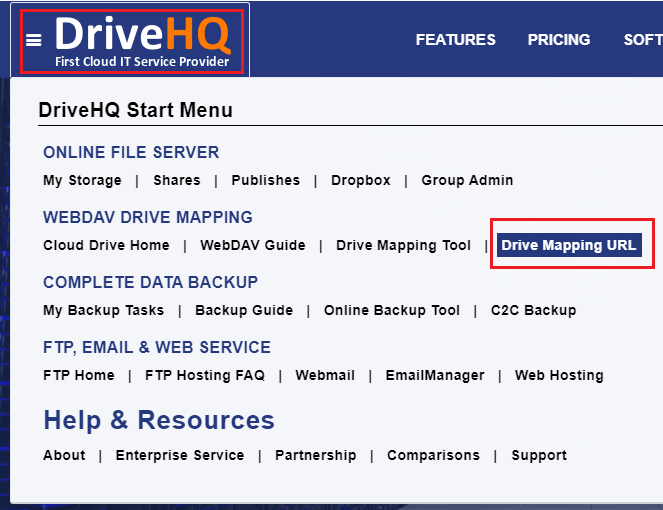
Получение URL-адреса WebDAV из веб-браузера на компьютере
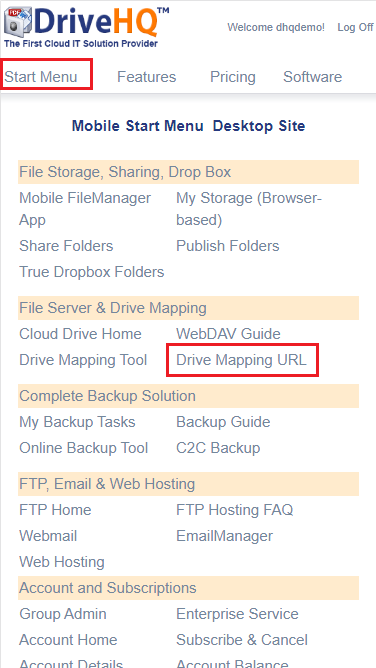
Получение URL-адреса WebDAV из мобильного веб-браузера
После нажатия кнопки «URL-адрес сопоставления диска» отобразится страница «Создать/управлять защищенным WebDAV-адресом», как показано ниже. (Если у вас еще нет защищенного WebDAV-адреса, вы можете его создать. Обратите внимание, что WebDAV-адрес может быть ограничен определенными IP-адресами.)

Шаг 2: Добавление нового WebDAV-подключения/сайта
Запустите WebDAV Nav Lite на своем устройстве Android, и вы увидите следующий начальный экран:
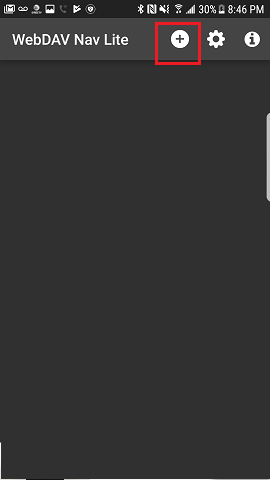
Нажмите на знак «+» в правом верхнем углу экрана, после чего отобразится экран «Новый WebDAV-сервер», как показано ниже:
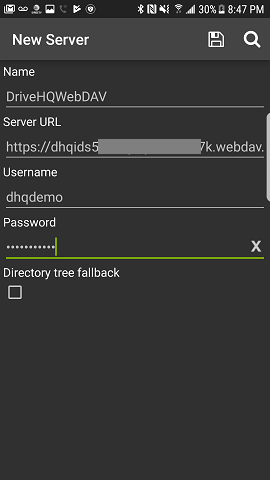
Вы можете ввести информацию о сервере WebDAV/учетной записи, как показано на скриншоте выше. Убедитесь, что используете свое имя пользователя и пароль. Имя сервера WebDAV/URL-адрес хоста доступны на шаге 1. Рекомендуется использовать URL-адрес HTTPS.
Нажмите кнопку «Сохранить» в правом верхнем углу, и новый WebDAV-сервер будет сохранен следующим образом:

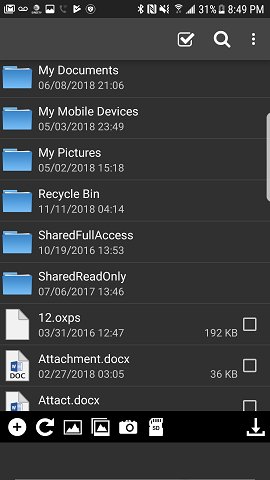
Для подключения к облачному хранилищу WebDAV от DriveHQ достаточно коснуться нового WebDAV-сервера (DriveHQWebDAV) на экране выше. Он подключится к WebDAV-серверу DriveHQ и отобразит ваши облачные файлы/папки, как показано ниже:
Если вы неправильно настроили информацию о WebDAV-сервере/учетной записи, вы можете ее отредактировать. На главном экране, где отображается сохраненный WebDAV-сервер DriveHQ, нажмите «Редактировать» в верхнем левом углу экрана, после чего вы сможете удалить или отредактировать информацию о вашем WebDAV-сервере.