Skyjos iOS FTPManager — очень популярное приложение-FTP-клиент для iPhone/iPad.
Приложение доступно бесплатно в App Store; более продвинутая версия FTP Manager Pro стоит 2,99 доллара.
Скачайте FTP Manager из App Store
FTP — это самый популярный способ передачи больших файлов через Интернет. FTP расшифровывается как File Transfer Protocol (протокол передачи файлов). Оригинальный протокол FTP — это протокол передачи данных в открытом текстовом формате без шифрования. Он не подходит для передачи конфиденциальной информации. Однако родственные протоколы, такие как FTPS (FTP через SSL) и SFTP (SSH FTP), являются безопасными.
DriveHQ — один из крупнейших поставщиков услуг хостинга FTP-серверов.
В этом документе мы расскажем, как настроить Skyjos iOS FTPManager с помощью сервиса хостинга FTP-серверов DriveHQ. Эта информация также полезна при настройке других FTP-клиентских приложений.
Для использования Skyjos iOS FTPManager с FTP-сервером DriveHQ необходимо сначала зарегистрировать учетную запись DriveHQ. Если у вас нет учетной записи DriveHQ, вы можете зарегистрироваться бесплатно на сайте www.DriveHQ.com. Бесплатная учетная запись не имеет срока действия, но имеет некоторые ограничения.
- Если вы являетесь администратором, вам может потребоваться создать дополнительные учетные записи для ваших пользователей, включая сотрудников и внешних клиентов. Дополнительный пользователь платной групповой учетной записи считается платной учетной записью.
Добавить новое FTP-подключение/сайт
Запустите Skyjos iOS FTPManager на своем iPhone/iPad, и вы увидите следующий начальный экран:
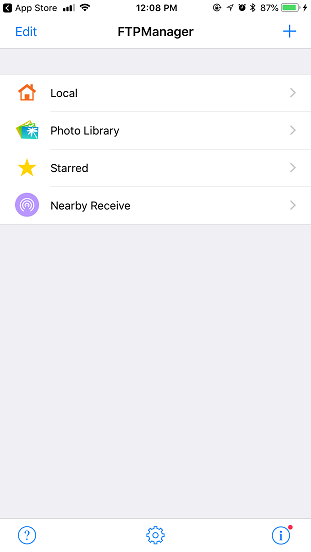
Нажмите на знак «+» в правом верхнем углу экрана, после чего отобразится экран «Новое подключение», как показано ниже:
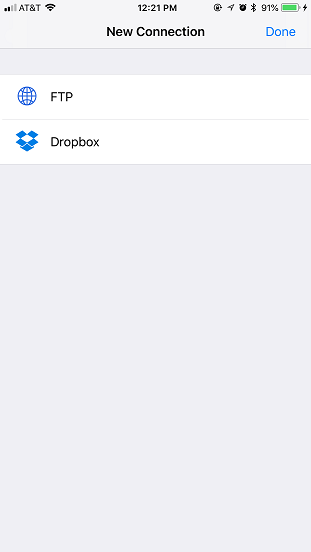
Нажмите FTP, после чего отобразится экран «Добавить FTP-соединение», как показано ниже:
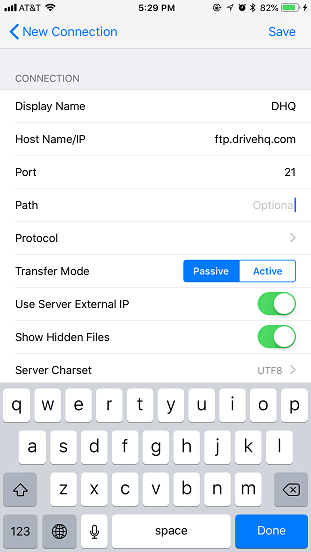
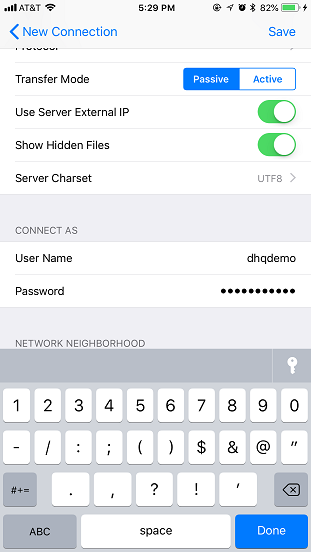
Вы можете ввести данные учетной записи FTP-сервера, как показано на скриншотах выше. Убедитесь, что используете свое имя пользователя и пароль. Протокол подключения по умолчанию — Plain FTP, который небезопасен. Вы можете изменить его, нажав на «Протокол». Отобразится следующий экран:
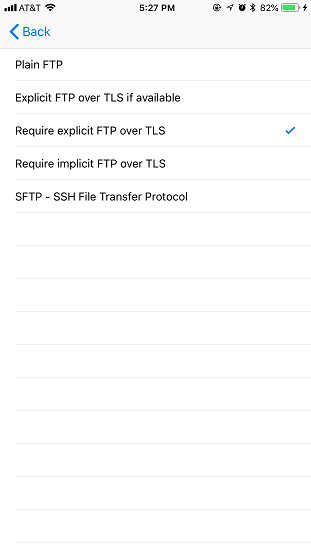
Помимо обычного FTP, вы можете выбрать следующие протоколы:
- При наличии возможности используйте явный FTP через TLS.
- Требуется явное использование FTP через TLS
- Требуется неявное использование FTP через TLS
- SFTP — протокол передачи файлов SSH
Если вы выберете «Требовать неявный FTP через TLS», номер порта будет 990. Для «явного FTP через SSL» номер порта будет таким же, как и для обычного FTP (порт 21). Если вы выберете SFTP, номер порта должен быть 22. Обратите внимание, что услуга SFTP является платной. Для использования SFTP необходимо оформить подписку на DriveHQ. Большинство пользователей могут просто использовать FTPS, который также является безопасным. Другие параметры FTP см. ниже.
| FTP-сервер |
ftp.drivehq.com (или proftp.drivehq.com только для платных пользователей). Вы также можете использовать IP-адрес: 66.220.9.50 (или 66.220.9.51 только для платных пользователей).
|
| Имя пользователя и пароль:
|
Ваше имя пользователя и пароль от учетной записи DriveHQ
|
Нажмите кнопку «Сохранить» в правом верхнем углу, и новое FTP-соединение будет сохранено следующим образом:
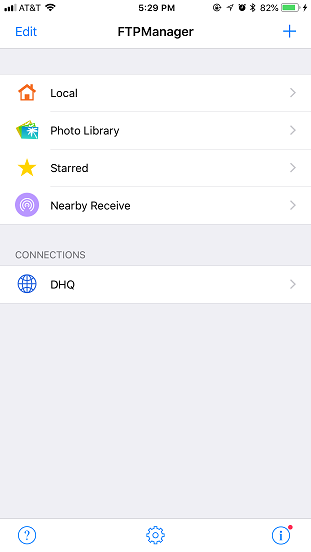
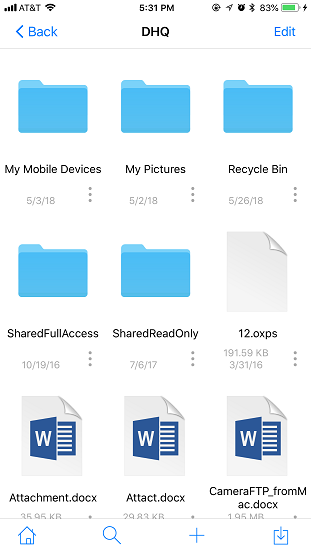
Для подключения к облачному FTP-хранилищу DriveHQ достаточно нажать на новое FTP-соединение (DriveHQ) на экране выше. Система подключится к FTP-серверу DriveHQ и отобразит ваши облачные файлы/папки, как показано ниже:
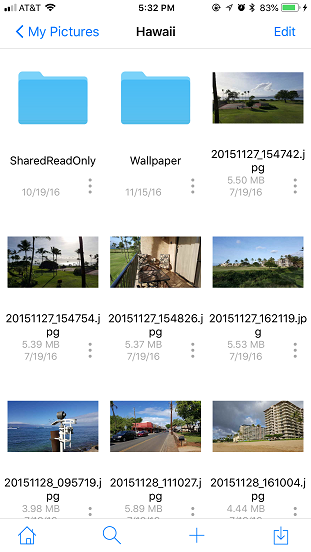
Если вы неправильно настроили информацию о FTP-сервере/учетной записи, вы можете ее отредактировать. На главном экране, где отображается сохраненное FTP-соединение DriveHQ, нажмите «Редактировать» в верхнем левом углу экрана, затем нажмите на знак «-», после чего вы сможете удалить или отредактировать информацию о вашем FTP-сервере.