PhotoSync Android App (от Techbyte) — популярное приложение для синхронизации и резервного копирования фотографий на Android.
Приложение доступно бесплатно в Google Play Store; более продвинутая версия PhotoSync App стоит 2,99 доллара.

Загрузите PhotoSync (от Techbyte) из магазина Google Play
FTP — это самый популярный способ передачи больших файлов через Интернет. FTP расшифровывается как File Transfer Protocol (протокол передачи файлов). Оригинальный протокол FTP — это протокол передачи данных в открытом текстовом формате без шифрования. Он не подходит для передачи конфиденциальной информации. Однако родственные протоколы, такие как FTPS (FTP через SSL) и SFTP (SSH FTP), являются безопасными.
DriveHQ — один из крупнейших поставщиков услуг хостинга FTP-серверов.
Приложение PhotoSync для Android (от Techbyte) можно использовать для синхронизации и резервного копирования фотографий в облачное хранилище DriveHQ с использованием протоколов FTP или WebDAV. В этом документе мы расскажем, как настроить приложение PhotoSync для Android (от Techbyte) с помощью сервиса хостинга FTP-серверов DriveHQ. Эта информация также полезна при настройке других FTP-клиентов.
Для использования приложения PhotoSync для Android (от Techbyte) с FTP-сервером DriveHQ вам сначала необходимо иметь учетную запись DriveHQ. Если у вас нет учетной записи DriveHQ, вы можете зарегистрироваться бесплатно на сайте www.DriveHQ.com. Бесплатная учетная запись не имеет срока действия, но имеет некоторые ограничения.
- Если вы являетесь администратором, вам может потребоваться создать дополнительные учетные записи для ваших пользователей, включая сотрудников и внешних клиентов. Дополнительный пользователь платной групповой учетной записи считается платной учетной записью.
Добавить новое FTP-подключение/сайт
Запустите приложение PhotoSync на своем телефоне/планшете Android, и вы увидите следующий начальный экран:
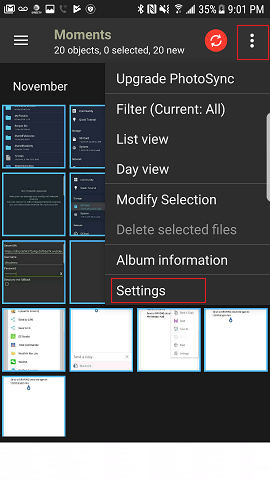
Нажмите на значок меню в правом верхнем углу, затем нажмите «Настройки», как показано выше; отобразится раздел «Настройки PhotoSync».:
_Configure.PNG)
Нажмите «Настроить», после чего отобразится экран «Настройка», как показано ниже:
_Configure_CloudStorage.PNG)
PhotoSync поддерживает как FTP, так и WebDAV; поскольку DriveHQ предоставляет услуги FTP и WebDAV, вы можете выбрать либо FTP, либо WebDAV. Если вы выберете FTP, отобразится следующий экран:
_Configure_FTP.PNG)
Нажмите «Добавить новую конфигурацию», чтобы ввести данные FTP-аккаунта:
_Configure_FTPServer.PNG)
Вы можете выбрать любой протокол FTP; однако лучше выбрать FTPES (порт 21) или FTPS (порт 990), поскольку это более безопасно, чем обычный протокол FTP. В случае PhotoSync, если вы выберете FTPS, номер порта должен быть 21. Вы можете ввести информацию о FTP-сервере/учетной записи, как показано на скриншоте выше. Убедитесь, что используете свое имя пользователя и пароль. Другие параметры FTP см. ниже.
| FTP-сервер |
ftp.drivehq.com (или proftp.drivehq.com только для платных пользователей). Вы также можете использовать IP-адрес: 66.220.9.50 (или 66.220.9.51 только для платных пользователей).
|
Нажмите «Подключиться», чтобы завершить настройку FTP.
Для синхронизации/резервного копирования фотографий необходимо настроить функцию быстрой передачи или автоматической передачи. См. скриншот ниже. В качестве целевого сервера необходимо выбрать FTP.
_Configure_QuickTransfer.PNG)