Capturas de tela do DriveHQ FileManager para iOS
O DriveHQ FileManager para iOS é um aplicativo de armazenamento em nuvem com diversos recursos avançados para empresas. Ele permite gerenciar o armazenamento em nuvem (servidor de arquivos) do DriveHQ, possibilitando aos usuários visualizar, gerenciar, compartilhar, publicar e fazer backup de arquivos de qualquer lugar e a qualquer momento.
O DriveHQ FileManager para iPhone não é um aplicativo independente. Ele é oferecido como parte da abrangente solução de TI em nuvem da DriveHQ. A DriveHQ é uma provedora líder de serviços de TI em nuvem para empresas. Nossos serviços incluem: Servidor de Arquivos em Nuvem com Ferramenta de Mapeamento de Unidades; DriveHQ FileManager, Backup Online DriveHQ, FTP, E-mail e Hospedagem Web, etc.
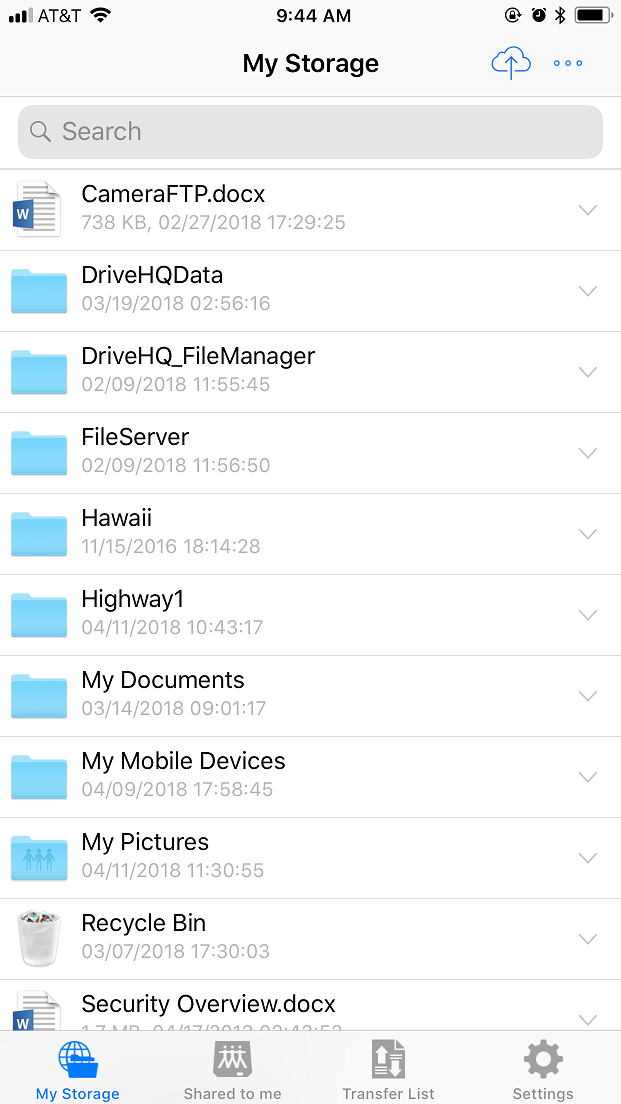
DriveHQ FileManager para iPhone - Tela principal (exibindo arquivos na nuvem):
- Existem 4 abas na parte inferior, um ícone de menu e um ícone de upload no canto superior direito.
- Você pode pesquisar arquivos/pastas;
- Você pode tocar no nome de uma pasta para navegar até ela ou tocar no ícone de menu.
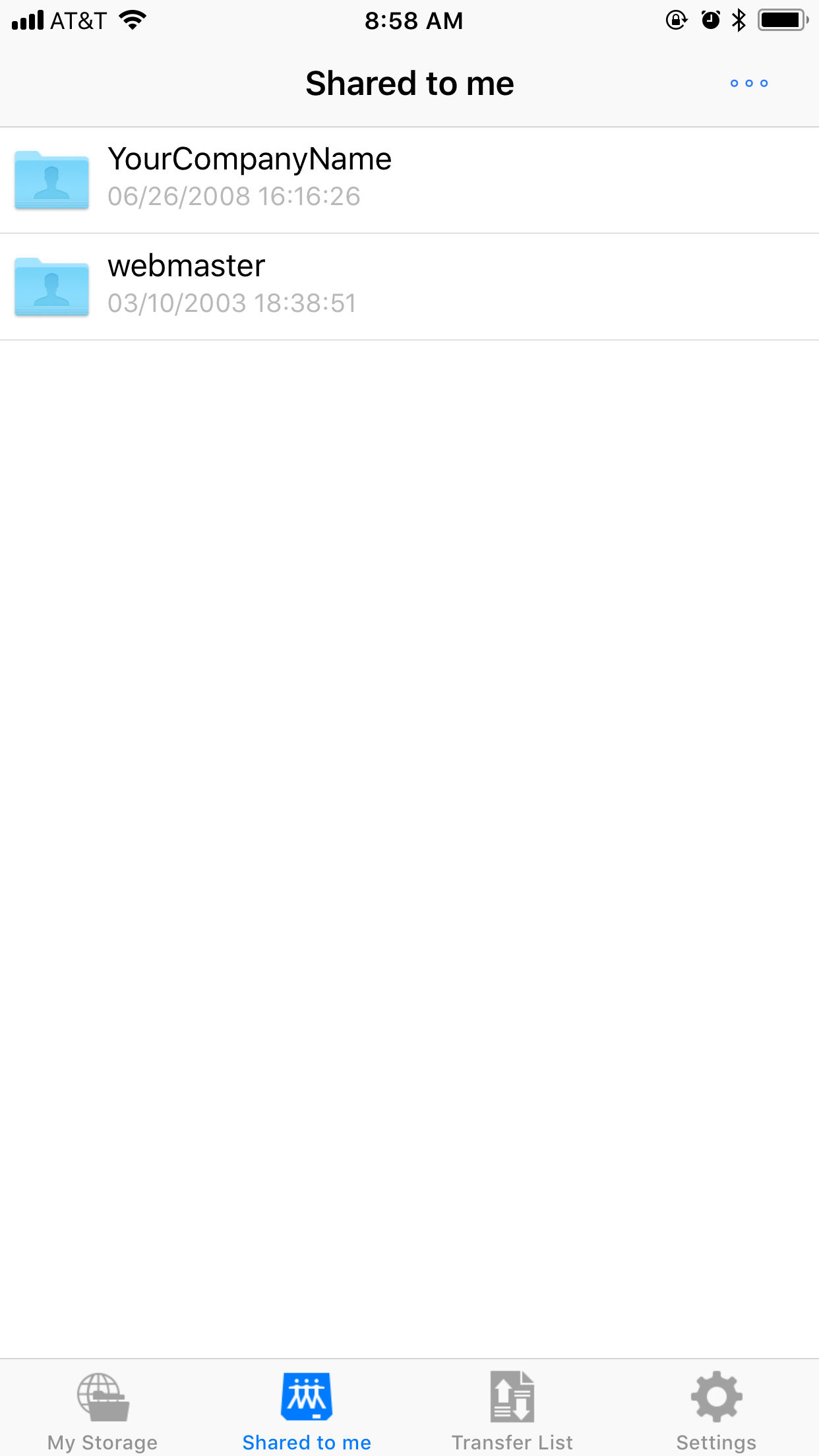
Mostrar pastas compartilhadas comigo por outras pessoas.
- Se um usuário compartilhou uma pasta com você, o nome de usuário será exibido na guia "Compartilhado comigo".
- Esta é uma pasta raiz virtual. Para remover uma pasta (nome de usuário) daqui, o usuário deve parar de compartilhar pastas com você.
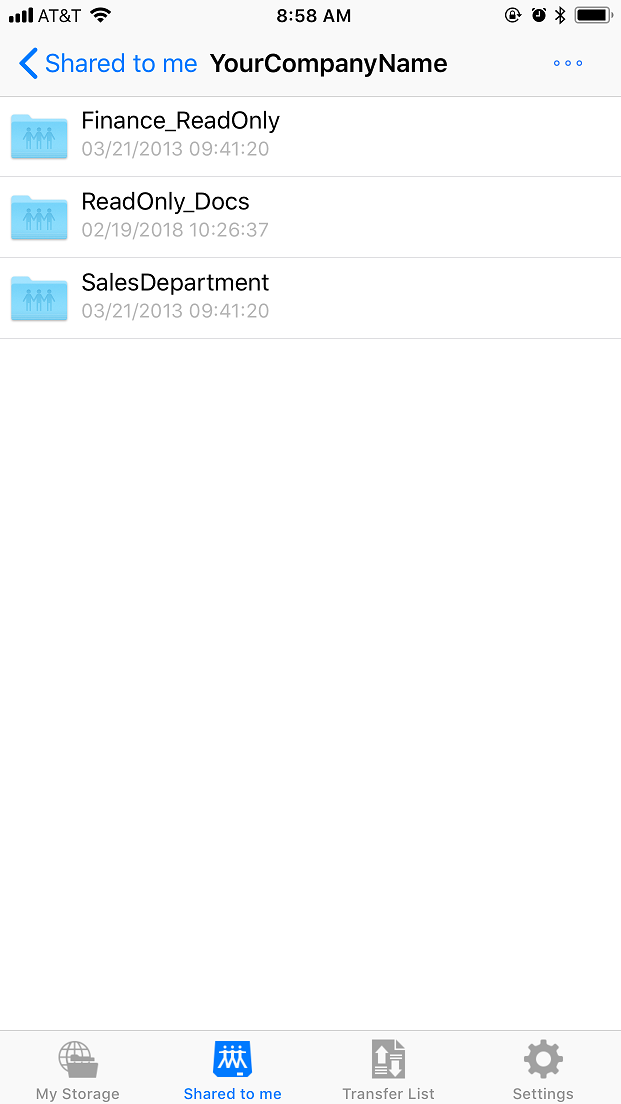
Exibir pastas compartilhadas comigo
- Um usuário pode compartilhar pastas com diferentes usuários e atribuir permissões diferentes.
- Você pode acessar as pastas compartilhadas com você em: \\USERNAME\SHARENAME.
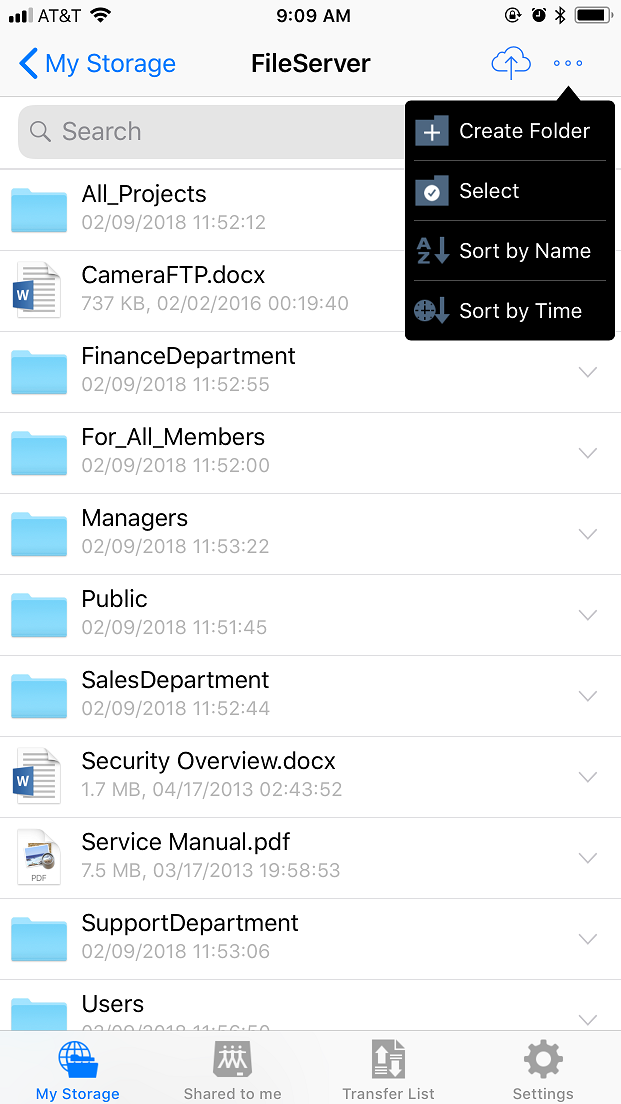
Toque no ícone de menu na tela principal.
- Será exibido um menu suspenso com as opções "Criar pasta", "Selecionar" e "Classificar".
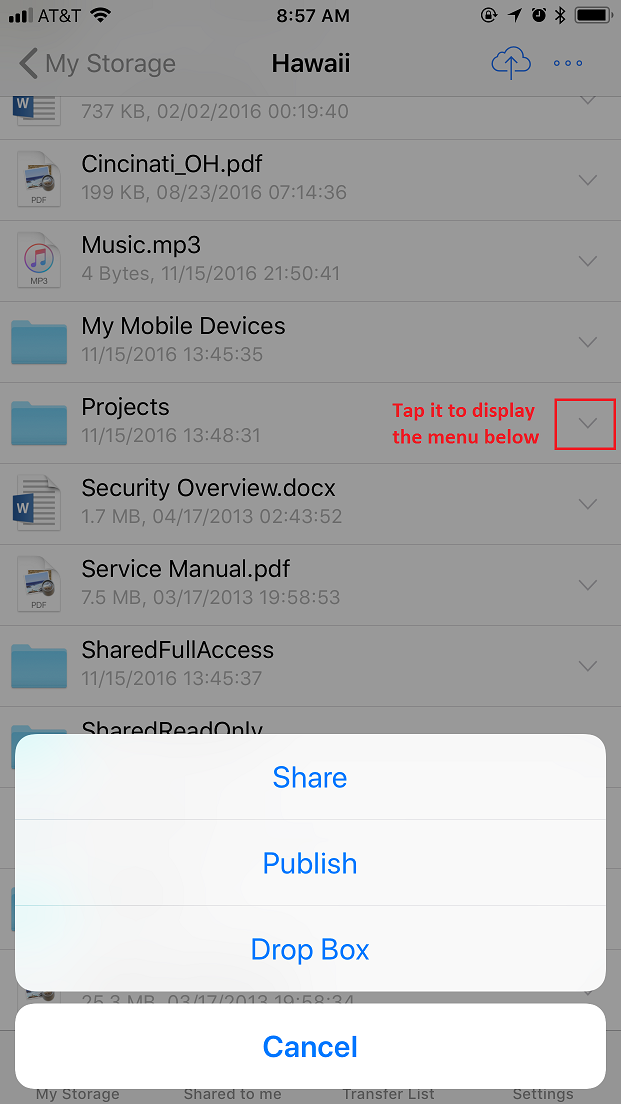
Exibir o menu de pastas
- Você pode compartilhar ou publicar uma pasta.
- Você transforma uma pasta comum em uma pasta do Dropbox. Qualquer pessoa pode enviar arquivos para você com segurança.
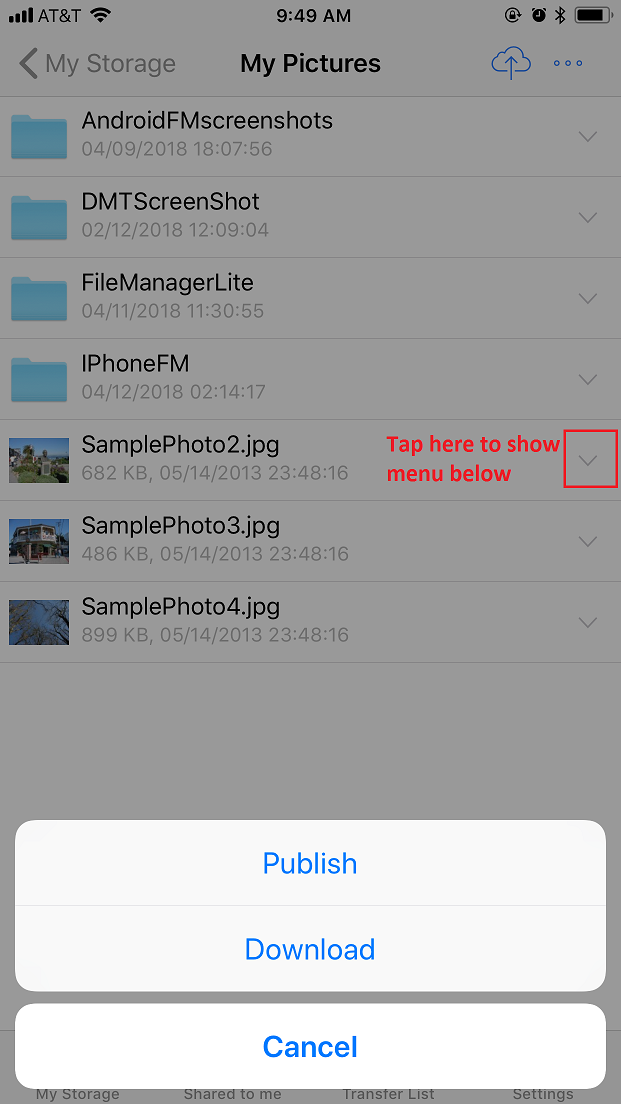
Mostrar menu de arquivos
- Você pode publicar um arquivo ou baixá-lo.
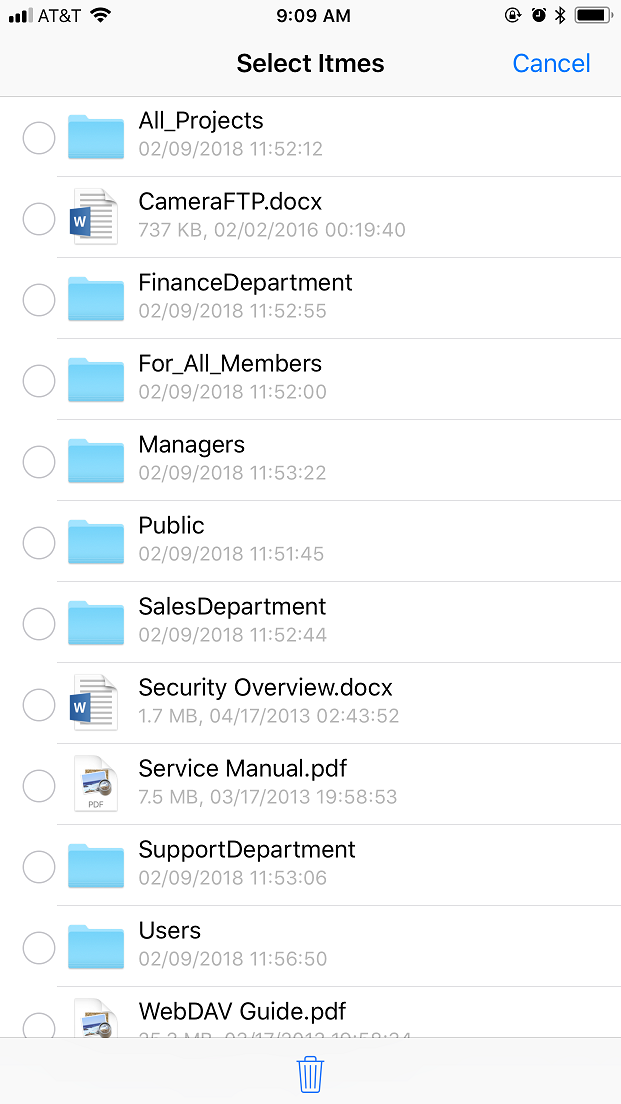
Toque no ícone de menu no canto superior direito e, em seguida, toque em Selecionar.
- Um botão de opção será exibido antes de cada arquivo/pasta.
- Você pode tocar no botão de opção para selecionar um arquivo/pasta.
Visualizar arquivos do Microsoft Office e arquivos PDF
- O FileManager suporta a visualização de arquivos do Microsoft Office, PDF, imagens, vídeos, textos e HTML.
- Baixe e abra os arquivos.
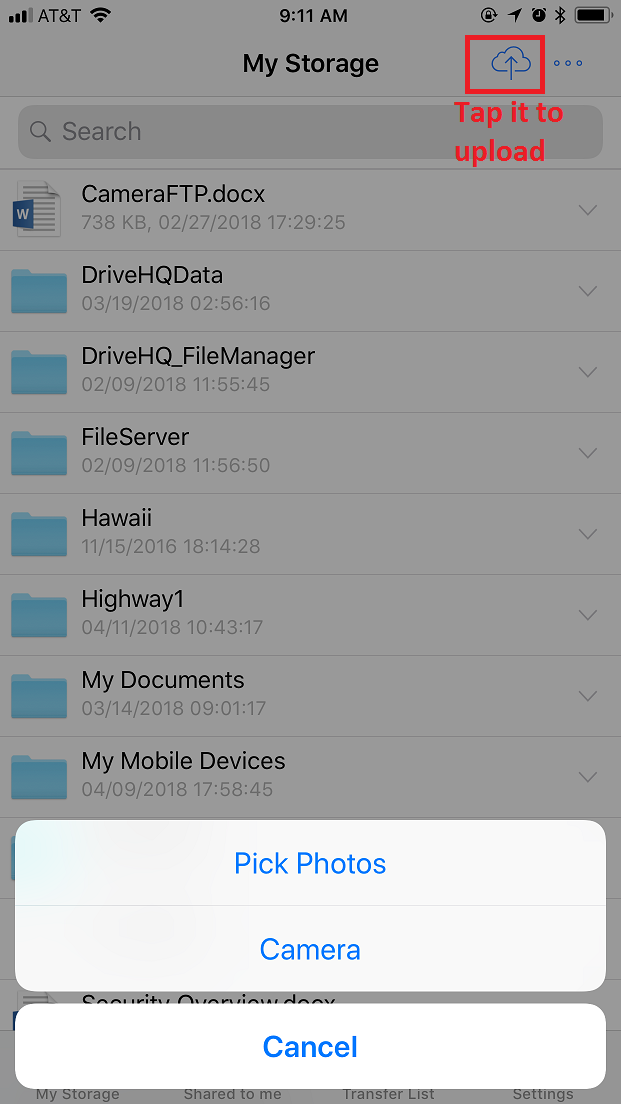
Carregar fotos
- Você pode selecionar fotos da sua galeria e carregá-las.
- Você também pode carregar uma nova imagem da câmera.
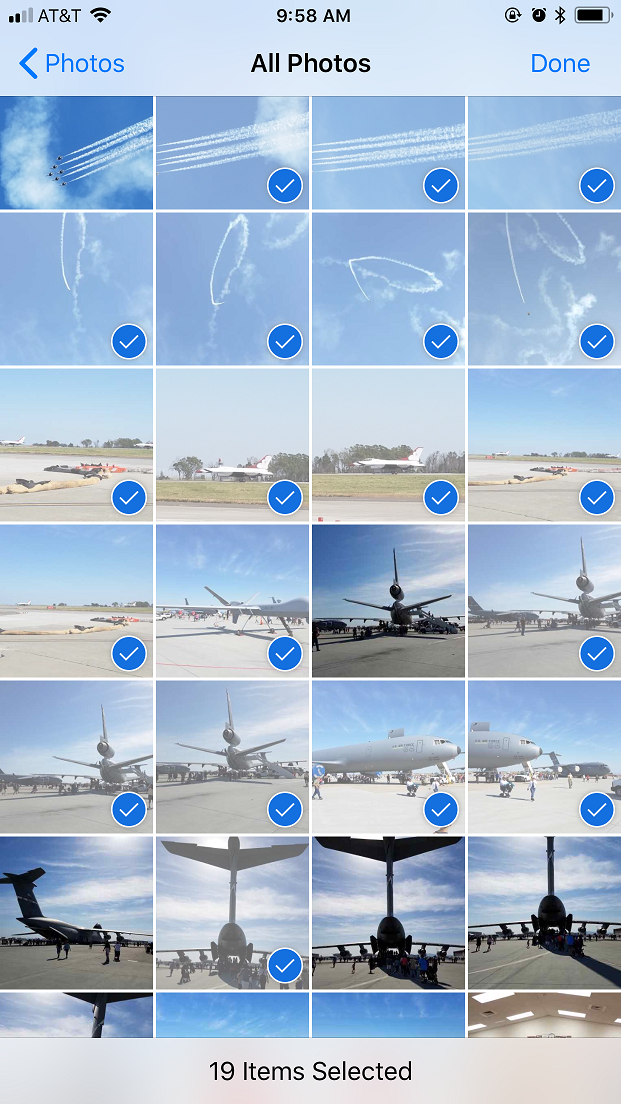
Selecione as fotos que deseja enviar
- Você pode selecionar várias fotos para enviar.
- As fotos serão carregadas na pasta atual na nuvem.
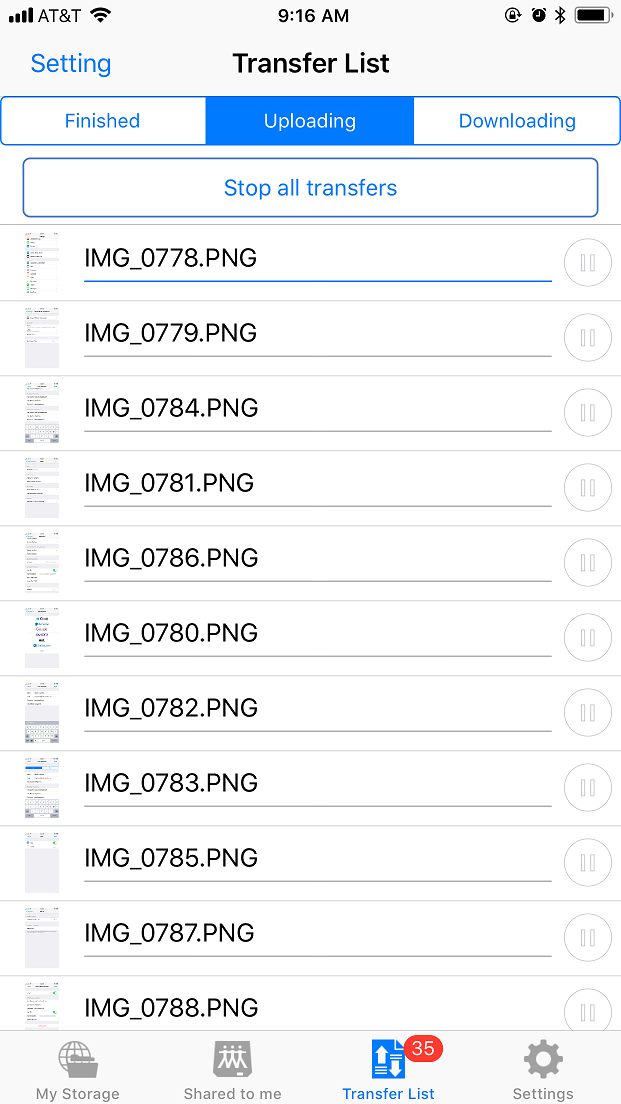
Lista de transferências com informações sobre o andamento
- Após selecionar os arquivos para baixar/enviar, eles são adicionados à Lista de Transferência.
- Você pode visualizar as informações de progresso ou pausar/cancelar o processo.
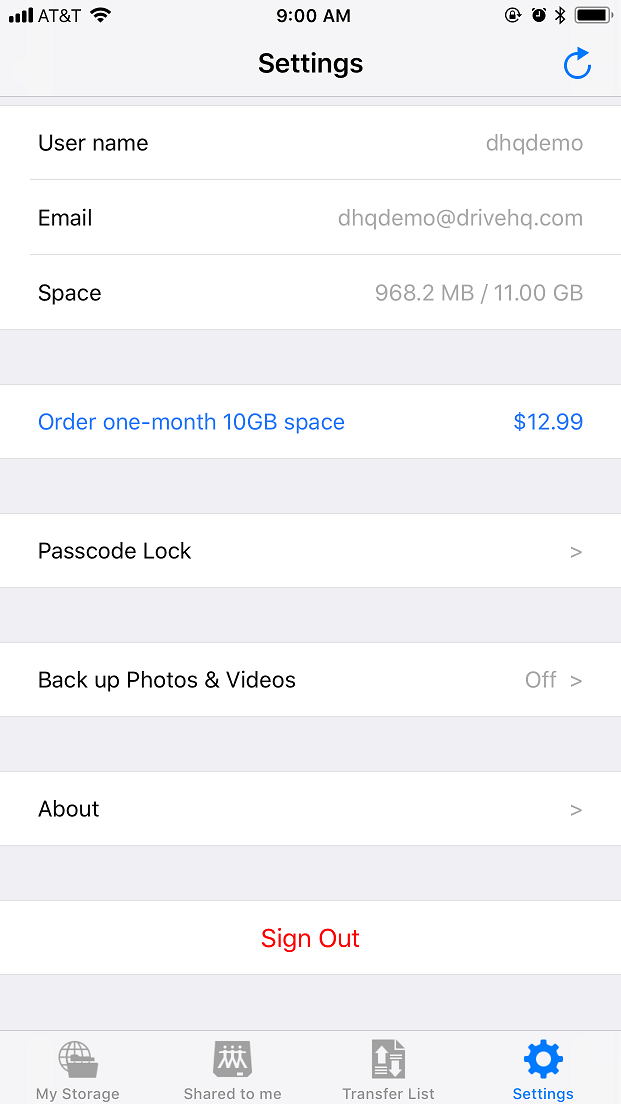
Configurações do Gerenciador de Arquivos e Perfil da Conta
- Toque em Configurações e você verá a captura de tela abaixo.
- Inclui perfil da conta, informações sobre uso de armazenamento, informações de assinatura, senha, backup de dados e introdução ao serviço DriveHQ.
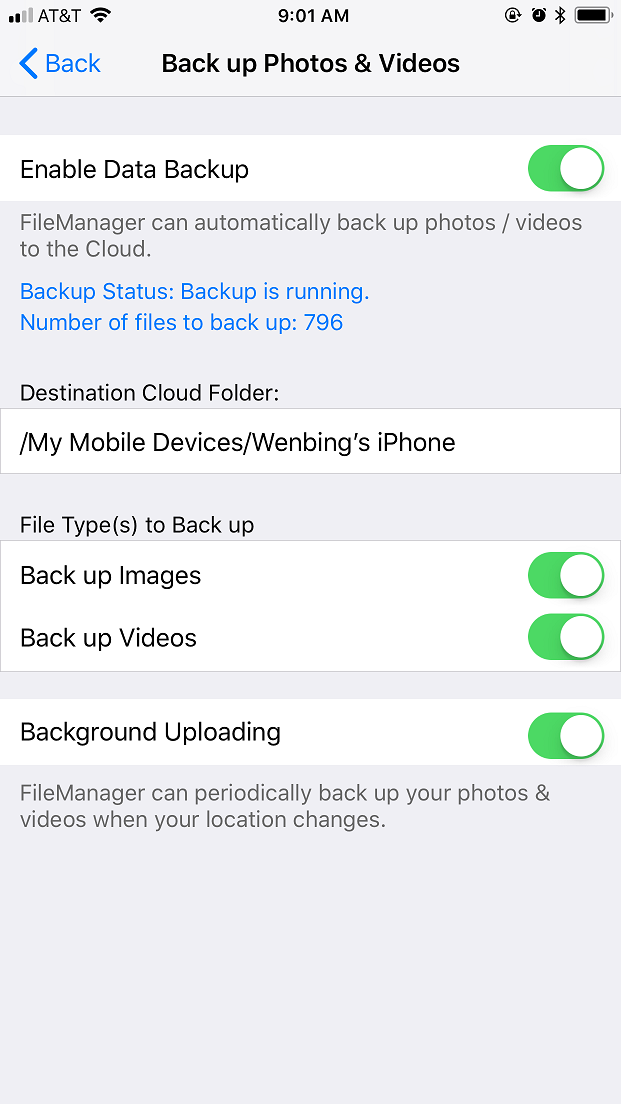
Backup de fotos e vídeos
- O FileManager pode fazer backup de suas fotos e vídeos.
- Suporta backup em segundo plano.
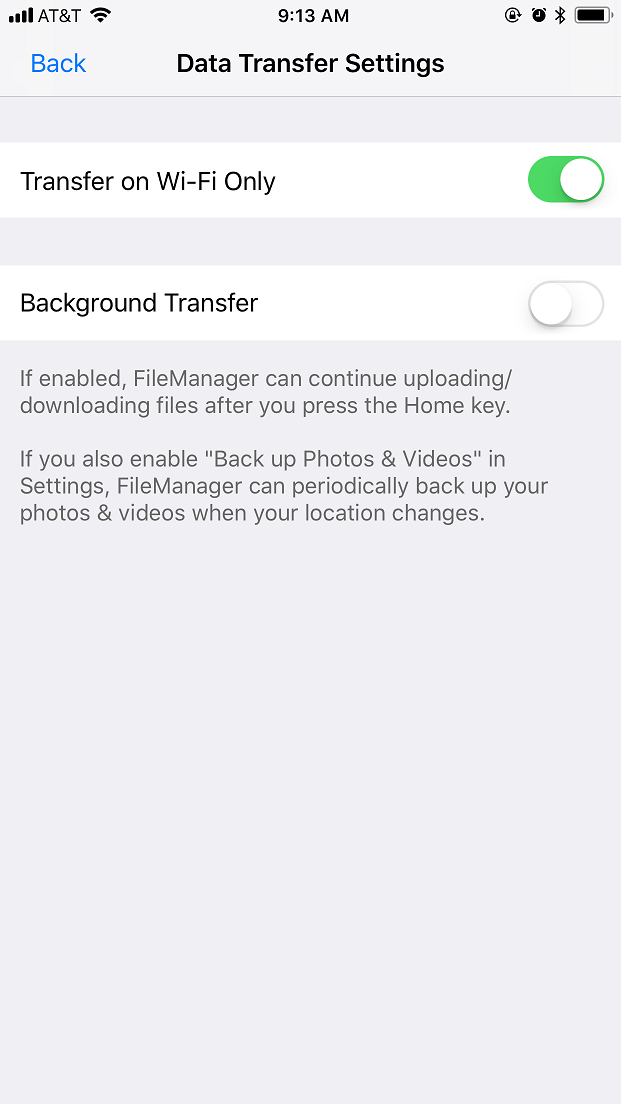
Configurações de transferência de dados
- Você pode configurá-lo para executar o backup somente quando a conexão Wi-Fi estiver ativa.
- Você pode ativar a transferência de dados em segundo plano.
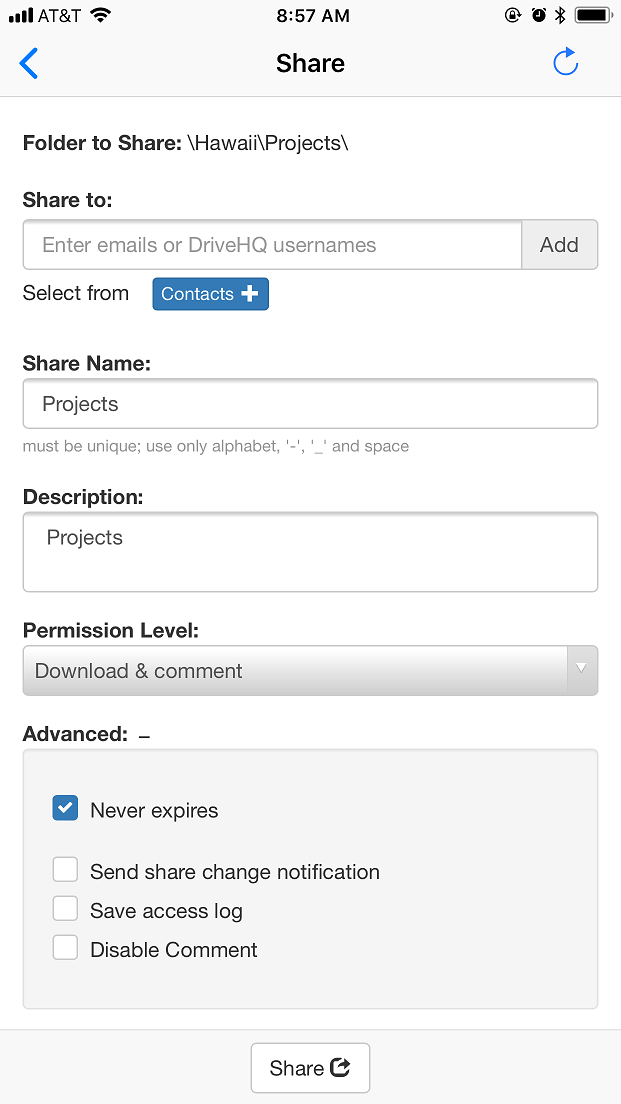
Compartilhar uma pasta
- Você pode compartilhar uma pasta com diferentes usuários/subgrupos com permissões diferentes.
- Você pode compartilhar a mesma pasta várias vezes com nomes de compartilhamento diferentes.
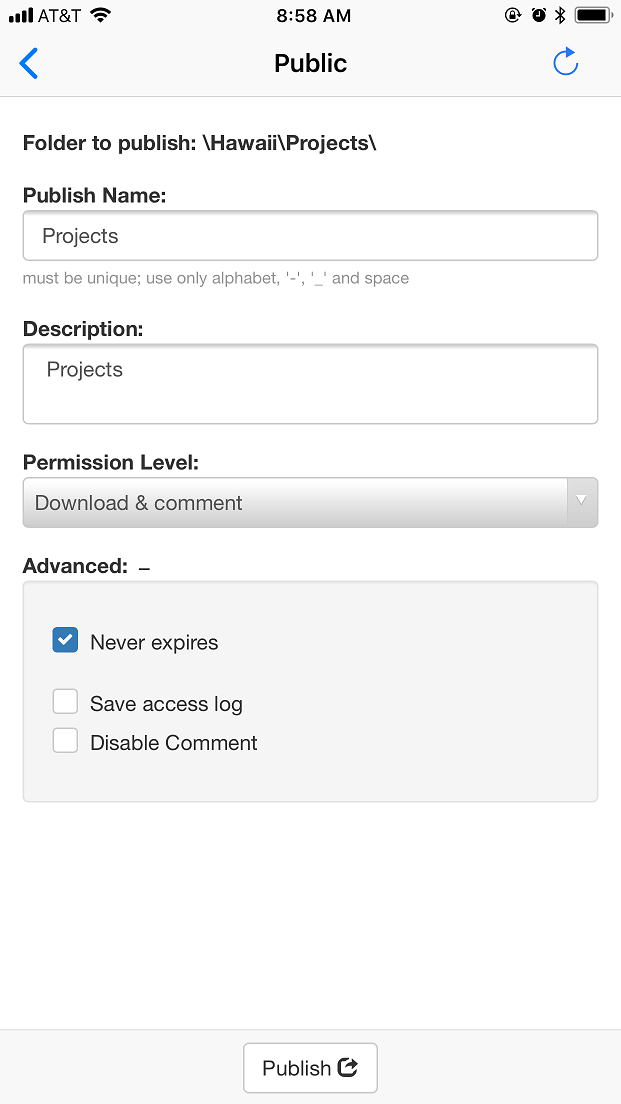
Publicar uma pasta
- Você pode publicar uma pasta (arquivo/site) para usar links/URLs estáticos.
- Somente membros pagos ou usuários VERDADEIROS (corporativos) podem publicar pastas.
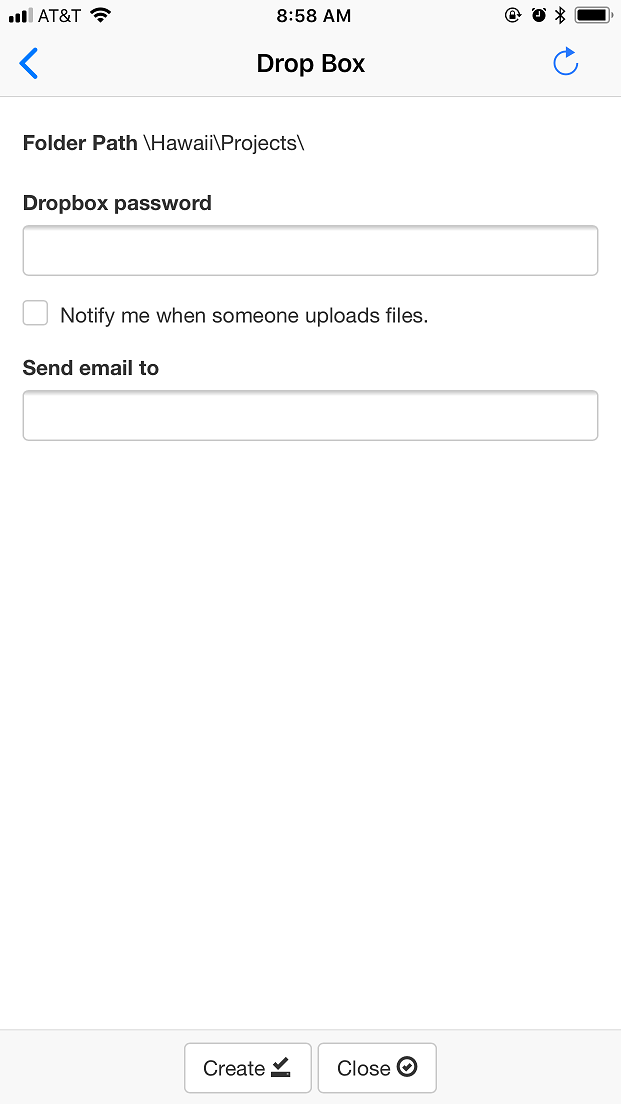
Converter uma pasta normal em uma pasta de entrega de arquivos
- Uma pasta de entrega de arquivos funciona como uma caixa de correio real.
- Qualquer pessoa pode enviar arquivos para você com segurança, sem a necessidade de login ou cadastro.
- Eles só precisam acessar seu URL Caixa de entrega de arquivos.
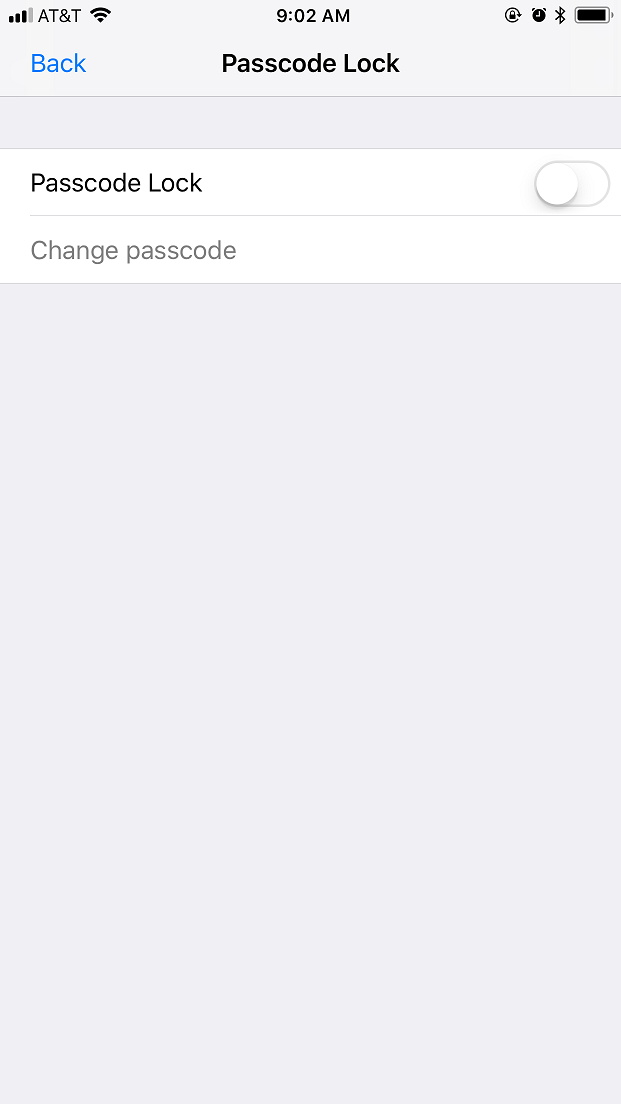
Na tela Configurações, você pode ativar o código SENHA
- É possível usar um código de acesso para proteger seu aplicativo Gerenciador de Arquivos.
- Se uma senha for definida, ela será solicitada sempre que o aplicativo for aberto.
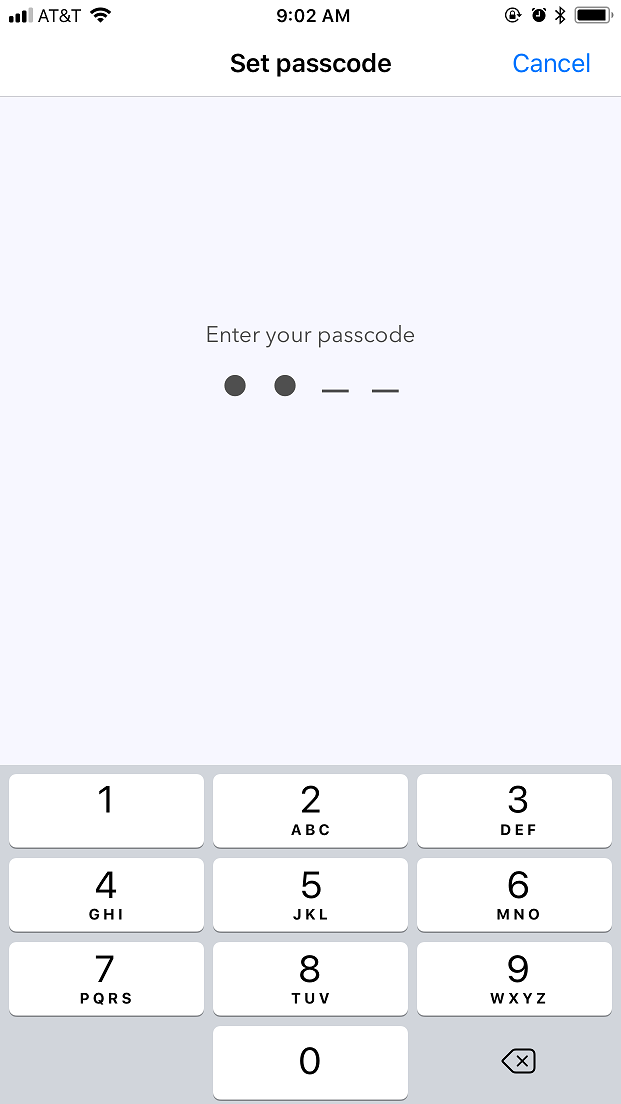
Defina uma senha
- Digite o código de acesso de 4 dígitos. Você pode salvar as informações da sua conta para não precisar fazer login com seu nome de usuário e senha. O código de acesso torna o processo prático e seguro.
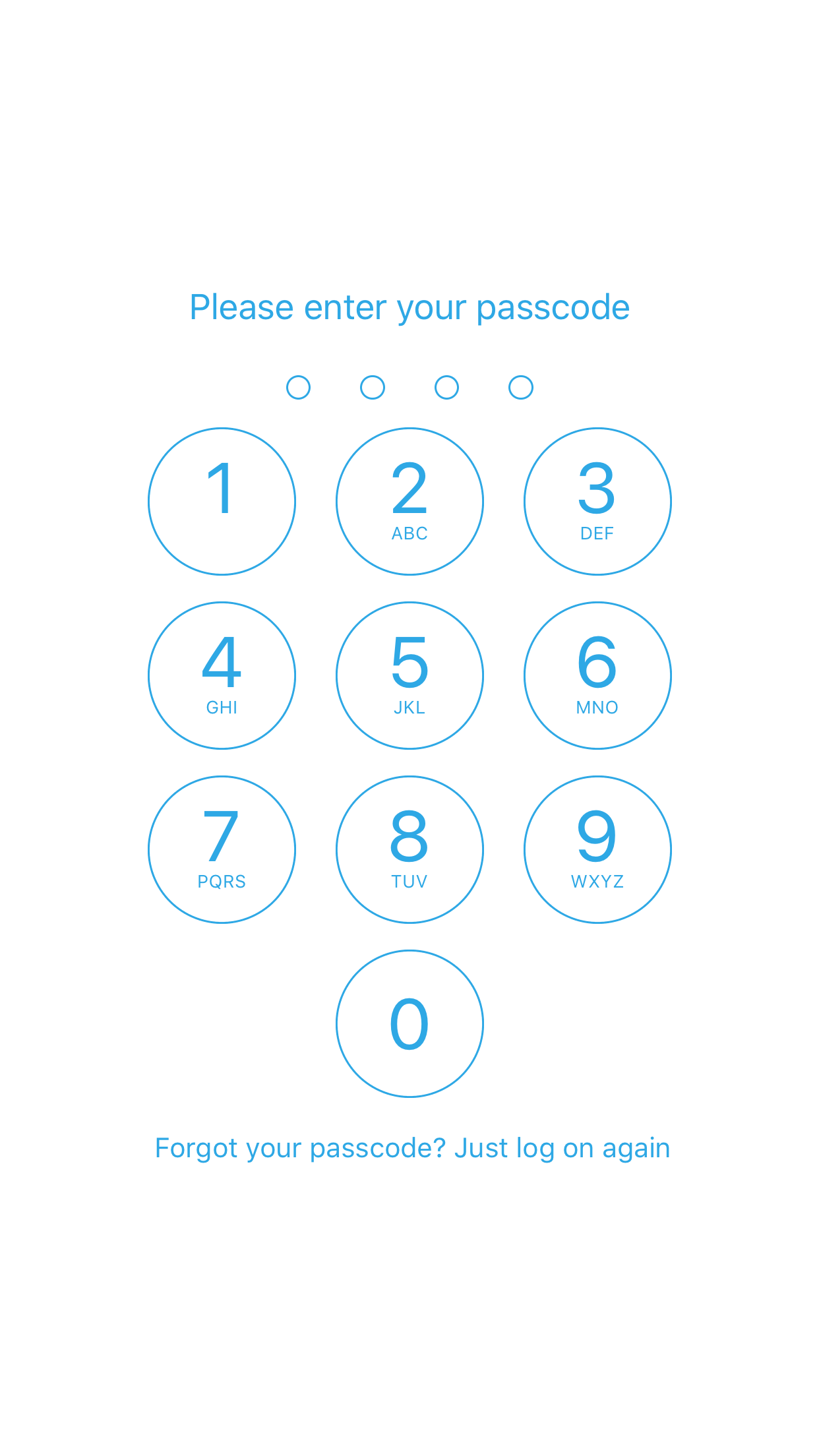
Digite uma senha para desbloquear o aplicativo Gerenciador de Arquivos
- O Gerenciador de Arquivos está protegido por uma senha. Digite a senha para desbloqueá-lo.
- Se você esqueceu sua senha, basta fazer login novamente com seu nome de usuário e senha.
A tela "Sobre o Gerenciador de Arquivos"
- Você pode encontrar informações sobre a versão do DriveHQ FileManager para iPhone.
- Apresentação do serviço em nuvem DriveHQ.