Capturas de tela do DriveHQ FileManager para Android
O DriveHQ FileManager para Android é um aplicativo de armazenamento em nuvem com diversos recursos avançados para empresas. Ele permite gerenciar arquivos locais e na nuvem, possibilitando que os usuários visualizem, gerenciem, compartilhem, publiquem, façam backup e sincronizem arquivos de qualquer lugar e a qualquer momento.
O DriveHQ FileManager para Android não é um aplicativo independente. Ele é oferecido como parte da abrangente solução de TI em nuvem da DriveHQ. A DriveHQ é uma provedora líder de serviços de TI em nuvem. Nossos serviços incluem: Servidor de Arquivos em Nuvem com Ferramenta de Mapeamento de Unidades; DriveHQ FileManager, Backup Online DriveHQ, FTP, E-mail e Hospedagem Web, etc.
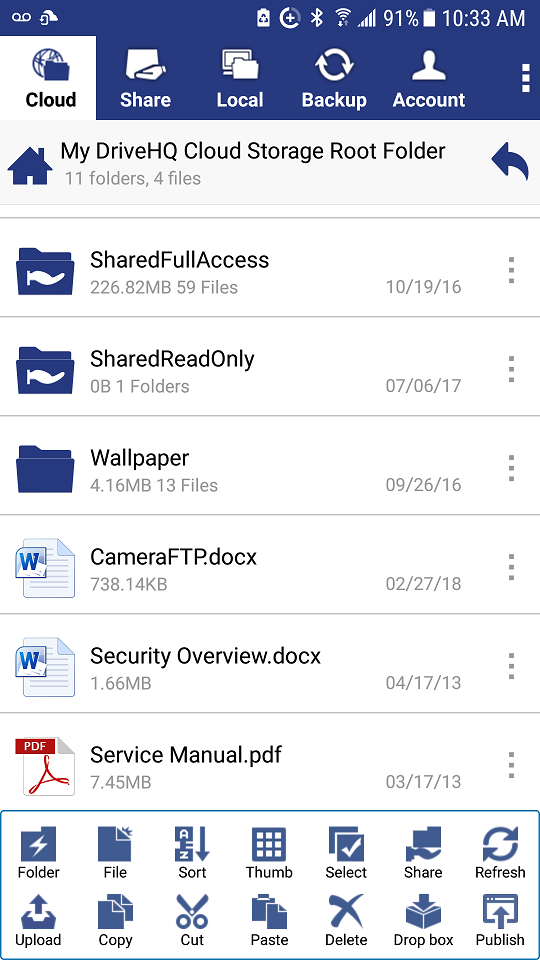
DriveHQ FileManager para Android - Tela principal (exibindo arquivos na nuvem):
- Existem 5 abas e um ícone de menu no canto superior direito.
- Possui uma barra de ferramentas na parte inferior, oferecendo diversos recursos de gerenciamento e compartilhamento de arquivos;
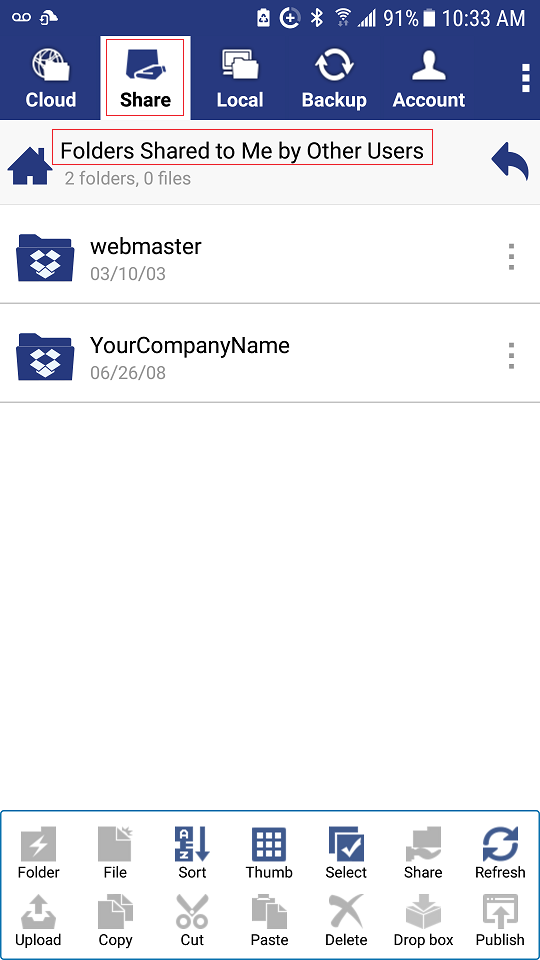
Mostrar pastas compartilhadas comigo por outras pessoas.
- Se um usuário compartilhou uma pasta com você, o nome de usuário será exibido na guia "Compartilhar".
- Esta é uma pasta raiz virtual. Para remover uma pasta (nome de usuário) daqui, o usuário deve parar de compartilhar pastas com você.
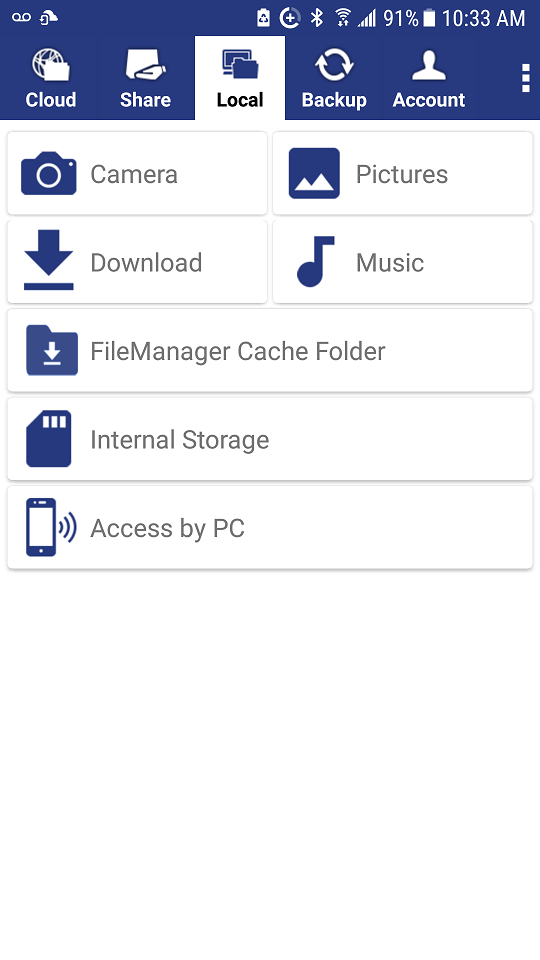
Exibir pastas locais
- É possível acessar todas as pastas locais, incluindo: Câmera, Imagens, Música, Downloads, etc.
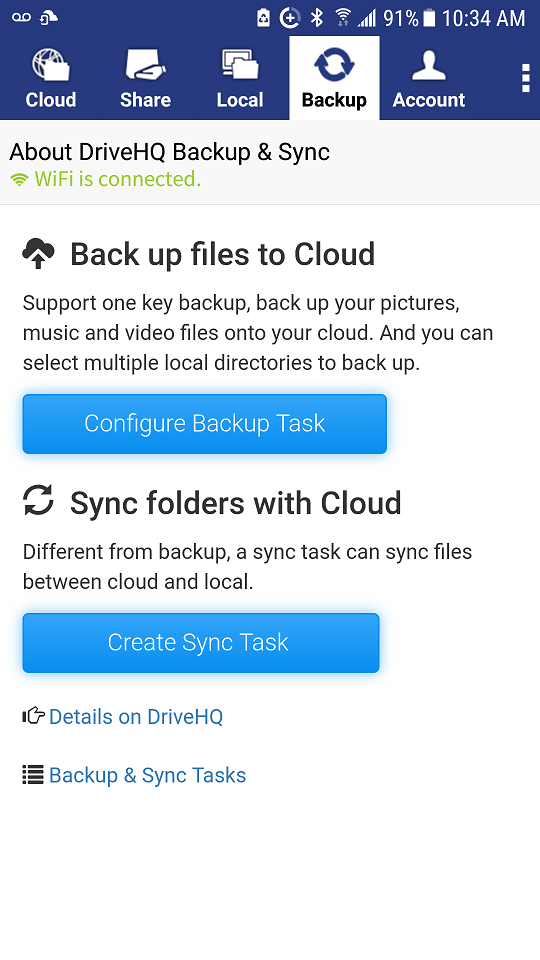
Backup e sincronização de pastas.
- Você pode configurar uma tarefa de backup para fazer backup dos seus arquivos no seu dispositivo para a nuvem.
- Você pode criar várias tarefas de sincronização de pastas para sincronizar pastas locais com pastas na nuvem.
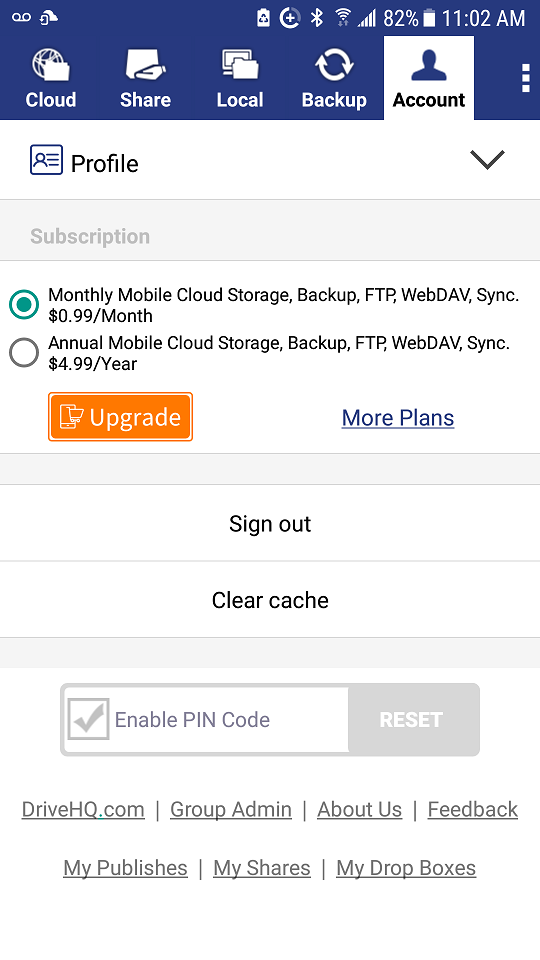
Informações do perfil da conta e assinatura do serviço em nuvem
- Você pode visualizar/editar as informações do perfil da conta.
- Você pode solicitar ou gerenciar suas assinaturas de serviços em nuvem.
- Você pode acessar outras opções relacionadas, como definir um código PIN para maior segurança e privacidade.
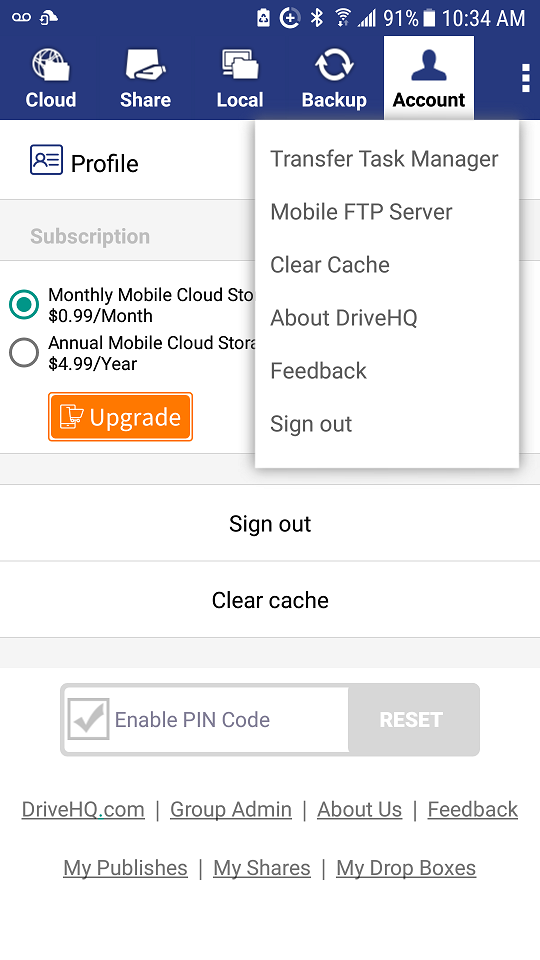
Acesse mais itens do menu:
- Exibir/gerenciar tarefas de transferência de upload/download.
- Inicie um servidor FTP para compartilhar arquivos com um PC/Mac local.
- Veja a introdução ao serviço DriveHQ, envie comentários ou saia da sua conta.
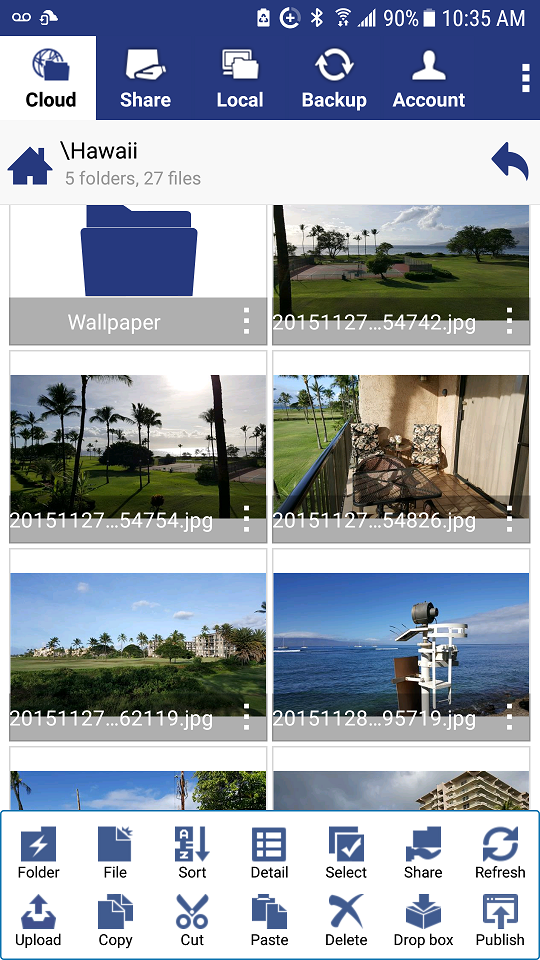
Navegue pela árvore de pastas e visualize arquivos/pastas
- Toque no nome da pasta para navegar até ela.
- Toque em um arquivo para visualizá-lo/abri-lo.
- Alternar entre a visualização em miniatura e a visualização detalhada.
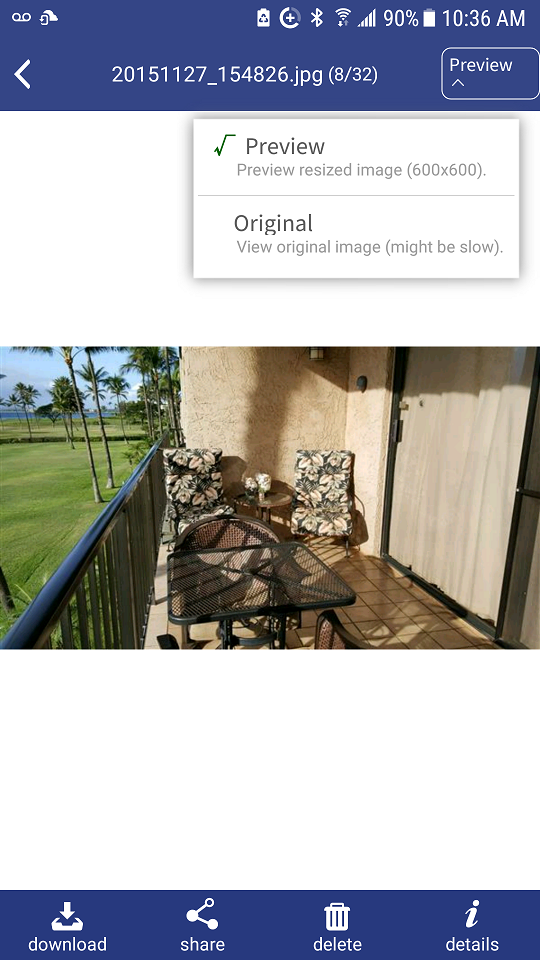
Ver foto
- Alterne entre visualizar imagens em tamanho de pré-visualização (mais rápido) e em tamanho original (melhor qualidade).
- Faça o download, compartilhe, exclua ou visualize os detalhes do arquivo de imagem.
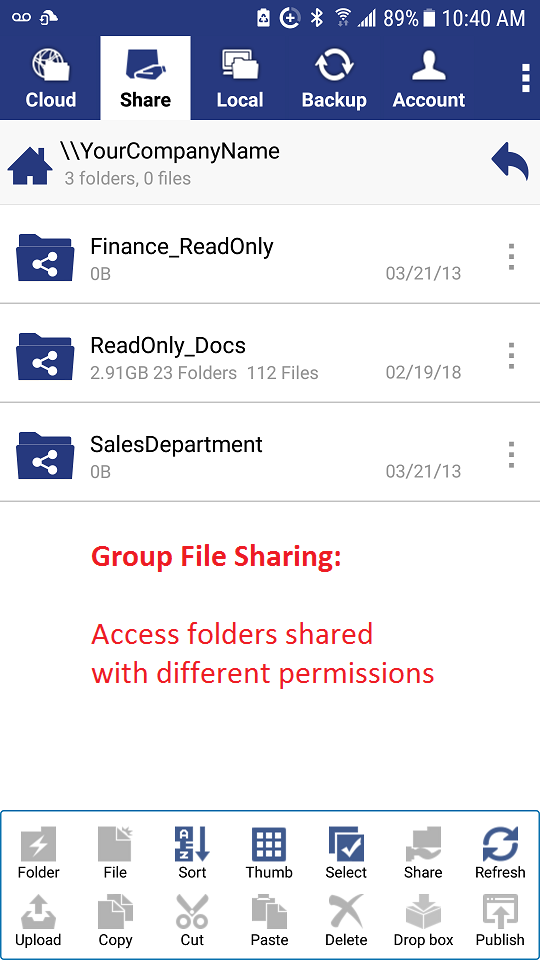
Mostrar pastas compartilhadas comigo com permissões diferentes
- As pastas podem ser compartilhadas com diferentes níveis de permissão.
- As pastas compartilhadas com você podem ser acessadas em \\USERNAME\SHARENAME.
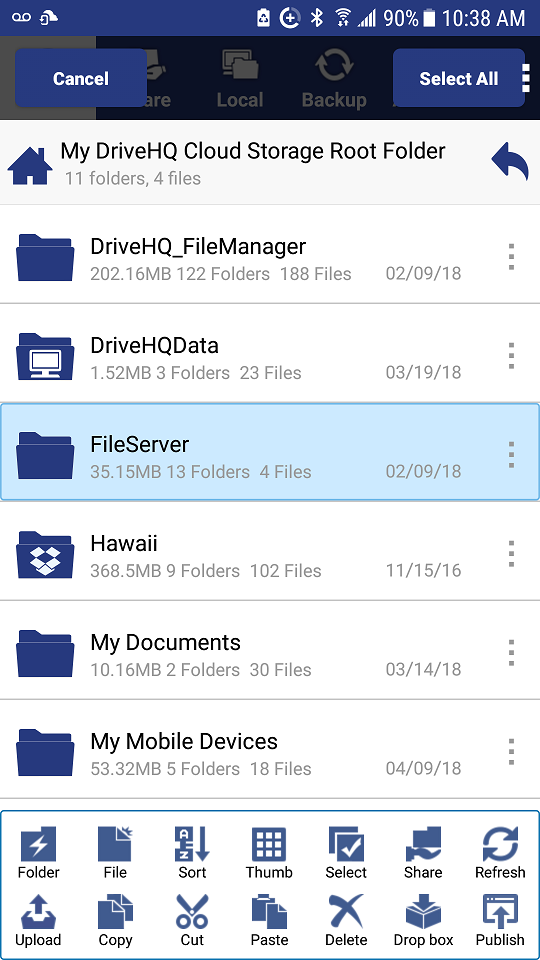
Toque e segure para selecionar uma pasta
- Você pode tocar no nome de uma pasta/arquivo para selecioná-lo.
- Você pode selecionar vários arquivos/pastas;
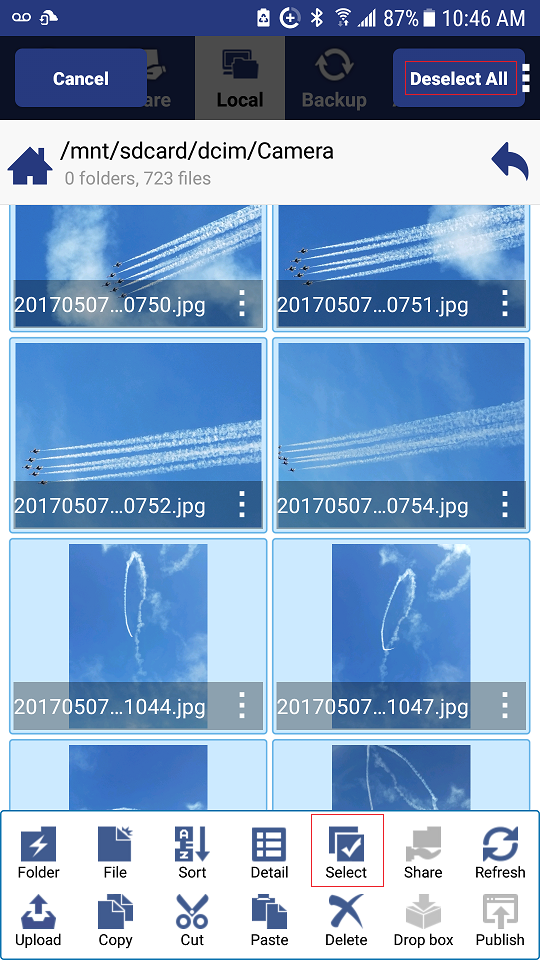
- Você pode tocar no botão "Selecionar" para selecionar todos os arquivos/pastas na pasta atual.
Selecionar todos os arquivos/pastas
- Você pode tocar no botão "Selecionar" para selecionar ou desmarcar todos os arquivos/pastas na pasta atual.
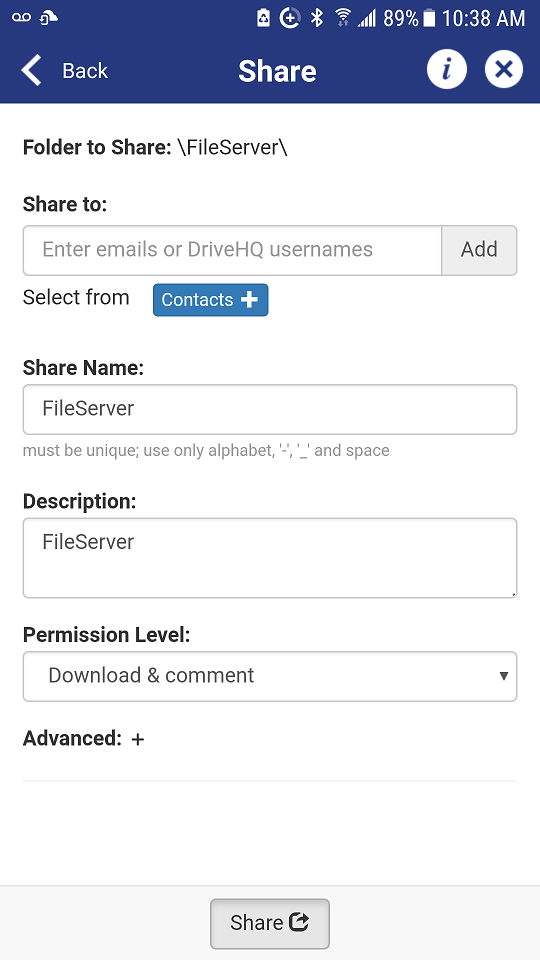
Compartilhar uma pasta
- Você pode selecionar uma pasta e clicar em Compartilhar para compartilhá-la.
- As pastas podem ser compartilhadas com diferentes usuários e ter diferentes permissões atribuídas a eles.
- Uma pasta pode ser compartilhada várias vezes.
- Por padrão, todas as subpastas também são compartilhadas, mas você pode excluir algumas subpastas.
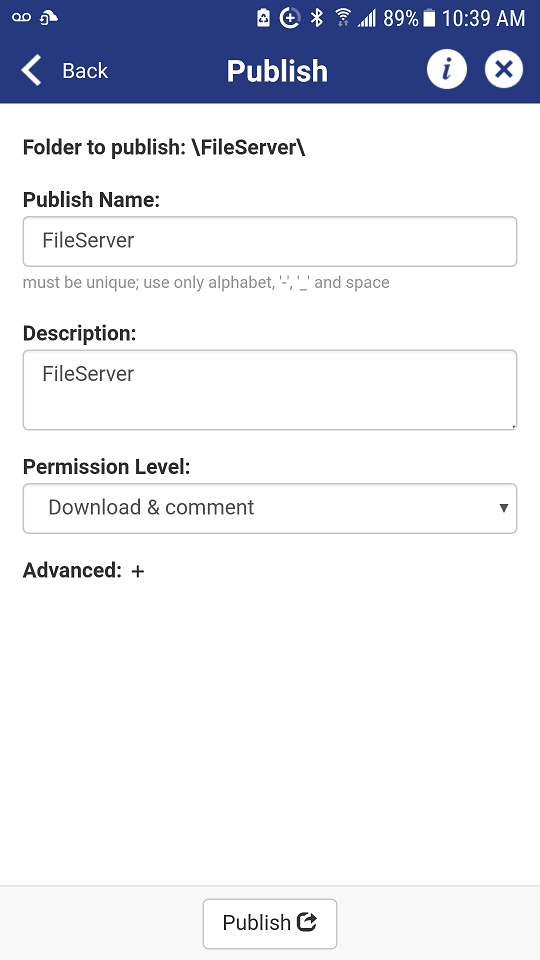
Publicar uma pasta
- Você pode publicar uma pasta (arquivo e site) para criar links/URLs estáticos.
- Somente usuários pagos podem publicar pastas.
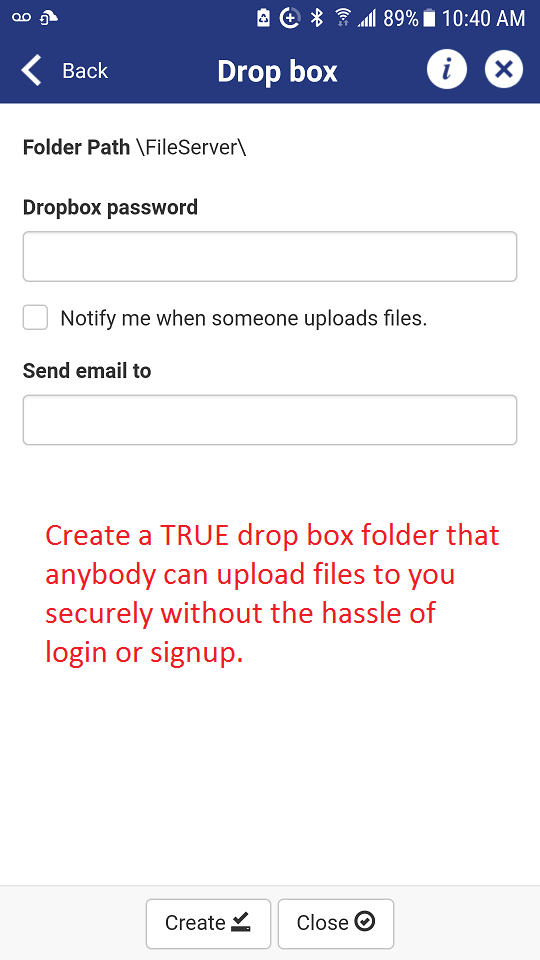
Criar uma pasta de entrega de arquivos
- Você pode transformar uma pasta normal em uma pasta do Dropbox.
- Uma pasta do Dropbox permite que qualquer pessoa envie arquivos para você com segurança, sem a necessidade de login ou cadastro.
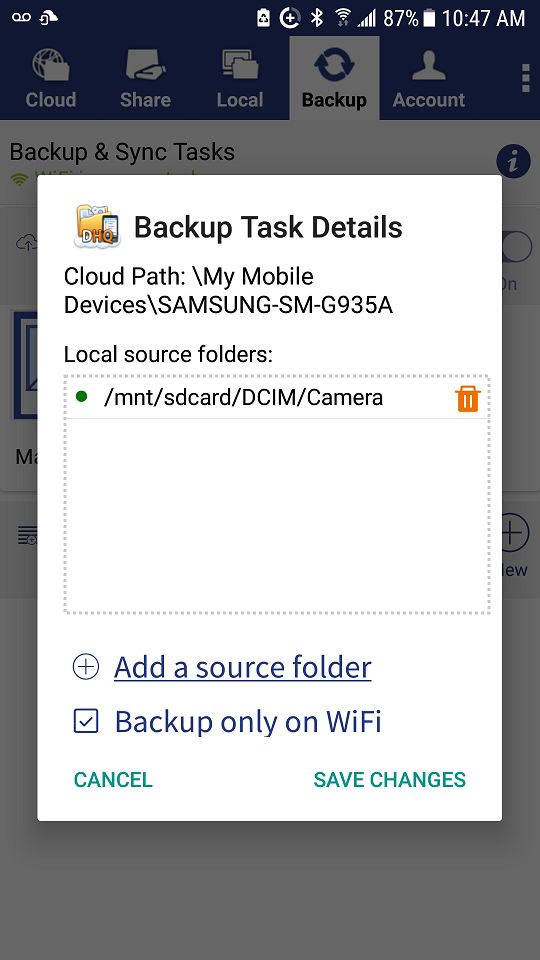
Faça backup dos arquivos
- Você pode configurar uma tarefa de backup para fazer backup dos arquivos do seu dispositivo Android.
- Você pode selecionar várias pastas de origem.
- Configure se deseja executar o backup quando a conexão Wi-Fi estiver desconectada.
Criar uma tarefa de sincronização de pastas
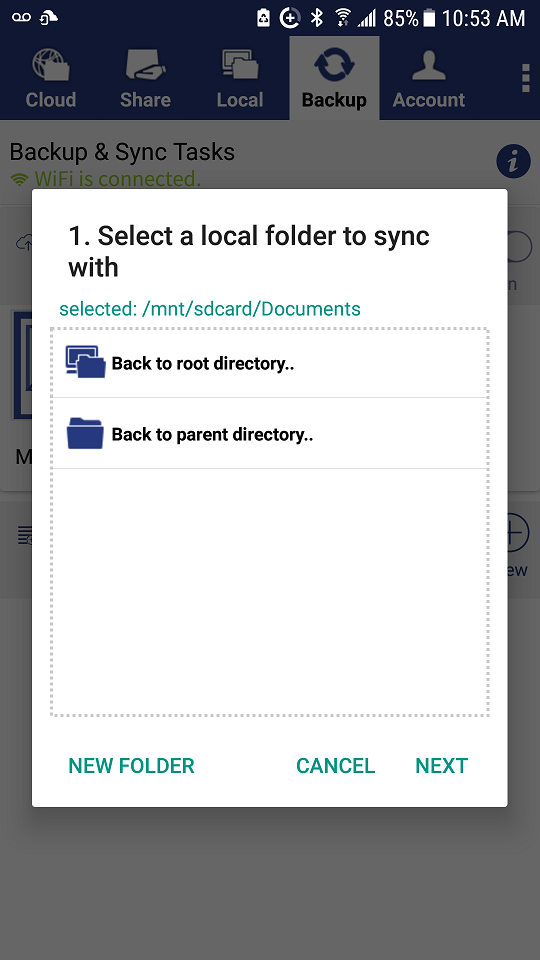
- Selecione uma pasta local para sincronizar com uma pasta na nuvem.
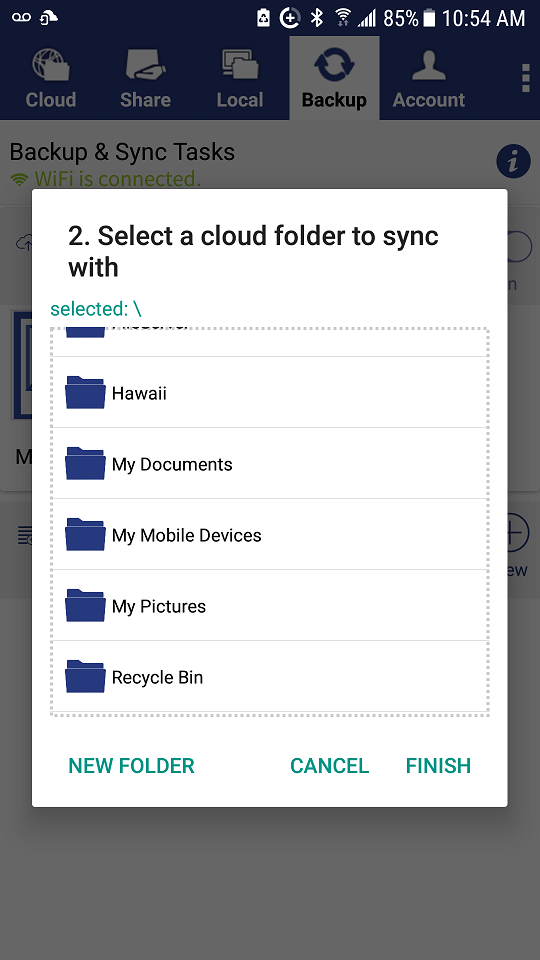
Selecione uma pasta na nuvem para sincronizar
- Selecione uma pasta na nuvem para sincronizar com a pasta local selecionada.
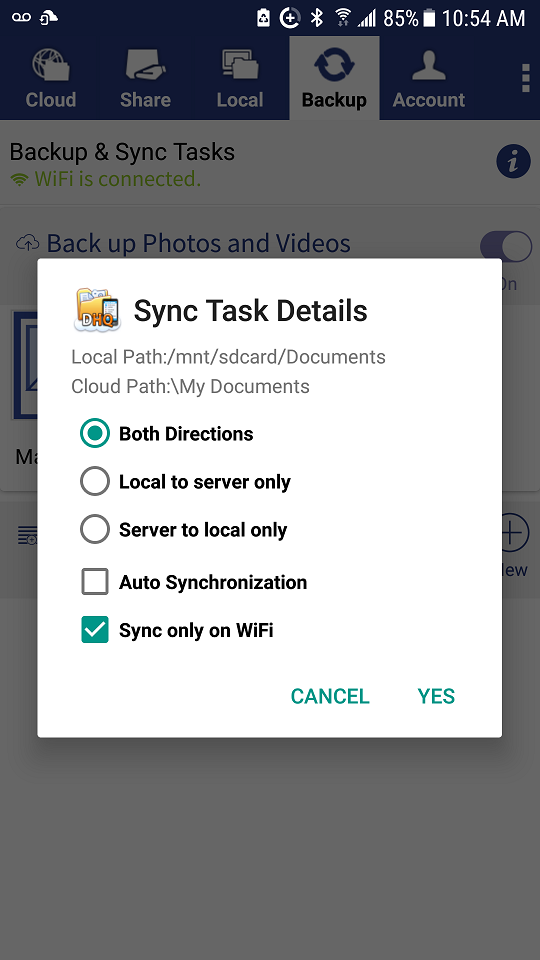
Configurar detalhes da tarefa de sincronização
- Você pode configurar uma tarefa de sincronização unidirecional ou bidirecional.
- Suporta sincronização local-para-servidor e do servidor para o local.
- A tarefa de sincronização pode ser iniciada manualmente ou configurada para iniciar automaticamente.
- Você pode configurar se a tarefa de sincronização deve ser executada quando a conexão Wi-Fi não estiver ativa.
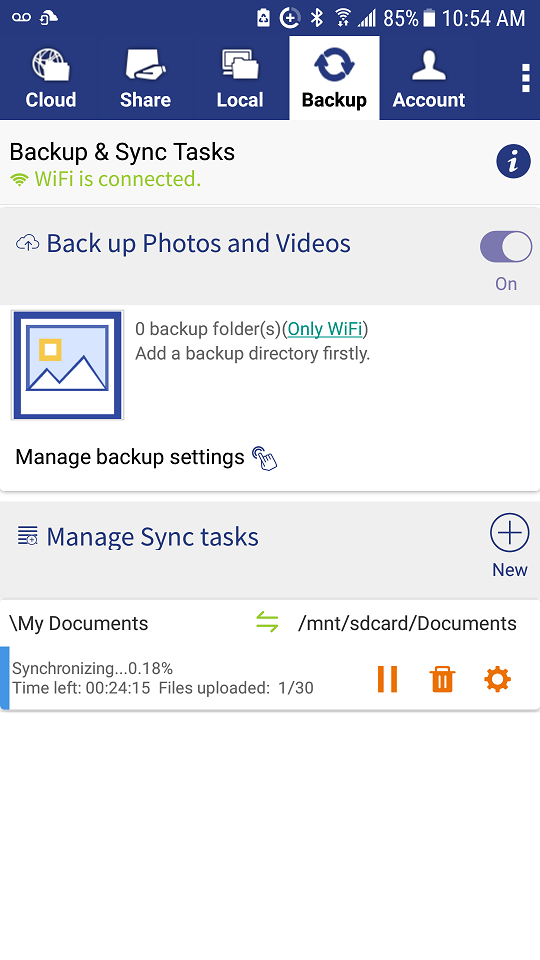
Informações sobre o progresso da tarefa de sincronização
- Você pode visualizar as informações de progresso.
- Você pode gerenciar/alterar a tarefa de sincronização.
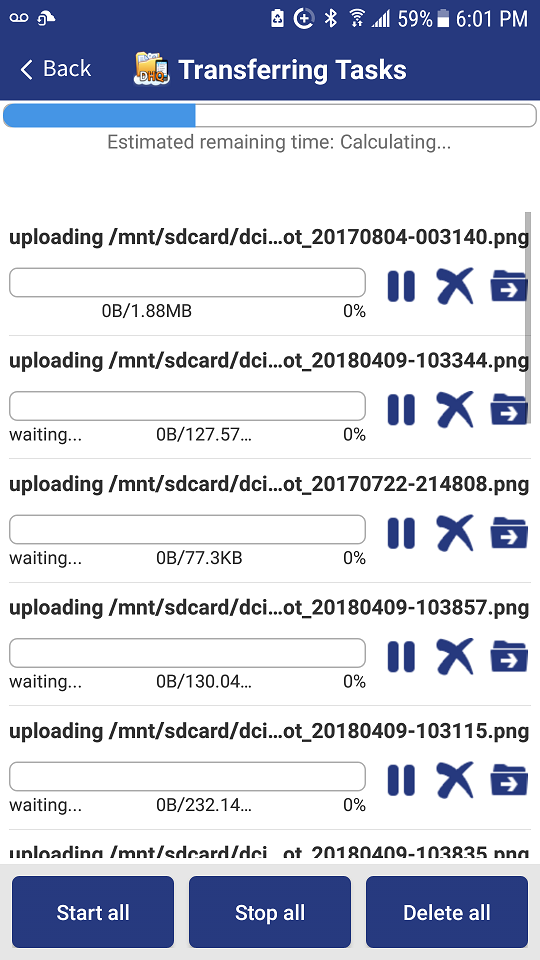
Informações sobre o progresso de upload/download
- Ao carregar/baixar vários arquivos, você pode visualizar as informações de progresso do carregamento/download.
- Você pode pausar/cancelar tarefas de transferência de arquivos.
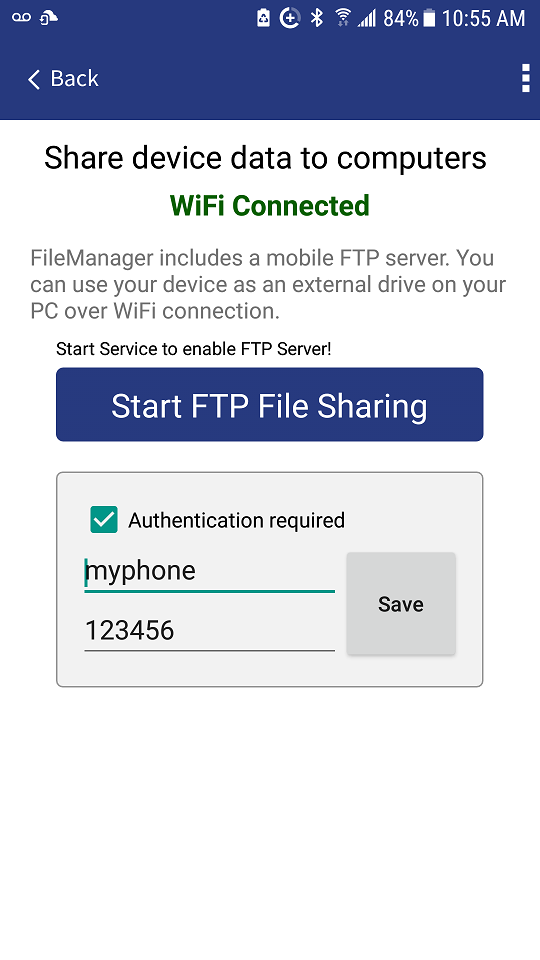
Servidor FTP local para compartilhamento de arquivos com PC/Mac local
- Você pode iniciar o servidor FTP local (e definir uma senha diferente).
- Você pode usar o Explorador de Arquivos do Windows ou o FileZilla para acessar arquivos no seu dispositivo Android.
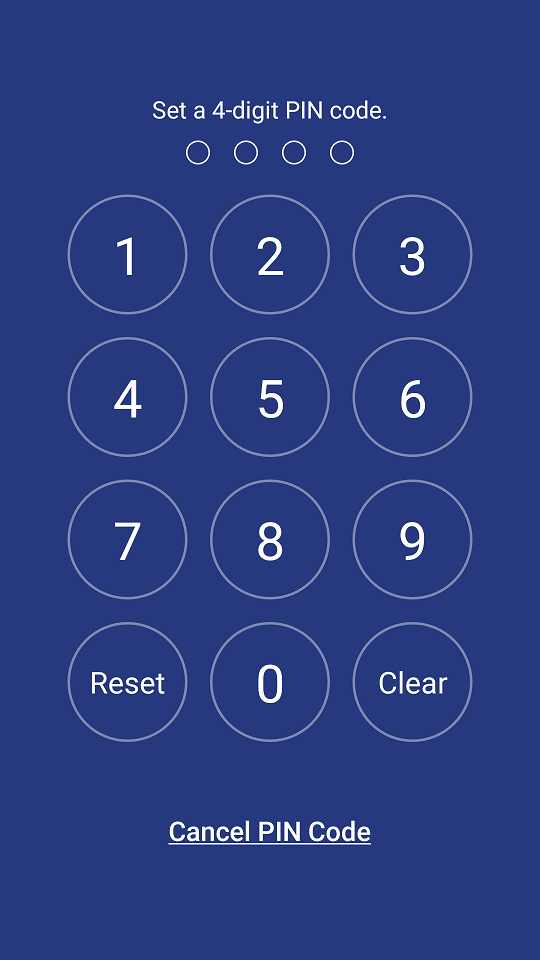
Proteja o aplicativo (e seu armazenamento em nuvem) usando um código PIN
- Na aba Conta, você pode definir um PIN para proteger o aplicativo e sua conta na nuvem.
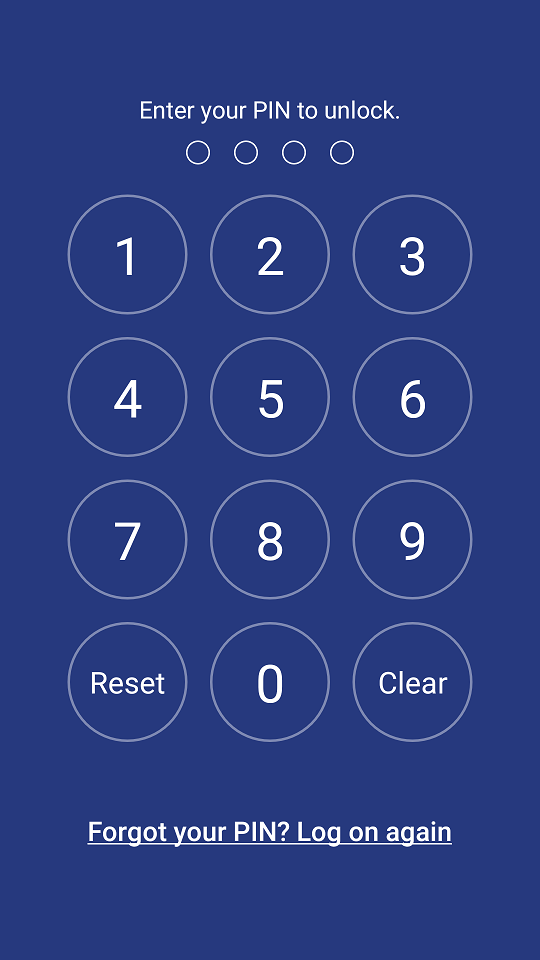
Desbloqueie o aplicativo usando seu código PIN
- Depois de configurar um código PIN, na próxima vez que tentar iniciar o aplicativo, será necessário inserir o código PIN.
- Se você esqueceu seu PIN, basta fazer login novamente usando seu nome de usuário e senha completos.
Encontre a versão e o número da compilação do FileManager para Android
- Encontre a versão e o número da compilação do FileManager para Android.
- Leia informações rápidas sobre o DriveHQ ou assista ao vídeo de apresentação do serviço DriveHQ.