HP Smart (Scanner/Printer App) is de mobiele scanner/printer-app van HP voor iPhone/iPad.
De app is gratis verkrijgbaar in de App Store. Hij kan verbinding maken met de scanner/printer van HP en gescande bestanden opslaan in de WebDAV-cloudopslag van DriveHQ.
Download HP Smart (scanner/printer-app) vanuit de App Store
WebDAV is de populairste manier om cloudopslag te koppelen op pc en Mac. Het is een open standaardprotocol dat op alle platforms wordt ondersteund. Je hoeft alleen maar een goede WebDAV-server te vinden.
DriveHQ is een toonaangevende aanbieder van cloudbestandsserver-/WebDAV-schijfkoppelingsdiensten.
In dit document bespreken we hoe u HP Smart (scanner/printer-app) configureert met de WebDAV-server van DriveHQ. Deze informatie is ook nuttig voor het configureren van andere WebDAV-clienttoepassingen.
Stap 1: WebDAV-server/URL verkrijgen.
Om HP Smart (scanner/printer-app) te gebruiken met DriveHQ WebDAV Server, moet u eerst een DriveHQ-account hebben. Als u nog geen DriveHQ-account hebt, kunt u zich aanmelden voor een gratis account op www.DriveHQ.com. Het gratis account is onbeperkt geldig, maar er zijn wel enkele beperkingen aan verbonden.
- Als beheerder wilt u wellicht subaccounts aanmaken voor uw gebruikers, waaronder medewerkers en externe klanten. Een subgebruiker van een betaald groepsaccount wordt beschouwd als een betaald account.
De volgende stap is het aanmaken/verkrijgen van uw beveiligde WebDAV-URL. Ga naar de website DriveHQ.com en klik vervolgens in het Startmenu op "Drive Mapping URL". Zie de onderstaande schermafbeeldingen. (Desktopbrowser en mobiele browser).
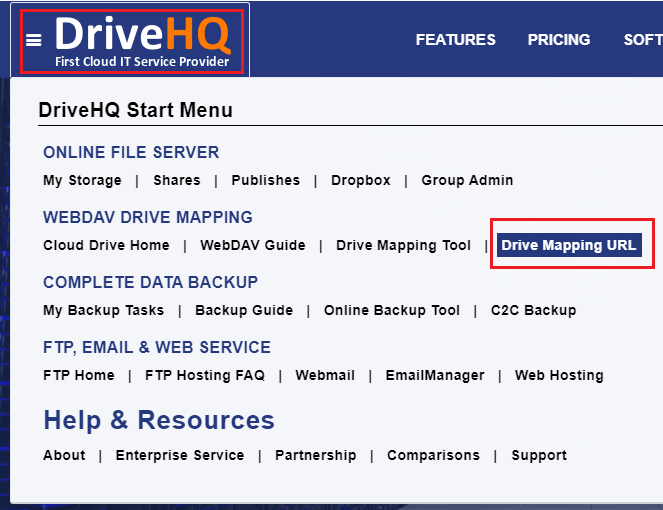
WebDAV-URL ophalen vanuit een webbrowser op uw desktop
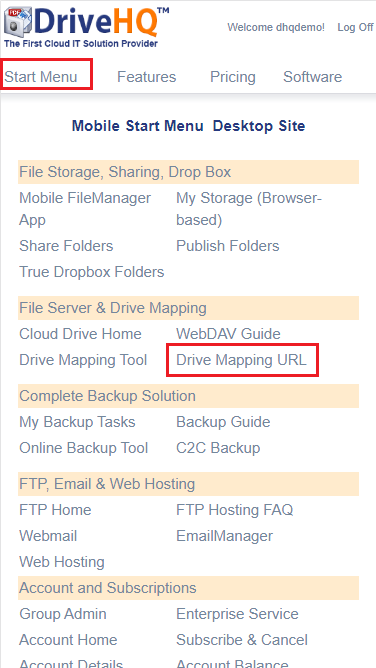
WebDAV-URL ophalen via mobiele webbrowser
Nadat u op 'Drive Mapping URL' hebt geklikt, wordt de pagina 'Create/Manage Secure WebDAV URL' weergegeven, zoals hieronder weergegeven. (Als u nog geen Secure WebDAV-URL hebt, kunt u er een aanmaken. Houd er rekening mee dat de WebDAV-URL mogelijk beperkt is tot bepaalde IP-adressen.)

Stap 2: Een nieuwe WebDAV-verbinding/site toevoegen
Start HP Smart (scanner/printer-app) op je iPhone/iPad. Je ziet dan het volgende beginscherm:
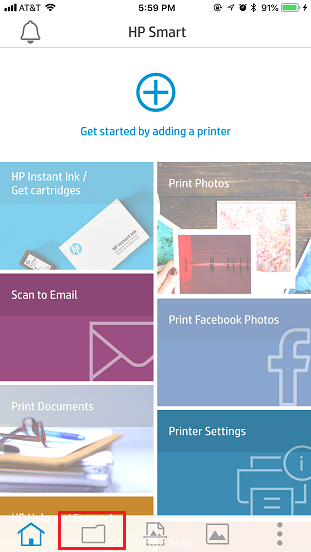
Tik op het mapicoon onderaan het scherm; het scherm 'Bestanden / Accounts' wordt dan weergegeven, zoals hieronder te zien is:
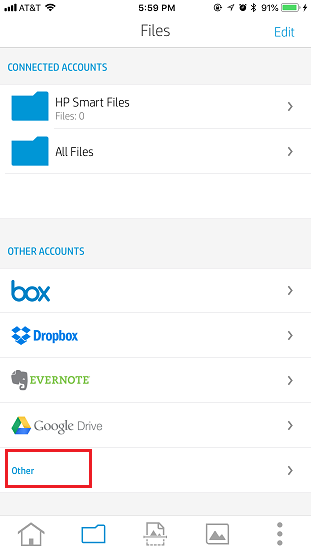
Tik op 'Overig', waarna het scherm 'Nieuw WebDAV-account' verschijnt, zoals hieronder weergegeven:
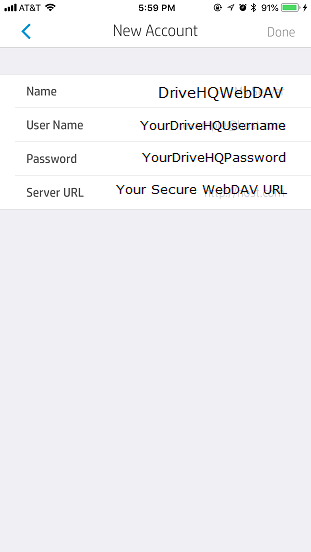
U kunt de WebDAV-server-/accountgegevens invoeren zoals weergegeven in de bovenstaande schermafbeelding. Zorg ervoor dat u uw eigen gebruikersnaam en wachtwoord gebruikt. De WebDAV-servernaam/host-URL vindt u in stap 1. Het wordt aanbevolen om een HTTPS-gebaseerde URL te gebruiken.
Tik op de knop "Klaar" om de WebDAV-server- en accountgegevens op te slaan. U ziet dat het DriveHQ WebDAV-account is toegevoegd aan het scherm "Bestanden/Accounts":
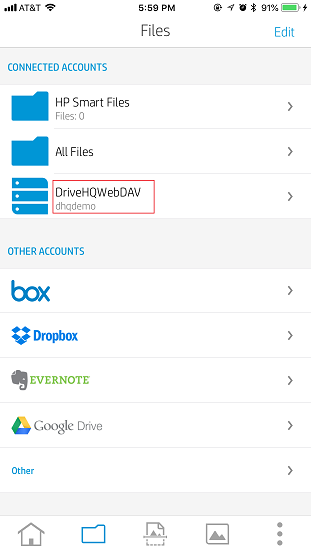
Tik op "DriveHQWebDAV" om in te loggen op de DriveHQ WebDAV-server en de bestanden en mappen in uw WebDAV-cloudopslag weer te geven:
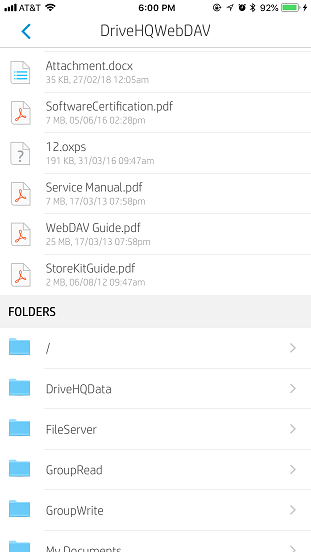
Als u de WebDAV-server-/accountgegevens onjuist hebt geconfigureerd, kunt u deze wijzigen via hetzelfde scherm "Bestanden/Accounts".