File Expert (van GMobile Apps) is een zeer populaire app voor bestandsbeheer voor Android.
De app is gratis verkrijgbaar in de Google Play Store; een geavanceerdere versie, File Expert (By GMobile Apps) Pro, is beschikbaar voor $2,99.

Download File Expert (van GMobile Apps) vanuit de Google Play Store
FTP is de meest populaire manier om grote bestanden via internet over te dragen. FTP staat voor File Transfer Protocol. Het oorspronkelijke FTP-protocol is een protocol dat gebruikmaakt van platte tekst zonder enige vorm van gegevensversleuteling. Het is niet geschikt voor het overdragen van vertrouwelijke informatie. Verwante protocollen zoals FTPS (FTP over SSL) en SFTP (SSH FTP) zijn echter wel veilig.
DriveHQ is een van de grootste aanbieders van FTP-serverhosting.
File Expert (van GMobile Apps) kan worden gebruikt om toegang te krijgen tot en bestanden te beheren in de DriveHQ-cloudopslag via het FTP- of WebDAV-protocol. In dit document bespreken we hoe u File Expert configureert met de FTP-serverhostingservice van DriveHQ. Deze informatie is ook nuttig voor het configureren van andere FTP-clientapplicaties.
Om File Expert (van GMobile Apps) te gebruiken met de DriveHQ FTP-server, moet u eerst een DriveHQ-account hebben. Als u nog geen DriveHQ-account hebt, kunt u zich aanmelden voor een gratis account op www.DriveHQ.com. Het gratis account is onbeperkt geldig, maar er zijn wel enkele beperkingen aan verbonden.
- Als beheerder wilt u wellicht subaccounts aanmaken voor uw gebruikers, waaronder medewerkers en externe klanten. Een subgebruiker van een betaald groepsaccount wordt beschouwd als een betaald account.
Nieuwe FTP-verbinding/site toevoegen
Start File Expert (van GMobile Apps) op je Android-telefoon/tablet. Je ziet dan het volgende beginscherm:
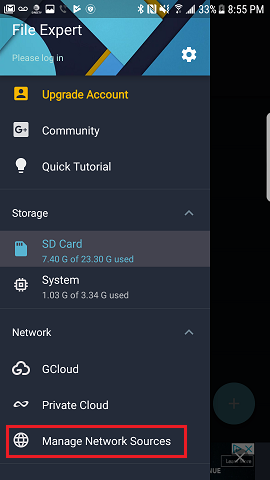
Tik op "Netwerkbronnen beheren". Het scherm "Netwerkbronnen beheren" wordt dan weergegeven, zoals hieronder te zien is:
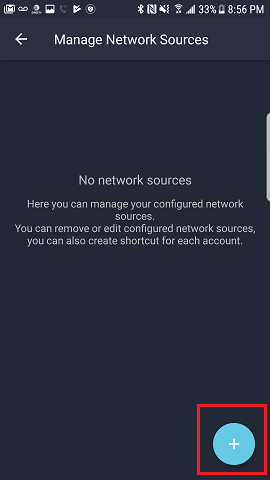
Tik op de "+" knop; er verschijnt dan het volgende scherm: "Netwerkbrontype toevoegen":
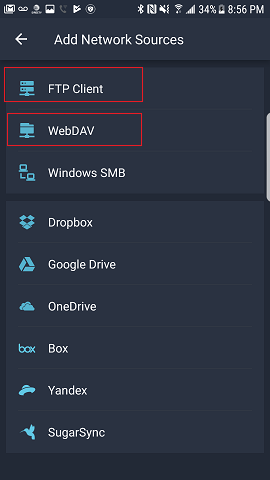
De File Expert-app ondersteunt FTP en WebDAV; aangezien DriveHQ zowel FTP- als WebDAV-service aanbiedt, kunt u FTP of WebDAV selecteren. Als u FTP selecteert, wordt het volgende scherm weergegeven:
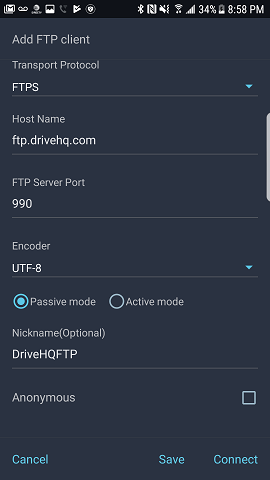
U kunt de FTP-server-/accountgegevens invoeren zoals weergegeven in de bovenstaande schermafbeelding. Zorg ervoor dat u uw eigen gebruikersnaam en wachtwoord gebruikt. U kunt het FTPS-protocol selecteren, dat veiliger is dan het gewone FTP-protocol.
- Poort 21: FTP
- Poort 990: FTPS (Impliciete FTP via TLS)
Voor andere FTP-parameters, lees hieronder verder.
| FTP-server |
ftp.drivehq.com (of proftp.drivehq.com, alleen voor betaalde leden). U kunt ook het IP-adres 66.220.9.50 gebruiken (of 66.220.9.51, alleen voor betaalde leden).
|
| Gebruikersnaam en wachtwoord:
|
Uw DriveHQ-account gebruikersnaam en wachtwoord
|
Tik op de knop "Opslaan" en de nieuwe FTP-bron (verbinding) wordt als volgt opgeslagen:
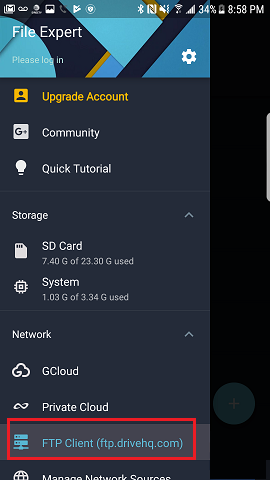
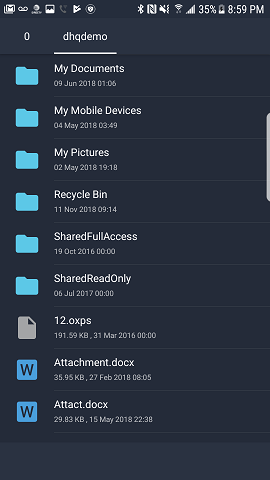
Om verbinding te maken met de FTP-cloudopslag van DriveHQ, hoeft u alleen maar op de nieuwe DriveHQ FTP-bron (verbinding) in het bovenstaande scherm te tikken. U wordt dan ingelogd op de FTP-server van DriveHQ en uw cloudbestanden/mappen worden weergegeven zoals hieronder.
Als u de FTP-server-/accountgegevens onjuist hebt geconfigureerd, kunt u deze wijzigen in het scherm "Netwerkbronnen beheren".