Screenshots van DriveHQ FileManager voor iOS
DriveHQ FileManager voor iOS is een cloudopslag-app met veel geavanceerde zakelijke functies. De app beheert DriveHQ-cloudopslag (bestandsserver), waardoor gebruikers bestanden overal en altijd kunnen bekijken, beheren, delen, publiceren en back-uppen.
DriveHQ FileManager voor iPhone is geen op zichzelf staande app. Het wordt aangeboden als onderdeel van DriveHQ's zeer uitgebreide cloud-IT-oplossing. DriveHQ is een toonaangevende aanbieder van cloud-IT-diensten voor bedrijven. Onze diensten omvatten: cloudbestandsserver met Drive Mapping Tool; DriveHQ FileManager, DriveHQ online back-up, FTP, e-mail- en webhosting, enzovoort.
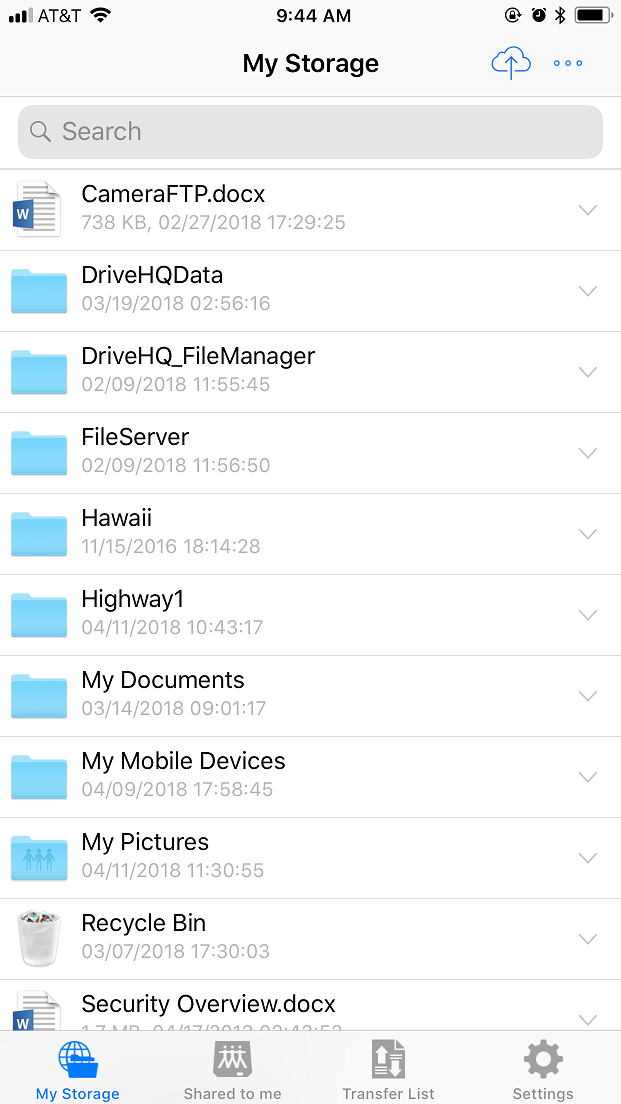
DriveHQ Bestandsbeheer voor iPhone Hoofdscherm (met cloudbestanden):
- Onderaan bevinden zich 4 tabbladen, een menu-icoon en een upload-icoon in de rechterbovenhoek.
- Je kunt bestanden/mappen doorzoeken;
- Je kunt op een mapnaam tikken om ernaartoe te navigeren, of op het menu-icoon tikken.
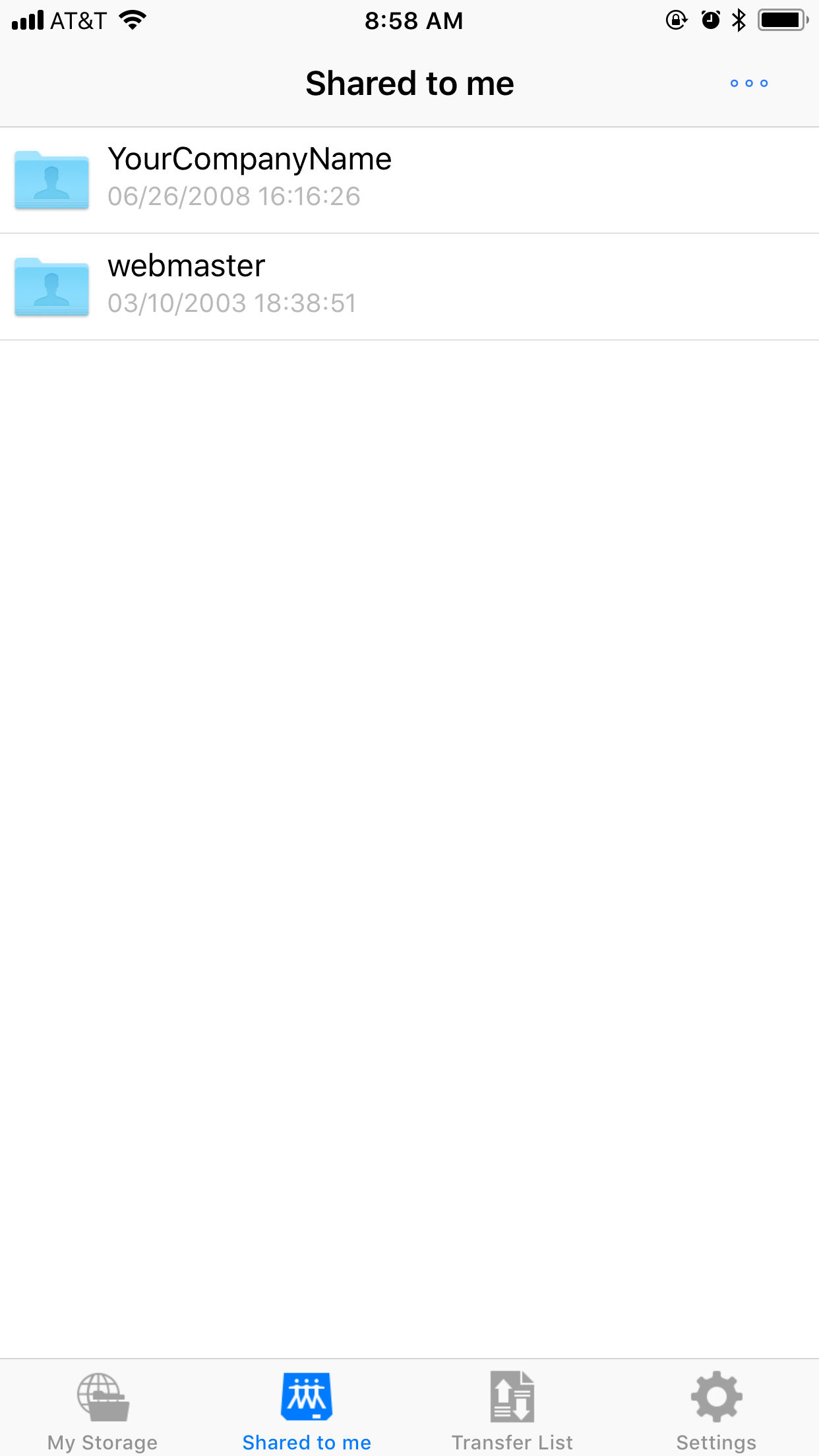
Mappen weergeven die anderen met mij hebben gedeeld.
- Als een gebruiker een map met je heeft gedeeld, wordt de gebruikersnaam weergegeven in het tabblad 'Gedeeld met mij'.
- Dit is een virtuele hoofdmap. Om een map (gebruikersnaam) hier te verwijderen, moet de gebruiker stoppen met het delen van mappen met jou.
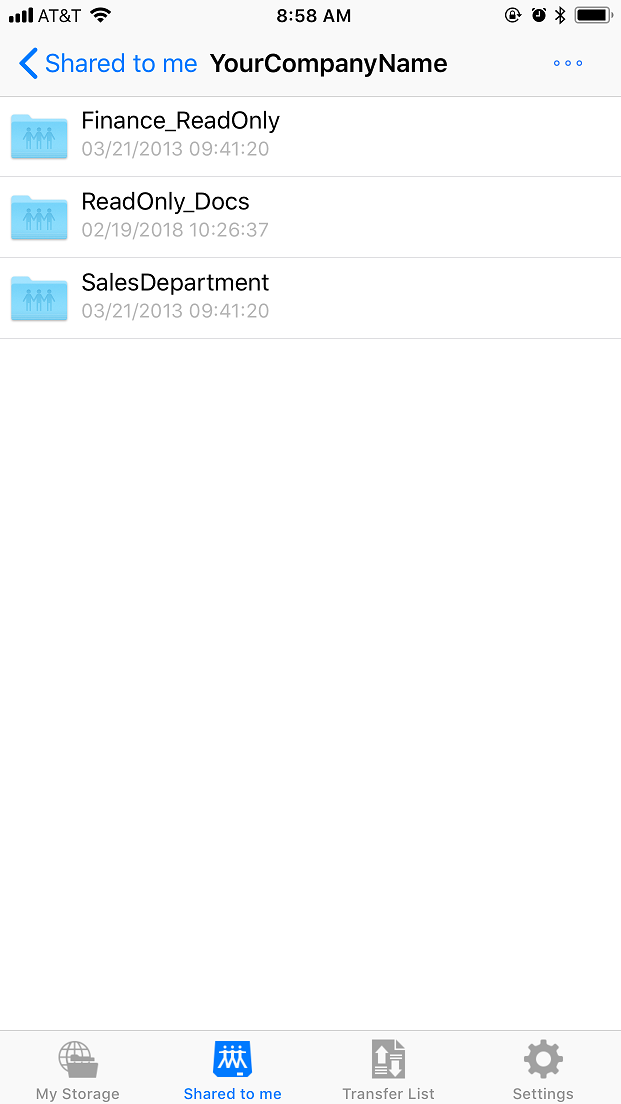
Mappen weergeven die met mij zijn gedeeld
- Een gebruiker kan mappen delen met verschillende gebruikers en verschillende machtigingen toewijzen.
- Je kunt mappen die met je zijn gedeeld openen via: \\GEBRUIKERSNAAM\SHARENAME.
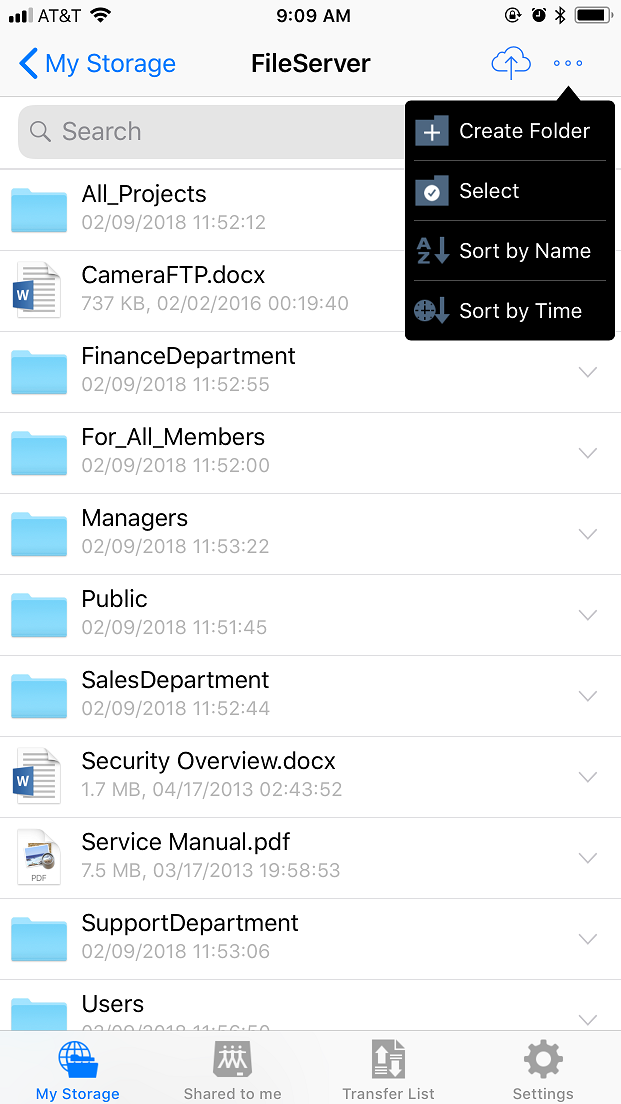
Tik op het menu-icoon op het hoofdscherm.
- Er verschijnt een uitklapmenu met de menuopties "Map maken", "Selecteren" en "Sorteren".
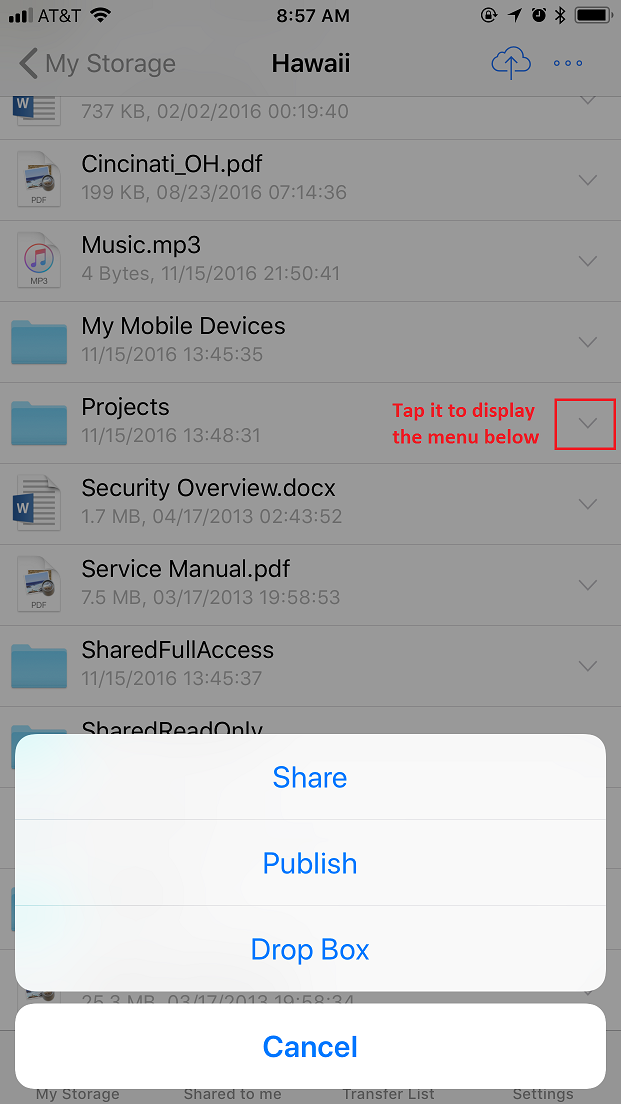
Het mappenmenu weergeven
- Je kunt een map delen of publiceren.
- Je wijzigt een gewone map in een Dropbox-map. Iedereen kan veilig bestanden naar je uploaden.
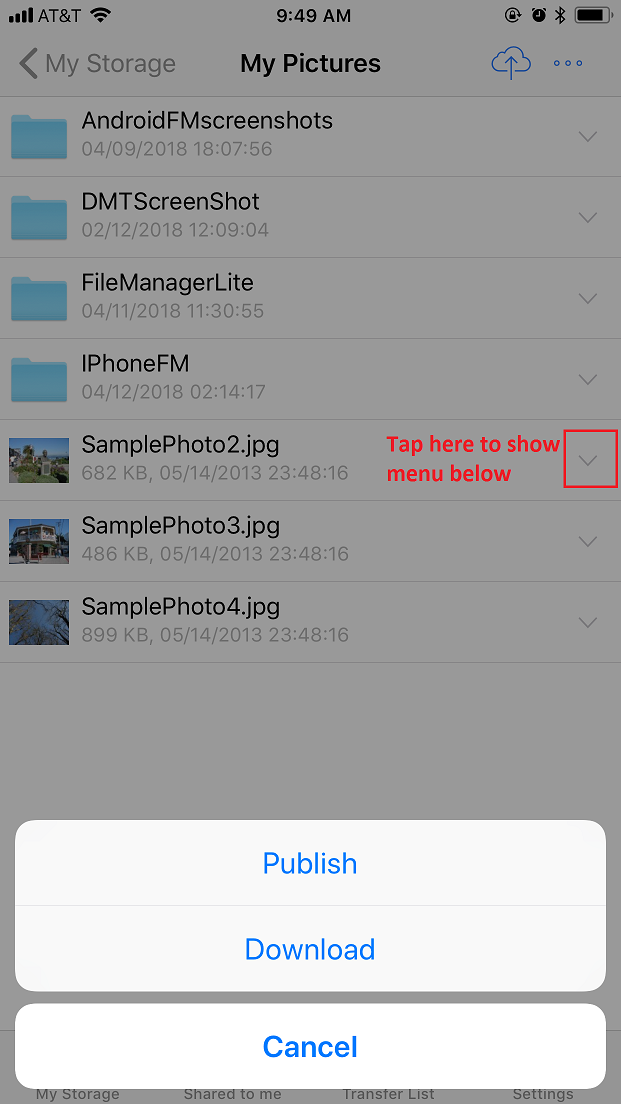
Bestandmenu weergeven
- Je kunt een bestand publiceren of downloaden.
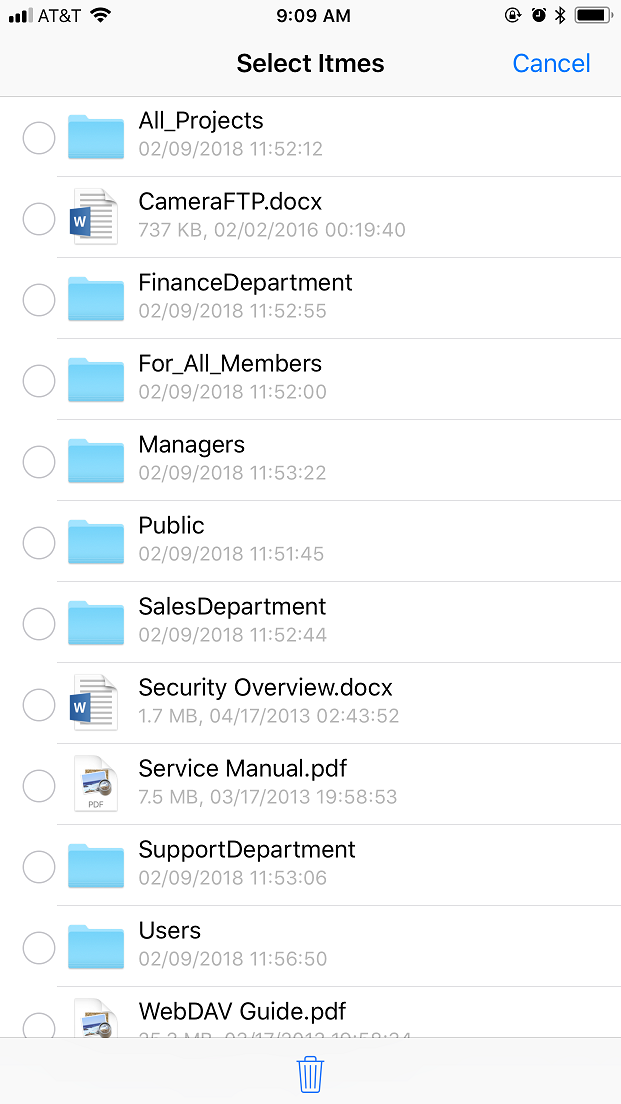
Tik op het menu-icoon in de rechterbovenhoek en tik vervolgens op Selecteren.
- Er wordt een keuzeknop weergegeven voor elk bestand/elke map.
- Je kunt op het keuzerondje tikken om een bestand/map te selecteren.
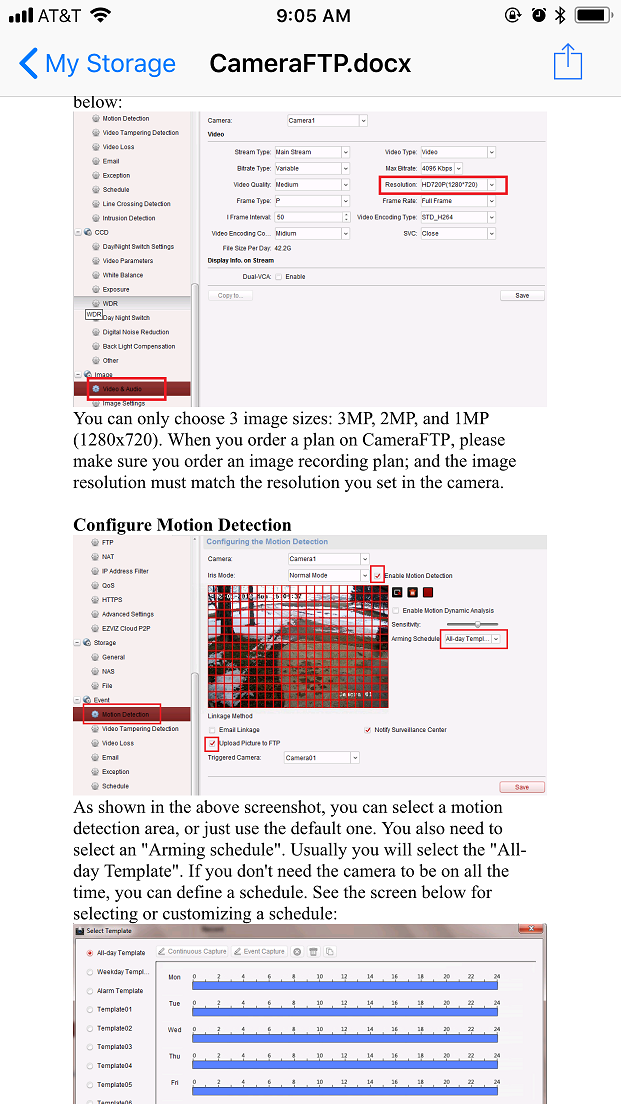
Microsoft Office-bestanden en PDF-bestanden bekijken
- FileManager ondersteunt het bekijken van Microsoft Office-, PDF-, afbeeldings-, video-, tekst- en HTML-bestanden.
- Download en open bestanden.
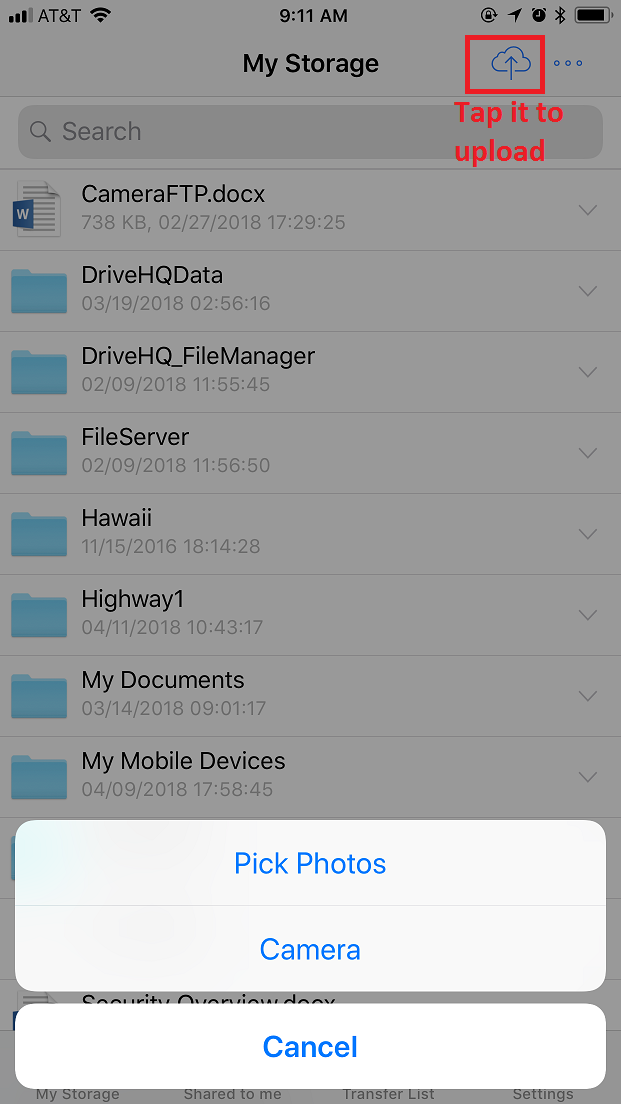
Foto's uploaden
- Je kunt foto's selecteren uit je Foto's-app en ze uploaden.
- Je kunt ook een nieuwe camerafoto uploaden.
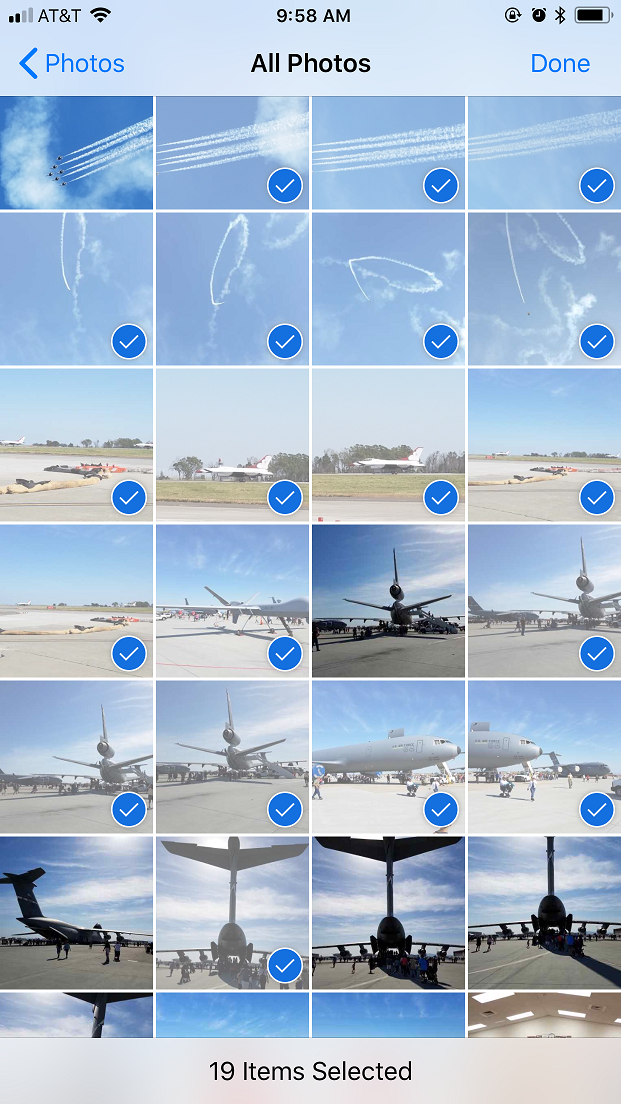
Selecteer foto's om te uploaden
- Je kunt meerdere foto's selecteren om te uploaden.
- De foto's worden geüpload naar de huidige cloudmap.
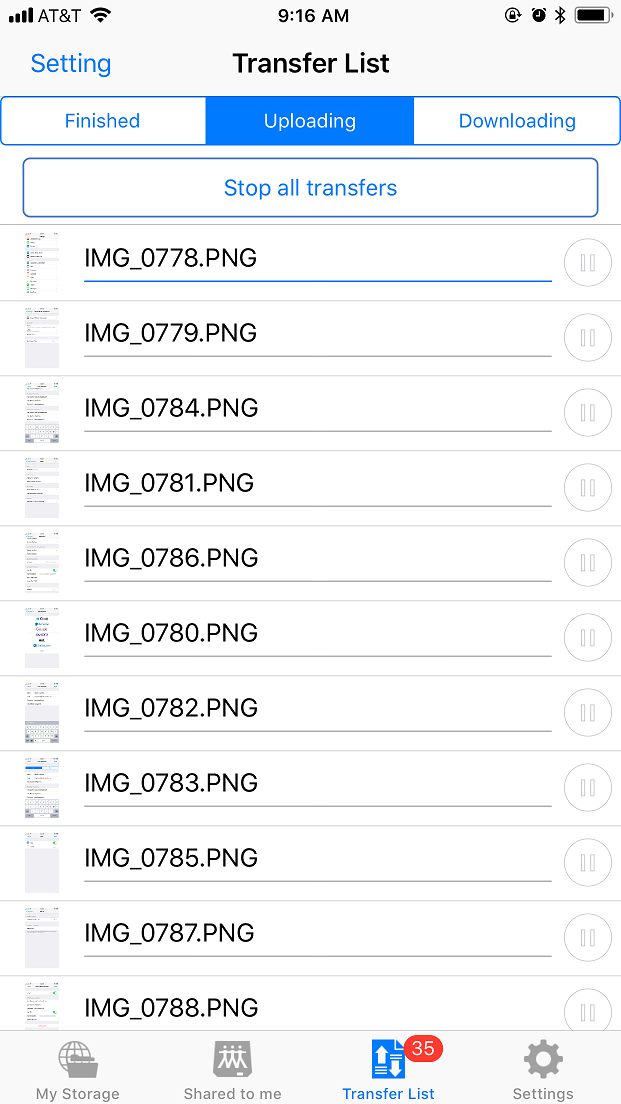
Transferlijst met voortgangsinformatie
- Nadat je bestanden hebt geselecteerd om te downloaden/uploaden, worden ze toegevoegd aan de overdrachtslijst.
- Je kunt de voortgang bekijken of het proces pauzeren/annuleren.
Bestandsbeheerinstellingen en accountprofiel
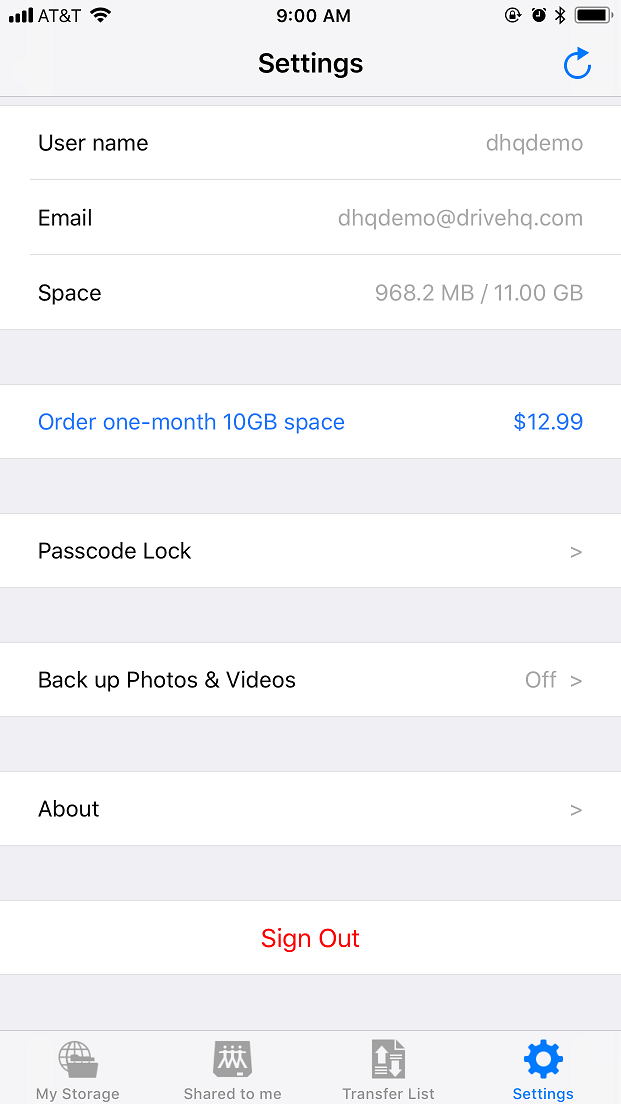
- Tik op Instellingen; je ziet dan de schermafbeelding hieronder.
- Het bevat informatie over het accountprofiel, opslaggebruik, abonnementsgegevens, toegangscode, gegevensback-up en een introductie van de DriveHQ-service.
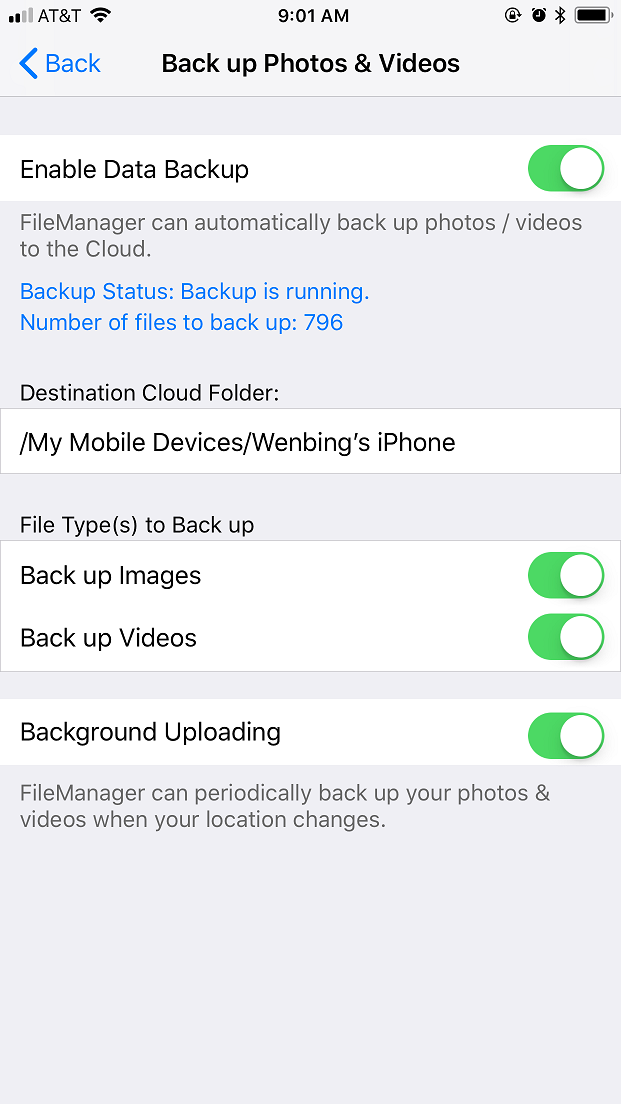
Back-up van foto's en video's
- FileManager kan een back-up maken van je foto's en video's.
- Het ondersteunt back-ups op de achtergrond.
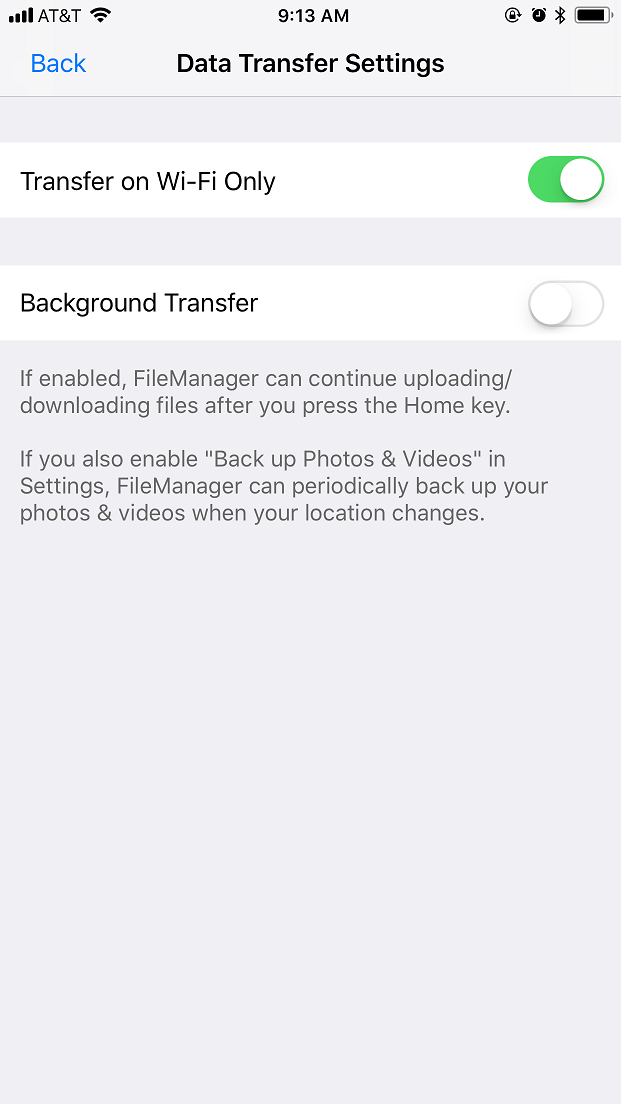
Instellingen voor gegevensoverdracht
- Je kunt het zo instellen dat de back-up alleen wordt uitgevoerd wanneer er een wifi-verbinding is.
- Je kunt gegevensoverdracht op de achtergrond inschakelen.
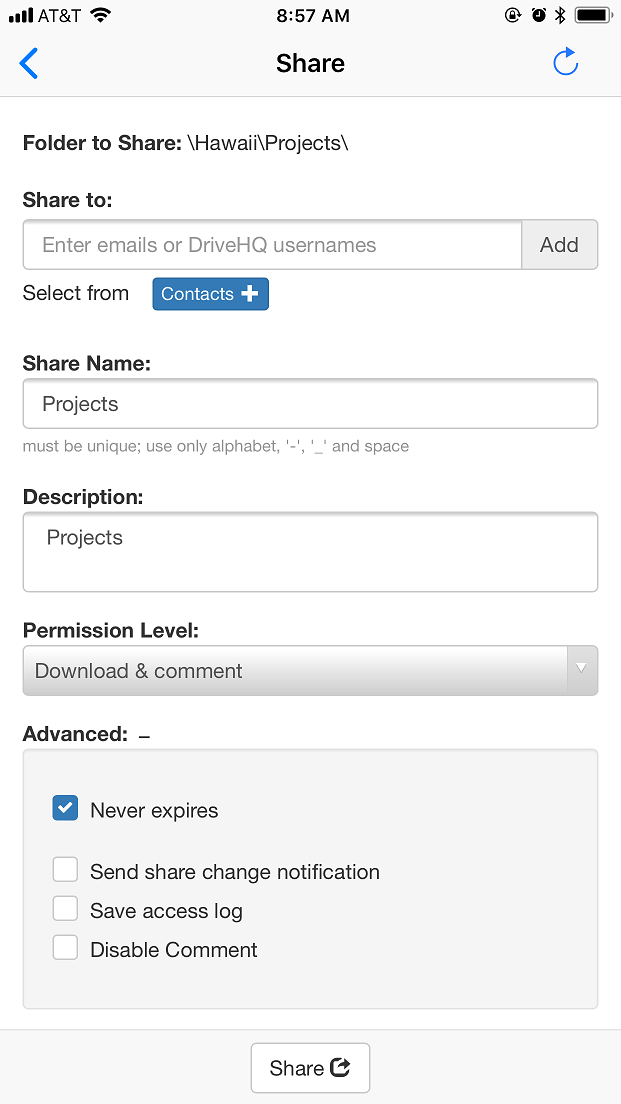
Een map delen
- Je kunt een map delen met verschillende gebruikers/subgroepen met verschillende machtigingen.
- Je kunt dezelfde map meerdere keren delen met verschillende deelnamen.
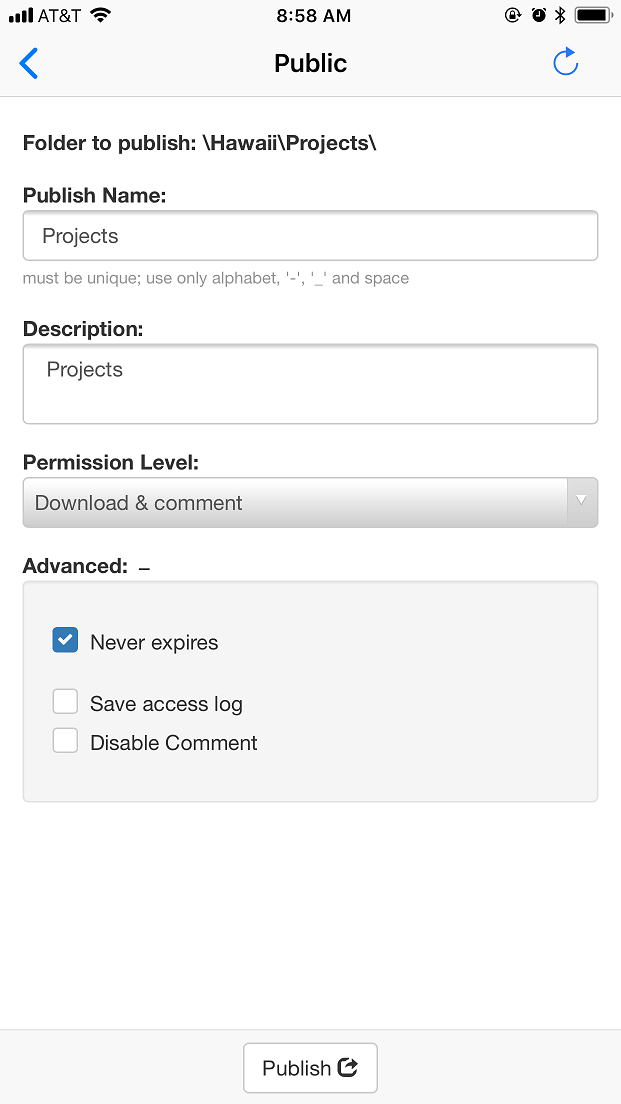
Een map publiceren
- Je kunt een map (bestand/website) publiceren om statische links/URL's te gebruiken.
- Alleen betaalde leden of TRUE (zakelijke) gebruikers kunnen mappen publiceren.
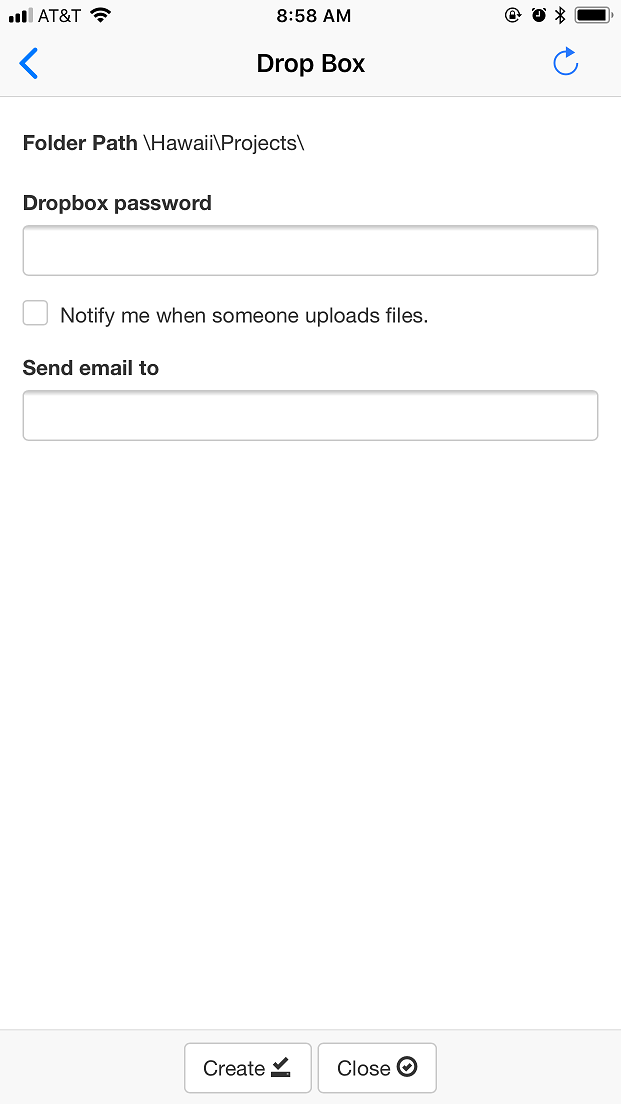
Wijzig een gewone map in een Dropbox-map
- Een map voor het inleveren van bestanden werkt net als een echte brievenbus bij de post.
- Iedereen kan veilig bestanden naar je uploaden zonder gedoe met inloggen of registreren.
- Ze hoeven alleen maar toegang te krijgen tot je Bestandsdropbox-URL.
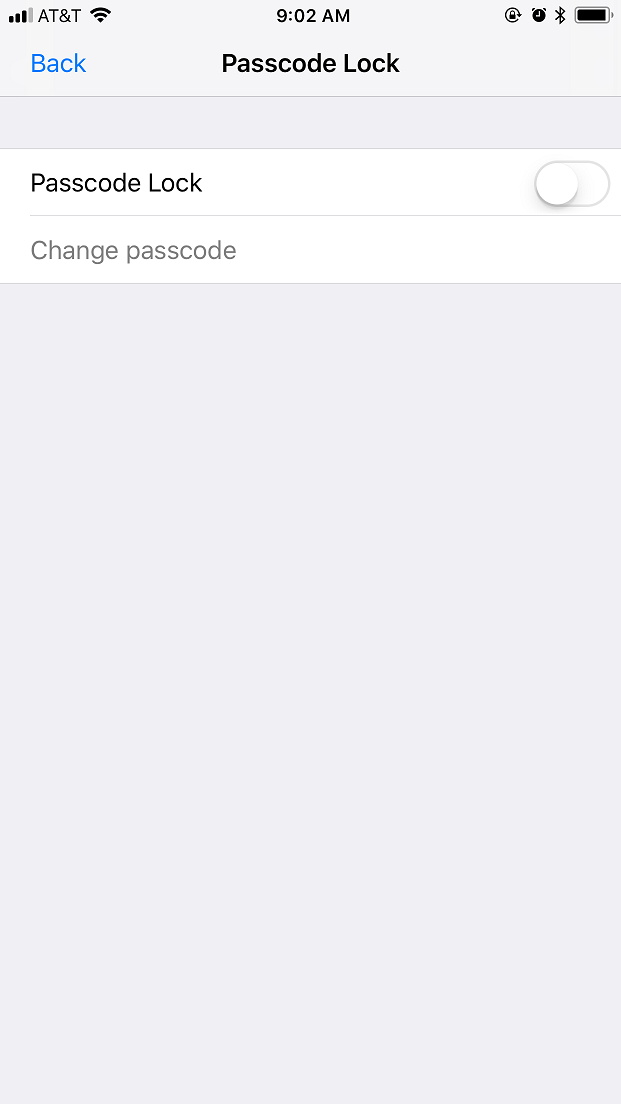
Via het instellingenscherm kunt u de PASS-code inschakelen
- U kunt een toegangscode gebruiken om uw bestandsbeheer-app te beveiligen.
- Als er een toegangscode is ingesteld, moet deze worden ingevoerd telkens wanneer de app wordt geopend.
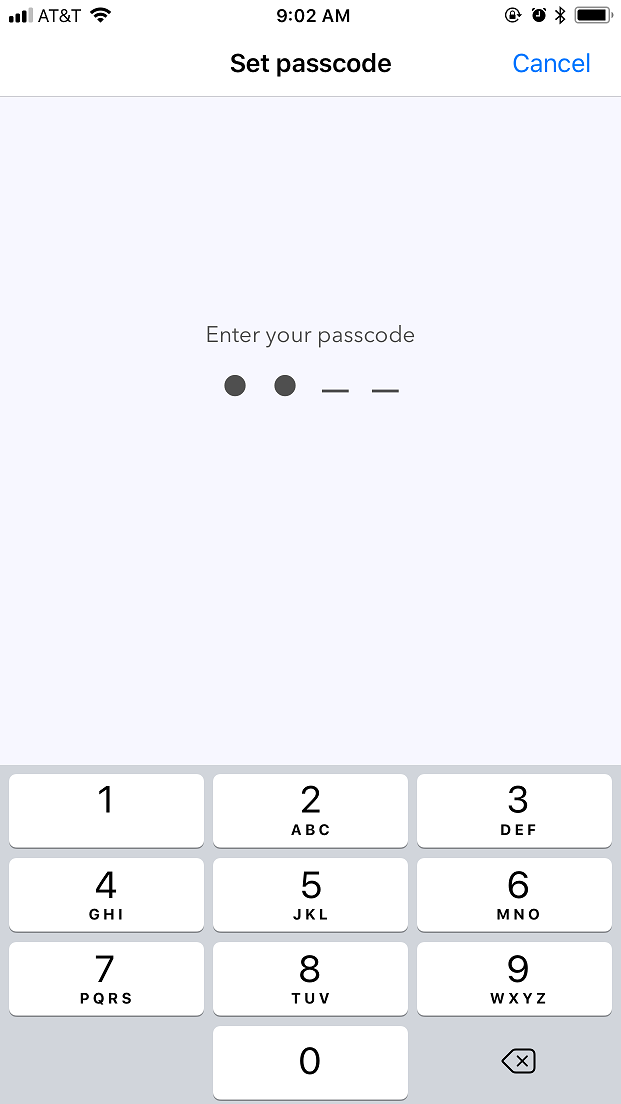
Stel een wachtwoord in
- Voer de 4-cijferige toegangscode in. U kunt uw accountgegevens opslaan, zodat u niet steeds hoeft in te loggen met uw gebruikersnaam en wachtwoord. De toegangscode maakt het zowel gemakkelijk als veilig.
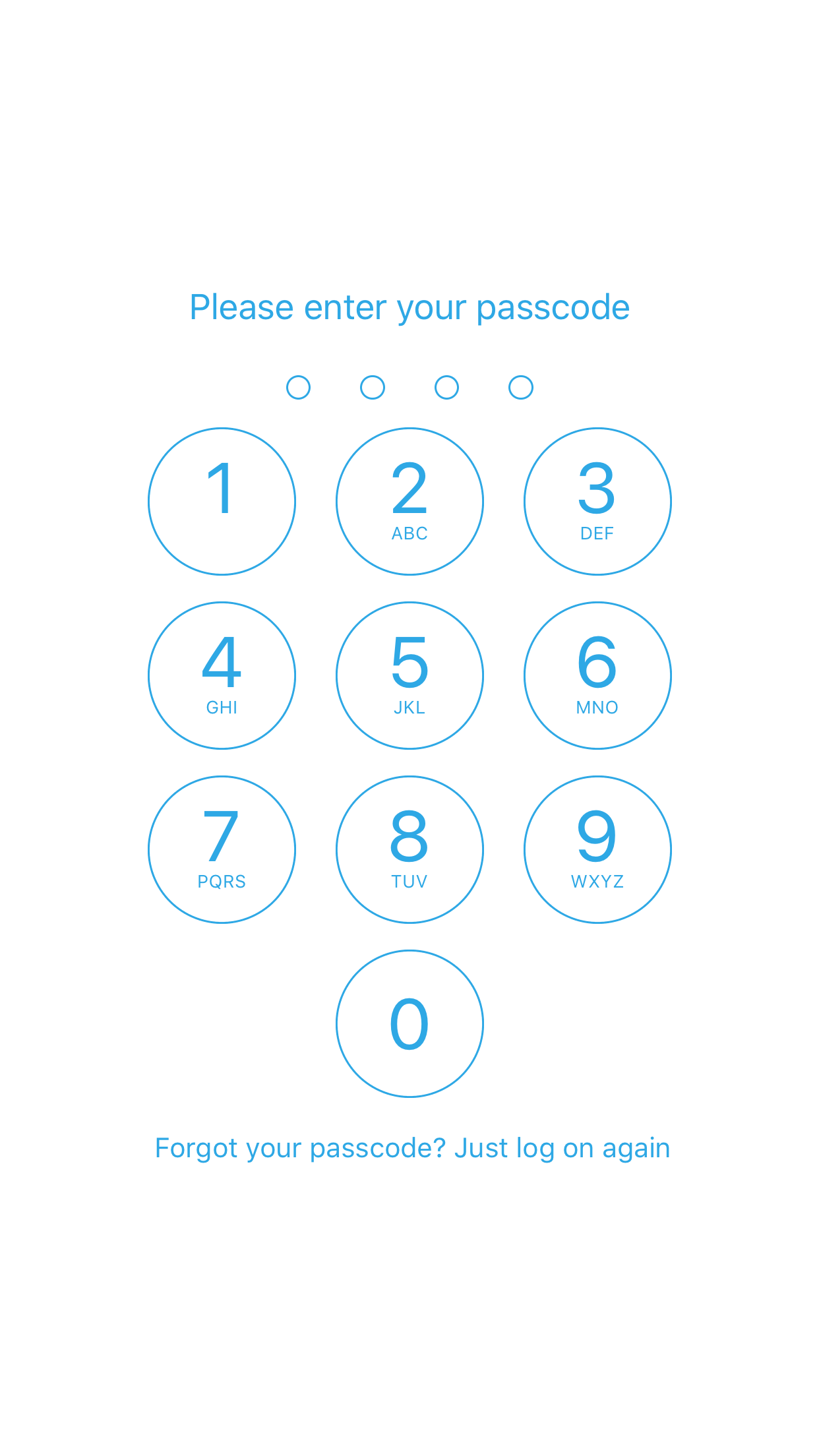
Voer een toegangscode in om de Bestandsbeheer-app te ontgrendelen
- FileManager is beveiligd met een toegangscode. Voer de code in om het te ontgrendelen.
- Als je je toegangscode bent vergeten, kun je eenvoudig opnieuw inloggen met je gebruikersnaam en wachtwoord.
Het scherm "Over bestandsbeheer"
- Je vindt hier informatie over de iPhone-versie van DriveHQ FileManager.
- Introductie van de DriveHQ cloudservice.