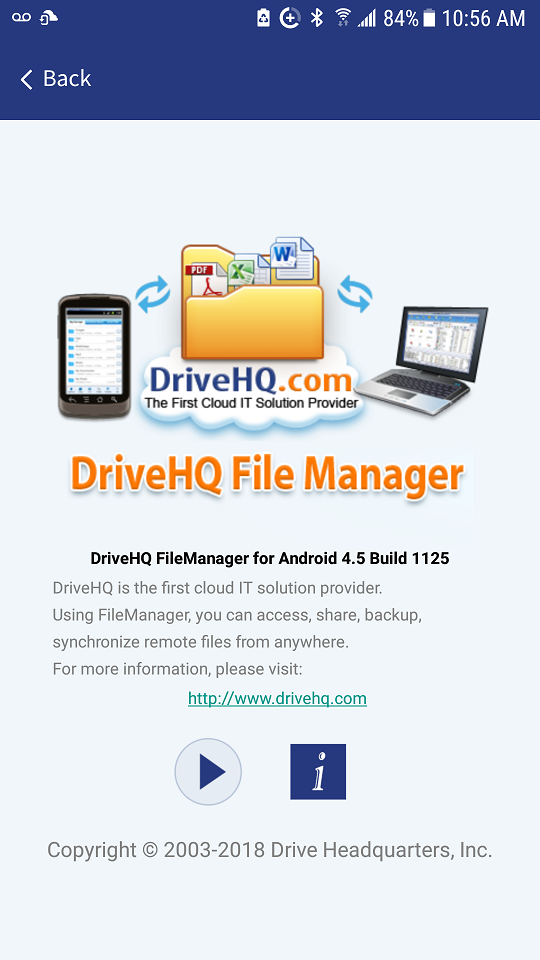
Screenshots van DriveHQ FileManager voor Android
DriveHQ FileManager voor Android is een cloudopslag-app met veel geavanceerde zakelijke functies. Het kan zowel lokale als cloudbestanden beheren, waardoor gebruikers bestanden overal en altijd kunnen bekijken, beheren, delen, publiceren, back-uppen en synchroniseren.
DriveHQ FileManager voor Android is geen op zichzelf staande app. Het wordt aangeboden als onderdeel van DriveHQ's zeer uitgebreide cloud-IT-oplossing. DriveHQ is een toonaangevende aanbieder van cloud-IT-diensten. Onze diensten omvatten: cloudbestandsserver met Drive Mapping Tool; DriveHQ FileManager, DriveHQ online back-up, FTP, e-mail- en webhosting, enzovoort.
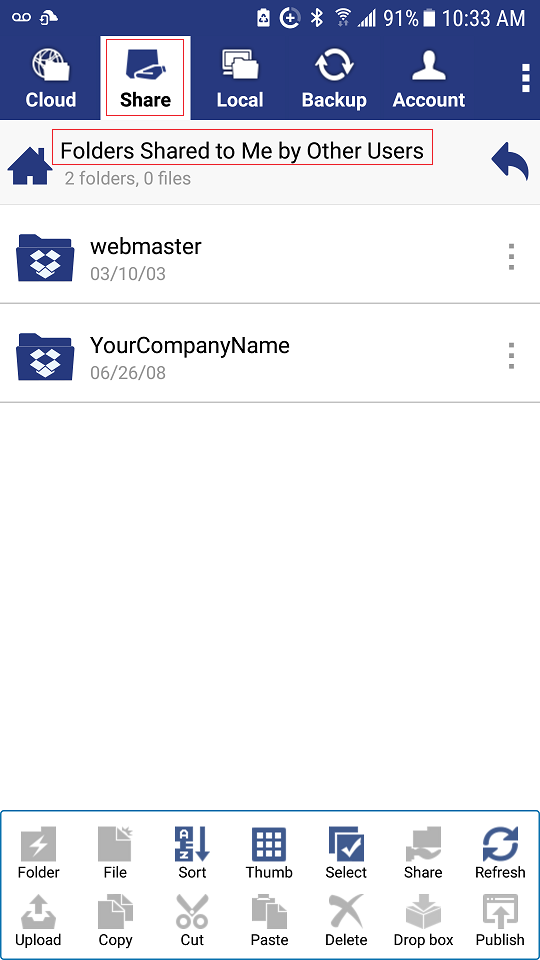
DriveHQ FileManager voor Android Hoofdscherm (met cloudbestanden):
- Er zijn 5 tabbladen en een menu-icoon in de rechterbovenhoek.
- Het heeft een werkbalk onderaan met diverse functies voor bestandsbeheer en -deling;
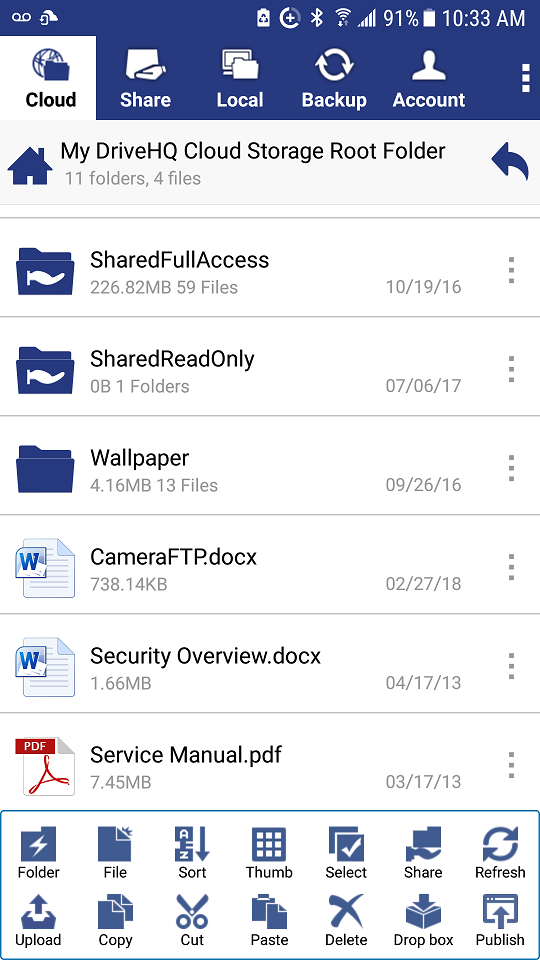
Mappen weergeven die anderen met mij hebben gedeeld.
- Als een gebruiker een map met je heeft gedeeld, wordt de gebruikersnaam weergegeven in het tabblad 'Delen'.
- Dit is een virtuele hoofdmap. Om een map (gebruikersnaam) hier te verwijderen, moet de gebruiker stoppen met het delen van mappen met jou.
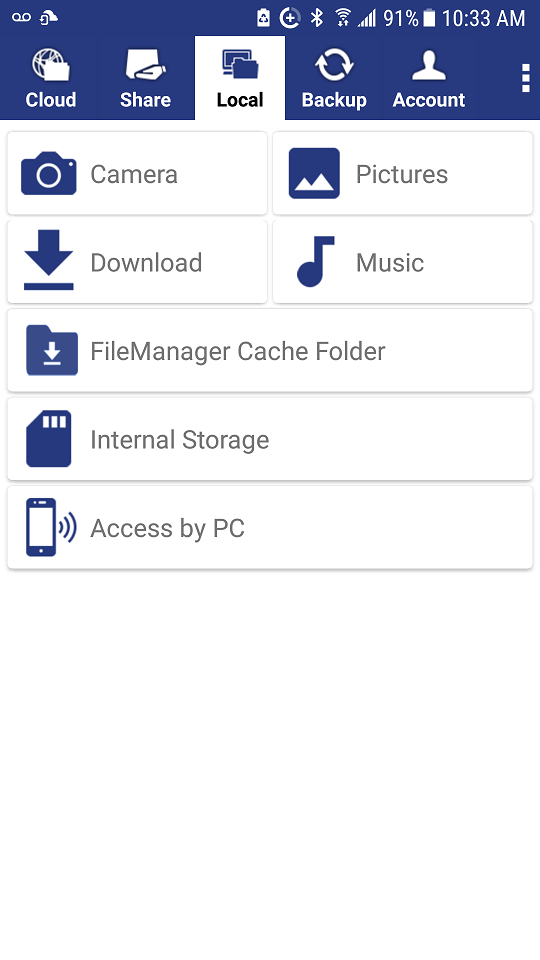
Lokale mappen weergeven
- Kan alle lokale mappen openen, waaronder: Camera, Foto's, Muziek, Downloads, enz.
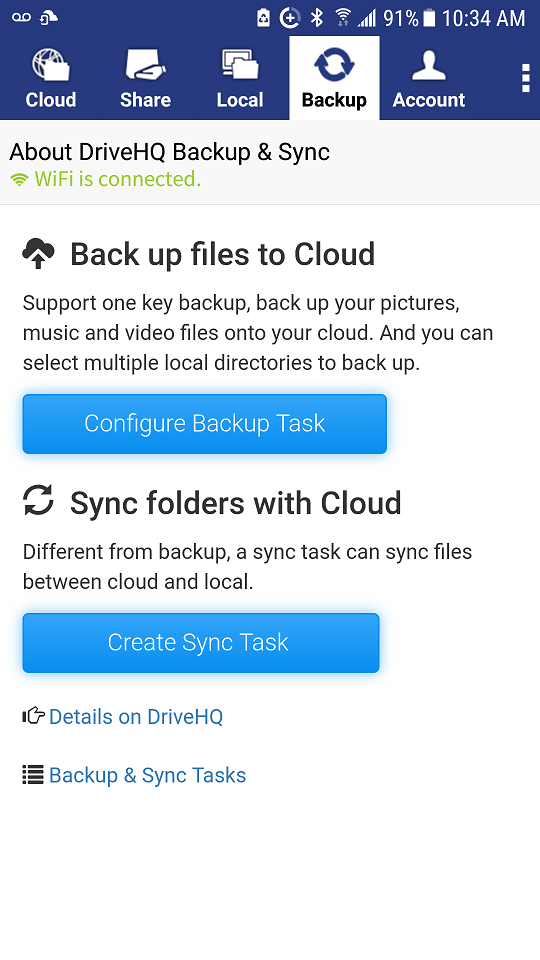
Back-up en mapsynchronisatie.
- Je kunt een back-uptaak configureren om je bestanden op je apparaat naar de cloud te back-uppen.
- U kunt meerdere synchronisatietaken voor mappen aanmaken om lokale mappen met cloudmappen te synchroniseren.
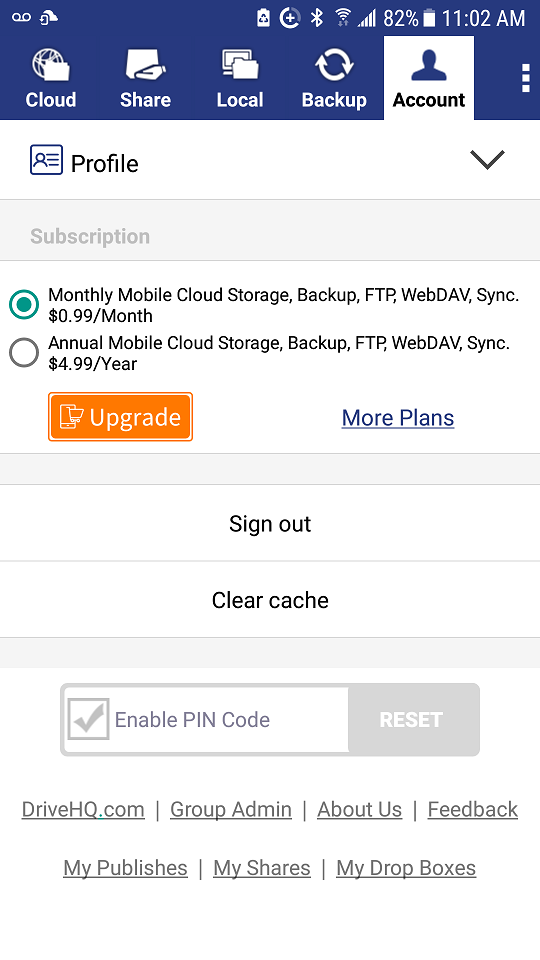
Accountprofielgegevens en cloudserviceabonnement
- Je kunt de profielgegevens van je account bekijken/bewerken.
- U kunt uw cloudserviceabonnementen bestellen of beheren.
- Je hebt ook toegang tot andere gerelateerde opties, zoals het instellen van een pincode voor betere beveiliging en privacy.
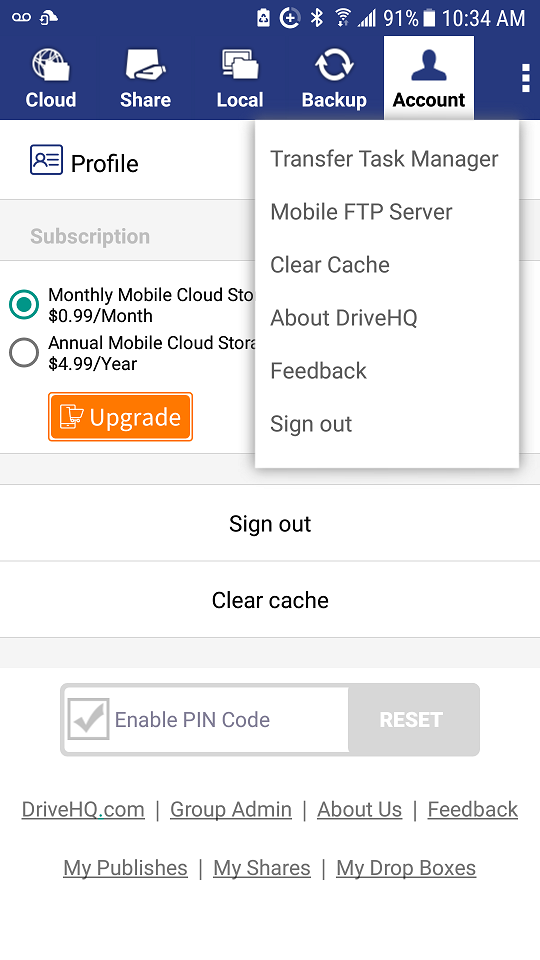
Bekijk meer menu-items:
- Upload-/downloadtaken weergeven/beheren.
- Start een FTP-server om bestanden te delen met een lokale pc/Mac.
- Bekijk de introductie van de DriveHQ-service, geef feedback of log uit.
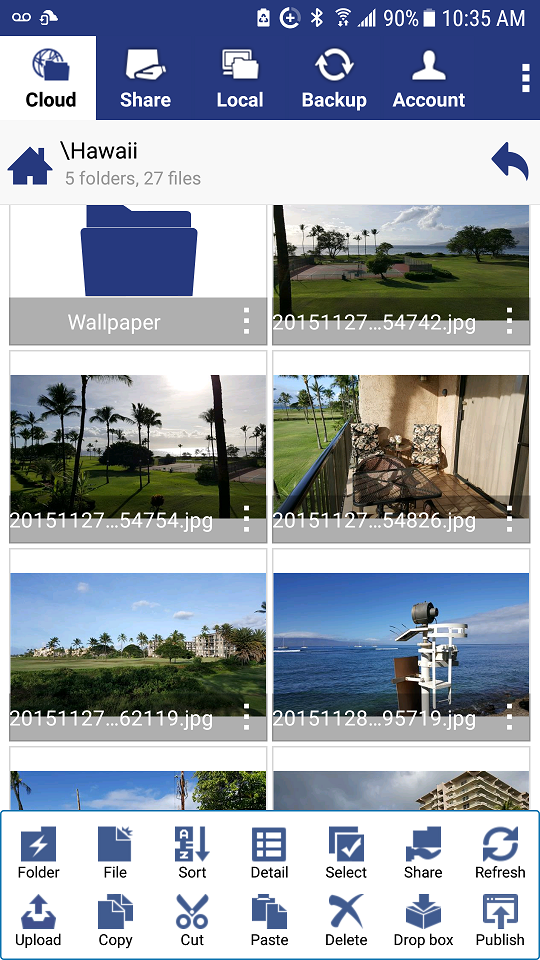
Navigeer door de mappenstructuur en bekijk bestanden/mappen
- Tik op een mapnaam om naar de map te navigeren.
- Tik op een bestand om het te bekijken/openen.
- Schakel tussen de miniatuurweergave en de detailweergave.
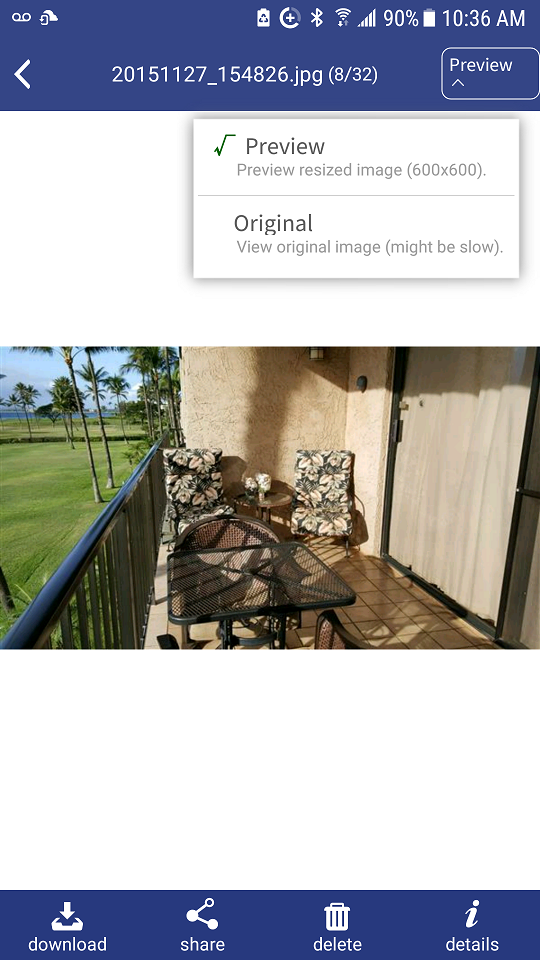
Bekijk foto
- Schakel tussen het bekijken van afbeeldingen in voorbeeldformaat (sneller) en origineel formaat (betere kwaliteit).
- Download, deel, verwijder of bekijk de details van het afbeeldingsbestand.
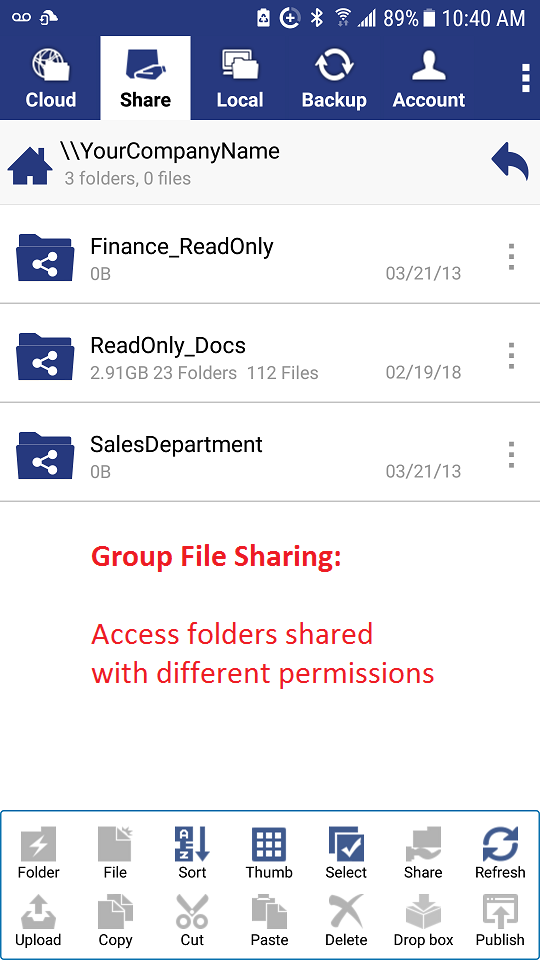
Mappen weergeven die met mij zijn gedeeld en verschillende machtigingen hebben
- Mappen kunnen met verschillende machtigingen worden gedeeld.
- Mappen die met u zijn gedeeld, zijn toegankelijk via \\GEBRUIKERSNAAM\SHARENAME.
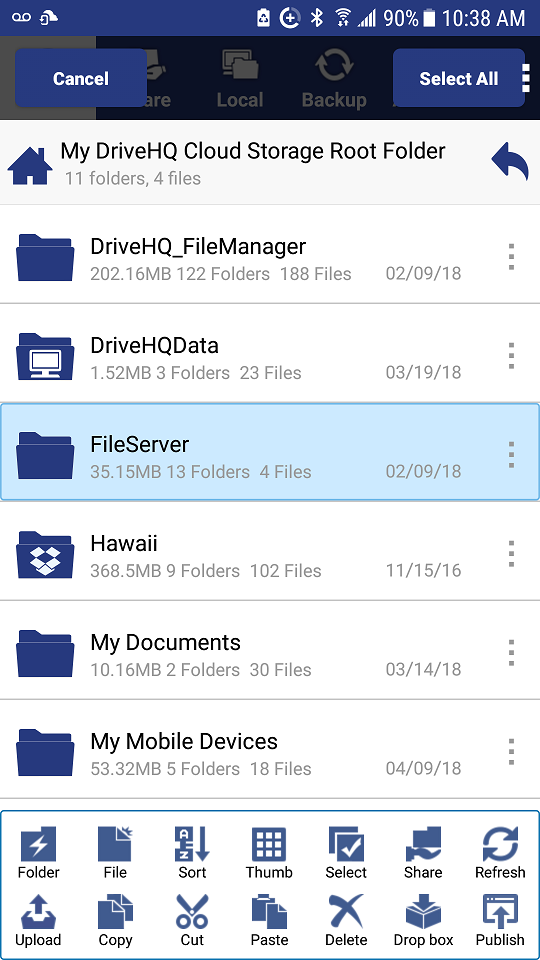
Tik en houd ingedrukt om een map te selecteren
- Je kunt op een map-/bestandsnaam tikken om deze te selecteren.
- Je kunt meerdere bestanden/mappen selecteren;
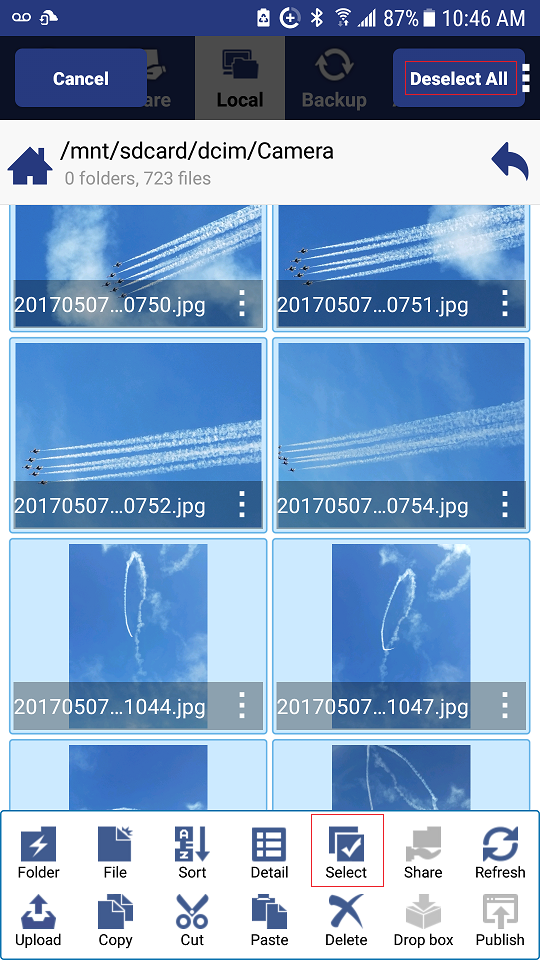
- Je kunt op de knop "Selecteren" tikken om alle bestanden/mappen in de huidige map te selecteren.
Alle bestanden/mappen selecteren
- Je kunt op de knop "Selecteren" tikken om alle bestanden/mappen in de huidige map te selecteren of te deselecteren.
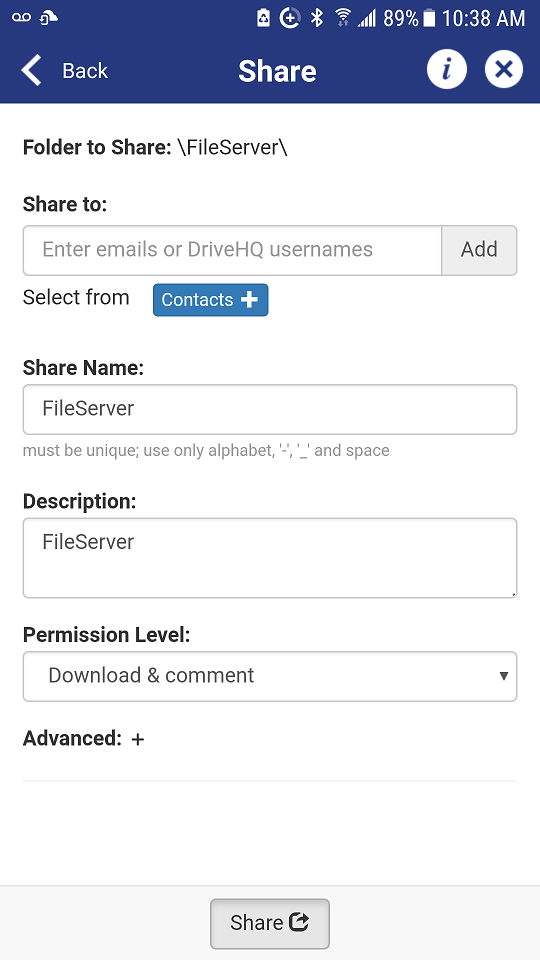
Een map delen
- Je kunt een map selecteren en op 'Delen' klikken om deze te delen.
- Mappen kunnen met verschillende gebruikers worden gedeeld en aan verschillende gebruikersrechten worden toegewezen.
- Een map kan meerdere keren worden gedeeld.
- Standaard worden alle submappen ook gedeeld, maar u kunt sommige submappen uitsluiten.
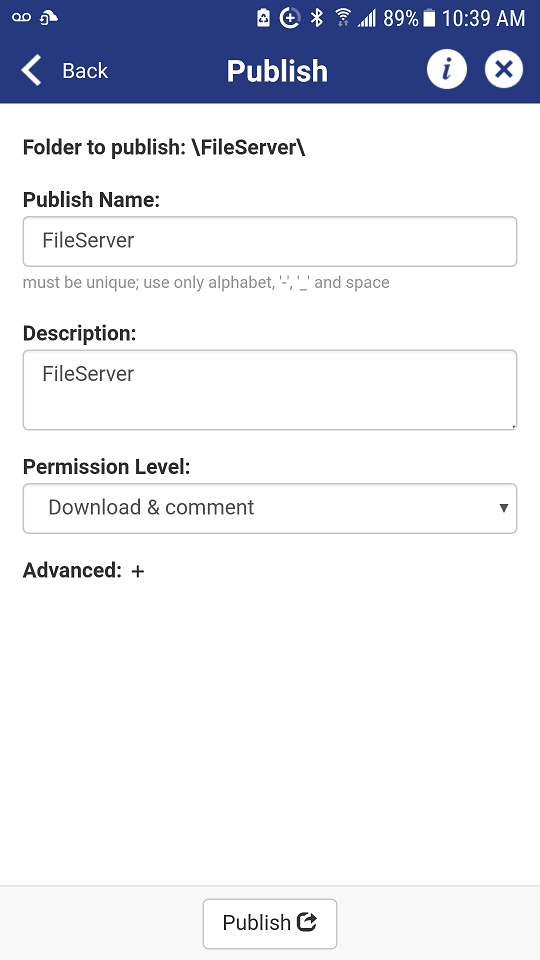
Een map publiceren
- Je kunt een map (bestand en website) publiceren om statische links/URL's te maken.
- Alleen betalende gebruikers kunnen mappen publiceren.
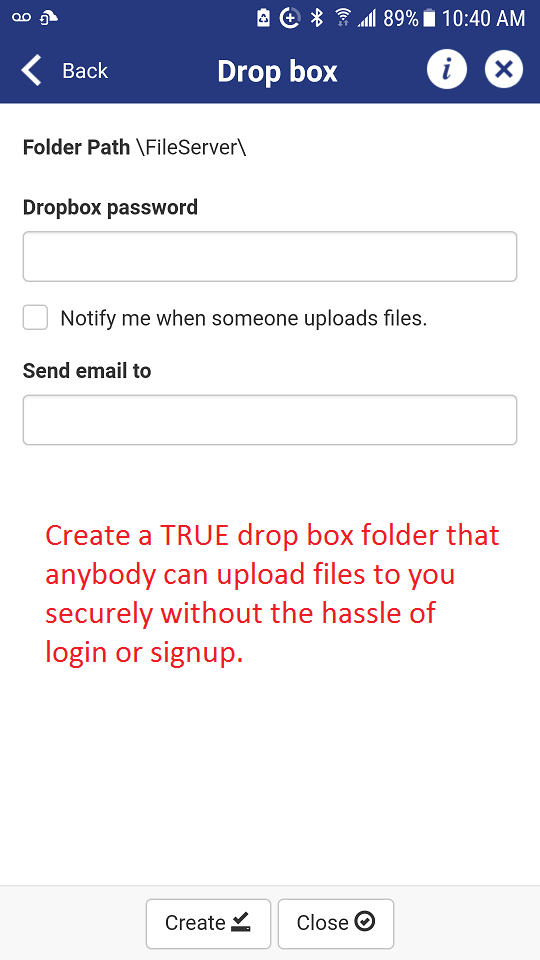
Maak een Dropbox-map aan
- Je kunt een gewone map wijzigen in een Dropbox-map voor bestanden.
- Met een File Dropbox-map kan iedereen veilig bestanden naar u uploaden zonder dat inloggen of registreren nodig is.
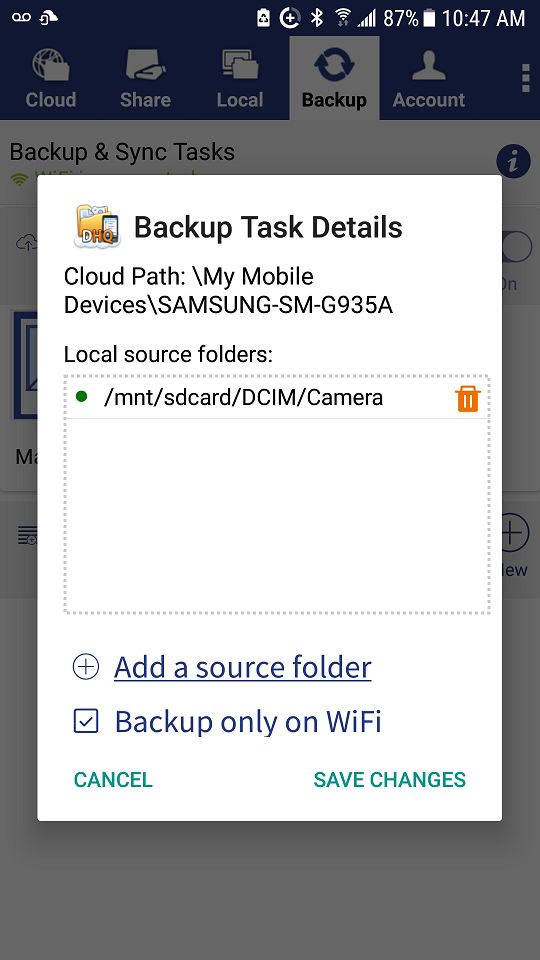
Back-upbestanden
- Je kunt een back-uptaak configureren om bestanden op je Android-apparaat te back-uppen.
- Je kunt meerdere bronmappen selecteren.
- Configureer of de back-up moet worden uitgevoerd wanneer er geen wifi-verbinding is.
Een mapsynchronisatietaak maken
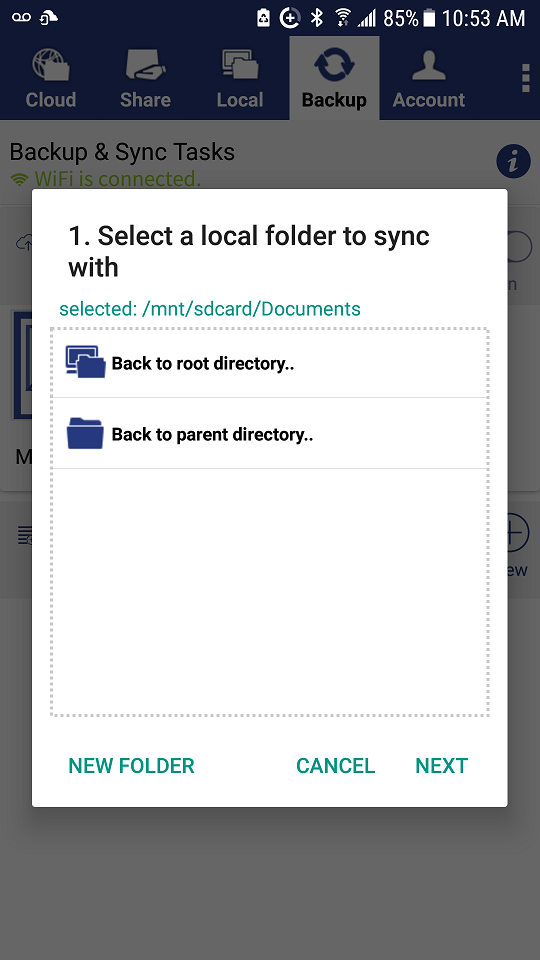
- Selecteer een lokale map om te synchroniseren met een cloudmap.
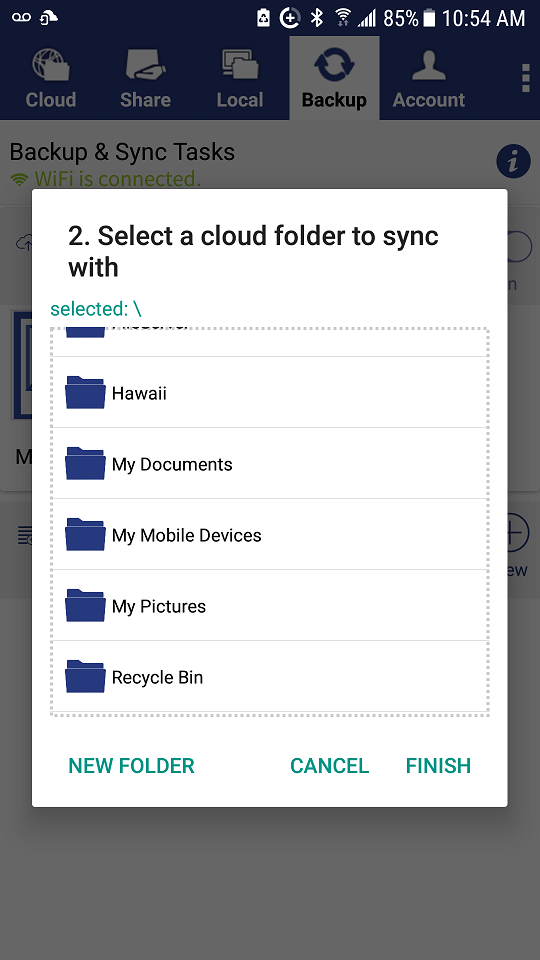
Selecteer een cloudmap om te synchroniseren
- Selecteer een cloudmap om te synchroniseren met de geselecteerde lokale map.
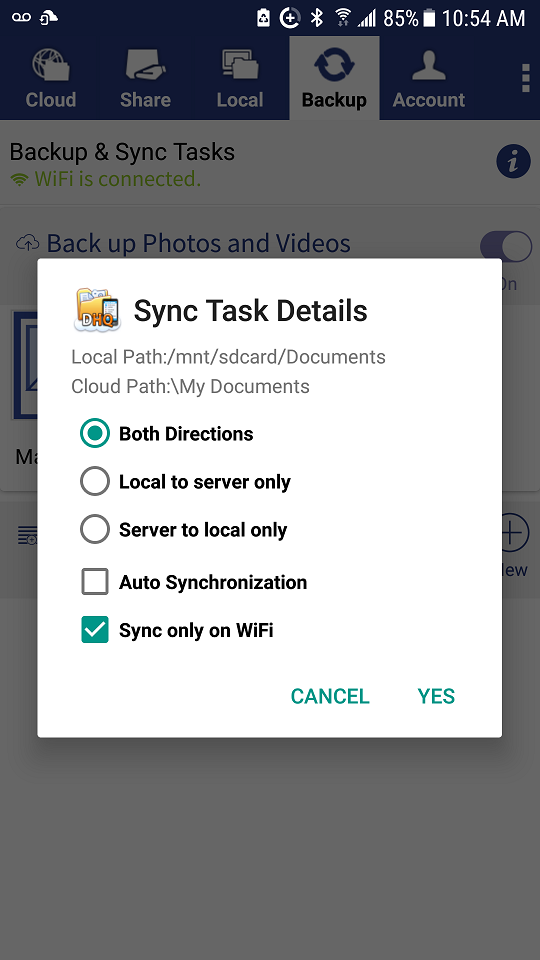
Configureer de details van de synchronisatietaak
- Je kunt een synchronisatietaak instellen die in één of twee richtingen werkt.
- Het ondersteunt synchronisatie van lokaal naar server en van server naar lokaal.
- De synchronisatietaak kan handmatig worden gestart of automatisch worden ingesteld.
- Je kunt instellen of de synchronisatietaak moet worden uitgevoerd wanneer er geen wifi-verbinding is.
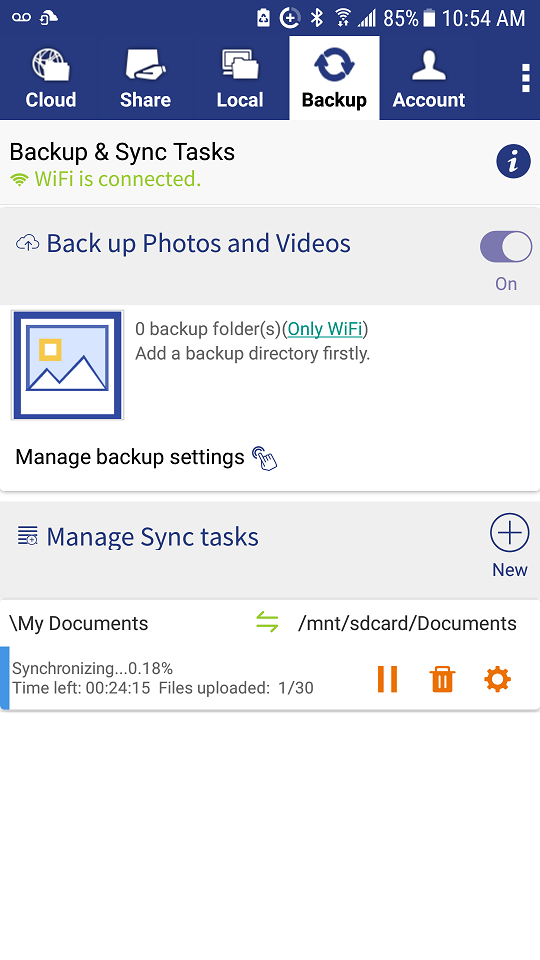
Voortgangsinformatie van de synchronisatietaak
- Je kunt de voortgangsinformatie bekijken.
- Je kunt de synchronisatietaak beheren/wijzigen.
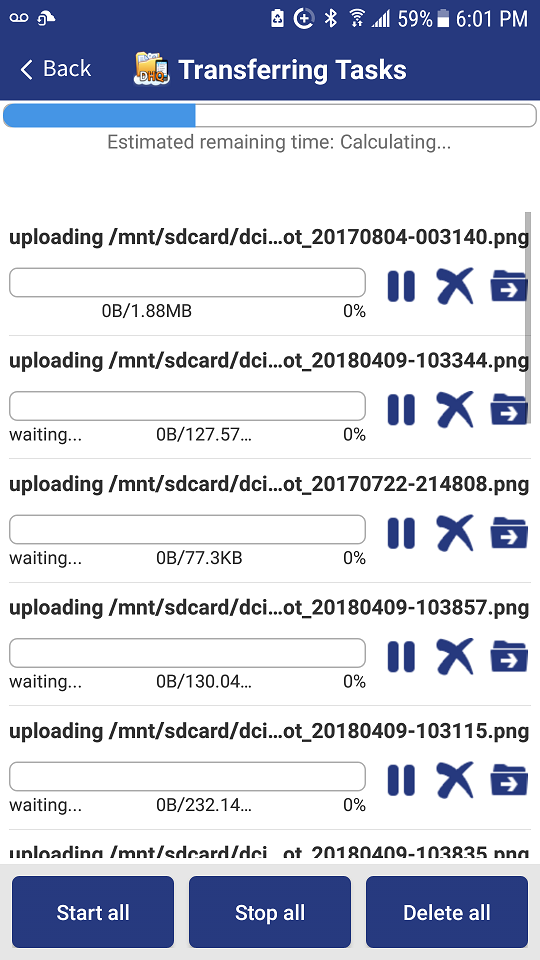
Voortgangsinformatie uploaden/downloaden
- Wanneer je veel bestanden uploadt/downloadt, kun je de voortgang van het uploaden/downloaden bekijken.
- Je kunt bestandsoverdrachtstaken pauzeren/annuleren.
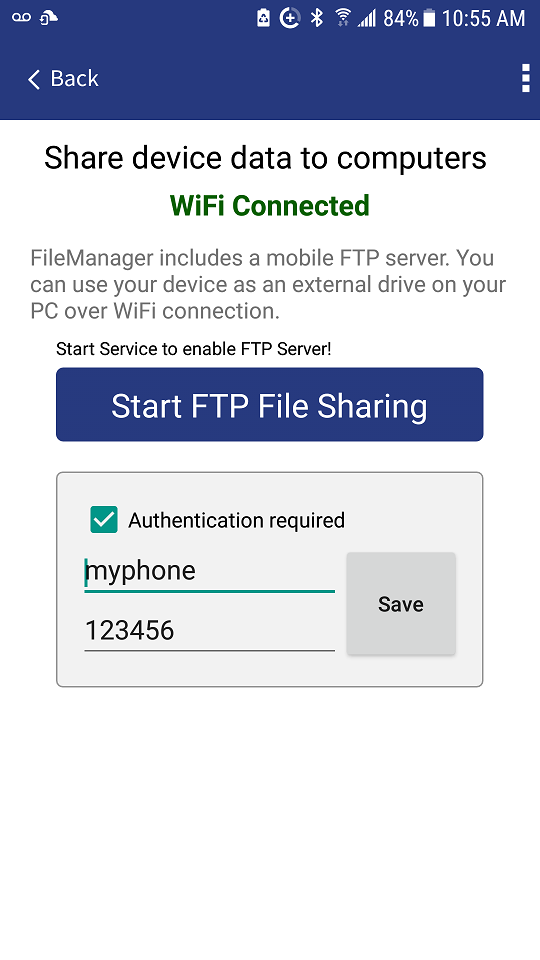
Lokale FTP-server voor het delen van bestanden met lokale pc/Mac
- Je kunt de lokale FTP-server starten (en een ander wachtwoord instellen).
- Je kunt Windows Explorer of FileZilla gebruiken om toegang te krijgen tot bestanden op je Android-apparaat.
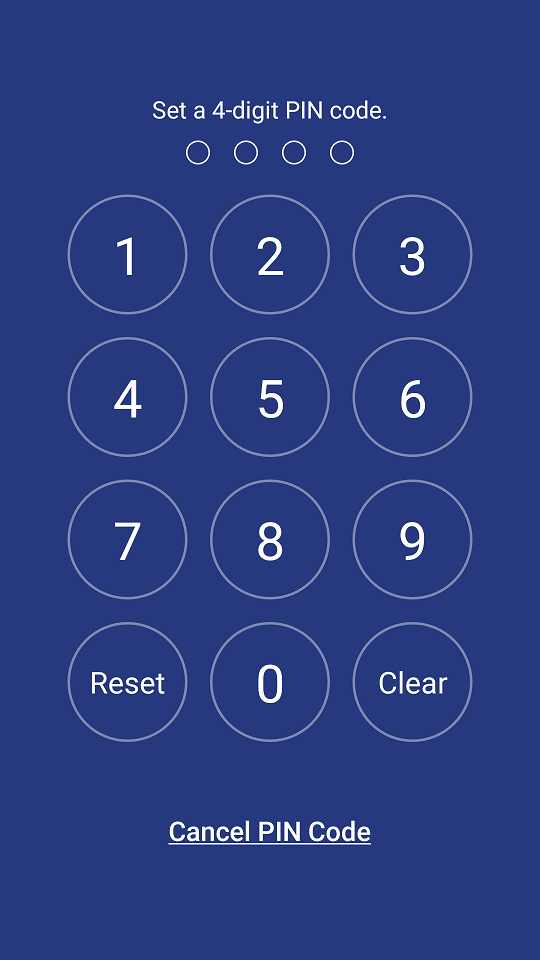
Bescherm de app (en uw cloudopslag) met een pincode
- Via het tabblad Account kunt u een pincode instellen om de app en uw cloudaccount te beveiligen.
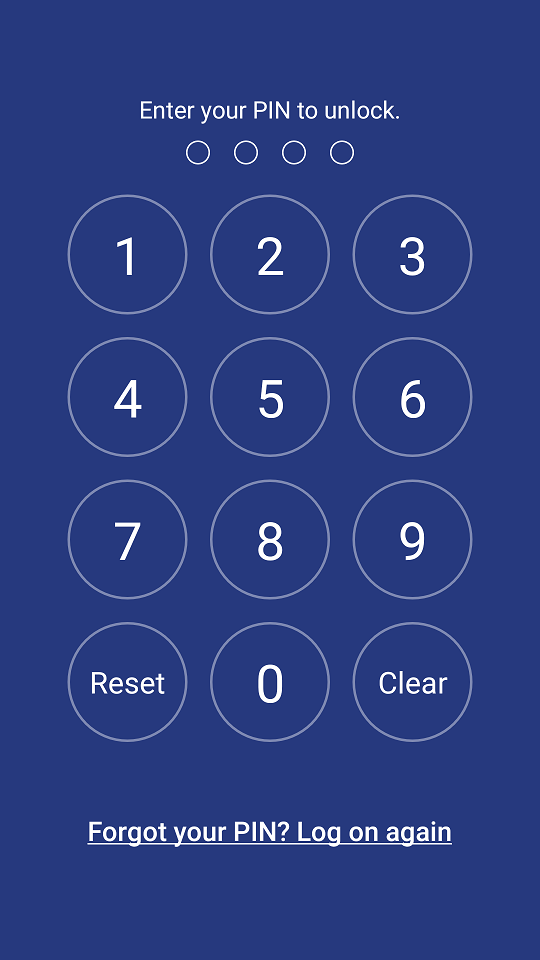
Ontgrendel de app met je pincode
- Zodra je een pincode hebt ingesteld, moet je de volgende keer dat je de app wilt openen, je pincode invoeren.
- Als je je pincode bent vergeten, hoef je alleen maar opnieuw in te loggen met je volledige gebruikersnaam en wachtwoord.
Zoek de juiste versie en het buildnummer van FileManager voor Android
- Zoek de juiste versie en het buildnummer van FileManager voor Android.
- Lees korte informatie over DriveHQ of bekijk de introductievideo van de DriveHQ-service.