HP Smart (App per scanner/stampanti) è l'app mobile di HP per scanner e stampanti, disponibile per iPhone e iPad.
È disponibile gratuitamente sull'App Store. Permette di connettersi allo scanner/stampante HP e di salvare i file acquisiti sul servizio di archiviazione cloud WebDAV di DriveHQ.
Scarica HP Smart (app per scanner/stampanti) dall'App Store
WebDAV è il metodo più diffuso per mappare le unità cloud su PC e Mac. Si tratta di un protocollo standard aperto supportato su tutte le piattaforme. Basta trovare un buon server WebDAV.
DriveHQ è un fornitore leader di servizi di server di file cloud/mappatura di unità WebDAV.
In questo documento, illustreremo come configurare HP Smart (l'app per scanner/stampanti) con il server WebDAV di DriveHQ. Le informazioni fornite sono utili anche per la configurazione di altre applicazioni client WebDAV.
Passaggio 1: Ottenere il server/URL WebDAV.
Per utilizzare HP Smart (l'app per scanner/stampanti) con il server WebDAV di DriveHQ, è necessario disporre di un account DriveHQ. Se non si possiede un account DriveHQ, è possibile registrarsi gratuitamente sul sito www.DriveHQ.com. L'account gratuito non ha scadenza, ma presenta alcune limitazioni.
- Se sei un amministratore, potresti voler creare dei sotto-account per i tuoi utenti, inclusi dipendenti e clienti esterni. Un sotto-utente di un account di gruppo a pagamento è considerato un account a pagamento.
Il passo successivo consiste nel creare/ottenere il proprio URL WebDAV sicuro. Accedere al sito web DriveHQ.com, quindi dal menu Start fare clic su "URL di mappatura Drive". Vedere gli screenshot qui sotto (browser desktop e browser mobile).
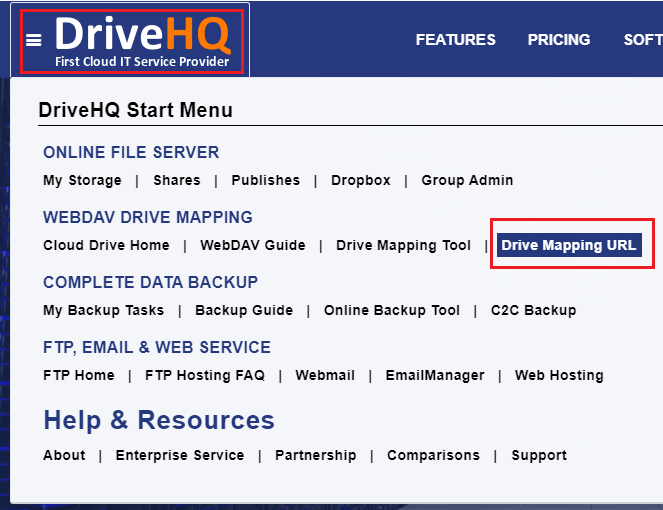
Ottenere l'URL WebDAV dal browser web del computer
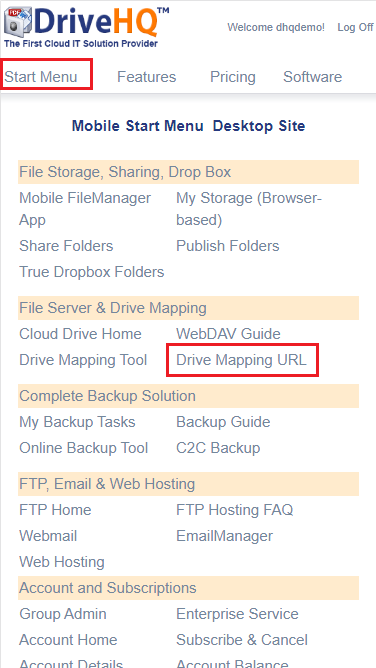
Ottenere l'URL WebDAV dal browser web mobile
Dopo aver fatto clic su "URL di mappatura unità", verrà visualizzata la pagina "Crea/Gestisci URL WebDAV sicuro" come mostrato di seguito. (Se non si dispone già di un URL WebDAV sicuro, è possibile crearne uno. Si noti che l'URL WebDAV può essere limitato a determinati indirizzi IP.)

Passaggio 2: Aggiungi nuova connessione/sito WebDAV
Avvia HP Smart (l'app Scanner/Stampante) sul tuo iPhone/iPad e visualizzerai la seguente schermata iniziale:
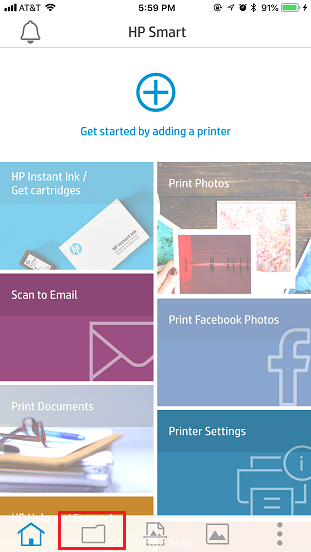
Tocca l'icona della cartella nella parte inferiore dello schermo; verrà visualizzata la schermata "File/Account" come segue:
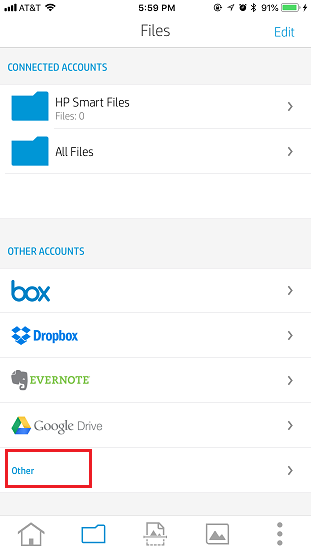
Toccando "Altro", verrà visualizzata la schermata "Nuovo account WebDAV" come mostrato di seguito:
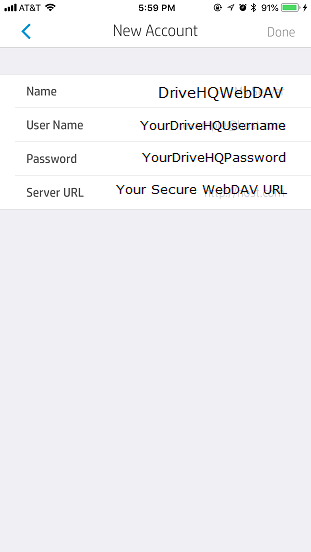
È possibile inserire le informazioni del server/account WebDAV come descritto nella schermata precedente. Assicurarsi di utilizzare il proprio nome utente e password. Il nome del server WebDAV/URL host è disponibile al passaggio 1. Si consiglia di utilizzare un URL basato su HTTPS.
Tocca il pulsante "Fine" per salvare le informazioni del server WebDAV e dell'account. Puoi notare che l'account WebDAV di DriveHQ è stato aggiunto alla schermata "File/Account":
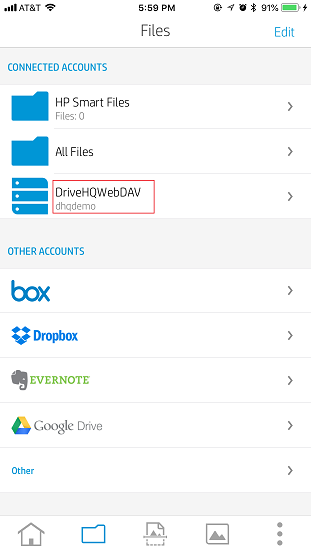
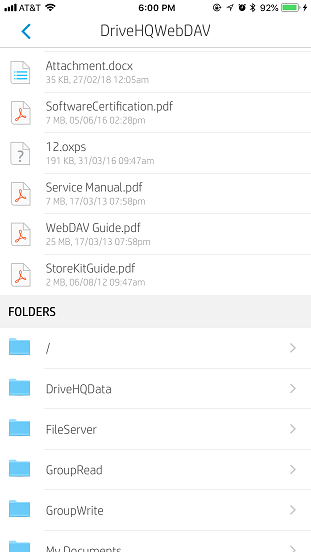
Tocca "DriveHQWebDAV", si connetterà al server WebDAV di DriveHQ e visualizzerà i file e le cartelle presenti nel tuo spazio di archiviazione cloud WebDAV:
Se hai configurato in modo errato le informazioni del server/account WebDAV, puoi modificarle dalla stessa schermata "File/Account".