File Expert (di GMobile Apps) è un'app di gestione file molto popolare per Android.
È disponibile gratuitamente sul Google Play Store; una versione più avanzata, File Expert (di GMobile Apps) Pro, è disponibile al prezzo di 2,99 dollari.

Scarica File Expert (di GMobile Apps) dal Google Play Store
FTP è il metodo più diffuso per trasferire file di grandi dimensioni su Internet. FTP è l'acronimo di File Transfer Protocol. Il protocollo FTP originale è un protocollo in testo semplice, senza alcuna crittografia dei dati. Non è adatto al trasferimento di informazioni riservate. Tuttavia, protocolli correlati come FTPS (FTP su SSL) e SFTP (SSH FTP) sono entrambi sicuri.
DriveHQ è uno dei maggiori fornitori di servizi di hosting per server FTP.
File Expert (di GMobile Apps) può essere utilizzato per accedere e gestire lo spazio di archiviazione file cloud di DriveHQ tramite protocollo FTP o WebDAV. In questo documento, illustreremo come configurare File Expert con il servizio di hosting server FTP di DriveHQ. Le informazioni fornite sono utili anche per la configurazione di altre applicazioni client FTP.
Per utilizzare File Expert (di GMobile Apps) con il server FTP DriveHQ, è necessario innanzitutto disporre di un account DriveHQ. Se non si possiede un account DriveHQ, è possibile visitare il sito web www.DriveHQ.com per registrarsi e ottenere un account gratuito. L'account gratuito non ha scadenza, ma presenta alcune limitazioni.
- Se sei un amministratore, potresti voler creare dei sotto-account per i tuoi utenti, inclusi dipendenti e clienti esterni. Un sotto-utente di un account di gruppo a pagamento è considerato un account a pagamento.
Aggiungi nuova connessione/sito FTP
Avvia File Expert (di GMobile Apps) sul tuo telefono/tablet Android e visualizzerai la seguente schermata iniziale:
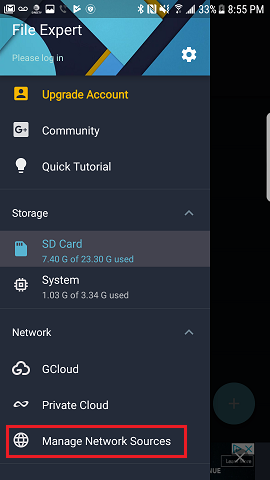
Tocca "Gestisci sorgenti di rete" e verrà visualizzata la schermata Gestisci sorgenti di rete, come mostrato di seguito:
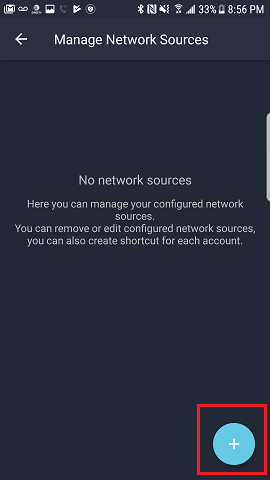
Tocca il pulsante "+", verrà visualizzata la schermata "Aggiungi tipo di sorgente di rete":
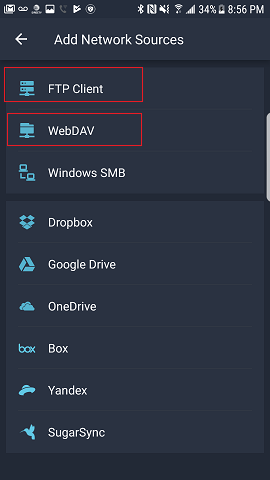
L'app File Expert supporta FTP e WebDAV; poiché DriveHQ offre entrambi i servizi, è possibile selezionare FTP o WebDAV. Se si seleziona FTP, verrà visualizzata la schermata seguente:
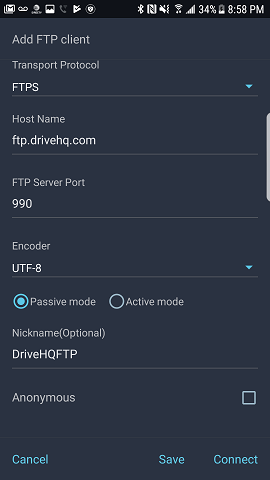
È possibile inserire le informazioni del server/account FTP come mostrato nella schermata precedente. Assicurarsi di utilizzare il proprio nome utente e password. È possibile selezionare il protocollo FTPS, che è più sicuro del protocollo FTP standard.
- Porta 21: FTP
- Porta 990: FTPS (FTP implicito su TLS)
Per altri parametri FTP, si prega di leggere di seguito.
| Server FTP |
ftp.drivehq.com (o proftp.drivehq.com solo per gli abbonati a pagamento). Puoi anche utilizzare l'indirizzo IP: 66.220.9.50 (o 66.220.9.51 solo per gli abbonati a pagamento)
|
| Nome utente e password:
|
Nome utente e password del tuo account DriveHQ
|
Tocca il pulsante "Salva", la nuova sorgente FTP (connessione) verrà salvata come segue:
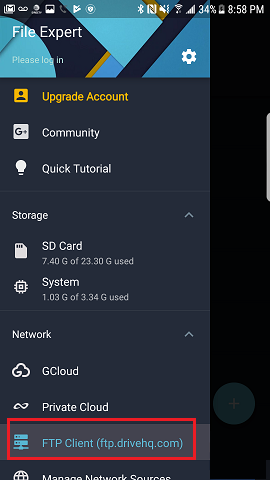
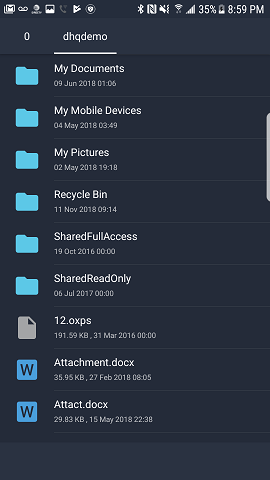
Per connettersi allo spazio di archiviazione cloud FTP di DriveHQ, è sufficiente toccare la nuova sorgente FTP (connessione) di DriveHQ nella schermata precedente. Verrà effettuato l'accesso al server FTP di DriveHQ e verranno visualizzati i file/cartelle nel cloud come mostrato di seguito.
Se hai configurato in modo errato le informazioni del server/account FTP, puoi modificarle nella schermata "Gestisci sorgente di rete".