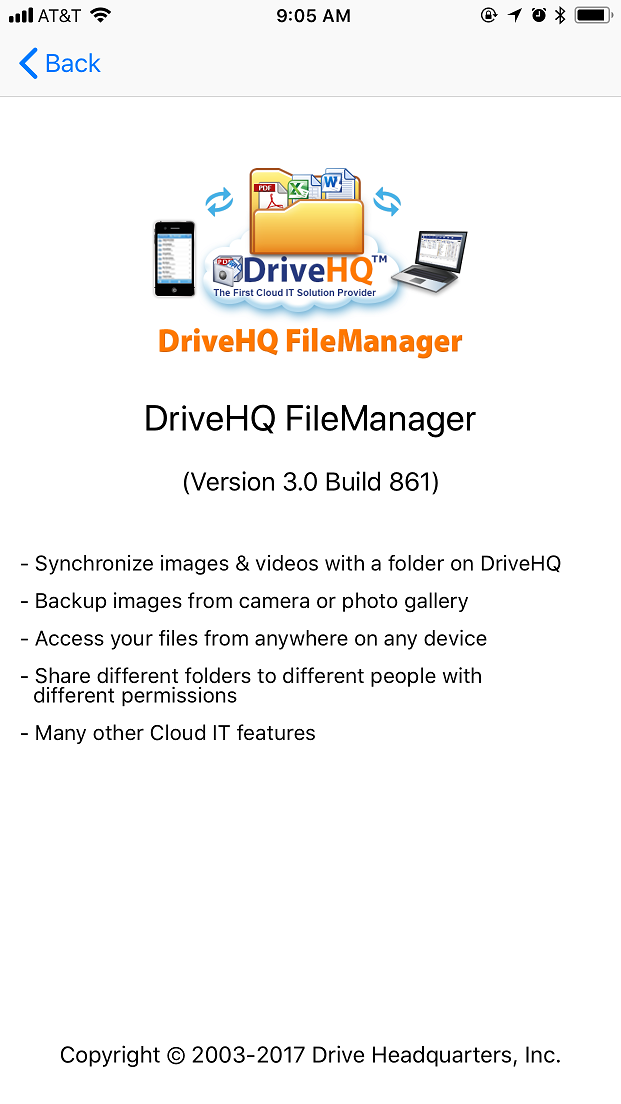
Screenshot di DriveHQ FileManager per iOS
DriveHQ FileManager per iOS è un'app di archiviazione cloud con numerose funzionalità avanzate per le aziende. Consente di gestire lo spazio di archiviazione cloud DriveHQ (server di file), permettendo agli utenti di visualizzare, gestire, condividere, pubblicare ed eseguire il backup dei file ovunque e in qualsiasi momento.
DriveHQ FileManager per iPhone non è un'app a sé stante. Viene offerta come parte integrante della vasta soluzione IT cloud di DriveHQ. DriveHQ è un fornitore leader di servizi IT cloud per aziende. I nostri servizi includono: server di file cloud con strumento di mappatura delle unità; DriveHQ FileManager, DriveHQ Online Backup, FTP, email e hosting web, ecc.
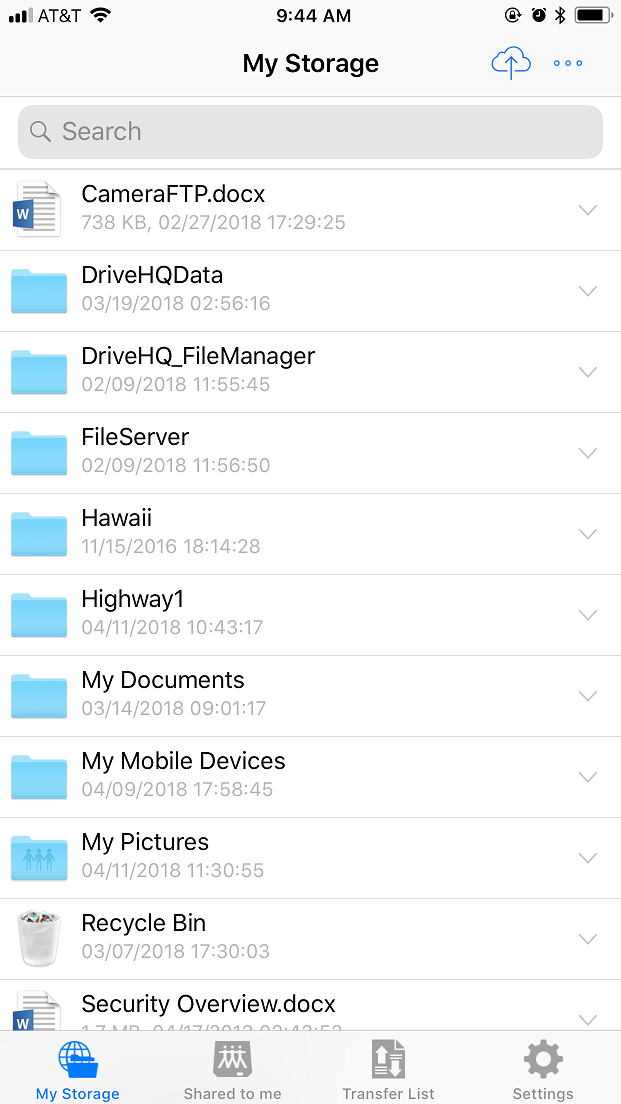
Schermata principale di DriveHQ FileManager per iPhone (che mostra i file nel cloud):
- Nella parte inferiore sono presenti 4 schede, un'icona del menu e un'icona di caricamento nell'angolo in alto a destra.
- È possibile cercare file/cartelle;
- Puoi toccare il nome di una cartella per accedervi oppure toccare l'icona del menu.
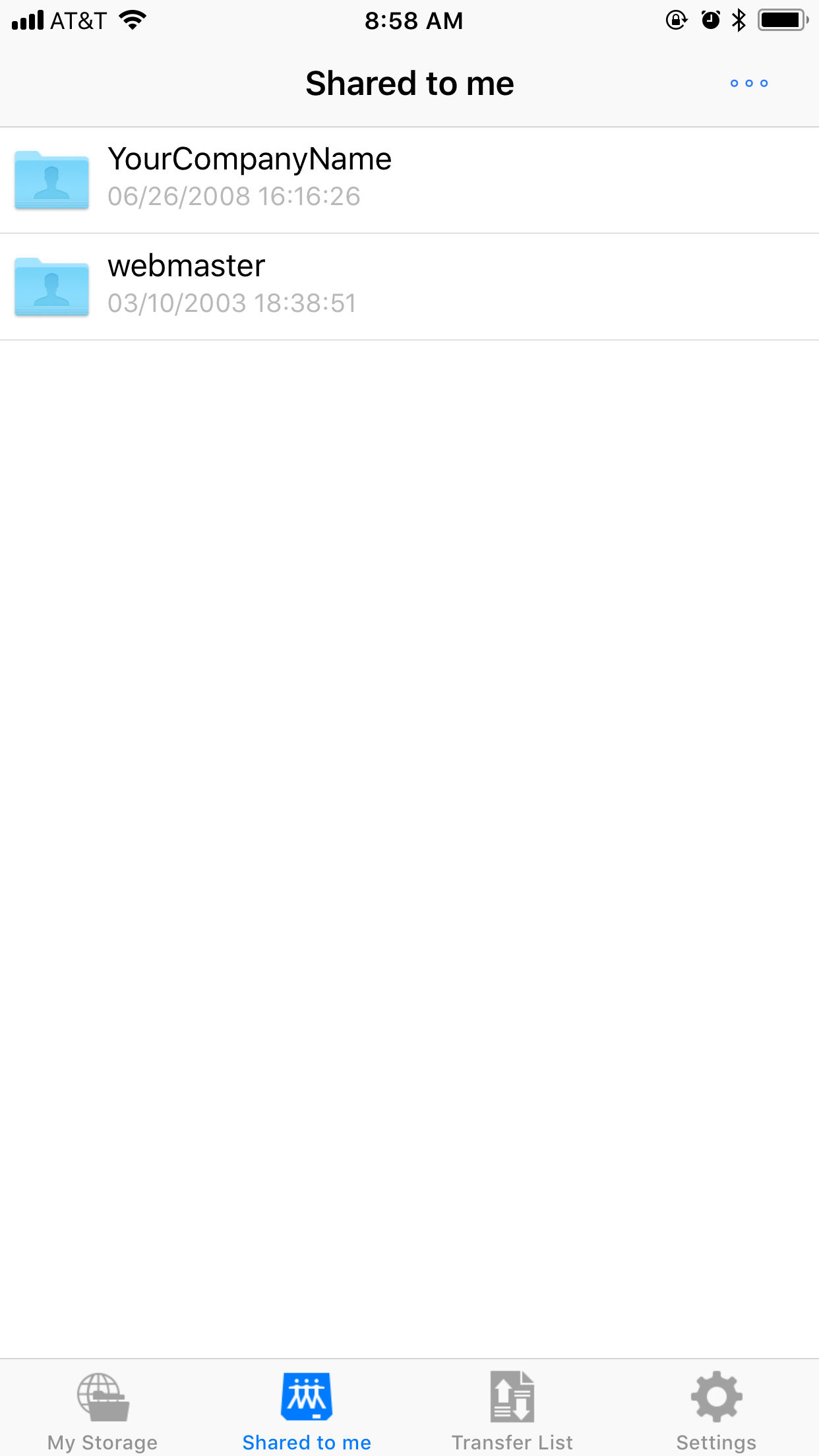
Mostra le cartelle condivise con me da altri.
- Se un utente ha condiviso una cartella con te, il nome utente verrà visualizzato nella scheda "Condivise con me".
- Questa è una cartella radice virtuale. Per rimuovere una cartella (nome utente) da qui, l'utente deve interrompere la condivisione delle cartelle con te.
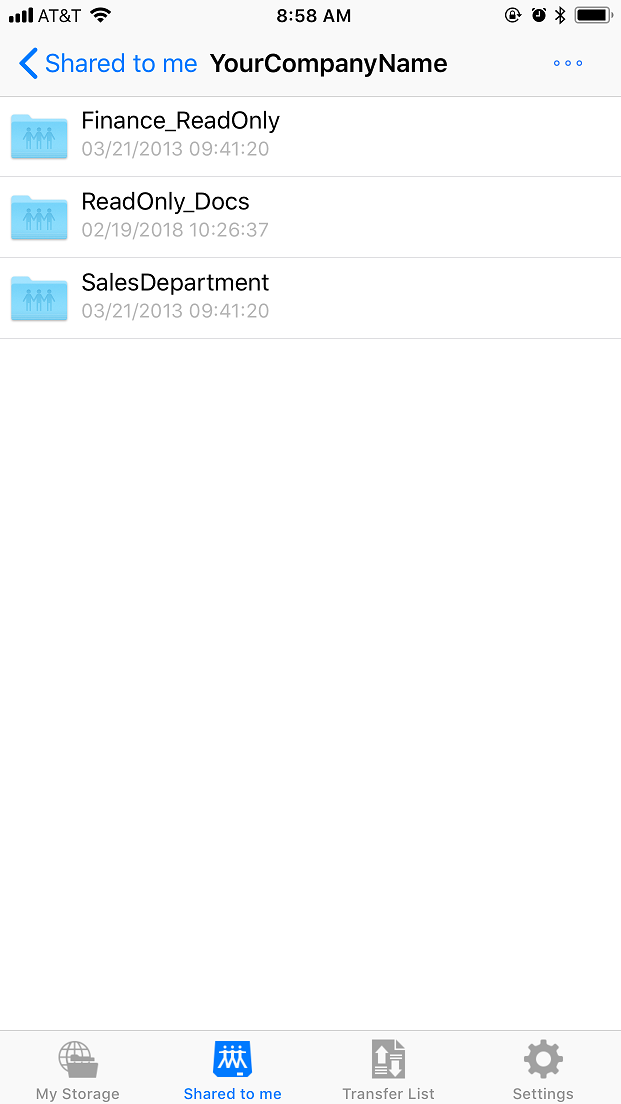
Visualizza le cartelle condivise con me
- Un utente può condividere cartelle con altri utenti e assegnare loro autorizzazioni differenti.
- È possibile accedere alle cartelle condivise con l'utente al seguente percorso: \\NOMEUTENTE\NOMECONDIVISIONE.
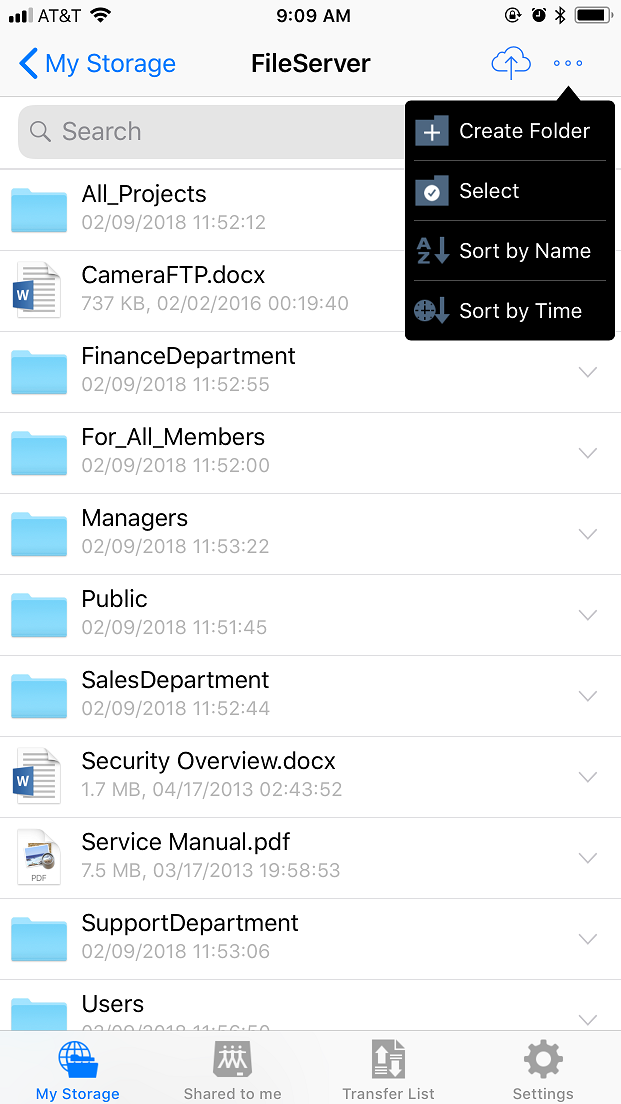
Tocca l'icona del menu nella schermata principale.
- Verrà visualizzato un menu a tendina con le voci "Crea cartella", "Seleziona" e "Ordina".
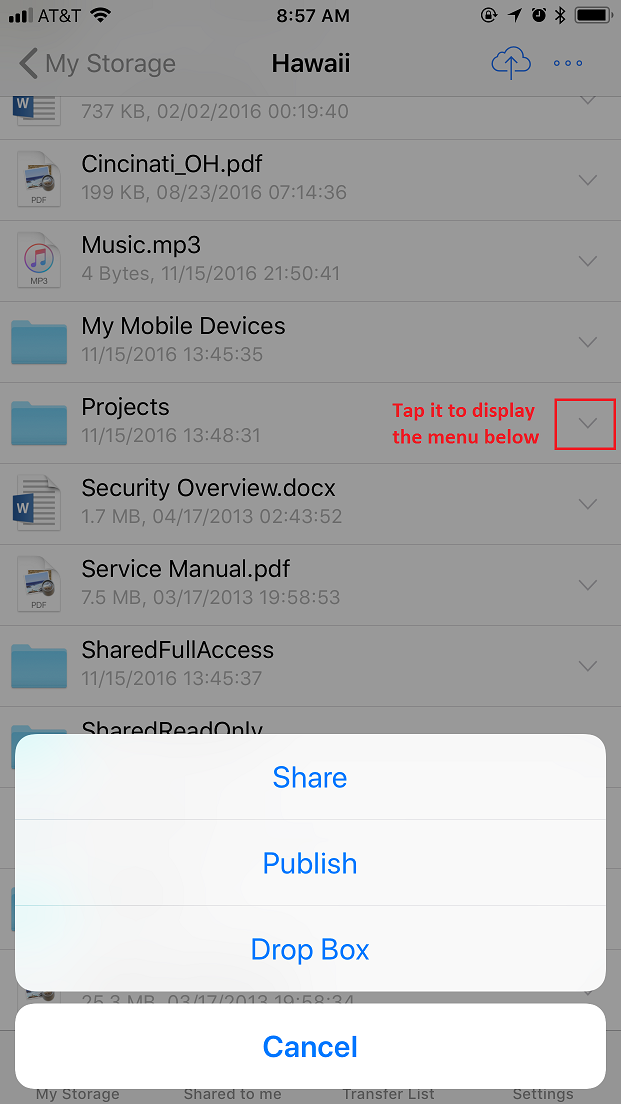
Visualizza il menu delle cartelle
- È possibile condividere o pubblicare una cartella.
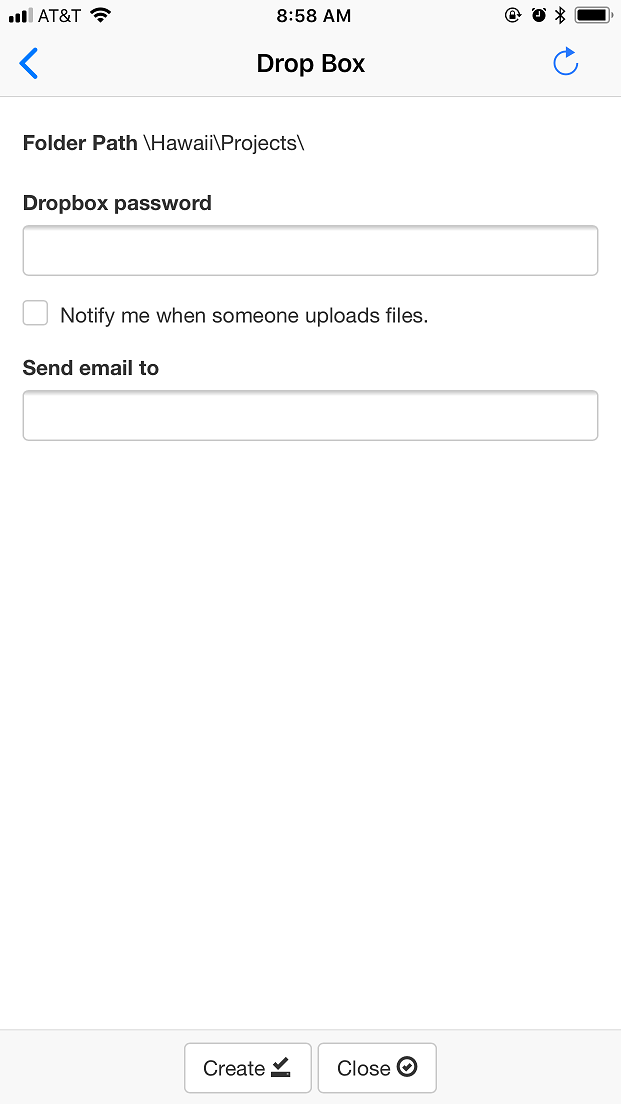
- Trasformi una normale cartella in una cartella di Dropbox. Chiunque può caricare file al tuo interno in modo sicuro.
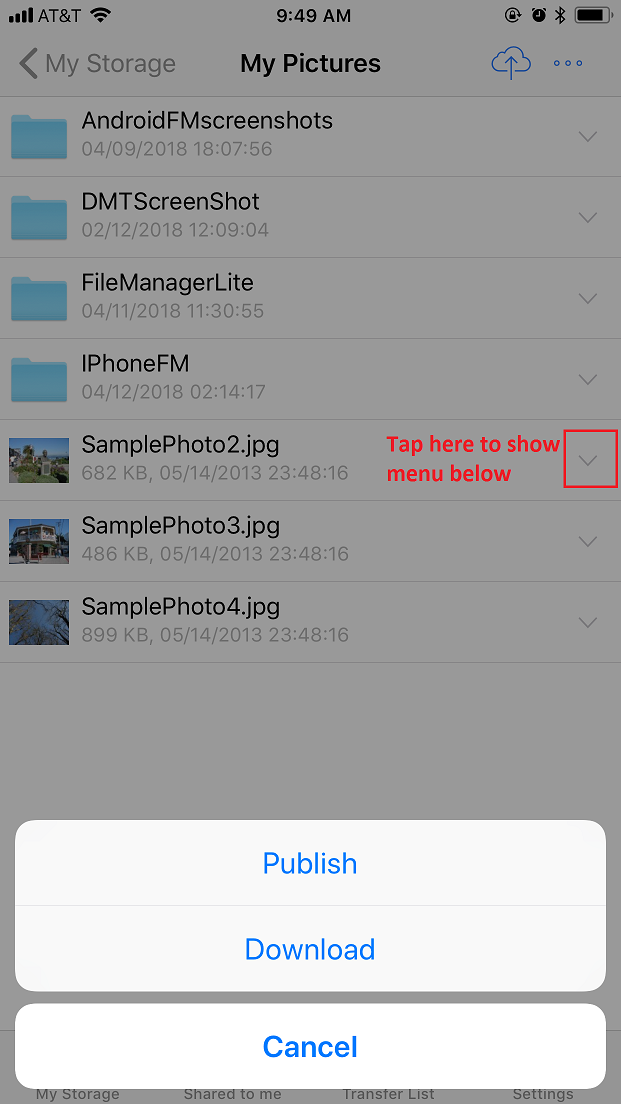
Mostra menu File
- È possibile pubblicare un file o scaricarlo.
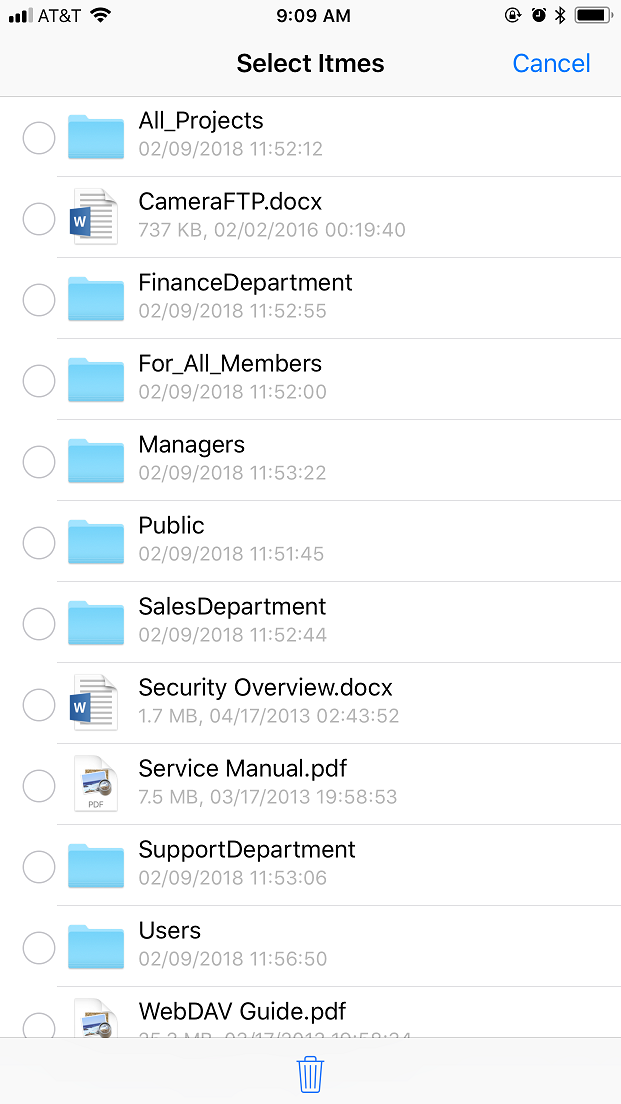
Tocca l'icona del menu nell'angolo in alto a destra, quindi tocca Seleziona.
- Verrà visualizzato un pulsante di opzione prima di ogni file/cartella.
- È possibile toccare il pulsante di opzione per selezionare un file/una cartella.
Visualizzare file di Microsoft Office e file PDF
- FileManager supporta la visualizzazione di file Microsoft Office, PDF, immagini, video, testo e HTML.
- Scarica e apri i file.
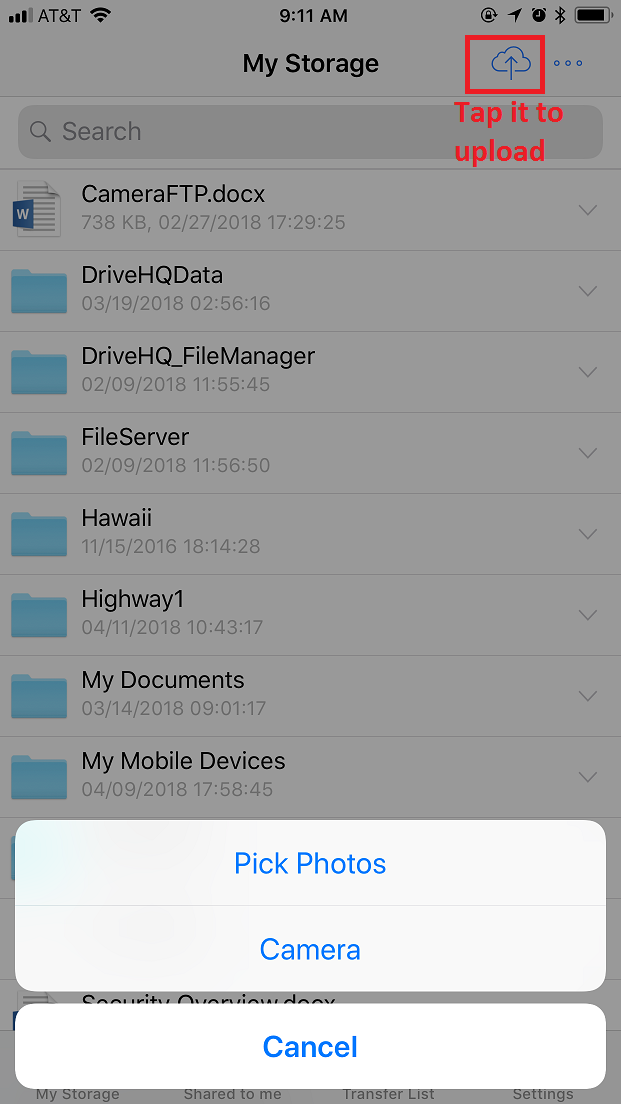
Carica le foto
- È possibile selezionare le foto dalla galleria Foto e caricarle.
- È inoltre possibile caricare una nuova immagine scattata con la fotocamera.
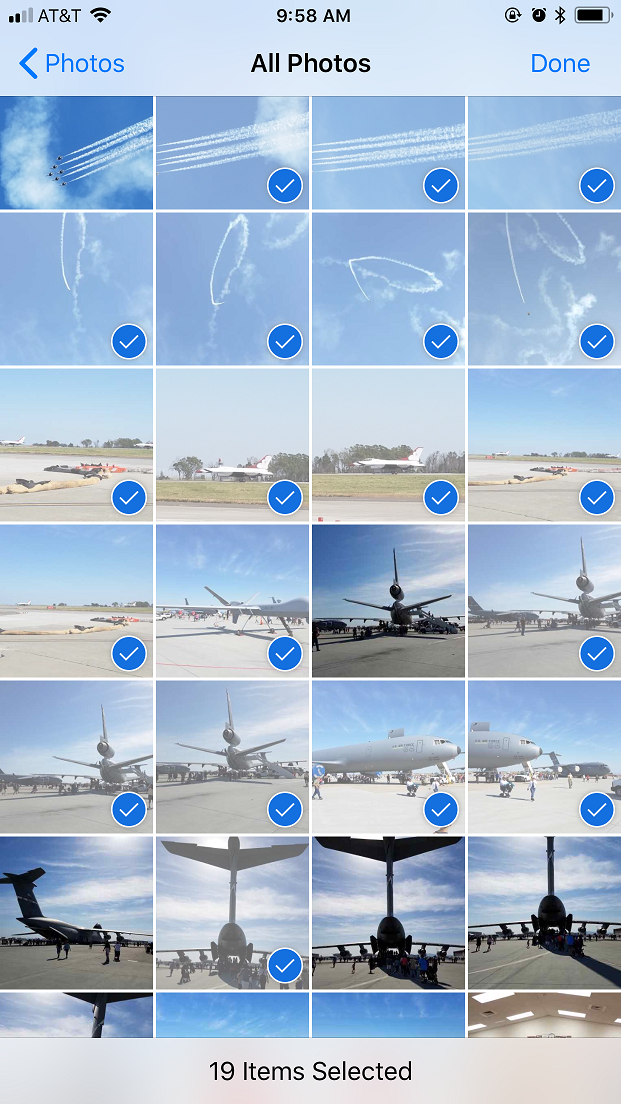
Seleziona le foto da caricare
- È possibile selezionare più foto da caricare.
- Le foto verranno caricate nella cartella cloud corrente.
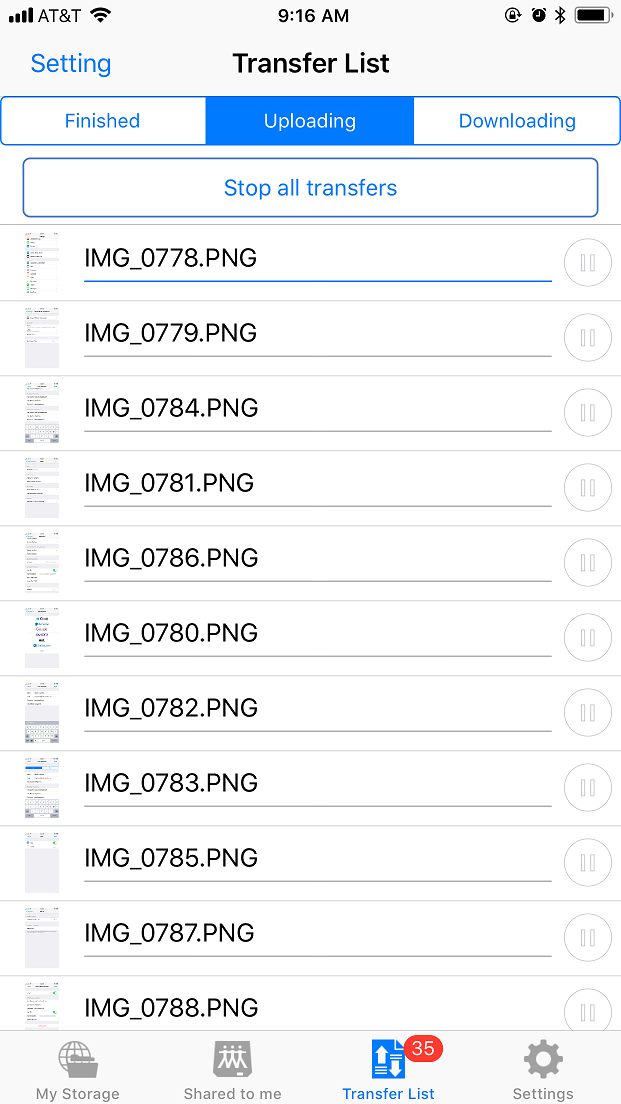
Elenco dei trasferimenti con informazioni sullo stato di avanzamento
- Dopo aver selezionato i file da scaricare/caricare, questi vengono aggiunti all'elenco di trasferimento.
- È possibile visualizzare le informazioni sullo stato di avanzamento oppure metterlo in pausa/annullarlo.
Impostazioni di FileManager e profilo dell'account
- Tocca Impostazioni, puoi vedere lo screenshot qui sotto.
- Include il profilo dell'account, le informazioni sull'utilizzo dello spazio di archiviazione, i dettagli dell'abbonamento, il codice di accesso, il backup dei dati e una presentazione del servizio DriveHQ.
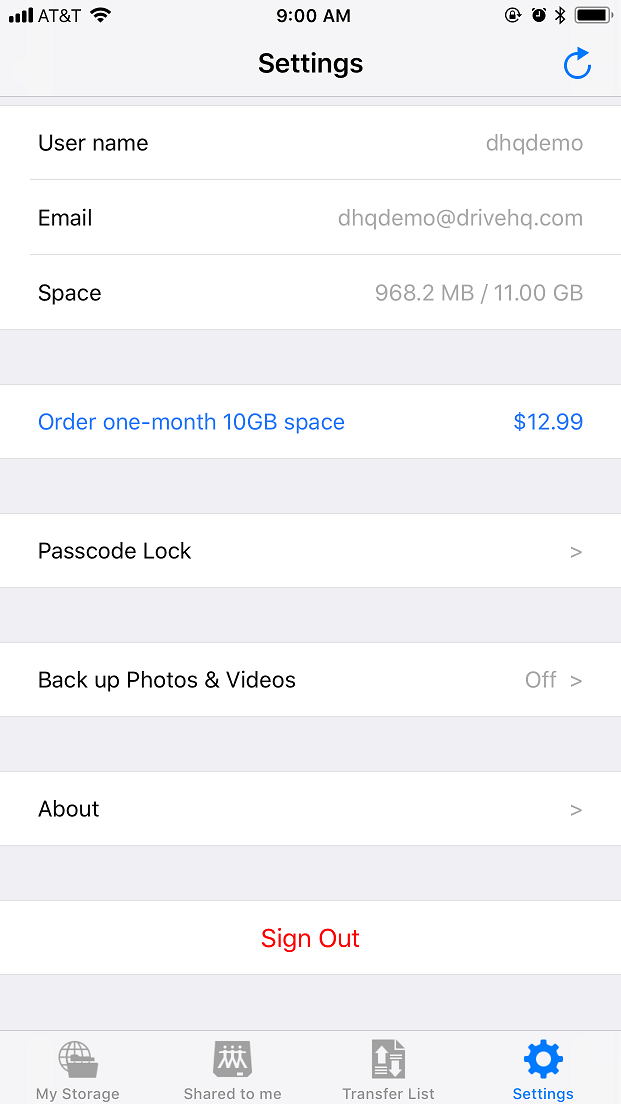
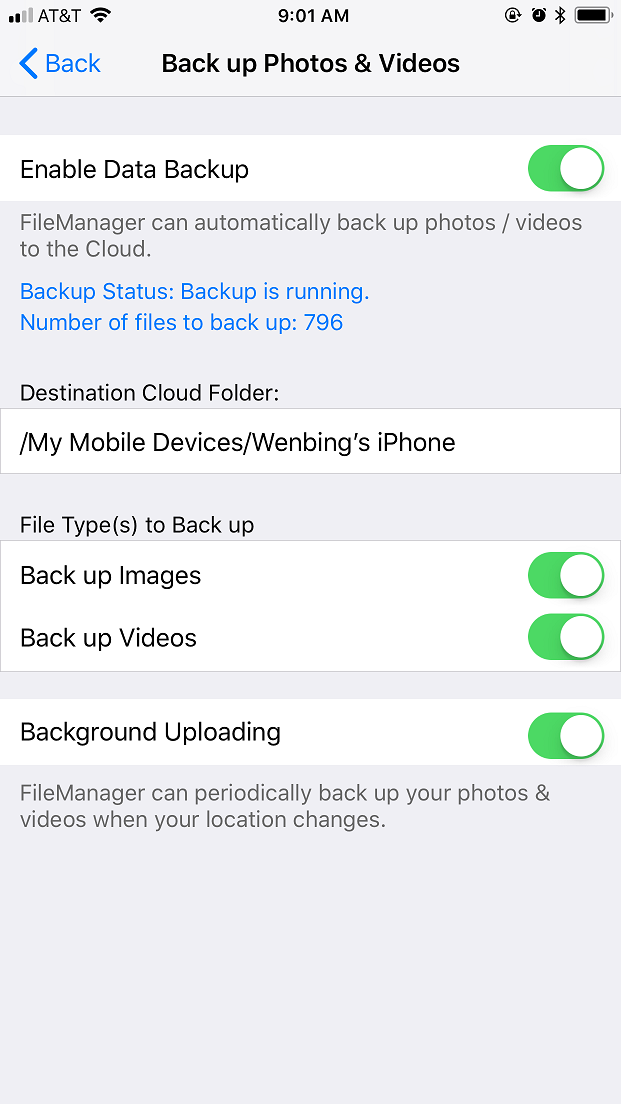
Foto e video di backup
- FileManager può eseguire il backup di foto e video.
- Supporta il backup in background.
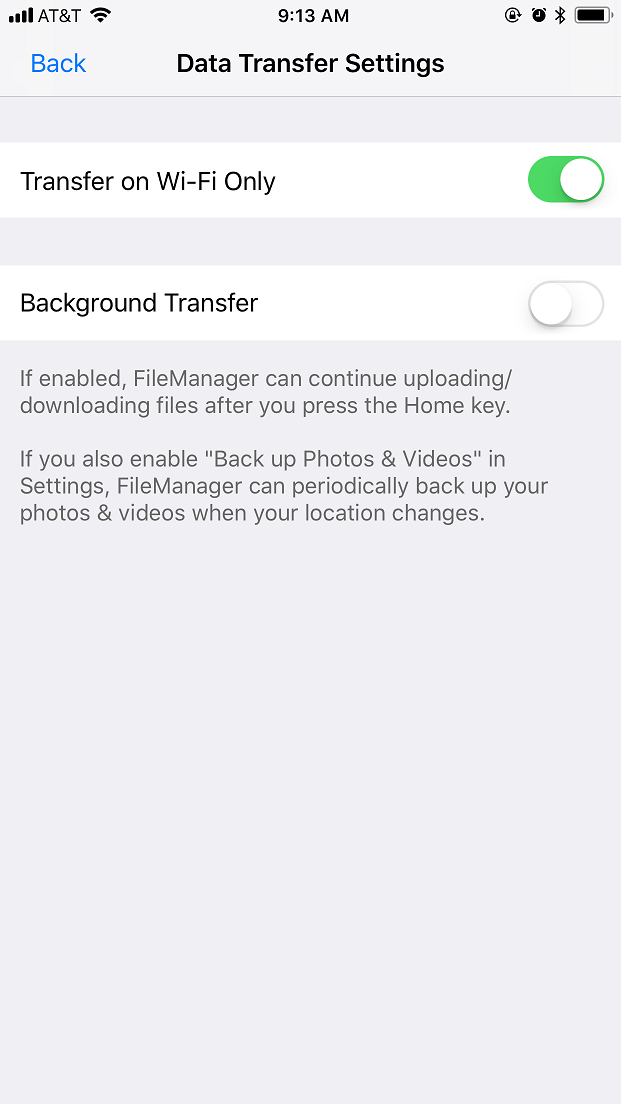
Impostazioni di trasferimento dati
- È possibile configurarlo in modo che esegua il backup solo quando è connessa la rete Wi-Fi.
- È possibile abilitare il trasferimento dati in background.
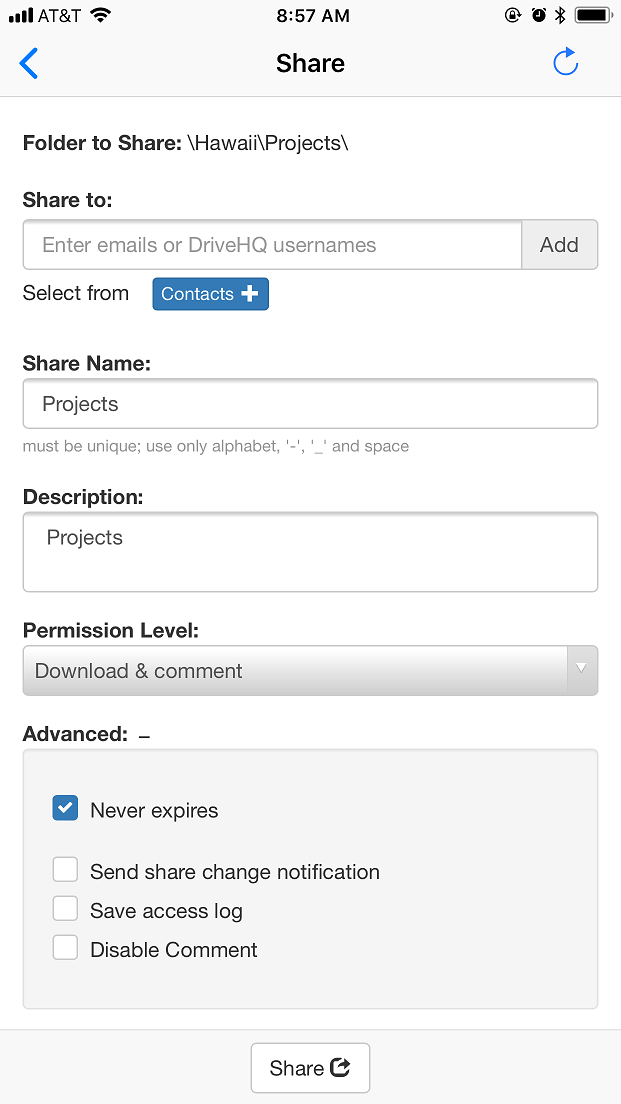
Condividi una cartella
- È possibile condividere una cartella con diversi utenti/sottogruppi con autorizzazioni differenti.
- È possibile condividere la stessa cartella più volte con nomi di condivisione diversi.
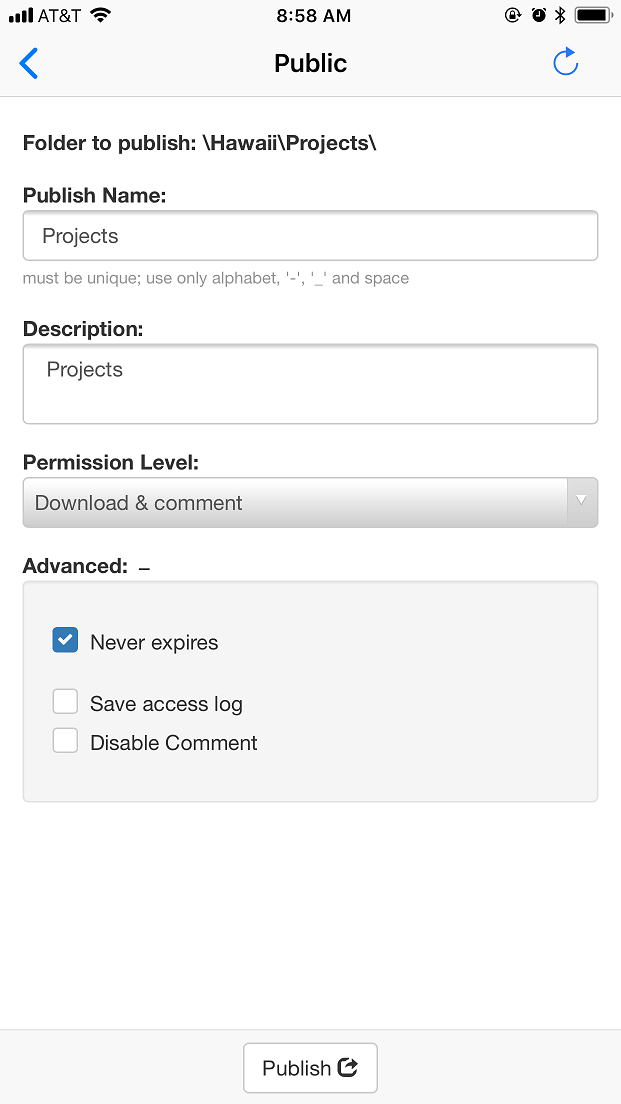
Pubblica una cartella
- È possibile pubblicare una cartella (file/sito web) per utilizzare collegamenti/URL statici.
- Solo gli abbonati a pagamento o gli utenti TRUE (aziendali) possono pubblicare cartelle.
Trasforma una cartella normale in una cartella di trascinamento file
- Una cartella per la consegna di file funziona come una vera cassetta postale.
- Chiunque può caricare file sul tuo sito in modo sicuro, senza bisogno di effettuare l'accesso o registrarsi.
- Devono semplicemente accedere al tuo URL Casella di consegna file.
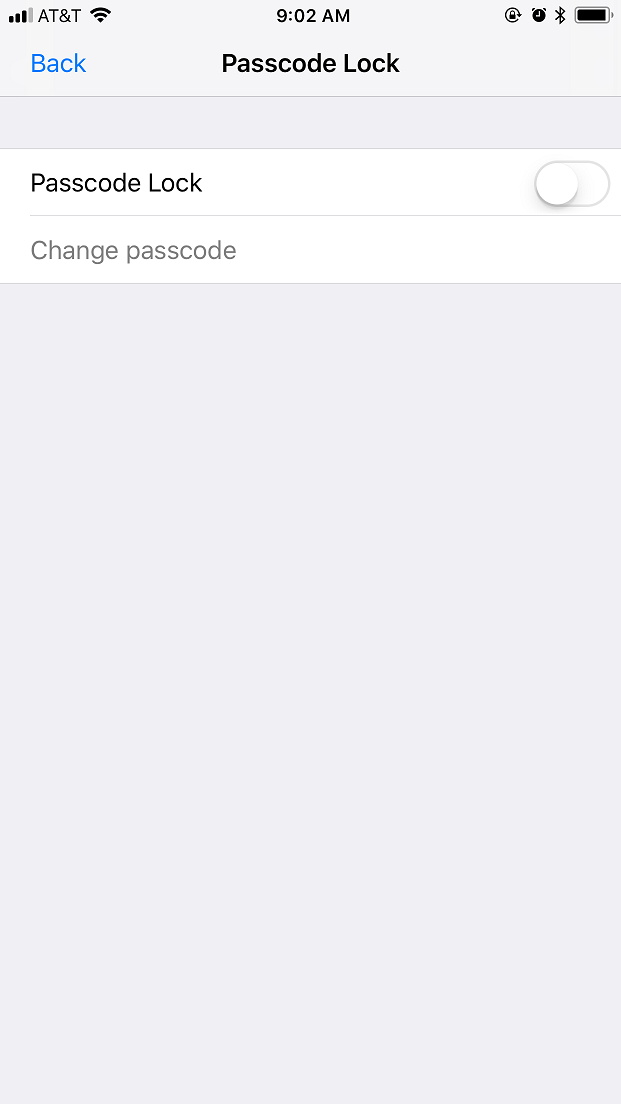
Dalla schermata Impostazioni è possibile abilitare il codice PASS
- È possibile utilizzare un codice di accesso per proteggere l'app FileManager.
- Se è impostato un codice di accesso, questo verrà richiesto ogni volta che si apre l'app.
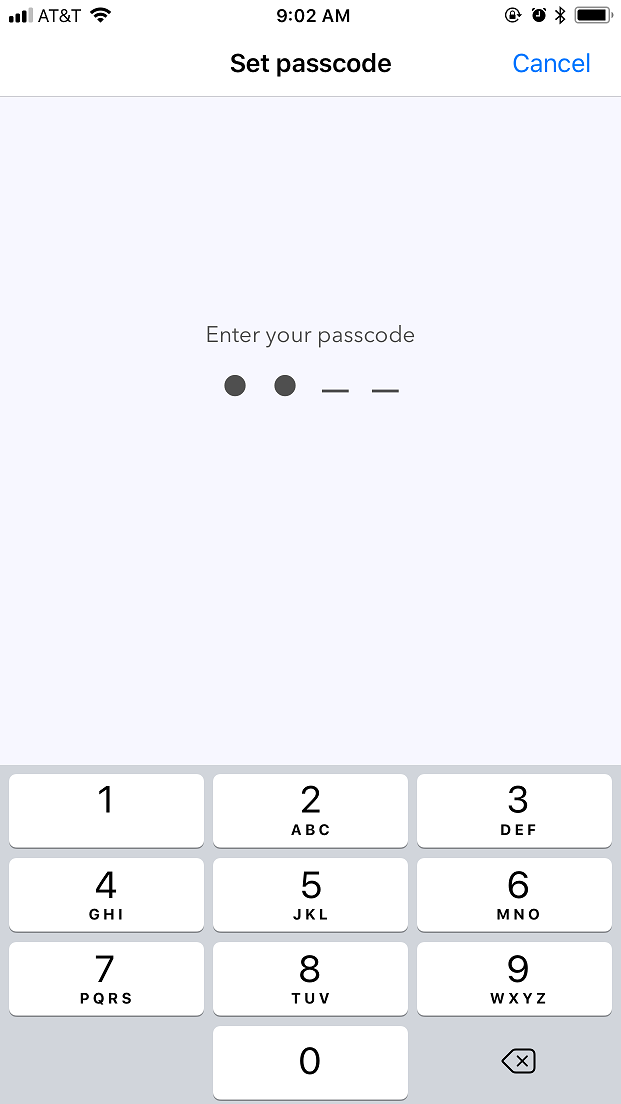
Imposta una password
- Inserisci il codice di accesso a 4 cifre. Puoi salvare le informazioni del tuo account in modo da non dover accedere ogni volta con nome utente e password. Il codice di accesso rende l'accesso comodo e sicuro.
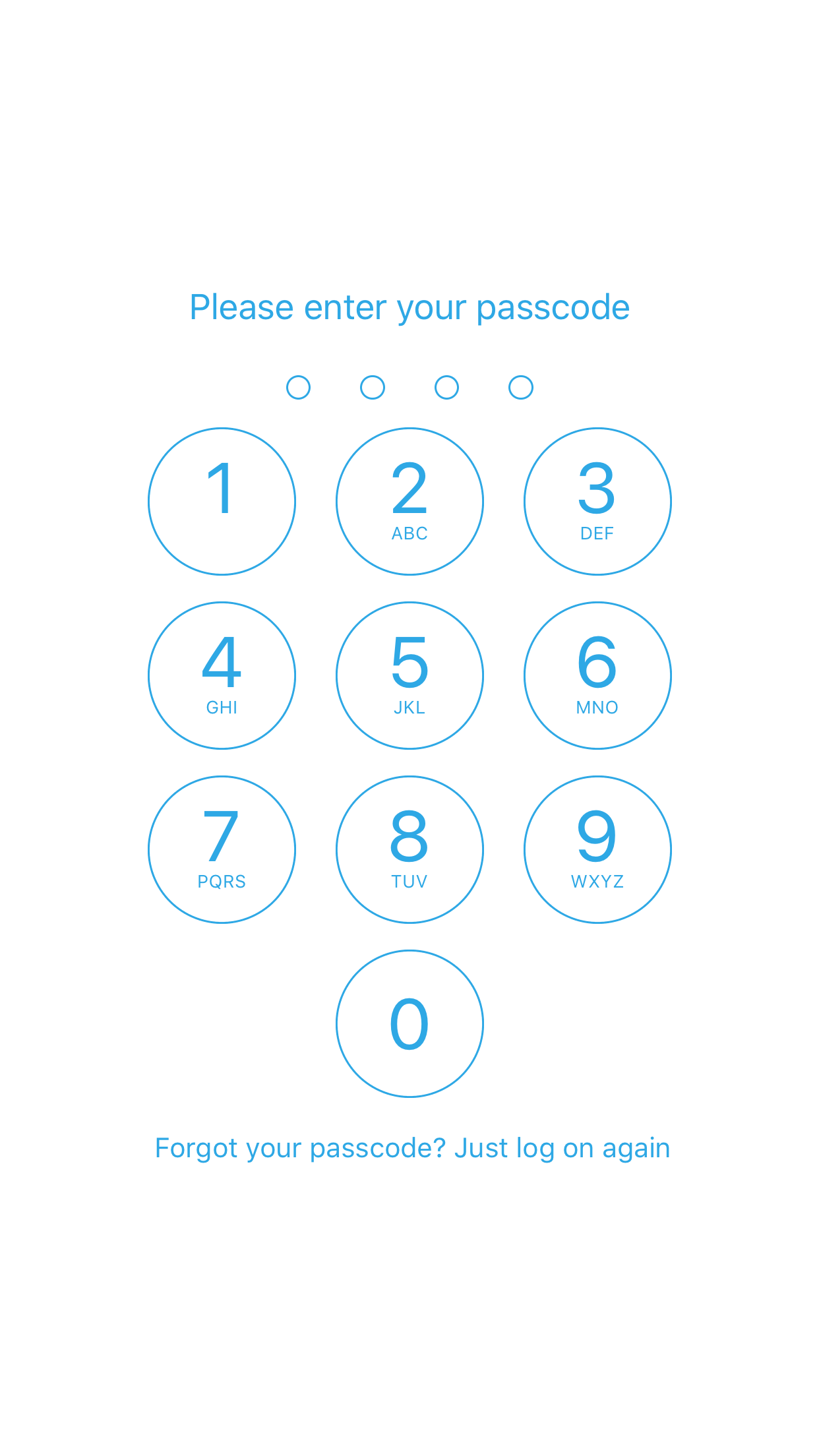
Inserisci un codice di accesso per sbloccare l'app FileManager
- FileManager è protetto da un codice di accesso; inseriscilo per sbloccarlo.
- Se hai dimenticato il tuo codice di accesso, puoi semplicemente accedere di nuovo con il tuo nome utente e la tua password.
La schermata "Informazioni su FileManager"
- Puoi trovare informazioni sulla versione di DriveHQ FileManager per iPhone.
- Introduzione al servizio cloud DriveHQ.