Screenshot di DriveHQ FileManager per Android
DriveHQ FileManager per Android è un'app di archiviazione cloud con numerose funzionalità avanzate per le aziende. Consente di gestire file sia locali che nel cloud, permettendo agli utenti di visualizzare, gestire, condividere, pubblicare, eseguire il backup e sincronizzare i file ovunque e in qualsiasi momento.
DriveHQ FileManager per Android non è un'app a sé stante. Viene offerta come parte integrante della vasta soluzione IT cloud di DriveHQ. DriveHQ è un fornitore leader di servizi IT cloud. I nostri servizi includono: server di file cloud con strumento di mappatura delle unità; DriveHQ FileManager, DriveHQ Online Backup, FTP, email e hosting web, ecc.
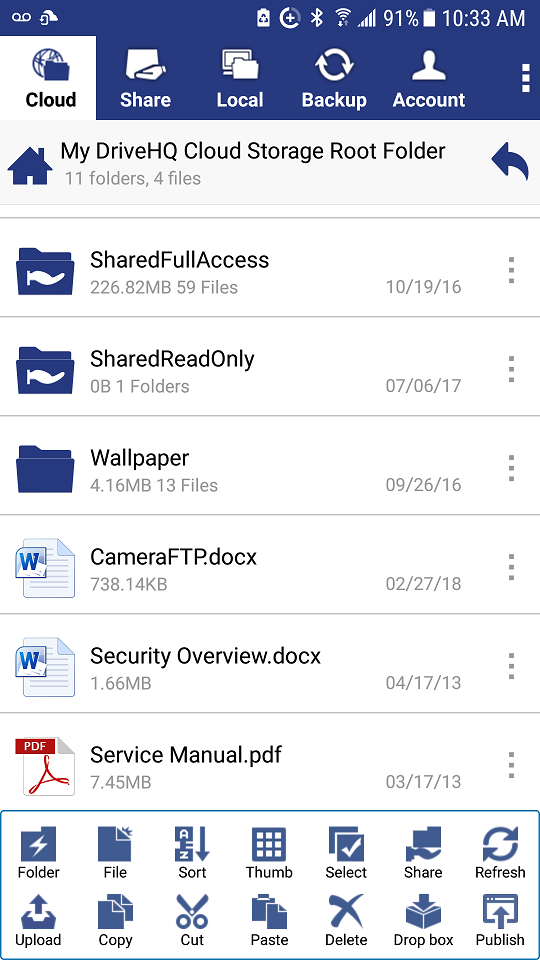
Schermata principale di DriveHQ FileManager per Android (che mostra i file nel cloud):
- Sono presenti 5 schede e un'icona del menu nell'angolo in alto a destra.
- Presenta una barra degli strumenti nella parte inferiore, che offre numerose funzionalità di gestione e condivisione dei file;
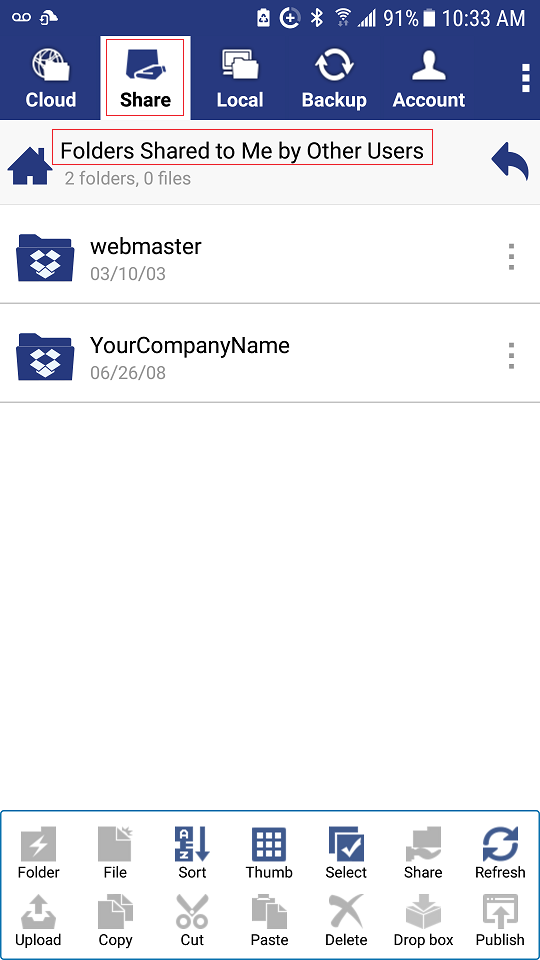
Mostra le cartelle condivise con me da altri.
- Se un utente ha condiviso una cartella con te, il nome utente verrà visualizzato nella scheda "Condividi".
- Questa è una cartella radice virtuale. Per rimuovere una cartella (nome utente) da qui, l'utente deve interrompere la condivisione delle cartelle con te.
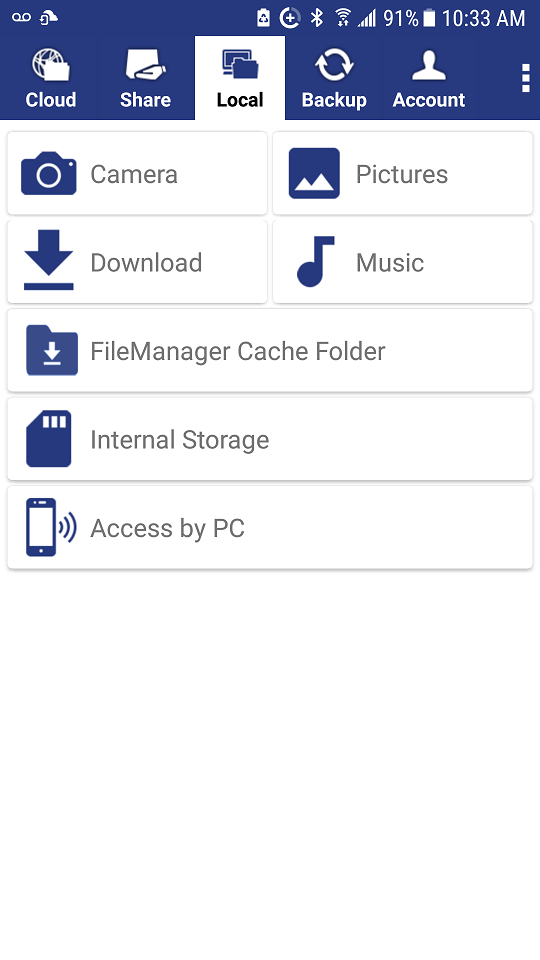
Visualizza le cartelle locali
- Consente l'accesso a tutte le cartelle locali, incluse: Fotocamera, Immagini, Musica, Download, ecc.
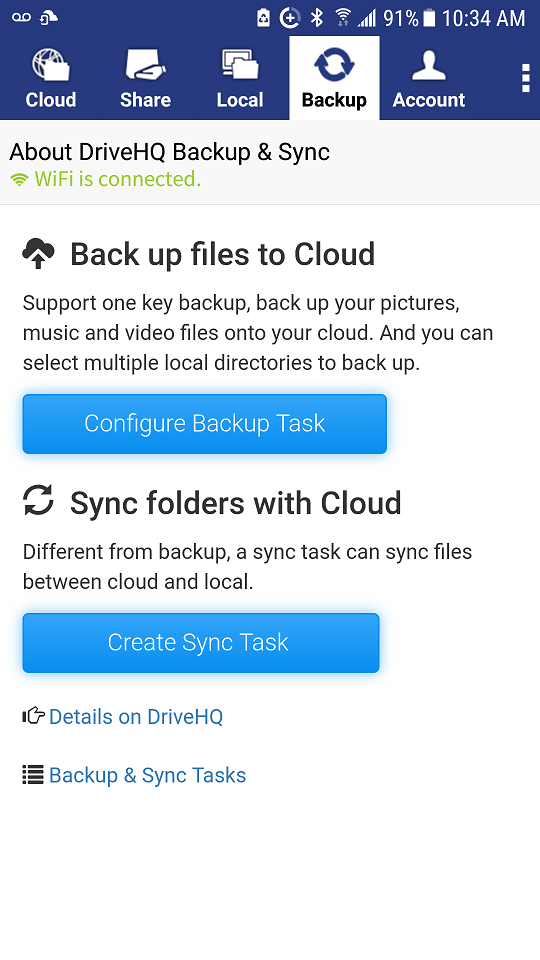
Backup e sincronizzazione delle cartelle.
- È possibile configurare un'attività di backup per eseguire il backup dei file presenti sul dispositivo nel cloud.
- È possibile creare più attività di sincronizzazione delle cartelle per sincronizzare le cartelle locali con le cartelle nel cloud.
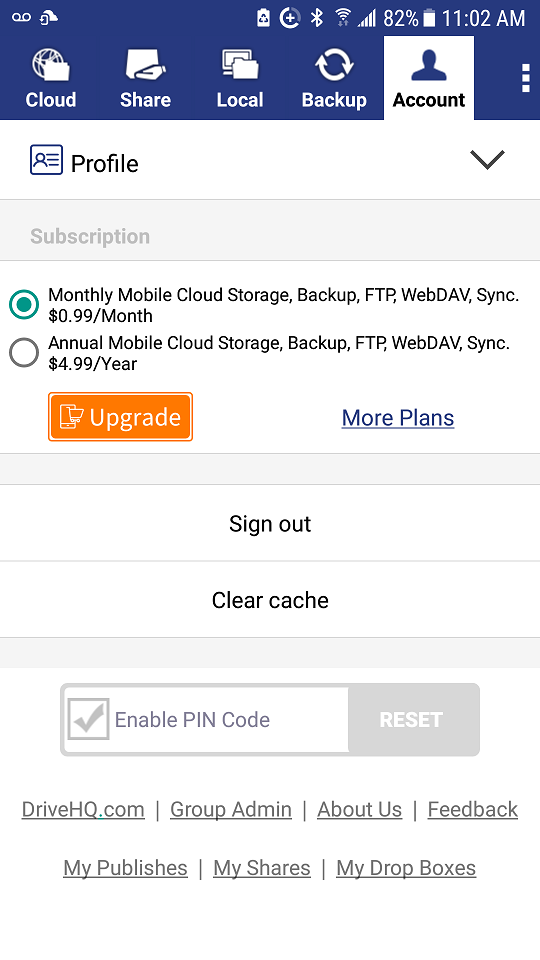
Informazioni sul profilo dell'account e abbonamento al servizio cloud
- È possibile visualizzare/modificare le informazioni del profilo dell'account.
- È possibile ordinare o gestire gli abbonamenti ai servizi cloud.
- È possibile accedere ad altre opzioni correlate, come l'impostazione di un codice PIN per una maggiore sicurezza e privacy.
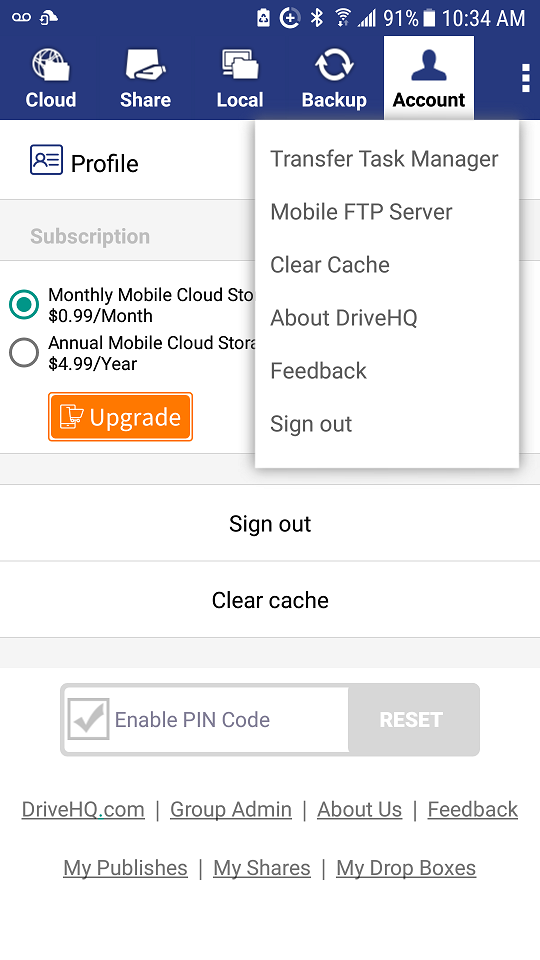
Accedi a ulteriori voci del menu:
- Visualizzare/gestire le attività di trasferimento di caricamento/scaricamento.
- Avvia un server FTP per condividere file con un PC/Mac locale.
- Visualizza la presentazione del servizio DriveHQ, invia un feedback o esci.
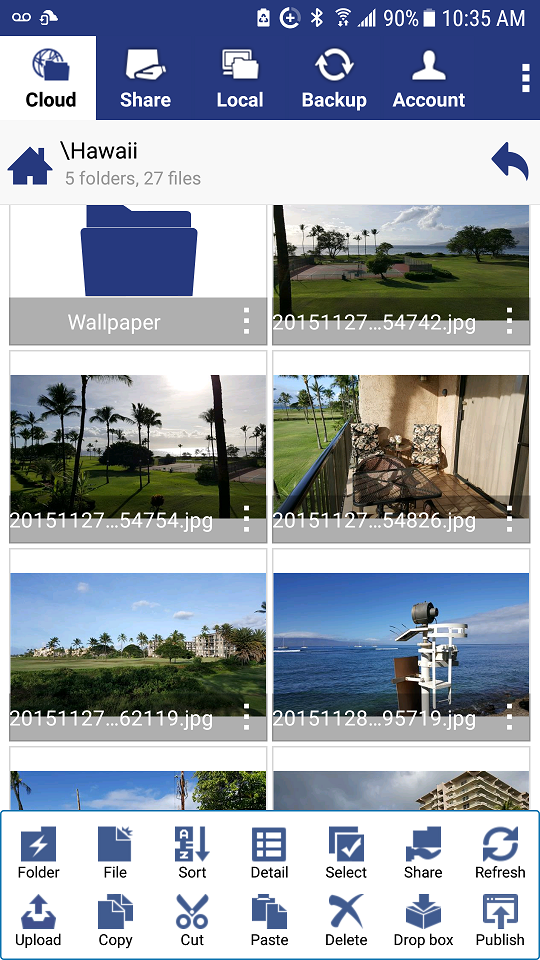
Esplora la struttura delle cartelle e visualizza file e cartelle
- Tocca il nome di una cartella per accedervi.
- Tocca un file per visualizzarlo/aprirlo.
- Passa dalla visualizzazione in miniatura alla visualizzazione dettagliata.
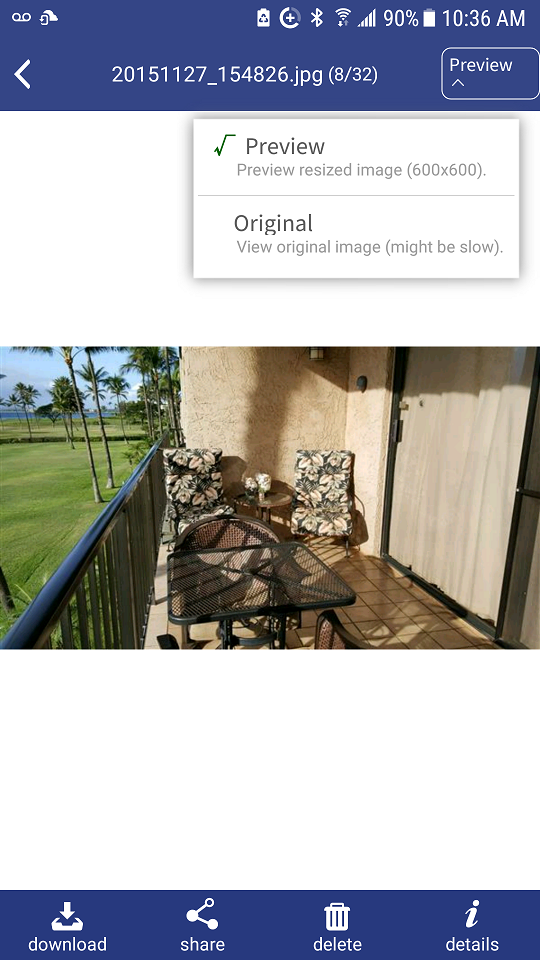
Visualizza la foto
- Passa dalla visualizzazione dell'anteprima (più veloce) alla visualizzazione delle immagini a dimensione originale (qualità migliore).
- Scarica, condividi, elimina o visualizza i dettagli del file immagine.
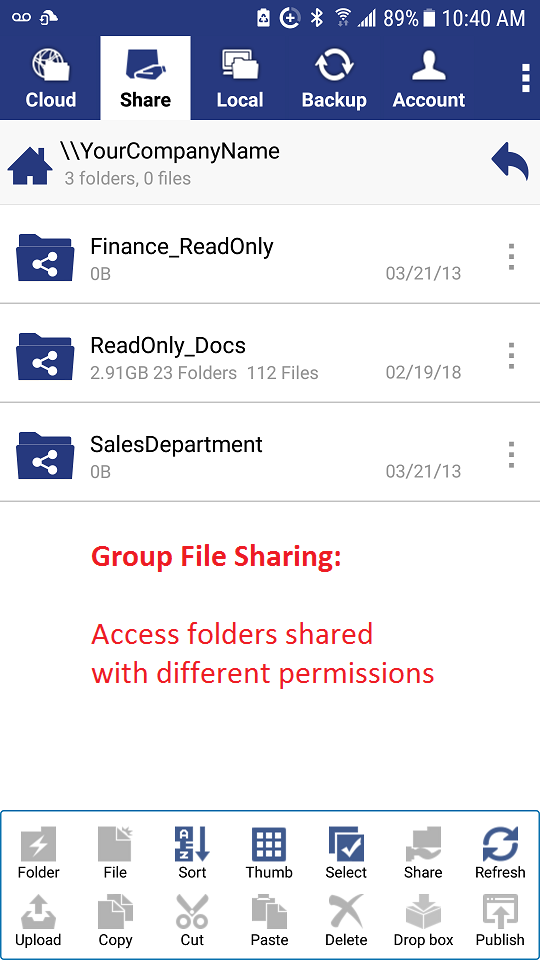
Mostra le cartelle condivise con me con autorizzazioni diverse
- Le cartelle possono essere condivise con autorizzazioni diverse.
- È possibile accedere alle cartelle condivise con te tramite il percorso \\NOMEUTENTE\NOMECONDIVISIONE.
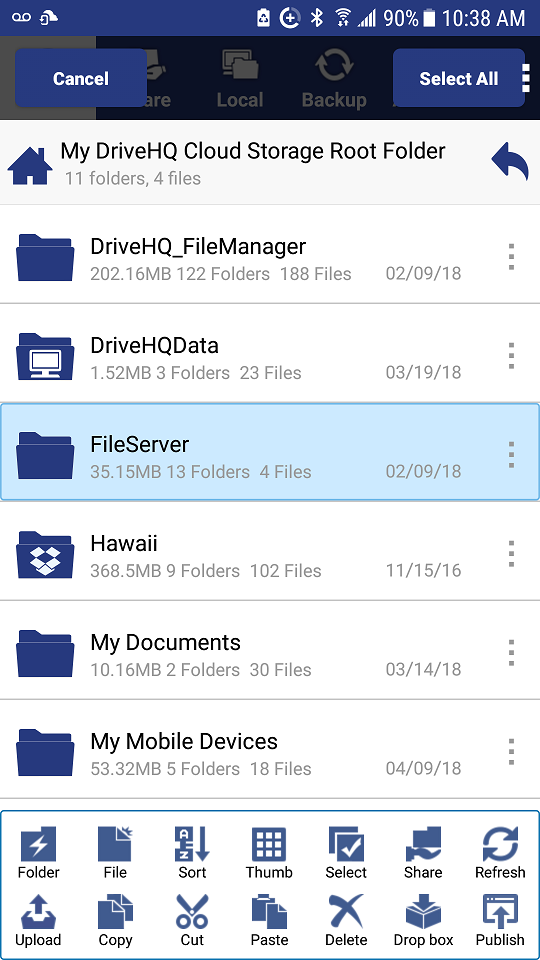
Tieni premuto per selezionare una cartella
- Puoi toccare il nome di una cartella/file per selezionarlo.
- È possibile selezionare più file/cartelle;
- Puoi toccare il pulsante "Seleziona" per selezionare tutti i file/cartelle nella cartella corrente.
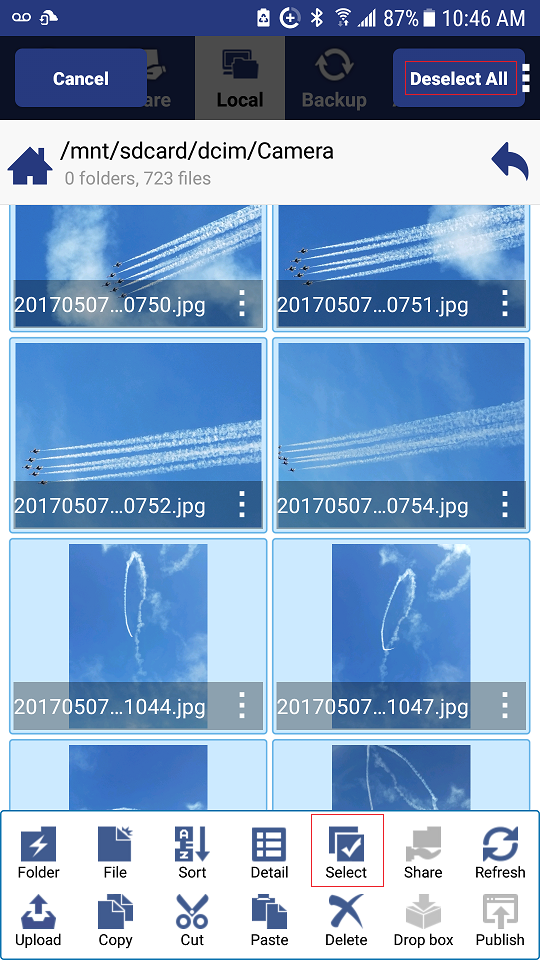
Seleziona tutti i file/cartelle
- Puoi toccare il pulsante "Seleziona" per selezionare o deselezionare tutti i file/cartelle nella cartella corrente.
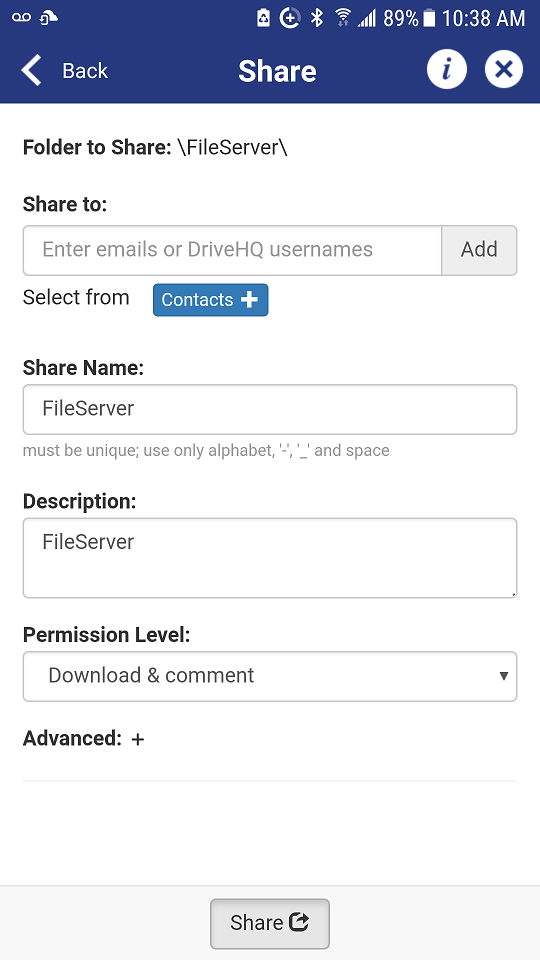
Condividi una cartella
- È possibile selezionare una cartella e fare clic su Condividi per condividerla.
- Le cartelle possono essere condivise con diversi utenti e ad esse possono essere assegnate autorizzazioni differenti.
- Una cartella può essere condivisa più volte.
- Per impostazione predefinita, tutte le sottocartelle vengono condivise, ma è possibile escluderne alcune.
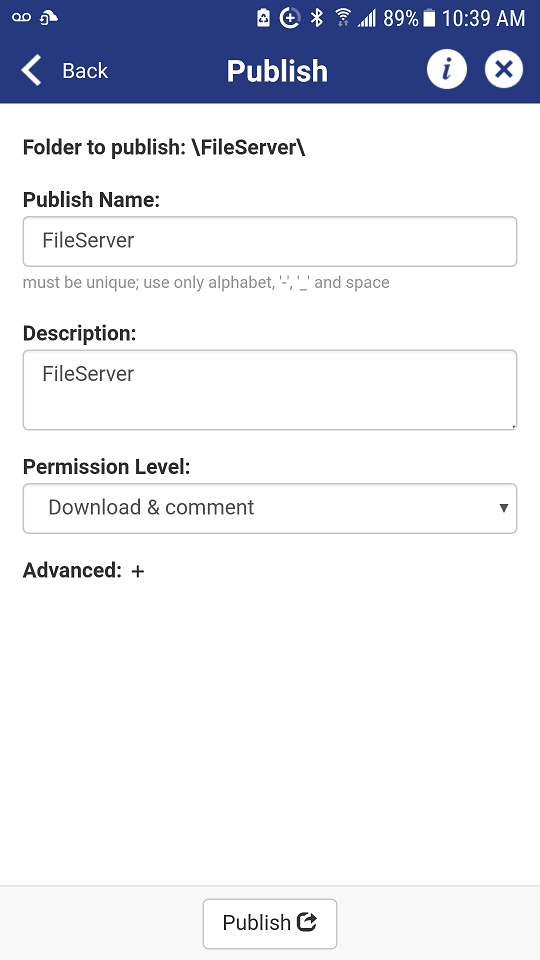
Pubblica una cartella
- È possibile pubblicare una cartella (file e sito web) per creare collegamenti/URL statici.
- Solo gli utenti a pagamento possono pubblicare cartelle.
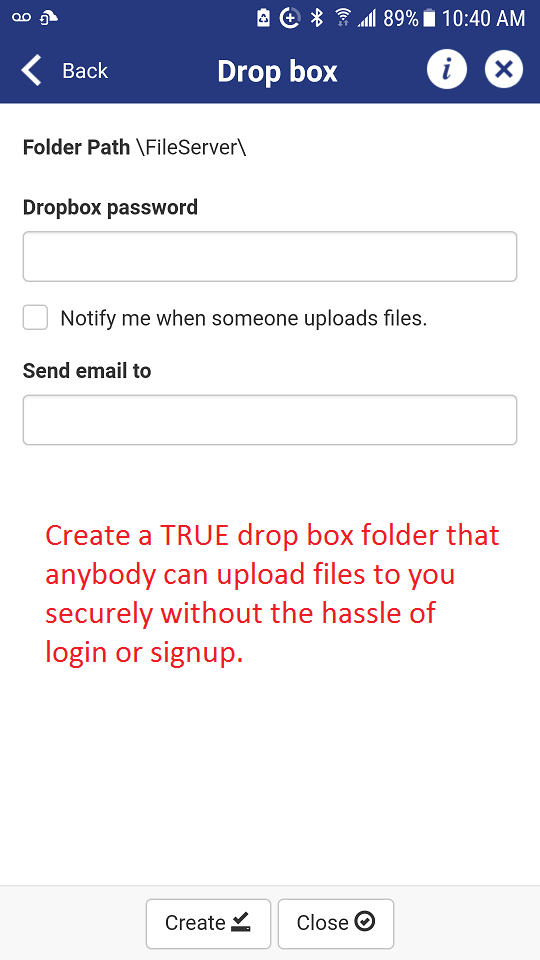
Crea una cartella di trascinamento file
- È possibile convertire una cartella normale in una cartella di tipo "Consegna file".
- Una cartella Dropbox consente a chiunque di caricare file in modo sicuro senza la necessità di effettuare l'accesso o registrarsi.
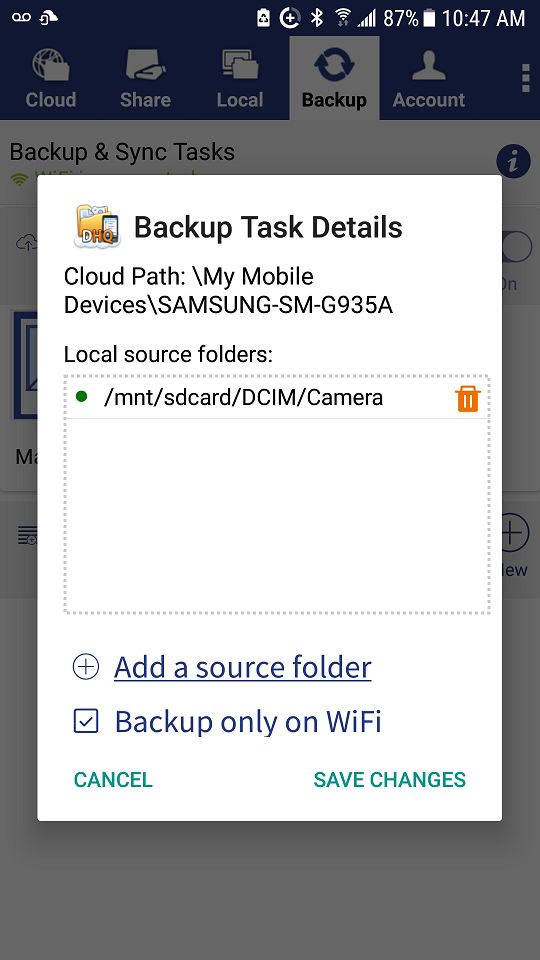
File di backup
- È possibile configurare un'attività di backup per eseguire il backup dei file sul dispositivo Android.
- È possibile selezionare più cartelle di origine.
- Configura se eseguire il backup quando la connessione Wi-Fi non è attiva.
Crea un'attività di sincronizzazione delle cartelle
- Seleziona una cartella locale da sincronizzare con una cartella cloud.
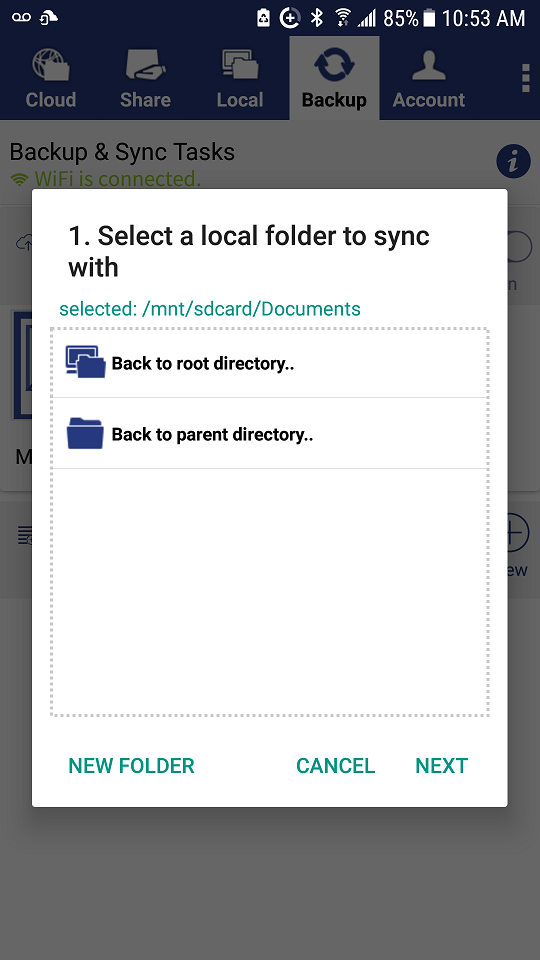
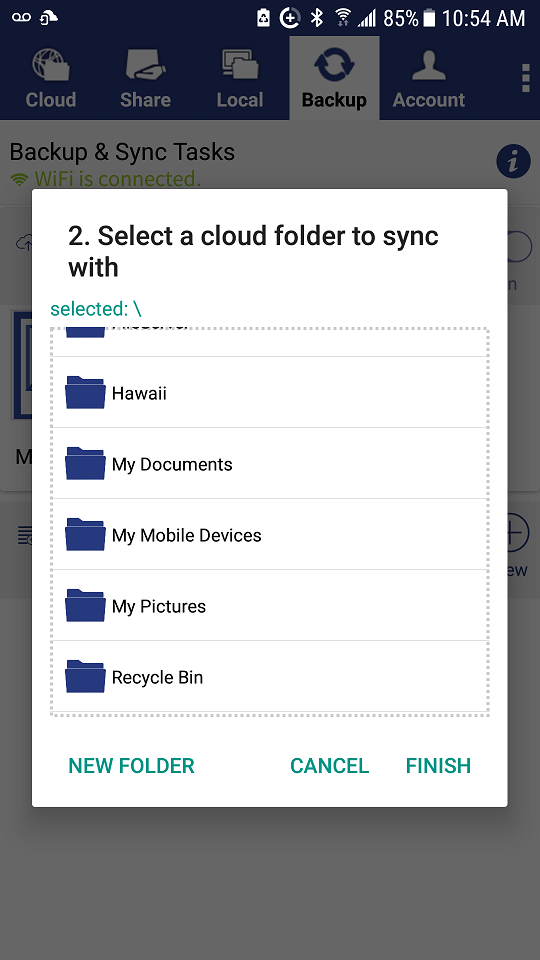
Seleziona una cartella cloud da sincronizzare
- Seleziona una cartella cloud da sincronizzare con la cartella locale selezionata.
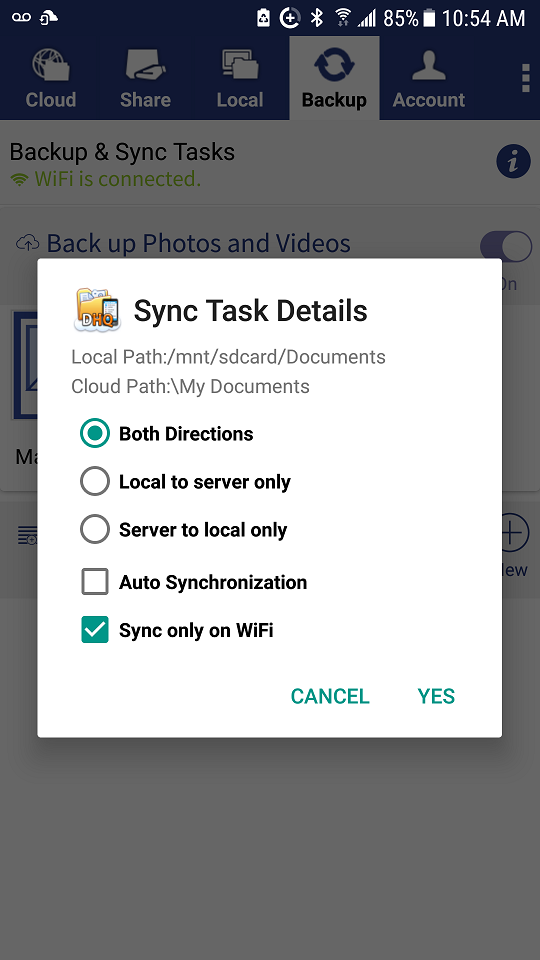
Configura i dettagli dell'attività di sincronizzazione
- È possibile configurare un'attività di sincronizzazione unidirezionale o bidirezionale.
- Supporta la sincronizzazione da locale a server e da server a locale.
- L'attività di sincronizzazione può essere avviata manualmente oppure impostata per l'avvio automatico.
- È possibile impostare se eseguire l'attività di sincronizzazione quando non è presente una connessione Wi-Fi.
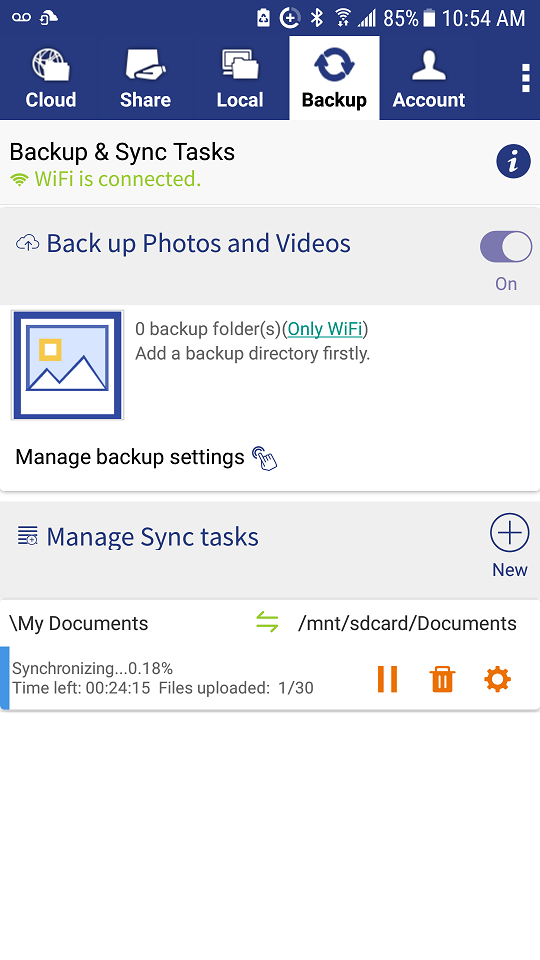
Informazioni sullo stato di avanzamento dell'attività di sincronizzazione
- È possibile visualizzare le informazioni sullo stato di avanzamento.
- È possibile gestire/modificare l'attività di sincronizzazione.
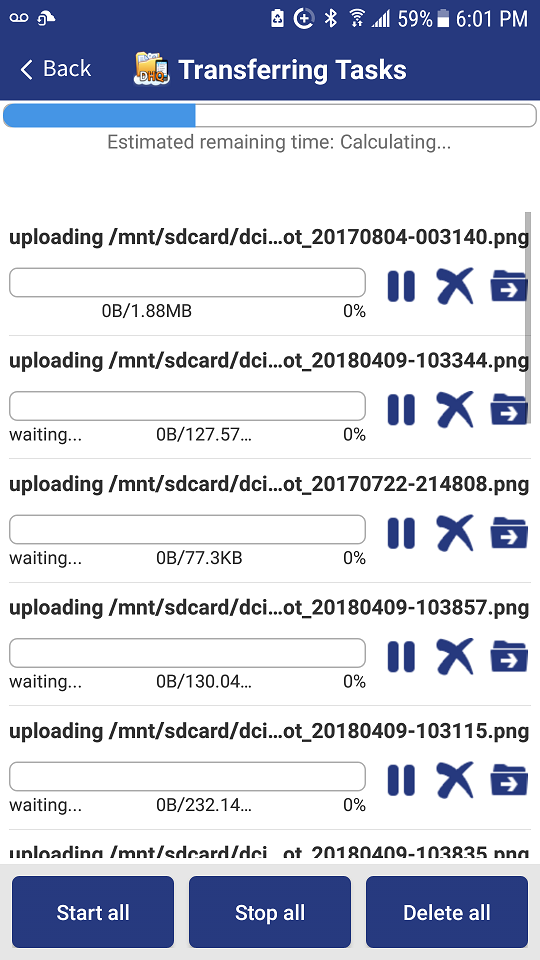
Informazioni sullo stato di caricamento/download
- Quando si caricano/scaricano molti file, è possibile visualizzare le informazioni sullo stato di avanzamento del caricamento/scaricamento.
- È possibile mettere in pausa/annullare le attività di trasferimento file.
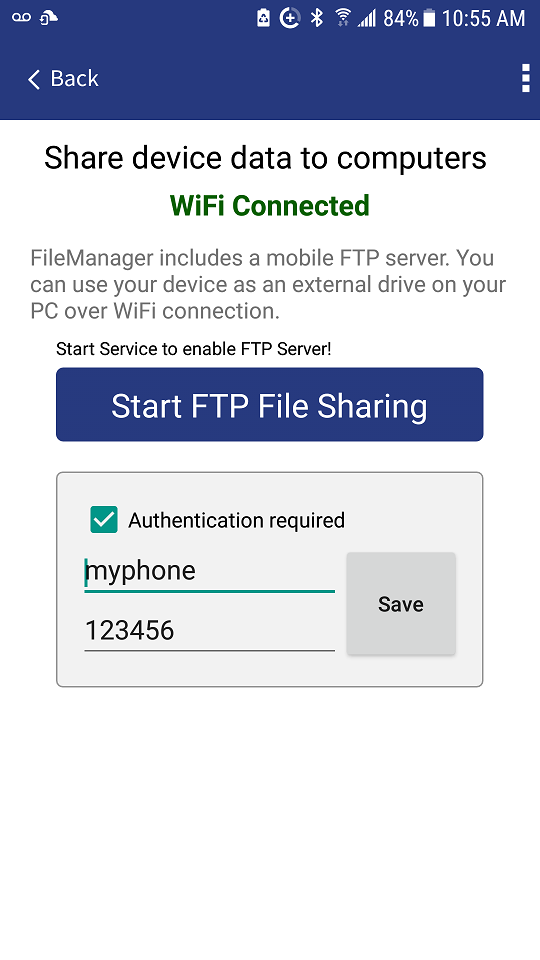
Server FTP locale per la condivisione di file con PC/Mac locali
- È possibile avviare il server FTP locale (e impostare una password diversa).
- È possibile utilizzare Esplora risorse di Windows o FileZilla per accedere ai file sul dispositivo Android.
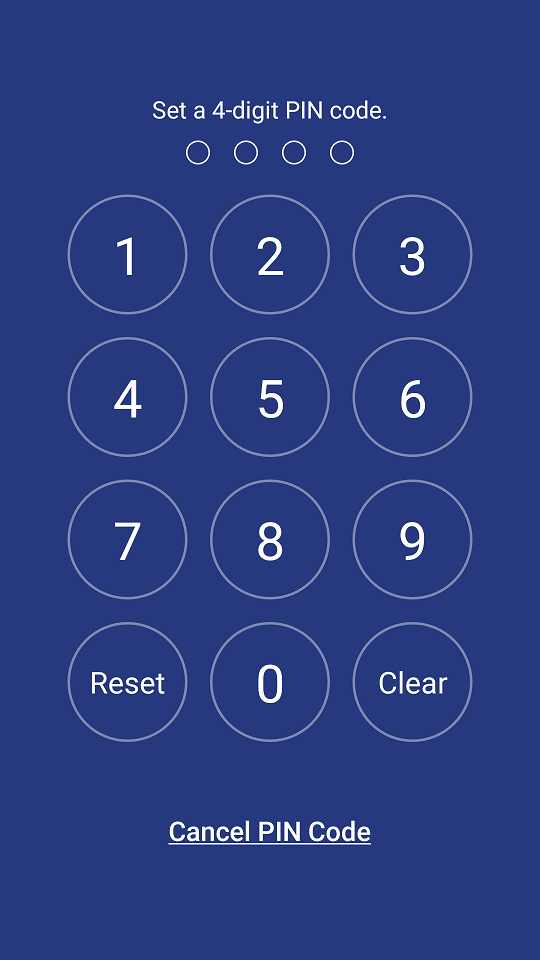
Proteggi l'app (e il tuo spazio di archiviazione cloud) utilizzando un codice PIN
- Dalla scheda Account, puoi impostare un PIN per proteggere l'app e il tuo account cloud.
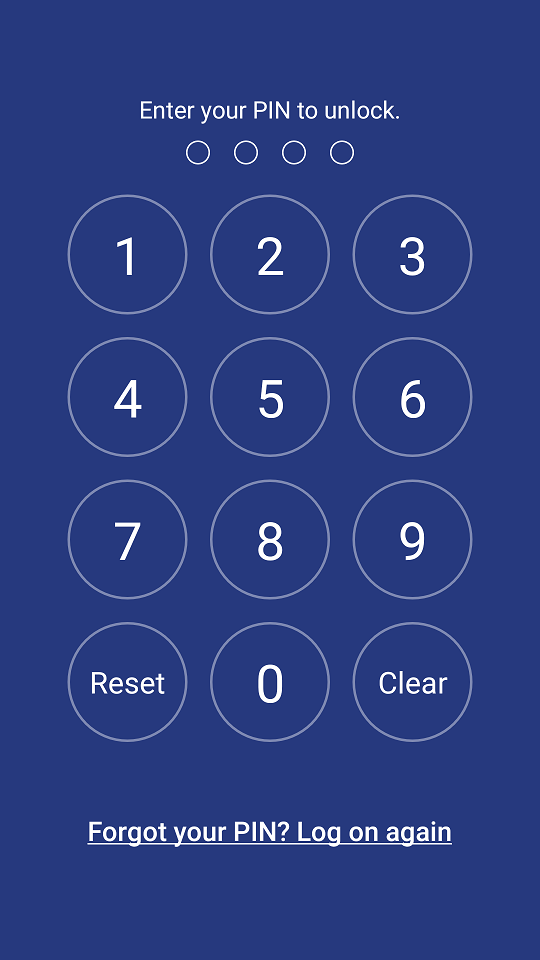
Sblocca l'app utilizzando il tuo codice PIN
- Una volta impostato un codice PIN, al successivo avvio dell'app verrà richiesto di inserirlo nuovamente.
- Se hai dimenticato il PIN, ti basterà accedere nuovamente utilizzando nome utente e password completi.
Trova la versione e il numero di build di FileManager per Android
- Trova la versione e il numero di build di FileManager per Android.
- Leggi le informazioni rapide su DriveHQ o guarda il video di presentazione del servizio DriveHQ.