Mengapa penting untuk mendukung penguncian/pembukaan kunci file secara manual?
Tidak semua fitur/program penyimpanan cloud mendukung penguncian file otomatis.
Sebagai contoh, jika Anda hanya ingin menggunakan peramban web (atau FTP/sinkronisasi folder), Anda akan mengunduh file, mengeditnya, lalu mengunggahnya kembali. File di cloud tidak dapat dikunci secara otomatis. Dalam hal ini, Anda dapat menguncinya secara manual di situs web DriveHQ.com, atau menggunakan klien DriveHQ FileManager.
Pengguna sering lupa menutup file setelah membukanya (menguncinya). Jika mereka tidak tersedia untuk menutup file, hal itu dapat sangat merepotkan bagi pengguna lain yang perlu mengedit file tersebut. Ada dua cara untuk membuka kunci file: (1) Pemilik kunci dapat membuka kunci file kapan saja, baik dengan menutup program, atau membukanya secara manual di browser web atau FileManager. (2) Pemilik file dapat membuka kunci filenya menggunakan browser web atau FileManager.
Dalam beberapa kasus, file cloud tidak dapat dibuka secara otomatis karena kerusakan aplikasi, kerusakan sistem operasi, pemadaman listrik, atau gangguan jaringan.
Dalam kasus ini, penguncian biasanya diatur untuk kedaluwarsa secara otomatis dalam 1 hari. Jika Anda perlu membuka kunci file lebih cepat, Anda dapat melakukannya menggunakan FileManager atau peramban web.
Kelola kunci/daftar file terkunci
Jika Anda tidak yakin file mana yang terkunci, biasanya Anda dapat mengetahuinya dengan melihat ikon file. Jika ada gembok pada ikon file, itu berarti file tersebut saat ini terkunci. Anda dapat membukanya secara manual jika diperlukan. Cukup arahkan kursor mouse Anda ke ikon Tindakan, lalu pilih Buka Kunci. Jika file tidak terkunci, Anda dapat menguncinya secara manual. Lihat tangkapan layar di bawah ini:
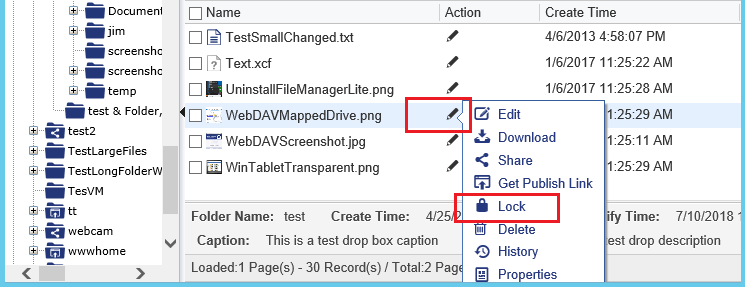
Kunci file cloud di browser web

File yang terkunci akan menampilkan ikon gembok; Anda dapat membuka kunci file secara manual
Jika Anda tidak dapat menemukan file yang terkunci, atau jika Anda ingin mengetahui siapa yang mengunci file Anda, Anda dapat mengunjungi halaman Kelola Kunci / Daftar Kunci untuk menemukan semua file yang dikunci oleh Anda dan semua file Anda yang dikunci oleh pengguna lain.
Untuk mengakses halaman Kelola Kunci/Daftar Kunci di DriveHQ FileManager, klik menu Alat, lalu pilih Kelola File Terkunci; untuk mengakses dari browser, buka Menu Mulai DriveHQ dan klik "Penyimpanan Saya", lalu klik "Daftar Kunci". Silakan lihat tangkapan layar di bawah ini:
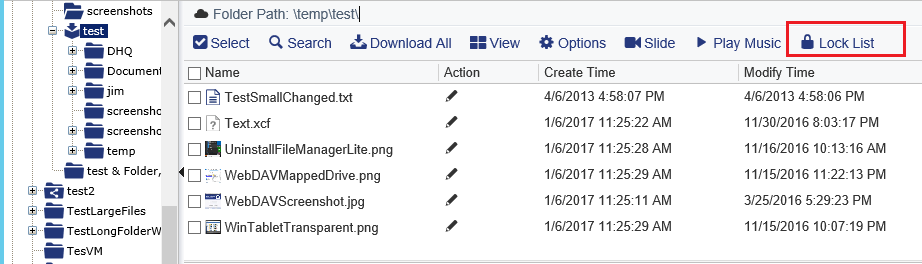
Akses halaman "Kelola Kunci File/Daftar Kunci" dari Penyimpanan Saya
Ini akan menampilkan daftar penguncian file termasuk "penguncian yang Anda buat untuk file pengguna lain" dan "penguncian yang dibuat oleh pengguna lain untuk file Anda". Jika banyak file yang terkunci, Anda dapat mencari penguncian berdasarkan nama file, jalur file, pemilik file, atau pemilik penguncian. Silakan lihat tangkapan layar di bawah ini:
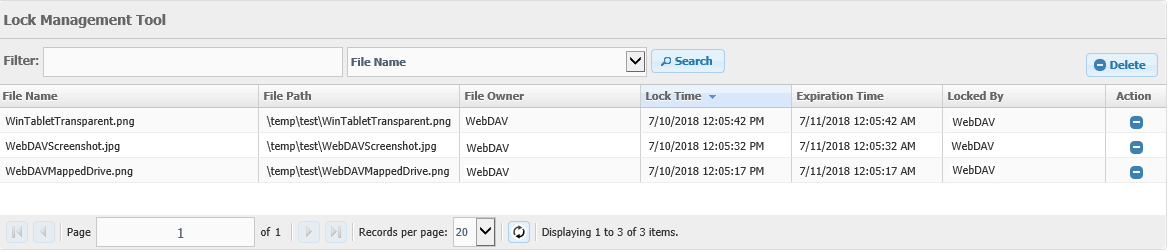
Halaman "Kelola Kunci File / Daftar Kunci"