HP Smart (Aplikasi Pemindai/Printer) adalah aplikasi pemindai/printer seluler HP untuk iPhone/iPad.
Aplikasi ini tersedia gratis di App Store. Aplikasi ini dapat terhubung ke pemindai/printer HP dan menyimpan file hasil pindaian ke penyimpanan cloud WebDAV DriveHQ.
Unduh aplikasi HP Smart (Pemindai/Printer) dari App Store
WebDAV adalah cara paling populer untuk memetakan drive cloud di PC dan Mac. Ini adalah protokol standar terbuka yang didukung di semua platform. Anda hanya perlu menemukan server WebDAV yang bagus.
DriveHQ adalah penyedia layanan Cloud File Server/WebDAV Drive Mapping terkemuka.
Dalam dokumen ini, kita akan membahas cara mengkonfigurasi HP Smart (Aplikasi Pemindai/Printer) dengan Server WebDAV DriveHQ. Informasi ini juga berguna dalam mengkonfigurasi aplikasi klien WebDAV lainnya.
Langkah 1: Dapatkan Server/URL WebDAV.
Untuk menggunakan HP Smart (Aplikasi Pemindai/Printer) dengan DriveHQ WebDAV Server, Anda harus memiliki akun DriveHQ terlebih dahulu. Jika Anda belum memiliki akun DriveHQ, Anda dapat mengunjungi situs web www.DriveHQ.com untuk mendaftar akun gratis. Akun gratis ini tidak akan kedaluwarsa, tetapi memiliki beberapa batasan.
- Jika Anda adalah seorang administrator, Anda mungkin ingin membuat sub-akun untuk pengguna Anda, termasuk karyawan dan klien eksternal. Sub-pengguna dari Akun Grup berbayar dianggap sebagai akun berbayar.
Langkah selanjutnya adalah membuat/mendapatkan URL WebDAV yang aman. Masuk ke situs web DriveHQ.com, lalu dari Menu Mulai, klik "URL Pemetaan Drive". Lihat tangkapan layar di bawah ini. (Browser desktop dan browser seluler).
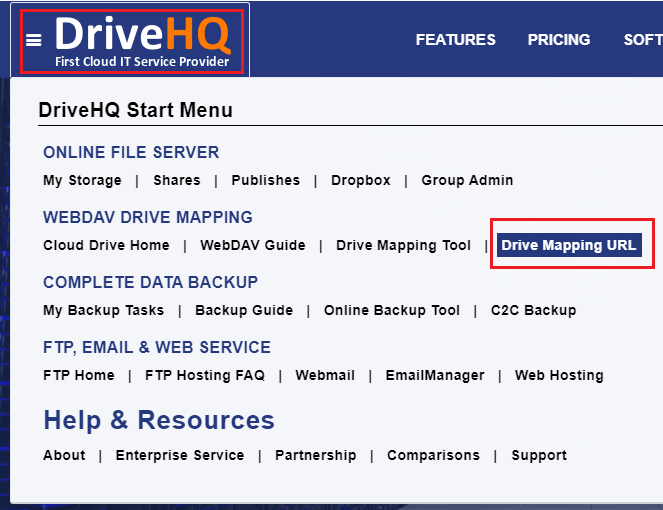
Dapatkan URL WebDAV dari Browser Web Desktop
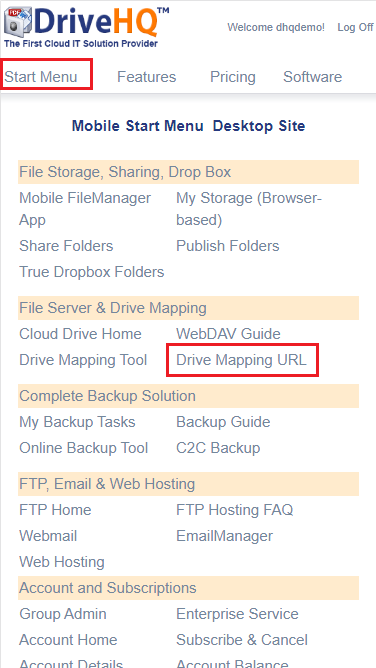
Dapatkan URL WebDAV dari Browser Web Seluler
Setelah Anda mengklik "URL Pemetaan Drive", halaman "Buat/Kelola URL WebDAV Aman" akan ditampilkan seperti berikut. (Jika Anda belum memiliki URL WebDAV Aman, Anda dapat membuatnya. Perhatikan bahwa URL WebDAV dapat dibatasi untuk alamat IP tertentu.)

Langkah 2: Tambahkan Koneksi/Situs WebDAV Baru
Luncurkan aplikasi HP Smart (Pemindai/Printer) di iPhone/iPad Anda, Anda akan melihat layar awal berikut:
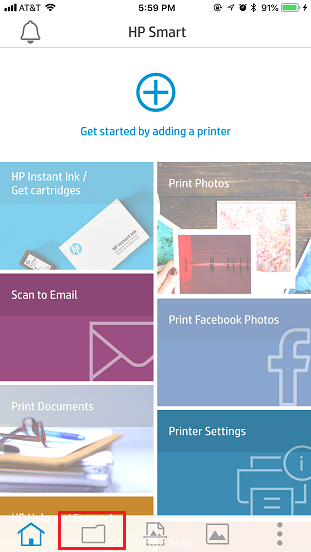
Ketuk ikon Folder di bagian bawah layar, maka akan muncul layar "File / Akun" seperti berikut:
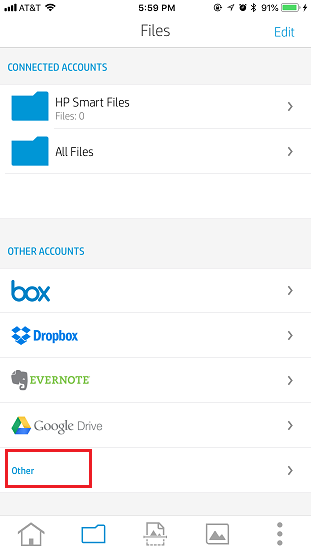
Ketuk Lainnya, maka akan muncul layar "Akun WebDAV Baru" seperti yang ditunjukkan di bawah ini:
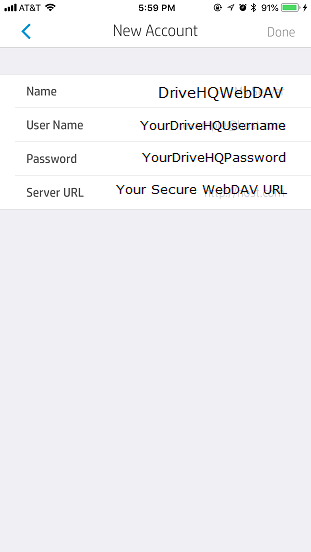
Anda dapat memasukkan informasi server/akun WebDAV seperti yang dijelaskan pada tangkapan layar di atas. Pastikan untuk menggunakan nama pengguna dan kata sandi Anda sendiri. Nama server/URL host WebDAV tersedia di Langkah 1. Disarankan untuk menggunakan URL berbasis HTTPS.
Ketuk tombol "Selesai" untuk menyimpan informasi Server WebDAV dan akun. Anda dapat melihat bahwa Akun WebDAV DriveHQ telah ditambahkan ke layar "Berkas/Akun":
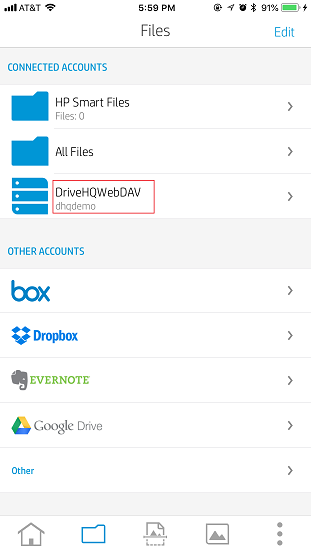
Ketuk "DriveHQWebDAV", ini akan membuat Anda masuk ke Server DriveHQ WebDAV dan menampilkan file serta folder di penyimpanan file cloud WebDAV Anda:
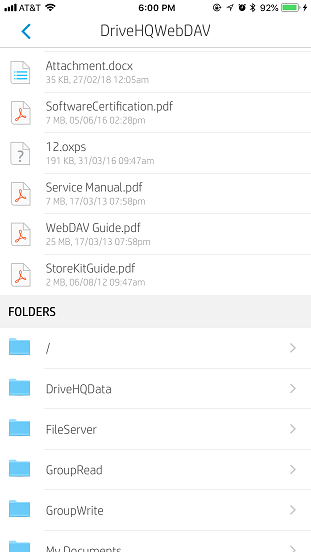
Jika Anda salah mengkonfigurasi informasi server/akun WebDAV, Anda dapat mengeditnya dari layar "Berkas/Akun" yang sama.