Skyjos iOS FTPManager adalah aplikasi klien FTP yang sangat populer untuk iPhone/iPad.
Aplikasi ini tersedia gratis di App Store; versi yang lebih canggih, FTP Manager Pro, tersedia dengan harga $2,99.
Unduh FTP Manager dari App Store
FTP adalah cara paling populer untuk mentransfer file berukuran besar melalui internet. FTP adalah singkatan dari File Transfer Protocol. Protokol FTP asli adalah protokol teks biasa tanpa enkripsi data. Protokol ini tidak cocok untuk mentransfer informasi rahasia. Namun, protokol terkait seperti FTPS (FTP melalui SSL) dan SFTP (SSH FTP) lebih aman.
DriveHQ adalah salah satu penyedia layanan hosting server FTP terbesar.
Dalam dokumen ini, kita akan membahas cara mengkonfigurasi Skyjos iOS FTPManager dengan layanan Hosting Server FTP DriveHQ. Informasi ini juga berguna dalam mengkonfigurasi aplikasi klien FTP lainnya.
Untuk menggunakan Skyjos iOS FTPManager dengan DriveHQ FTP Server, Anda harus memiliki akun DriveHQ terlebih dahulu. Jika Anda belum memiliki akun DriveHQ, Anda dapat mengunjungi situs web www.DriveHQ.com untuk mendaftar akun gratis. Akun gratis tersebut tidak akan kedaluwarsa, tetapi memiliki beberapa batasan.
- Jika Anda adalah seorang administrator, Anda mungkin ingin membuat sub-akun untuk pengguna Anda, termasuk karyawan dan klien eksternal. Sub-pengguna dari Akun Grup berbayar dianggap sebagai akun berbayar.
Tambahkan Koneksi/Situs FTP Baru
Luncurkan Skyjos iOS FTPManager di iPhone/iPad Anda, Anda akan melihat layar awal berikut:
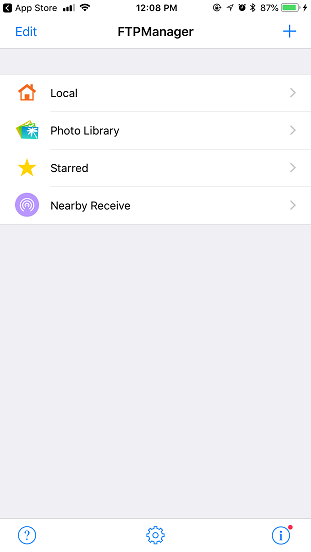
Ketuk tanda "+" di pojok kanan atas layar, maka layar "Koneksi Baru" akan muncul seperti berikut:
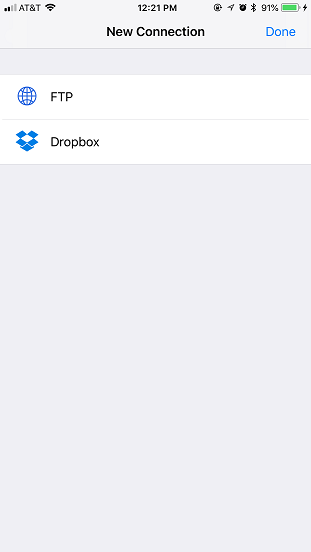
Ketuk FTP, maka akan muncul layar "Tambahkan Koneksi FTP" seperti yang ditunjukkan di bawah ini:
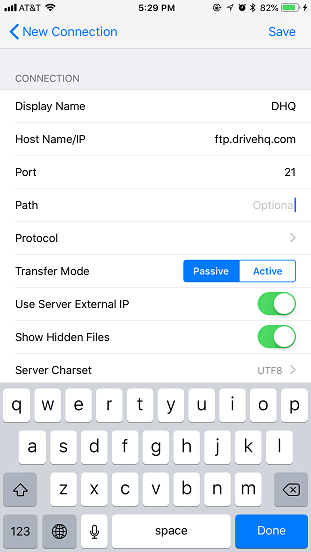
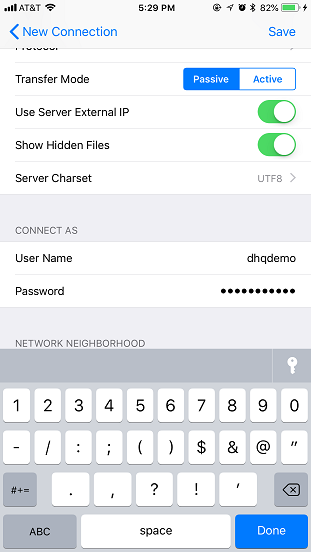
Anda dapat memasukkan informasi akun server FTP seperti yang ditunjukkan pada tangkapan layar di atas. Pastikan untuk menggunakan nama pengguna dan kata sandi Anda sendiri. Protokol koneksi default adalah Plain FTP, yang tidak aman. Anda dapat mengubahnya dengan mengetuk Protokol. Layar berikut akan ditampilkan:
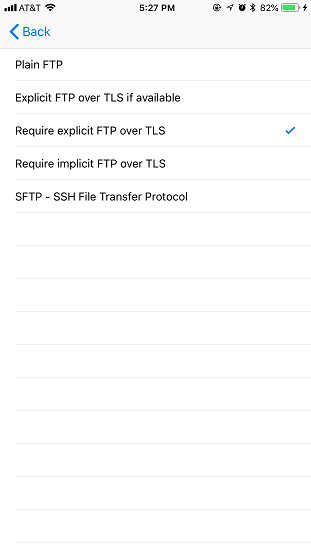
Anda dapat memilih protokol berikut selain Plain FTP:
- FTP eksplisit melalui TLS jika tersedia.
- Membutuhkan FTP eksplisit melalui TLS
- Membutuhkan FTP implisit melalui TLS
- SFTP - Protokol Transfer File SSH
Jika Anda memilih "Membutuhkan FTP implisit melalui TLS", nomor portnya adalah 990. Untuk "FTP eksplisit melalui SSL", nomor portnya sama dengan FTP biasa (Port 21). Jika Anda memilih SFTP, nomor portnya harus 22. Perlu diingat bahwa layanan SFTP adalah layanan berbayar. Anda harus memesan langganan DriveHQ untuk menggunakan SFTP. Sebagian besar pengguna dapat menggunakan FTPS, yang juga aman. Untuk parameter FTP lainnya, silakan baca di bawah ini.
| Server FTP |
ftp.drivehq.com (atau proftp.drivehq.com hanya untuk anggota berbayar). Anda juga dapat menggunakan alamat IP: 66.220.9.50 (atau 66.220.9.51 hanya untuk anggota berbayar)
|
| Nama Pengguna & Kata Sandi:
|
Nama pengguna dan kata sandi akun DriveHQ Anda
|
Ketuk tombol "Simpan" di pojok kanan atas, koneksi FTP baru akan tersimpan sebagai berikut:
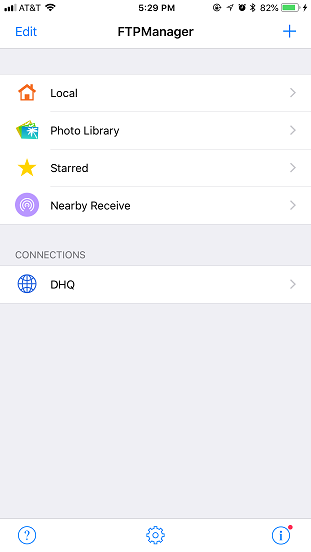
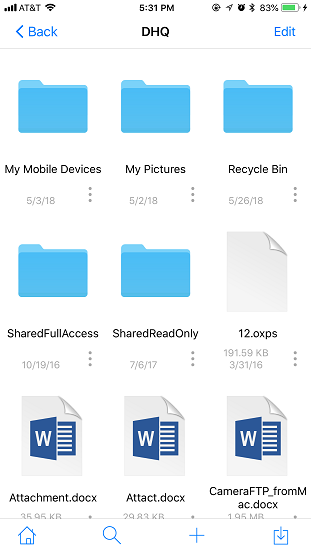
Untuk terhubung ke penyimpanan cloud FTP DriveHQ, Anda hanya perlu mengetuk koneksi FTP baru (DriveHQ) di layar di atas. Ini akan masuk ke server FTP DriveHQ dan menampilkan file/folder cloud Anda seperti yang ditunjukkan di bawah ini:
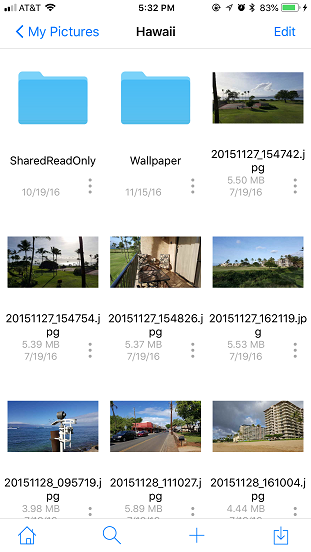
Jika Anda salah mengkonfigurasi informasi server/akun FTP, Anda dapat mengeditnya. Di layar utama yang menampilkan koneksi FTP DriveHQ yang tersimpan, ketuk "Edit" di pojok kiri atas layar, lalu ketuk tanda "-", Anda kemudian dapat Menghapus atau Mengedit informasi FTP Anda.