1. Configurer DriveHQ Team Anywhere (DTA)
1.1 Serveur de bureau à distance DTA et client de bureau à distance
DriveHQ Team Anywhere est une solution de bureau à distance. Son utilisation nécessite deux appareils : le serveur DTA, accessible à distance, et le client DTA, permettant d'accéder à ce serveur. Actuellement, le serveur DTA est compatible uniquement avec Windows et macOS, tandis que le client est compatible avec toutes les plateformes, y compris les navigateurs web.
1.2 Installez DriveHQ Team Anywhere
Le logiciel et les applications mobiles DriveHQ Team Anywhere sont gratuits ; de plus, le service de base est gratuit.
Sous Windows et macOS, vous pouvez installer le logiciel DTA sur l'ordinateur auquel vous souhaitez accéder à distance. Pour télécharger le logiciel, cliquez simplement sur l'onglet « Logiciels » ou suivez ce lien:
https://newweb.drivehq.com/fr/téléchargements/DriveHQ_Team_Anywhere_RemoteDesktop.aspx
Le programme d'installation de DTA inclut à la fois le serveur de bureau à distance et le client. Vous pouvez donc installer le même logiciel sur l'ordinateur qui servira de client (visualiseur).
Pour les appareils mobiles (smartphones et tablettes), vous pouvez installer DriveHQ Team Anywhere pour iOS et Android. Il vous suffit de le télécharger depuis l'App Store ou le Google Play Store.
2. Serveur DriveHQ Team Anywhere : Fonctionnalités de base
Sur PC et Mac, le logiciel DTA comprend à la fois le client et le serveur. Lancez le logiciel ; l’écran principal s’affichera comme suit:

Comme le montre la capture d'écran ci-dessus, la partie gauche est réservée au serveur et la partie droite au client. Aucune configuration n'est requise ; vous n'avez pas besoin de vous connecter ni de créer de compte. Le logiciel est prêt à accepter les connexions à distance, que ce soit de votre part ou de celle d'autres utilisateurs (par exemple, un technicien d'assistance).
Pour se connecter à l'ordinateur, il suffit d'utiliser le logiciel ou l'application Team Anywhere et de se connecter à l'identifiant de l'appareil. Vous pouvez communiquer cet identifiant à l'autre utilisateur par téléphone ou par courriel. Vous pouvez également cliquer sur l'icône « Copier » à côté de l'identifiant de l'appareil, puis copier et envoyer l'URL d'accès à distance à l'autre utilisateur.
L'utilisateur peut se connecter directement à votre ordinateur s'il possède le mot de passe. Sinon, une notification de connexion s'affichera sur votre ordinateur. Vous pourrez alors accepter ou refuser la connexion. Si vous avez envoyé l'URL d'accès à distance par e-mail, l'autre utilisateur pourra cliquer dessus pour accéder à votre ordinateur.
Une fois la connexion établie, l'utilisateur distant peut visualiser ou contrôler votre bureau. C'est aussi simple que cela.
Ce qui précède n'est qu'une fonctionnalité de base. Team Anywhere offre des fonctionnalités bien plus avancées, telles que : (a) l'attribution d'autorisations aux utilisateurs distants (par exemple, l'accès à la souris, au clavier, à la webcam et aux touches spéciales) ; (b) le partage d'une fenêtre d'application plutôt que de l'ensemble du bureau ; (c) les groupes d'appareils ; (d) le regroupement des comptes et la gestion de tous les ordinateurs d'une organisation.
2.1 Serveur DriveHQ Team Anywhere - Paramètres de sécurité
Les fonctionnalités de base de DriveHQ Team Anywhere ne nécessitent pas de compte. Après l'installation du logiciel sur votre ordinateur, lors de son premier lancement, un identifiant unique d'appareil sera automatiquement généré. Cet identifiant restera le même si vous vous connectez au même compte Windows/macOS (dans le cas contraire, un nouvel identifiant unique sera généré). Un mot de passe est également généré automatiquement. Pour le consulter, cliquez sur l'icône « Afficher » (la deuxième icône à côté du champ du mot de passe).
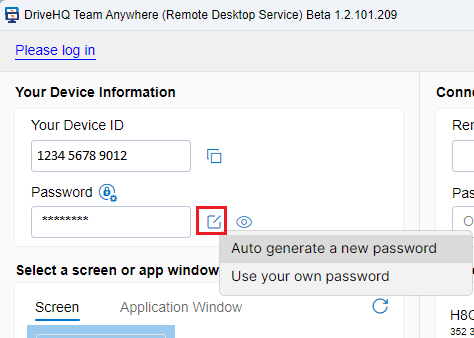
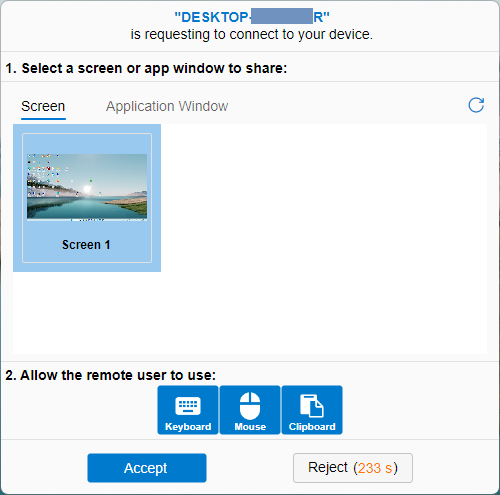
Pour vous connecter à cet ordinateur à distance, le mot de passe est facultatif. L'utilisateur distant peut se connecter avec l'identifiant de l'appareil et le mot de passe ; sinon, vous devez accepter manuellement la demande de connexion.
Il est important d'utiliser un mot de passe robuste. Par défaut, le système le change automatiquement chaque jour. Vous pouvez le modifier et utiliser votre propre mot de passe ou définir une autre politique de mots de passe. Pour ce faire, cliquez sur l'icône Modifier située à côté du champ du mot de passe, comme indiqué ci-dessus. Vous pouvez également cliquer sur « Générer automatiquement un nouveau mot de passe » pour le modifier automatiquement, ou sur « Utiliser mon propre mot de passe » pour saisir votre propre mot de passe.
Pour une sécurité optimale, le mot de passe doit être généré et modifié automatiquement, sauf si vous devez configurer un accès distant non surveillé à cet ordinateur.
2.2 Configurer le serveur DriveHQ Team Anywhere pour accepter les connexions manuellement
Si vous devez configurer votre ordinateur pour permettre l'accès à distance à un technicien et que vous êtes soucieux de la sécurité ou de la confidentialité, vous pouvez le configurer pour « accepter manuellement les demandes de connexion entrantes ». Veuillez consulter la capture d'écran ci-dessous:
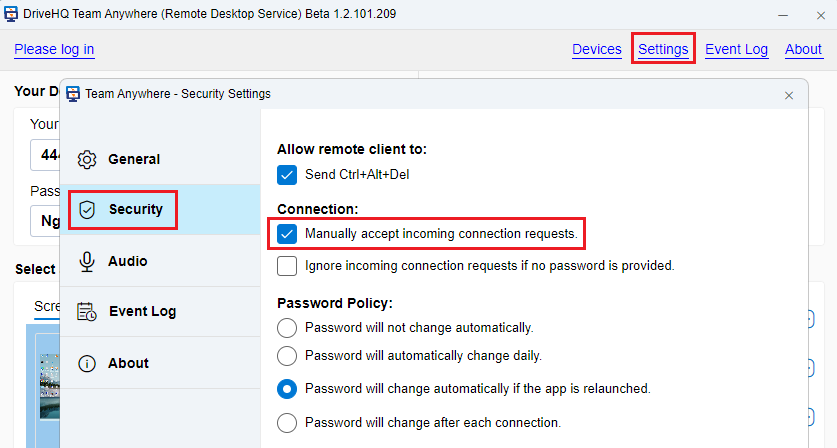
Comme indiqué ci-dessus, si vous cochez cette case, un utilisateur distant ne pourra pas se connecter à votre ordinateur, même s'il a saisi correctement votre identifiant et votre mot de passe. Une boîte de dialogue de notification s'affichera. Vous pourrez alors accepter ou refuser manuellement la demande de connexion.
2.3 Configurer le serveur DriveHQ Team Anywhere pour un accès distant sans surveillance
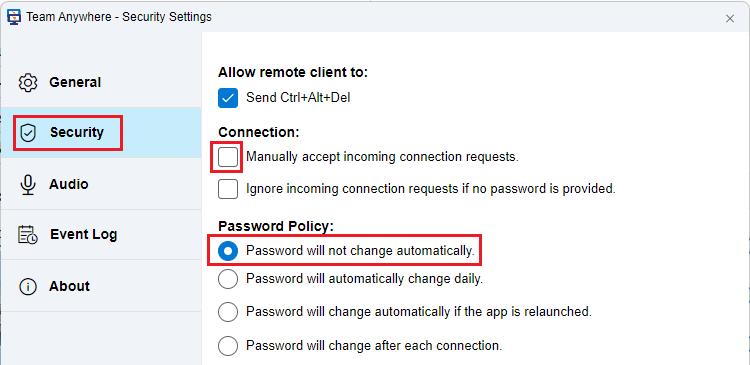
Si vous devez accéder à un ordinateur distant lorsqu'aucune connexion n'est établie (par exemple, si l'ordinateur redémarre automatiquement après l'installation d'une mise à jour Windows), vous devez configurer DriveHQ Team Anywhere Server pour qu'il s'exécute en mode service. Veuillez consulter la capture d'écran ci-dessous:

Une fois le mode service activé, le paramètre de mot de passe sera automatiquement défini sur « Le mot de passe ne changera pas automatiquement » et la case « Accepter manuellement les demandes de connexion entrantes » sera décochée. Veuillez consulter les paramètres de sécurité suivants:
2.4 Serveur DriveHQ Team Anywhere - Partager un écran ou une fenêtre d'application
DriveHQ Team Anywhere prend en charge plusieurs écrans. Vous pouvez sélectionner un écran ou une fenêtre d'application à partager. Voir la capture d'écran ci-dessous. (Pouvez-vous partager tous les écrans ?)

Pour une sécurité et une confidentialité accrues, vous pouvez également partager uniquement la fenêtre d'une application. Cliquez sur « Fenêtre d'application » pour afficher la liste des fenêtres d'applications en cours d'exécution. Voir ci-dessous:
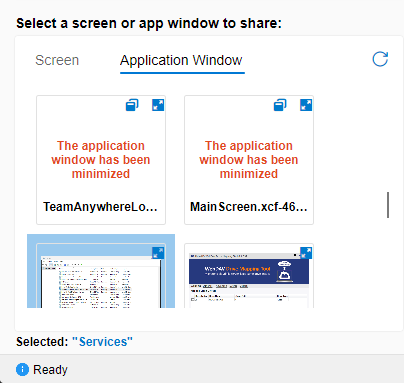
Si la fenêtre de l'application est ouverte, une miniature s'affiche. Vous pouvez l'agrandir pour mieux visualiser la fenêtre. Si la fenêtre est réduite, la miniature n'est pas visible. Cliquez sur l'icône pour ouvrir la fenêtre de l'application et la partager à distance.
Si vous partagez une fenêtre d'application, il est important de la laisser ouverte. Si vous la fermez ou la réduisez, le bureau à distance cessera de fonctionner. De même, si vous venez d'ouvrir une nouvelle fenêtre, vous devez cliquer sur l'icône Actualiser pour mettre à jour la liste des fenêtres.
2.5 Contrôler une connexion de bureau à distance établie
Une fois la connexion établie avec votre ordinateur, vous en conservez le contrôle total. DriveHQ Team Anywhere affichera la fenêtre détaillée des paramètres de connexion en bas à droite. Voir la capture d'écran ci-dessous:
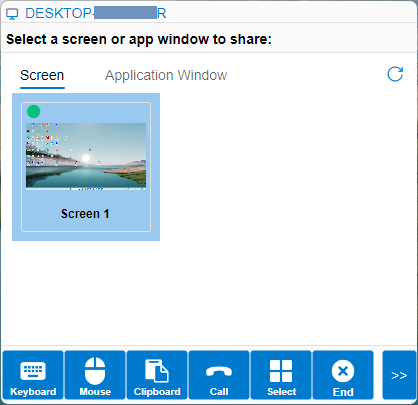
Comme indiqué dans la capture d'écran ci-dessus, vous pouvez activer ou désactiver l'accès à distance à votre souris, votre clavier et votre presse-papiers. Vous pouvez modifier l'écran partagé ou la fenêtre de l'application, et vous pouvez également passer un appel vocal à l'utilisateur distant. Vous pouvez aussi facilement mettre fin à une connexion de bureau à distance en cliquant sur le bouton « Fin ».
Si tout est correct, vous pouvez cliquer sur ">>" pour fermer la fenêtre Paramètres de connexion à distance.
2.6 Client DriveHQ Team Anywhere (DTA)
DriveHQ Team Anywhere Client vous permet d'accéder à un ordinateur distant (sur lequel le serveur DriveHQ Team Anywhere est exécuté) depuis n'importe où. Sous Windows et macOS, le logiciel DriveHQ Team Anywhere inclut à la fois le serveur et le client. Il vous suffit donc d'installer le même logiciel sur l'ordinateur client. DriveHQ Team Anywhere Client est également disponible sur iOS et Android. Vous pouvez le télécharger sur l'App Store ou le Google Play Store.
Pour d'autres plateformes comme Linux, vous pouvez utiliser un navigateur web comme client. Il suffit de vous rendre sur :
https://newweb.drivehq.com/fr/dta/Connect.aspx
Accéder à un ordinateur distant avec le client DTA est extrêmement simple. Il suffit de saisir l'identifiant de l'ordinateur distant, puis de cliquer sur « Se connecter ». Une demande de connexion s'affichera alors sur l'ordinateur distant. Si l'utilisateur accepte la connexion, vous pourrez accéder à distance à l'ordinateur. Si personne n'est disponible pour accepter la connexion, vous devrez saisir l'identifiant de l'ordinateur et le mot de passe.
Si vous vous êtes déjà connecté à un PC, ces informations sont conservées dans l'historique des connexions. Par la suite, il vous suffira de cliquer sur « Se connecter » dans cet historique pour vous connecter à un ordinateur distant.
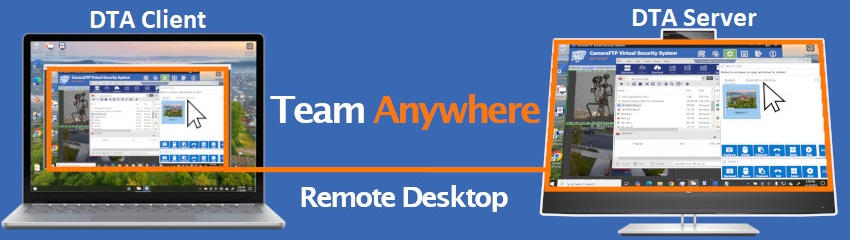
L'image suivante illustre une connexion Bureau à distance DTA entre un ordinateur client et un ordinateur serveur:
L'application DTA Client est disponible sur iOS et Android. Veuillez consulter la capture d'écran ci-dessous:
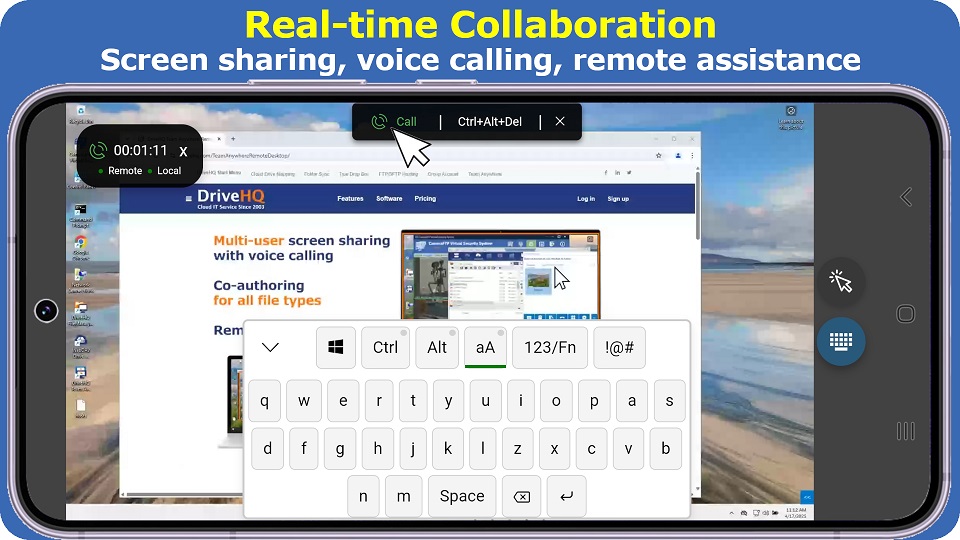
Nous avons optimisé l'application pour les appareils à petit écran. Elle prend en charge les modes tactile et souris. Vous pouvez zoomer ou dézoomer pour visualiser clairement l'écran distant.
2.7 Connexions multiples et simultanées à distance et collaboration d'équipe en temps réel
DriveHQ Team Anywhere prend en charge plusieurs connexions simultanées. Cette fonctionnalité est très puissante : elle permet à plusieurs utilisateurs d'accéder à distance à votre ordinateur en même temps.

Cette fonctionnalité permet la collaboration d'équipe en temps réel ou les présentations de groupe. Vous pouvez inviter vos collègues à se connecter à distance à votre ordinateur et à travailler ensemble sur un document. Si vous souhaitez faire une présentation, vous pouvez désactiver la souris et le clavier des participants distants. Ils pourront uniquement voir votre écran, sans pouvoir interférer avec votre présentation.
3. Fonctionnalités avancées et scénarios d'utilisation de DriveHQ Team Anywhere
3.1 Appareils, groupes d'appareils et groupes d'utilisateurs
Vous n'êtes pas obligé de vous connecter pour utiliser DriveHQ Team Anywhere, mais c'est beaucoup plus pratique, surtout si vous utilisez DTA fréquemment. Créez simplement un compte DriveHQ gratuit pour accéder à de nombreuses fonctionnalités avancées.
Pour les entreprises, l'avantage est encore plus important. Par exemple:
(1) Vous pouvez utiliser la fonction d'administration de groupe pour créer et gérer des sous-comptes pour vos employés ou les membres de votre équipe. (2) Vous n'avez besoin d'aucun identifiant ni mot de passe d'appareil. Vos employés n'en ont pas besoin non plus.
(3) Si tous les employés ou membres de l'équipe se connectent à DTA, vous pouvez gérer à distance tous les ordinateurs de votre organisation ;
(4) Il est intégré au service informatique cloud DriveHQ. Vous pouvez utiliser DTA pour la collaboration d'équipe en temps réel ;
(5) Si vous devez fréquemment assister un grand nombre de vos propres clients, vous pouvez enregistrer les identifiants de leurs appareils pour les besoins futurs.
Après vous être connecté à DTA, vous pouvez accéder à l'onglet Appareils. Cliquez sur Appareils ; la fenêtre suivante s'ouvrira:
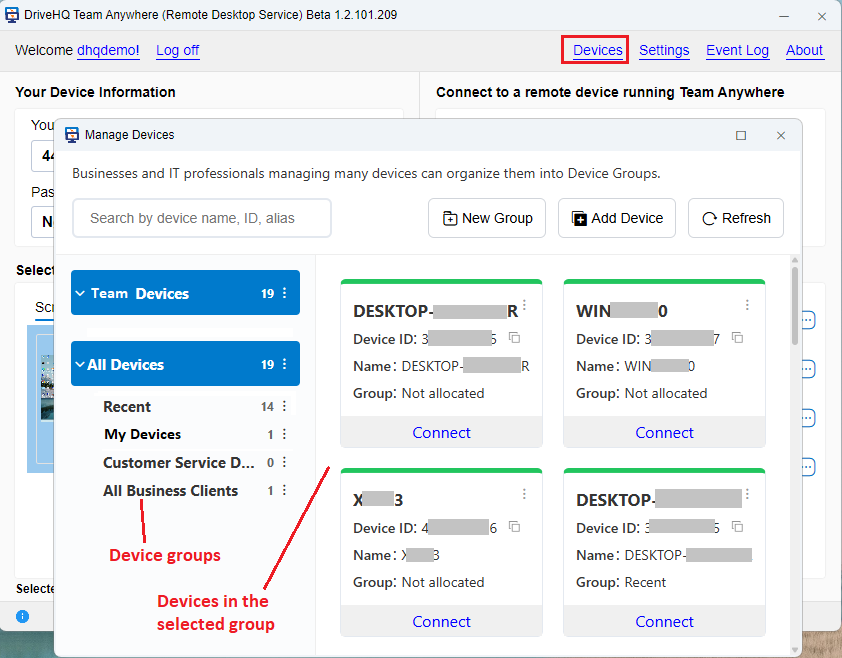
Sur cet écran, vous pouvez créer des groupes d'appareils. Si votre organisation ou équipe est très importante, vous pouvez la diviser en groupes plus petits. Sinon, la création de nouveaux groupes n'est pas nécessaire. Tous les appareils seront affichés dans le dossier racine « Tous les appareils ».
Si vous avez utilisé DTA pour vous connecter à un ordinateur, l'identifiant de l'appareil sera enregistré dans l'historique des connexions et dans le groupe « Récents » affiché ci-dessus. Vous pouvez déplacer les appareils du groupe « Récents » vers d'autres groupes. Vous pouvez également ajouter manuellement des appareils à un groupe.
3.2 Gérer l'ensemble/la plupart des ordinateurs d'une entreprise ou d'une organisation
Pour gérer l'ensemble ou une grande partie des ordinateurs de votre organisation, vous devez d'abord créer des sous-comptes pour vos employés ou les membres de votre équipe.
Vous pouvez utiliser le même Outil d'administration de groupe pour créer des sous-comptes.
Cliquez simplement sur le bouton Créer pour créer un sous-utilisateur. Si vous devez créer plusieurs sous-utilisateurs, cliquez sur le bouton Importer pour importer des utilisateurs depuis un fichier Excel. Pour les entreprises utilisant Microsoft Active Directory, DriveHQ prend en charge l'intégration Active Directory et l'authentification unique (SSO). Vous pouvez ainsi importer facilement tous les utilisateurs AD dans votre compte de groupe.
L'étape suivante consiste à installer DriveHQ Team Anywhere sur les ordinateurs de tous les sous-utilisateurs et à s'assurer de se connecter avec leurs comptes. Si vous devez accéder aux ordinateurs en mode sans surveillance, vous devez activer le mode service.
Vous pouvez désormais vous connecter à l'ordinateur d'un sous-utilisateur. Cliquez d'abord sur « Périphériques » en haut, puis développez « Périphériques du groupe » dans le volet gauche. La liste de vos sous-utilisateurs s'affiche. Cliquez sur le nom d'un sous-utilisateur pour afficher ses ordinateurs (avec DTA en cours d'exécution). Vous pouvez alors vous connecter à l'ordinateur sans avoir besoin de son nom d'utilisateur et de son mot de passe DriveHQ, ni de l'identifiant et du mot de passe de l'appareil. En tant que propriétaire du groupe, vous contrôlez tous les ordinateurs des sous-utilisateurs et pouvez vous connecter à tous les ordinateurs de votre entreprise ou organisation.
Remarque : la possibilité de se connecter à l’ordinateur d’un sous-utilisateur ne vous permet pas d’accéder à son système d’exploitation. Se connecter à Windows ou macOS est différent de se connecter à DriveHQ DTA ou DriveHQ.com. Par conséquent, si l’ordinateur n’est pas connecté, l’écran de connexion Windows/macOS s’affichera une fois la connexion établie.
Pour des raisons de sécurité, de confidentialité et de transparence, tous les événements de connexion à distance sont consignés. Si vous vous connectez à l'ordinateur d'un sous-utilisateur pendant que celui-ci l'utilise, il pourra voir vos actions directement. Dans le cas contraire, l'événement sera enregistré dans le journal des événements et conservé dans l'historique des connexions.
3.3 Utilisez DTA pour l'assistance à distance à vos propres clients
DriveHQ Team Anywhere offre une solution idéale pour assister vos clients à distance.
La procédure est extrêmement simple : il suffit de demander à votre client de télécharger DriveHQ Team Anywhere et de vous communiquer l’identifiant de son appareil. Vous pourrez ensuite vous connecter à cet identifiant, et votre client n’aura plus qu’à accepter la demande de connexion. Vous aurez alors accès à son ordinateur et pourrez résoudre le problème à distance.
Le service gratuit permet d'assister un nombre limité de clients. Pour en assister davantage, vous pouvez souscrire un abonnement. Si vous devez assister un grand nombre de clients (par exemple, des dizaines ou même des centaines), notamment si votre assistance est régulière, vous pouvez ajouter leurs appareils à un groupe d'appareils. Ainsi, pour assister un client ultérieurement, il vous suffira de localiser son appareil dans le groupe et de cliquer sur « Se connecter ». Pour des raisons de sécurité et de confidentialité, les clients doivent généralement accepter la connexion ; ils peuvent toutefois autoriser la connexion automatique en fournissant leur mot de passe DTA.
Si un client n'est pas à son ordinateur pour accepter la connexion de bureau à distance, il peut installer l'application DriveHQ Team Anywhere sur son smartphone. Il pourra ainsi accepter la connexion à distance, visualiser son bureau et interagir avec vous.
3.4 Accédez à votre ordinateur à distance et travaillez de n'importe où
Voici un scénario très simple et pratique. Par exemple, vous avez un ordinateur au bureau et vous devez y accéder depuis votre domicile ou en déplacement. Il vous suffit d'installer DTA sur votre ordinateur de bureau et votre ordinateur personnel. Vous pouvez vous connecter à l'ordinateur de bureau à l'aide de son identifiant et de son mot de passe. Si vous prévoyez une utilisation prolongée, il est préférable de créer un compte sur DriveHQ, puis de vous connecter à DTA sur les deux ordinateurs. Vous pourrez ensuite activer le mode service sur l'ordinateur auquel vous souhaitez accéder à distance.
Vous pouvez désormais accéder à votre ordinateur à distance avec DTA : cliquez simplement sur Appareils -> Mes appareils. La liste de vos appareils connectés au serveur DTA s'affiche. Sélectionnez l'appareil distant et cliquez sur Se connecter pour obtenir un accès complet à l'ordinateur distant. Vous pouvez ainsi travailler sur des documents MS Office, des feuilles de calcul, des fichiers AutoCAD et PDF, et même sur des fichiers QuickBooks ou d'autres bases de données.
Si vous êtes en déplacement et n'avez pas accès à un ordinateur, vous pouvez utiliser votre téléphone pour accéder à votre ordinateur professionnel et travailler à distance. L'application cliente DTA pour iOS et Android est optimisée pour les petits écrans. Elle prend en charge les modes souris et tactile. Vous pouvez facilement passer d'un mode à l'autre et zoomer ou dézoomer.
3.5 Collaboration d'équipe en temps réel
Le service de bureau à distance Team Anywhere de DriveHQ est intégré au service informatique cloud de DriveHQ. Vous pouvez vous connecter à DTA avec votre compte DriveHQ et utiliser la fonction d'administration de groupe pour créer et gérer des sous-comptes.
Si plusieurs personnes doivent travailler simultanément sur le même fichier, sans DTA, vous pouvez utiliser la fonction de verrouillage de fichiers dans le cloud, qui autorise un seul utilisateur à modifier le fichier à la fois. Les autres utilisateurs peuvent l'ouvrir en lecture seule. Cela permet d'éviter les écrasements accidentels et les conflits de modifications, fréquents en l'absence de verrouillage.
DTA prend en charge la collaboration d'équipe en temps réel ; plusieurs utilisateurs situés à différents endroits peuvent travailler simultanément sur un fichier. Par exemple:
Si un utilisateur travaille sur un fichier et que vous ne souhaitez pas attendre qu'il ait terminé ses modifications, vous pouvez lui envoyer une demande de collaboration à distance. S'il l'accepte, vous pourrez collaborer avec lui sur son ordinateur.
Si vous travaillez sur un fichier et que vous souhaitez qu'un autre utilisateur vous rejoigne, vous pouvez lui envoyer une invitation à collaborer. Il pourra alors collaborer avec vous à distance.
La collaboration à distance en temps réel se limite généralement au partage de la fenêtre de l'application ; toutefois, vous pouvez partager l'intégralité de votre bureau si vous devez collaborer sur plusieurs éléments. De plus, vous pouvez utiliser la fonction d'appel vocal de DTA pour communiquer oralement.
4. Dépannage et signalement des problèmes DTA
Si vous rencontrez des problèmes avec DriveHQ Team Anywhere, merci de nous les signaler. Vous pouvez nous contacter par e-mail ou par téléphone. De plus, tous les logiciels et applications DriveHQ intègrent une fonctionnalité permettant d'envoyer les journaux d'événements au support. Veuillez consulter la capture d'écran ci-dessous.

Veuillez noter que les journaux d'événements sont enregistrés uniquement sur l'appareil actuel. Si vous utilisez plusieurs appareils, veuillez envoyer le journal de l'appareil présentant le problème. Dans certains cas, il est nécessaire d'envoyer les journaux d'événements du serveur DTA et des appareils clients.
L'assistance DriveHQ analysera le journal et résoudra le problème dans les plus brefs délais. Selon la nature du problème et le nombre de journaux d'événements que nous recevons, il se peut que nous ne vous répondions pas. Si vous souhaitez une réponse, veuillez inclure une description détaillée du problème et nous envoyer un autre e-mail.