Pourquoi est-il important de prendre en charge le verrouillage/déverrouillage manuel des fichiers ?
Tous les programmes/fonctionnalités de stockage en nuage ne prennent pas en charge le verrouillage automatique des fichiers.
Par exemple, si vous souhaitez uniquement utiliser un navigateur web (ou la synchronisation FTP/de dossiers), vous téléchargerez un fichier, le modifierez, puis le téléverserez à nouveau. Le fichier cloud ne peut pas être verrouillé automatiquement. Dans ce cas, vous pouvez le verrouiller manuellement sur le site web DriveHQ.com ou utiliser le client DriveHQ FileManager.
Les utilisateurs oublient souvent de fermer un fichier après l'avoir ouvert (verrouillé). Si les personnes qui ont verrouillé le fichier ne peuvent pas le fermer, cela peut s'avérer très gênant pour les autres utilisateurs qui doivent le modifier. Il existe deux façons de déverrouiller un fichier : (1) Le propriétaire du verrou peut le déverrouiller à tout moment, soit en fermant le programme, soit en le déverrouillant manuellement via un navigateur web ou le Gestionnaire de fichiers. (2) Le propriétaire du fichier peut le déverrouiller via un navigateur web ou le Gestionnaire de fichiers.
Dans certains cas, un fichier cloud ne peut pas être déverrouillé automatiquement en raison de plantages d'applications, de plantages du système d'exploitation, de pannes de courant ou de pannes de réseau.
Dans ces cas-là, les verrous expirent généralement automatiquement au bout d'un jour. Si vous devez déverrouiller un fichier plus tôt, vous pouvez le faire à l'aide du gestionnaire de fichiers ou d'un navigateur web.
Gérer les verrous / liste des fichiers verrouillés
Si vous ne savez pas quels fichiers sont verrouillés, vous pouvez généralement le vérifier en regardant leurs icônes. Si un cadenas apparaît sur l'icône, cela signifie que le fichier est verrouillé. Vous pouvez le déverrouiller manuellement si nécessaire. Il suffit de survoler l'icône d'action avec votre souris, puis de sélectionner « Déverrouiller ». Si un fichier n'est pas verrouillé, vous pouvez le verrouiller manuellement. Consultez les captures d'écran ci-dessous:
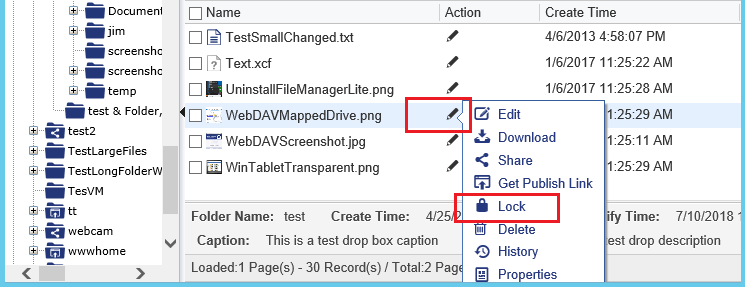
Verrouiller un fichier cloud dans un navigateur web

Les fichiers verrouillés sont représentés par un cadenas ; vous pouvez déverrouiller un fichier manuellement
Si vous ne parvenez pas à localiser les fichiers verrouillés, ou si vous souhaitez savoir qui a verrouillé vos fichiers, vous pouvez consulter la page Gérer les verrouillages / Liste des verrouillages pour trouver tous les fichiers que vous avez verrouillés et tous vos fichiers verrouillés par d'autres utilisateurs.
Pour accéder à la page Gérer les verrous/Liste des verrous dans DriveHQ FileManager, cliquez sur le menu Outils, puis sélectionnez Gérer les fichiers verrouillés ; pour y accéder depuis un navigateur, rendez-vous dans le menu Démarrer de DriveHQ et cliquez sur « Mon stockage », puis sur « Liste des verrous ». Voir la capture d’écran ci-dessous:
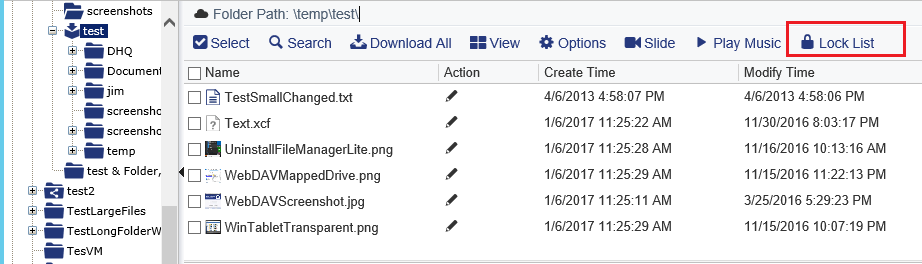
Accédez à la page « Gérer les verrous de fichiers/Liste des verrous » depuis Mon stockage
Il affichera une liste des verrous de fichiers, incluant les verrous que vous avez créés sur les fichiers d'autres utilisateurs et ceux créés par d'autres utilisateurs sur vos fichiers. Si de nombreux fichiers sont verrouillés, vous pouvez effectuer une recherche par nom de fichier, chemin d'accès, propriétaire du fichier ou propriétaire du verrou. Voir la capture d'écran ci-dessous:
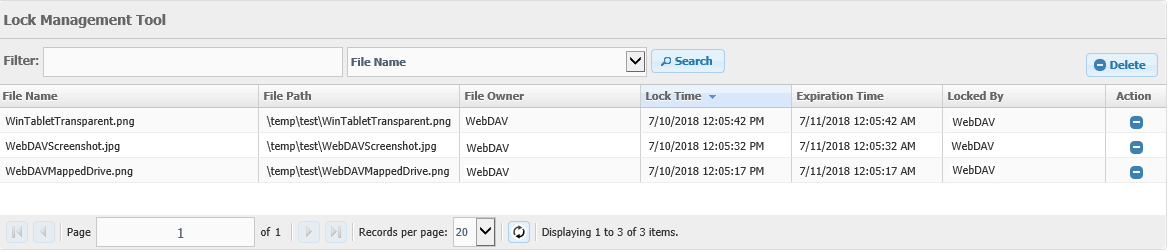
La page « Gérer les verrous de fichiers / Liste des verrous »