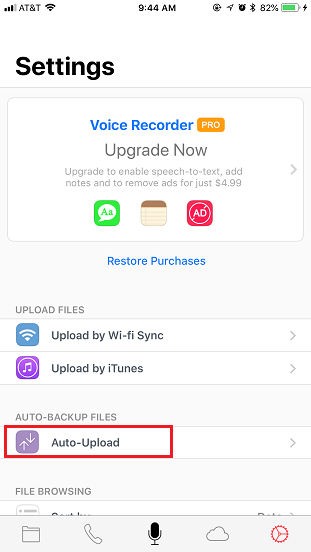
Voice Recorder (iOS App von TapMedia) ist eine sehr beliebte Sprachaufzeichnungs-App für iPhone/iPad.
Die App ist kostenlos im App Store erhältlich. Sie kann aufgezeichnete Sprachdateien in den WebDAV/FTP-Cloud-Speicher von DriveHQ hochladen.

Laden Sie VoiceRecorder (von TapMedia) aus dem App Store herunter
WebDAV ist die beliebteste Methode, um Cloud-Laufwerke auf PC und Mac einzubinden. Es handelt sich um ein offenes Standardprotokoll, das von allen Plattformen unterstützt wird. Sie benötigen lediglich einen geeigneten WebDAV-Server.
DriveHQ ist ein führender Anbieter von Cloud-Datei-/FTP-Server- und WebDAV-Laufwerkszuordnungsdiensten.
In diesem Dokument beschreiben wir die Konfiguration des Sprachrekorders (iOS-App von TapMedia) mit dem WebDAV-Server von DriveHQ. Die Informationen sind auch für die Konfiguration anderer WebDAV/FTP-Clientanwendungen hilfreich.
Schritt 1: WebDAV-Server / URL abrufen.
Um den Sprachrekorder (iOS-App von TapMedia) mit dem DriveHQ WebDAV-Server zu nutzen, benötigen Sie ein DriveHQ-Konto. Falls Sie noch kein DriveHQ-Konto besitzen, können Sie sich auf www.DriveHQ.com kostenlos registrieren. Dieses kostenlose Konto ist unbegrenzt gültig, unterliegt jedoch einigen Einschränkungen.
- Als Administrator möchten Sie möglicherweise Unterkonten für Ihre Benutzer, einschließlich Mitarbeiter und externe Kunden, erstellen. Ein Unterbenutzer eines kostenpflichtigen Gruppenkontos gilt als kostenpflichtiges Konto.
Im nächsten Schritt erstellen/beschaffen Sie Ihre sichere WebDAV-URL. Melden Sie sich auf der Website DriveHQ.com an und klicken Sie dann im Startmenü auf „Laufwerkszuordnungs-URL“. Siehe die Screenshots unten. (Desktop-Browser und Mobilbrowser).
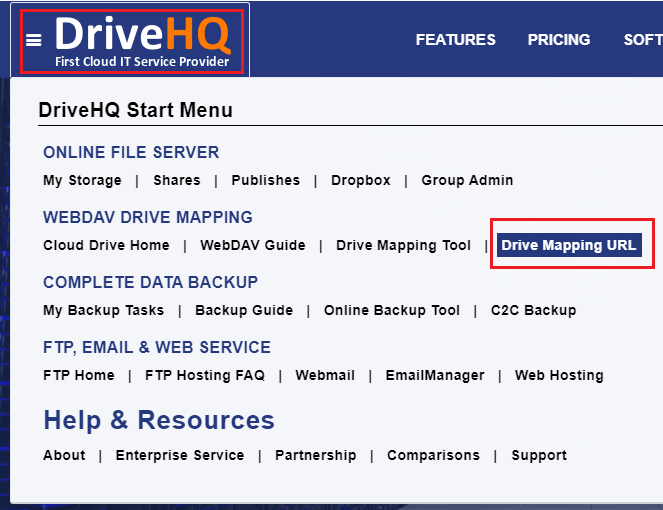
WebDAV-URL vom Desktop-Webbrowser abrufen
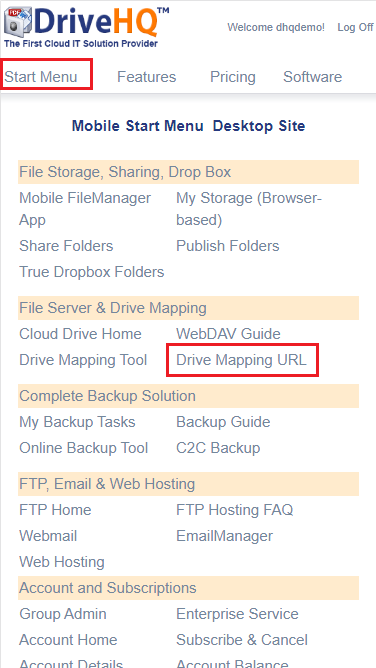
WebDAV-URL vom mobilen Webbrowser abrufen
Nach dem Klicken auf „Laufwerkszuordnungs-URL“ wird die Seite „Sichere WebDAV-URL erstellen/verwalten“ wie folgt angezeigt. (Falls Sie noch keine sichere WebDAV-URL besitzen, können Sie eine erstellen. Beachten Sie, dass die WebDAV-URL auf bestimmte IP-Adressen beschränkt sein kann.)

Schritt 2: Neues WebDAV-Speicherkonto hinzufügen
Starten Sie die Sprachaufzeichnungs-App (iOS-App von TapMedia) auf Ihrem iPhone/iPad. Anschließend wird Ihnen der folgende Startbildschirm angezeigt:
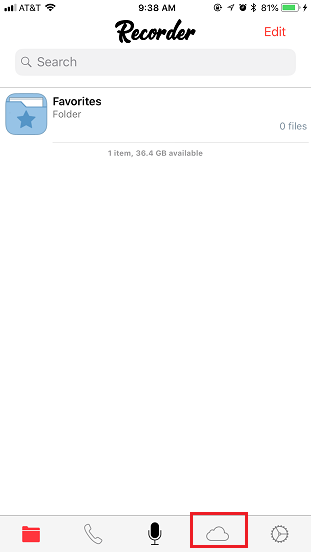
Tippen Sie auf das Wolkensymbol am unteren Bildschirmrand. Daraufhin wird der Bildschirm „Cloud hinzufügen“ wie folgt angezeigt:
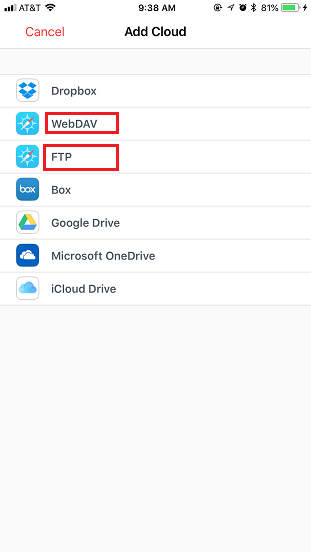
Sie können WebDAV oder FTP antippen. Daraufhin wird der Bildschirm „Neues WebDAV-Konto“ bzw. „Neues FTP-Konto“ wie unten dargestellt angezeigt:
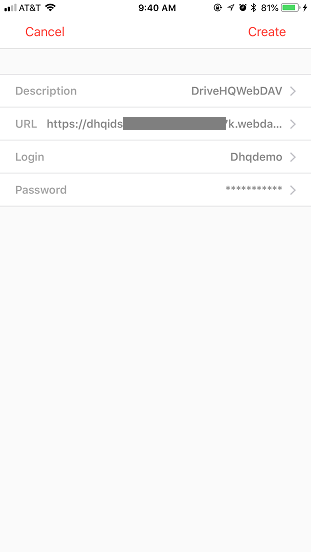
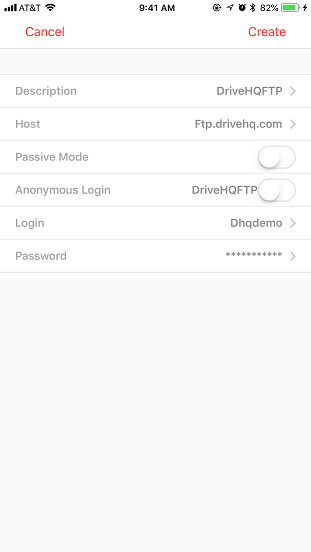
Sie können die WebDAV-/FTP-Serverinformationen wie in den obigen Screenshots beschrieben eingeben. Verwenden Sie unbedingt Ihren eigenen Benutzernamen und Ihr eigenes Passwort. Den WebDAV-Servernamen bzw. die Host-URL finden Sie in Schritt 1. Es wird empfohlen, eine HTTPS-basierte URL zu verwenden. Die App unterstützt wahrscheinlich kein FTP über TLS. Daher ist die Verwendung von WebDAV sicherer.
Tippen Sie auf die Schaltfläche „Erstellen“, um die WebDAV/FTP-Serverinformationen zu speichern. Sie sehen nun, dass der DriveHQWebDAV/DriveHQFTP-Server dem Bildschirm „Clouds“ hinzugefügt wurde:
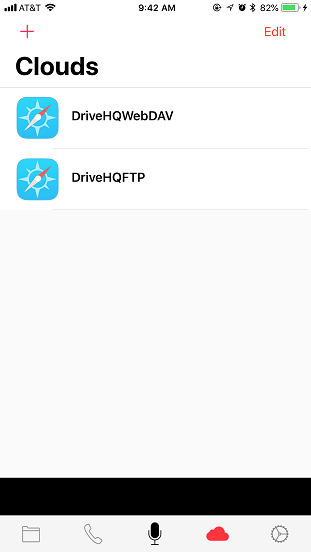
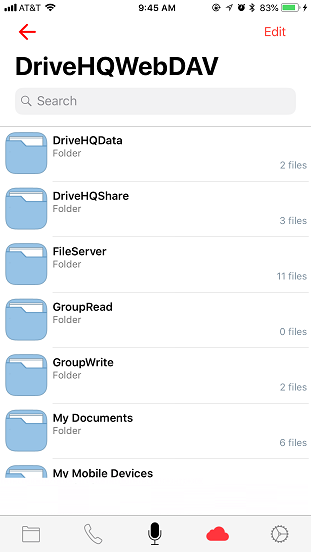
Tippen Sie auf „DriveHQWebDAV“ oder „DriveHQFTP“. Dadurch wird eine Verbindung zum DriveHQ WebDAV/FTP-Server hergestellt und Dateien und Ordner in Ihrem Cloud-Speicher angezeigt:
Falls Sie die WebDAV/FTP-Serverinformationen falsch konfiguriert haben, können Sie diese im selben Menüpunkt „Clouds“ bearbeiten. Um die aufgezeichneten Sprachdateien in die Cloud hochzuladen/zu sichern, gehen Sie zum Tab „Einstellungen“ und tippen Sie auf „Automatischer Upload“, wie unten dargestellt: