WebDAV Nav Lite (von Schimera Pty Ltd) ist eine beliebte WebDAV-Client-App für Android.
Es ist kostenlos im Google Play Store erhältlich; eine erweiterte Version namens WebDAV Nav ist für 2,99 $ erhältlich.

Laden Sie WebDAV Navigator Lite (von Schimera Pty Ltd) aus dem Google Play Store herunter
WebDAV ist die beliebteste Methode, um Cloud-Laufwerke auf PC und Mac einzubinden. Es handelt sich um ein offenes Standardprotokoll, das von allen Plattformen unterstützt wird. Sie benötigen lediglich einen geeigneten WebDAV-Server.
DriveHQ ist ein führender Anbieter von Cloud-Dateiserver-/WebDAV-Laufwerkszuordnungsdiensten.
In diesem Dokument beschreiben wir die Konfiguration von WebDAV Nav Lite mit dem WebDAV-Server von DriveHQ. Die Informationen sind auch für die Konfiguration anderer WebDAV-Clientanwendungen hilfreich.
Schritt 1: WebDAV-Server / URL abrufen.
Um WebDAV Nav Lite mit dem DriveHQ WebDAV-Server zu nutzen, benötigen Sie ein DriveHQ-Konto. Falls Sie noch kein DriveHQ-Konto besitzen, können Sie sich auf www.DriveHQ.com kostenlos registrieren. Dieses kostenlose Konto ist unbegrenzt gültig, unterliegt jedoch einigen Einschränkungen.
- Als Administrator möchten Sie möglicherweise Unterkonten für Ihre Benutzer, einschließlich Mitarbeiter und externe Kunden, erstellen. Ein Unterbenutzer eines kostenpflichtigen Gruppenkontos gilt als kostenpflichtiges Konto.
Im nächsten Schritt erstellen/beschaffen Sie Ihre sichere WebDAV-URL. Melden Sie sich auf der Website DriveHQ.com an und klicken Sie dann im Startmenü auf „Laufwerkszuordnungs-URL“. Siehe die Screenshots unten. (Desktop-Browser und Mobilbrowser).
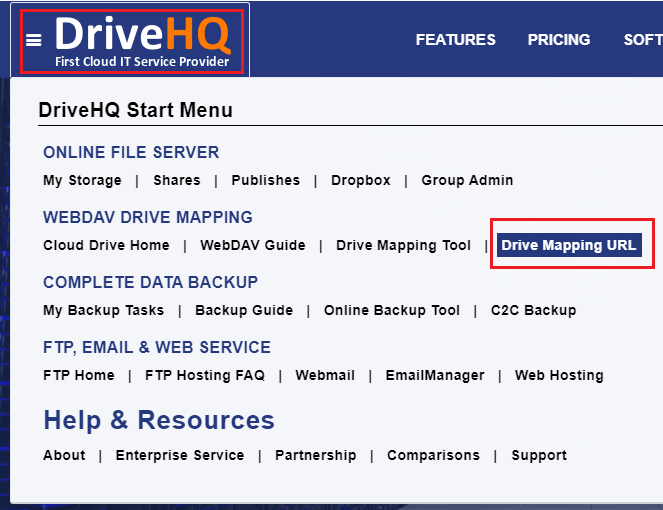
WebDAV-URL vom Desktop-Webbrowser abrufen
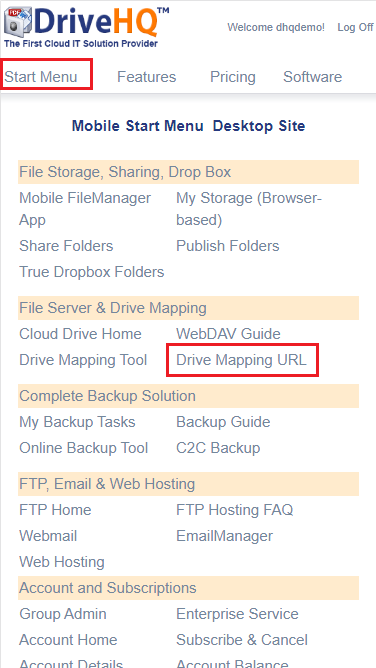
WebDAV-URL vom mobilen Webbrowser abrufen
Nach dem Klicken auf „Laufwerkszuordnungs-URL“ wird die Seite „Sichere WebDAV-URL erstellen/verwalten“ wie folgt angezeigt. (Falls Sie noch keine sichere WebDAV-URL besitzen, können Sie eine erstellen. Beachten Sie, dass die WebDAV-URL auf bestimmte IP-Adressen beschränkt sein kann.)

Schritt 2: Neue WebDAV-Verbindung/Site hinzufügen
Starten Sie WebDAV Nav Lite auf Ihrem Android-Gerät. Sie sehen dann den folgenden Startbildschirm:
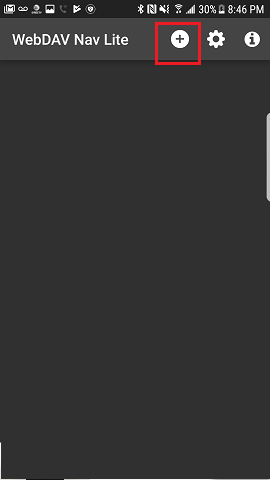
Tippen Sie auf das „+“-Zeichen in der oberen rechten Ecke des Bildschirms. Daraufhin wird der Bildschirm „Neuer WebDAV-Server“ wie folgt angezeigt:
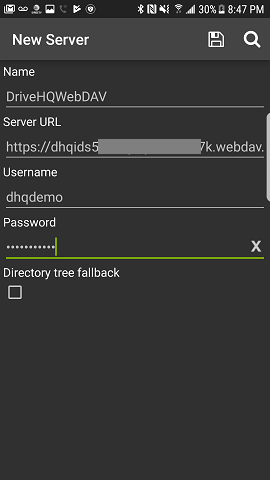
Sie können die WebDAV-Server-/Kontoinformationen wie im obigen Screenshot beschrieben eingeben. Verwenden Sie unbedingt Ihren eigenen Benutzernamen und Ihr eigenes Passwort. Der Name/die Host-URL des WebDAV-Servers finden Sie in Schritt 1. Es wird empfohlen, eine HTTPS-URL zu verwenden.
Tippen Sie auf die Schaltfläche „Speichern“ in der oberen rechten Ecke. Der neue WebDAV-Server wird wie folgt gespeichert:

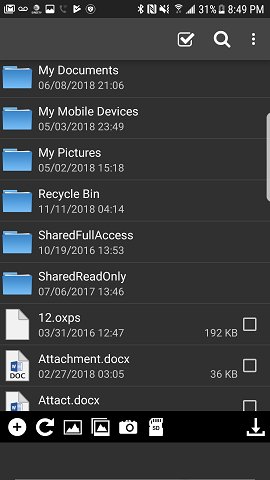
Um eine Verbindung zum WebDAV-Cloudspeicher von DriveHQ herzustellen, tippen Sie einfach auf den neuen WebDAV-Server (DriveHQWebDAV) im obigen Bildschirm. Dadurch wird die Verbindung zum WebDAV-Server von DriveHQ hergestellt und Ihre Cloud-Dateien/Ordner werden wie unten dargestellt angezeigt:
Falls Sie die WebDAV-Server-/Kontoinformationen falsch konfiguriert haben, können Sie diese bearbeiten. Tippen Sie im Hauptbildschirm, der den gespeicherten DriveHQ-WebDAV-Server anzeigt, oben links auf „Bearbeiten“. Anschließend können Sie Ihre WebDAV-Serverinformationen löschen oder bearbeiten.