Skyjos iOS FTPManager ist eine sehr beliebte FTP-Client-App für iPhone/iPad.
Es ist kostenlos im App Store erhältlich; eine erweiterte Version namens FTP Manager Pro ist für 2,99 $ erhältlich.
Laden Sie den FTP-Manager aus dem App Store herunter
FTP ist die beliebteste Methode, um große Dateien über das Internet zu übertragen. FTP steht für File Transfer Protocol (Dateiübertragungsprotokoll). Das ursprüngliche FTP-Protokoll ist ein Klartextprotokoll ohne Datenverschlüsselung. Es eignet sich nicht für die Übertragung vertraulicher Informationen. Verwandte Protokolle wie FTPS (FTP über SSL) und SFTP (SSH FTP) hingegen sind sicher.
DriveHQ ist einer der größten FTP-Server-Hosting-Anbieter.
In diesem Dokument beschreiben wir die Konfiguration von Skyjos iOS FTPManager mit dem FTP-Server-Hosting-Service von DriveHQ. Die Informationen sind auch für die Konfiguration anderer FTP-Client-Anwendungen hilfreich.
Um Skyjos iOS FTPManager mit dem DriveHQ FTP-Server zu verwenden, benötigen Sie ein DriveHQ-Konto. Falls Sie noch kein DriveHQ-Konto besitzen, können Sie sich auf www.DriveHQ.com kostenlos registrieren. Dieses kostenlose Konto ist unbegrenzt gültig, unterliegt jedoch einigen Einschränkungen.
- Als Administrator möchten Sie möglicherweise Unterkonten für Ihre Benutzer, einschließlich Mitarbeiter und externe Kunden, erstellen. Ein Unterbenutzer eines kostenpflichtigen Gruppenkontos gilt als kostenpflichtiges Konto.
Neue FTP-Verbindung/Site hinzufügen
Starten Sie Skyjos iOS FTPManager auf Ihrem iPhone/iPad. Sie sehen dann den folgenden Startbildschirm:
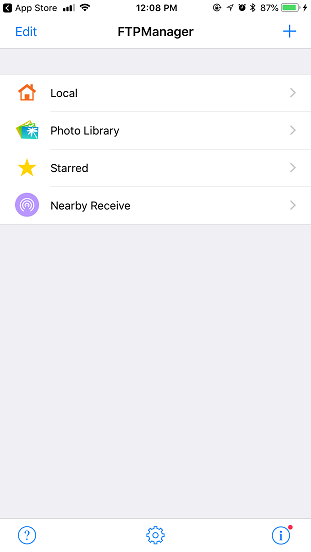
Tippen Sie auf das „+“-Zeichen in der oberen rechten Ecke des Bildschirms. Daraufhin wird der Bildschirm „Neue Verbindung“ wie folgt angezeigt:
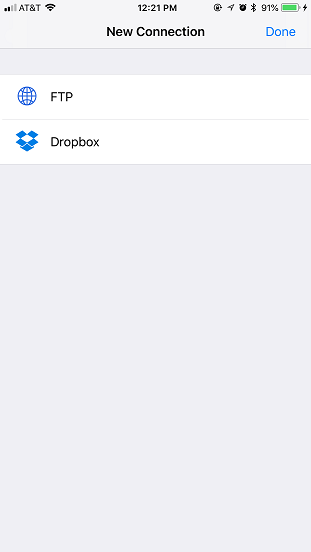
Tippen Sie auf FTP. Daraufhin wird der Bildschirm „FTP-Verbindung hinzufügen“ wie unten dargestellt angezeigt:
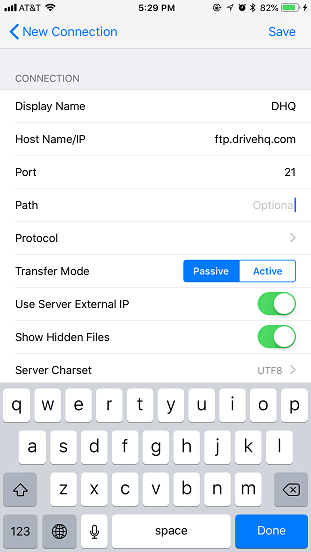
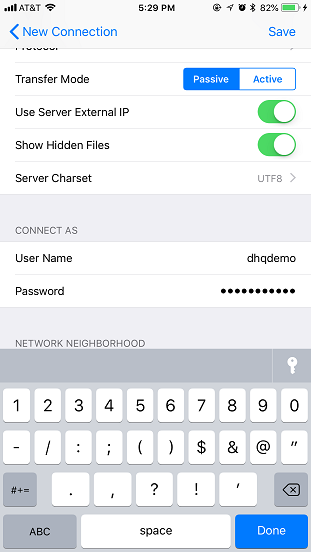
Sie können die FTP-Server-Zugangsdaten wie in den obigen Screenshots gezeigt eingeben. Verwenden Sie unbedingt Ihren eigenen Benutzernamen und Ihr eigenes Passwort. Das Standardverbindungsprotokoll ist unverschlüsseltes FTP, welches unsicher ist. Sie können dies ändern, indem Sie auf „Protokoll“ tippen. Anschließend wird der folgende Bildschirm angezeigt:
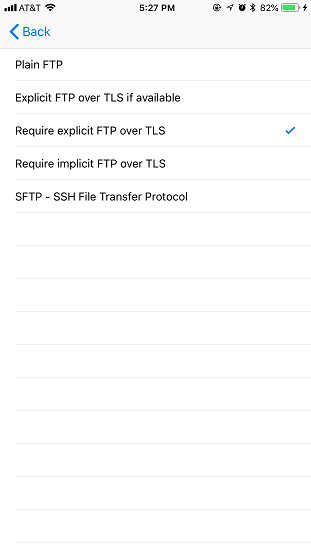
Neben dem einfachen FTP-Protokoll können Sie die folgenden Protokolle auswählen:
- Explizites FTP über TLS, falls verfügbar.
- Erfordern Sie explizites FTP über TLS
- Implizites FTP über TLS erforderlich
- SFTP – SSH-Dateiübertragungsprotokoll
Wenn Sie „Implizites FTP über TLS erforderlich“ auswählen, ist die Portnummer 990. Bei „Explizitem FTP über SSL“ ist die Portnummer dieselbe wie bei einfachem FTP (Port 21). Wenn Sie SFTP auswählen, sollte die Portnummer 22 sein. Bitte beachten Sie, dass der SFTP-Dienst kostenpflichtig ist. Sie benötigen ein DriveHQ-Abonnement, um SFTP nutzen zu können. Die meisten Benutzer können einfach FTPS verwenden, das ebenfalls sicher ist. Weitere FTP-Parameter finden Sie weiter unten.
| FTP-Server |
ftp.drivehq.com (oder proftp.drivehq.com nur für zahlende Mitglieder). Alternativ können Sie die IP-Adresse 66.220.9.50 (oder 66.220.9.51 nur für zahlende Mitglieder) verwenden.
|
| Benutzername und Passwort:
|
Ihr DriveHQ-Benutzername und Ihr Passwort
|
Tippen Sie auf die Schaltfläche „Speichern“ in der oberen rechten Ecke. Die neue FTP-Verbindung wird wie folgt gespeichert:
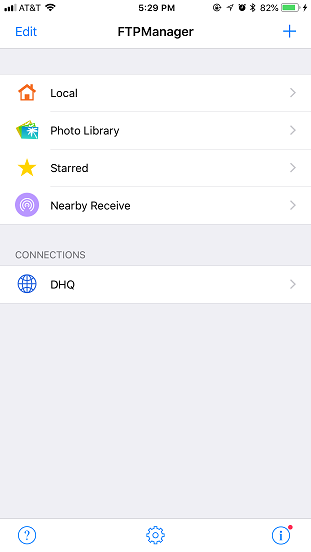
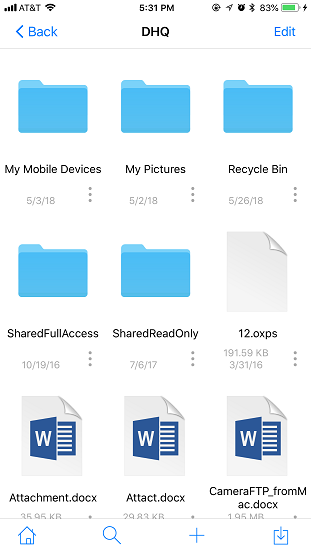
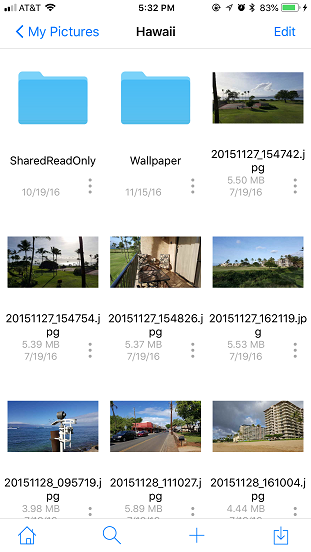
Um eine Verbindung zum FTP-Cloudspeicher von DriveHQ herzustellen, tippen Sie einfach auf die neue FTP-Verbindung (DriveHQ) im obigen Bildschirm. Dadurch wird die Verbindung zum FTP-Server von DriveHQ hergestellt und Ihre Cloud-Dateien/Ordner werden wie unten dargestellt angezeigt:
Falls Sie die FTP-Server-/Kontoinformationen falsch konfiguriert haben, können Sie diese bearbeiten. Tippen Sie im Hauptbildschirm, der die gespeicherte DriveHQ-FTP-Verbindung anzeigt, oben links auf „Bearbeiten“ und anschließend auf das Minuszeichen („-“). Nun können Sie Ihre FTP-Informationen löschen oder bearbeiten.