PhotoSync Android App (von Techbyte) ist eine beliebte Foto-Synchronisierungs-/Backup-App für Android.
Es ist kostenlos im Google Play Store erhältlich; eine erweiterte Version der PhotoSync App ist für 2,99 $ erhältlich.

Laden Sie PhotoSync (von Techbyte) aus dem Google Play Store herunter
FTP ist die beliebteste Methode, um große Dateien über das Internet zu übertragen. FTP steht für File Transfer Protocol (Dateiübertragungsprotokoll). Das ursprüngliche FTP-Protokoll ist ein Klartextprotokoll ohne Datenverschlüsselung. Es eignet sich nicht für die Übertragung vertraulicher Informationen. Verwandte Protokolle wie FTPS (FTP über SSL) und SFTP (SSH FTP) hingegen sind sicher.
DriveHQ ist einer der größten FTP-Server-Hosting-Anbieter.
Die Android-App PhotoSync (von Techbyte) ermöglicht das Synchronisieren und Sichern von Fotos mit dem DriveHQ-Cloudspeicher per FTP oder WebDAV. In diesem Dokument beschreiben wir die Konfiguration der PhotoSync-App mit dem FTP-Server-Hosting-Service von DriveHQ. Die Informationen sind auch für die Konfiguration anderer FTP-Client-Anwendungen hilfreich.
Um die PhotoSync Android-App (von Techbyte) mit dem DriveHQ FTP-Server zu nutzen, benötigen Sie ein DriveHQ-Konto. Falls Sie noch kein DriveHQ-Konto besitzen, können Sie sich auf www.DriveHQ.com kostenlos registrieren. Dieses kostenlose Konto ist unbegrenzt gültig, unterliegt jedoch einigen Einschränkungen.
- Als Administrator möchten Sie möglicherweise Unterkonten für Ihre Benutzer, einschließlich Mitarbeiter und externe Kunden, erstellen. Ein Unterbenutzer eines kostenpflichtigen Gruppenkontos gilt als kostenpflichtiges Konto.
Neue FTP-Verbindung/Site hinzufügen
Starten Sie die PhotoSync-App auf Ihrem Android-Smartphone/Tablet. Sie sehen dann den folgenden Startbildschirm:
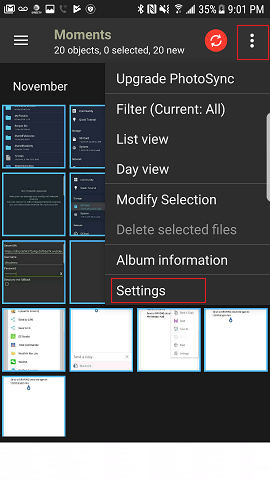
Tippen Sie auf das Menüsymbol in der oberen rechten Ecke und anschließend auf Einstellungen, wie oben gezeigt. Daraufhin werden die „PhotoSync-Einstellungen“ angezeigt.:
_Configure.PNG)
Tippen Sie auf „Konfigurieren“. Daraufhin wird der Bildschirm „Konfigurieren“ wie unten dargestellt angezeigt:
_Configure_CloudStorage.PNG)
PhotoSync unterstützt sowohl FTP als auch WebDAV; da DriveHQ beides anbietet, können Sie entweder FTP oder WebDAV auswählen. Wenn Sie FTP auswählen, wird der folgende Bildschirm angezeigt:
_Configure_FTP.PNG)
Tippen Sie auf „Neue Konfiguration hinzufügen“, um die FTP-Kontodaten einzugeben:
_Configure_FTPServer.PNG)
Sie können jedes beliebige FTP-Protokoll auswählen. Es empfiehlt sich jedoch, FTPES (Port 21) oder FTPS (Port 990) zu verwenden, da diese sicherer sind als das einfache FTP-Protokoll. Bei PhotoSync muss die Portnummer 21 sein, wenn Sie FTPS auswählen. Geben Sie die FTP-Server-/Kontoinformationen wie im obigen Screenshot gezeigt ein. Verwenden Sie unbedingt Ihren eigenen Benutzernamen und Ihr eigenes Passwort. Weitere FTP-Parameter finden Sie weiter unten.
| FTP-Server |
ftp.drivehq.com (oder proftp.drivehq.com nur für zahlende Mitglieder). Alternativ können Sie die IP-Adresse 66.220.9.50 (oder 66.220.9.51 nur für zahlende Mitglieder) verwenden.
|
Tippen Sie auf Verbinden, um die FTP-Konfiguration abzuschließen.
Um Ihre Fotos zu synchronisieren/sichern, müssen Sie die Schnellübertragung oder die automatische Übertragung konfigurieren. Siehe Screenshot unten. Wählen Sie FTP als Ziel aus.
_Configure_QuickTransfer.PNG)