تطبيق الماسح الضوئي لنظام iOS (من iFunPlay.com) هو تطبيق ماسح ضوئي شائع لأجهزة iPhone/iPad.
وهو متوفر مجاناً على متجر التطبيقات؛ أما النسخة الأكثر تقدماً "Scanner App + Scan Doc Fax PDF" فهي متوفرة مقابل 2.99 دولار.
قم بتنزيل تطبيق ScannerApp (من iFunPlay) من متجر التطبيقات
يُعد WebDAV الطريقة الأكثر شيوعًا لربط محركات الأقراص السحابية على أجهزة الكمبيوتر الشخصية وأجهزة Mac. هو بروتوكول معياري مفتوح مدعوم على جميع المنصات. كل ما عليك فعله هو إيجاد خادم WebDAV جيد.
تُعد DriveHQ مزودًا رائدًا لخدمات ربط محركات الأقراص السحابية/WebDAV.
سنتناول في هذه الوثيقة كيفية إعداد تطبيق الماسح الضوئي لنظام iOS (من iFunPlay.com) مع خادم WebDAV الخاص بـ DriveHQ. كما تُفيد هذه المعلومات في إعداد تطبيقات عميل WebDAV الأخرى.
الخطوة 1: الحصول على عنوان URL لخادم WebDAV.
لاستخدام تطبيق الماسح الضوئي لنظام iOS (من iFunPlay.com) مع خادم DriveHQ WebDAV، يجب أن يكون لديك حساب DriveHQ أولاً. إذا لم يكن لديك حساب DriveHQ، يمكنك زيارة موقع www.DriveHQ.com للتسجيل والحصول على حساب مجاني. الحساب المجاني لا تنتهي صلاحيته، ولكنه يخضع لبعض القيود.
- إذا كنتَ مسؤولاً، فقد ترغب في إنشاء حسابات فرعية لمستخدميك، بما في ذلك الموظفين والعملاء الخارجيين. يُعتبر المستخدم الفرعي لحساب مجموعة مدفوع حسابًا مدفوعًا.
الخطوة التالية هي إنشاء/الحصول على عنوان URL آمن لبروتوكول WebDAV. سجّل الدخول إلى موقع DriveHQ.com، ثم من قائمة ابدأ، انقر على "عنوان URL لربط محرك الأقراص". انظر لقطات الشاشة أدناه (متصفح سطح المكتب ومتصفح الهاتف المحمول).
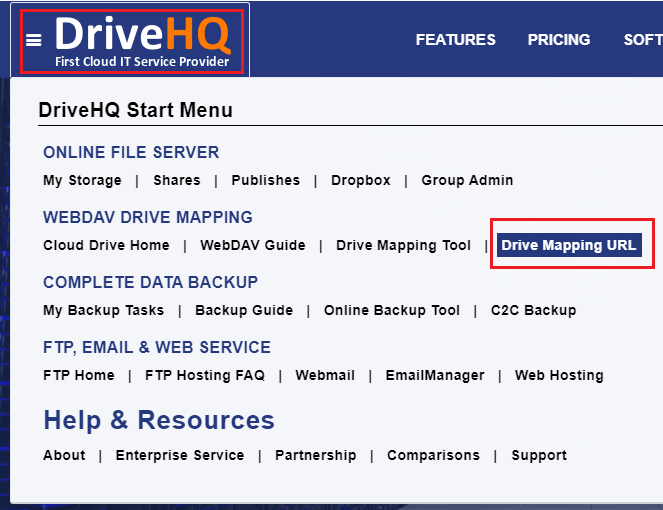
احصل على عنوان URL لبروتوكول WebDAV من متصفح الويب على سطح المكتب
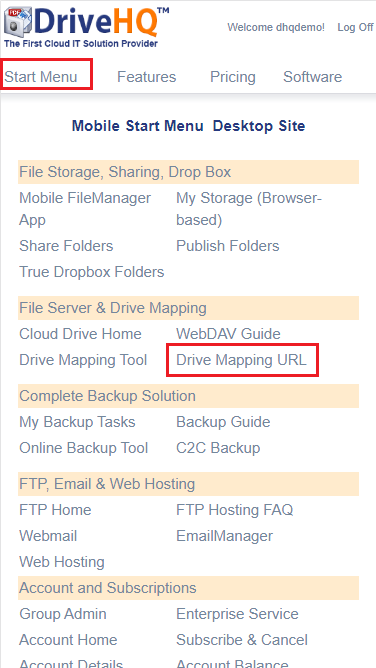
احصل على عنوان URL لبروتوكول WebDAV من متصفح الويب على الهاتف المحمول
بعد النقر على "عنوان URL لربط محرك الأقراص"، ستظهر صفحة "إنشاء/إدارة عنوان URL آمن لـ WebDAV" كما يلي. (إذا لم يكن لديك عنوان URL آمن لـ WebDAV، يمكنك إنشاء واحد. لاحظ أنه يمكن تقييد عنوان URL لـ WebDAV بعناوين IP محددة.)

الخطوة الثانية: إضافة اتصال/موقع WebDAV جديد
قم بتشغيل تطبيق الماسح الضوئي لنظام iOS (من iFunPlay.com) على جهاز iPhone/iPad الخاص بك، وستظهر لك الشاشة الأولية التالية:
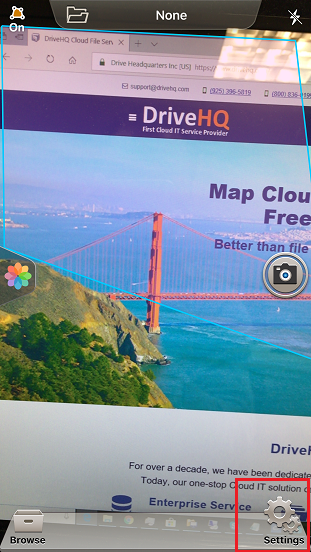
انقر على زر الإعدادات كما هو موضح في الشاشة أعلاه، وسيتم عرض شاشة "الإعدادات" كما يلي:
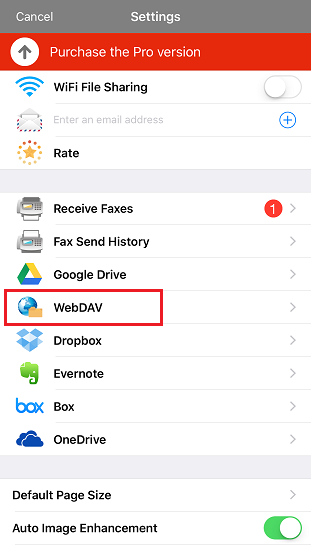
انقر على WebDAV، وسيتم عرض شاشة "إعداد WebDAV" كما هو موضح أدناه:
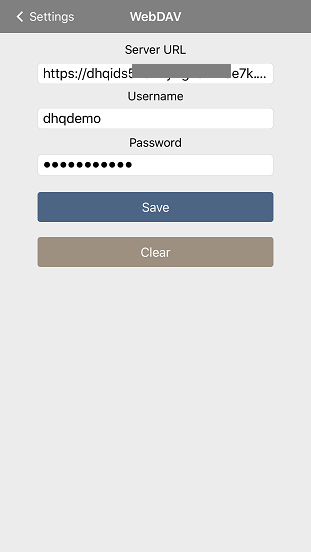
يمكنك إدخال معلومات خادم/حساب WebDAV كما هو موضح في لقطة الشاشة أعلاه. تأكد من استخدام اسم المستخدم وكلمة المرور الخاصين بك. يتوفر اسم خادم WebDAV/عنوان URL الخاص بالمضيف في الخطوة 1. يُنصح باستخدام عنوان URL من نوع HTTPS.
انقر على زر "حفظ" لحفظ معلومات خادم WebDAV والحساب. بعد ذلك، يمكنك تصدير/حفظ الملفات الممسوحة ضوئيًا إلى خدمة التخزين السحابي WebDAV من DriveHQ.
إذا قمت بتكوين معلومات خادم/حساب WebDAV بشكل غير صحيح، يمكنك تعديلها من صفحة الإعدادات نفسها.