تطبيق PhotoSync Android (من Techbyte) هو تطبيق شائع لمزامنة الصور/النسخ الاحتياطي لنظام Android.
وهو متوفر مجاناً على متجر جوجل بلاي؛ ويتوفر إصدار أكثر تطوراً من تطبيق PhotoSync مقابل 2.99 دولار.
قم بتنزيل تطبيق PhotoSync (من Techbyte) من متجر Google Play
يُعد بروتوكول نقل الملفات (FTP) الطريقة الأكثر شيوعًا لنقل الملفات الكبيرة عبر الإنترنت. بروتوكول نقل الملفات (FTP) هو بروتوكول نصي عادي بدون تشفير للبيانات، لذا فهو غير مناسب لنقل المعلومات السرية. مع ذلك، تُعدّ البروتوكولات المشابهة، مثل FTPS (بروتوكول نقل الملفات عبر SSL) وSFTP (بروتوكول نقل الملفات عبر SSH)، آمنة.
تُعد DriveHQ واحدة من أكبر مزودي خدمات استضافة خوادم FTP.
يُمكن استخدام تطبيق PhotoSync لنظام Android (من Techbyte) لمزامنة الصور ونسخها احتياطيًا إلى خدمة التخزين السحابي DriveHQ باستخدام بروتوكول FTP أو WebDAV. سنتناول في هذا المستند كيفية إعداد تطبيق PhotoSync لنظام Android (من Techbyte) مع خدمة استضافة خادم FTP من DriveHQ. كما تُفيد هذه المعلومات في إعداد تطبيقات عميل FTP الأخرى.
لاستخدام تطبيق PhotoSync لنظام Android (من Techbyte) مع خادم FTP الخاص بـ DriveHQ، يجب أن يكون لديك حساب DriveHQ أولاً. إذا لم يكن لديك حساب DriveHQ، يمكنك زيارة موقع www.DriveHQ.com للتسجيل والحصول على حساب مجاني. الحساب المجاني لا تنتهي صلاحيته، ولكنه يخضع لبعض القيود.
- إذا كنتَ مسؤولاً، فقد ترغب في إنشاء حسابات فرعية لمستخدميك، بما في ذلك الموظفين والعملاء الخارجيين. يُعتبر المستخدم الفرعي لحساب مجموعة مدفوع حسابًا مدفوعًا.
إضافة اتصال/موقع FTP جديد
قم بتشغيل تطبيق PhotoSync على هاتفك/جهازك اللوحي الذي يعمل بنظام Android، وستظهر لك الشاشة الأولية التالية:
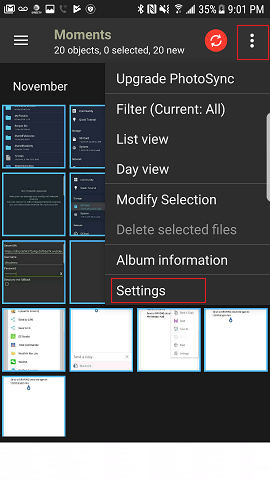
انقر على أيقونة القائمة في الزاوية العلوية اليمنى، ثم انقر على الإعدادات كما هو موضح أعلاه، وسيتم عرض "تفضيلات مزامنة الصور".:
_Configure.PNG)
انقر على "تكوين"، وسيتم عرض شاشة "تكوين" كما هو موضح أدناه:
_Configure_CloudStorage.PNG)
يدعم برنامج PhotoSync كلاً من بروتوكول FTP وبروتوكول WebDAV؛ وبما أن DriveHQ يوفر خدمات FTP وWebDAV، يمكنك اختيار أحدهما. إذا اخترت FTP، فستظهر لك الشاشة التالية:
_Configure_FTP.PNG)
انقر على "إضافة تكوين جديد"، وسيُتيح لك ذلك إدخال تفاصيل حساب FTP:
_Configure_FTPServer.PNG)
يمكنك اختيار أي بروتوكول FTP؛ ولكن يُفضّل اختيار FTPES (المنفذ 21) أو FTPS (المنفذ 990)، فهما أكثر أمانًا من بروتوكول FTP العادي. في حالة PhotoSync، إذا اخترت FTPS، فيجب أن يكون رقم المنفذ 21. يمكنك إدخال معلومات خادم/حساب FTP كما هو موضح في لقطة الشاشة أعلاه. تأكد من استخدام اسم المستخدم وكلمة المرور الخاصين بك. للاطلاع على معلمات FTP الأخرى، يُرجى قراءة ما يلي.
| خادم FTP |
يمكنك الوصول إلى ftp.drivehq.com (أو proftp.drivehq.com للأعضاء المشتركين فقط). كما يمكنك استخدام عنوان IP التالي: 66.220.9.50 (أو 66.220.9.51 للأعضاء المشتركين فقط).
|
انقر على "اتصال" لإنهاء إعداد بروتوكول نقل الملفات (FTP).
لمزامنة/نسخ صورك احتياطيًا، عليك ضبط ميزة النقل السريع أو النقل التلقائي. انظر إلى لقطة الشاشة أدناه. يجب عليك اختيار بروتوكول نقل الملفات (FTP) كوجهة.
_Configure_QuickTransfer.PNG)