يُعد تطبيق ES File Explorer/Manager من EStrong (أو ES App Group) تطبيقًا شائعًا جدًا لإدارة الملفات لنظام Android.
وهو متوفر مجاناً على متجر جوجل بلاي؛ أما النسخة الأكثر تقدماً ES File Explorer/Manager Pro فهي متوفرة مقابل 2.99 دولار.
قم بتنزيل تطبيق ES File Explorer من متجر Google Play
يُعد بروتوكول نقل الملفات (FTP) الطريقة الأكثر شيوعًا لنقل الملفات الكبيرة عبر الإنترنت. بروتوكول نقل الملفات (FTP) هو بروتوكول نصي عادي بدون تشفير للبيانات، لذا فهو غير مناسب لنقل المعلومات السرية. مع ذلك، تُعدّ البروتوكولات المشابهة، مثل FTPS (بروتوكول نقل الملفات عبر SSL) وSFTP (بروتوكول نقل الملفات عبر SSH)، آمنة.
تُعد DriveHQ واحدة من أكبر مزودي خدمات استضافة خوادم FTP.
يُمكن استخدام ES File Explorer للوصول إلى مساحة تخزين الملفات السحابية DriveHQ وإدارتها باستخدام بروتوكول FTP أو WebDAV. سنتناول في هذه الوثيقة كيفية تهيئة ES File Explorer/Manager مع خدمة استضافة خادم FTP من DriveHQ. كما تُفيد هذه المعلومات في تهيئة تطبيقات عميل FTP الأخرى.
لاستخدام برنامج ES File Explorer من Estrong مع خادم FTP الخاص بـ DriveHQ، يجب أن يكون لديك حساب على DriveHQ أولاً. إذا لم يكن لديك حساب، يمكنك زيارة موقع www.DriveHQ.com للتسجيل والحصول على حساب مجاني. الحساب المجاني لا تنتهي صلاحيته، ولكنه يخضع لبعض القيود.
- إذا كنتَ مسؤولاً، فقد ترغب في إنشاء حسابات فرعية لمستخدميك، بما في ذلك الموظفين والعملاء الخارجيين. يُعتبر المستخدم الفرعي لحساب مجموعة مدفوع حسابًا مدفوعًا.
إضافة اتصال/موقع FTP جديد
قم بتشغيل تطبيق ES File Explorer على هاتفك/جهازك اللوحي الذي يعمل بنظام Android، وستظهر لك الشاشة الأولية التالية:
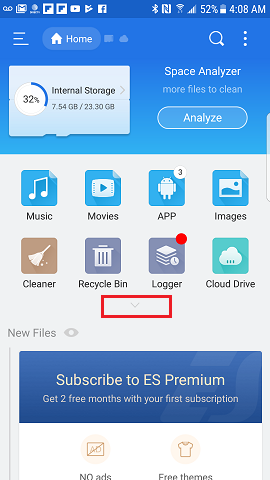
انقر على السهم كما هو موضح أعلاه لتوسيع الشاشة الرئيسية، وسترى أيقونة "الشبكة":
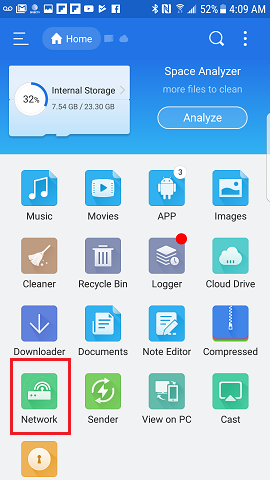
انقر على أيقونة "الشبكة"، ستظهر شاشة "الشبكة" التالية:
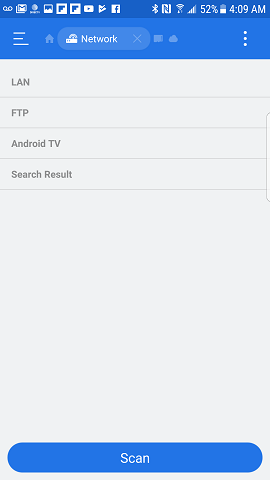
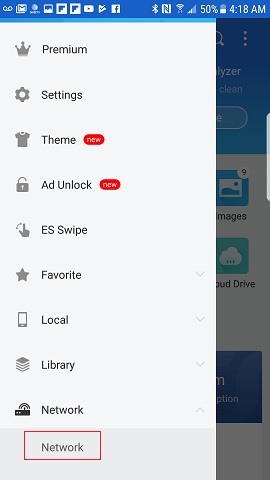
بدلاً من ذلك، يمكنك الوصول إلى شاشة "الشبكة" من قائمة ابدأ في ES File Explorer كما هو موضح أدناه. انقر على "الشبكة" لتوسيع عناصر الشبكة، ثم انقر على "الشبكة" مرة أخرى، وسيتم عرض شاشة "الشبكة".
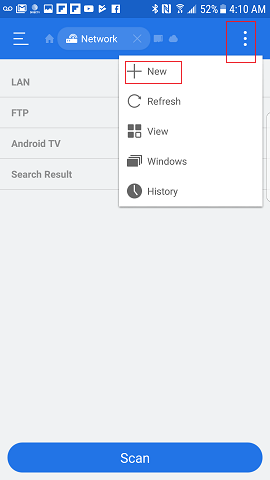
في شاشة "الشبكة"، انقر على أيقونة القائمة في الزاوية العلوية اليمنى من شاشة التطبيق، ثم حدد "+ جديد".:
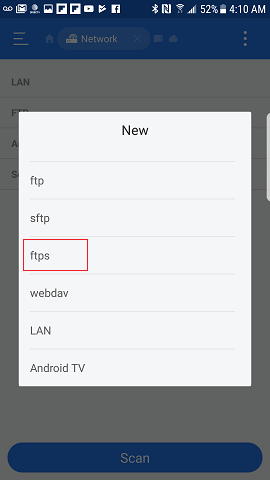
ستظهر الشاشة التالية لتتيح لك اختيار نوع خادم الشبكة. انقر على "FTPS".
ستظهر شاشة "خادم FTPS جديد" كما هو موضح أدناه:
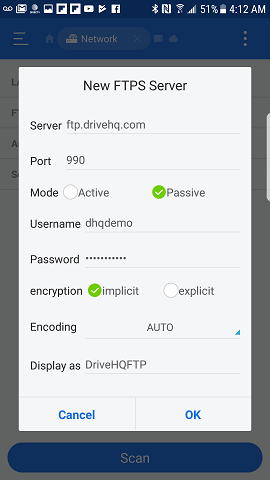
يمكنك إدخال معلومات خادم/حساب FTP كما هو موضح في لقطة الشاشة أعلاه. تأكد من استخدام اسم المستخدم وكلمة المرور الخاصين بك. يمكنك اختيار بروتوكولات FTP عبر TLS التالية. (يدعم FTP العادي أيضًا، ولكنه غير آمن).
- المنفذ 21: بروتوكول نقل الملفات الصريح عبر TLS.
- المنفذ 990: بروتوكول نقل الملفات الضمني عبر بروتوكول أمان طبقة النقل (TLS)
للاطلاع على معلمات بروتوكول نقل الملفات الأخرى، يرجى قراءة ما يلي.
| خادم FTP |
يمكنك الوصول إلى ftp.drivehq.com (أو proftp.drivehq.com للأعضاء المشتركين فقط). كما يمكنك استخدام عنوان IP التالي: 66.220.9.50 (أو 66.220.9.51 للأعضاء المشتركين فقط).
|
| اسم المستخدم وكلمة المرور:
|
اسم المستخدم وكلمة المرور لحسابك في DriveHQ
|
انقر على زر "موافق"، وسيتم حفظ اتصال FTP الجديد على النحو التالي:
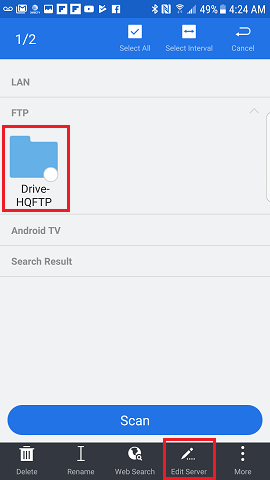
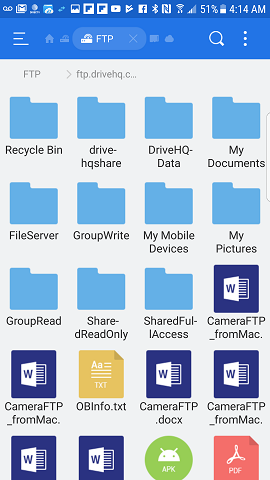
للاتصال بمساحة التخزين السحابية عبر بروتوكول نقل الملفات (FTP) الخاصة بـ DriveHQ، ما عليك سوى النقر على اتصال FTP الجديد (DriveHQ) في الشاشة أعلاه. سيتم تسجيل الدخول إلى خادم FTP الخاص بـ DriveHQ وعرض ملفاتك/مجلداتك السحابية كما هو موضح أدناه. يمكنك الوصول إلى شاشة الشبكة من الشاشة الرئيسية لبرنامج ES File Explorer، أو من قائمة ابدأ.
إذا قمتَ بتكوين معلومات خادم/حساب FTP بشكل خاطئ، يمكنك تعديلها. في شاشة الشبكة -> FTP، اضغط مطولاً على اتصال DriveHQ FTP، ستظهر قائمة في الأسفل. يمكنك حينها حذف معلومات FTP أو تعديلها.